> ## Documentation Index
> Fetch the complete documentation index at: https://help.dingtalk.io/llms.txt
> Use this file to discover all available pages before exploring further.

# 附件

> 本文档详细介绍了宜搭附件组件的各项功能，包括上传类型、按钮内容与类型设置、多选及最大上传文件个数限制、支持的文件格式以及在线预览和编辑等功能。适合需要了解如何配置和使用该组件以优化工作流程的用户。

## 1. 适用场景

上传附件内容的场景：例如各项证明、材料、数据、合同等

目前宜搭附件的单个限制为 100 MB

<Note>
  组件属性以及使用和示例请[**点击此处**](/zh/open/yida/components/interface)查看
</Note>

## 2. 基础功能

### 2.1 上传类型

功能：可以设置上传附件的方式

**路径：** 属性 >> 上传详情设置 >> 上传类型

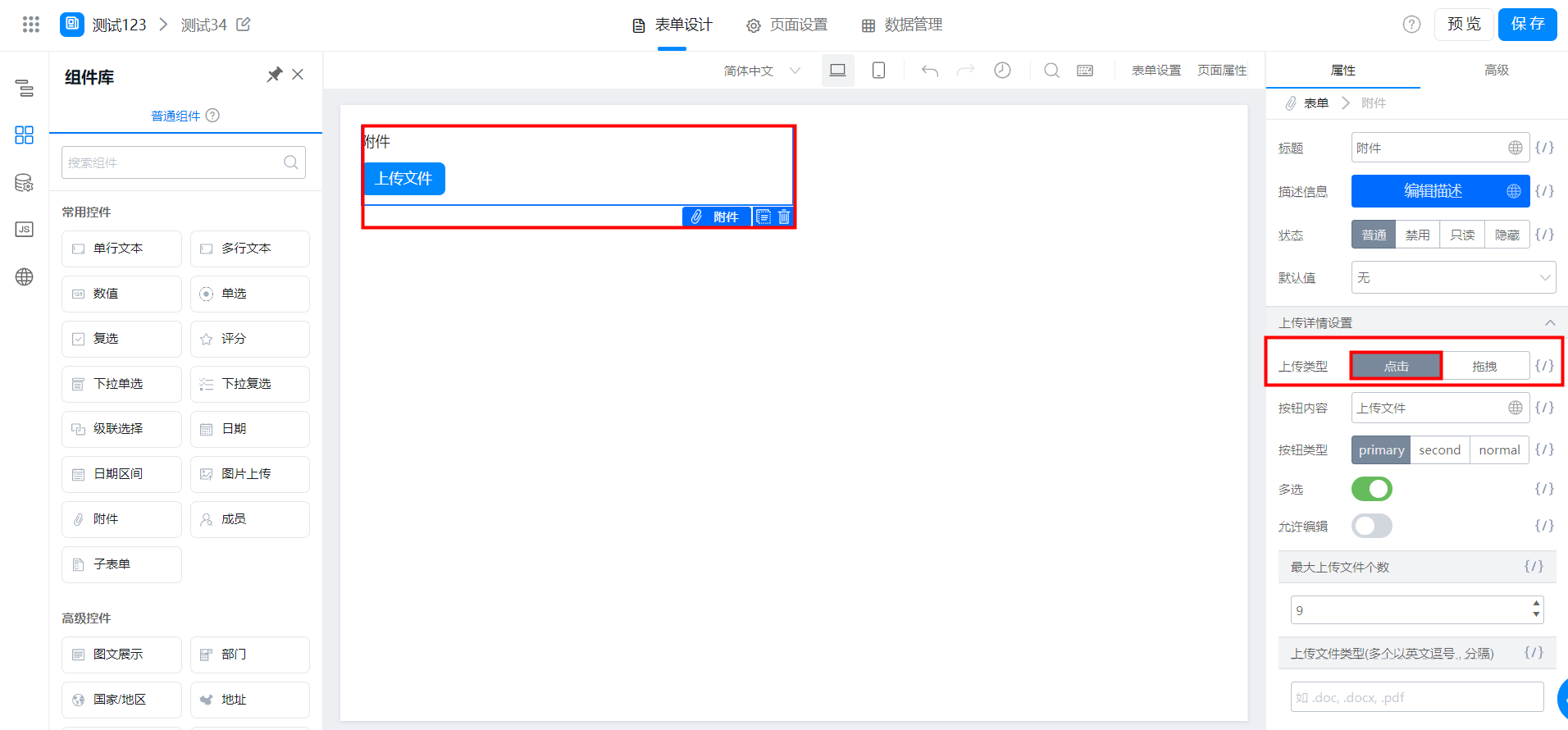
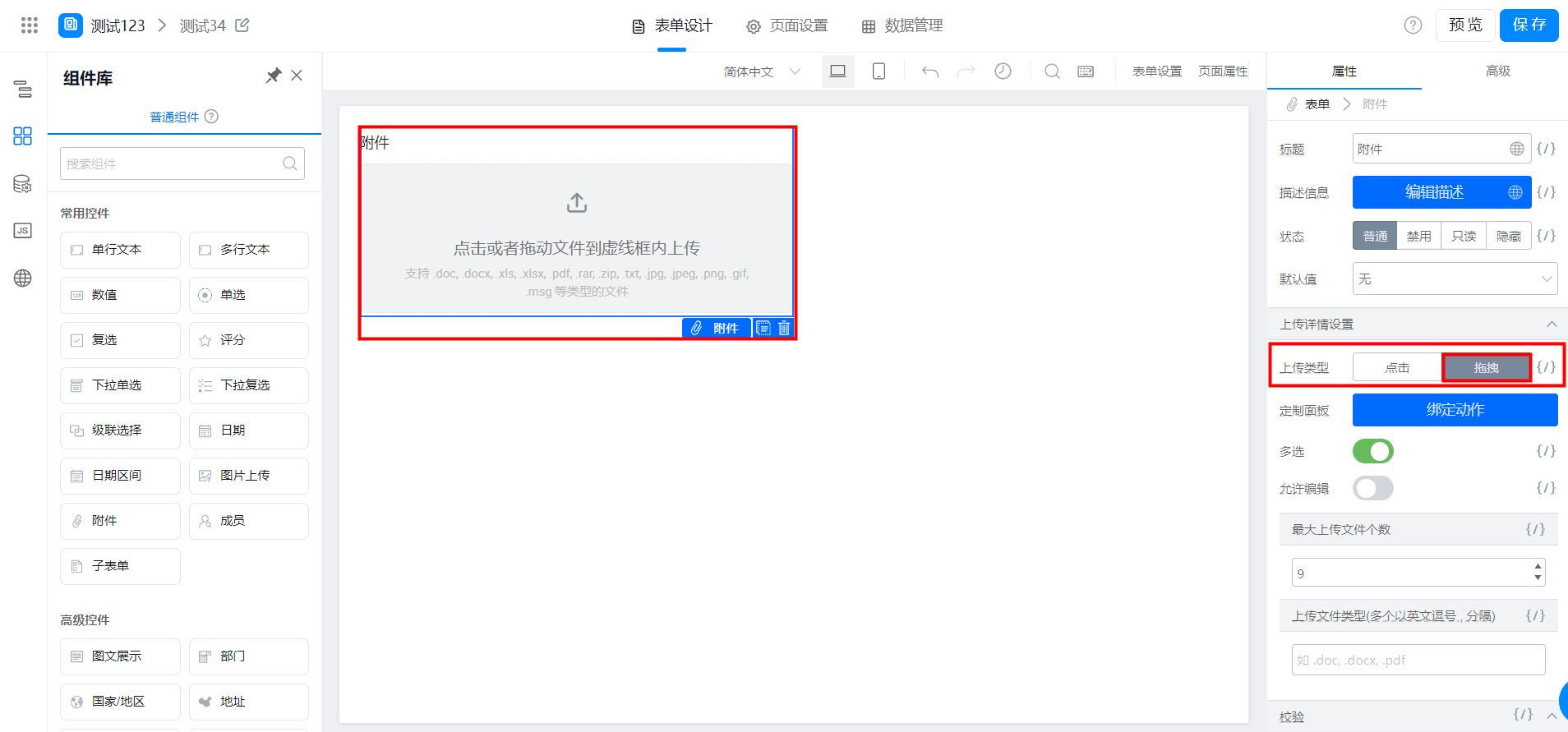
上传类型：分为点击、拖拽两种形式

**点击**（设置为点击后，可以点击上传附件直接上传）

<Frame>
  ![](https://yida-support.oss-cn-shanghai.aliyuncs.com/static/png/1639099590528-e5e67e77-81a5-4909-bb9f-17748804d5d8.png)
</Frame>

**拖拽**（设置为拖拽后，可以将文件拖拽到虚线框内上传）：

<Frame>
  ![](https://yida-support.oss-cn-shanghai.aliyuncs.com/static/png/1639099652211-12ae3530-a395-48de-a270-74af6c6dcb3f.png)
</Frame>

### 2.2 按钮内容

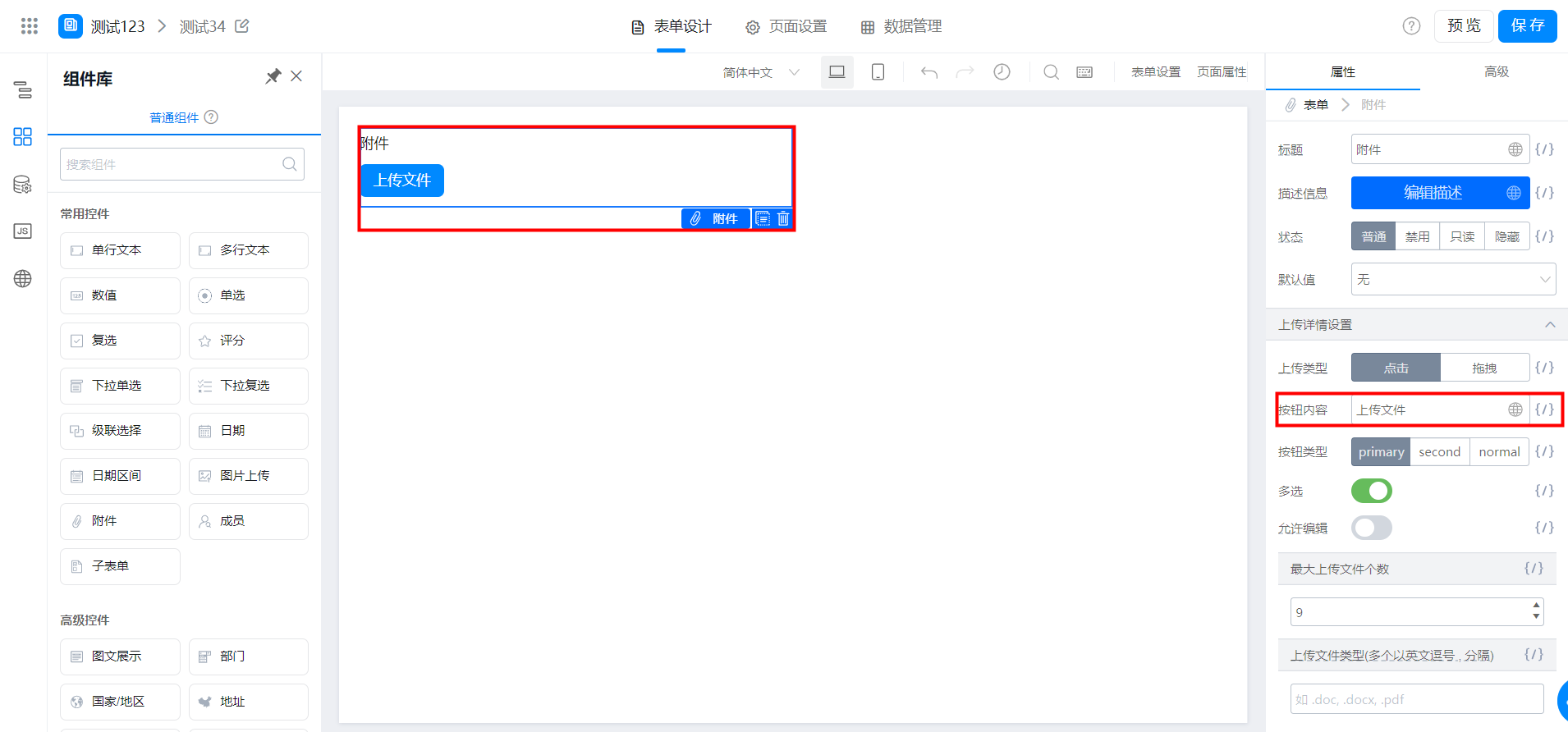
功能：支持设置上传附件按钮的内容

**路径**：属性 >> 上传详情设置 >> 按钮内容（在上传类型的地方选择点击才会出现该功能）

效果如图：

<Frame>
  ![](https://yida-support.oss-cn-shanghai.aliyuncs.com/static/png/1639099696326-d7b719dd-22e0-40df-bae2-0747e331f705.png)
</Frame>

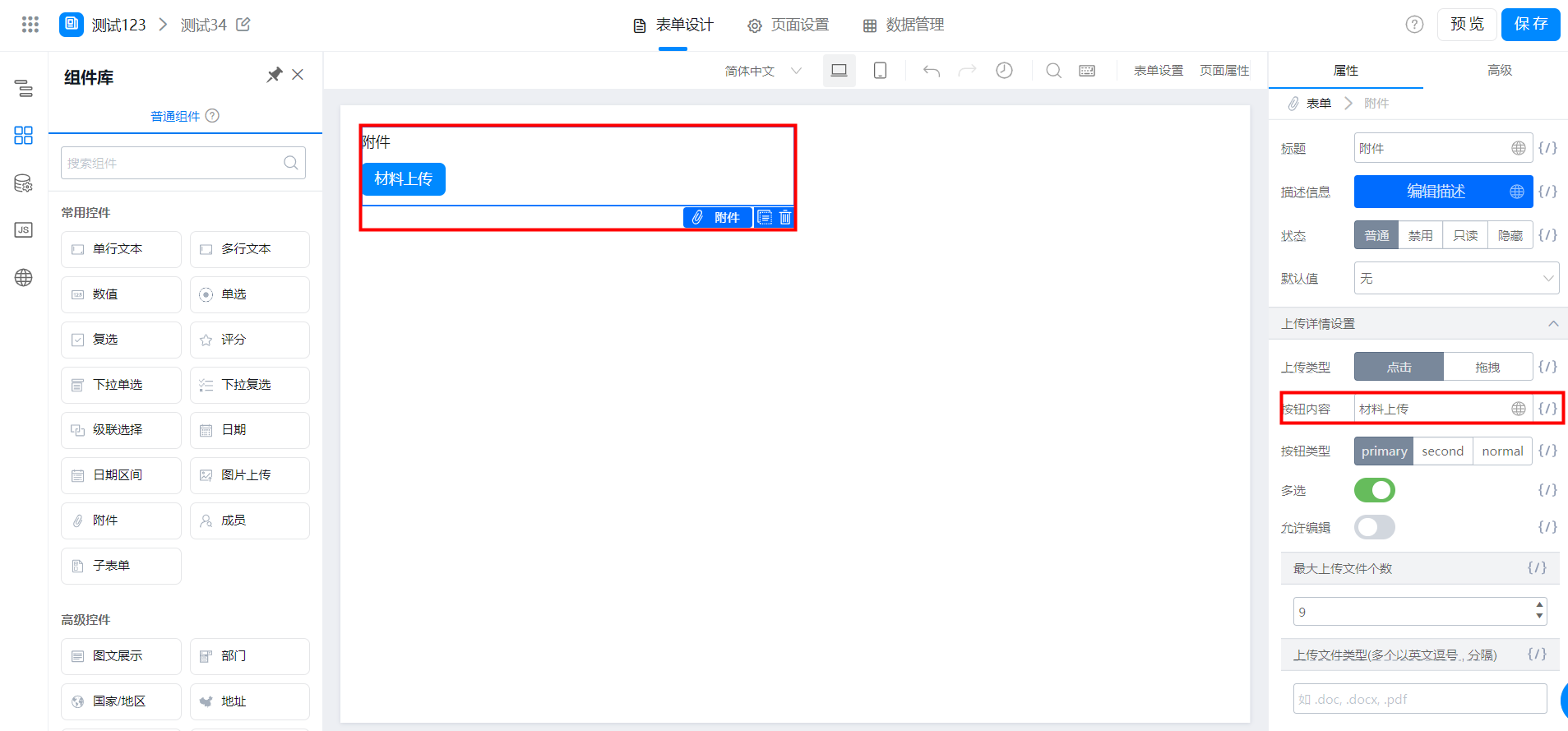
按钮内容默认为上传文件，可以自定义按钮的内容，（可根据自己的需求修改按钮的内容）

效果如图：

<Frame>
  ![](https://yida-support.oss-cn-shanghai.aliyuncs.com/static/png/1639099739106-6686452b-0dc4-4b41-9972-e6be69723d9e.png)
</Frame>

### 2.3 按钮类型

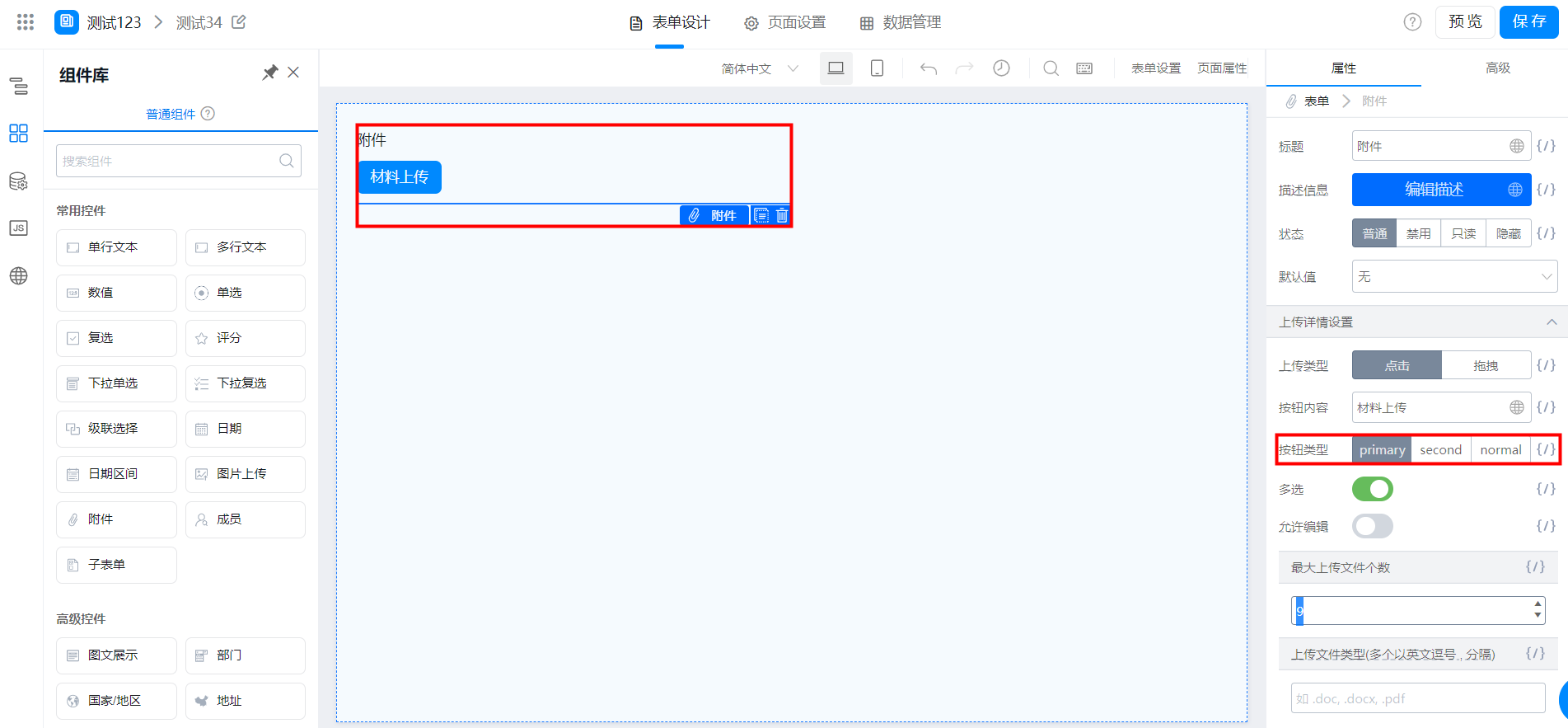
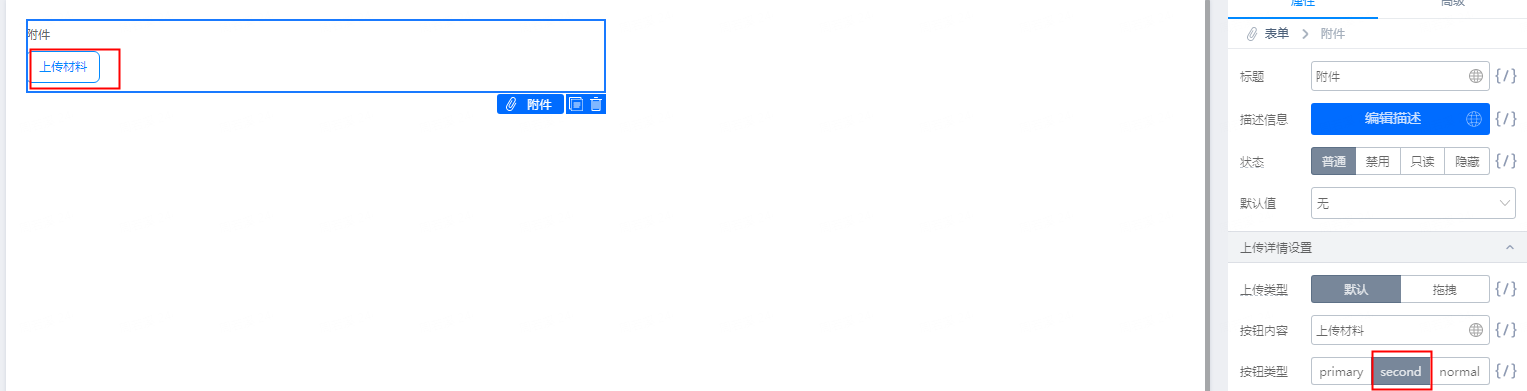
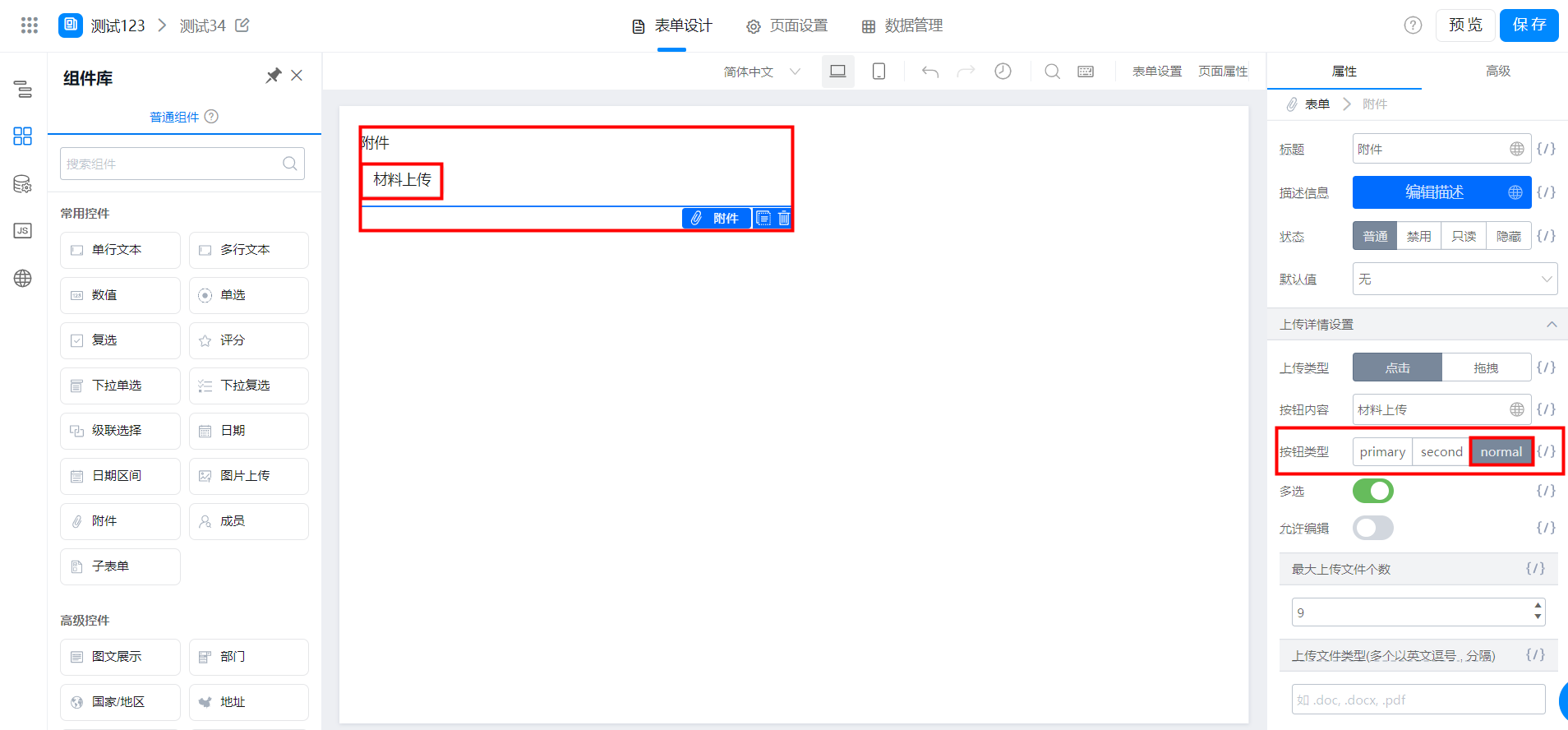
按钮类型分为：primary（主要）,second（次要）,normal（普通）

primary（主要）：按钮为蓝色背景，白色文字

效果如图：

<Frame>
  ![](https://yida-support.oss-cn-shanghai.aliyuncs.com/static/png/1639099799081-0bc5d49f-1849-442a-99ad-c642cf69261a.png)
</Frame>

second（次要）：按钮为蓝色边框和文字，效果如图：

<Frame>
  ![](https://yida-support.oss-cn-shanghai.aliyuncs.com/static/png/1618473818254-3393d4cc-21c7-45bc-ad3e-de0cad231686.png)
</Frame>

normal（普通）：按钮为灰色边框和文字，效果如图：

<Frame>
  ![](https://yida-support.oss-cn-shanghai.aliyuncs.com/static/png/1639099899525-6f28ba3a-f7df-4965-8af9-e8f5d0192a1f.png)
</Frame>

### 2.4 多选及最大上传文件个数

#### 2.4.1 多选

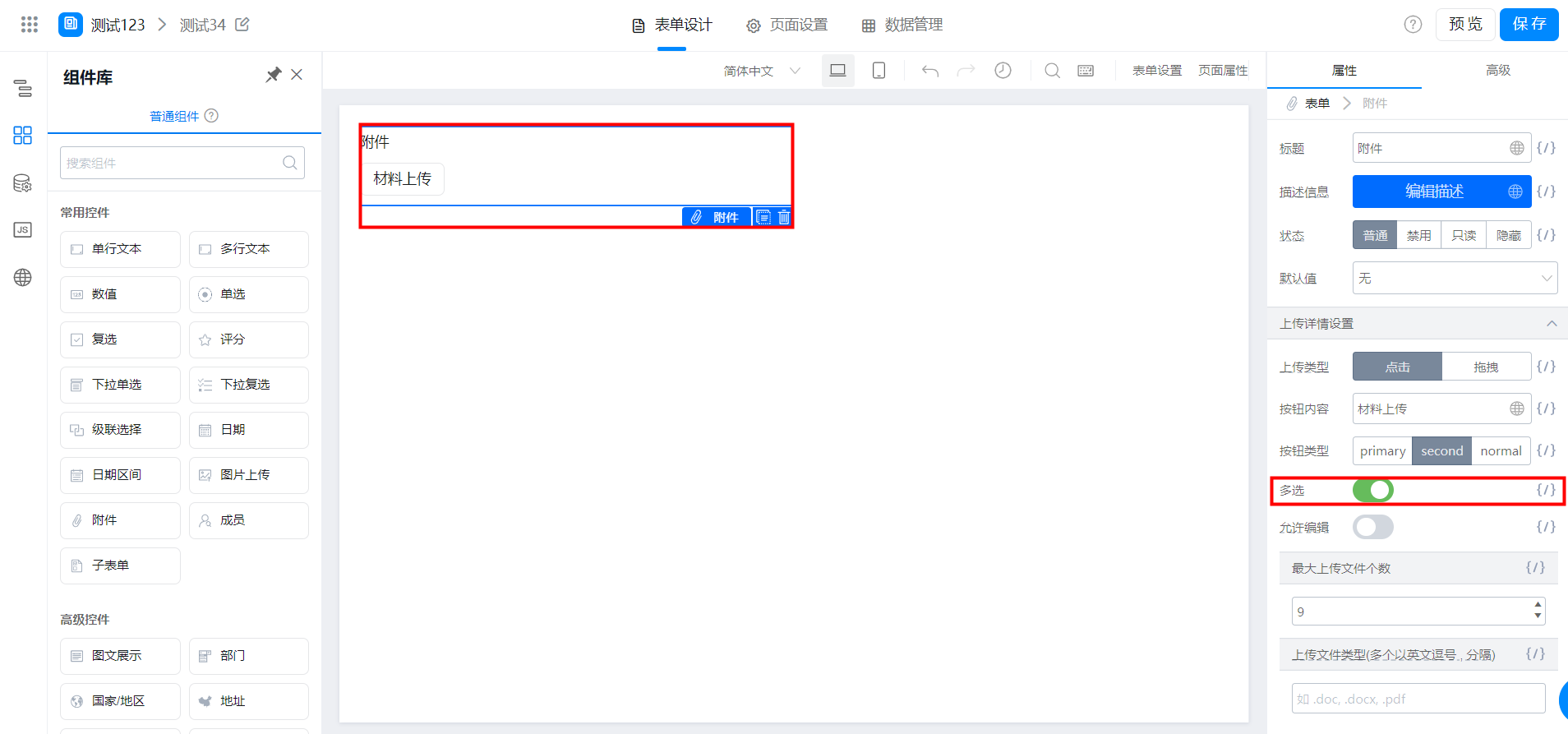
功能：开启多选功能后，支持设置上传附件时是否可以同时上传多个附件

**路径**：属性 >> 上传详情设置 >> 多选

<Frame>
  ![](https://yida-support.oss-cn-shanghai.aliyuncs.com/static/png/1639100509500-d924b4ab-f32f-45c4-9713-eb762bd8a230.png)
</Frame>

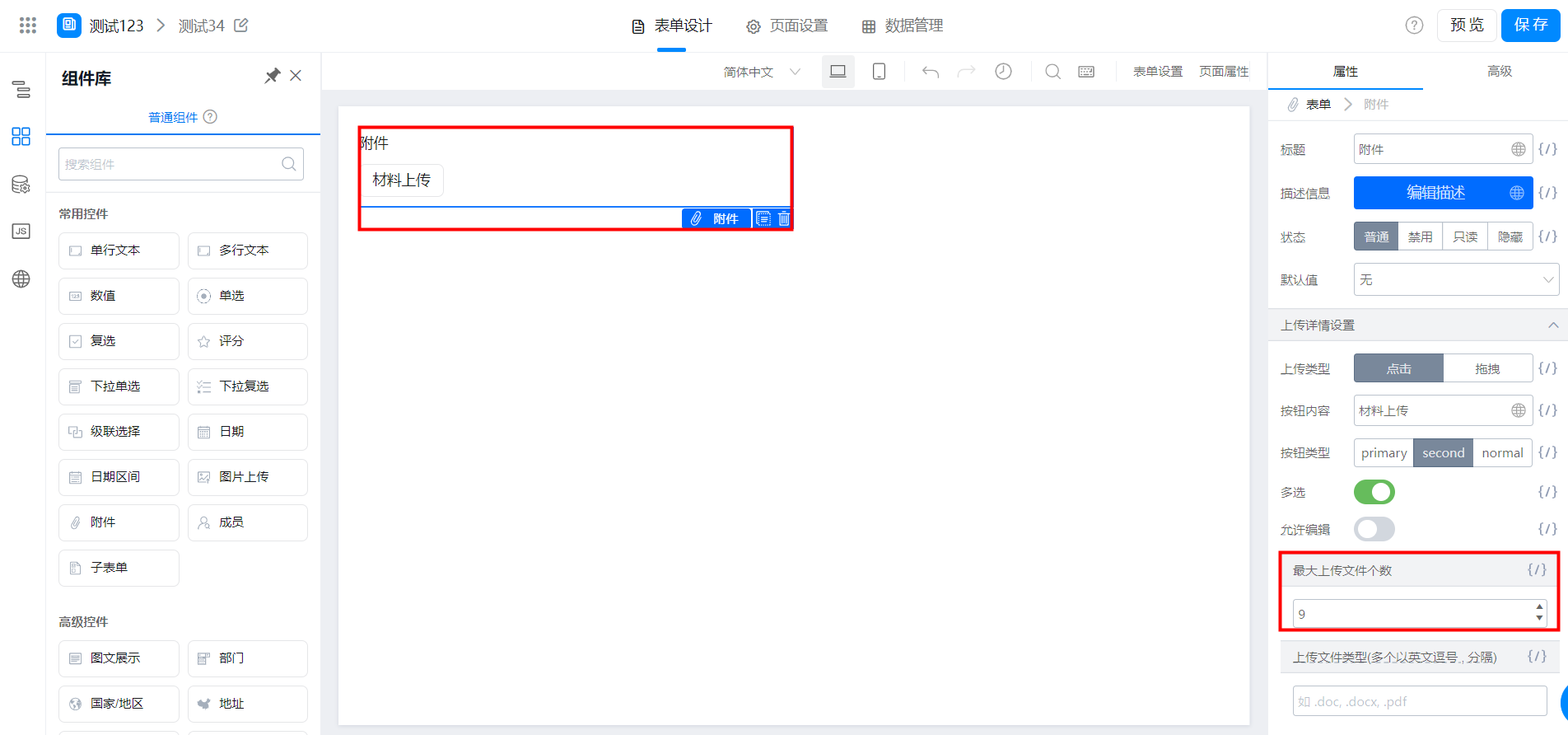
**注**：开启多选功能后，上传附件时可以选择多个文件，但需要注意的是, 上传附件时可以选择文件的数量，取决于「最大上传文件数量」设置的附件上传的个数

#### 2.4.2 最大上传文件个数

功能：支持设置上传附件的数量

**路径**：属性 >> 上传详情设置 >> 最大上传个数

<Frame>
  ![](https://yida-support.oss-cn-shanghai.aliyuncs.com/static/png/1639100542380-291e6d46-b9c7-4f99-b0ff-ad1b21d4f339.png)
</Frame>

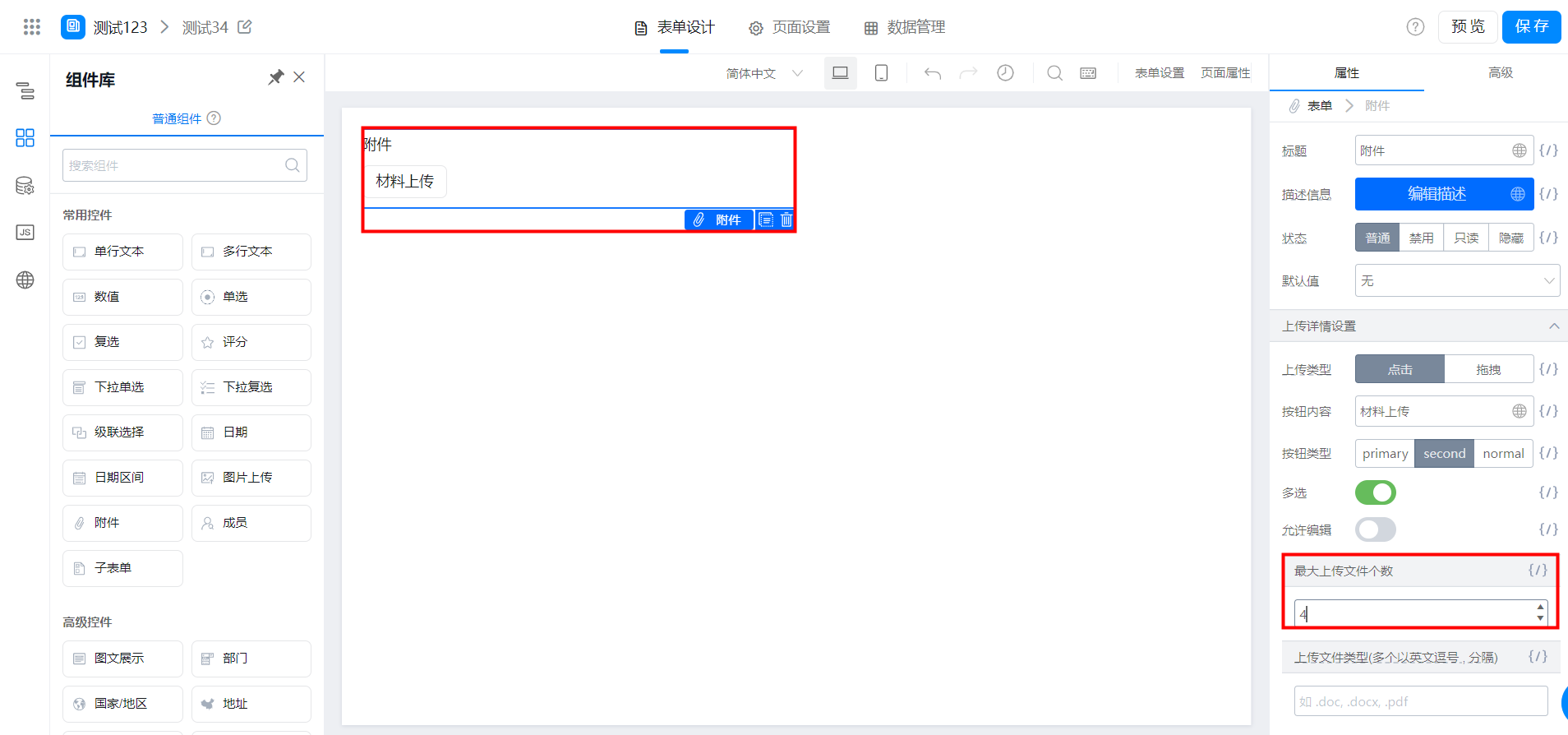
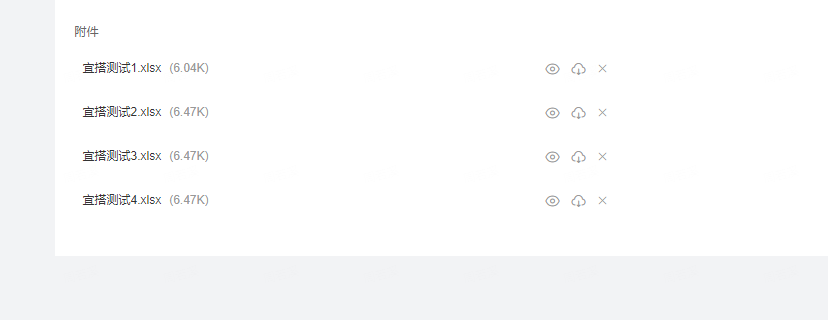
当设置最大上传文件个数为 4 个时，效果如图：

<Frame>
  ![](https://yida-support.oss-cn-shanghai.aliyuncs.com/static/png/1639100584972-1302352c-0bba-424f-94f7-a58fe4733b2a.png)
</Frame>

<Frame>
  ![](https://yida-support.oss-cn-shanghai.aliyuncs.com/static/png/1618475437464-396054b8-ddc6-4e11-9bba-0f20e62ff0f3.png)
</Frame>

### 2.5 上传文件类型

功能：设置可以上传附件的格式类型

<Note>
  文件后缀名仅支持数字和英文字母。
</Note>

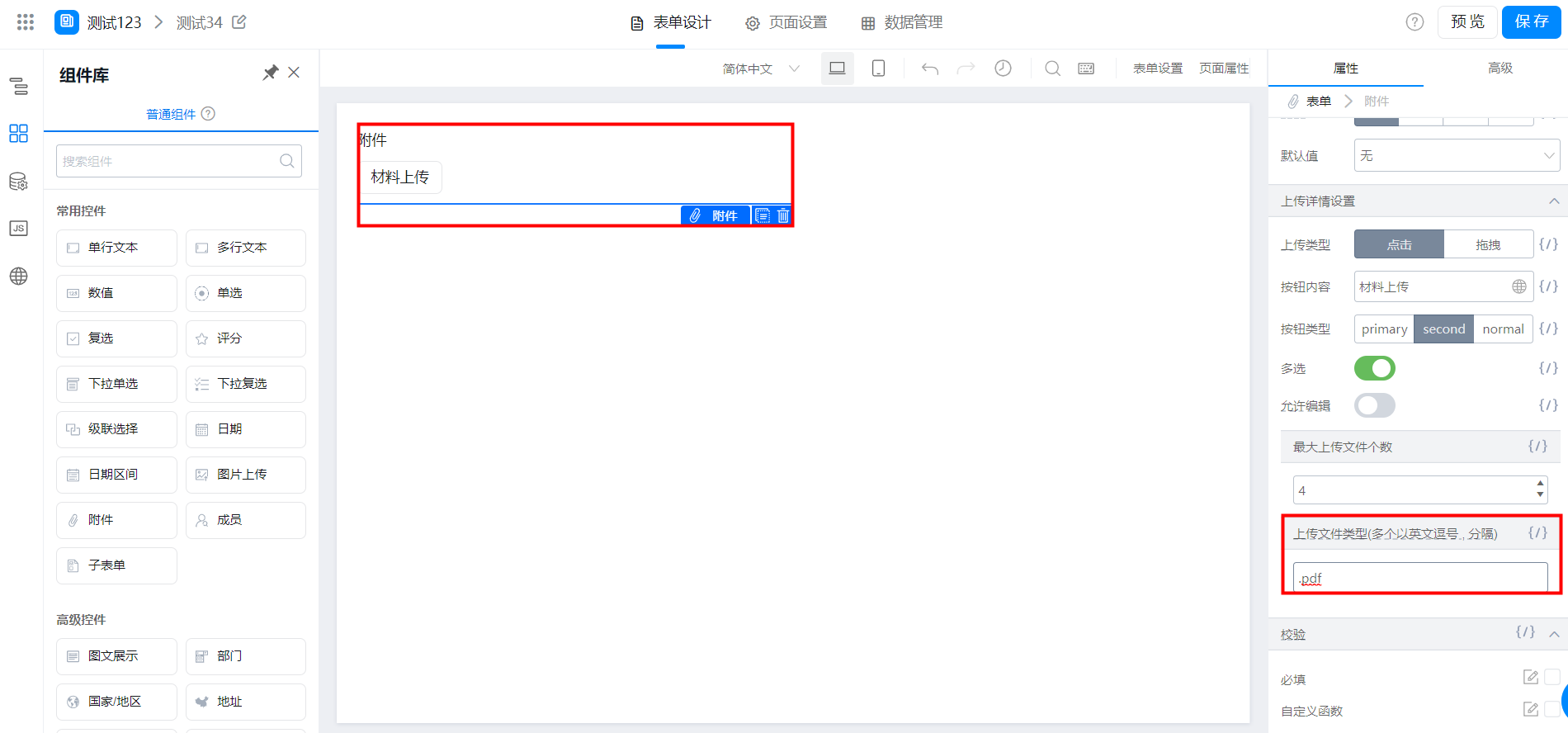
**路径：** 属性 >> 上传详情设置 >> 上传文件类型

举例：当我们设置了上传文件的类型为 pdf 格式时，那么我们就只能上传 pdf 格式的文件，效果如图：

<Frame>
  ![](https://yida-support.oss-cn-shanghai.aliyuncs.com/static/png/1639100636789-32104dd9-f5e0-4d46-afa3-e25df00b7f55.png)
</Frame>

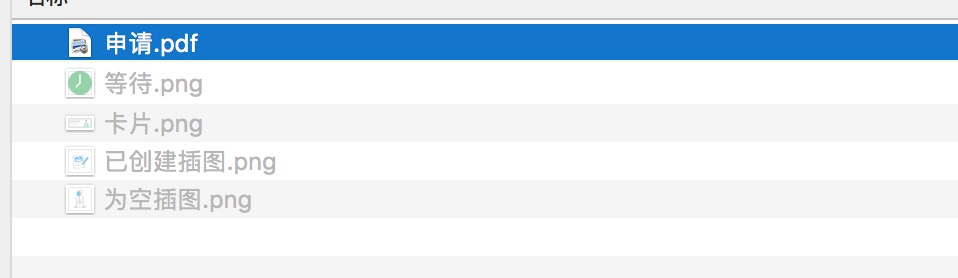
设置后，在上传页面这时是没法上传其他类型的文件的，效果如下图，其他图片格式的会置灰无法选中，只有 pdf 格式可以选择上传。

<Frame>
  ![](https://yida-support.oss-cn-shanghai.aliyuncs.com/static/png/1612088866161-3ec14988-6516-4553-80cc-880953d7ad0c.png)
</Frame>

改属性实际设置的文件上传的 accept 属性（限制上传文件的类型） 可以参考[**链接**](https://developer.mozilla.org/zh-CN/docs/Web/HTML/Element/Input#attr-accept)

### 2.6 附件在线预览

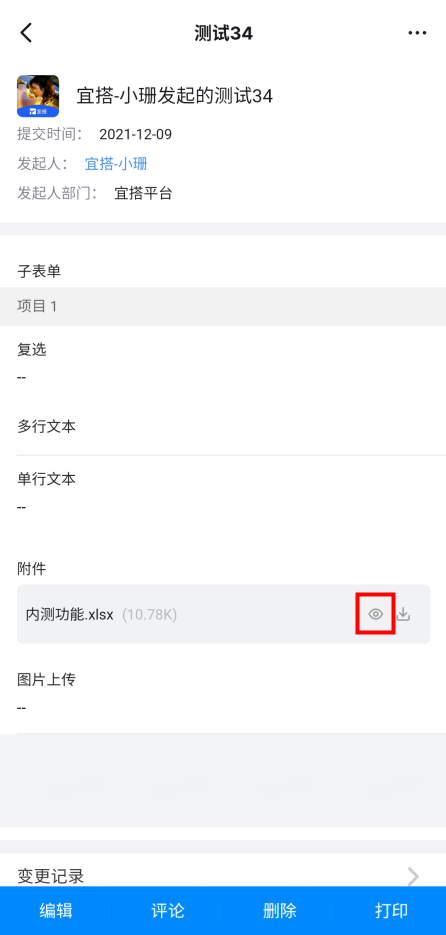
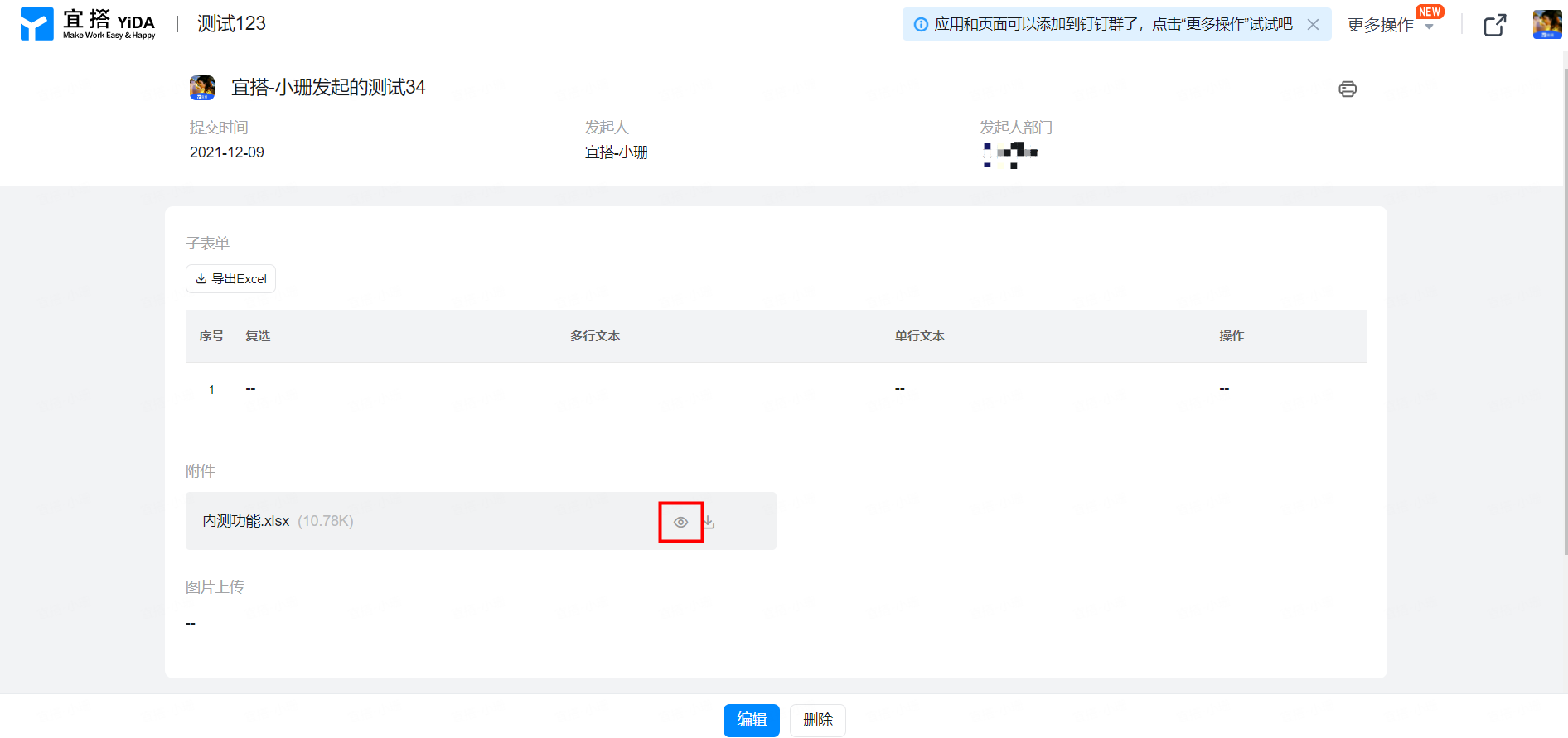
为了做到数据提交前预览可以检查上传的附件是否正确，提交后预览可以减少下载附件占电脑内存容量，目前提交数据前后，PC端、移动端均支持在线预览附件。

预览支持 Excel、Word、PPT 三种 office 文档和 PDF，扩展名如下：

Excel 系列：et,xls,xlt,xlsx,xlsm,xltx,xltm,csv

Word 系列：doc,docx,txt,dot,wps,wpt,dotx,docm,dotm

PPT 系列：ppt,pptx,pptm,pptm,ppsm,pps,potx,potm,dpt,dps
<Frame>
  ![](https://yida-support.oss-cn-shanghai.aliyuncs.com/static/png/1639043054269-df51ee93-fe78-49c3-8e49-c247886a4772.png)
</Frame>

电脑端在线预览

<Frame>
  ![](https://yida-support.oss-cn-shanghai.aliyuncs.com/static/png/1639098541204-8d3744a8-6de7-478c-8961-3ff052edb163.png)
</Frame>

手机端在线预览

### 2.7 评论上传附件

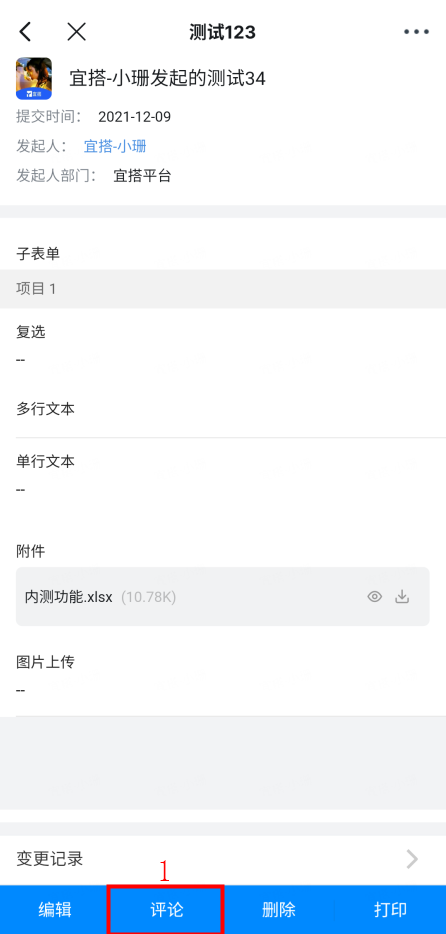
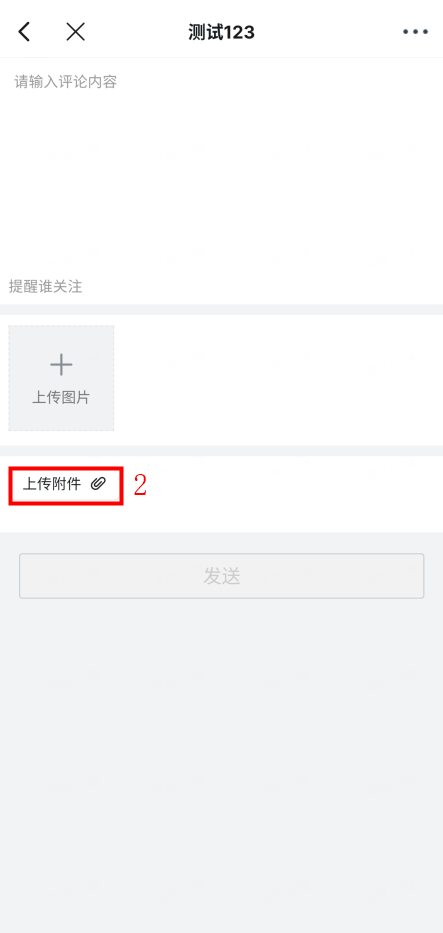
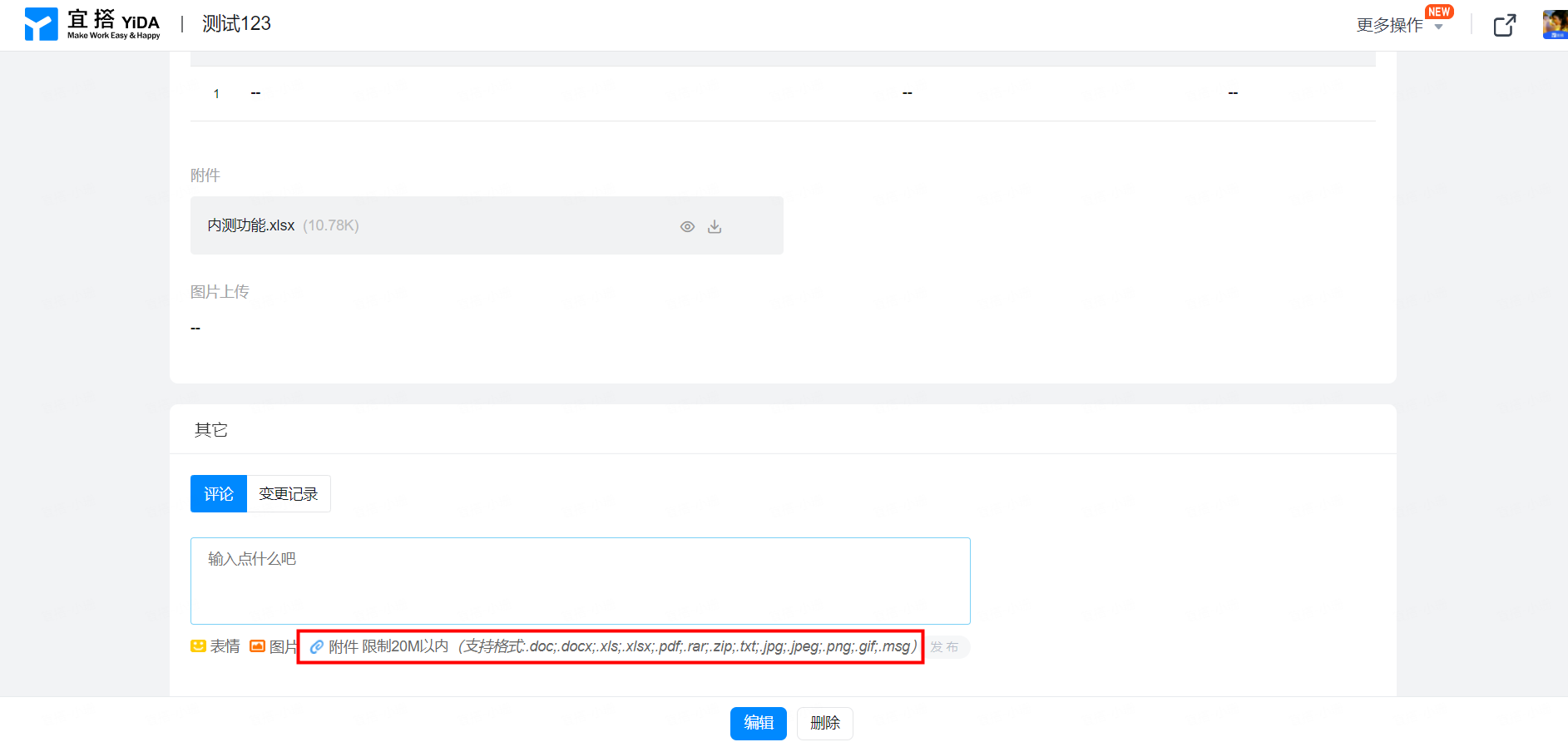
在已提交的表单数据发表评论 PC 端、移动端都已支持上传附件。
<Frame>
  ![](https://yida-support.oss-cn-shanghai.aliyuncs.com/static/png/1639098916694-1405f0e2-f0cf-4318-b042-3d8d2995f032.png)
</Frame>

pc端评论上传附件

<Frame>
  ![](https://yida-support.oss-cn-shanghai.aliyuncs.com/static/png/1639098739369-794280c5-679c-4d0f-896f-f6a353ed757d.png)
</Frame>

<Frame>
  ![](https://yida-support.oss-cn-shanghai.aliyuncs.com/static/png/1639098810832-34fb476d-0626-4924-8cd0-85badfc391b7.png)
</Frame>

移动端评论上传附件

## 3. 附件在线编辑

### 3.1 前置说明

注：该功能为专业版及以上版本专享

1）目前附件编辑仅支持 word、ppt、excel 三种 office 文档，扩展名如下：

excel 系列：et,xls,xlt,xlsx,xlsm,xltx,xltm,csv

word 系列：doc,docx,txt,dot,wps,wpt,dotx,docm,dotm

ppt 系列：ppt,pptx,pptm,pptm,ppsm,pps,potx,potm,dpt,dps

**注**：附件预览格式除了以上类型外，还包含 pdf 格式

### 3.2 开启步骤

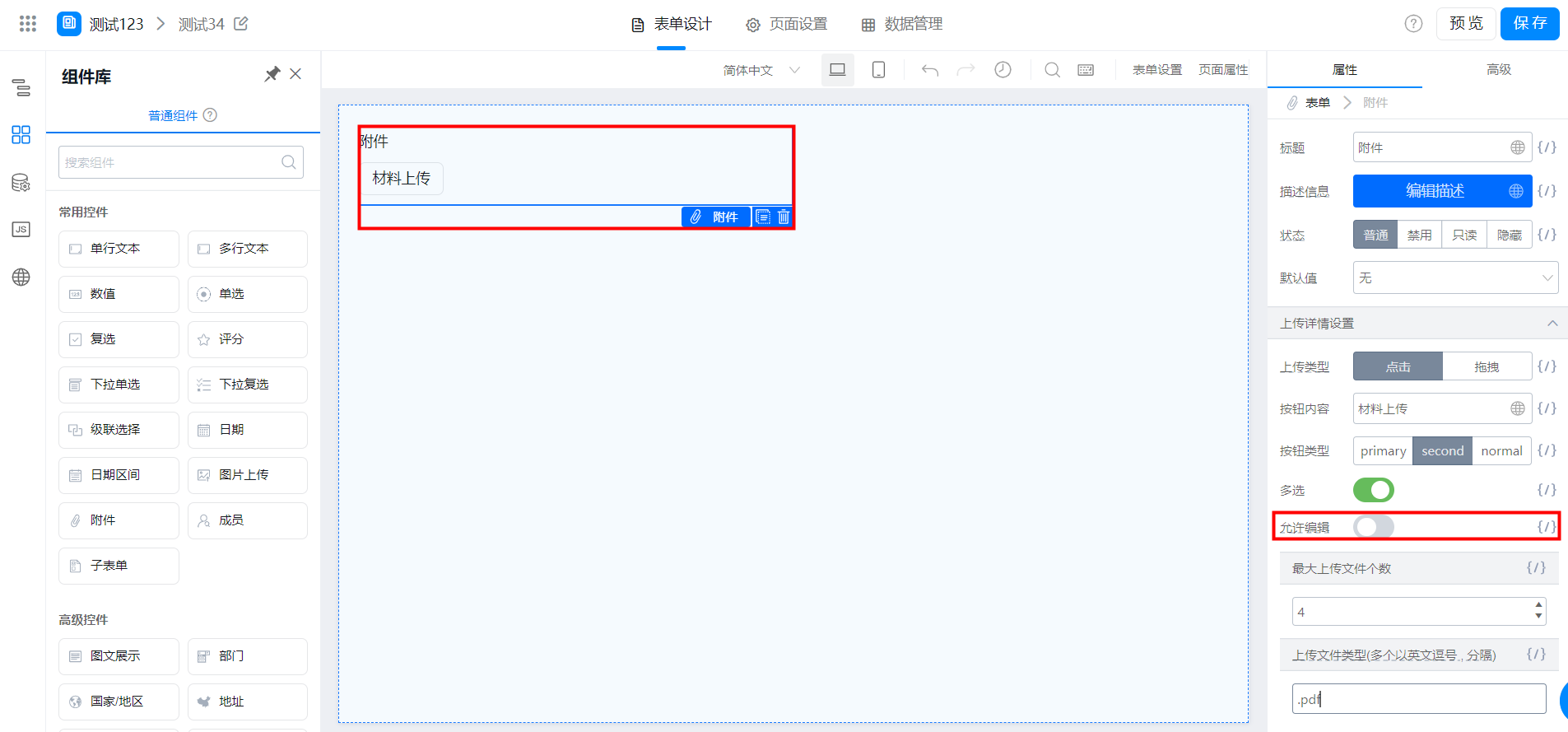
如果需要使用附件在线编辑的功能，首先附件组件需要打开「在线编辑」开关。

<Frame>
  ![](https://yida-support.oss-cn-shanghai.aliyuncs.com/static/png/1639100697503-6017eb44-3888-454e-9a46-cb41c014e711.png)
</Frame>

在线编辑的开关打开后，仅说明该表单有在线编辑的能力，但是如果需要在提交数据后编辑上传的附件，还需要配置权限。

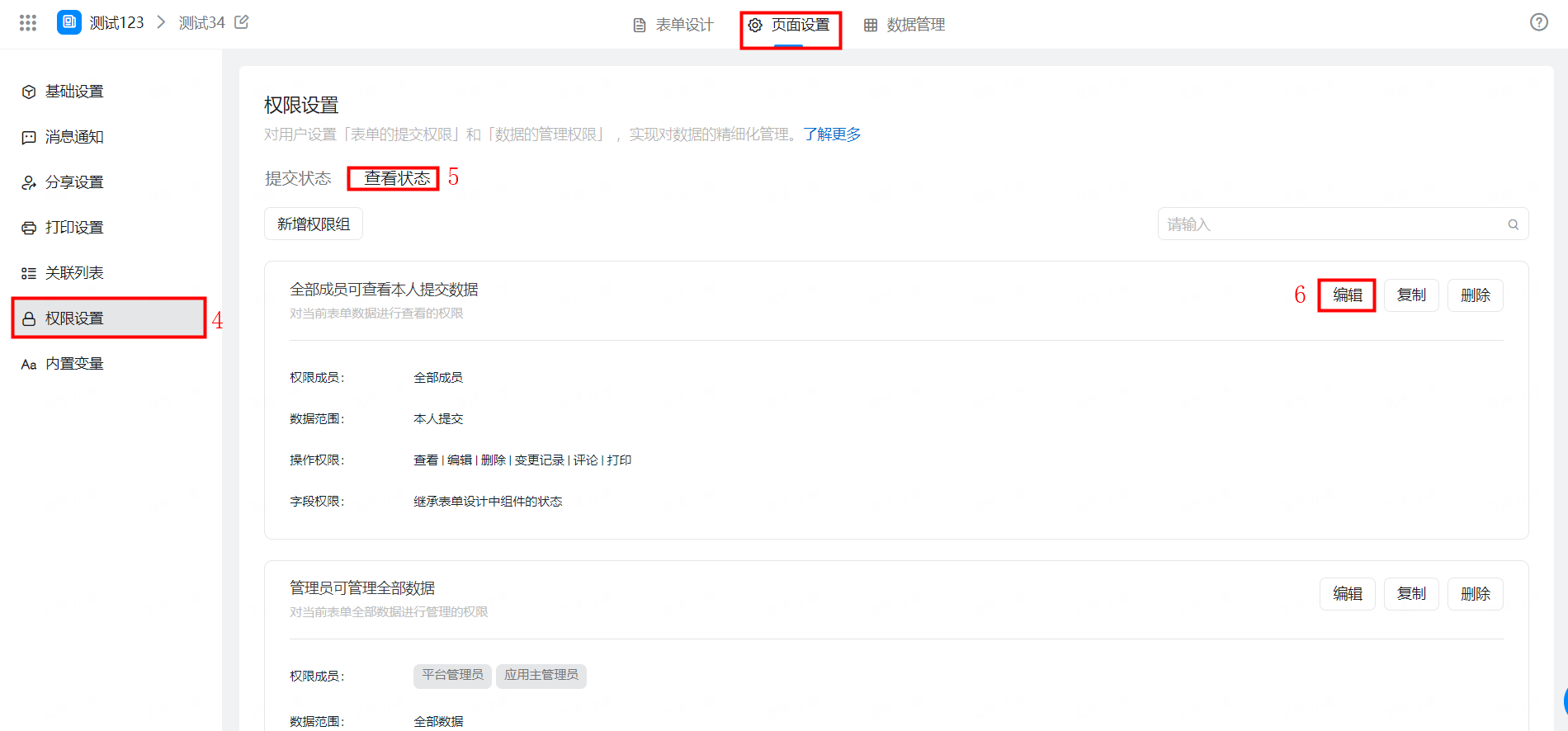
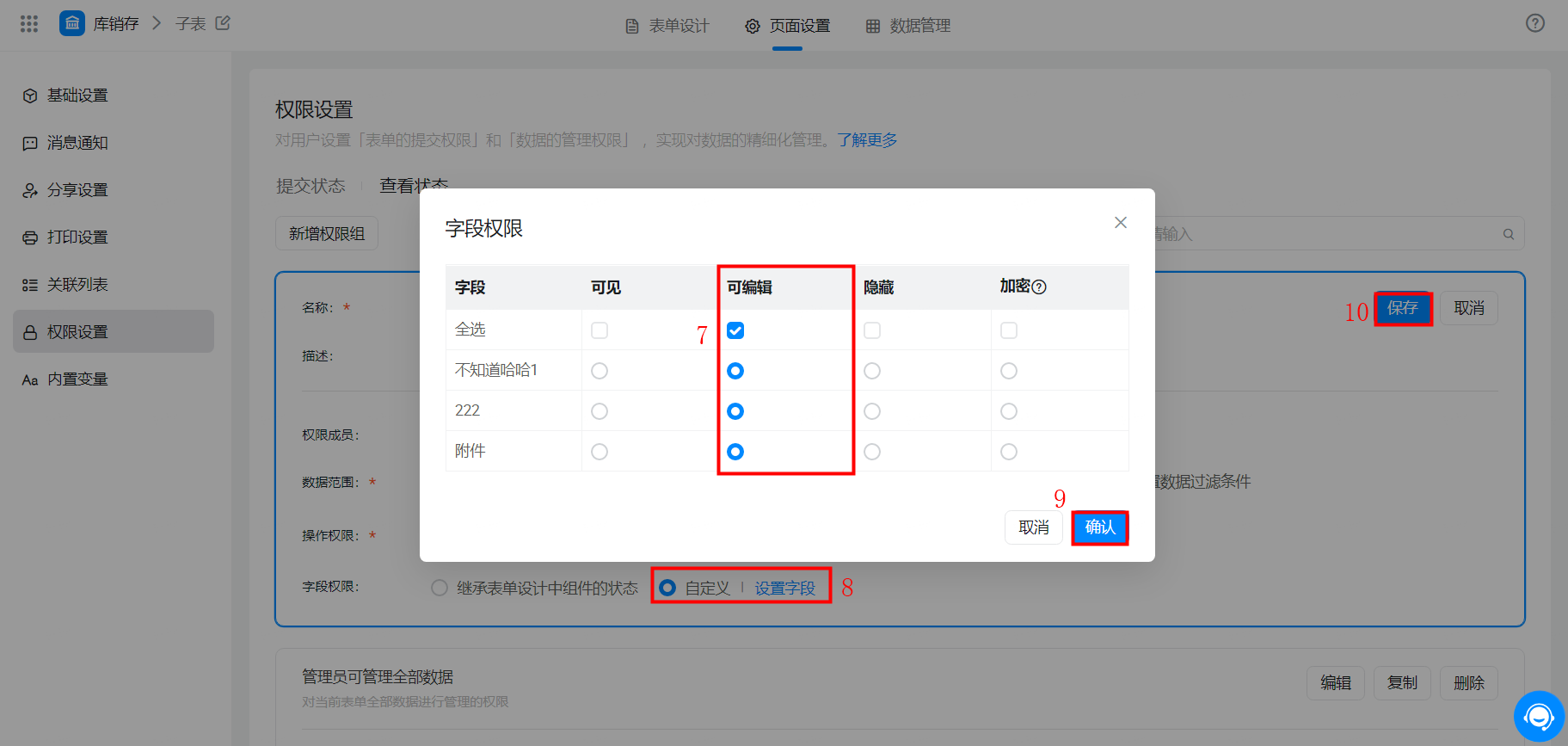
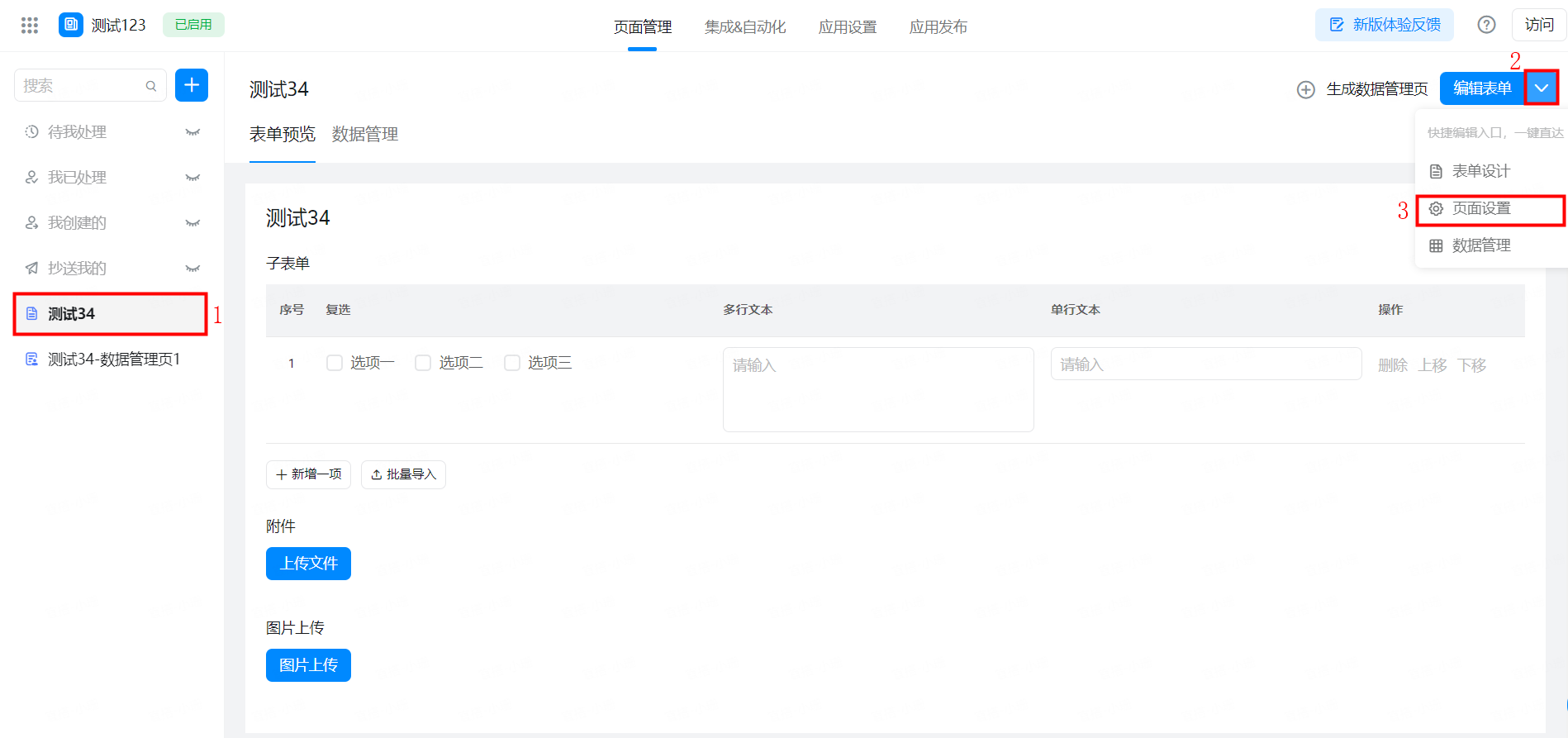
**注**：表单/流程表单配置权限的方式不一致，请参考以下路径：

**路径**：找到对应表单 >> 设置 >> 页面权限 >> 添加权限组 >> 在附件一栏勾选上可编辑的权限
<Frame>
  ![](https://yida-support.oss-cn-shanghai.aliyuncs.com/static/png/1639101161247-dec8313f-b0d1-4d58-a31a-951c22ed9db6.png)
</Frame>

<Frame>
  ![](https://yida-support.oss-cn-shanghai.aliyuncs.com/static/png/1639101217839-3a308023-7e32-40f1-9190-a2d06952a534.png)
</Frame>

<Frame>
  ![](https://yida-support.oss-cn-shanghai.aliyuncs.com/static/png/1639101345077-4ac370e1-9797-4aa2-b283-9cd795fdd232.png)
</Frame>

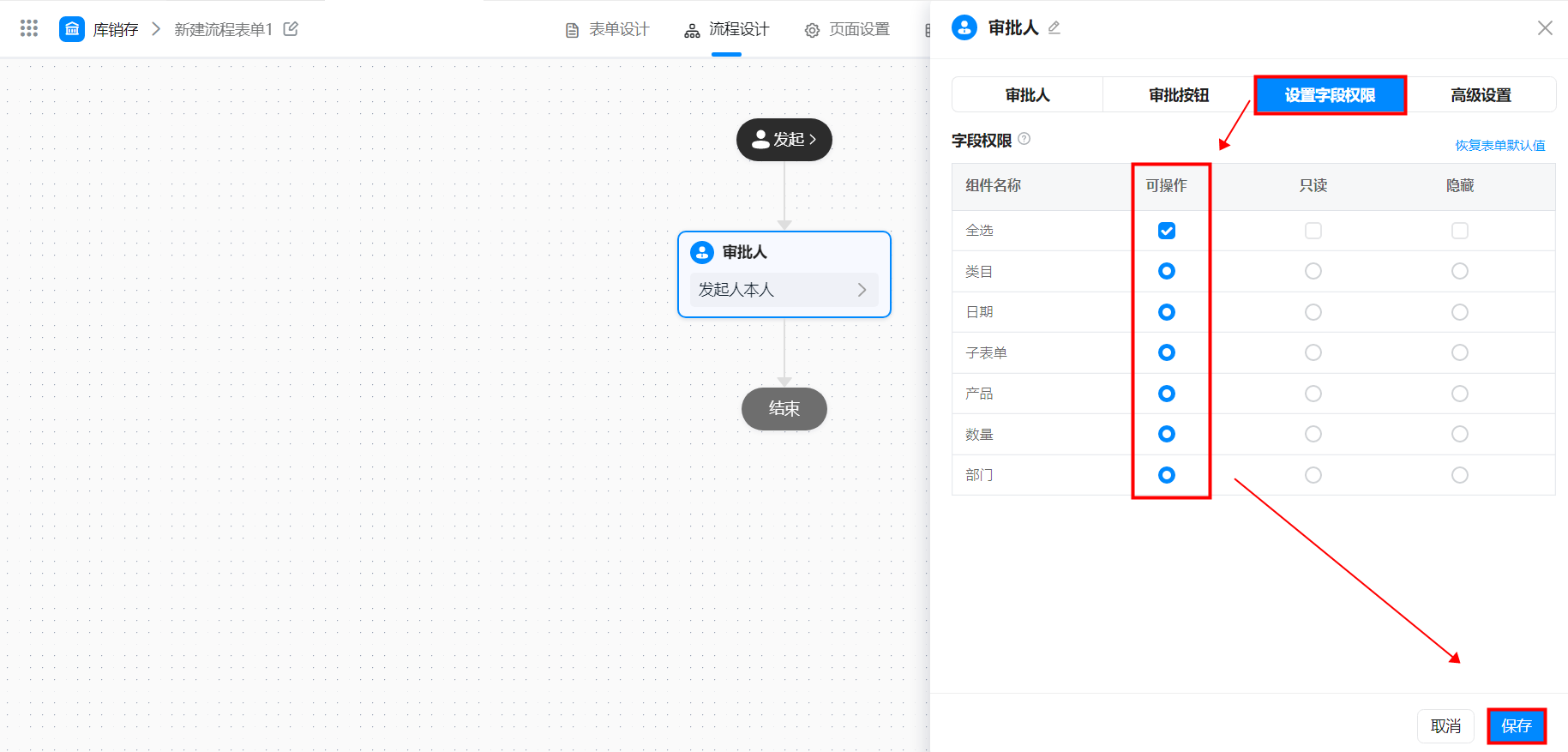
**路径**：找到对应流程表单 >> 设置 >> 流程设计 >> 设置好审批节点 >> 配置当前审批节点审批人的操作权限 >> 在附件一栏选择可操作（审批人在审批时有权限就可以进行在线编辑）

<Frame>
  ![](https://yida-support.oss-cn-shanghai.aliyuncs.com/static/png/1639101447538-e6070707-d093-4bf1-81dd-c464bbad0fed.png)
</Frame>

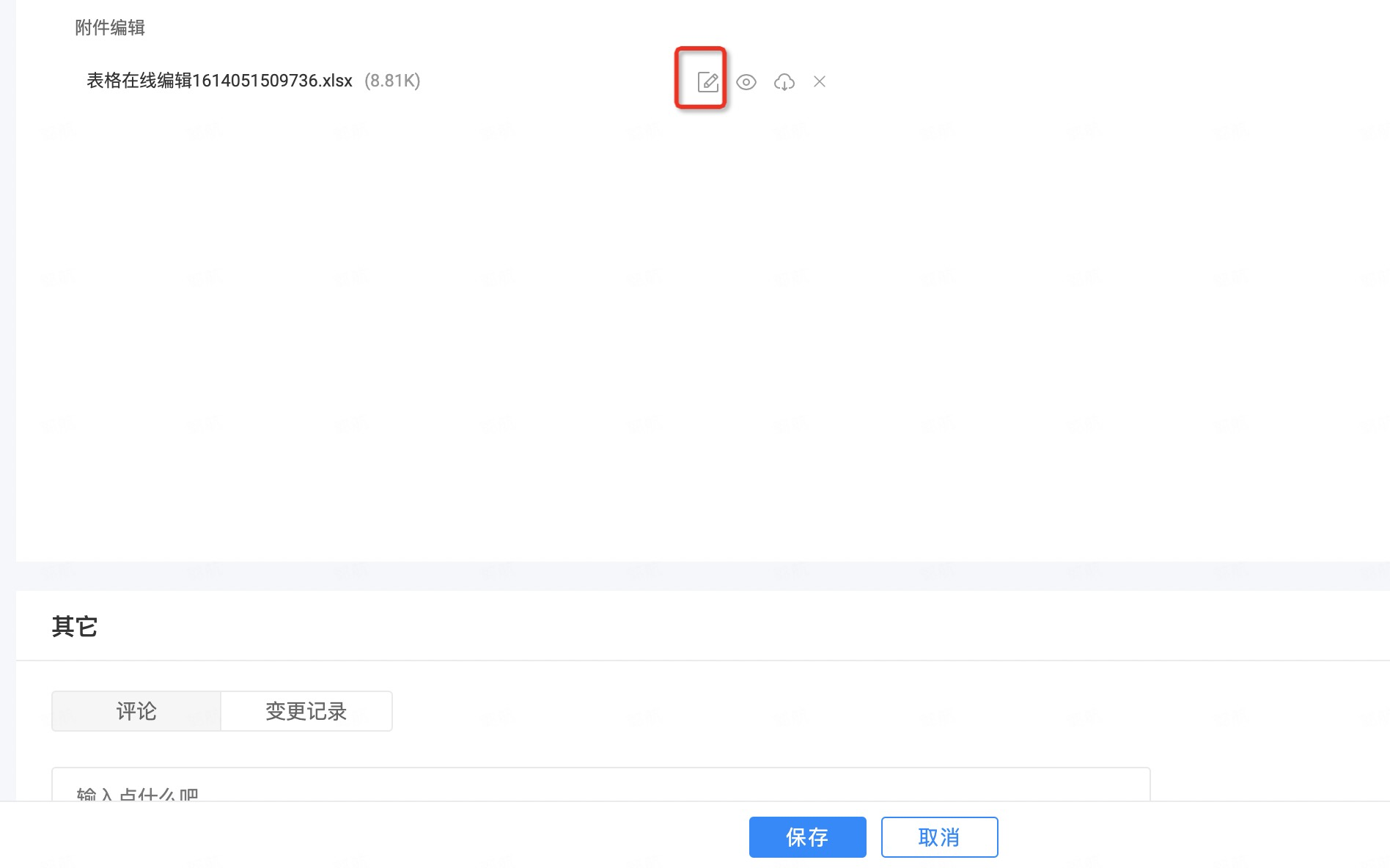
配置好后，点击表单详情进去可以对附件进行在线编辑，效果如图：

<Frame>
  ![](https://yida-support.oss-cn-shanghai.aliyuncs.com/static/png/1617293125043-46893fb2-e63d-4fdb-b147-37740108990f.png)
</Frame>

点击「编辑」 按钮后， 会跳转到新的编辑页面。

### 3.3 在线编辑使用说明

#### 3.3.1 自动保存功能

编辑页面在每次编辑完后都会自动保存，也可以通过「Ctrl+S」手动保存

一般不建议用户频繁保存，每次手动保存都会生成一个新的版本，系统保存版本有限制，当前限制10次。

#### 3.3.2 协作记录

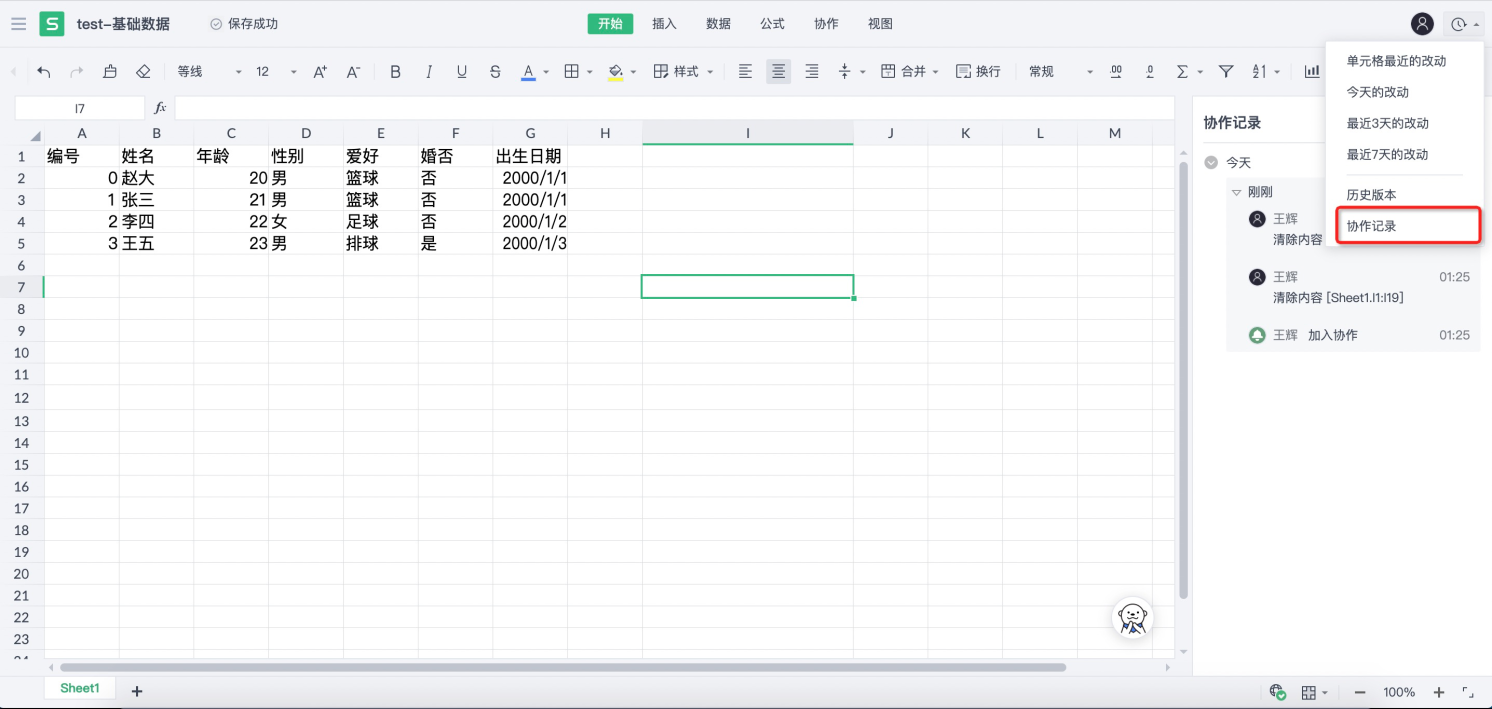
通过右上角可以点击查看「协作记录」， 协作记录可以查看每一个操作过该文档的用户编辑记录。

**注**：页面上「历史版本」功能暂不开放

效果如图：

<Frame>
  ![](https://yida-support.oss-cn-shanghai.aliyuncs.com/static/png/1593500179316-c5e54d69-f949-4a22-887b-485951e795dd.png)
</Frame>

## 4. 高级校验

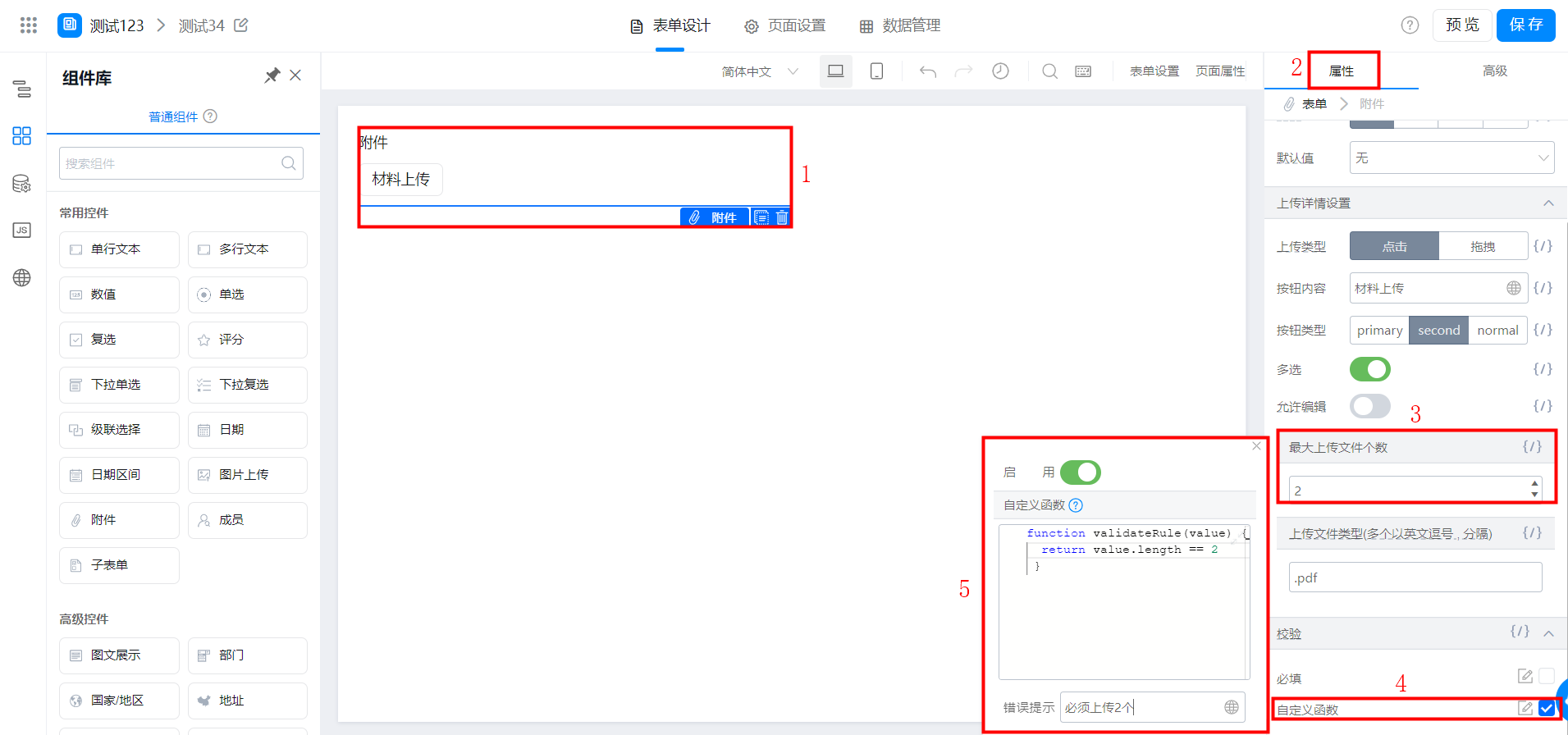
示例场景：比如一定要让用户上传 2 个附件，不能多也不能少

**路径**：开启多选 >> 设置最大上传文件个数为2 >> 点击校验 >> 自定义函数，可以直接复制以下代码到自定义函数页面，效果如图：

<Frame>
  ![](https://yida-support.oss-cn-shanghai.aliyuncs.com/static/png/1639101660755-69785a21-118a-42fe-ae4c-b4858209ab43.png)
</Frame>

以下代码可以参考复制使用（数字可以根据自己的需求自定义，但要与最大上传文件个数同步）：

```javascript theme={"theme":{"light":"github-light","dark":"github-dark"}}
function validateRule(value) {
  return value.length == 2
}
```

效果展示如下：

<Frame>
  ![](https://yida-support.oss-cn-shanghai.aliyuncs.com/static/png/1618483268229-38424036-e769-48e5-b6f7-229c65cfbda3.png)
</Frame>

## 5. 常见问题

<AccordionGroup>
  <Accordion id="q1" title="5.1 如何限制附件最小上传数量？">
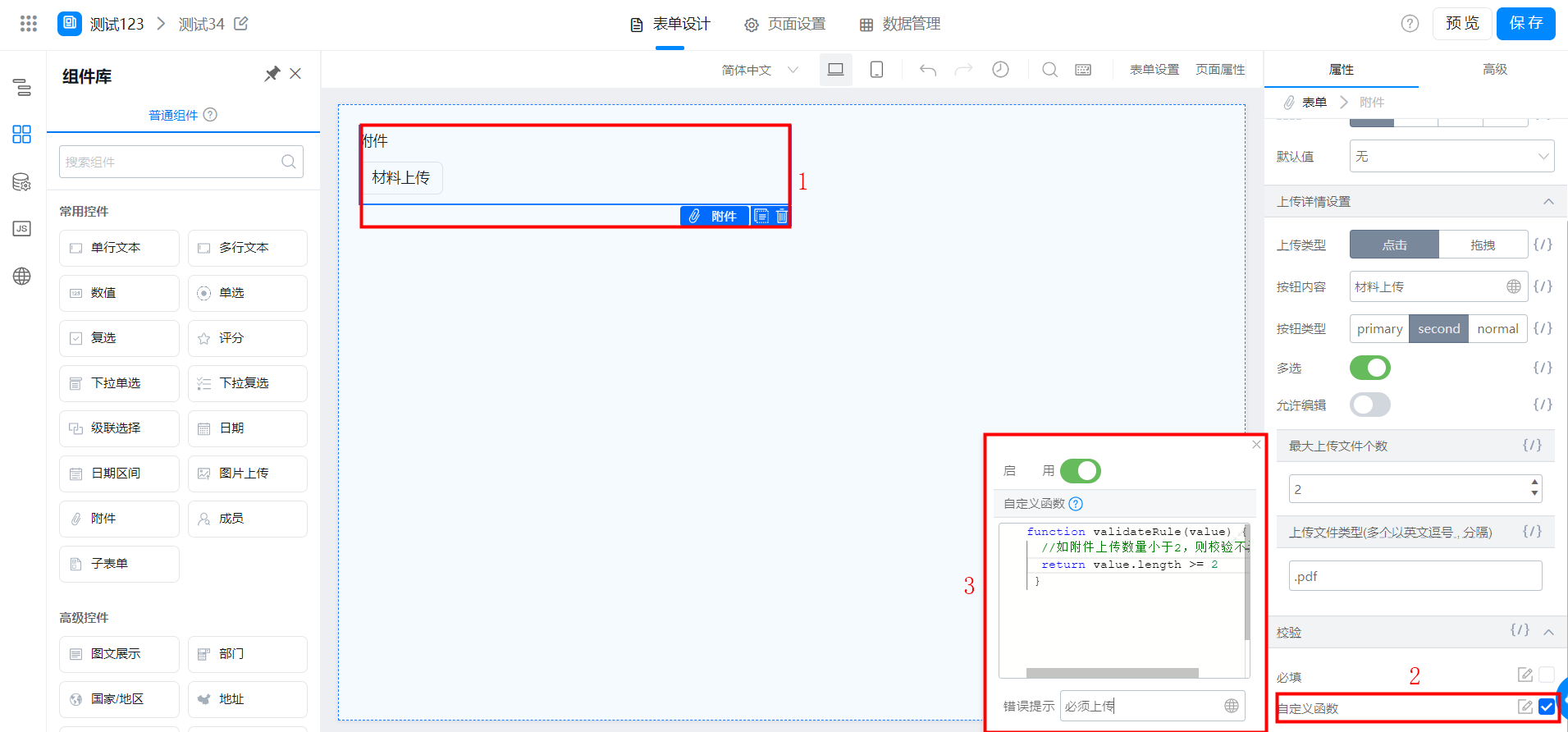
    如果想要限制附件最小的上传数量，我们可以配置附件组件的自定义校验函数。

    **路径**：点击附件组件 >> 属性页面 >> 自定义校验函数

    <Frame>
      ![](https://yida-support.oss-cn-shanghai.aliyuncs.com/static/png/1639101753679-57bd67ab-0e3d-4984-82dc-b5e47c2a7801.png)
    </Frame>

    以下代码可参考复制使用：

    ```javascript theme={"theme":{"light":"github-light","dark":"github-dark"}}
    function validateRule(value) {
      //如附件上传数量小于2，则校验不通过
      return value.length >= 2
    }
    ```
  </Accordion>

  <Accordion id="q2" title="5.2 如何导出附件文件？">
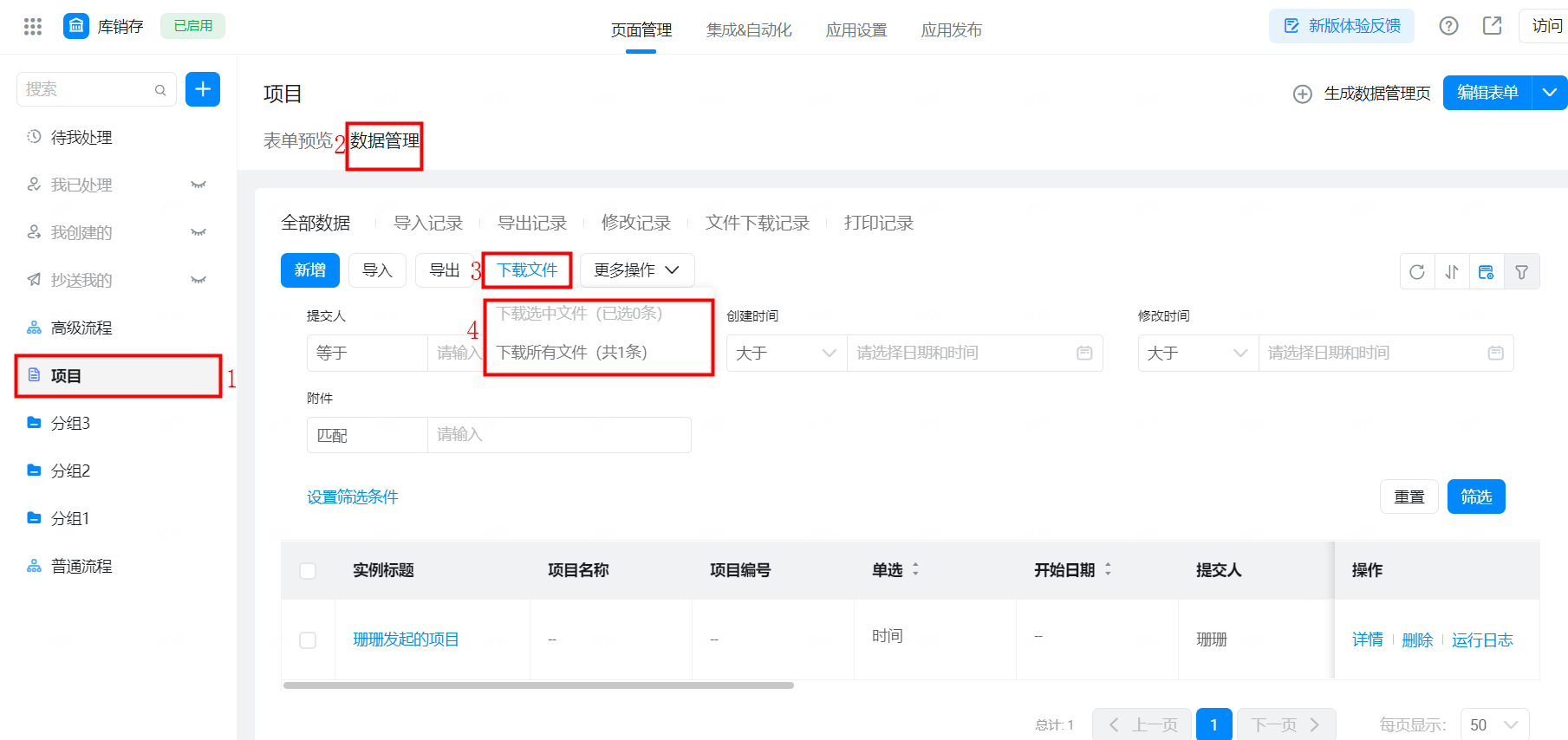
    目前支持导出附件和图片，在数据管理页处下载文件即可。

    <Frame>
      ![](https://yida-support.oss-cn-shanghai.aliyuncs.com/static/png/1644288953840-76391e25-6825-4794-9580-373c671415fe.png)
    </Frame>
  </Accordion>

  <Accordion id="q3" title="5.3 为什么上传的图片无法旋转？">
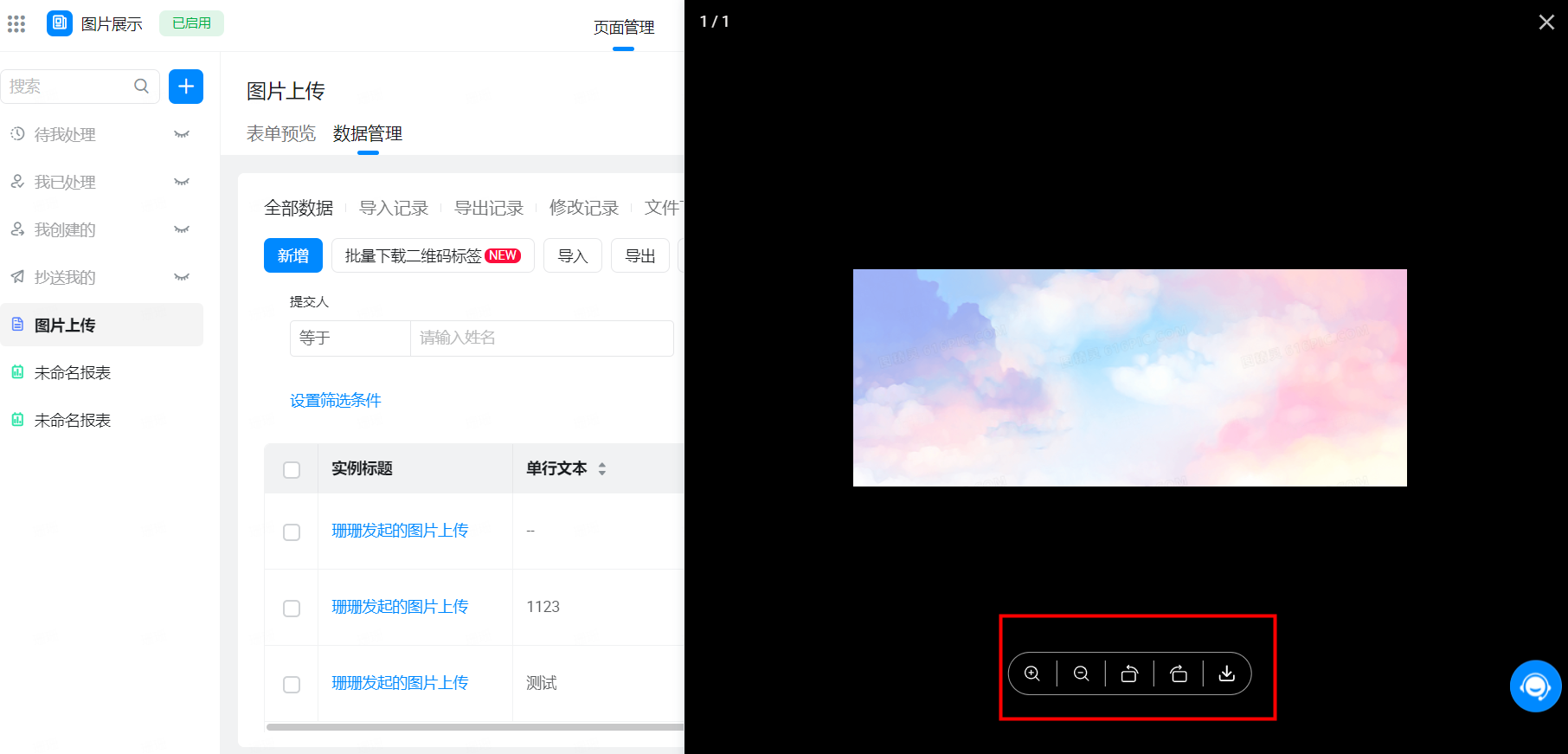
    在附件组件处上传的图片不支持旋转，若需要旋转功能可使用上传图片组件提交图片数据。

    <Frame>
      ![](https://yida-support.oss-cn-shanghai.aliyuncs.com/static/png/1646357438472-d7a473b9-7359-44e9-a476-b0d6440323be.png)
    </Frame>
  </Accordion>

  <Accordion id="q4" title="5.4 如何获取附件在线预览地址？">
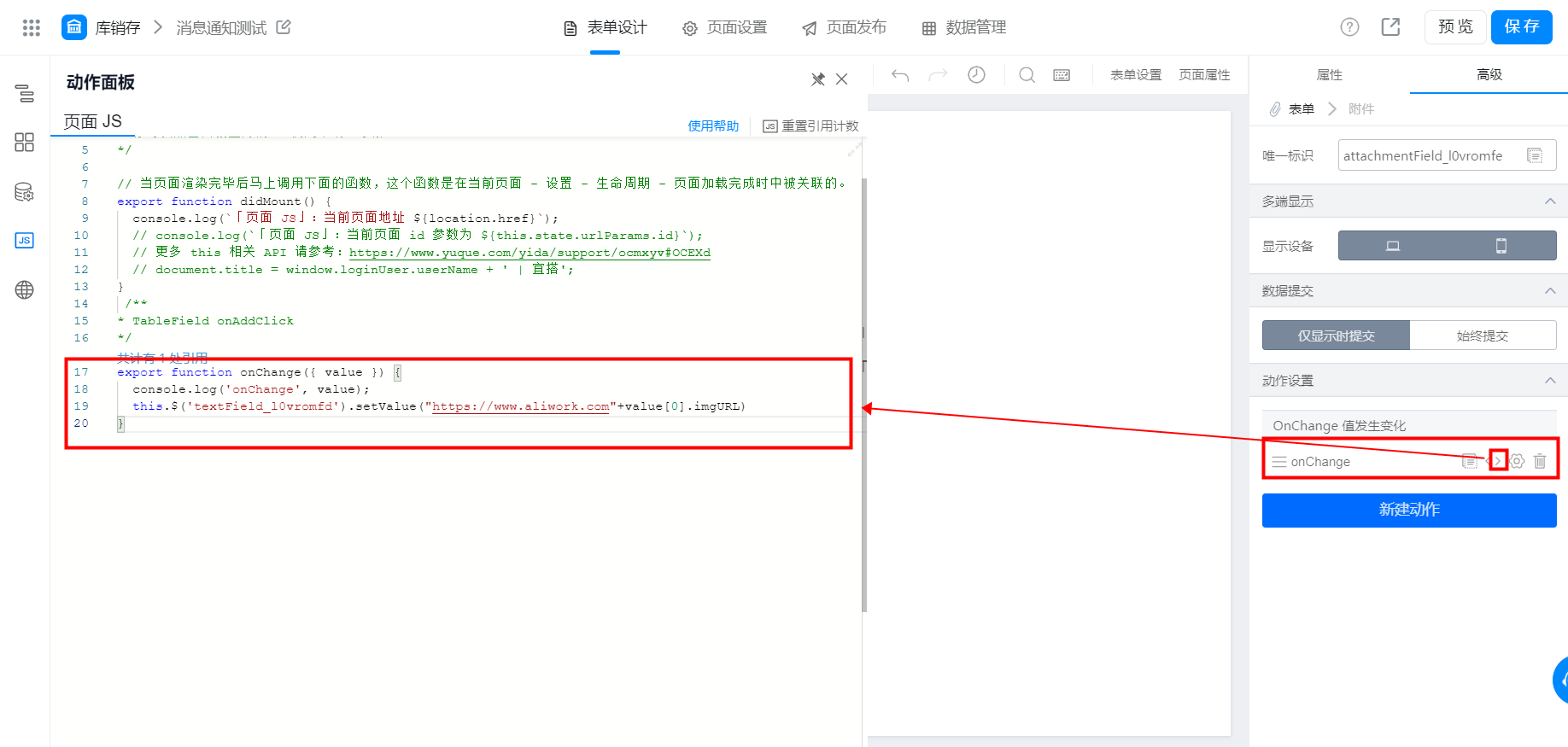
    在附件组件新建 OnChange 动作，获取到的预览地址未带域名，故赋值给单行文本组件的时候需要拼接 "[https://www.yidaapps.com](https://www.yidaapps.com)" ,如下图：

    <Frame>
      ![](https://yida-support.oss-cn-shanghai.aliyuncs.com/static/png/1647845563436-e27dc717-8cb1-4f8b-8c9d-de85921ae5b6.png)
    </Frame>

    代码示例：

    ```ruby theme={"theme":{"light":"github-light","dark":"github-dark"}}
    export function onChange({ value }) {
      console.log('onChange', value);
      this.$('单行组件唯一标识').setValue("https://www.yidaapps.com"+value[0].imgURL)
    }
    ```
  </Accordion>
</AccordionGroup>

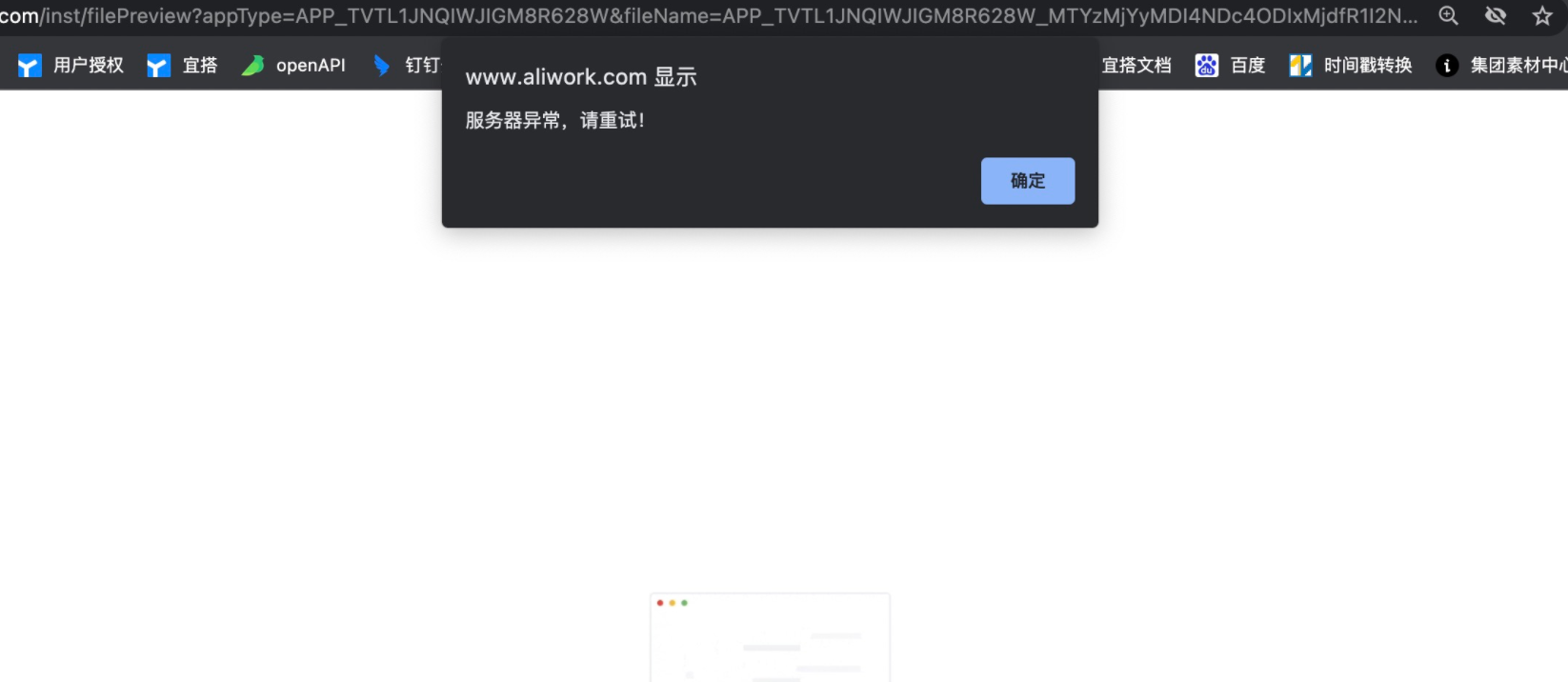
### 5.5 预览附件报错：服务器异常，请重试！

在数据详情页面预览附件出现报错提示：服务器异常，请重试！请检查操作预览人员账号钉钉 UserID 中是否带有下划线 \_\_ ,UserID 只支持：大小写字母、数字 0-9和连接符 -

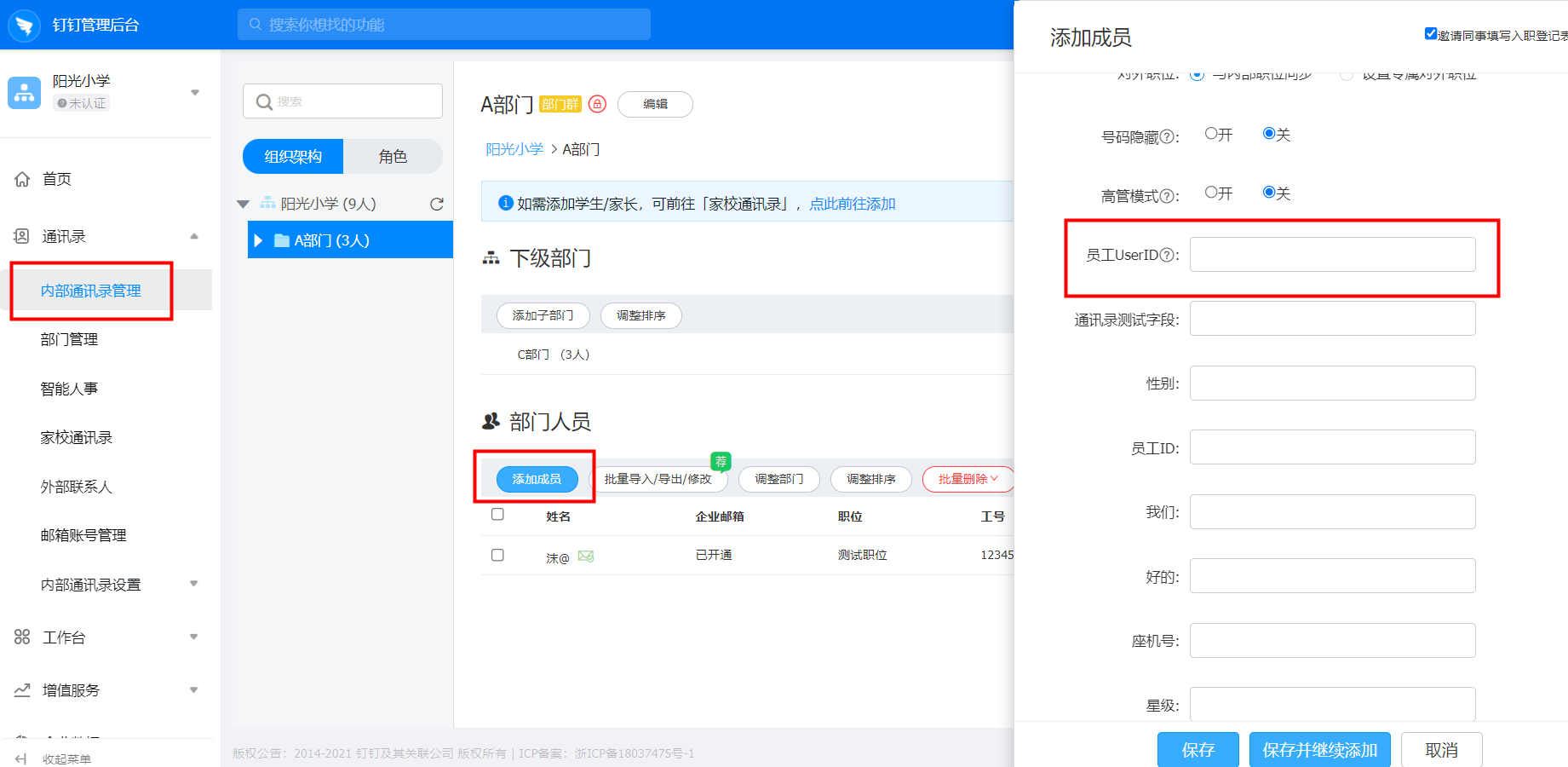
**设置UserID路径**：管理员登录【管理后台（[钉钉管理后台](https://oa.dingtalk.io)）】>> 左侧【通讯录】>>【内部通讯录管理】>>【添加成员】>>【员工UserID】设置即可。

**温馨提示：**

* UserID 是员工在企业的唯一标识，一旦生成不支持修改；

* 退出企业重新加入后，之前企业内的考勤、日志、审批、宜搭表单数据等记录就无法查看，请谨慎操作。

<Frame>
  ![](https://yida-support.oss-cn-shanghai.aliyuncs.com/static/png/1649223678691-d7499c06-0f9a-4baf-862f-340c30ac2cbf.png)
</Frame>

<Frame>
  ![](https://yida-support.oss-cn-shanghai.aliyuncs.com/static/png/1649213819309-f71a4ead-5e6b-4640-a088-70b246f21215.png)
</Frame>

### 5.6 附件预览功能使用条件

* 附件预览也会有文件大小限制，免费版及轻享版版为20 Mb，专业版及专属版60 Mb及以上，过大的文件需要下载到本地后预览。