> ## Documentation Index
> Fetch the complete documentation index at: https://help.dingtalk.io/llms.txt
> Use this file to discover all available pages before exploring further.
# 日期
> 本页面介绍了日期组件的基础信息、功能设置(如默认值、日期格式、时间区间等)以及常见问题解答,适用于需要选择日期或时间的场景。
## 1. 适用场景
需要选择日期或时间时,适用于加班、出差等场景,日期组件选择的都是当地时间。
[组件基础信息](/zh/yida/form/snftao)
组件属性以及使用和示例请[**点击此处**](/zh/open/yida/components/interface)查看
## 2. 基础功能
可设置日期默认值、日期格式、一键清除、日期区间、高级功能自定义区间。
### 2.1 设置固定时间和日期格式
#### 2.1.1 默认值(固定时间)
日期组件支持默认值,设置后,在表单提交时,固定展示该默认值(设置了默认值后,也可手动选择日期)。
**路径**:组件 >> 属性 >> 默认值
**注**:默认值显示的是「年-月-日」,但实际在组件里面显示的内容,是以我们设置的具体格式为准。
效果如图:
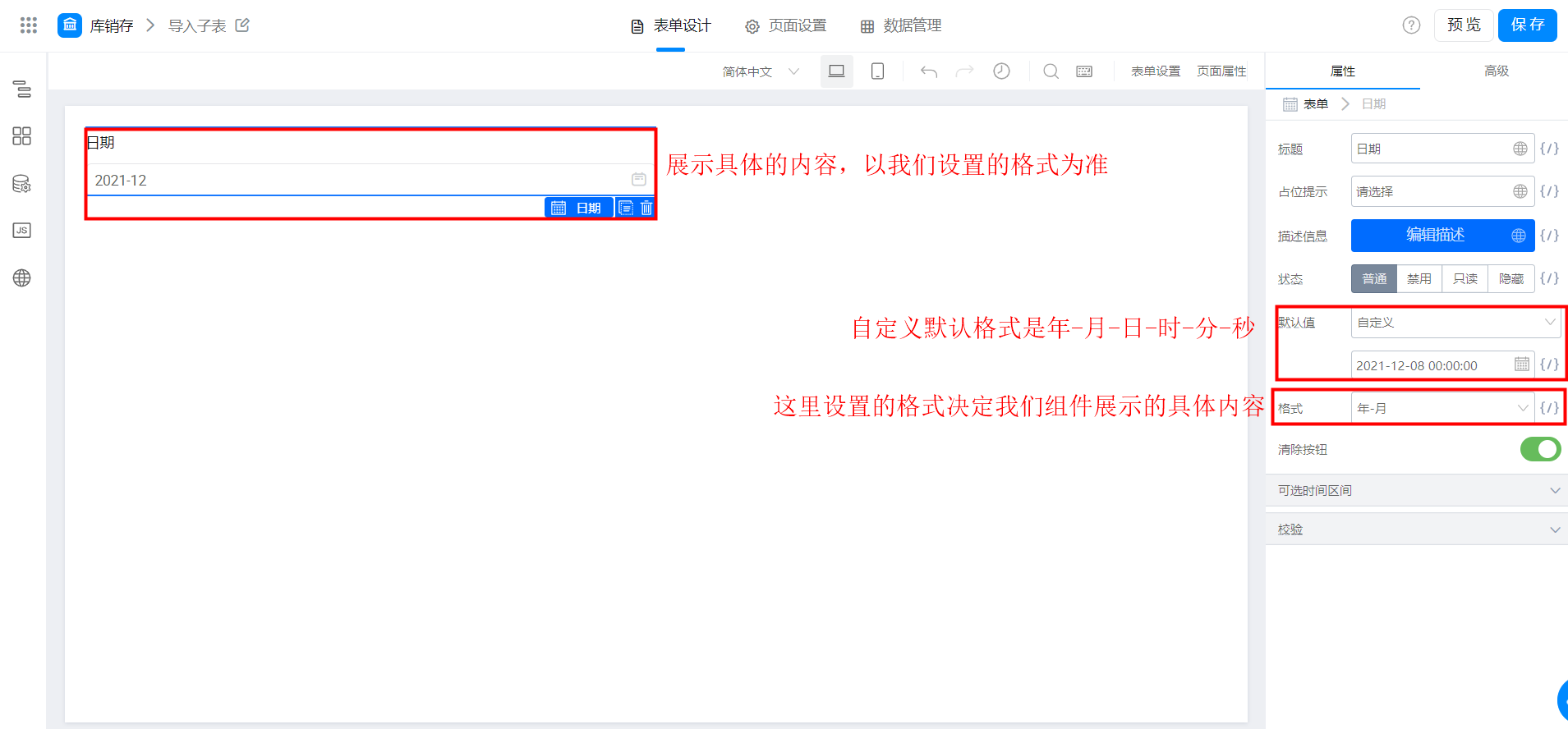
日期默认值
##### 2.1.2 日期格式
日期默认格式是:「年-月-日」,也可以自定义日期格式。
效果如图:
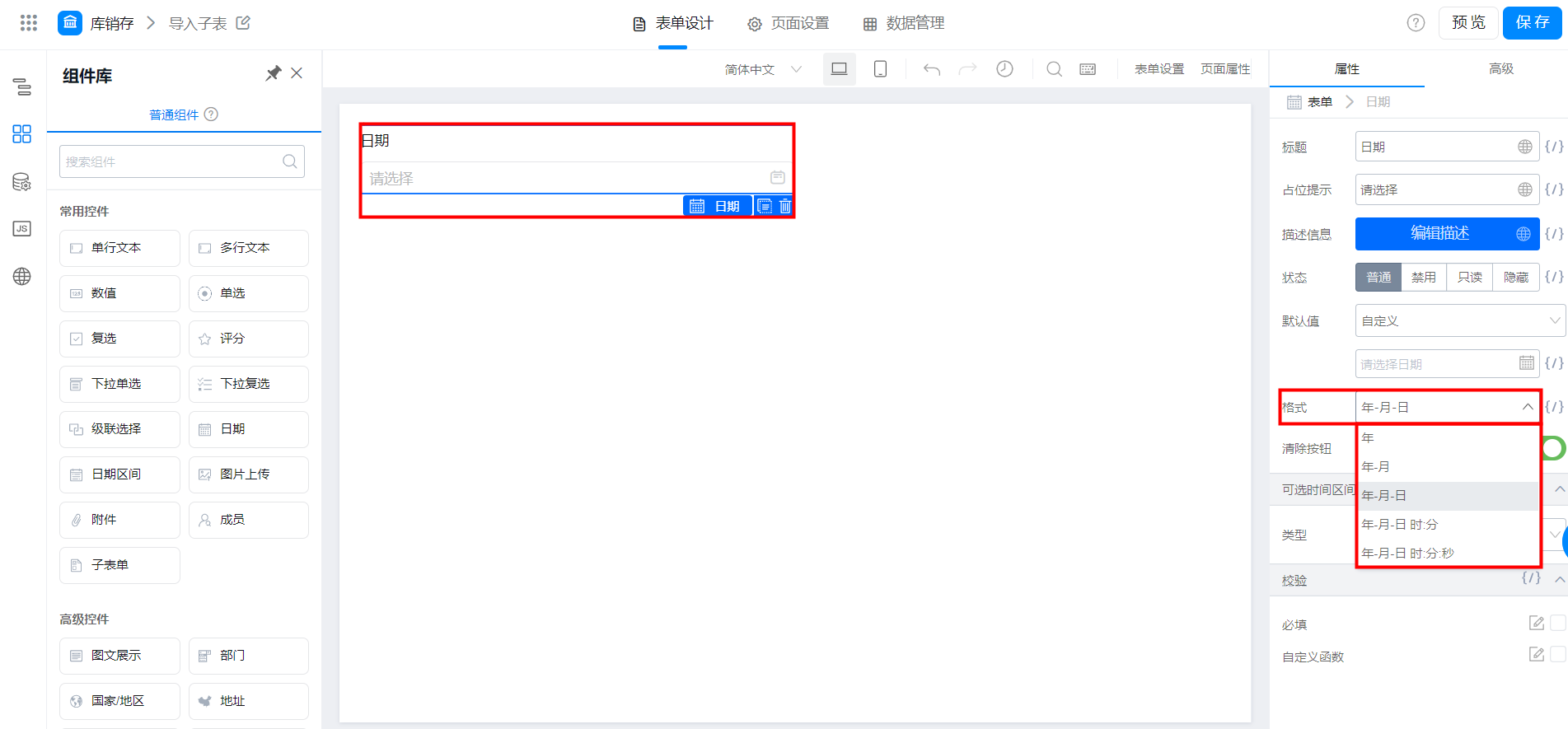
日期格式
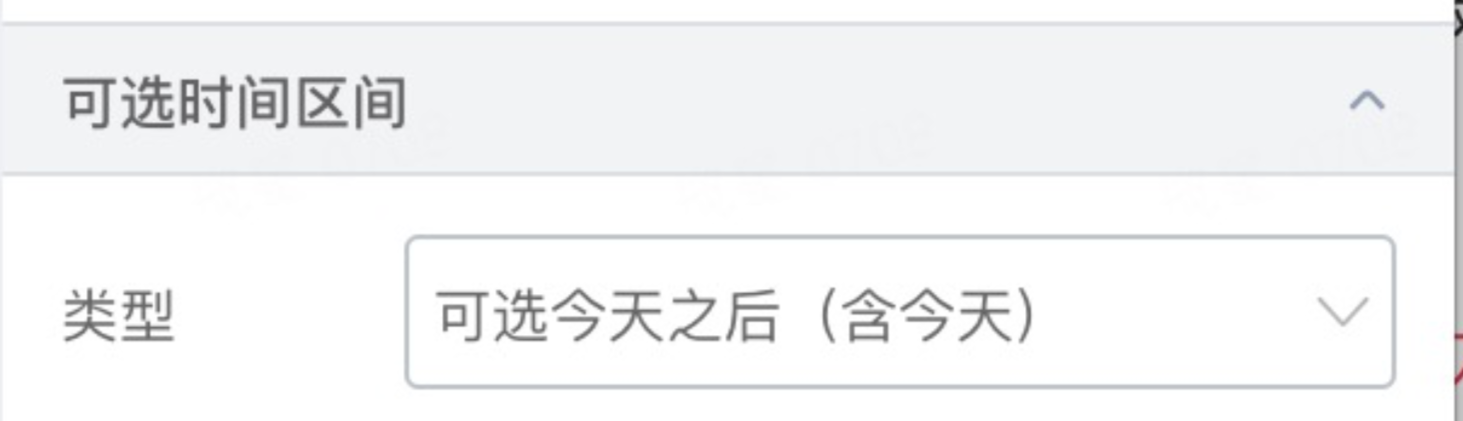
### 2.2 可选时间区间
我们可以对选择的时间做出限制,适用于请假、加班等场景。
效果如图:
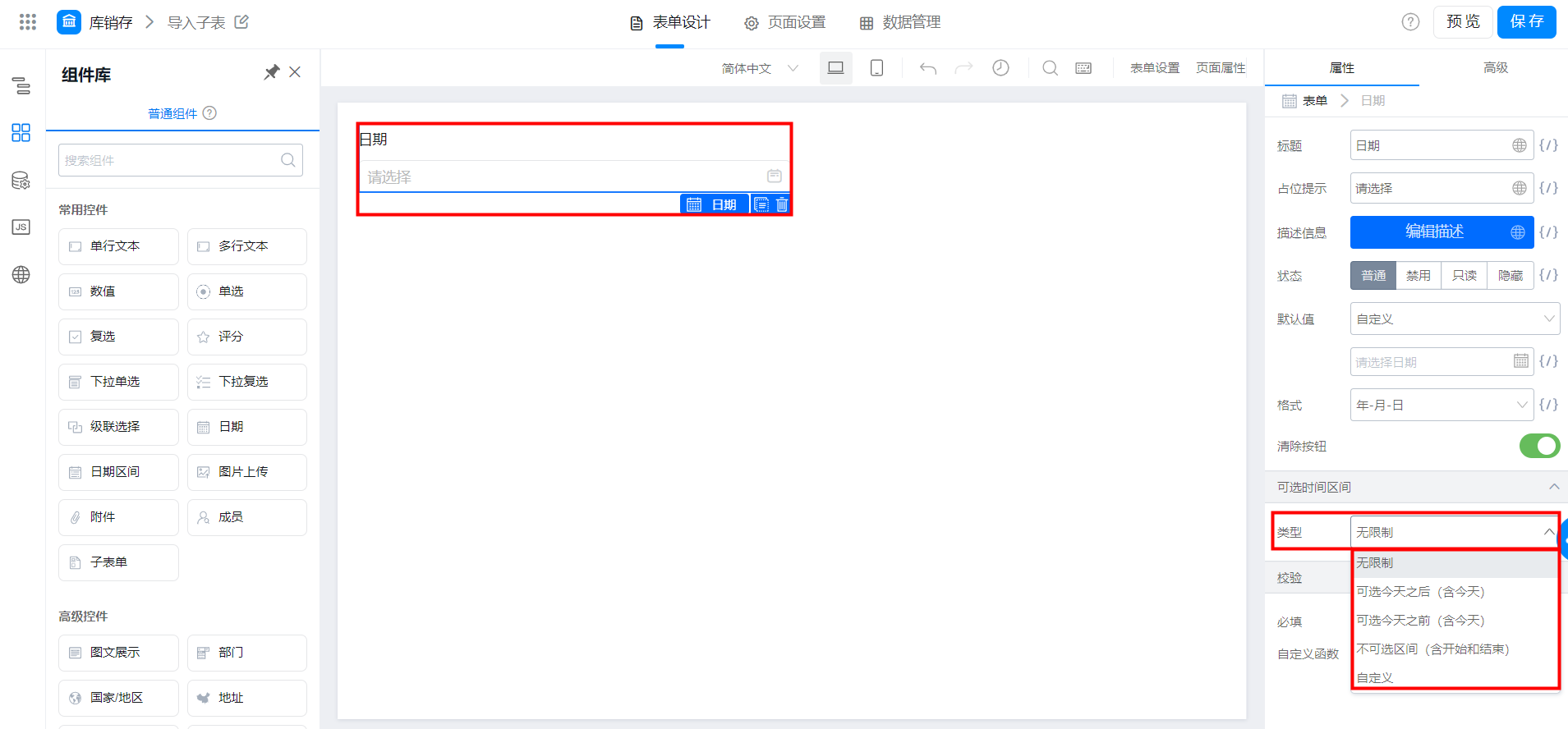
可选时间区间
#### 2.2.1 时间区间场景展示
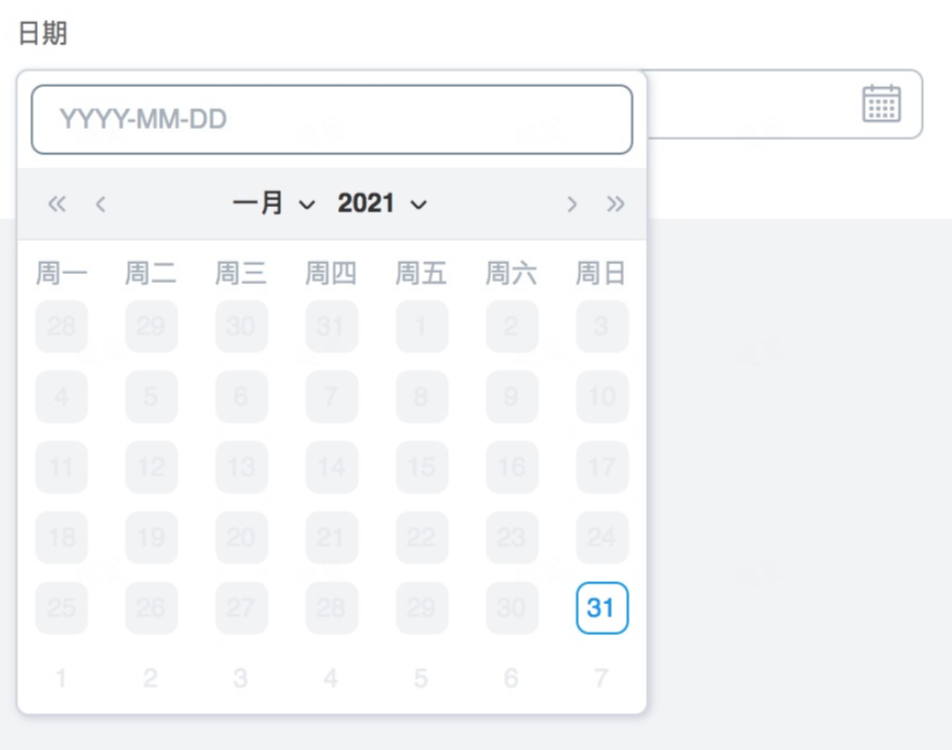
如果我们要限制只能请今天之后的假,我们可以设置时间区间为「可选今天之后(含今天)」,设置后,今天之前的日期会变成灰色, 变为不可选状态,其他区间同理 。
效果如图:
#### 2.2.2 高级功能自定义区间配置及场景
可以通过写 JS 的方式,实现只能选择指定时间段内的时间,适用于预约、处理特殊业务等场景。
**路径**:属性 >> 可选时间区间 >> 选择自定义 >> 绑定动作
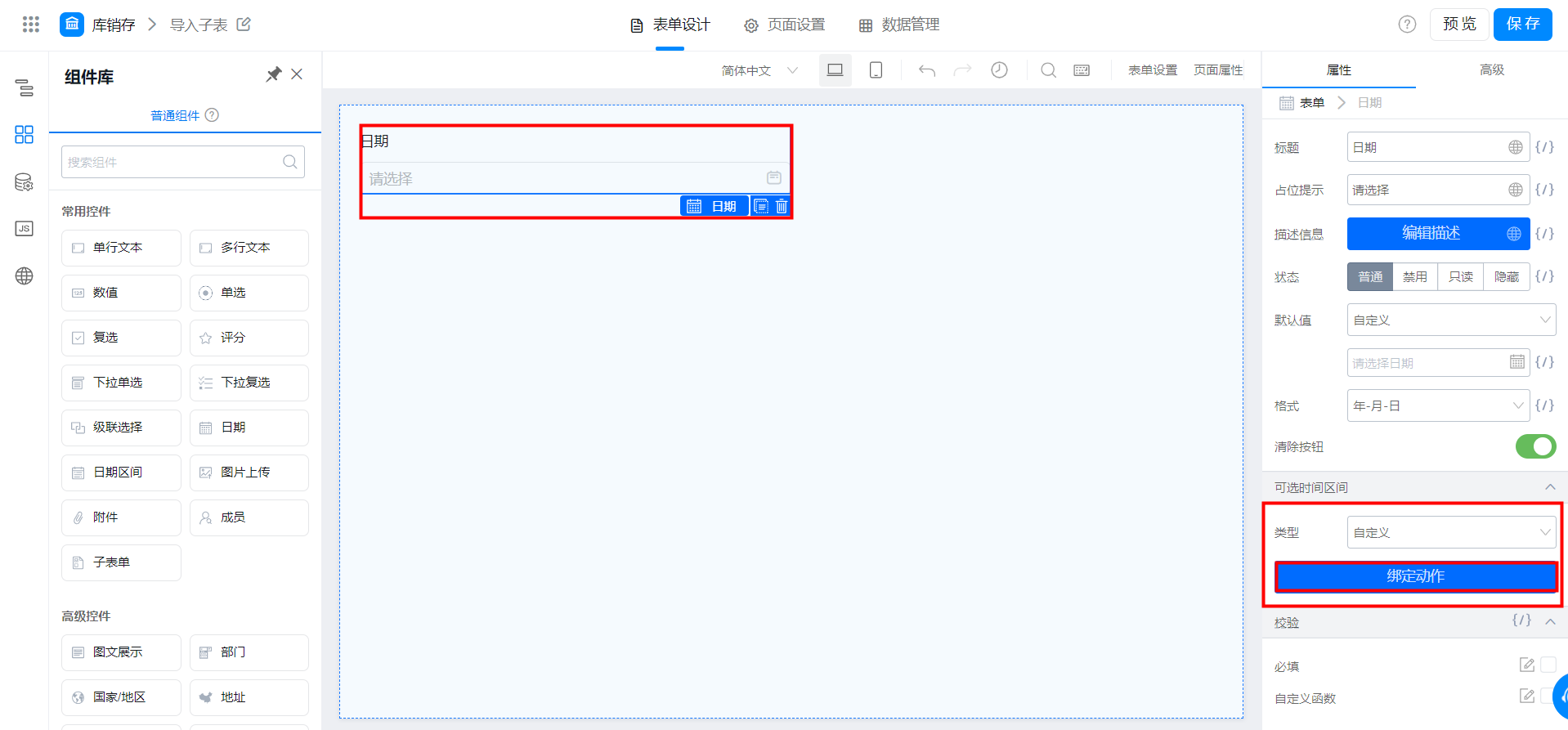
绑定动作
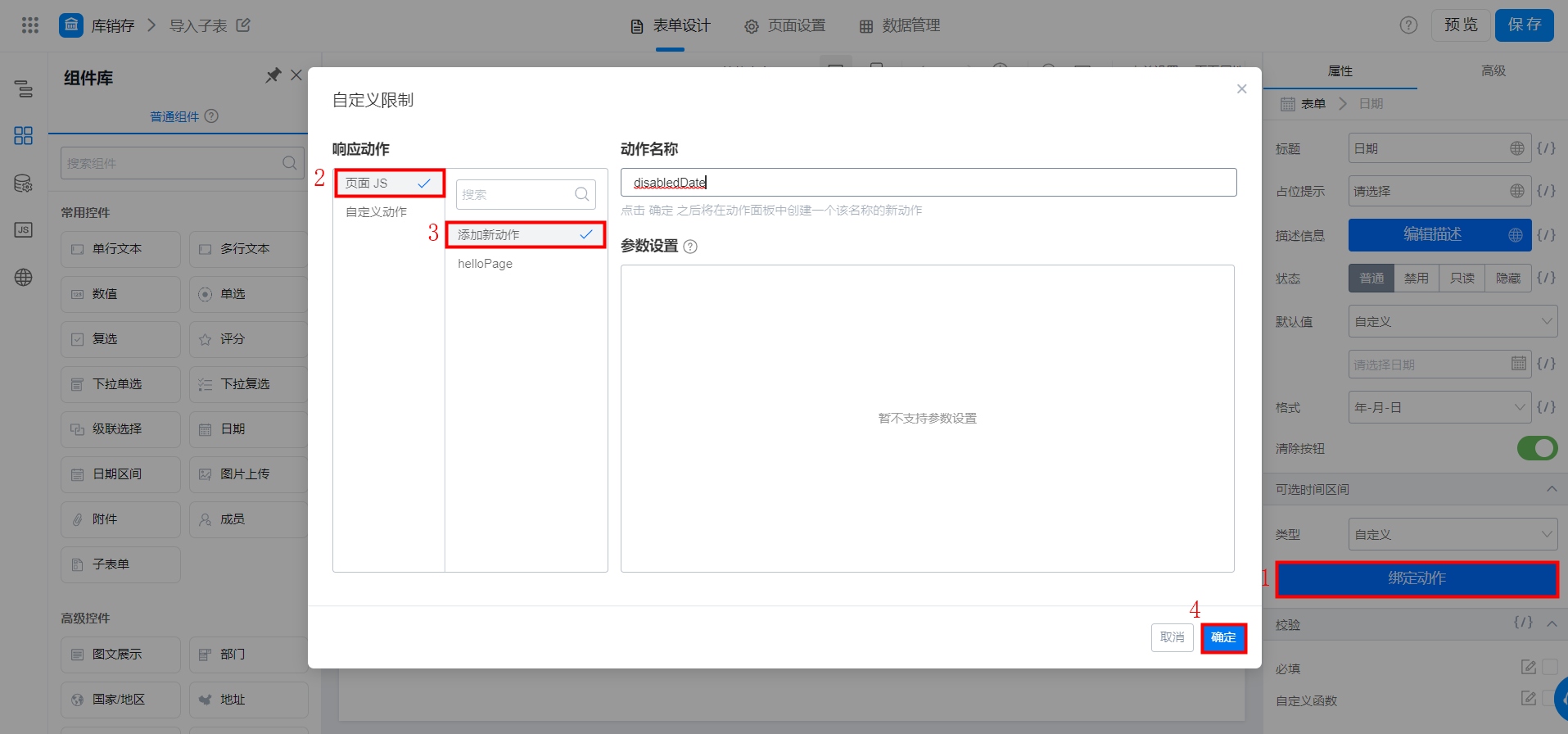
我们可以绑定一个自定义动作, 固定允许选择的时间范围,示例动作如下 (只能选择 7 天之内的日期)。
具体配置如下:
1)点击绑定动作后,会出现以下界面,参考截图的步骤。
2)点击确定后会出现一下界面,参考截图的步骤:
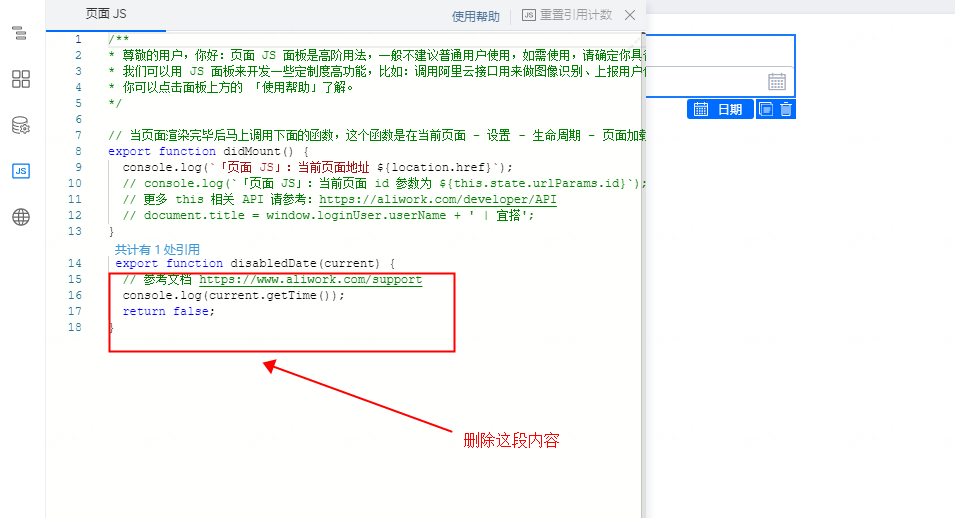
3)删除后,编写 JS 代码,然后点击保存,参考截图的步骤,代码请参考:
开发者中心:[https://docs.aliwork.com/docs/developer/components/form/dateField](/zh/open/yida/components/form/dateField)
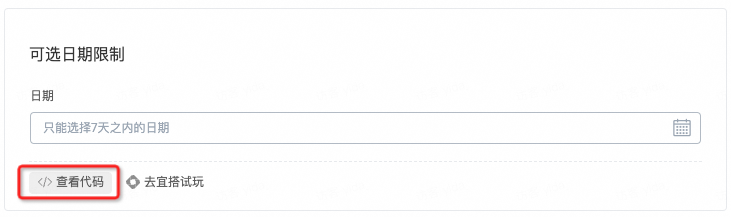
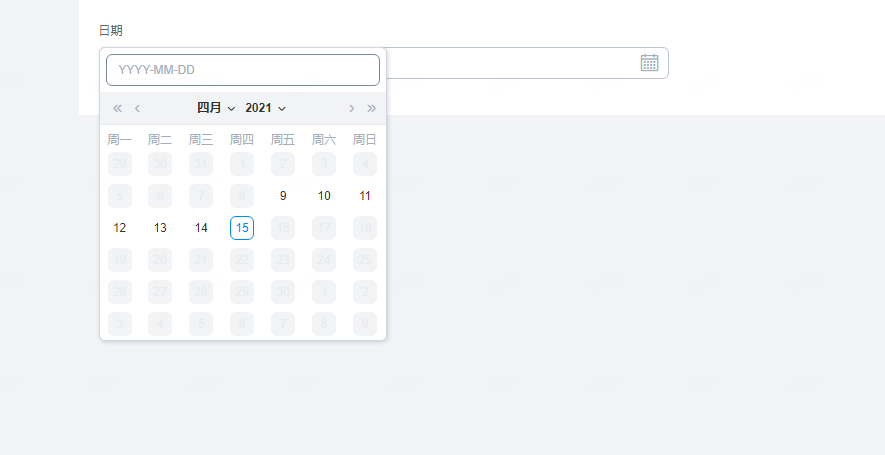
配置好了之后,只能选择七天内的时间,效果如图:
### 2.3 清除按钮
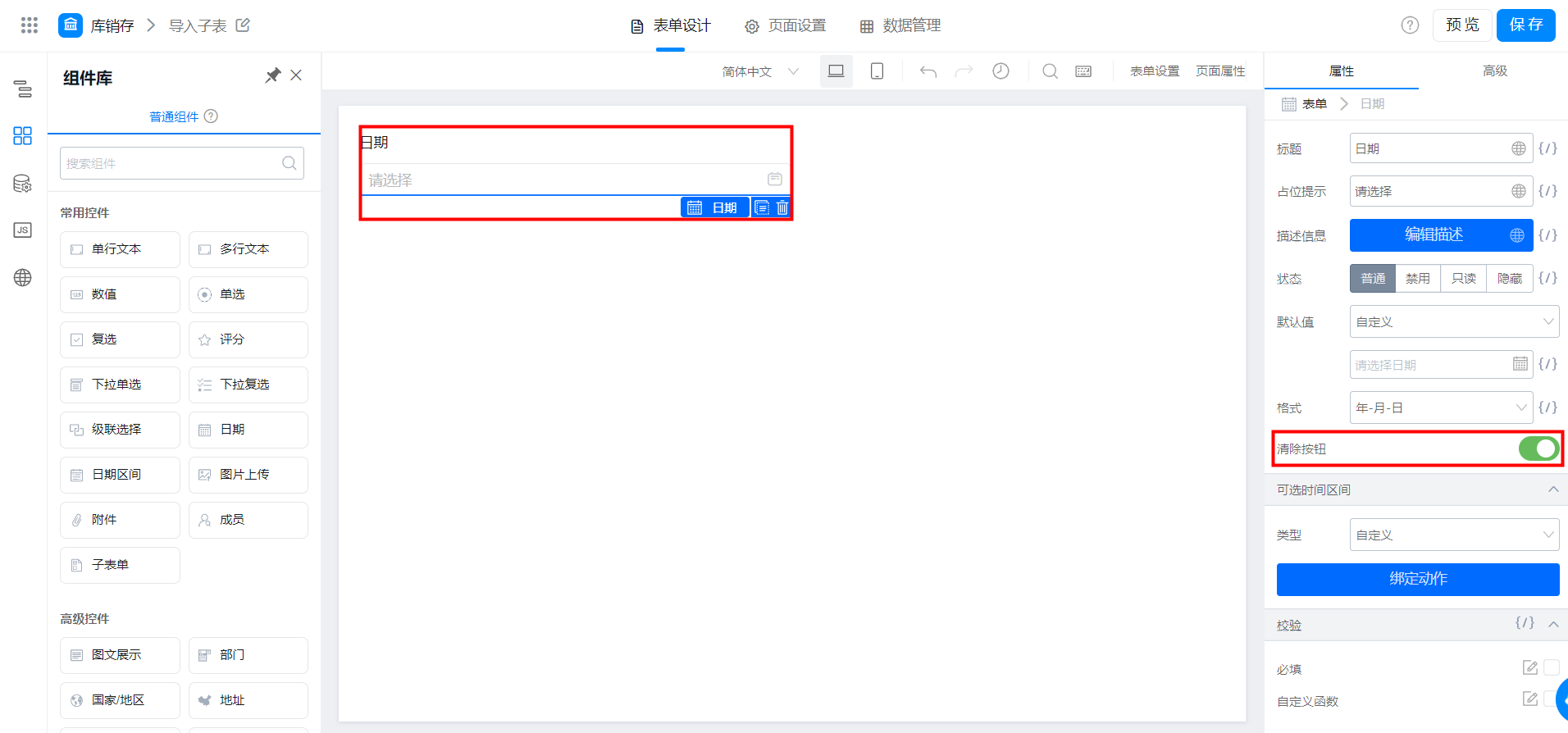
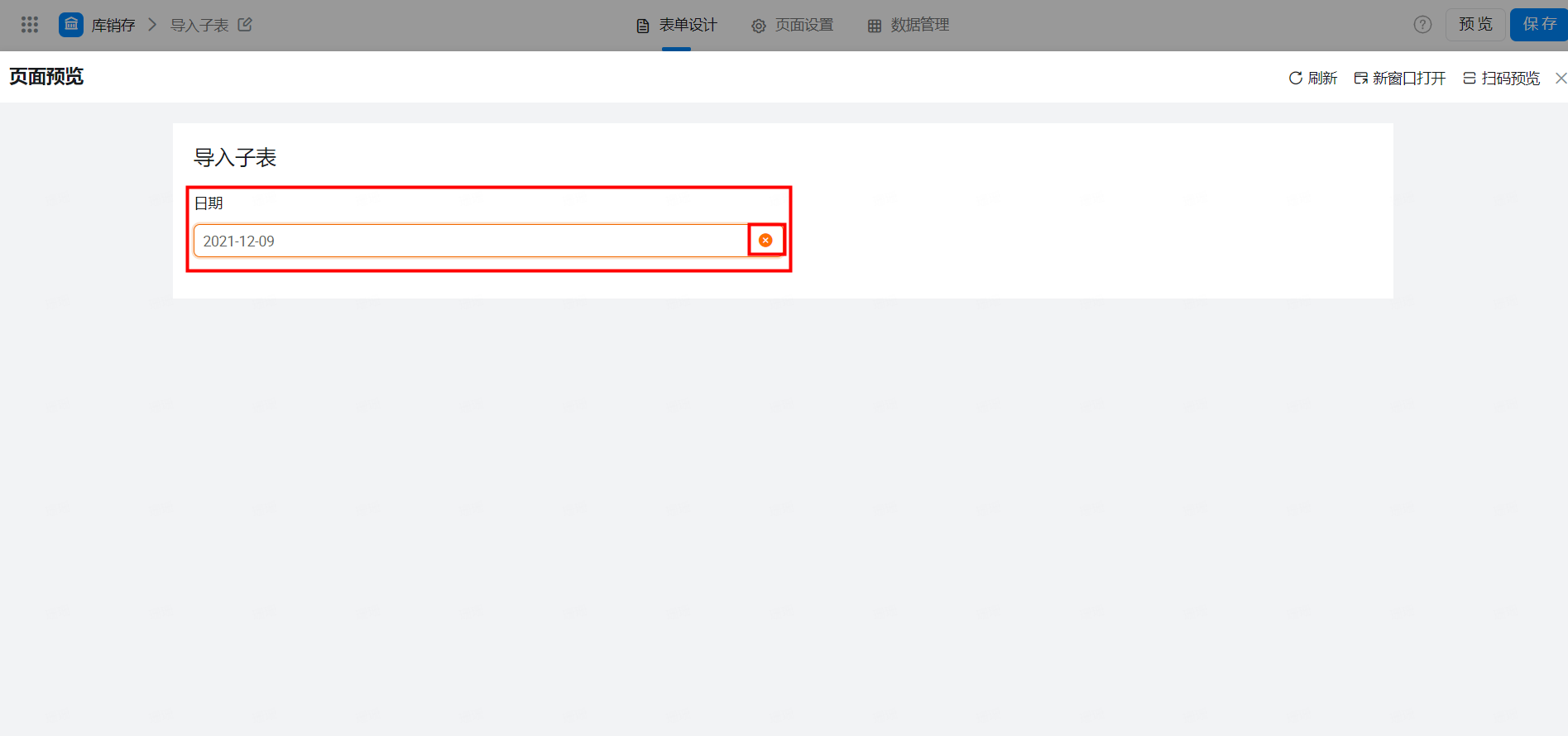
开启了清除按钮后,若选中的时间有误,可以点击 × ,一键清除,效果如图:
## 3. 常见问题
当我们选择格式为「年-月-日-时-分」或者「年-月-日-时-分-秒」,属性面板下面才会出现一个「每次选择日期是否重置时间」的功能,效果如图:
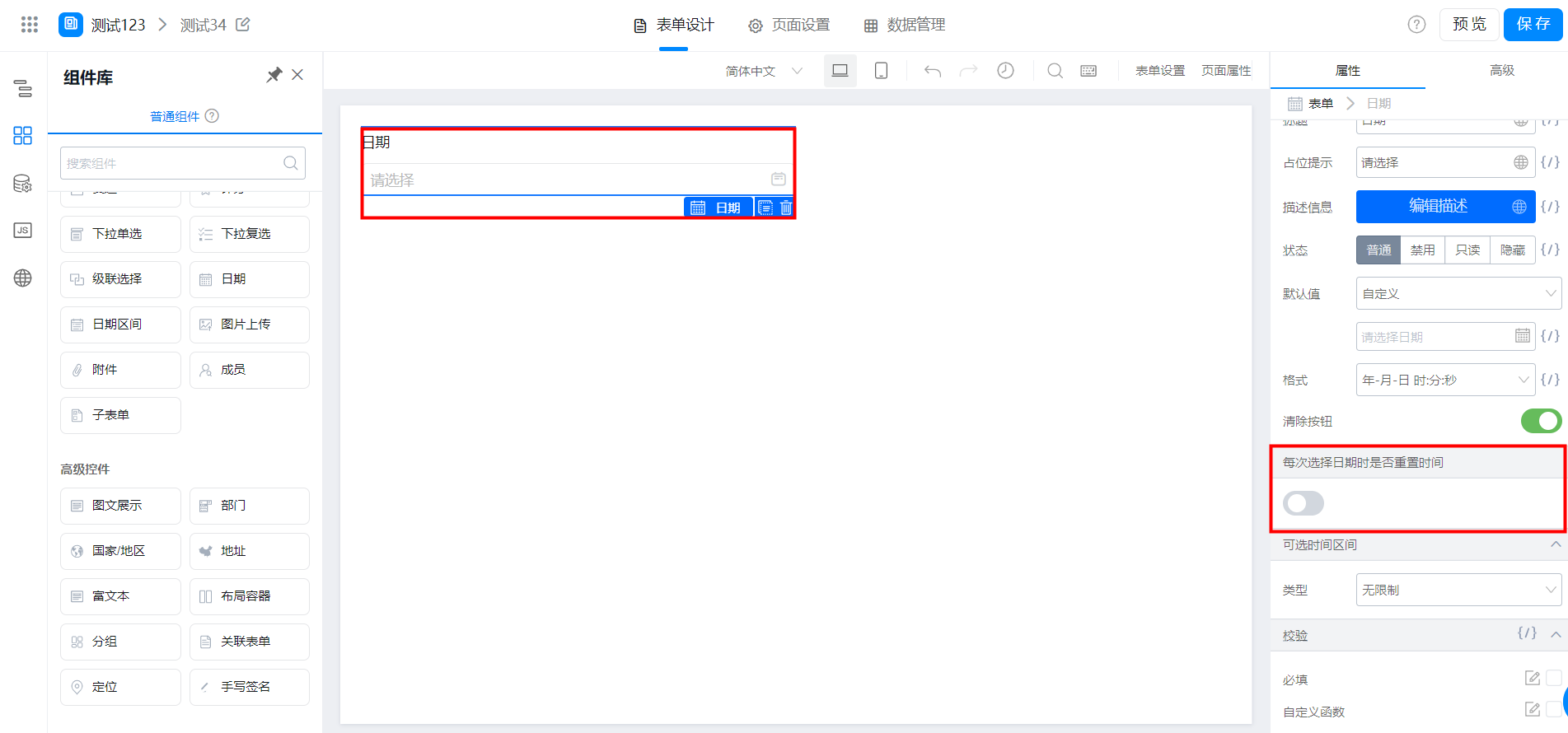
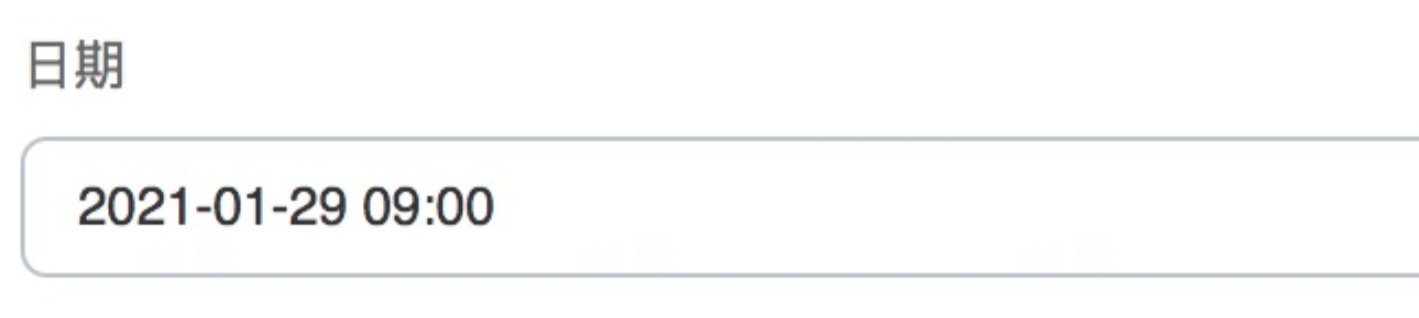
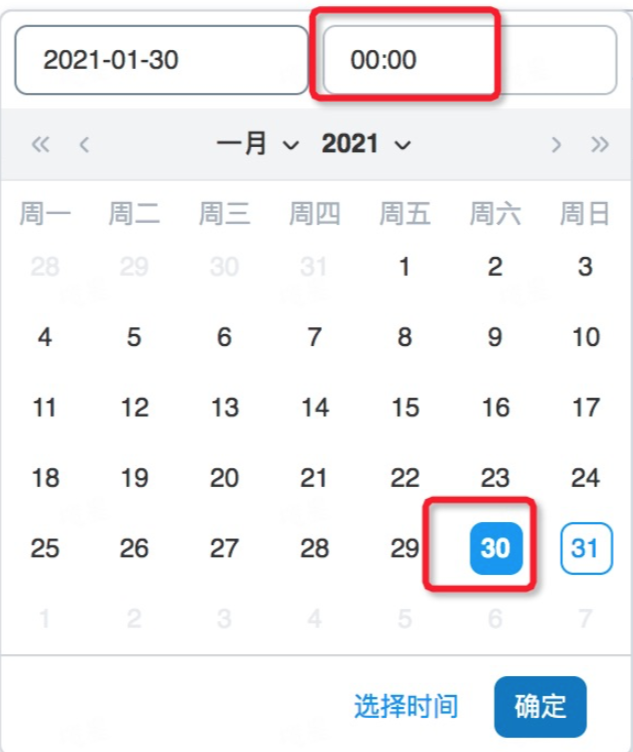
该功能默认是关闭的,也就是说每次修改日期时,「时-分」会保持原来的时间,但是如果打开这个按钮,则每次重新修改了日期, 「时-分」 会被重置到 「00:00」。
效果如下 :
请参考以下设置
用零代码暂时实现不了这个功能,可以通过公式获取到当前日期,在使用 JS 判断目标星期与当前日期做差,计算两者相差多少天,再使用 JS 判断目标星期是多少号即可。
目前日期区间组件只能精确匹配到天,辛苦提交需求。
请查看 [**这篇文档**](https://www.yuque.com/yida/subject/hi4p3r) 详细操作说明。
### 3.6 实现时钟秒数走动的一种效果
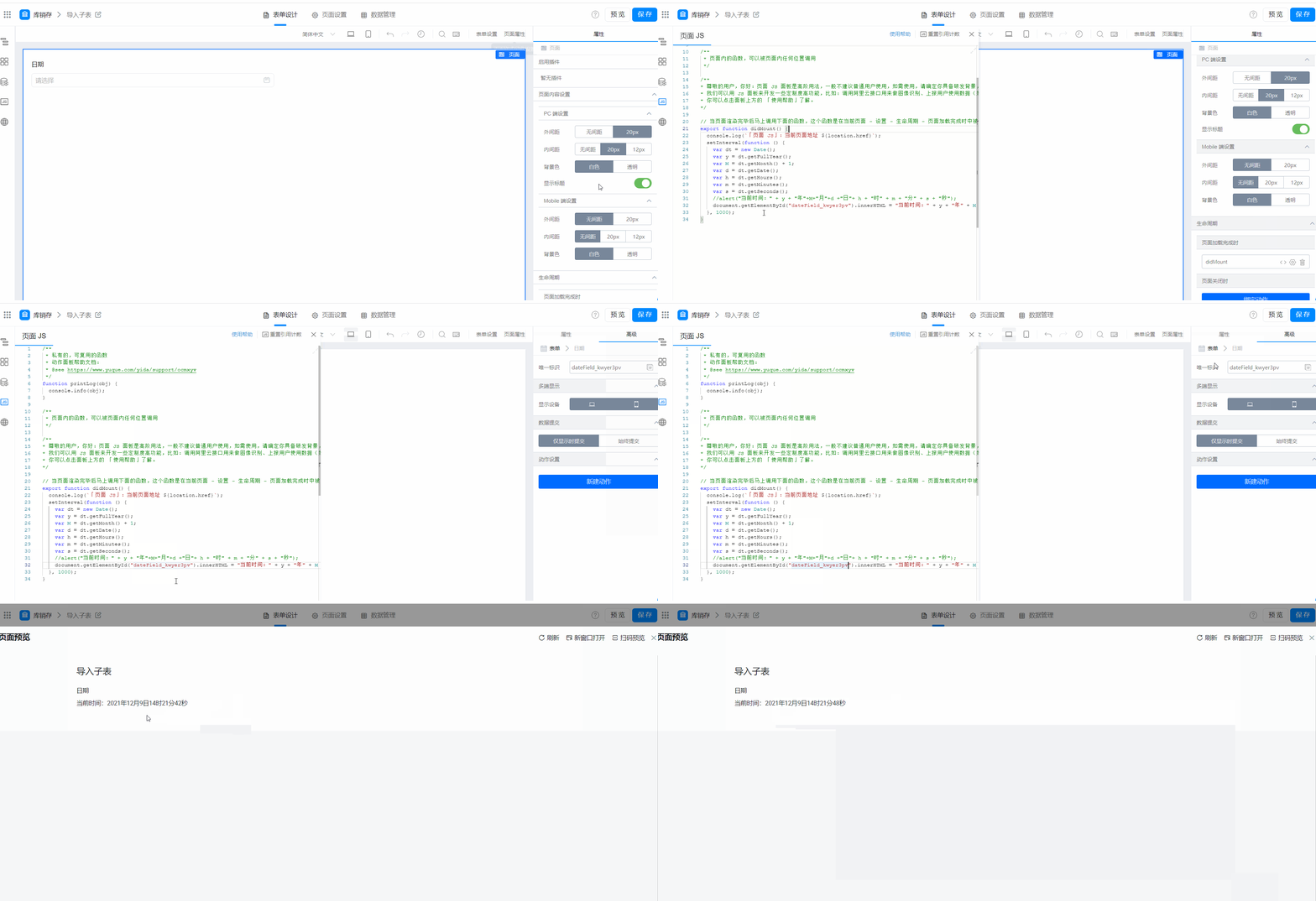
您好,这个可以使用 JS 代码实现,在表单内添加一个日期组件,然后复制下面的代码到 didMount() 方法里面,默认就会加载出来
注意:下面的唯一标识需要是日期组件的唯一标识
```javascript theme={"theme":{"light":"github-light","dark":"github-dark"}}
setInterval( function(){
var dt = new Date();
var y = dt.getFullYear();
var M = dt.getMonth()+ 1;
var d = dt.getDate();
var h = dt.getHours();
var m = dt.getMinutes();
var s = dt.getSeconds();
//alert("当前时间:" + y + "年"+M+"月"+d +"日"+ h + "时" + m + "分" + s + "秒");
document.getElementById( "唯一标识").innerHTML = "当前时间:" + y + "年" + M + "月" + d + "日" + h + "时" + m + "分" + s + "秒"
}, 1000);
```
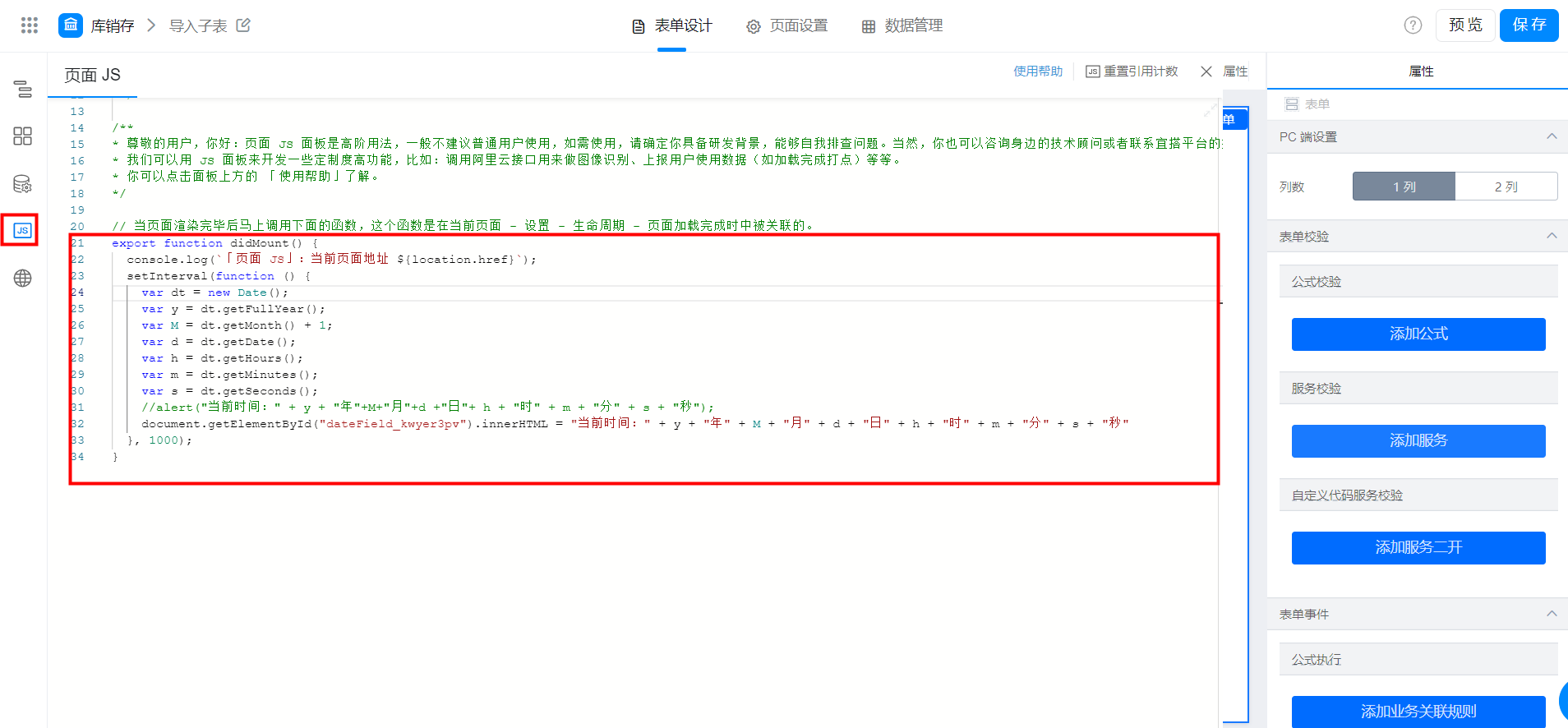
JS 面板
最终效果:
在值发生变化的字段上面新建动作 >> 值发生变化时
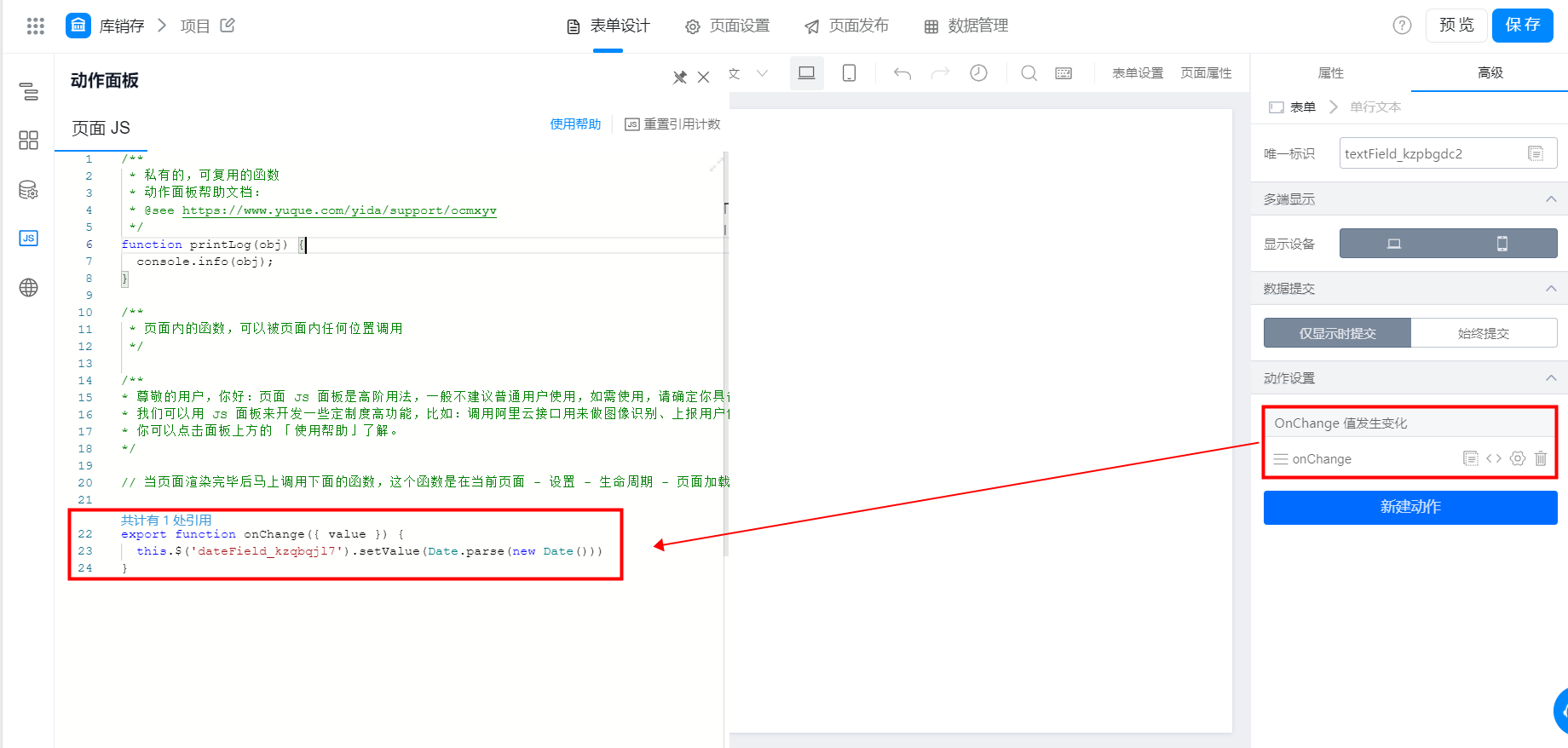
复制以下代码
```ruby theme={"theme":{"light":"github-light","dark":"github-dark"}}
export function onChange({ value }) {
this.$('日期组件唯一标识').setValue(Date.parse(new Date()))
}
```
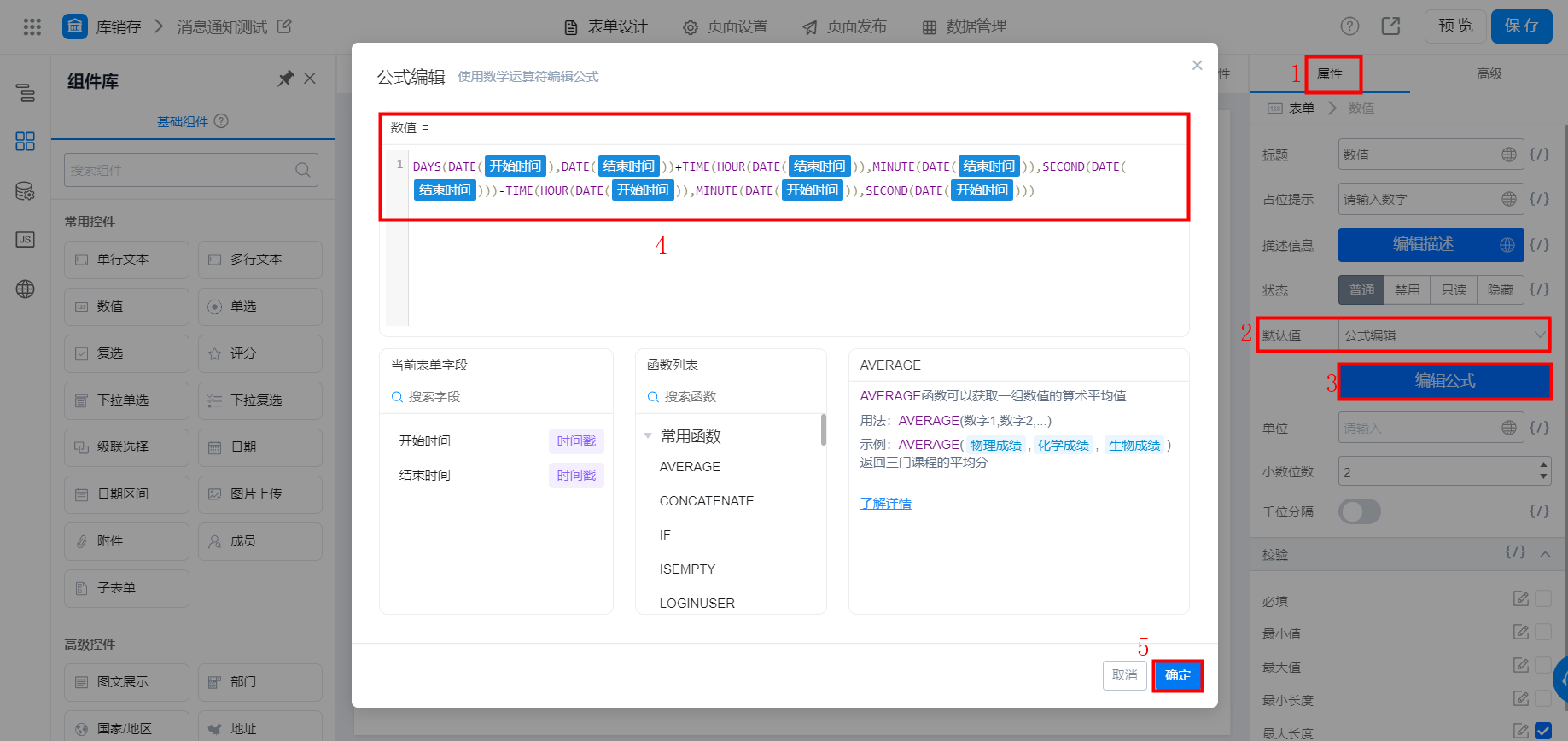
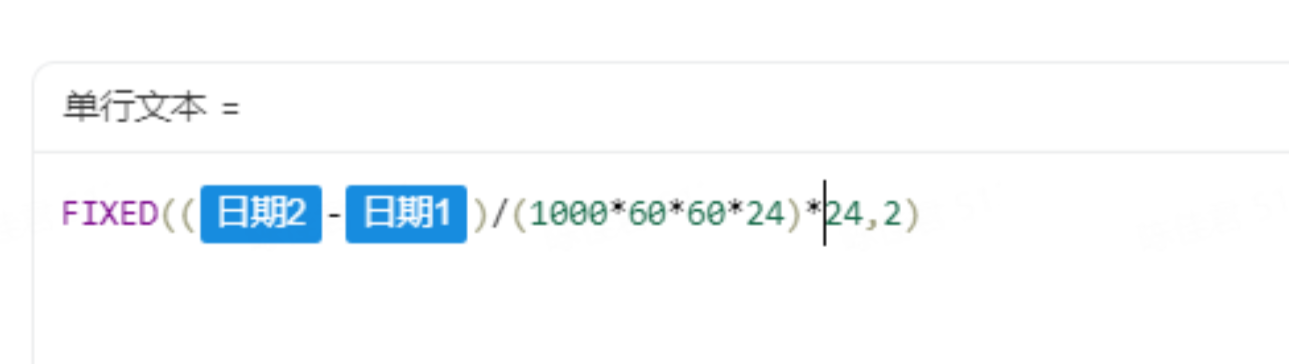
通常计算出两个日期相隔天数都是整数,但当开始时间和结束时间是同一天的时候就会是 0 天,若想折算成 0.几天,直接复制以下代码,将组件替换成表单中的日期组件即可。
```ruby theme={"theme":{"light":"github-light","dark":"github-dark"}}
{"text":"DAYS(DATE(开始时间),DATE(结束时间))+TIME(HOUR(DATE(结束时间)),MINUTE(DATE(结束时间)),SECOND(DATE(结束时间)))-TIME(HOUR(DATE(开始时间)),MINUTE(DATE(开始时间)),SECOND(DATE(开始时间)))","marks":[{"from":{"line":0,"ch":10,"sticky":null},"to":{"line":0,"ch":16,"sticky":null},"value":"dateField_l0g14aqu","invalid":false},{"from":{"line":0,"ch":23,"sticky":null},"to":{"line":0,"ch":29,"sticky":null},"value":"dateField_l0g14aqw","invalid":false},{"from":{"line":0,"ch":47,"sticky":null},"to":{"line":0,"ch":53,"sticky":null},"value":"dateField_l0g14aqw","invalid":false},{"from":{"line":0,"ch":68,"sticky":null},"to":{"line":0,"ch":74,"sticky":null},"value":"dateField_l0g14aqw","invalid":false},{"from":{"line":0,"ch":89,"sticky":null},"to":{"line":0,"ch":95,"sticky":null},"value":"dateField_l0g14aqw","invalid":false},{"from":{"line":0,"ch":114,"sticky":null},"to":{"line":0,"ch":120,"sticky":null},"value":"dateField_l0g14aqu","invalid":false},{"from":{"line":0,"ch":135,"sticky":null},"to":{"line":0,"ch":141,"sticky":null},"value":"dateField_l0g14aqu","invalid":false},{"from":{"line":0,"ch":156,"sticky":null},"to":{"line":0,"ch":162,"sticky":null},"value":"dateField_l0g14aqu","invalid":false}],"isCmData":true}
```