> ## Documentation Index
> Fetch the complete documentation index at: https://help.dingtalk.io/llms.txt
> Use this file to discover all available pages before exploring further.

# 支持多视图

> 本文介绍了数据管理页支持多视图的功能，包括表格视图和甘特图视图，并详细说明了其应用场景、设置步骤及优势。通过提供多样化视图支持、灵活的自定义能力等功能，以提升数据管理的灵活性和用户体验。

| **能力** | **免费版** | **轻享版** | **专业版** | **专属版** |
| ------ | ------- | ------- | ------- | ------- |
| 多视图    | 支持      | 支持      | 支持      | 支持      |

<Note>
  1. 应用范围：新版存储的应用

  如何辨别是否为新存储应用，[请查看](https://docs.aliwork.com/docs/yida_updates/bxefi9)，如需升级新存储，请联系宜搭团队申请；

  2. 视图范围
</Note>

## 1. 功能介绍

在管理复杂业务场景中，用户常需要对数据进行个性化展示与操作，包括对数据进行筛选、排序、分组等优化操作。不便捷的操作界面或者单一的视图模式往往无法应对多样化管理需求。为解决这一问题，引入了**数据管理页支持多视图的功能**，以提升数据管理的灵活性和用户体验。以下是该功能的主要价值：

1. 提供多样化视图支持 ：
2. 灵活的自定义能力 ：
3. 适配多种场景的需求 ：
4. 提高数据操作和任务管理的效率 ：

## 2. 视图管理

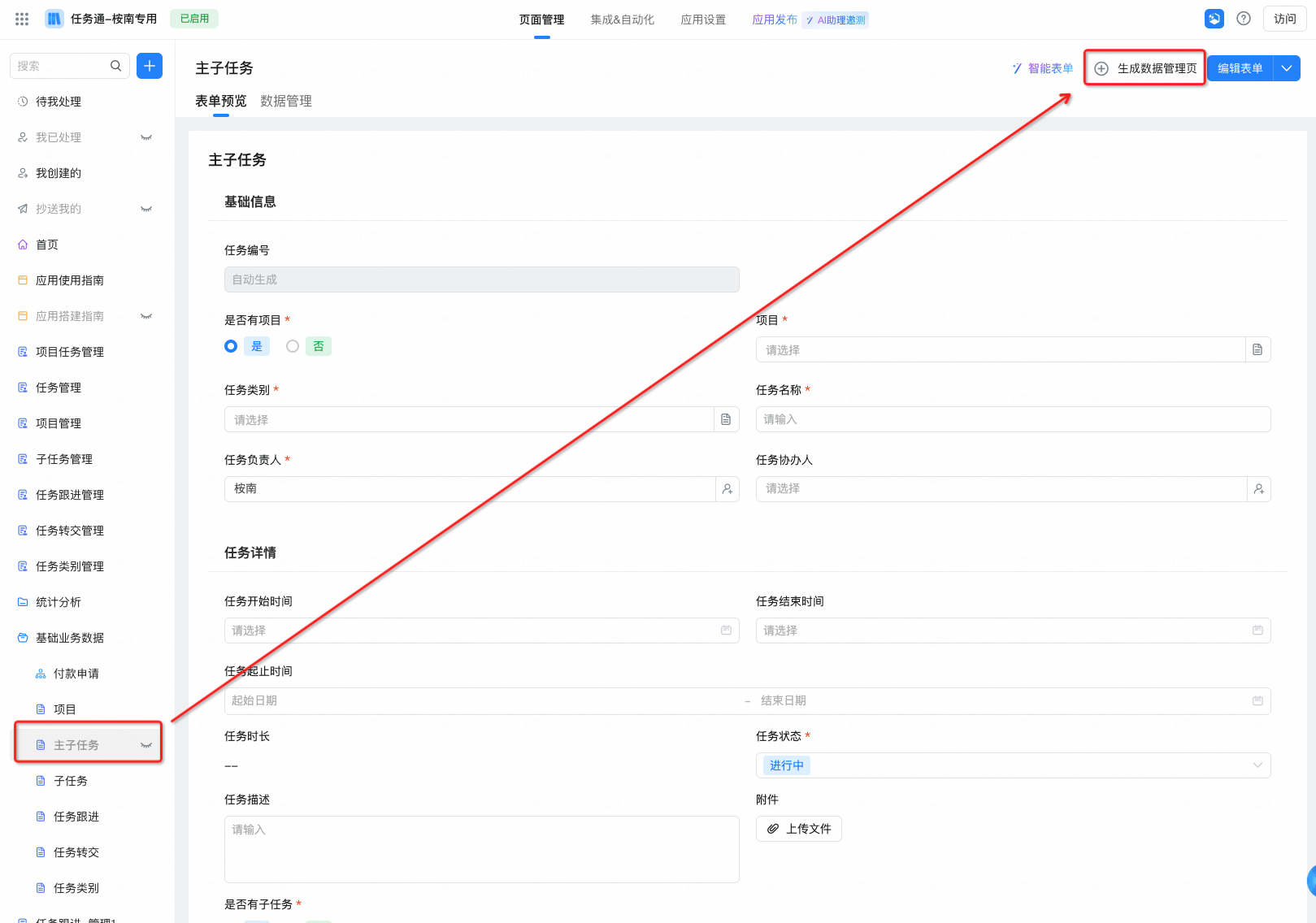
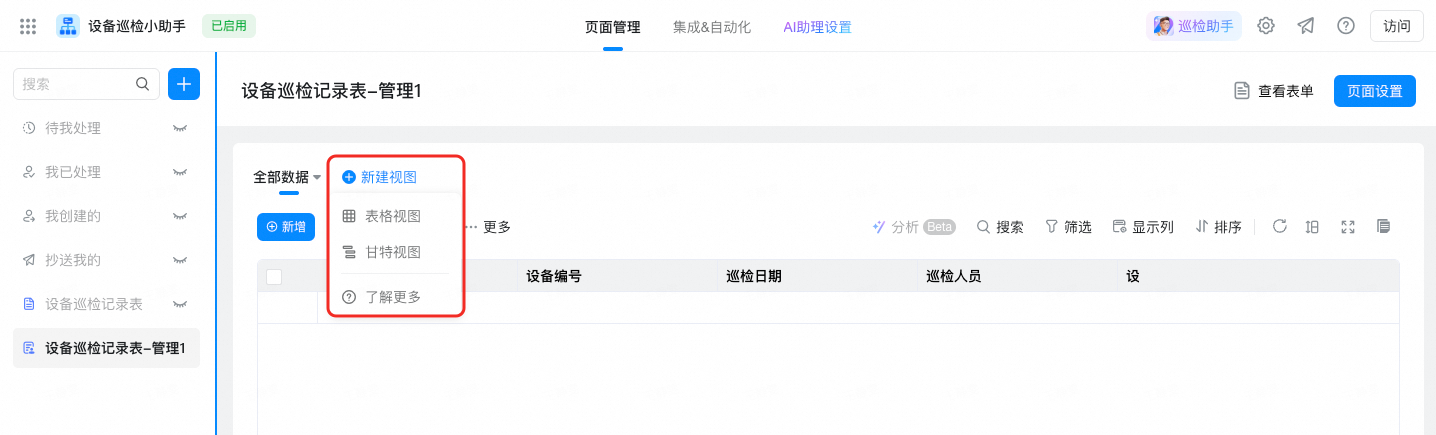
1. 普通表单和流程表单，新建数据管理页， 默认一个表格视图为"全部数据"，可以手动添加多个视图；

<Frame>
  ![](https://yida-support.oss-cn-shanghai.aliyuncs.com/static/png/1712461700147-cb961293-ef8a-4004-992c-9740dd00b34d.png)
</Frame>

<Frame>
  ![](https://yida-support.oss-cn-shanghai.aliyuncs.com/static/png/1744091389168-da4fd920-d97f-412b-a6b6-fb2597728af6.png)
</Frame>

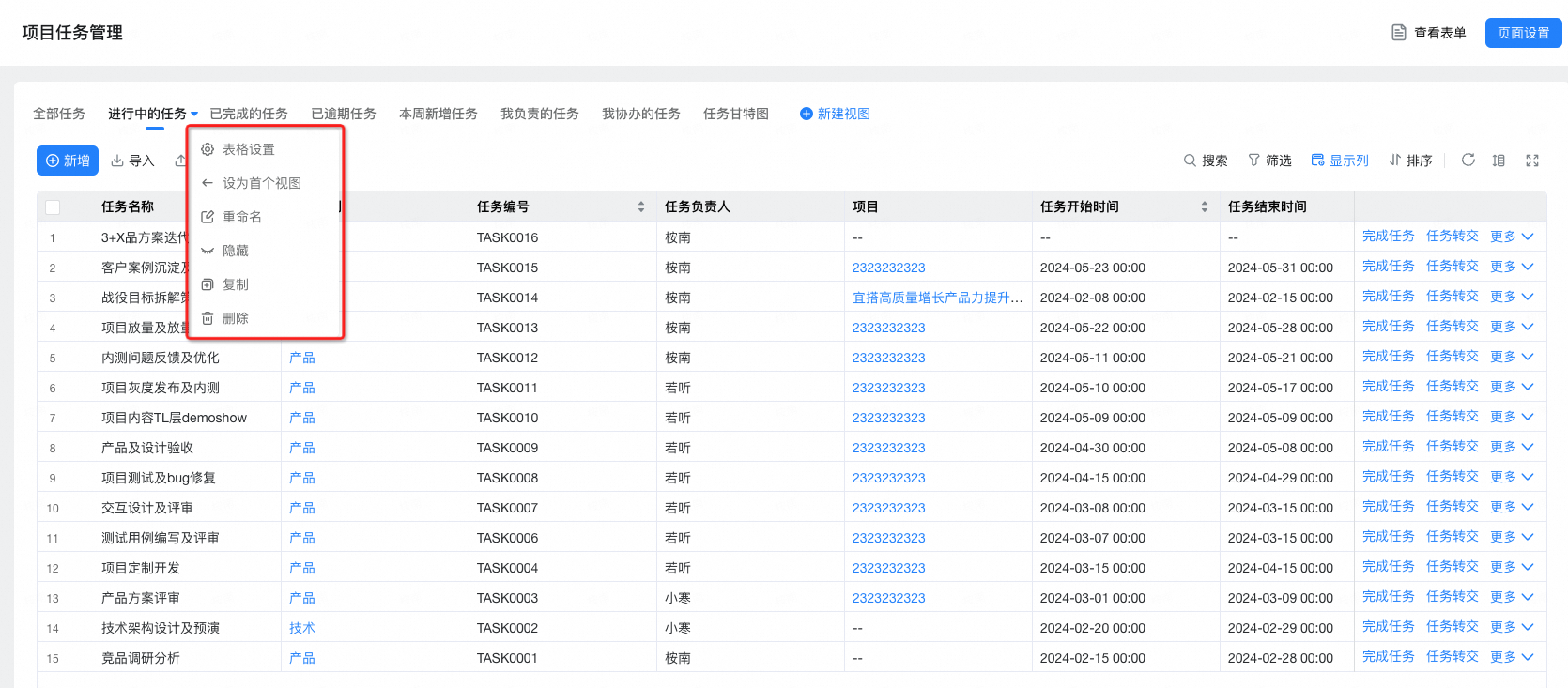
2. 多个视图，可以通过拖动标题的形式，调整排序，也可以快捷设置为首个视图
3. 管理员可通过“隐藏/显示”设置，选择该视图在访问态的隐藏/显示
4. 支持视图复制、删除、重命名等基础管理

<Frame>
  ![](https://yida-support.oss-cn-shanghai.aliyuncs.com/static/png/1711594897963-5cd4afe1-9645-4edc-b867-8d0c4355a384.png)
</Frame>

<Note>
  说明：

  * 每个数据管理页支持设置的视图个数上限为：12个，如需提升上限，可通过钉钉需求渠道提交业务场景和个数需求
</Note>

## 3. 表格视图

### 3.1. 视图简介

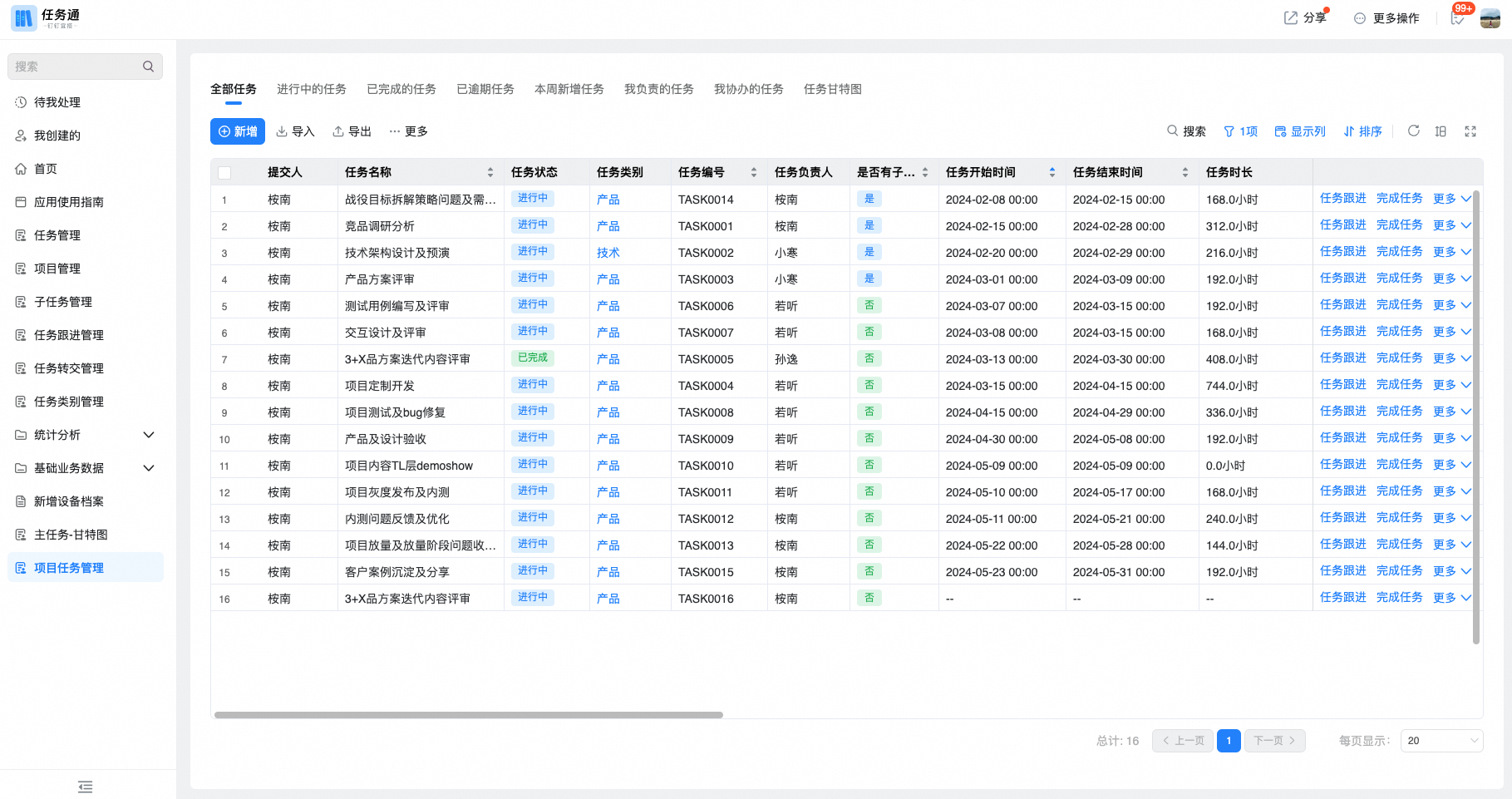
表格视图即以表格的形式展示表单数据；

默认的表格视图"全部数据"之外，一个数据管理页还可创建多个表格视图，并对数据进行条件过滤、字段显隐、列表操作等，以不同的列表呈现规则展示数据。

<Frame>
  ![](https://yida-support.oss-cn-shanghai.aliyuncs.com/static/png/1711525815043-6003289d-b22e-4fdb-86f6-b439c3eeaf2e.png)
</Frame>

<Frame>
  ![](https://yida-support.oss-cn-shanghai.aliyuncs.com/static/png/1711711414952-3a11822b-0dd7-46a2-adb0-0167c0a3927b.png)
</Frame>

### 3.2. 应用场景

表格视图优势就是可以一次性展示多条数据，如果有大批量数据的查看与管理需求，可以使用此视图样式。

### 3.3. 设置步骤

#### 3.3.1. 创建视图

生成的数据管理页，默认“全部数据”的表格视图，可根据自己的业务需求删除及新增视图；

<video controls preload="metadata" poster="https://img.alicdn.com/imgextra/i2/6000000001181/O1CN017SbFdg1KawhTMUnUi_!!6000000001181-0-tbvideo.jpg" src="https://yida-support.oss-cn-shanghai.aliyuncs.com/static/mp4/457242725632.mp4" />

#### 3.3.2. 数据过滤条件

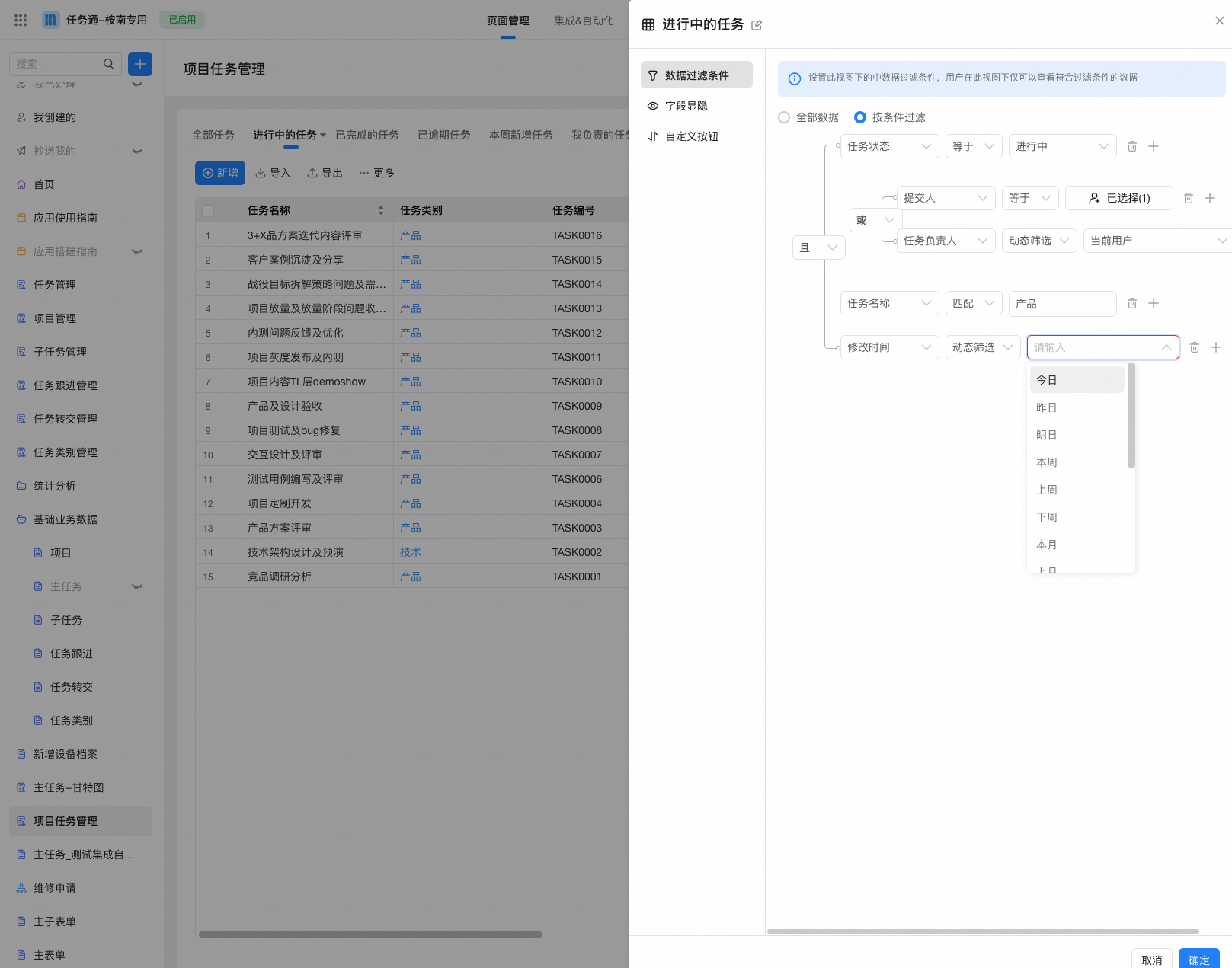
* 设置视图下的中数据过滤条件，用户在此视图下仅可以查看符合过滤条件的数据；
* 过滤条件支持多层级、且/或及不同的操作符类型， 点击查看操作符详细介绍

<Frame>
  ![](https://yida-support.oss-cn-shanghai.aliyuncs.com/static/png/1711595613487-173d4b47-1819-4a28-ab1e-51ce0c77c46f.png)
</Frame>

#### 3.3.3. 字段显隐

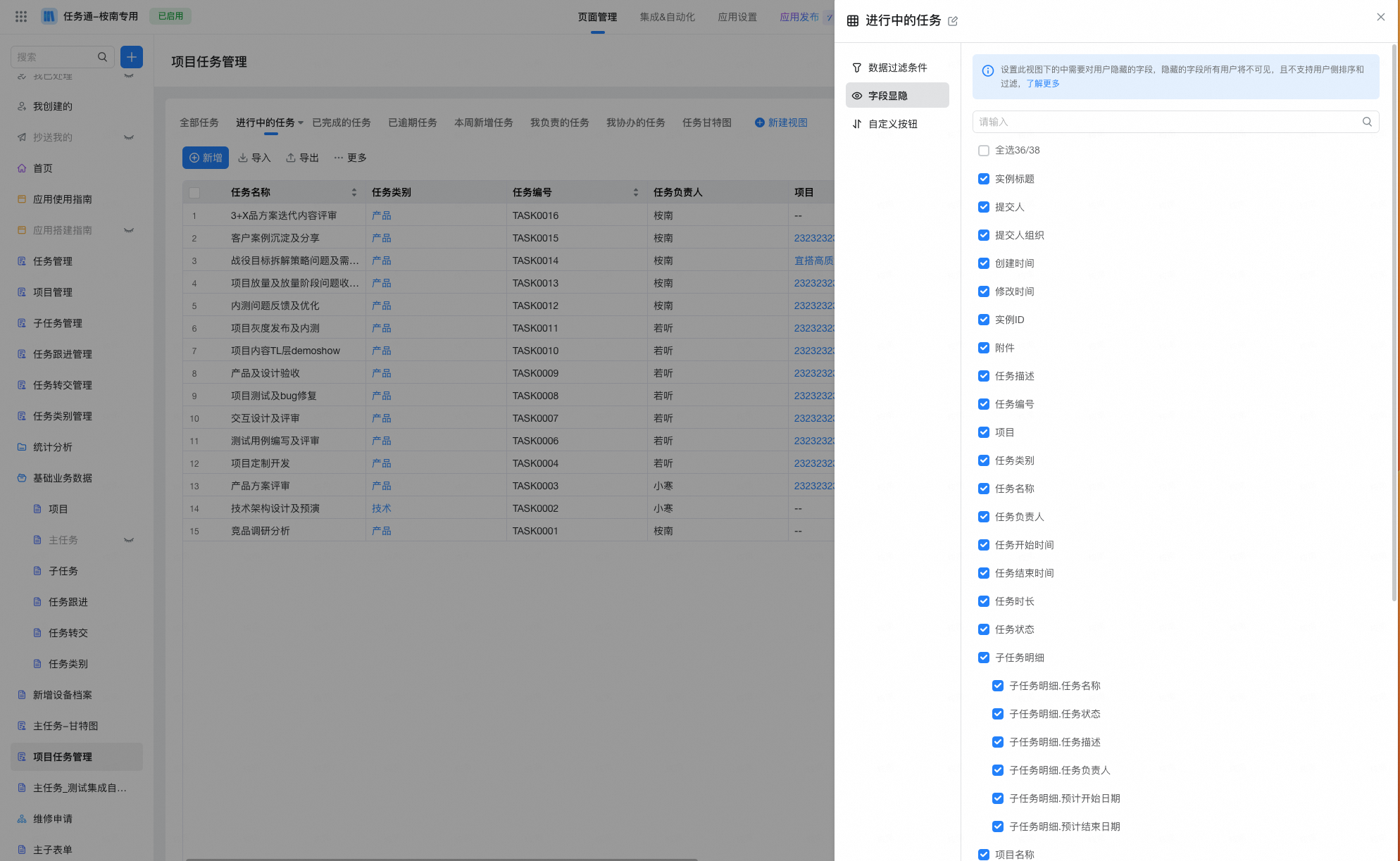
操作路径：选择表格视图>表格设置>字段显隐

<video controls preload="metadata" poster="https://img.alicdn.com/imgextra/i2/6000000000494/O1CN01NNmG3Z1FWIbOi8jED_!!6000000000494-0-tbvideo.jpg" src="https://yida-support.oss-cn-shanghai.aliyuncs.com/static/mp4/456944532166.mp4" />

设置此视图下的中需要对用户隐藏的字段，隐藏的字段所有用户在表格中不可见，且不支持用户侧排序和过滤；

<Frame>
  ![](https://yida-support.oss-cn-shanghai.aliyuncs.com/static/png/1711596136496-55bcd8b3-9c41-4ebe-b6eb-393cd8fade56.png)
</Frame>

1）字段显隐设置仅在视图列表生效，单条数据的数据详情页查看和填写页面不受影响；

2）每个成员只能看到自己权限内的字段，且可以在查看数据时另行设置显示字段，不受视图设置影响。

#### 3.3.4. 自定义按钮

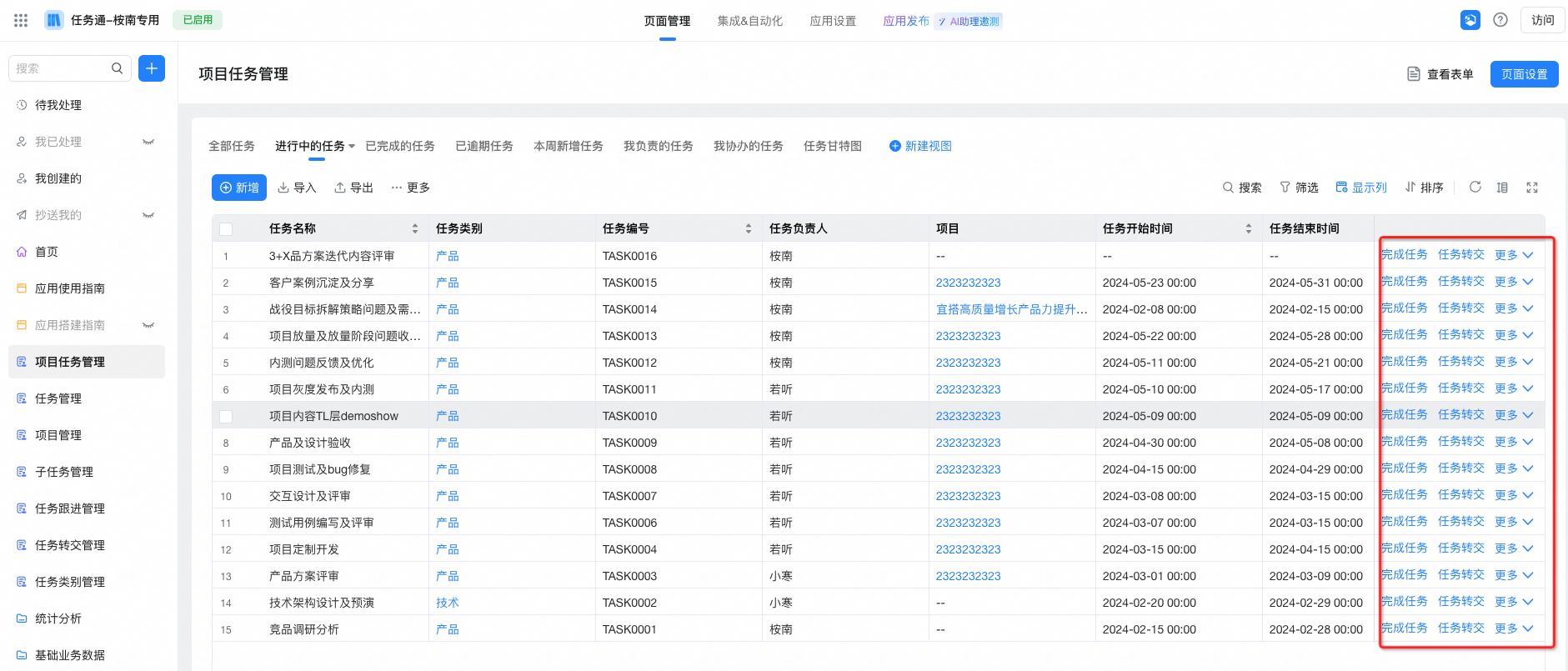
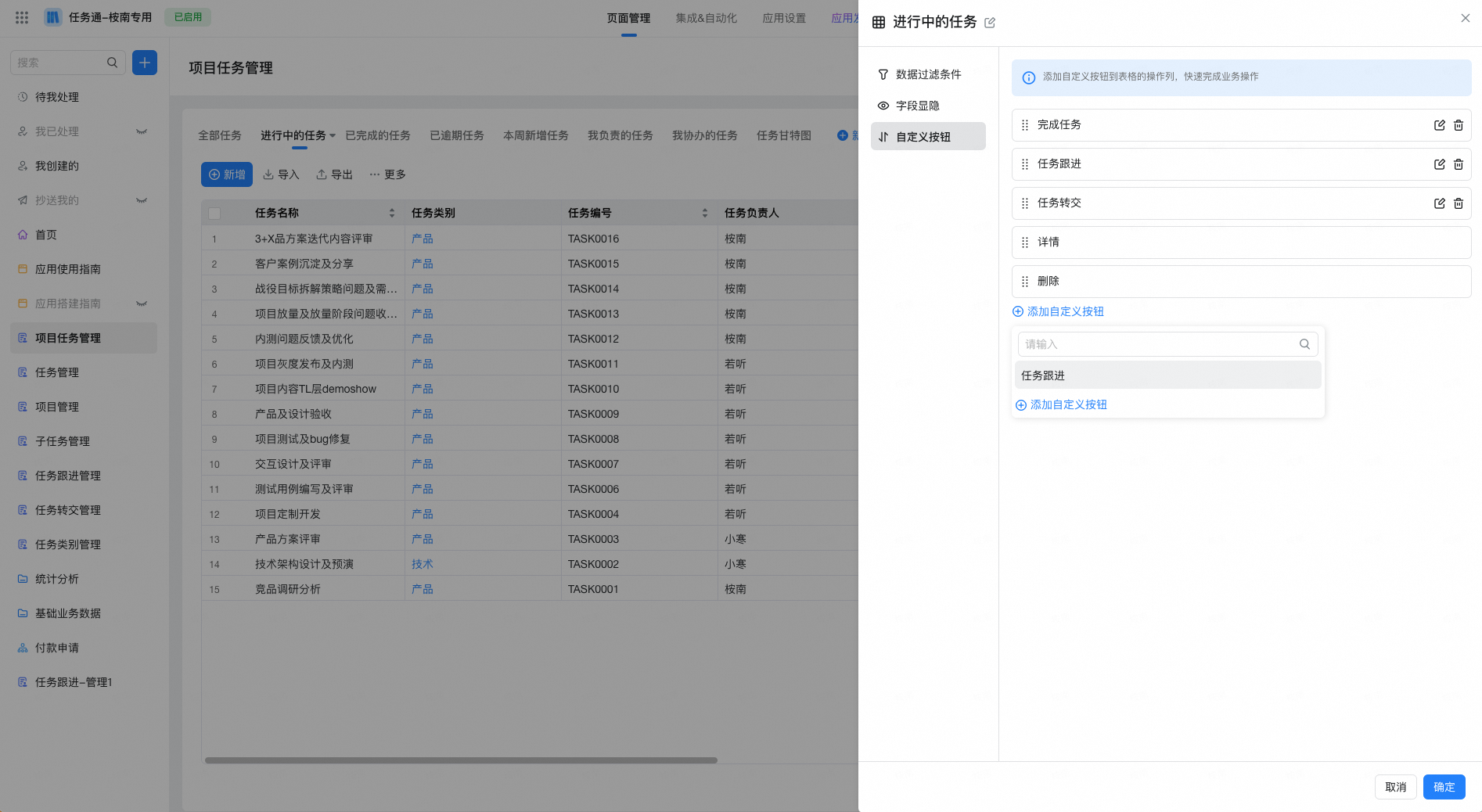
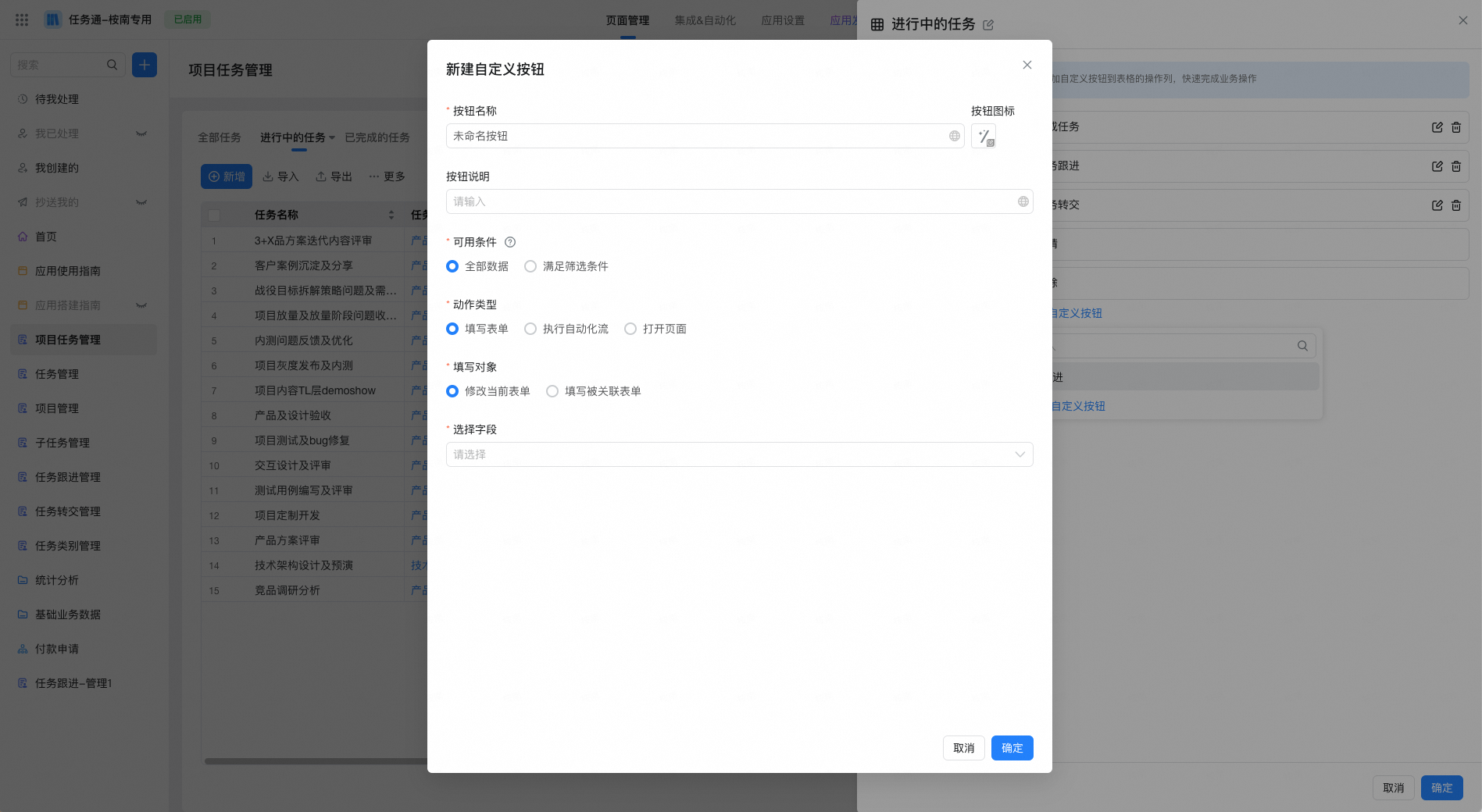
* 列表视图支持操作列新增自定义按钮
* 自定义按钮如果配置了可用条件，所有数据均会在操作列展示按钮，但是不符合条件的数据，点击提示没有权限；

[自定义按钮详细能力介绍](/zh/yida/form/ohyllrtgx9v5opox)

<video controls preload="metadata" poster="https://img.alicdn.com/imgextra/i1/6000000004029/O1CN01E1ljju1fdKh9LWD1L_!!6000000004029-0-tbvideo.jpg" src="https://yida-support.oss-cn-shanghai.aliyuncs.com/static/mp4/457077305763.mp4" />

* 操作列展示自定义按钮效果

<Frame>
  ![](https://yida-support.oss-cn-shanghai.aliyuncs.com/static/png/1711693964082-f08bd00b-cf26-4902-bd5d-12cedced851d.png)
</Frame>

* 将已有自定义按钮添加到操作列

<Frame>
  ![](https://yida-support.oss-cn-shanghai.aliyuncs.com/static/png/1711693881687-a7614039-3df9-4b50-8685-dcfb7d6dee1d.png)
</Frame>

* 在操作列新建自定义按钮

<Frame>
  ![](https://yida-support.oss-cn-shanghai.aliyuncs.com/static/png/1711693940435-f325a5a4-9912-4b41-93f9-ca25e2a2034f.png)
</Frame>

## 4. 甘特图视图

### 4.1. 视图简介

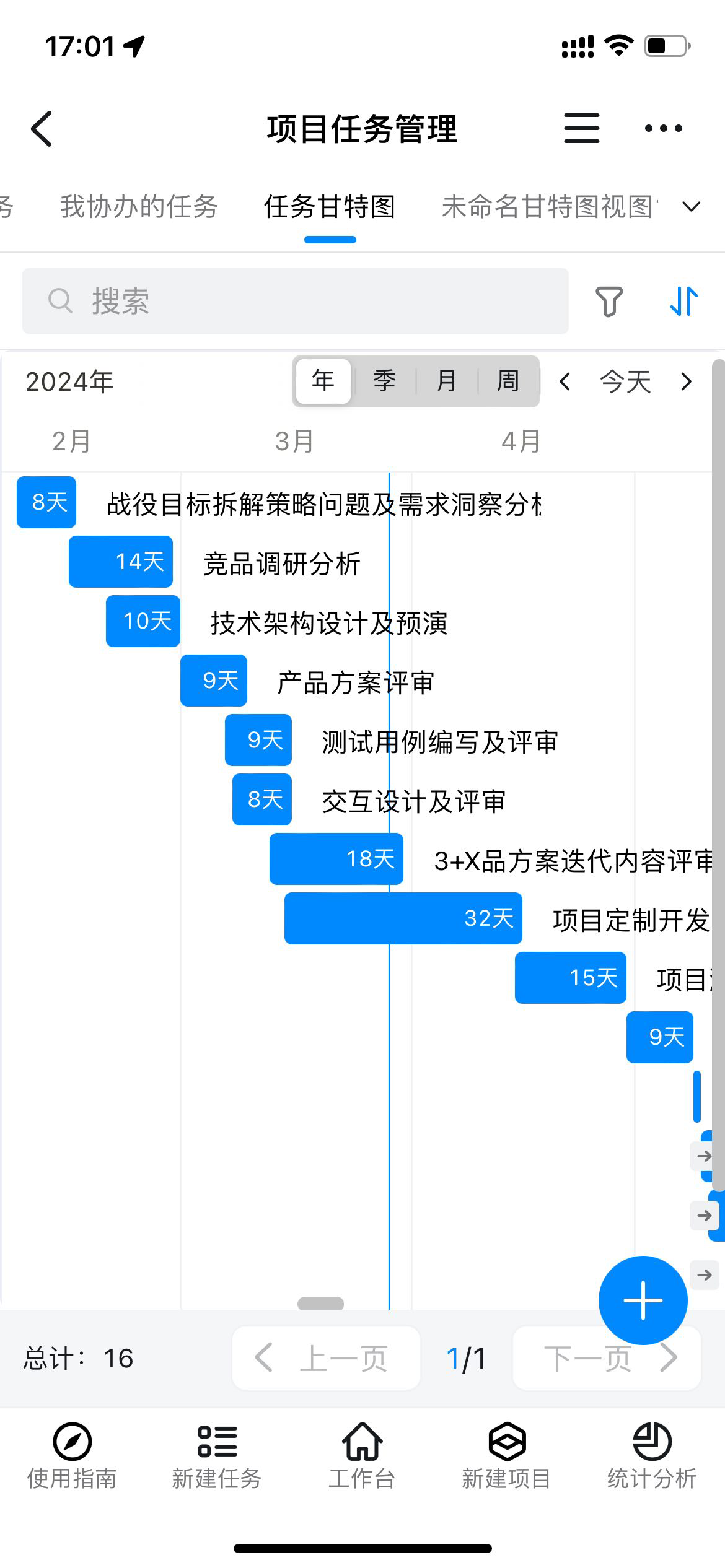
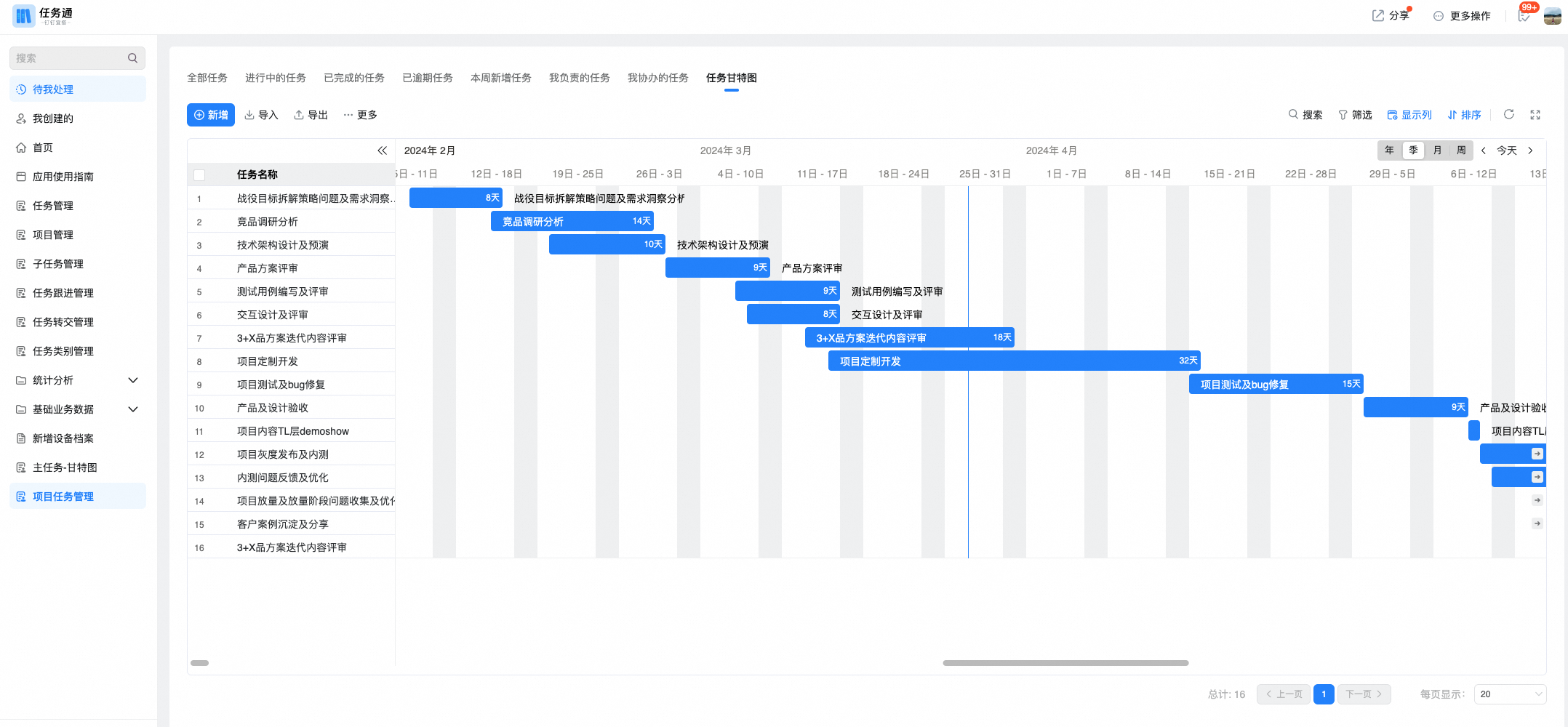
甘特图是一种水平条状图，通过条状图来展示任务数据的时间分布与持续时间。

每个条形图的长度和位置显示每个活动的开始日期，结束日期和持续时间，这些条状图以行的形式堆叠在一起，可以一目了然地看到：

* 任务都有哪些
* 任务的开始和结束日期
* 每个任务的持续时长
* 多个任务的先后关系、是否有重叠等
<Frame>
  ![](https://yida-support.oss-cn-shanghai.aliyuncs.com/static/png/1711526382617-45d93ac9-034c-44e3-a7b9-7ffb3114e16e.png)
</Frame>

<Frame>
  ![](https://yida-support.oss-cn-shanghai.aliyuncs.com/static/png/1711711369032-68e76e61-9060-4c30-976d-8051685996b0.png)
</Frame>

### 4.2. 应用场景

用于项目任务进展、生产计划、工程进度、日程安排、进度跟踪、预约管理等场景；

### 4.3. 设置步骤

#### 4.3.1. 创建视图

操作路径：页面管理>页面导航菜单中选择表单>生成数据管理页>新建视图>新建甘特图

<video controls preload="metadata" poster="https://img.alicdn.com/imgextra/i3/6000000007625/O1CN01m23wrF26CIwqwq8A4_!!6000000007625-0-tbvideo.jpg" src="https://yida-support.oss-cn-shanghai.aliyuncs.com/static/mp4/457365230160.mp4" />

#### 4.3.2. 时间区间

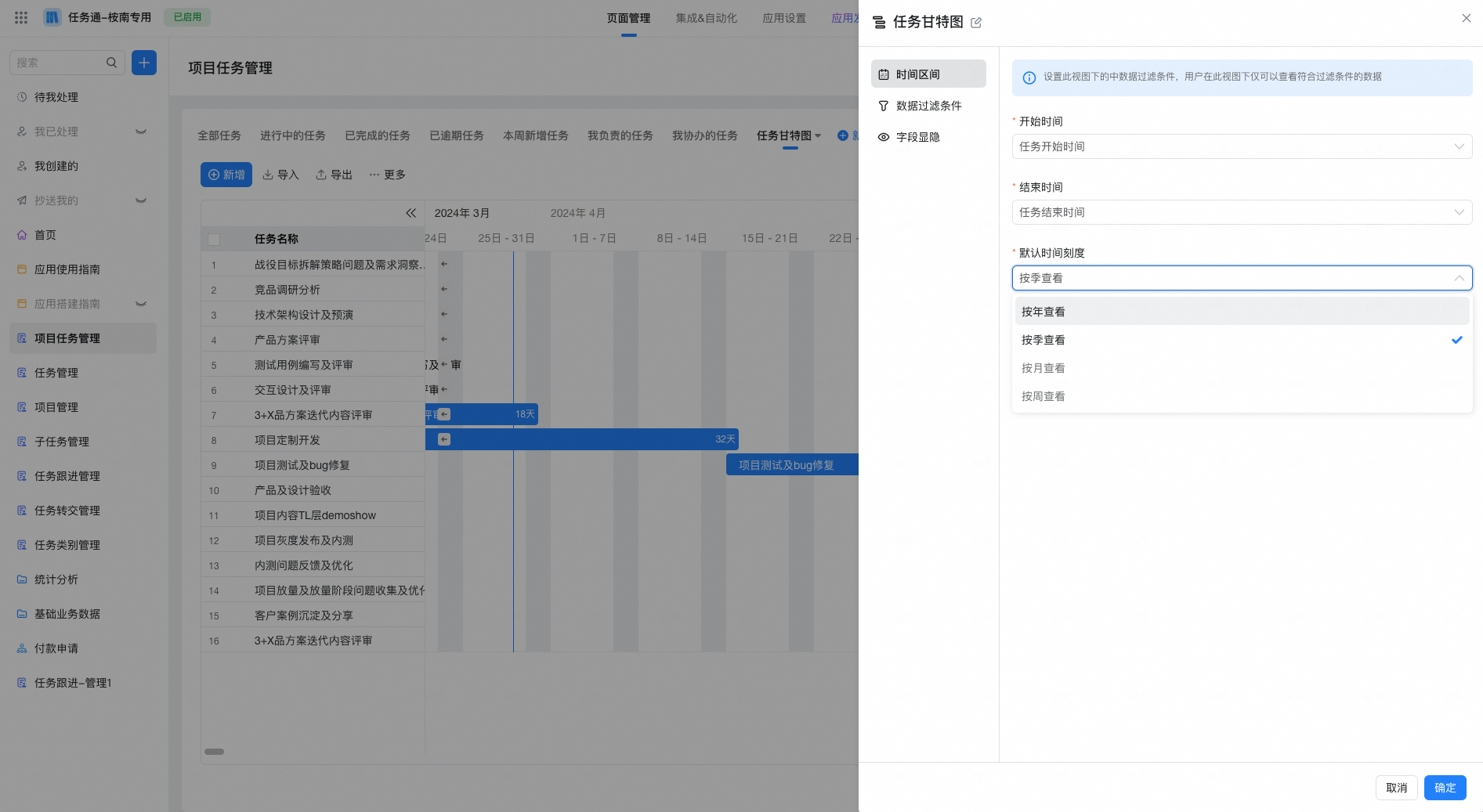
时间区间，设置甘特图的基准时间字段，即开始日期和结束日期字段、时间刻度，根据这字段将记录显示成条状；

<Frame>
  ![](https://yida-support.oss-cn-shanghai.aliyuncs.com/static/png/1711693288015-5a381bcd-a8d3-4018-bac9-d1b80484cd60.png)
</Frame>

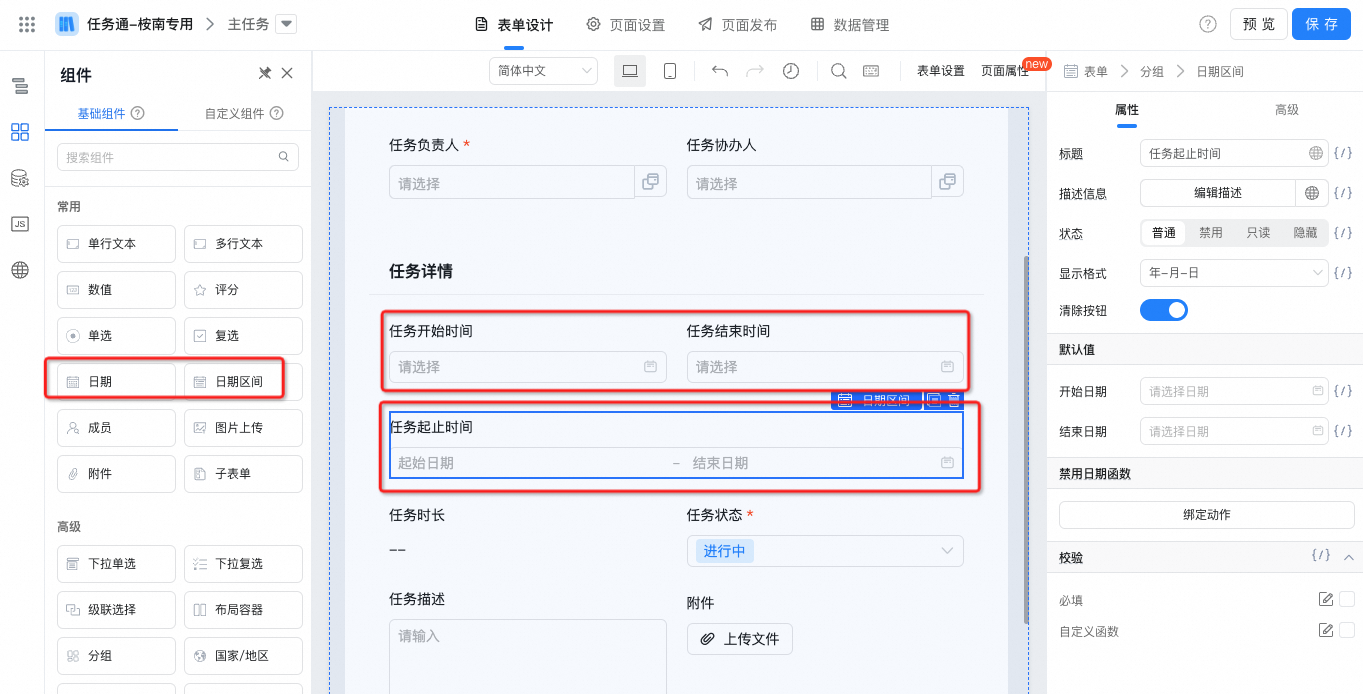
* 「开始时间」和「结束时间」默认为数据的「创建时间」和「修改时间」，支持自定义选择主表单字段中的日期组件和日期区间组件，如果选择日期区间组件，「开始时间」和「结束时间」为同一个字段

<Frame>
  ![](https://yida-support.oss-cn-shanghai.aliyuncs.com/static/png/1711694187791-536ec2e7-0a45-489b-b7d2-a8248b96cecb.png)
</Frame>

* 时间刻度支持选择：按年、季、月、周查看

#### 4.3.3. 数据过滤条件及字段显隐

* 甘特图的数据过滤条件逻辑同表格视图
* 甘特图的字段显隐逻辑同表格视图，用户设置左侧列表的显示字段

## 5. 视图通用配置

视图通用配置，是管理员在管理后台进行**视图的默认配置**，访问态成员可以在此基础上**临时修改**调整，临时修改配置不支持保存，访问态成员重新进入后会恢复管理态的默认配置；

### 5.1. 管理态

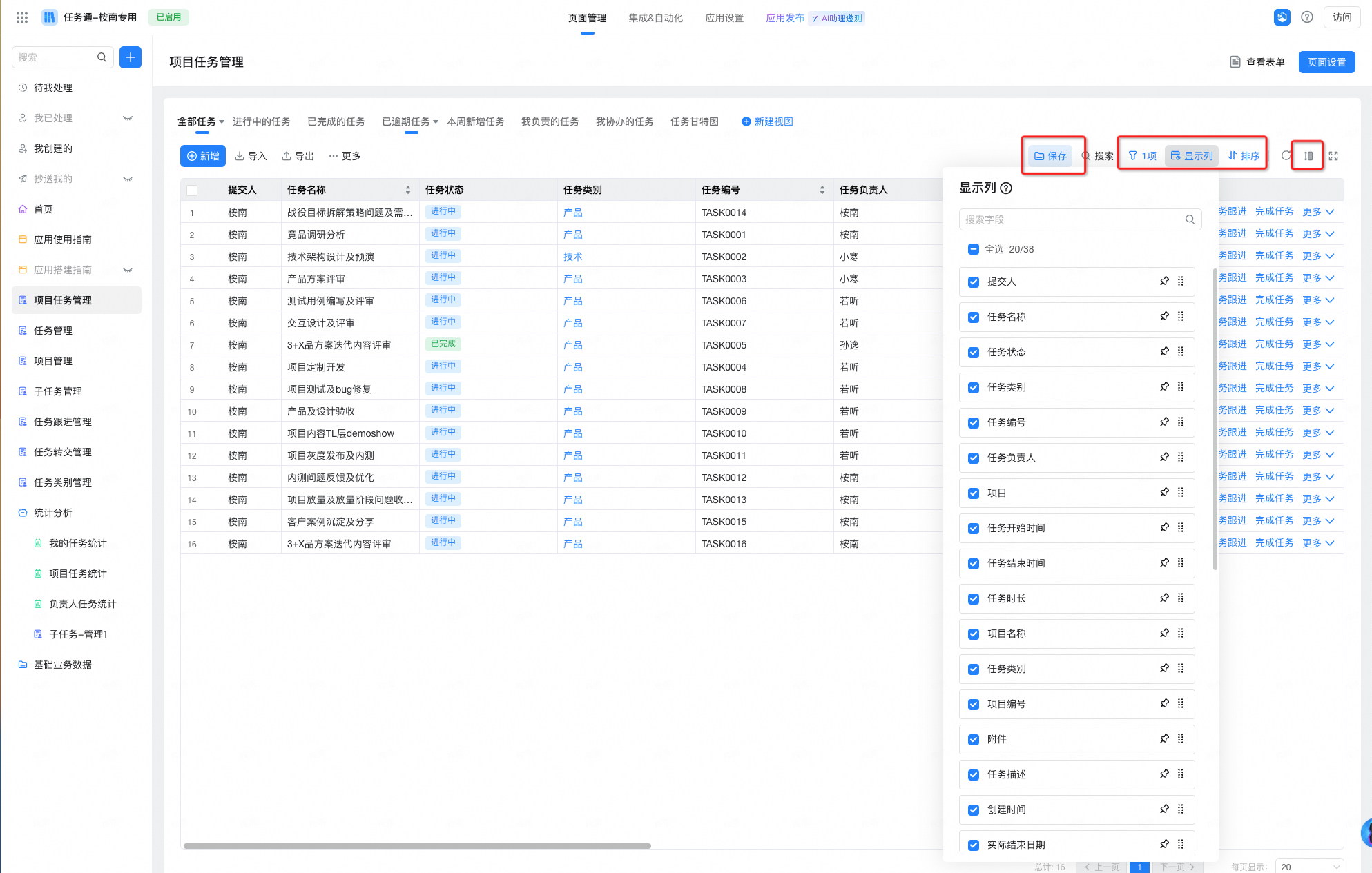
管理员在应用管理后台，通过配置筛选条件、显示列和顺序、行排序规则、行高等设置，为点击“保存”，为访问态提供默认的视图配置

<Frame>
  ![](https://yida-support.oss-cn-shanghai.aliyuncs.com/static/png/1711597155420-98894a41-8932-4b4f-9ad5-11b1acd49bde.png)
</Frame>

表格视图样式支持低、中、高 、超高4 种行高样式，可以为视图设置

### 5.2. 访问态

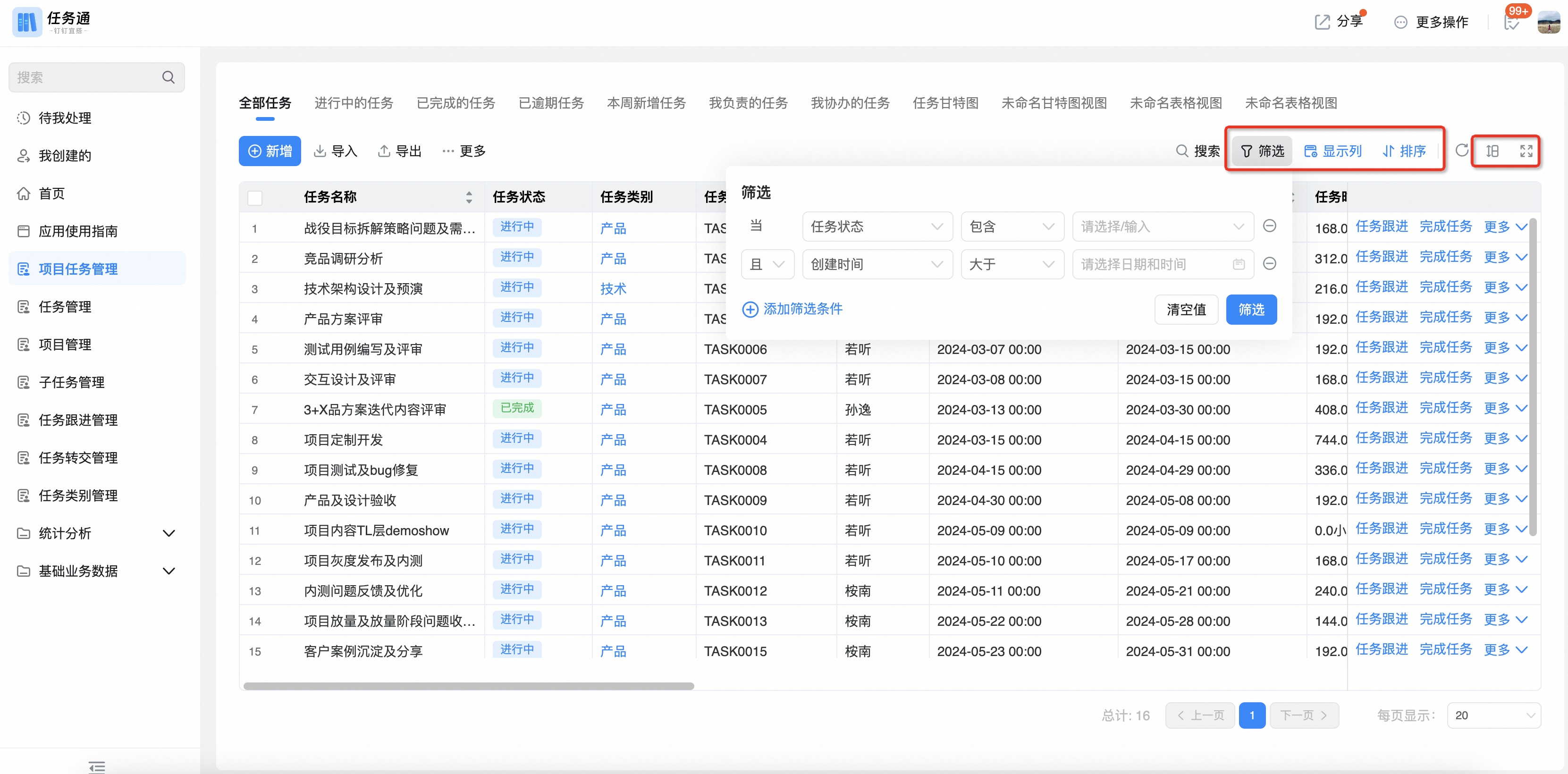
访问态可基于管理员的默认配置，针对筛选条件、显示列和顺序、行排序规则、行高等临时修改，临时修改配置不支持保存，访问态成员重新进入后会恢复管理态的默认配置；

<Frame>
  ![](https://yida-support.oss-cn-shanghai.aliyuncs.com/static/png/1711711269485-ed00fc99-23d6-4daf-86ab-b949a1ac7648.png)
</Frame>