> ## Documentation Index
> Fetch the complete documentation index at: https://help.dingtalk.io/llms.txt
> Use this file to discover all available pages before exploring further.

# Word模板

> 本文介绍了Word模板组件的基本信息、使用方法及注意事项。包括如何在不同版本中使用Word模板组件，组件的属性设置，以及具体的应用示例和限制条件。

本文介绍Word模板组件的基本介绍及如何使用Word模板。

| **能力** | **免费版** | **专业版** | **专属版** |
| ------ | ------- | ------- | ------- |
| Word模板 | 不支持     | 支持      | 支持      |

<Warning>
  ⚠️注意：仅流程表单支持word模板组件，每个流程表单中最多支持5个「Word 模板」组件。
</Warning>

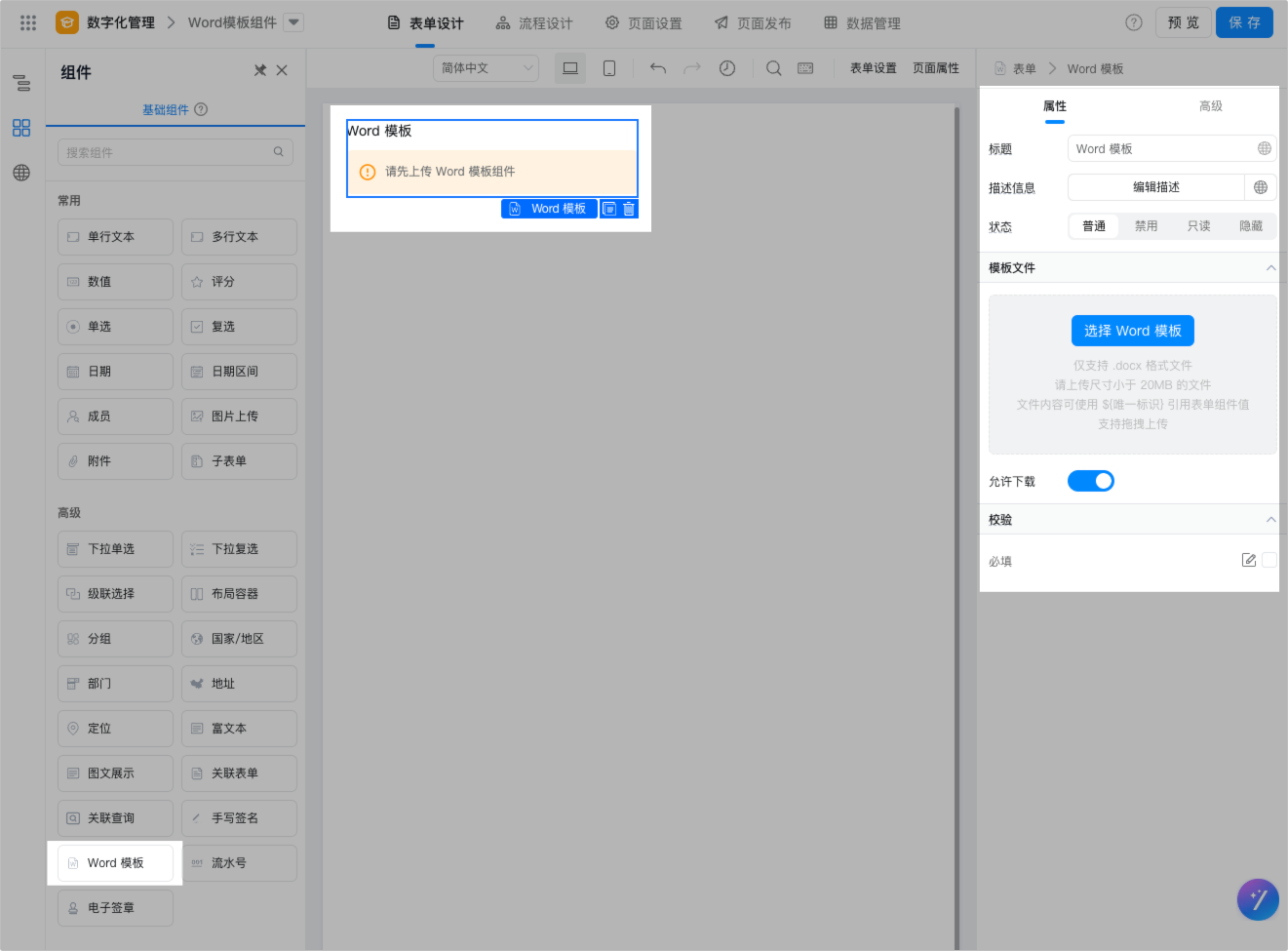
## 组件属性

<Frame>
  ![](https://yida-support.oss-cn-shanghai.aliyuncs.com/static/png/1700705725503-ad4ae9b0-8f4a-4b05-bead-e32e697ad3ed.png)
</Frame>

| **属性**   | **说明**                                                                                                                                                  |
| -------- | ------------------------------------------------------------------------------------------------------------------------------------------------------- |
| **标题**   | 该组件的名称，支持配置多语言标题。<br />默认值为：Word 模板。                                                                                                                    |
| **描述信息** | 用于介绍该组件的说明信息，该信息会显示在组件下方。<br />![](https://yida-support.oss-cn-shanghai.aliyuncs.com/static/png/1700706001101-5f985cde-6138-4a8f-ac6a-ee9693d0a6d4.png) |
| **模板文件** | 组件的主体部分，需要在搭建表单时上传Word模板，模板上传后支持编辑、预览、下载。<br />仅支持`.docx`格式文件，且文件小于20MB，文件内容可使用\$\{组件唯一标识}引用表单组件值。轻享版暂不支持在线编辑，详情可参考[附件在线编辑](/zh/yida/form/hgdfkl)。      |
| **校验**   | 支持校验是否必填。                                                                                                                                               |

## **使用说明**

Word模板组件是宜搭提供的**根据Word模板组件和表单字段内容生成Word附件**的功能，适用于具备标准格式规范的场景，如全国统一的公文管理。

组件功能使用说明如下：

* Word模板中的内容支持绑定表单变量，你只需将模板中的内容设置为表单组件的唯一标识即可，变量格式为： \$\{组件唯一标识} 。
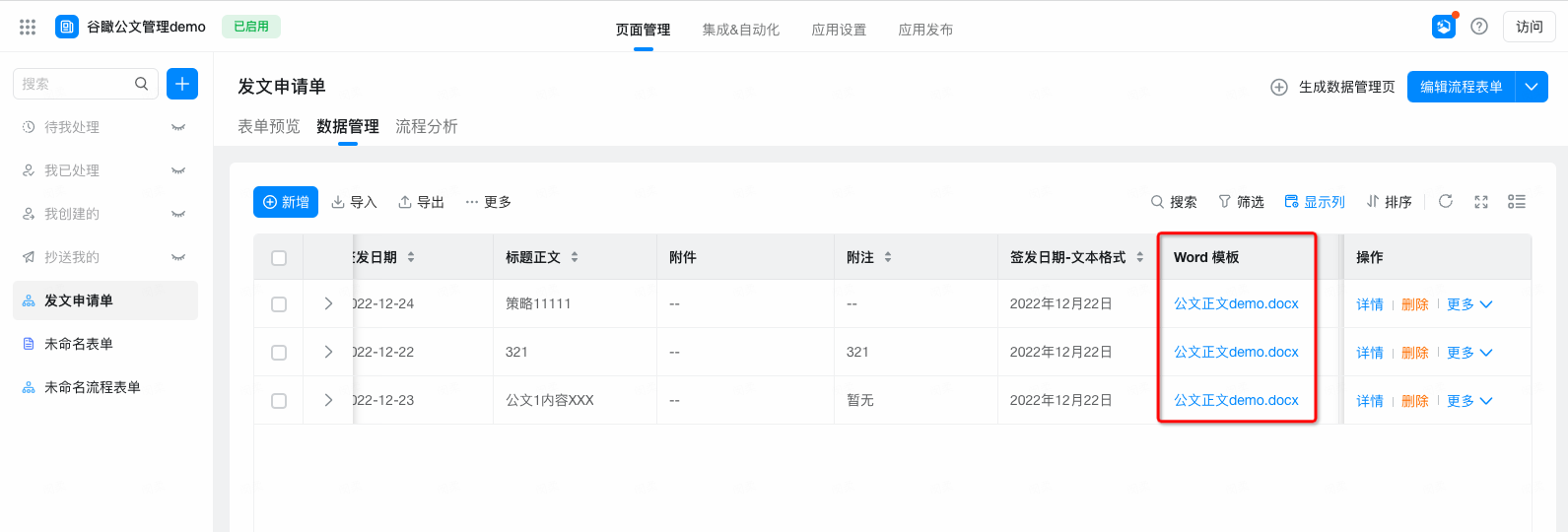
* 支持在宜搭数据管理页（显示、导出）、关联表单（显示、筛选）、表单详情变更记录、流程设计器（节点提交规则、字段权限设置）使用、打印记录内使用。

<Frame>
  ![](https://yida-support.oss-cn-shanghai.aliyuncs.com/static/png/1681958723102-233fd719-285b-4637-b0be-7703fe0e2b12.png)
</Frame>

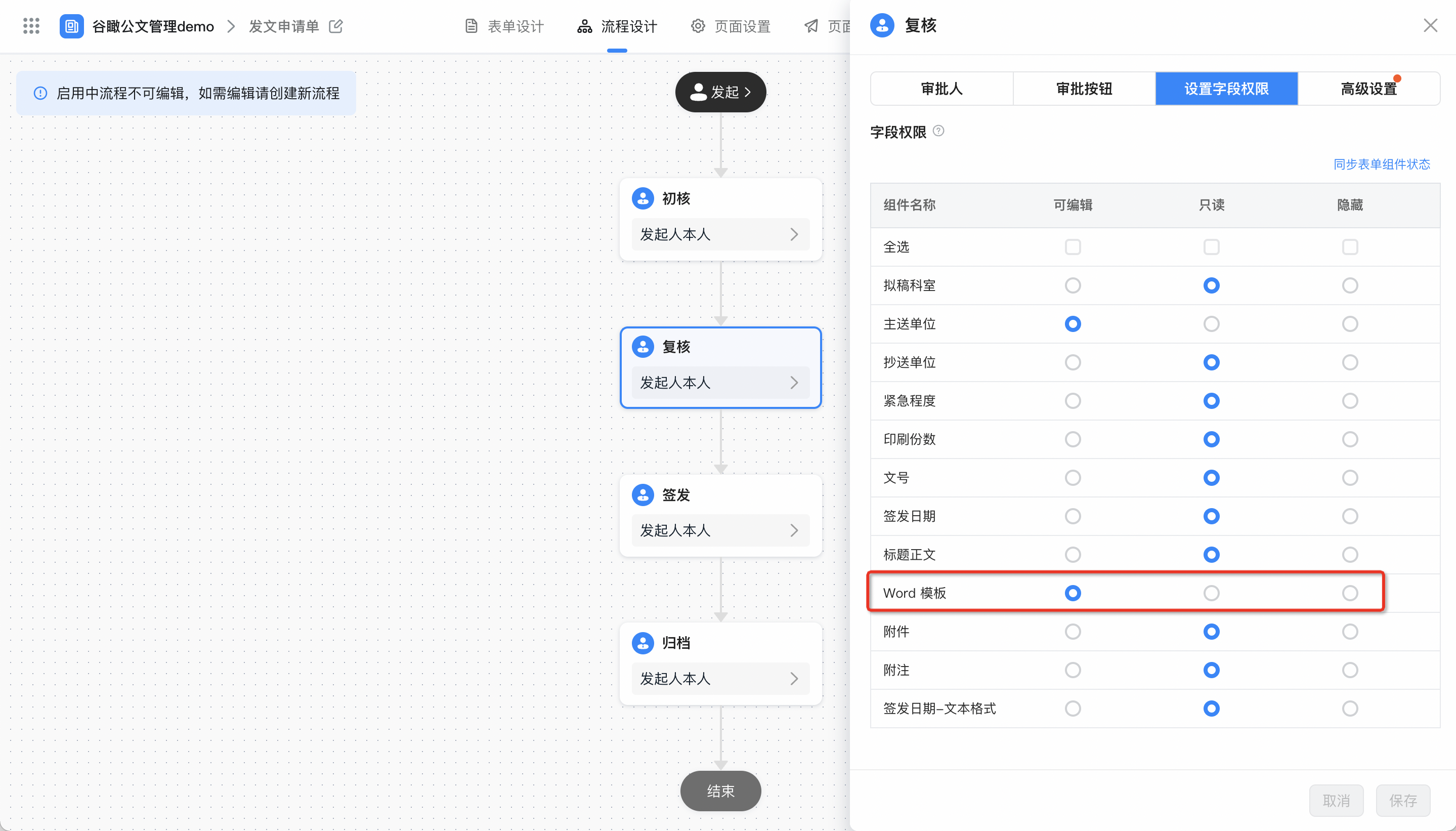
* 支持在流程设计器内控制Word模板组件，在不同节点的权限（ 可编辑 、 只读 、 隐藏 ）控制。

<Frame>
  ![](https://yida-support.oss-cn-shanghai.aliyuncs.com/static/png/1700711339043-7e176d40-4516-404c-aff1-0da48767e75d.png)
</Frame>

* 目前仅支持流程表单使用。
* 暂不支持使用JS API取值和赋值。
* 暂不支持使用Open API查看Word模板数据格式。

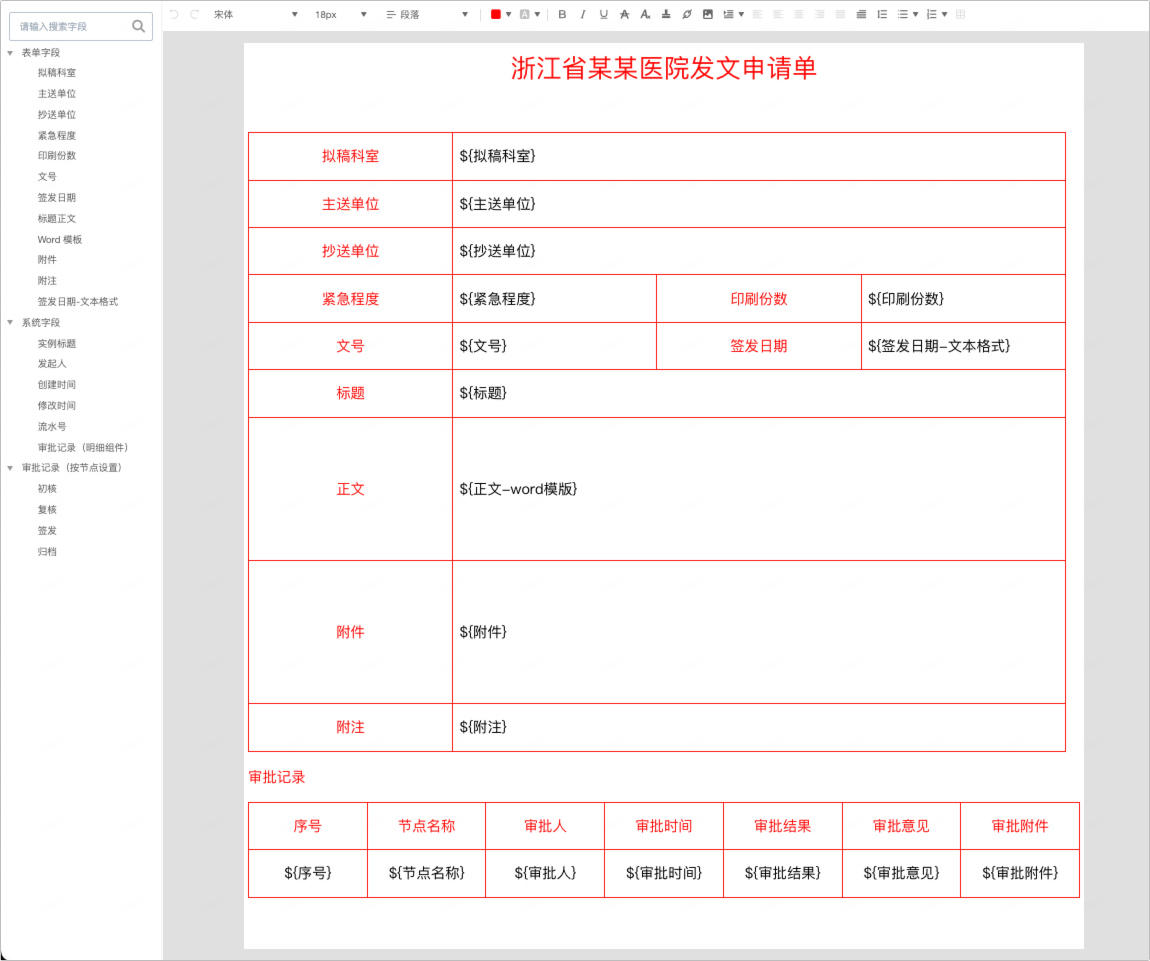
默认打印模板配置如下：

<Frame>
  ![](https://yida-support.oss-cn-shanghai.aliyuncs.com/static/png/1700711512861-d5f71f60-c680-4158-8f1f-59c0afc108f3.png)
</Frame>

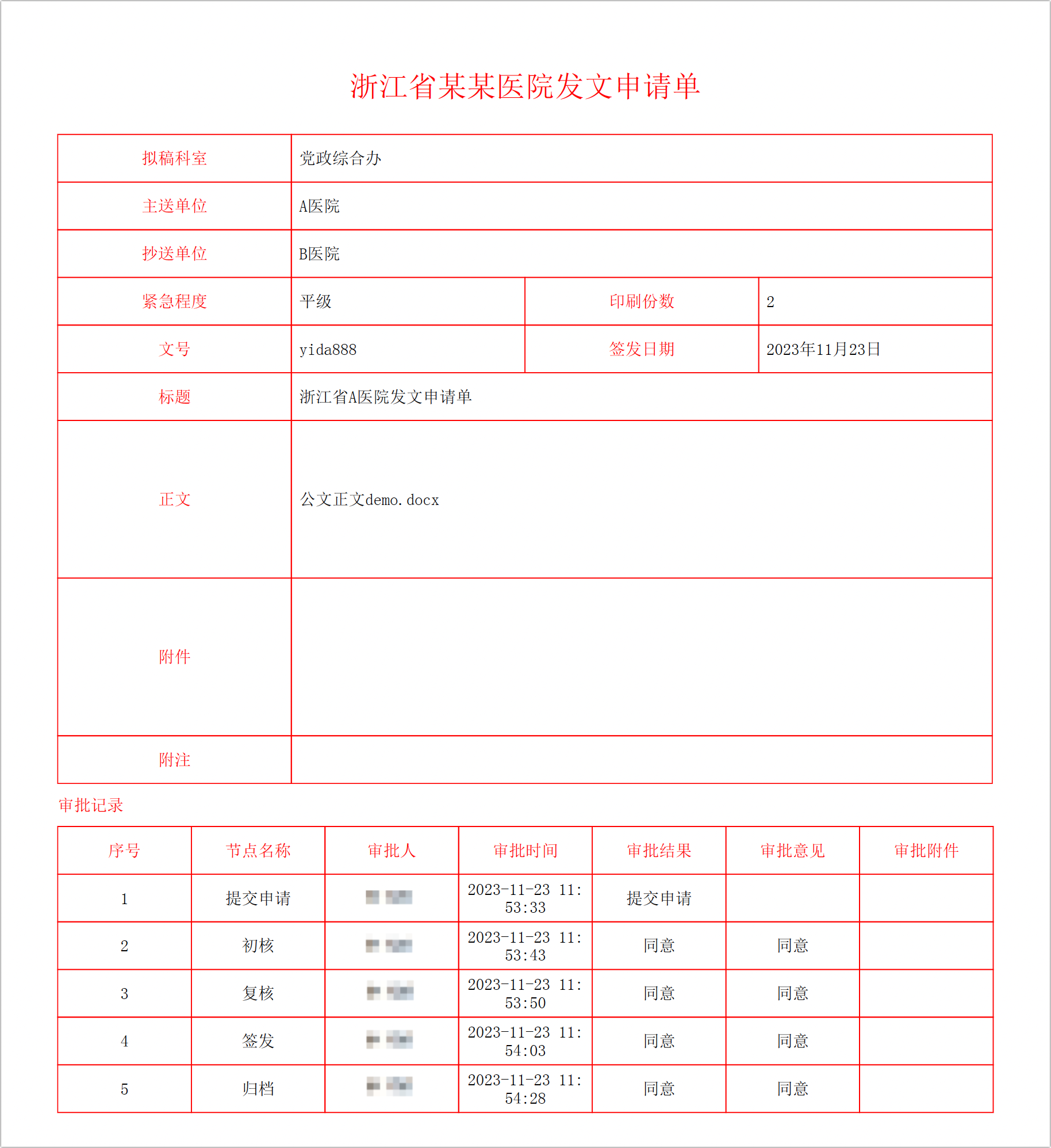
打印效果如下：

<Frame>
  ![](https://yida-support.oss-cn-shanghai.aliyuncs.com/static/png/1700711954532-c0347c14-7e8c-46e9-81fd-62cd47198a4d.png)
</Frame>

## 使用示例

你可以参考以下步骤使用Word模板组件。

### 步骤一：创建流程表单

<Steps>
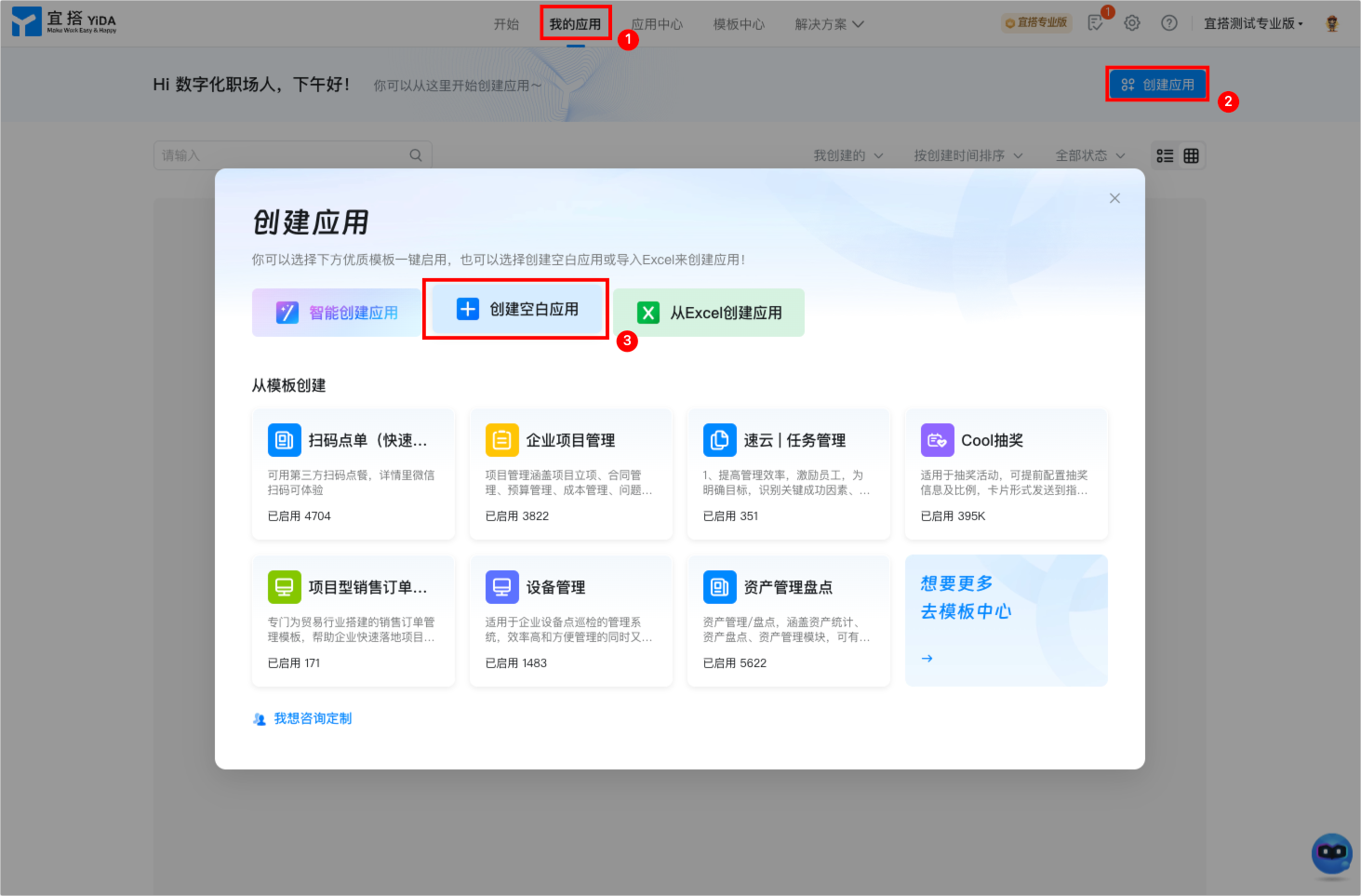
  <Step title="登录 宜搭工作台 ，然后创建一个空白应用">
    <Frame>
      ![](https://yida-support.oss-cn-shanghai.aliyuncs.com/static/png/1700719874319-f1dca5e2-a594-4174-9561-fa1d69ad27ef.png)
    </Frame>
  </Step>

  <Step title="单击 新建流程表单 按钮，创建流程表单">
    <Frame>
      ![](https://yida-support.oss-cn-shanghai.aliyuncs.com/static/png/1700719978773-9b742ec7-8489-4088-acd7-2797d908320d.png)
    </Frame>
  </Step>

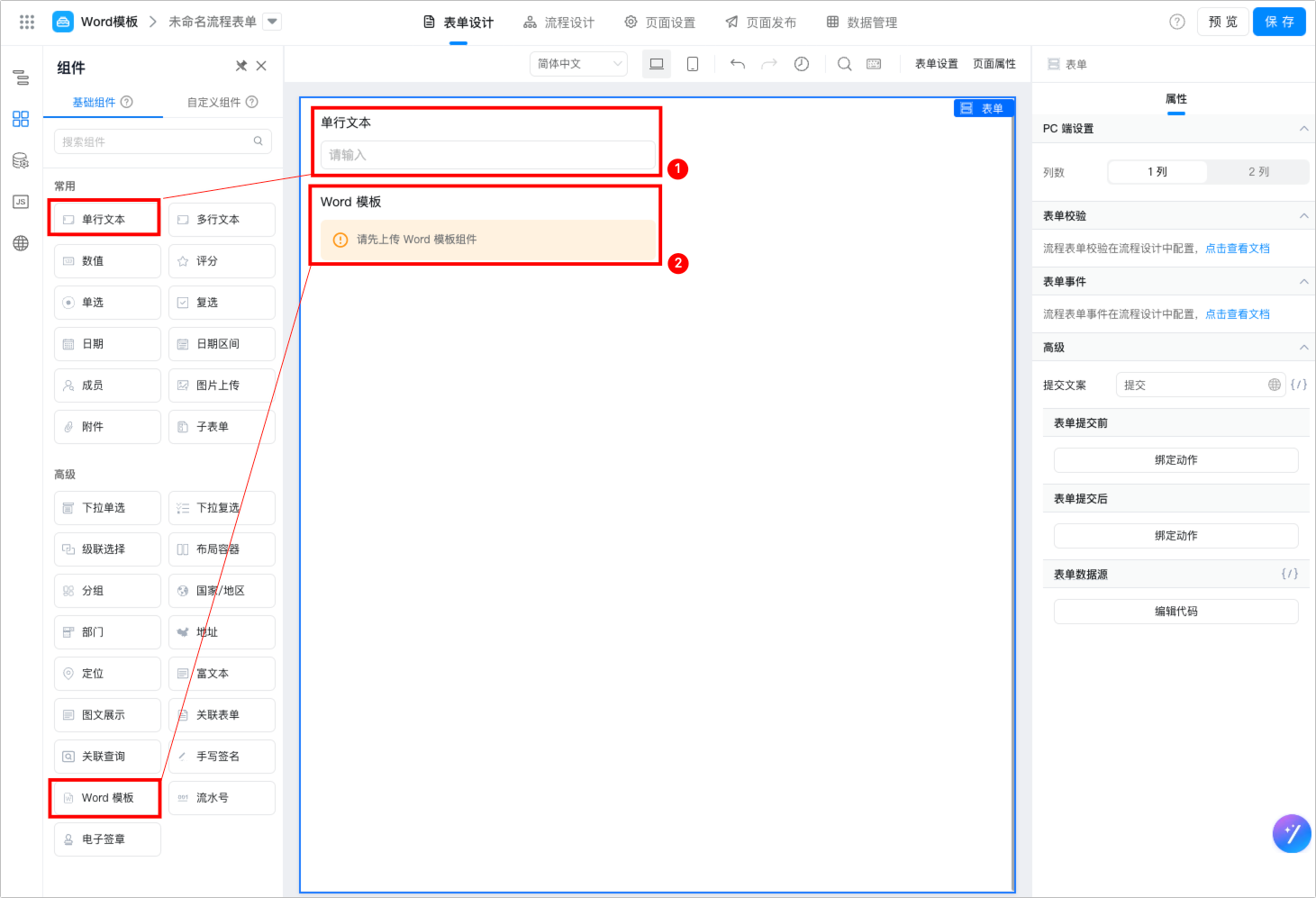
  <Step title="在表单内拖入一个 单行文本 组件和一个 Word模板 组件">
    <Frame>
      ![](https://yida-support.oss-cn-shanghai.aliyuncs.com/static/png/1700720232581-2e31711e-8eab-4ff9-a337-c6cc856bd910.png)
    </Frame>
  </Step>

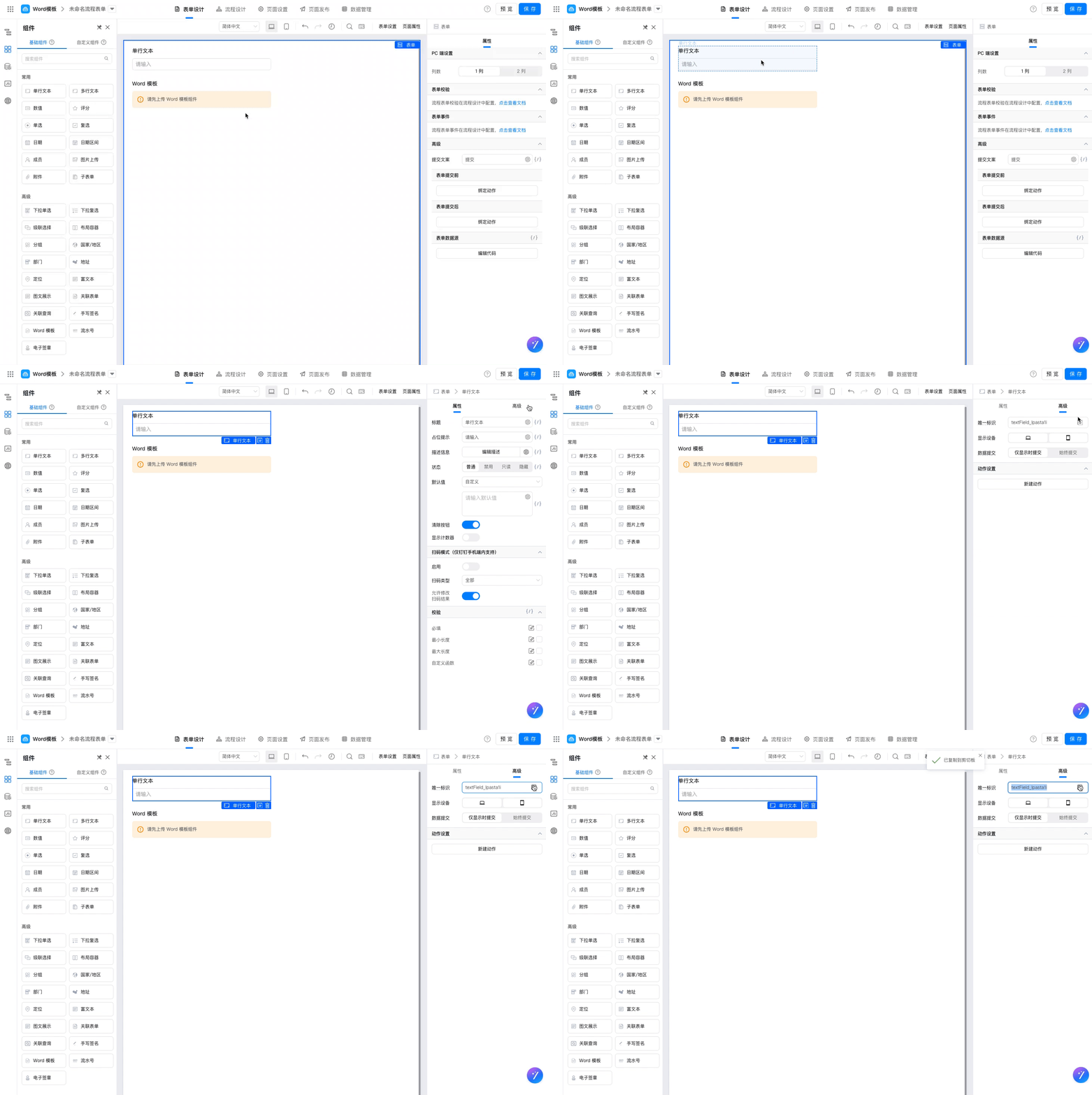
  <Step title="单击选中 单行文本 组件，然后在右侧属性栏单击 高级 ，复制该 单行文本 组件的唯一标识">
    <Frame>
      ![](https://yida-support.oss-cn-shanghai.aliyuncs.com/static/gif/1700720455235-418df8f6-e5e4-4b34-8777-9c06b1741177.gif)
    </Frame>
  </Step>
</Steps>

### 步骤二：创建Word模板

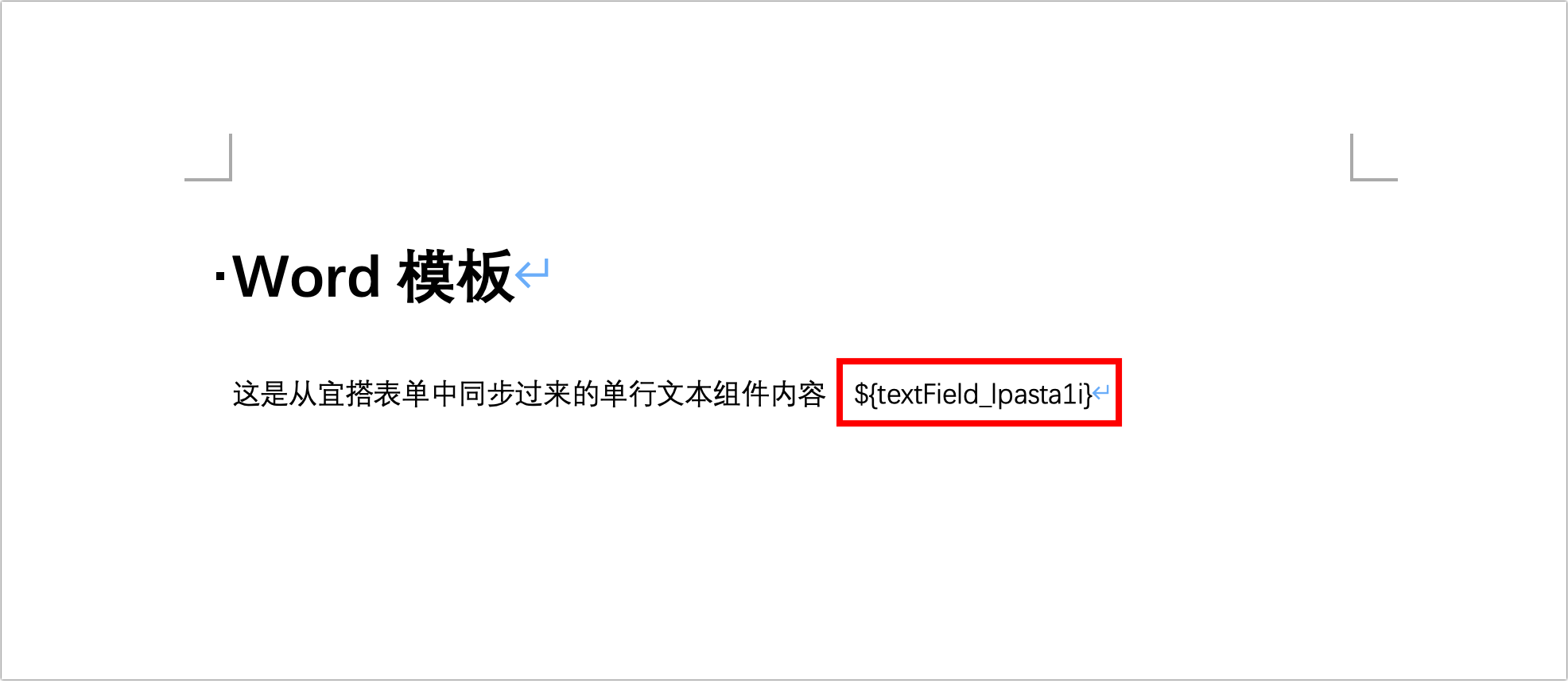
1. 在本地新建一个Word文档（ .docx ）并打开。
2. 在Word文档中添加步骤一复制的单行文本组件唯一标识。 格式如下： \$\{ 单行文本组件唯一标识 }

<Frame>
  ![](https://yida-support.oss-cn-shanghai.aliyuncs.com/static/png/1700721098994-49be4e65-5105-43b0-bec2-a90ee6257f48.png)
</Frame>

3. 保存。

### 步骤三：在流程中使用

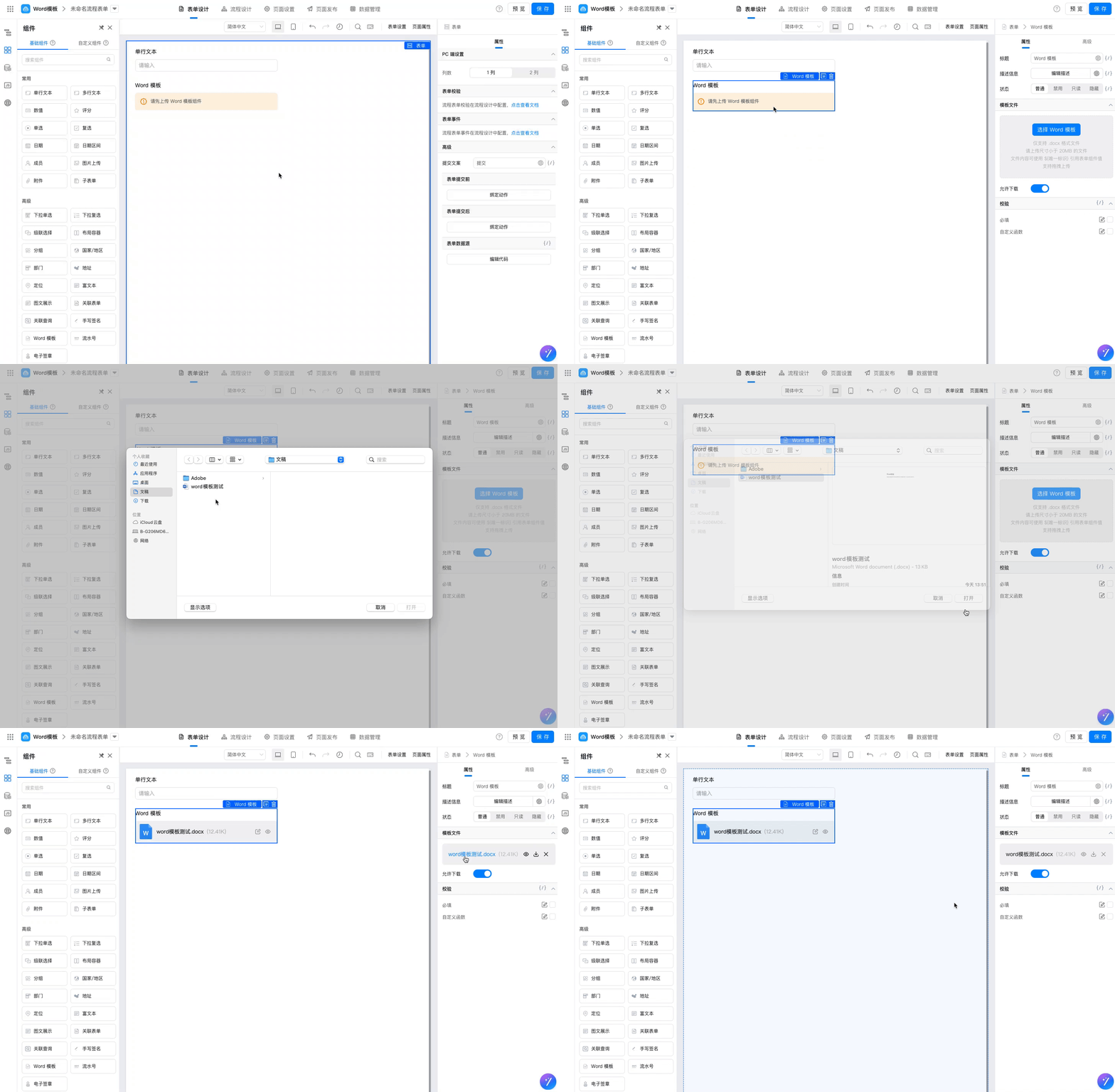
1. 返回宜搭工作台表单设计页面。
2. 单击选中 Word模板 组件，然后在右侧 属性 栏，单击 选择Word模板 上传上一步创建的Word文档。

<Frame>
  ![](https://yida-support.oss-cn-shanghai.aliyuncs.com/static/gif/1700721387218-2f49dc9e-a09a-4b4e-8a92-b0d8391b8006.gif)
</Frame>

<Steps>
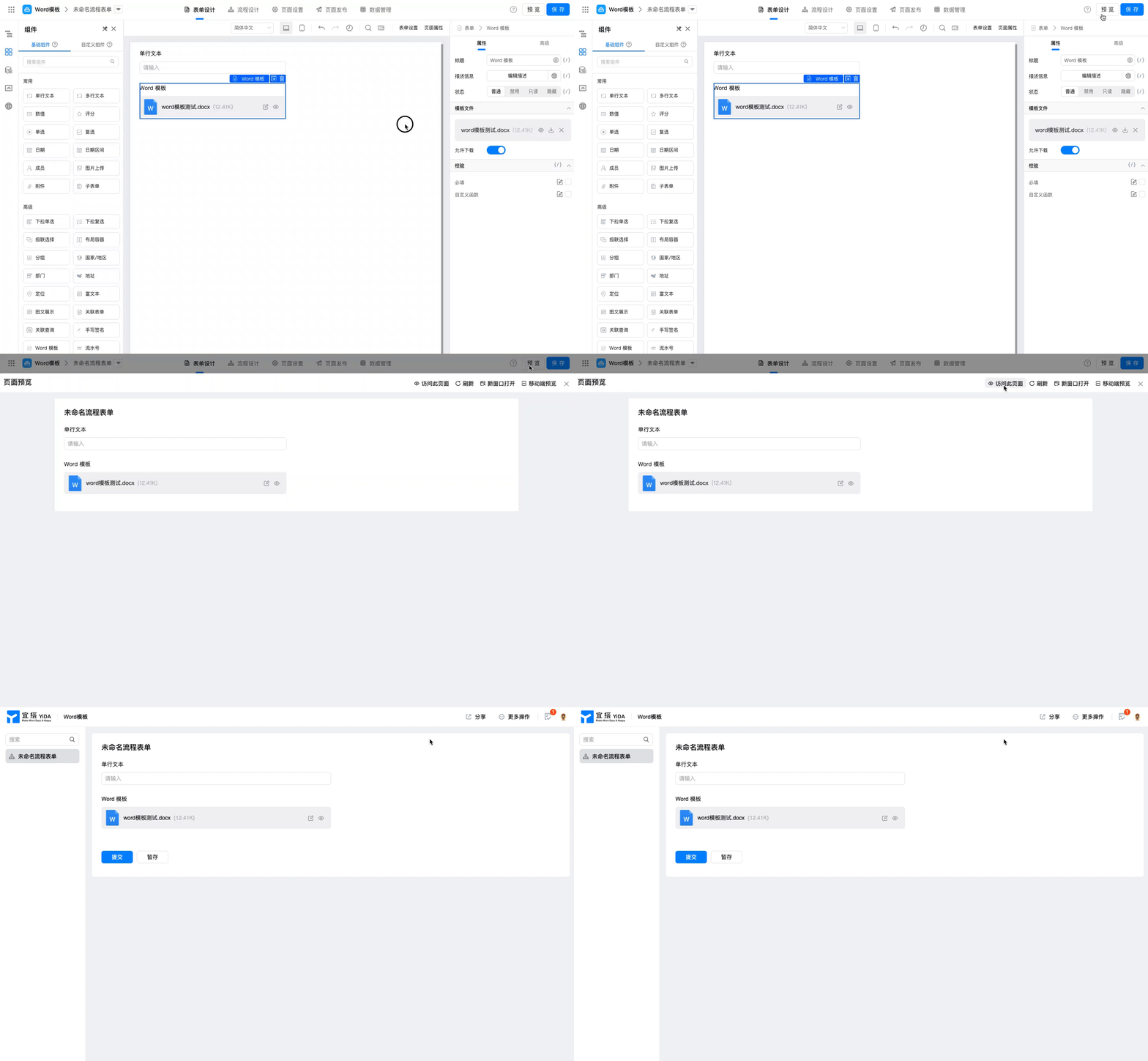
  <Step title="单击右上角 预览 按钮，然后单击 访问此页面">
    <Frame>
      ![](https://yida-support.oss-cn-shanghai.aliyuncs.com/static/gif/1700721539659-15ef102d-2db9-43cd-af0b-ded6ddc298a7.gif)
    </Frame>
  </Step>

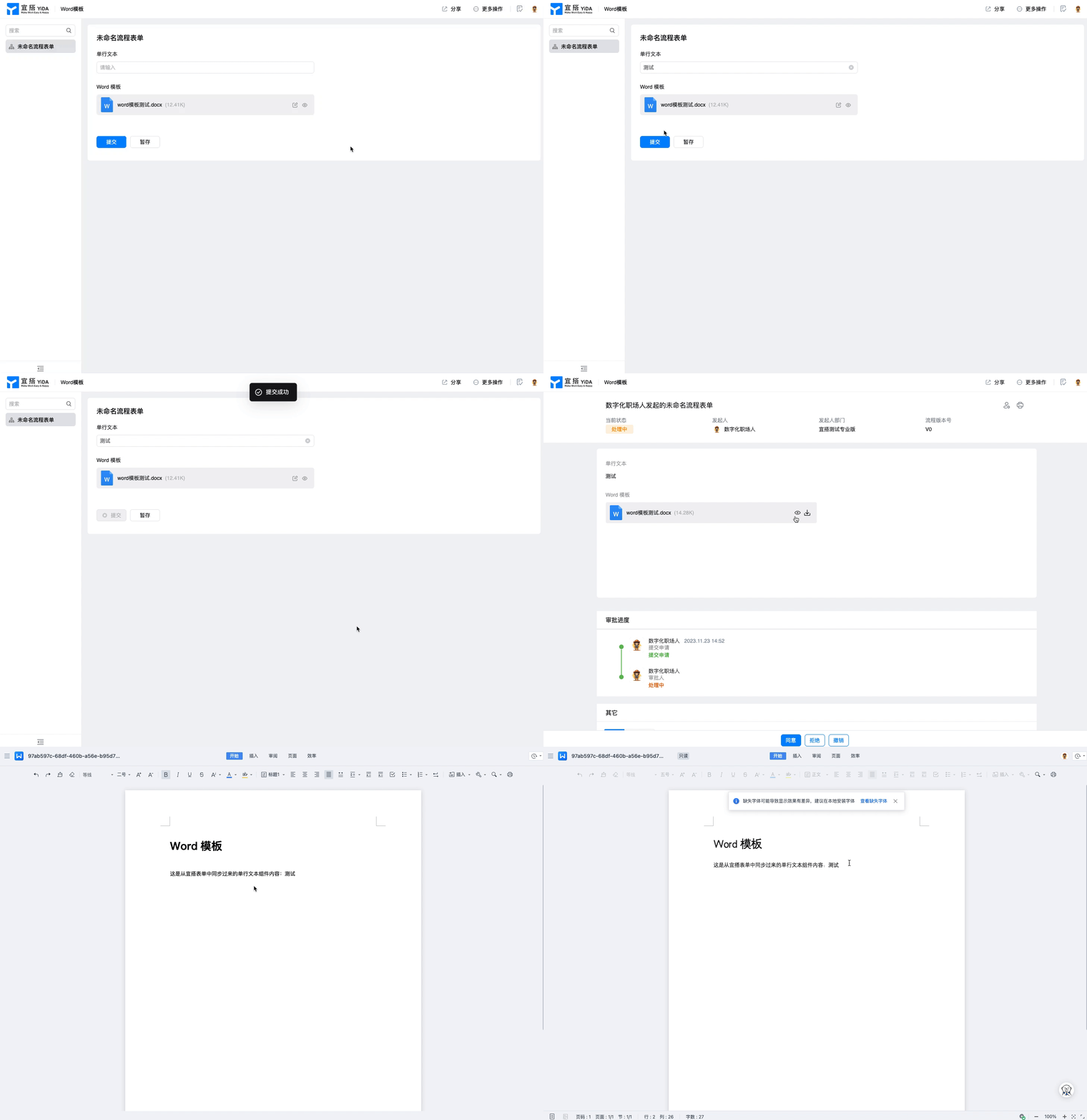
  <Step title="在 单行文本 内输入内容，然后单击 提交 ，提交成功后在审批界面预览Word文档中内容" />
</Steps>

如下图所示，Word模板中占位符`${}`已成功替换为表单实际的值。

<Frame>
  ![](https://yida-support.oss-cn-shanghai.aliyuncs.com/static/gif/1700722420056-1f9221e5-0688-4300-a4b3-41994d117678.gif)
</Frame>

## **注意事项**

* 当表单内存在子表单时，暂不支持通过 \$\{占位符} 引用子表单里的单行输入框、多行输入框、数字输入框、单选、下拉单选、多选、下拉多选、日期、 图片上传组件内容渲染至word模板组件，同时打印也暂不支持子表单内引用Word模板组件的内容。

* 若应用开启了 专属OSS存储：图片、附件 等组件文件存储类的 暂不支持 word模板引用

* 图片类型的变量如果需要在word模板中使用，组件的标识需要以特定变量结构开头

* 例如： attachmentField\_kdtv9ayf 、 imageField\_kdtv9aye 、 digitalSignatureField\_kdtv9aye