> ## Documentation Index
> Fetch the complete documentation index at: https://help.dingtalk.io/llms.txt
> Use this file to discover all available pages before exploring further.

# 表单的消息通知

> 本文档介绍了消息通知功能的不同版本（免费版、轻享版、专业版、专属版）及其特性，包括定时消息通知、钉钉待办消息等，并提供了详细的使用场景和操作指南。

| **能力**       | **免费版** | **轻享版** | **专业版** | **专属版** |
| ------------ | ------- | ------- | ------- | ------- |
| 定时消息通知       | 不支持     | 支持      | 支持      | 支持      |
| 钉钉待办消息       | 不支持     | 支持      | 支持      | 支持      |
| 通过三方服务发送消息通知 | 不支持     | 支持      | 支持      | 支持      |

## 1. 简介

### 1.1 功能简介

<Note>
  适配范围：适用于**普通表单**/**流程表单**（支持简易新版流程设计器，不适配旧版高级流程设计器）的 **页面级消息通知**，**平台级消息通知**和**集成自动化/流程设计器**的消息通知节点暂不支持以下能力。
</Note>

功能升级对比详情可移步至[**更新日志**](https://docs.aliwork.com/docs/yida_support/yida_updates/mw0bmqngpgz6sxba/yz8phc)查看

**新建通知及模板**

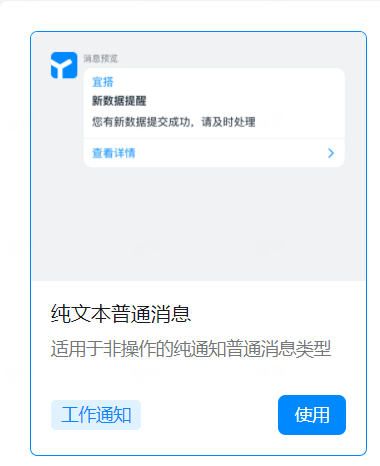
提供了 7 种快捷消息通知模板，点击「使用」按钮，一键启用；

<Frame>
  ![](https://yida-support.oss-cn-shanghai.aliyuncs.com/static/png/1644975639674-a6174640-1ab8-4ce1-a724-2b619526e58c.png)
</Frame>

**卡片模板简单分析：**

**注：消息图片大小不超过 2M，无尺寸限制。**

<table>
  <tr>
    <td>工作通知</td>
    <td>**纯文本普通消息**<br />适用于非操作的纯通知普通消息类型<br />![](https://yida-support.oss-cn-shanghai.aliyuncs.com/static/png/1645060675602-72a81c17-aa61-44fb-a9ed-6cd0c20b97ad.png)</td>
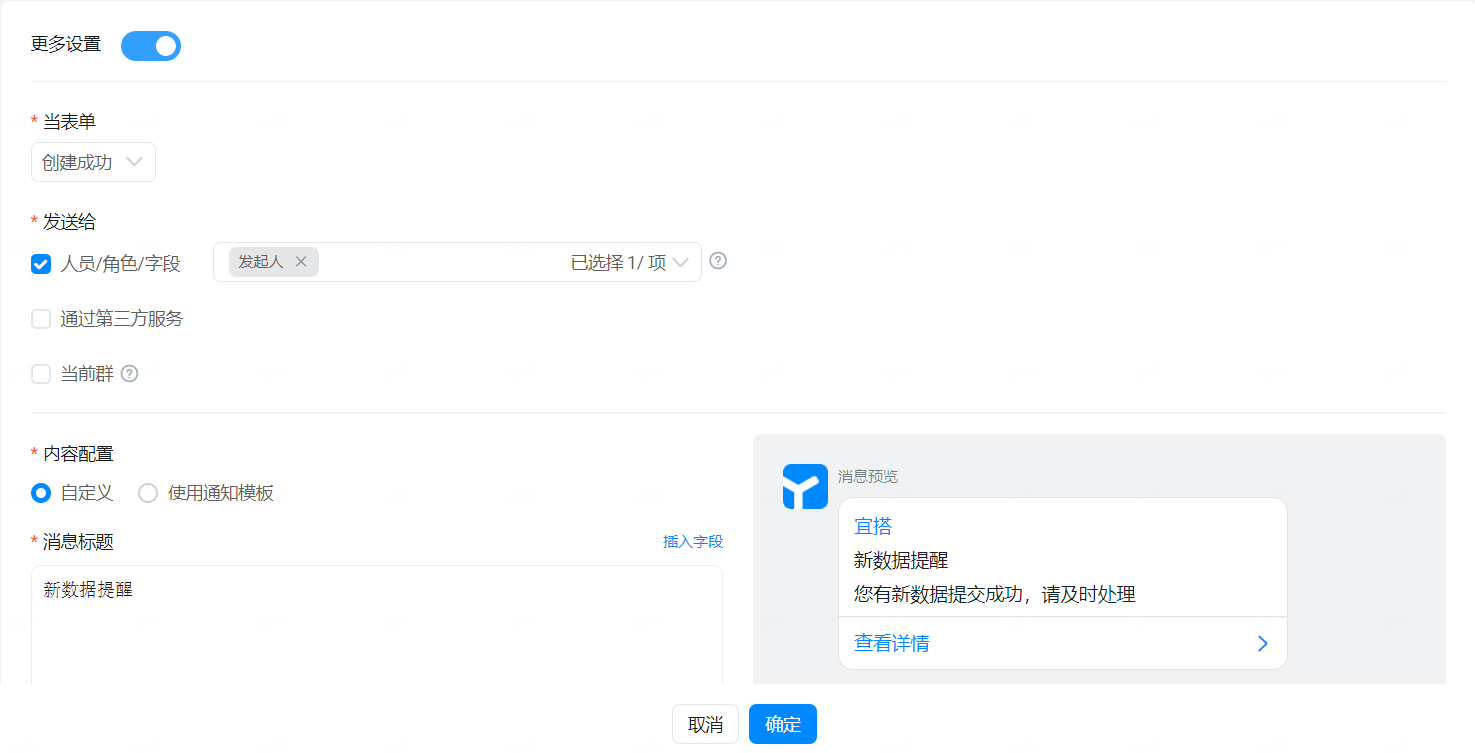
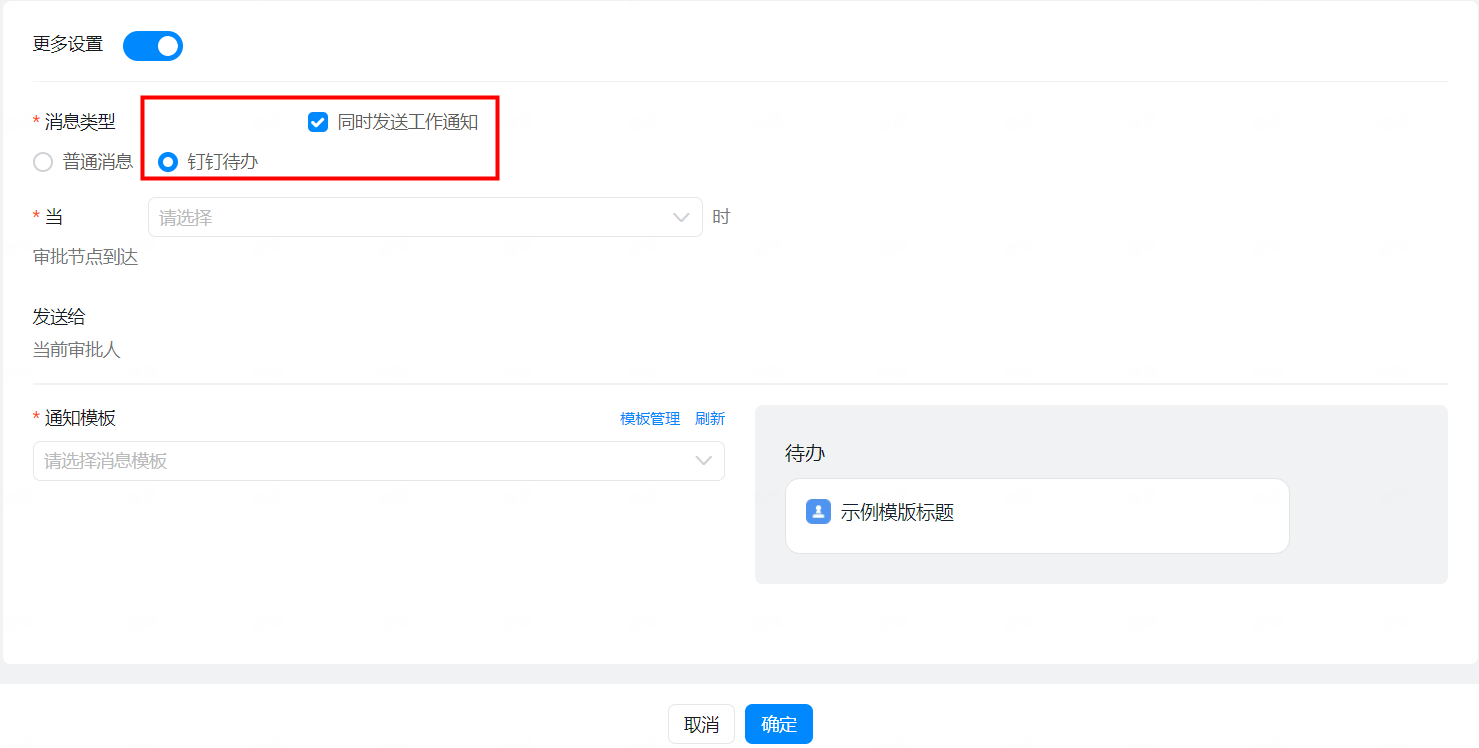
    <td>如需发送钉钉待办请开启更多设置<br />普通表单<br />![](https://yida-support.oss-cn-shanghai.aliyuncs.com/static/png/1645061589135-2df9b49b-d8fa-4454-bf0d-331f11528642.png)<br />流程表单<br />![](https://yida-support.oss-cn-shanghai.aliyuncs.com/static/png/1645061630655-6286eb76-d95d-4bed-b1a9-c54b95d9ae24.png)<br />![](https://yida-support.oss-cn-shanghai.aliyuncs.com/static/png/1645061651527-7c0d999d-1ee0-415a-a673-c68a997e28da.png)</td>
  </tr>

  <tr>
    <td rowSpan={4}>群消息/单聊</td>
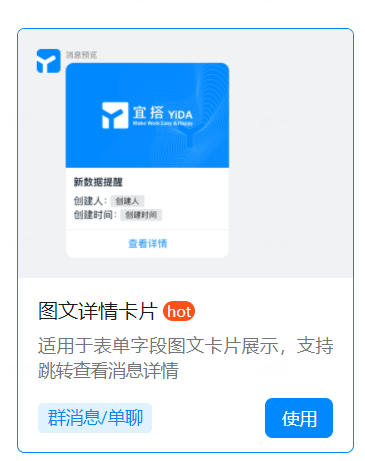
    <td>**图文详情卡片**<br />适用于表单字段图文卡片展示，支持跳转查看消息详情<br />![](https://yida-support.oss-cn-shanghai.aliyuncs.com/static/png/1645061089923-94b6c5e5-e345-403c-89c0-0bbffd16bf2d.png)</td>
    <td rowSpan={3}>**发送至群聊天，群类型必须是企业全员群或内部群。**</td>
  </tr>

  <tr>
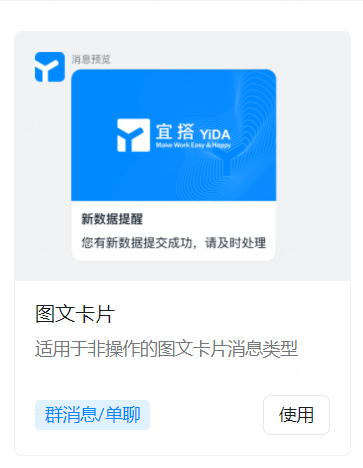
    <td>**图文卡片**<br />适用于非操作的图文卡片消息类型<br />![](https://yida-support.oss-cn-shanghai.aliyuncs.com/static/png/1645061130841-85c70c79-ecc7-4029-a605-b1e969d3182b.png)</td>
  </tr>

  <tr>
    <td>**纯文本详情卡片**<br />适用于表单字段文本卡片展示，支持跳转查看消息详情<br />![](https://yida-support.oss-cn-shanghai.aliyuncs.com/static/png/1645061184283-de3ba733-9fd5-4559-8570-671bfe77615b.png)</td>
  </tr>

  <tr>
    <td>**图文评论卡片**<br />适用于表单纯文本卡片展示，支持评论表单详情<br />![](https://yida-support.oss-cn-shanghai.aliyuncs.com/static/png/1645061260094-37c2edf8-307c-4bec-98a1-68e1a64ee95f.png)</td>
    <td>点击评论，可直接定位到当前表单详情的评论区，评论成功后会落库存储。</td>
  </tr>

  <tr>
    <td rowSpan={2}>群置顶</td>
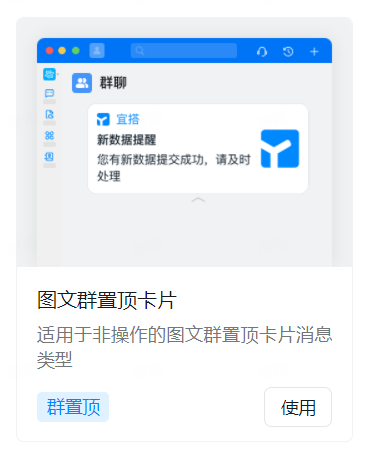
    <td>**图文群置顶卡片**<br />适用于非操作的图文群置顶卡片消息类型<br />![](https://yida-support.oss-cn-shanghai.aliyuncs.com/static/png/1645061281209-33488661-c698-4259-a38e-2f63861f1edd.png)</td>
    <td rowSpan={2}>群置顶在当前群内发送后，**置顶时效期为 1 天**。</td>
  </tr>

  <tr>
    <td>**纯文本详情置顶卡片**<br />适用于表单纯文本群置顶卡片消息类型，支持跳转查看消息详情<br />![](https://yida-support.oss-cn-shanghai.aliyuncs.com/static/png/1645061295396-c5bb8150-bff0-4d03-9b3e-b4b85f563e7e.png)</td>
  </tr>
</table>

**通知人员类型**

将成员、角色、字段3个选项合并一个入口配置，按参与人进行通知改成系统字段。

<Frame>
  ![](https://yida-support.oss-cn-shanghai.aliyuncs.com/static/png/1645003144033-9e618939-f970-4581-a97c-271c6bf08c34.png)
</Frame>

### 1.2 使用场景

**消息通知**是在表单提交、编辑等阶段或者流程开始、结束、或对其他流程节点操作后，通知给指定人员/群会话消息的提示性功能。

**注**：

* 表单的消息通知仅能发送 普通消息 （即钉钉工作通知），不能通知到 钉钉待办 ；

## 2. 操作指南

以表单提交成功后发送群通知为例，带领大家体验新版本**消息通知**的使用。

### 2.1 步骤一：新建消息通知

**路径**：点击对应表单/流程表单 >> 设置 >> 页面设置  >> 消息通知，即可进入到表单/流程的消息通知设置页面。 效果如图：

<Frame>
  ![](https://yida-support.oss-cn-shanghai.aliyuncs.com/static/png/1639473848224-16740666-e0ae-4d42-9dce-7c288059cd12.png)
</Frame>

<Frame>
  ![](https://yida-support.oss-cn-shanghai.aliyuncs.com/static/png/1645078060705-e6612bc8-a26e-4ff8-99f0-8138516440d6.png)
</Frame>

新建消息通知

### 2.2 步骤二：选择消息模板

**操作步骤：**

1. 选择「图文详情卡片」模板>>使用。（操作如图2.2-1 所示）

<Frame>
  ![](https://yida-support.oss-cn-shanghai.aliyuncs.com/static/png/1645080502479-ce48507c-dd17-4a88-88c5-7e43288a9377.png)
</Frame>

图2.2-1 选择消息模板

2. 进行消息通知模板配置。（操作如图2.2-2 所示）

<Frame>
  ![](https://yida-support.oss-cn-shanghai.aliyuncs.com/static/png/1645164060409-54edeaa3-709d-441d-bc88-fb9a8d6f077a.png)
</Frame>

图2.2-2 配置消息通知模板

### 2.3 配置说明

通过上述案例的体验，想必大家对新版消息通知的便捷性有了一定的体感。接下来为大家详细介绍各个功能的特点。

#### 2.3.1 触发条件

触发条件有以下 5 种：

* 创建成功：当成功提交一条表单/流程表单数据发送消息通知；
* 编辑成功：当成功编辑修改已提交的表单数据发送消息通知；
* 删除成功：当成功删除已提交的表单数据发送消息通知；
* 评论成功：当成功评论已提交的表单数据发送消息通知；
* 按表单日期字段发送：根据表单中的日期组件值时间发送消息通知。

<Frame>
  ![](https://yida-support.oss-cn-shanghai.aliyuncs.com/static/png/1645062793870-94b539f4-c748-4002-9454-17991bd77b8d.png)
</Frame>

触发条件

#### 2.3.2 通知对象

通知人员类型有：

人员/角色/字段：指定组织内成员/角色，以及表单中成员组件选择的人员（角色仅支持使用宜搭角色）；

通过第三方服务：选择平台管理-服务注册中配置的第三方服务；

当前群：启用了当前应用的群聊。

**注意**：

* 通知人员将取以上配置的人员的合集，如果同一人同时出现在一个配置的多个条件中，也只会通知一次；
* 单次消息发送到人的数量不能超过 100 人 。

<Frame>
  ![](https://yida-support.oss-cn-shanghai.aliyuncs.com/static/png/1645063052429-a3e02e83-53bb-45f6-9c91-b43c95174058.png)
</Frame>

通知人员类型

#### 2.3.3 内容配置

内容配置即通知的消息标题和消息内容，分为 2 种：

**自定义**，消息标题和消息内容可以手动输入固定值，也支持选择表单中的字段。

<Frame>
  ![](https://yida-support.oss-cn-shanghai.aliyuncs.com/static/png/1645063418505-330e6c64-cb3d-4dfc-b549-c3d87890fabe.png)
</Frame>

自定义通知内容

**使用通知模板**，此时需要选择在模板管理页面事先配置好的通知模板，若未创建模板，可以点击模板管理去创建。详细配置可参考文档：[消息通知](/zh/yida/platform-admin/fkfhud)

<Frame>
  ![](https://yida-support.oss-cn-shanghai.aliyuncs.com/static/png/1645063536174-22f1f441-660e-4ac4-8226-6268b378c573.png)
</Frame>

使用通知模板

#### 2.3.4 定时消息

定时消息主要用于自定义周期性的定时消息提醒，周期最小以天为维度，最大以年为维度进行设置

**主要适用场景：员工入职周年提醒、预约会议提醒、食堂就餐提醒**

<Frame>
  ![](https://yida-support.oss-cn-shanghai.aliyuncs.com/static/png/1645062589474-ac26a7a9-5744-407a-b8d2-64d85eef0b15.png)
</Frame>

根据表单内日期字段设置

**注**：设置发送规则只在触发条件为「根据表单内日期字段设置」时需要设置，其他触发条件没有

<Frame>
  ![](https://yida-support.oss-cn-shanghai.aliyuncs.com/static/png/1645062614545-d5aa4030-a4af-4bf8-b19d-af0ef9a39db0.png)
</Frame>

设置日期提醒规则

我们可以自定义定时提醒规则，可设置循环提醒，也可设置只提醒一次

<Note>
  当前仅支持主表内日期组件字段作为消息通知的触发条件，子表单及关联表单内的日期组件字段暂不支持。
</Note>

**举例说明：**

①比如当前时间是早上的10点，设置的开始提醒时间是当天的早上9.00，在设置了只提醒一次的情况下，当前时间已经超过提醒的时间后，不会在重复提醒；

② 如果当前时间是2021年4月20日早上10点，设置的提醒时间是当天早上的9.00，在设置了每天提醒的情况下，如果当前时间已经超过了提醒时间，那么下一次执行提醒的时间会在2021年4月21日的早上9点进行提醒。（前提是执行提醒的时间小于我们设置的结束时间）如果设置的结束提醒时间是2021年4月20日，那么在2021年4月21日的早上9点将不再提醒

**重复类型**

| **重复类型**                          | **开始提醒时间**      | **结束提醒时间**       | **含义**                                                                             |
| --------------------------------- | --------------- | ---------------- | ---------------------------------------------------------------------------------- |
| 只提醒一次                             | 2021/4/20 15:00 | ——               | 仅在2021年4月20日15点推送一次提醒                                                              |
| 每天提醒一次                            | 2021/4/20 15:00 | 2021/4/21 23:59  | 在2021年4月20日15点推送一次提醒，且从此之后每过一天提醒一次（下一次为2021年4月21日15点，以此类推），到2021-4-21   23:59:59为止 |
| 每周提醒一次                            | 2021/4/20 15:00 | 2021/4/30 23:59  | 在2021年4月20日15点推送一次提醒，且从此之后每隔一周提醒一次（下一次为2021年4月27日15点，以此类推），到2021-4-30   23:59:59为止 |
| 每两周提醒一次                           | 2021/4/20 15:00 | 2021/5/5 23:59   | 在2021年4月20日15点推送一次提醒，且从此之后每过两周提醒一次（下一次为2021年5月4日15点，以此类推），到2021-5-5   23:59:59为止   |
| 每月提醒一次                            | 2021/4/20 15:00 | 2021/6/20 23:59  | 在2021年4月20日15点推送一次提醒，且从此之后每隔一月提醒一次（下一次为2021年5月20日15点，以此类推），到2021-6-20   23:59:59为止 |
| 每年提醒一次                            | 2021/4/20 15:00 | 2022/4/20 23:59  | 在2021年4月20日15点推送一次提醒，且从此之后每年提醒一次（下一次为2022年4月20日15点，以此类推），到2022-4-20   23:59:59为止   |
| 自定义重复-<br />按周提醒（每隔 N 周 指定的多个星期日） | 2021/4/20 15:00 | 2021/12/31 23:59 | 在设置自定义时间重复提时，支持设置每周哪一天或者哪几天提醒，如设置工作日的「周一～周五」提醒，周末不提醒。                              |
| 自定义重复-<br />按月提醒（每隔 N 月 指定日期）     | <br />          | 2021/12/31 23:59 | 就是选择一个月中的指定的某一天或者某几天来提醒。（如设置每月31号提醒，那么当这个月没有31号的时候则不提醒）                            |

#### 2.3.5 通知有效性

（1）规则配置之后立即生效，且对表单历史数据生效（仅限最近创建的前5w条数据）

（2）如果在表单/流程表单删除了消息通知里面使用的日期组件后，之前设置的消息通知执行任务依然有效，如需取消消息推送，需要删除对应的消息通知配置。

### 2.4 效果演示

<Frame>
  ![](https://yida-support.oss-cn-shanghai.aliyuncs.com/static/png/1645082777156-25eb29c9-9656-4ac0-aac2-3942a0f5adf7.png)
</Frame>

图2.3-1 消息通知效果演示

### 2.5 注意事项

钉钉中的消息通知有额外限制，主要有：

1. 钉钉会过滤内容和标题相同的消息 ，重复的消息内容每人每天只会收到一次钉钉消息通知

**解决方案**：在消息通知模板中，引入每次通知都会变更的表单项内容，引用方式为 \$!\{表单唯一标识} 。

1. 钉钉会限制每人每天接受的工作通知数量。宜搭的工作通知消息数量限制为每人每天可接受 2000 条。参照 **钉钉消息限制** 。
2. 设置定时提醒，若提交表单数据时未填写结束日期，则不会触发消息通知。
3. 卡片消息推送至群消息/群置顶，有以下 3 个注意事项：

* 宜搭小助手机器人，每个群每分钟可发 20 条消息；
* 群置顶在当前群内发送后，置顶时效期为 1 天；
* 流程表单卡片消息发送到群（群消息/群置顶）， 暂不支持同时发送钉钉待办。

## 3. 常见问题

<AccordionGroup>
  <Accordion id="q1" title="3.1 如何将消息推送至当前群？">
    （1）找到开通了宜搭的全员群/部门群/内部群 >> 更多 >> 宜搭

    <Frame>
      ![](https://yida-support.oss-cn-shanghai.aliyuncs.com/static/png/1619320908528-33950c2d-554b-445e-87f4-4cc143e23873.png)
    </Frame>

    （2）选择需要发送通知的应用，启用即可

    <Frame>
      ![](https://yida-support.oss-cn-shanghai.aliyuncs.com/static/png/1619321335166-b3c17c74-cbe5-4ae1-b1a2-a4ccea8a5a26.png)
    </Frame>
  </Accordion>

  <Accordion id="q2" title="3.2 为什么设置了通知到群置顶，但未置顶展示？">
    群内置顶卡片显示只有 1 天的时效性，若超过了 1 天则不会再置顶展示。
  </Accordion>

  <Accordion id="q3" title="3.3 快捷消息升级后会对原来的消息通知有影响吗？">
    没有影响，工作通知自动转为工作通知，待办自动转为钉钉待办。
  </Accordion>

  <Accordion id="q4" title="3.4 为什么提示消息长度不能超过 50 个字符？">
    消息标题只支持50个字符。

    <Frame>
      ![](https://yida-support.oss-cn-shanghai.aliyuncs.com/static/png/1645066698217-e0fadbf3-441d-4a05-9fe1-cef7912fbc67.png)
    </Frame>
  </Accordion>

  <Accordion id="q5" title="3.5 为什么提示已使用更多设置，无法关闭？">
    当你开启更多设置并点击确定保存后，将无法关闭。

    <Frame>
      ![](https://yida-support.oss-cn-shanghai.aliyuncs.com/static/png/1645066964546-824de252-eaeb-463d-a9af-2581241e5c7a.png)
    </Frame>
  </Accordion>

  <Accordion id="q6" title="3.6 使用了模板卡片怎么设置通知到钉钉待办？">
    若您的流程表单需要通知到钉钉待办，使用模板卡片时需要开启更多设置，即可选择钉钉待办。

    **注：**

    * 只有第一个通知工作通知的模板能设置通知钉钉待办 。
    * 开启更多设置并点击确定保存后，将无法关闭。

    <Frame>
      ![](https://yida-support.oss-cn-shanghai.aliyuncs.com/static/png/1645146975568-b81382a9-83e7-401b-b136-a5494085b16b.png)
    </Frame>
  </Accordion>

  <Accordion id="q7" title="3.7 选择指定群聊为什么选择不到其他组织下的群聊？">
    发送群消息仅支持发送至同一个组织架构下的企业全员群和内部群，且其他群类型暂不支持。

    群类型可以在以下截图位置查看：

    <Frame>
      ![](https://yida-support.oss-cn-shanghai.aliyuncs.com/static/png/1645164296333-3070d721-0742-4245-9ad6-df30c491f403.png)
    </Frame>
  </Accordion>

  <Accordion id="q8" title="3.8 怎么删除群应用？">
    可以点击群聊 >> 更多 >> 群成员添加的插件 >> 应用名称前面的删减符号；

    注：若设置消息通知到当前群，也可以通过删除群应用取消掉消息通知的推送。

    <Frame>
      ![](https://yida-support.oss-cn-shanghai.aliyuncs.com/static/png/1646296417494-9bcd7797-e45f-4c9c-bc29-a2de70afa4fb.png)
    </Frame>

    <Frame>
      ![](https://yida-support.oss-cn-shanghai.aliyuncs.com/static/png/1646296434172-3d23b47f-ee93-4f86-a3dd-4a32615f41d3.png)
    </Frame>
  </Accordion>

  <Accordion id="q9" title="3.9 批量导入数据可以触发消息通知吗？">
    可以的，需要在导入的时候勾选同时触发校验规则、关联业务规则和第三方服务回调。

    **注：该功能属于付费版功能。**

    <Frame>
      ![](https://yida-support.oss-cn-shanghai.aliyuncs.com/static/png/1647998460467-ede8828d-22d9-463a-88e9-b5510aa6ba03.png)
    </Frame>
  </Accordion>

  <Accordion id="q10" title="3.10 流程表单设置的消息通知和待办规则为何没生效？">
    请确认设置规则后，发布了新版本流程。

    <Frame>
      ![](https://yida-support.oss-cn-shanghai.aliyuncs.com/static/png/1649732214771-2c1b2082-7821-4bc4-9174-2c2e7744cc2f.png)
    </Frame>
  </Accordion>
</AccordionGroup>

### 3.11 根据表单日期创建的定时消息规则，到时间点了却没有通知

定时消息规则保存后，只对新提交的数据，或者新编辑过的数据生效。历史提交的数据如果不再次编辑，是不会生效的。