> ## Documentation Index
> Fetch the complete documentation index at: https://help.dingtalk.io/llms.txt
> Use this file to discover all available pages before exploring further.

# 批量修改

> 本文介绍了如何使用宜搭工作台进行批量修改数据的方法，包括简易批量修改和通过上传Excel文件来实现。同时提供了操作步骤以及注意事项，确保用户能够高效安全地完成数据的批量修改。

| 功能项  | 免费版 | 轻享版 | 专业版 | 专属版 |
| ---- | --- | --- | --- | --- |
| 批量修改 | 支持  | 支持  | 支持  | 支持  |

本文介绍如何批量修改数据。

## 简易批量修改

你可以参考以下步骤批量修改数据。

1. 登录 宜搭工作台 ，进入需要批量修改数据的应用。
2. 选择目标表单，单击 数据管理 。
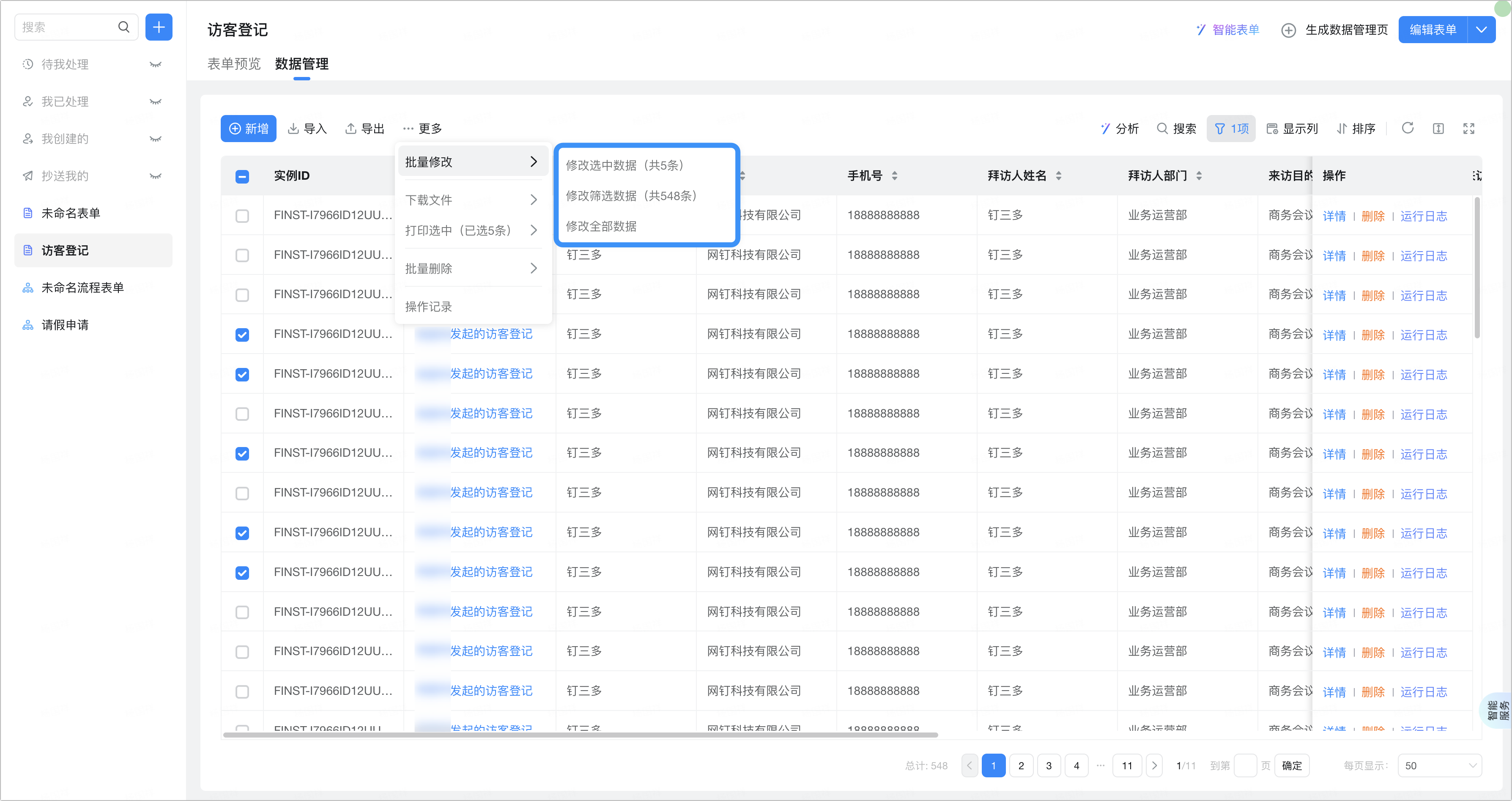
3. 单击 更多 > 批量修改 ，选择需要修改的数据。

你可以参考以下三种方式快捷修改表单内数据。

<Frame>
  ![](https://yida-support.oss-cn-shanghai.aliyuncs.com/static/png/1733368837535-1408631c-0e73-43cd-8d66-7efe45cd3973.png)
</Frame>

<Warning>
  📌**注意：**

  * 当前仅支持 应用管理者/应用数据管理者 ， 进入数据管理 （管理态页面） 进行修改。
  * 暂不支持应用使用者使用该功能，应用使用者可通过【上传EXCEL】修改数据。
  * 一次最多可修改 1000 条数据，当批量操作的数据少于 50 条时，可触发消息通知和业务关联规则。
  * 当前批量修改需要在管理态进行操作，对应表单的数据管理页面（多视图页不支持）。
</Warning>

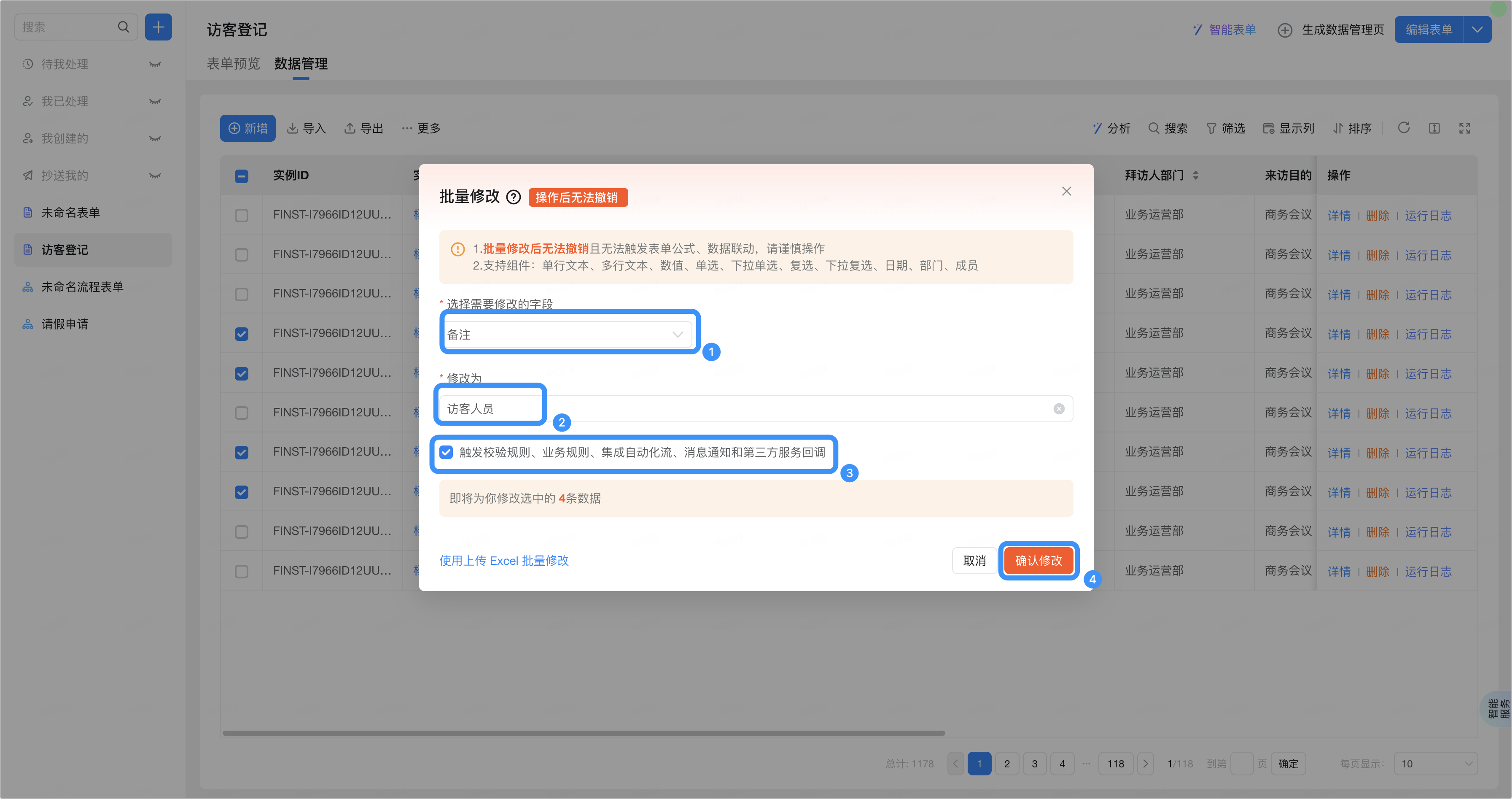
4. 在弹出的对话框内 选择需要求改的字段 ，并设置修改后的值。
5. 选择是否触发校验规则、业务规则、集成自动化流、消息通知和第三方服务回调。

<Note>
  仅批量操作的数据少于 50 条时可选。
</Note>

6. 单击 确认修改 。

<Frame>
  ![](https://yida-support.oss-cn-shanghai.aliyuncs.com/static/png/1733368132347-c1e58780-40e0-4061-ab0f-7d3bdd6edafa.png)
</Frame>

<video controls preload="metadata" poster="https://img.alicdn.com/imgextra/i4/6000000006774/O1CN01ZLlisr1zuXxKZzDam_!!6000000006774-0-tbvideo.jpg" src="https://yida-support.oss-cn-shanghai.aliyuncs.com/static/mp4/491284309261.mp4" />

## 上传Excel批量修改

1. 登录 宜搭工作台 ，进入需要批量修改数据的应用。
2. 选择目标表单，单击 数据管理 。
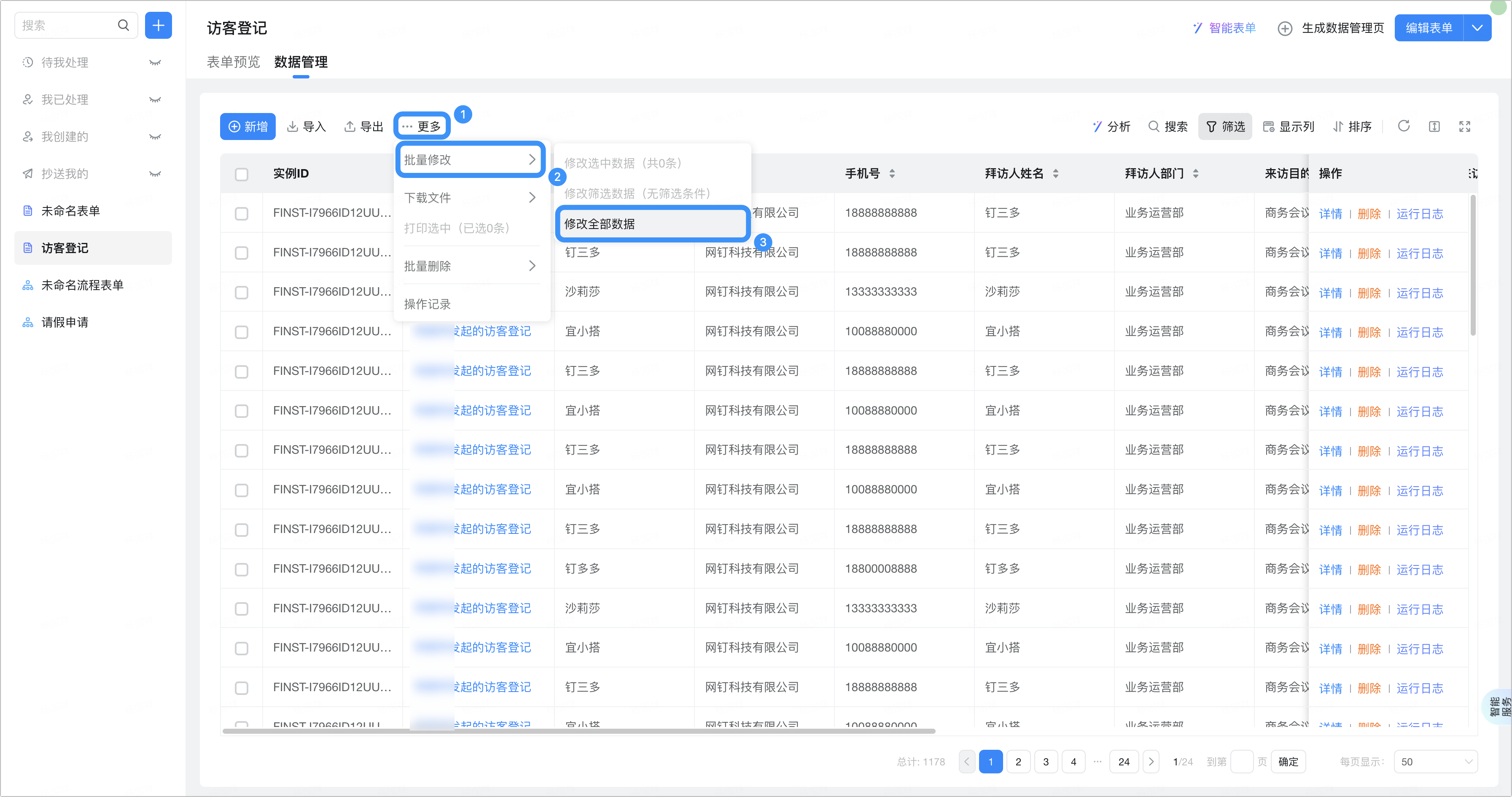
3. 依次单击 更多 > 批量修改 > 修改全部数据 。
<Frame>
  ![](https://yida-support.oss-cn-shanghai.aliyuncs.com/static/png/1733369123321-53f5321d-61c5-4473-a690-fc52dcdc7caf.png)
</Frame>

<Steps>
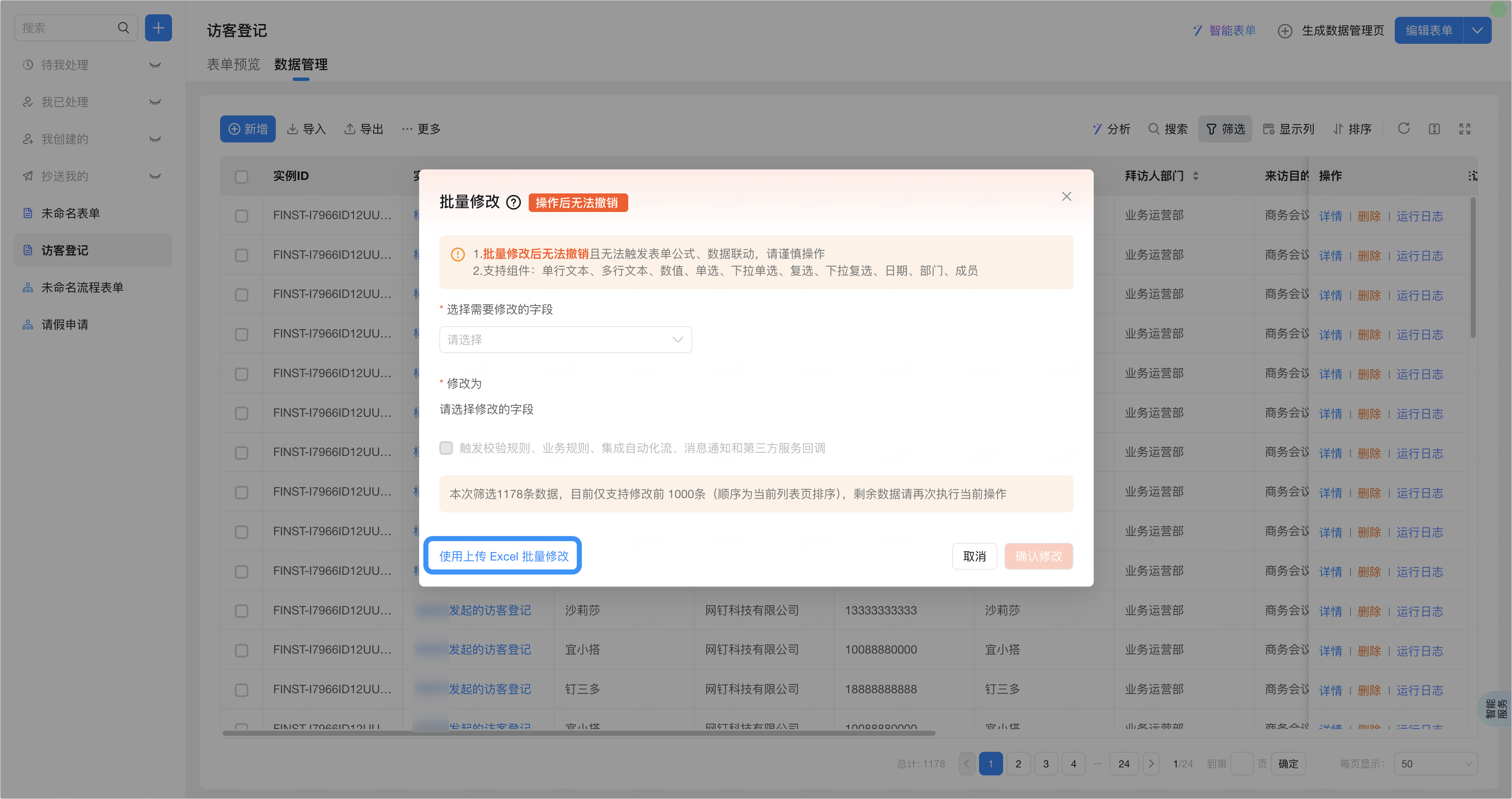
  <Step title="在弹出的对话框内选择 使用上传 Excel 批量修改">
    <Frame>
      ![](https://yida-support.oss-cn-shanghai.aliyuncs.com/static/png/1733369169069-08c83722-6b88-4e49-a21a-3aa9fbc9926c.png)
    </Frame>
  </Step>

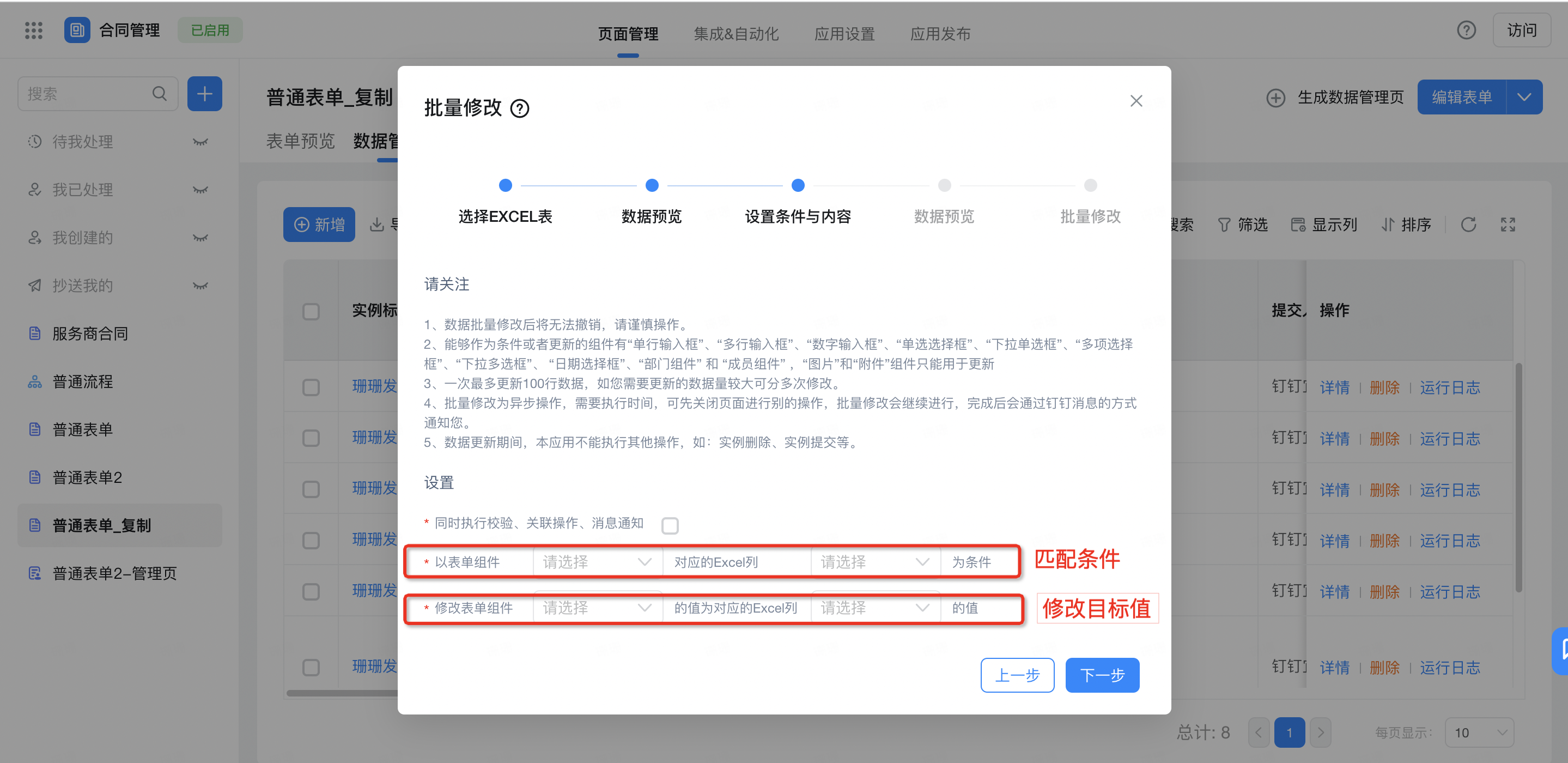
  <Step title="设置匹配条件和修改的目标值">
    <Frame>
      ![](https://yida-support.oss-cn-shanghai.aliyuncs.com/static/png/1651133638077-ee405eef-d3c9-44ba-8876-0e3e862139ed.png)
    </Frame>
  </Step>

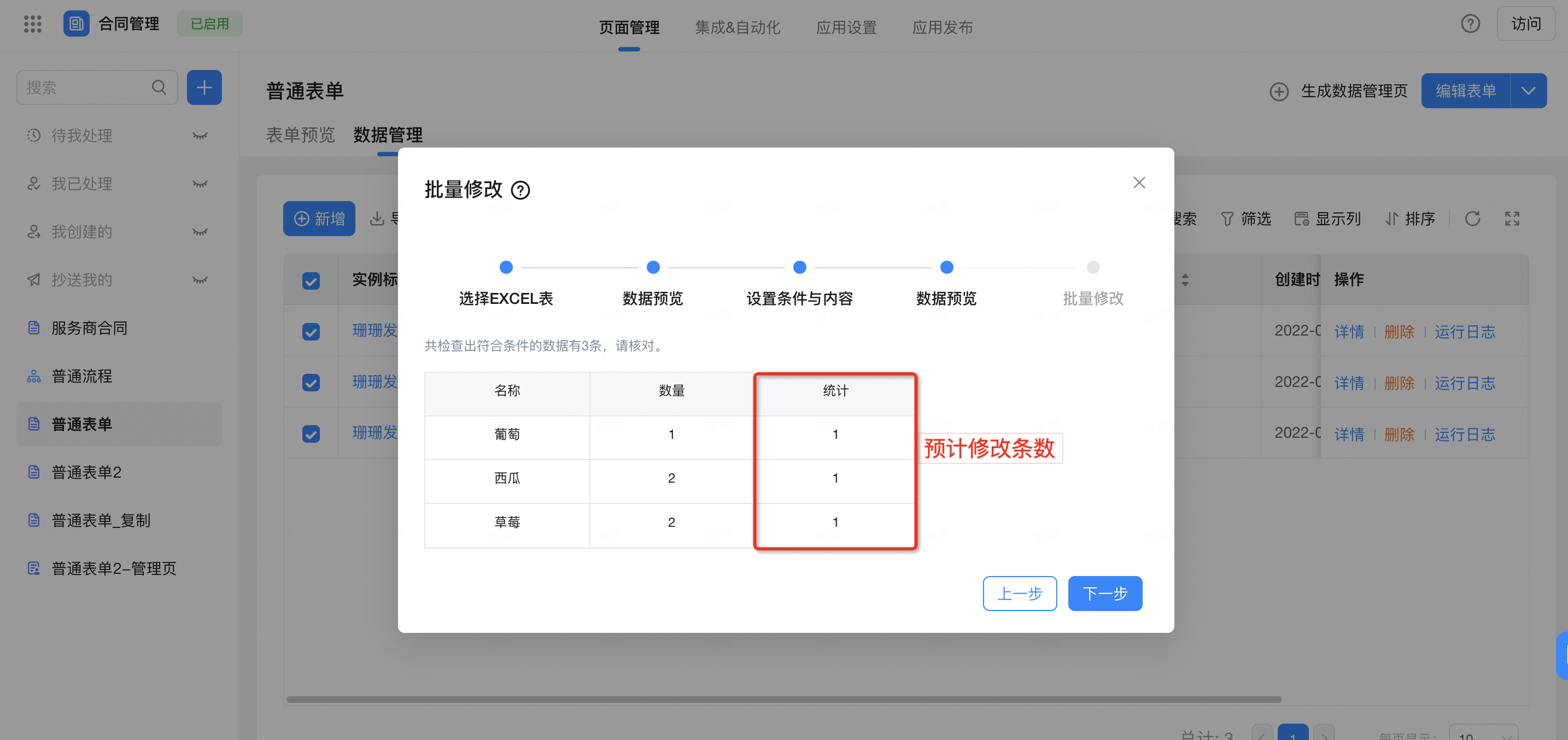
  <Step title="确认批量修改的情况">
    <Frame>
      ![](https://yida-support.oss-cn-shanghai.aliyuncs.com/static/png/1651134034136-fba9b0d2-9796-44cd-bae7-70eb3cfdafc0.png)
    </Frame>
  </Step>

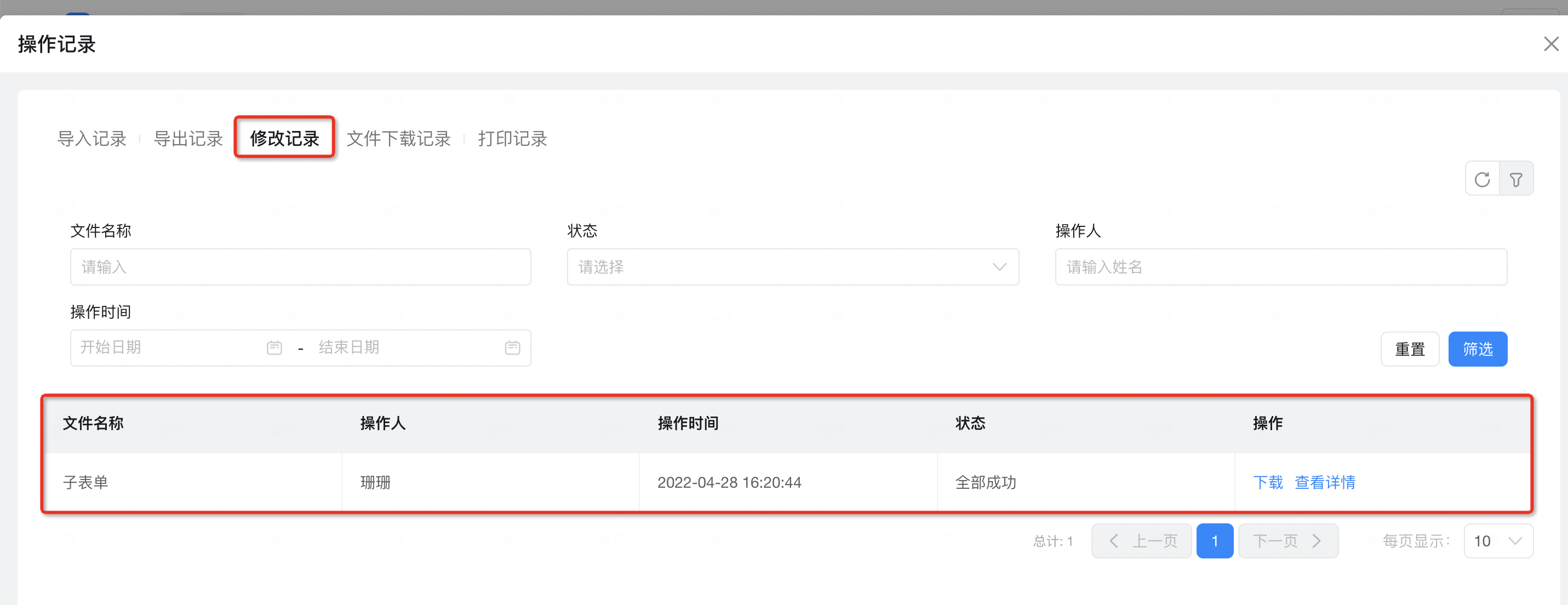
  <Step title="查看批量修改结果">
    <Frame>
      ![](https://yida-support.oss-cn-shanghai.aliyuncs.com/static/png/1651134092671-1374f549-338d-4bdf-b68b-9e21a2479cf6.png)
    </Frame>
  </Step>
</Steps>

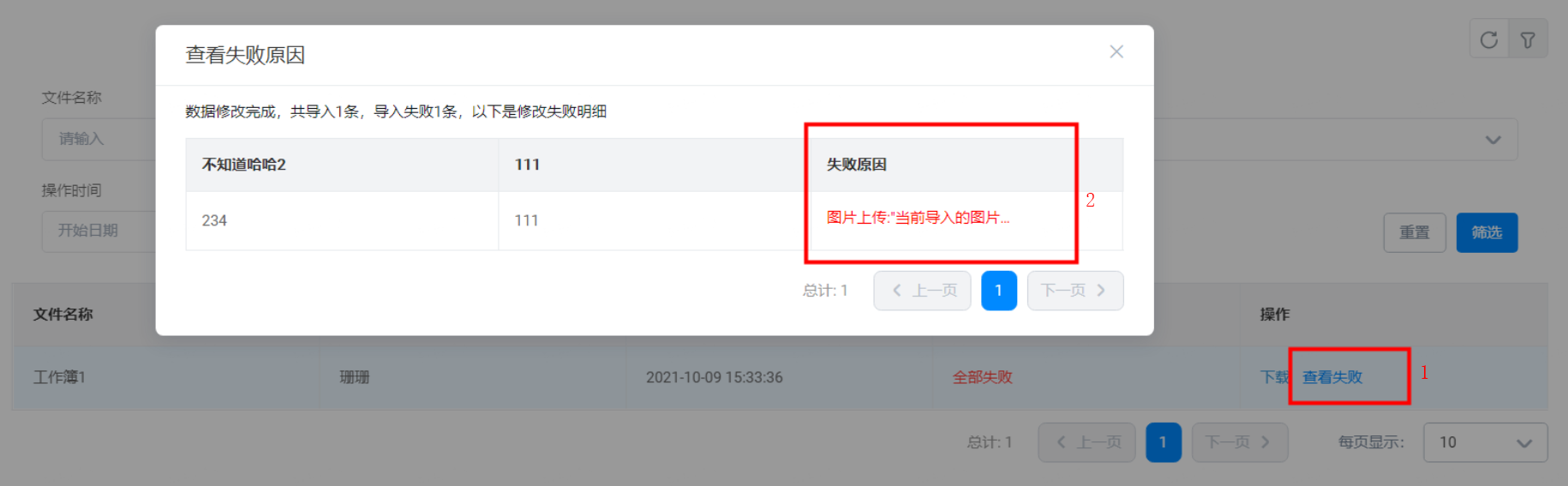
若部分数据修改失败，可以点击查看详情

<Frame>
  ![](https://yida-support.oss-cn-shanghai.aliyuncs.com/static/png/1635227620645-3a506239-efe7-4e42-a7eb-aa0b27b8ac33.png)
</Frame>

## 注意事项

* 目前只支持 表单 的批量修改，流程表单不支持。
* 批量修改期间，符合条件的表单数据无法变更，请在业务低峰期使用。
* 批量修改后无法撤销且无法触发表单公式、数据联动，请谨慎操作。
* 只支持 「单行文本」、「多行文本」、「数值」、「单选」、「下拉单选」、「复选」、「下拉复选」、「日期」、「部门」、「成员」、「图片上传」、「附件」， 2.0 应用不支持「成员」、「图片上传」、「附件」组件批量修改 。
* 批量修改需要执行时间，执行完成后会有钉钉消息通知。
* 同一个表单仅可同时进行一个批量修改，必须等待上次批量修改执行完成后，才可以再次进行批量修改。
* 一条数据是一个匹配条件，一个匹配条件可以有多条数据，但是每次批量修改时最多能批量修改 1000 条数据。
* 子表单不支持批量修改，但批量修改时已取消子表单强校验，存在子表单的情况下支持修改主表，例如：本地Excel表格中有子表单格式的内容，可以正常导入修改主表内容。