> ## Documentation Index
> Fetch the complete documentation index at: https://help.dingtalk.io/llms.txt
> Use this file to discover all available pages before exploring further.

# 数据管理页权限

> 本文档介绍了数据管理页的创建、展示与操作，包括如何设置页面权限及常见问题解答。数据管理页用于表单/流程表单的数据汇总和展示，提供了丰富的功能如新增、导出、导入等，并支持日期组件优化和图片内容实时显示。

## 1. 什么是数据管理页

对表单/流程表单的一个数据汇总、展示。

## 2. 如何创建管理页

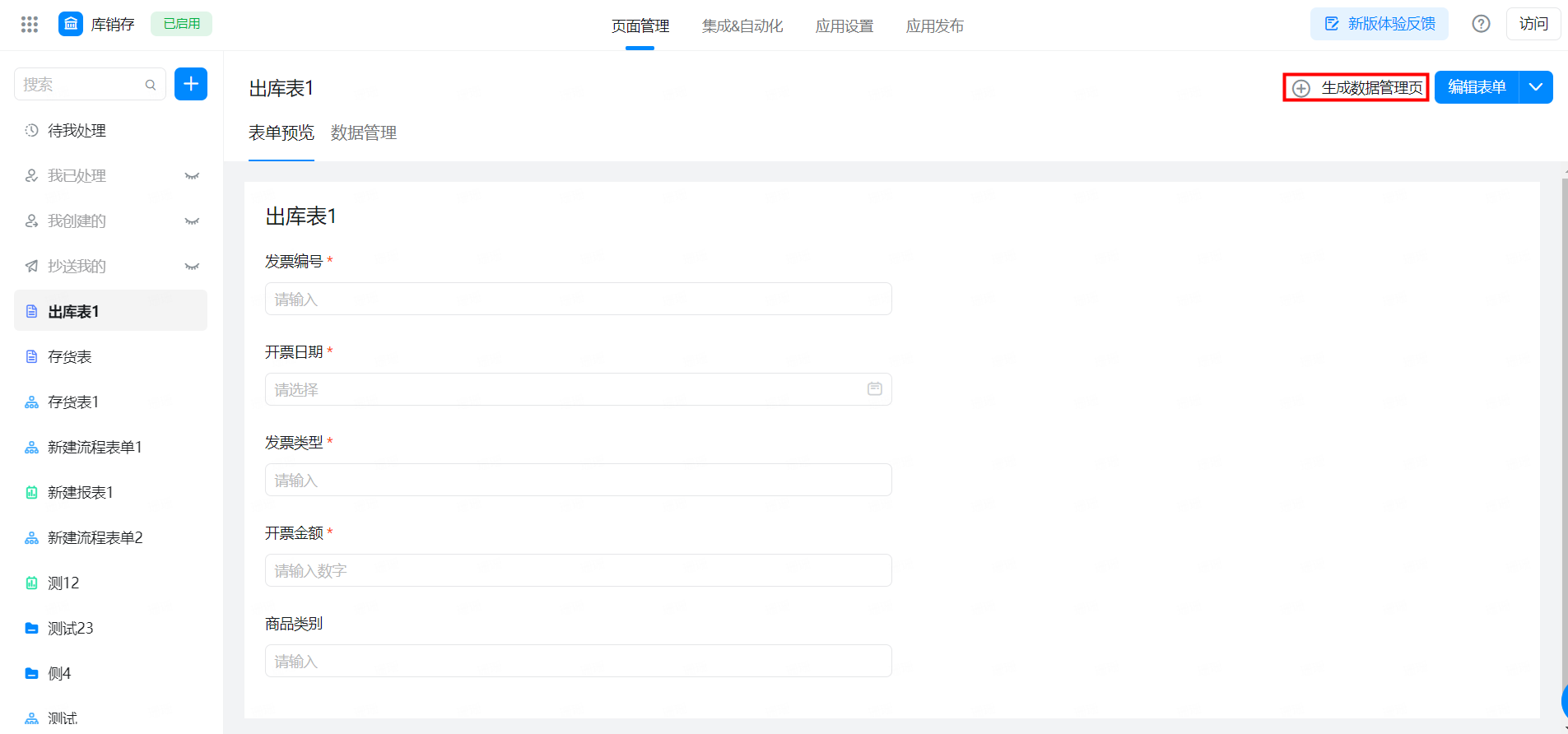
**路径**：找到对应的表单/流程表单 >> 右上角生成数据管理页，效果如图：

<Frame>
  ![](https://yida-support.oss-cn-shanghai.aliyuncs.com/static/png/1639626868131-7cbc761d-7c9c-4497-b319-27064b351427.png)
</Frame>

创建管理页

### 2.1 数据展示

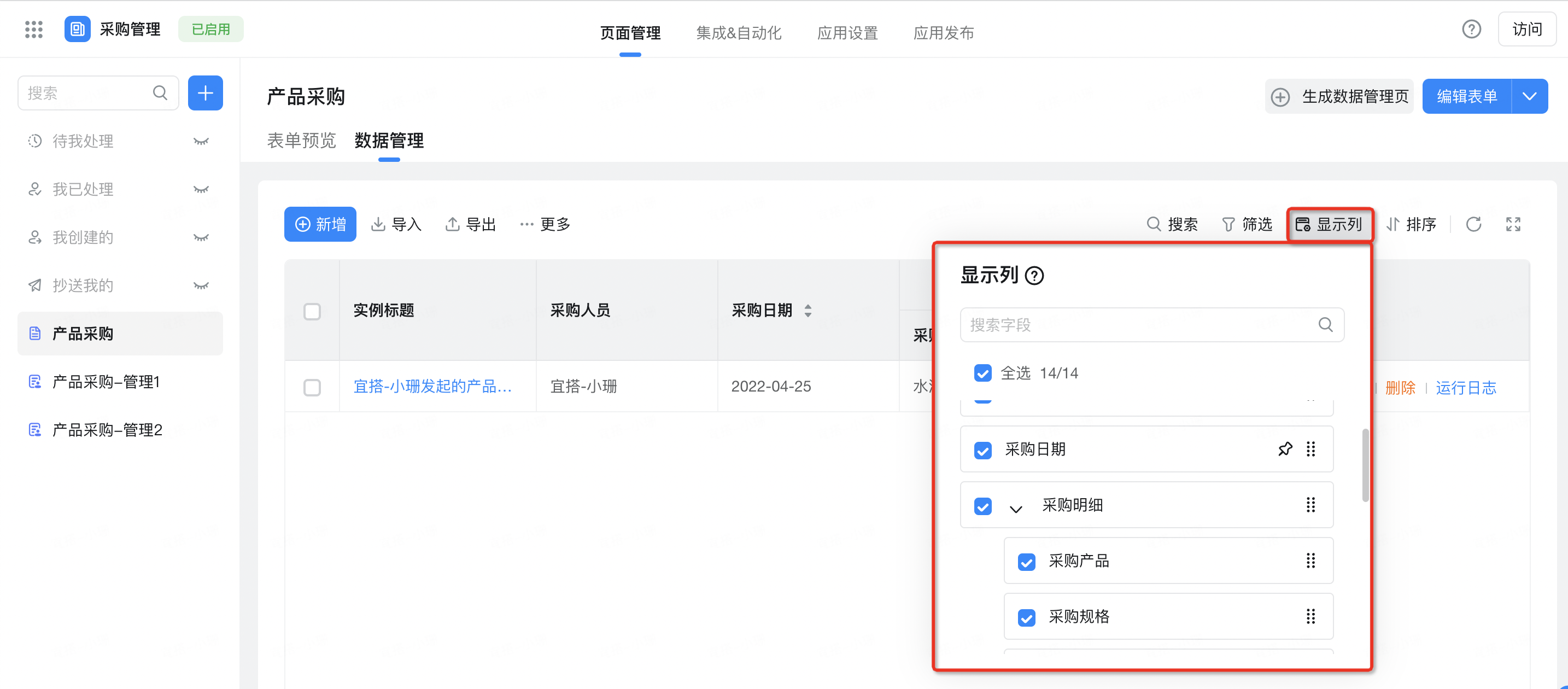
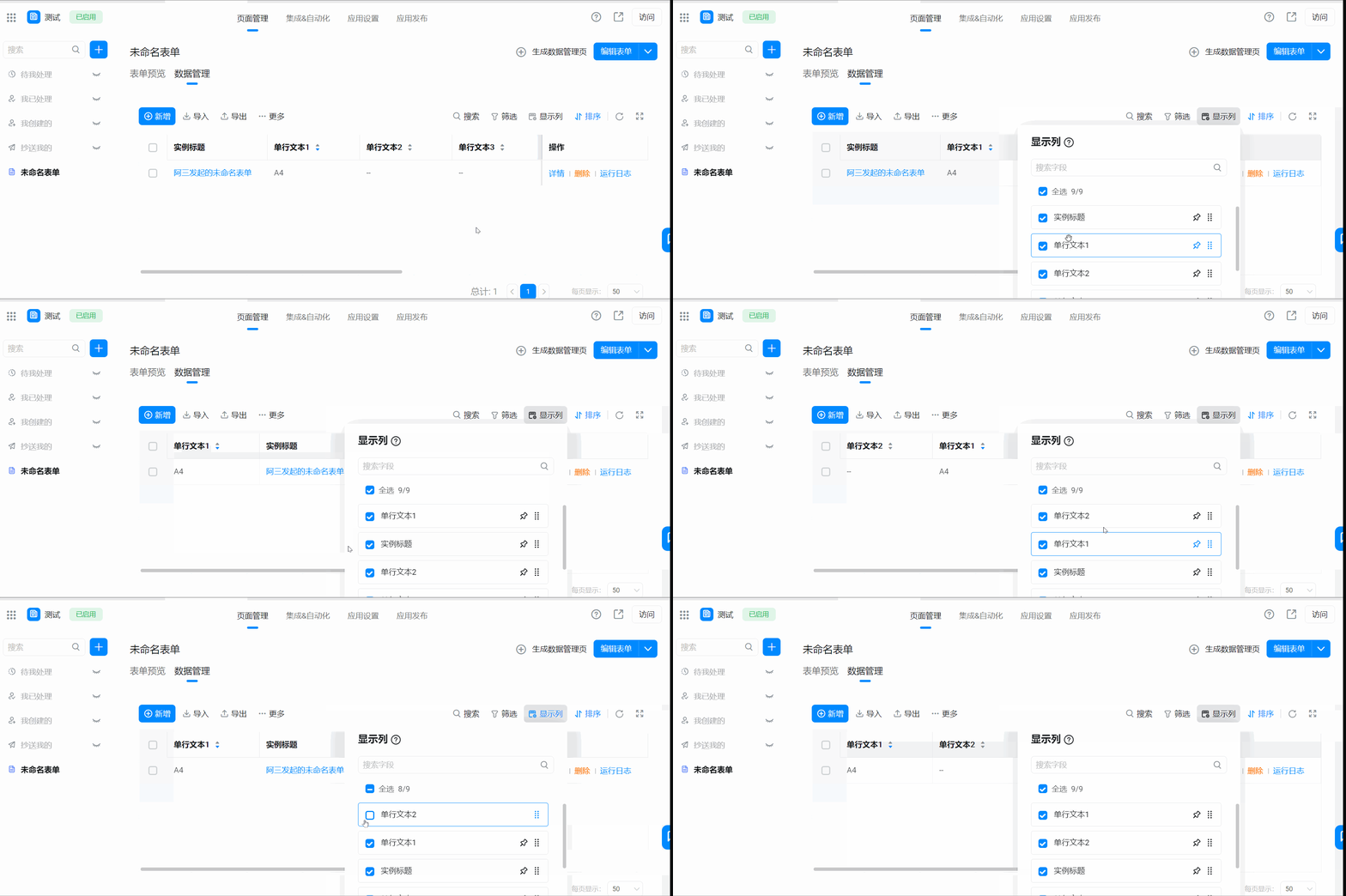
数据列表默认展示所有字段，也可以通过列表右上角的「设置」自定义列表显示的内容。通过勾选选择需要展示的列表内容，并**可以上下进行拖动排序。**

<Frame>
  ![](https://yida-support.oss-cn-shanghai.aliyuncs.com/static/png/1650940039984-d48f8b0f-af99-438d-a15e-f56d8d698cf9.png)
</Frame>

设置显示字段

<Frame>
  ![](https://yida-support.oss-cn-shanghai.aliyuncs.com/static/gif/1651116146546-4e0a599c-cbc1-4780-85dc-aaf1ba2044e8.gif)
</Frame>

### 2.2 数据操作

数据管理页，提供了非常丰富的功能，表单/流程表单操作可能会有些许不同

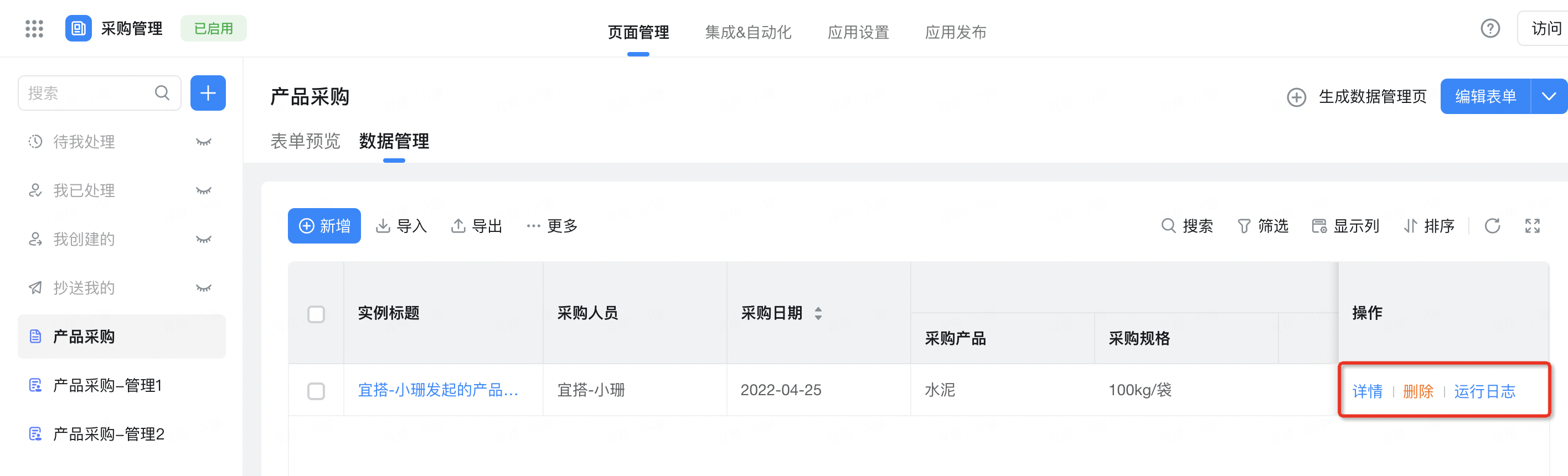
下图示例是一个表单的数据管理页，我们可以看到，提供了如新增、批量导出、批量导入、批量修改、批量打印、下载文件等很多实用的功能，对于发起的表单数据也可进行单独操作：详情、删除、运行日志。

<Frame>
  ![](https://yida-support.oss-cn-shanghai.aliyuncs.com/static/png/1650937998160-2e6337b5-6f62-4a82-bcab-61786018286a.png)
</Frame>

#### 2.2.1 数据管理页-日期组件导入导出优化

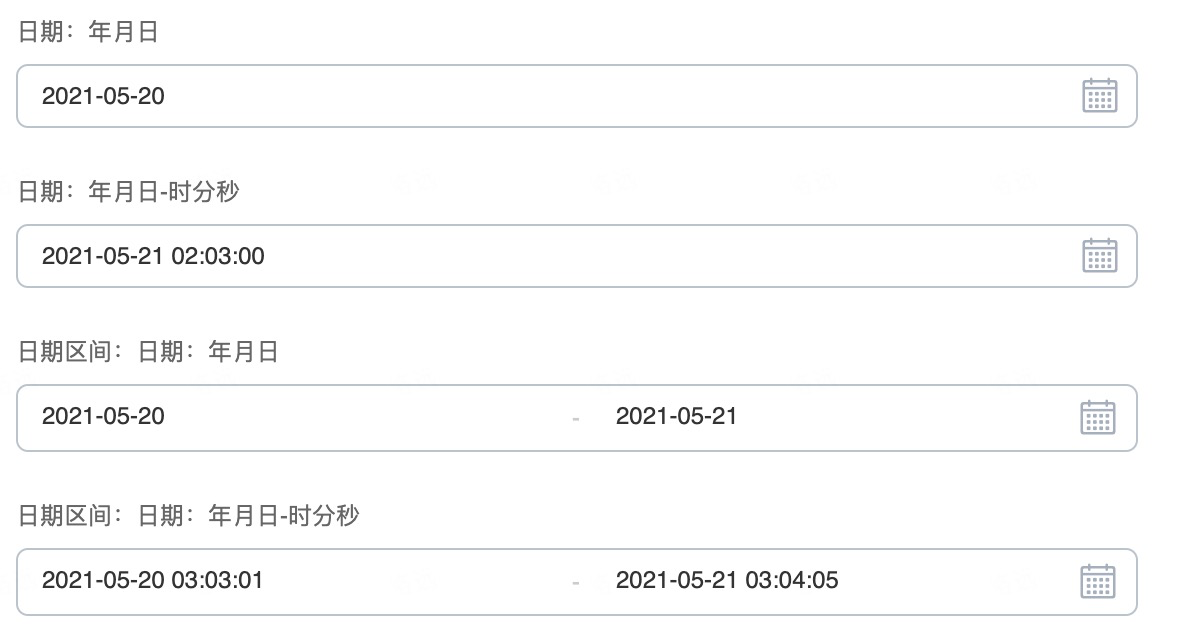
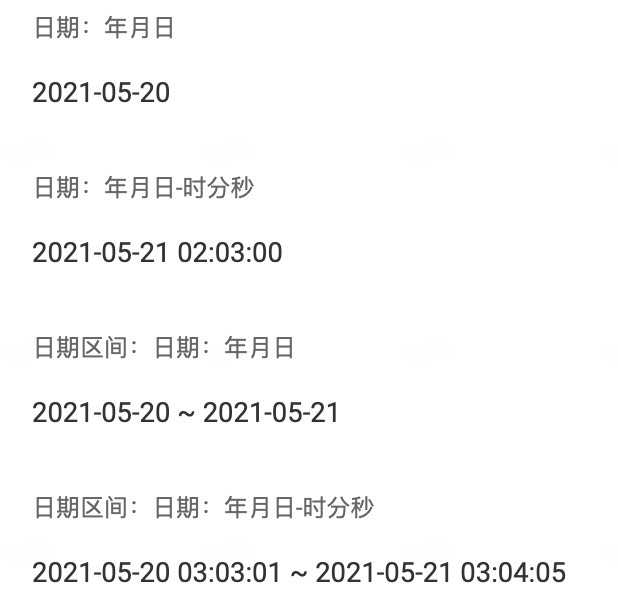
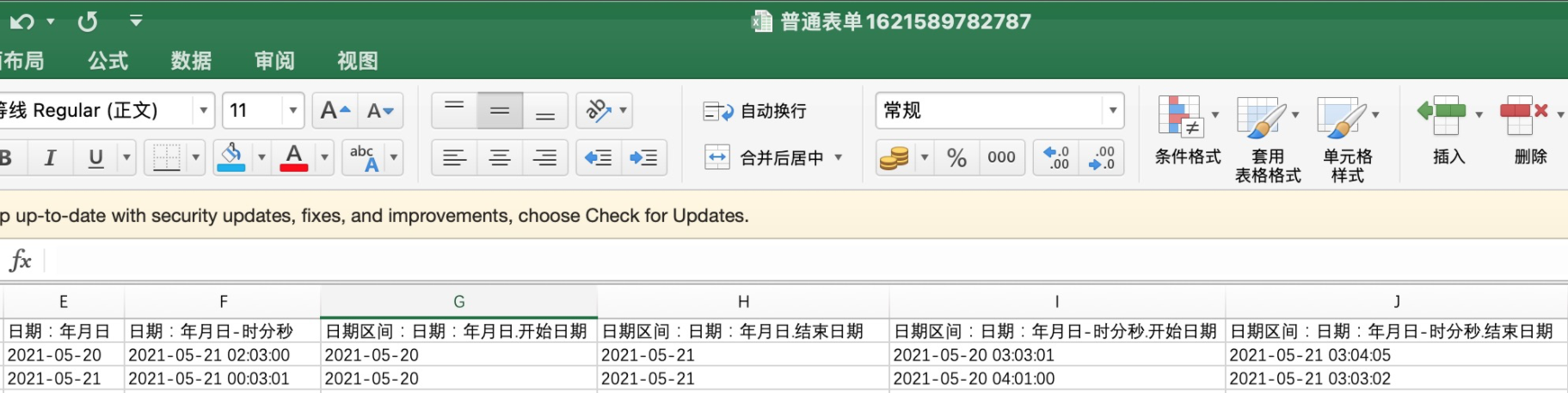
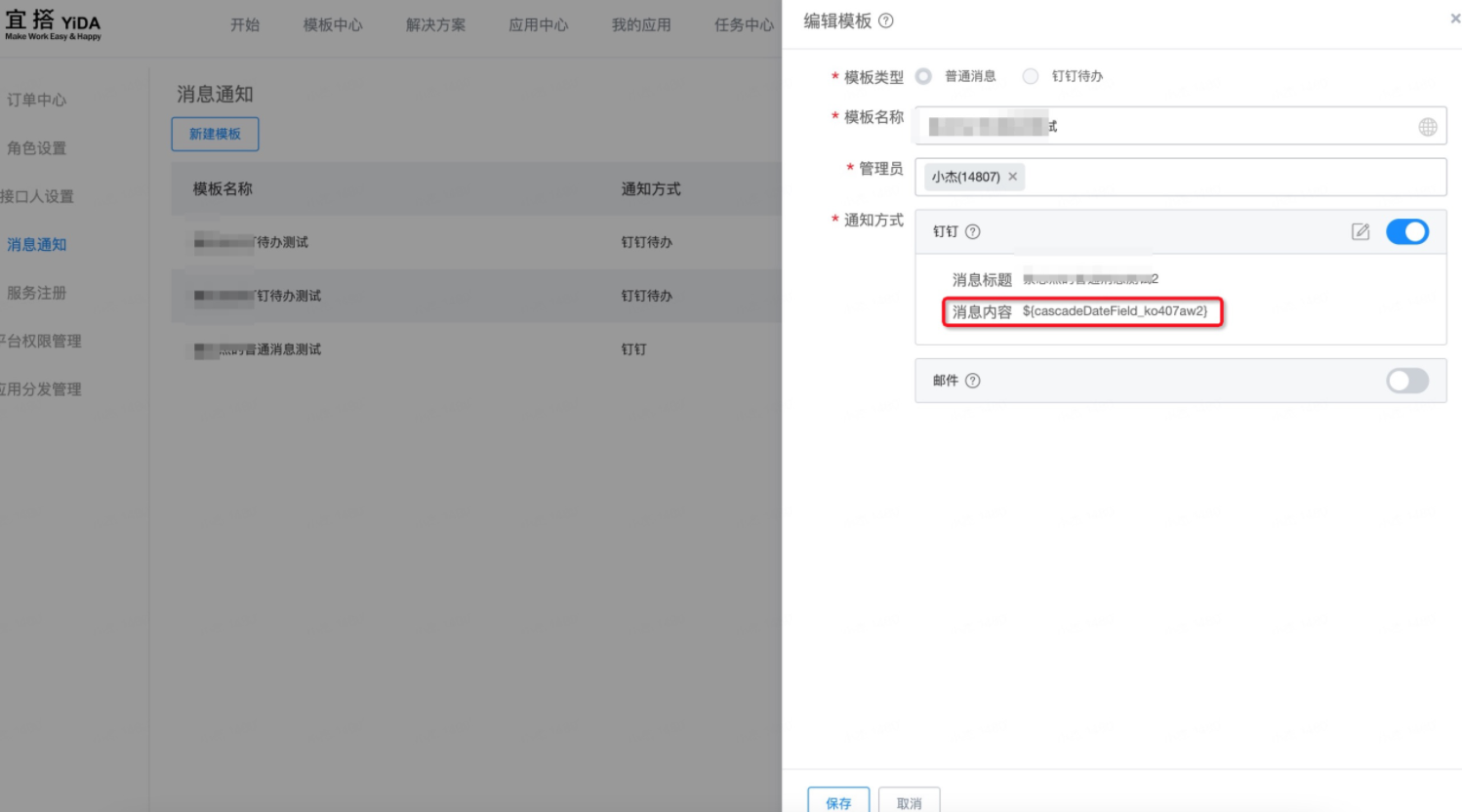
数据管理页-Excel 批量导出-日期组件相关优化：修复多个日期组件导致的 Excel 导入导出体验

* 导出优化 ：

* 导入优化 ：

* 消息通知类场景 ：

<Frame>
  ![](https://yida-support.oss-cn-shanghai.aliyuncs.com/static/png/1621589507185-01fc59ac-807b-4f88-932e-64b4868a4914.png)
</Frame>

填写表单时

<Frame>
  ![](https://yida-support.oss-cn-shanghai.aliyuncs.com/static/png/1621589539571-17b1fce0-fd3e-4a60-a52d-77df031709fb.png)
</Frame>

查看表单数据时

<Frame>
  ![](https://yida-support.oss-cn-shanghai.aliyuncs.com/static/png/1624952193518-1c9a6361-7553-4166-aa3d-2519dcfb2dad.png)
</Frame>

Excel 数据导出效果

<Frame>
  ![](https://yida-support.oss-cn-shanghai.aliyuncs.com/static/png/1624952152362-f43065d8-d879-4453-a51c-568d617ea718.png)
</Frame>

消息通知类场景

### 2.3 数据管理页图片内容实时显示

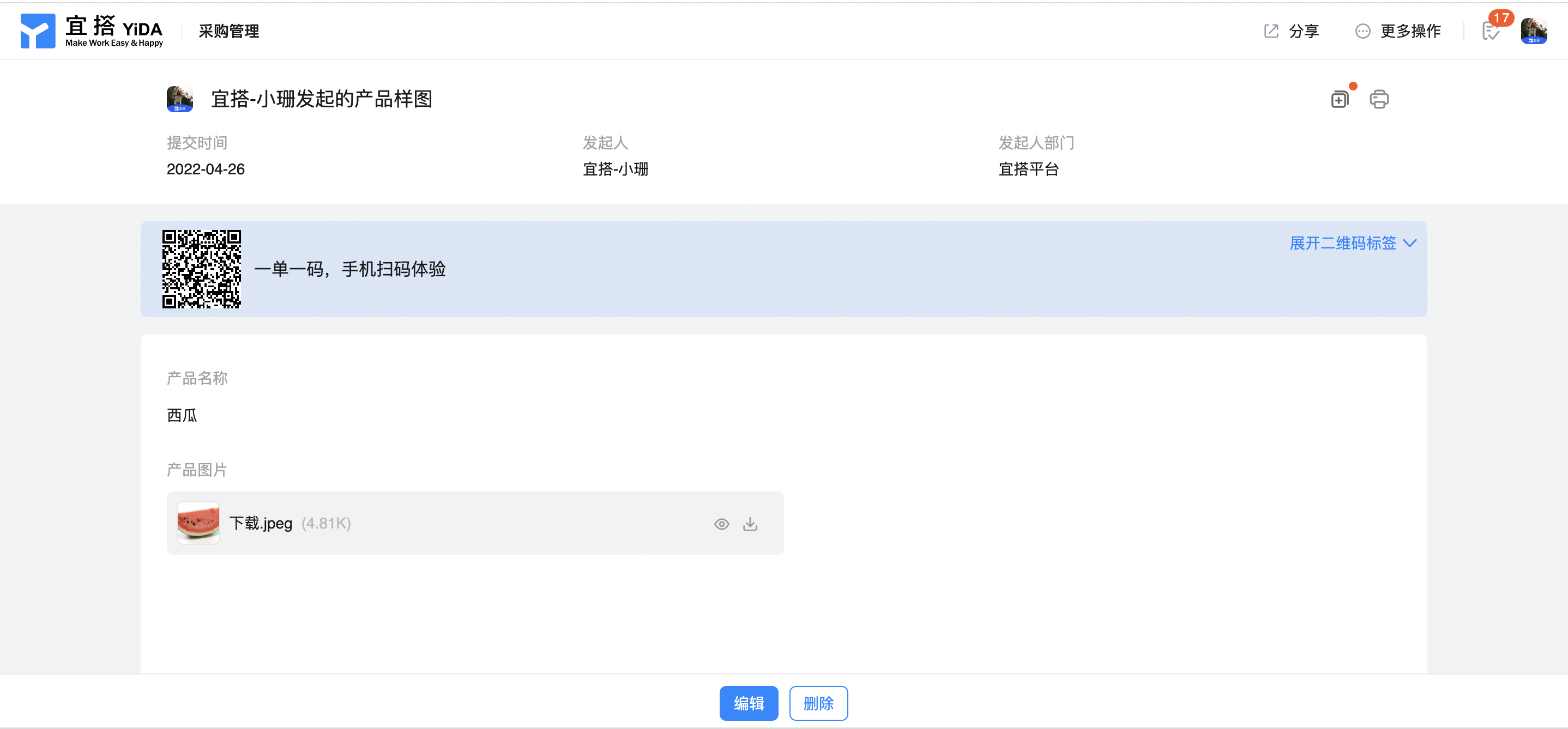
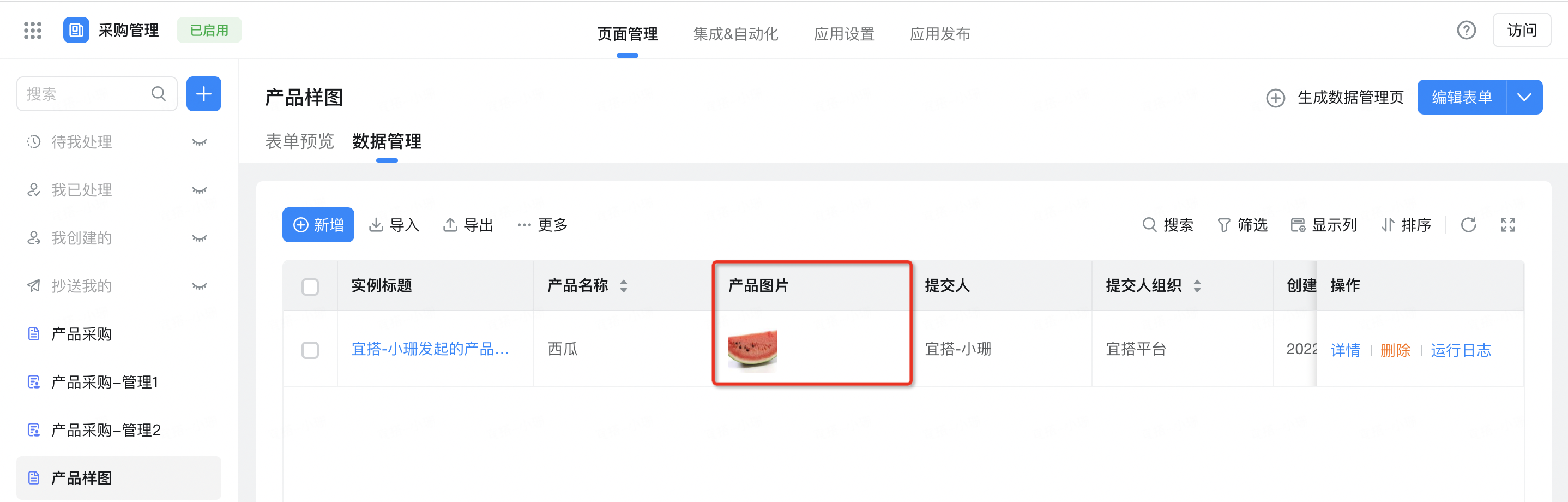
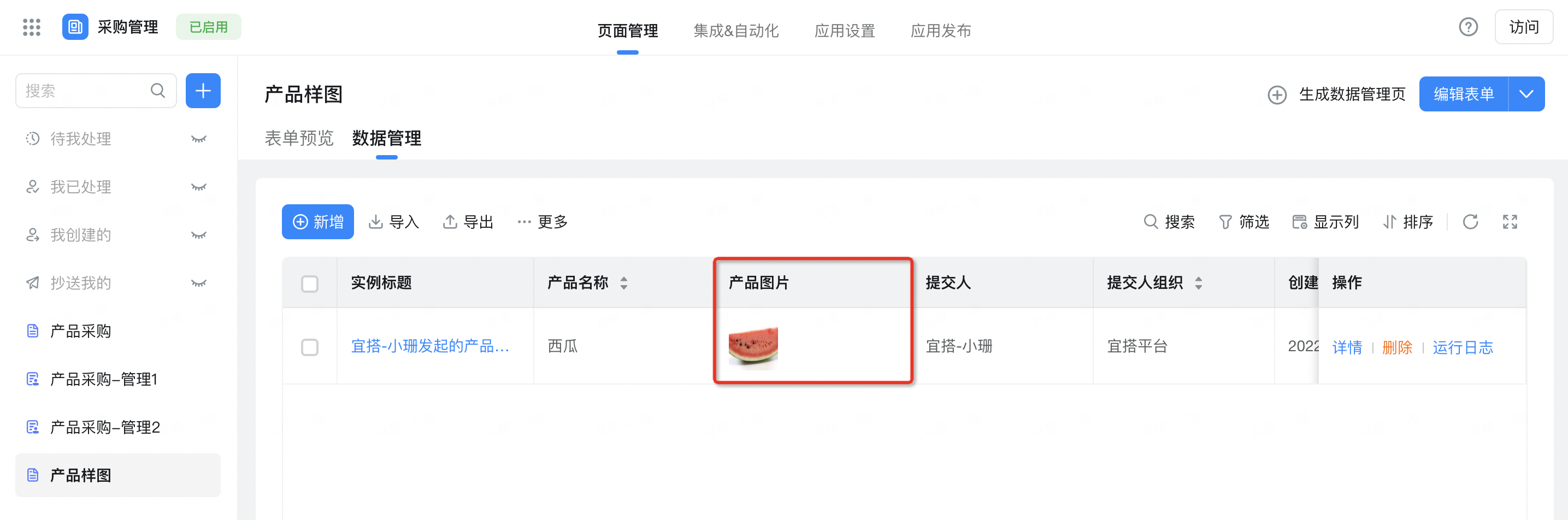
数据管理页的图片信息，实时显示，一目了然：图片组件的内容，图像支持直接显示；多图模式下自动平铺，手机端自动适配。

<Frame>
  ![](https://yida-support.oss-cn-shanghai.aliyuncs.com/static/png/1650942822227-ccc53340-6fab-4e66-9143-42b6d847af97.png)
</Frame>

<Frame>
  ![](https://yida-support.oss-cn-shanghai.aliyuncs.com/static/png/1650942849384-ba7d6ec5-9dec-4cd3-9228-cb119fb604ec.png)
</Frame>

在数据管理页查看图片

## 3. 页面权限设置

### 3.1 怎么设置页面权限

数据管理页的权限设置可以设置谁来查看该页面，如图设置的全部成员可见，那么所有人都可以看见该页面；

<Frame>
  ![](https://yida-support.oss-cn-shanghai.aliyuncs.com/static/png/1650940316084-7abc030a-b427-47b1-a6b9-4f77d46b21da.png)
</Frame>

设置全部可见该页面

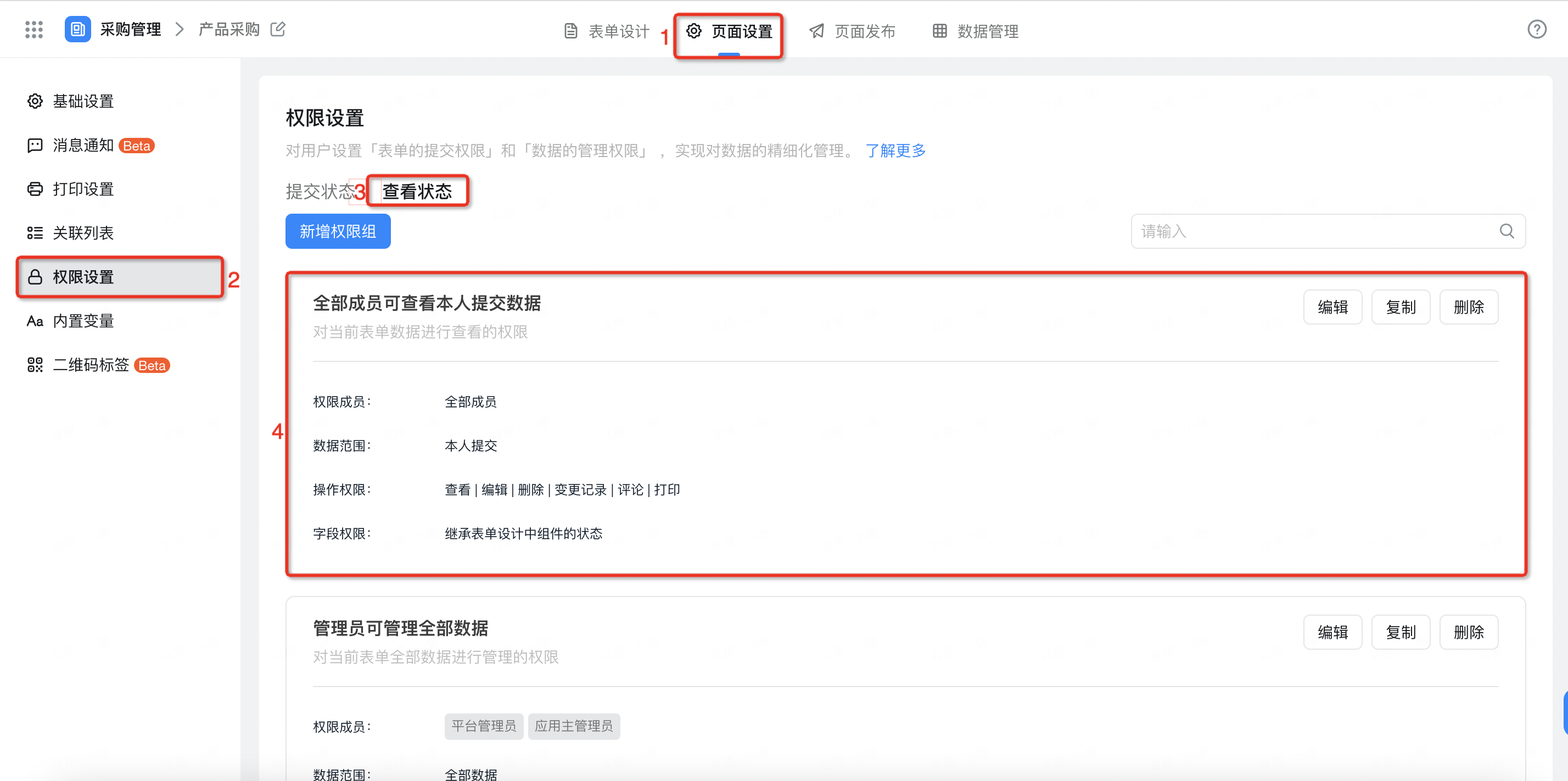
但是想要在这里查看到本人提交的数据则需要在原表里面设置，如图所示：

<Frame>
  ![](https://yida-support.oss-cn-shanghai.aliyuncs.com/static/png/1650940744128-0afdfc66-eecd-49f3-aed5-a88bd5a9cbab.png)
</Frame>

表单页面配置数据范围为本人提交

最终查看数据效果：

<Frame>
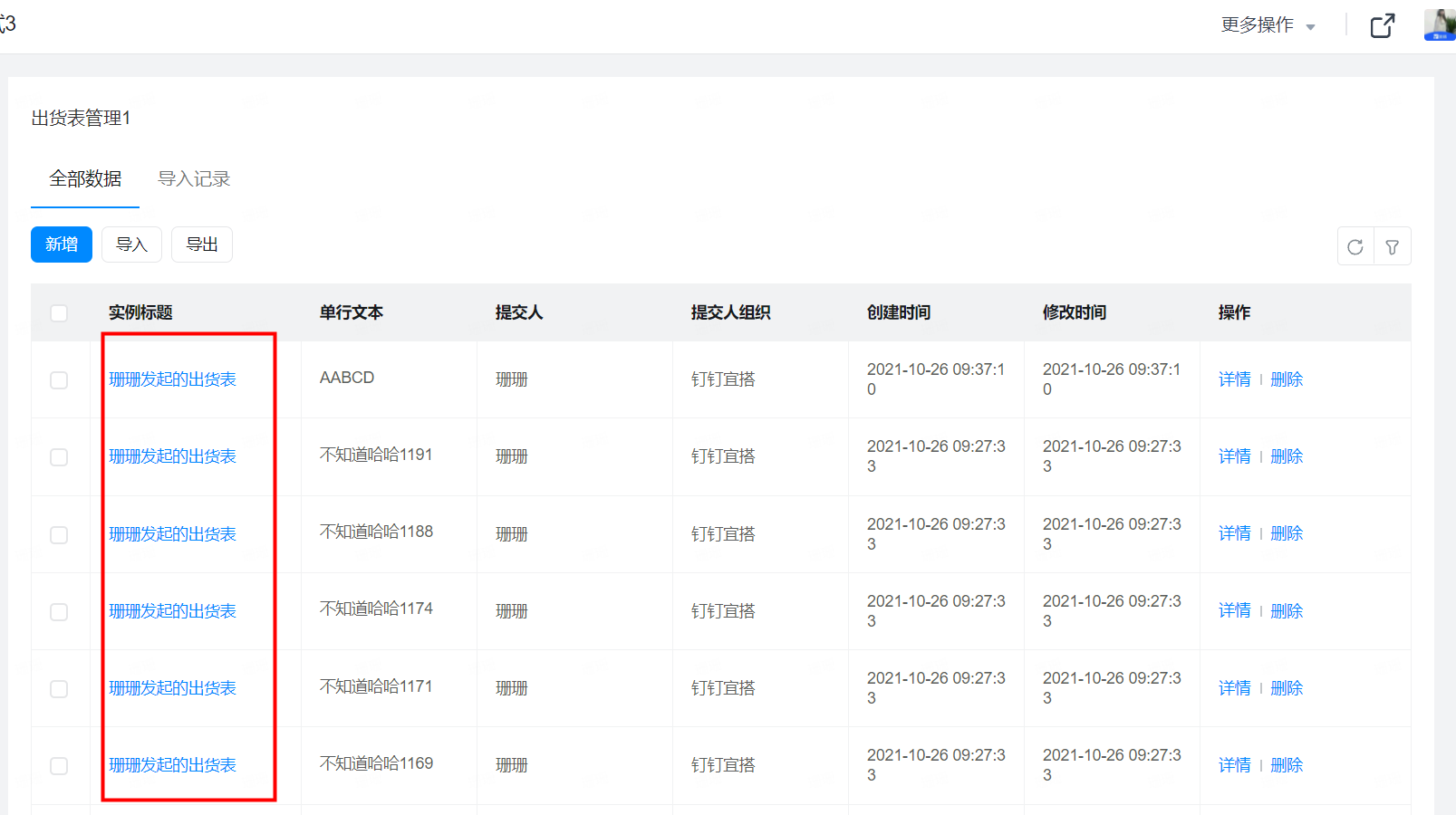
  ![](https://yida-support.oss-cn-shanghai.aliyuncs.com/static/png/1635213353355-2ea5a185-13d2-4e85-834e-998951c32d1c.png)
</Frame>

### 3.2 权限设置的含义

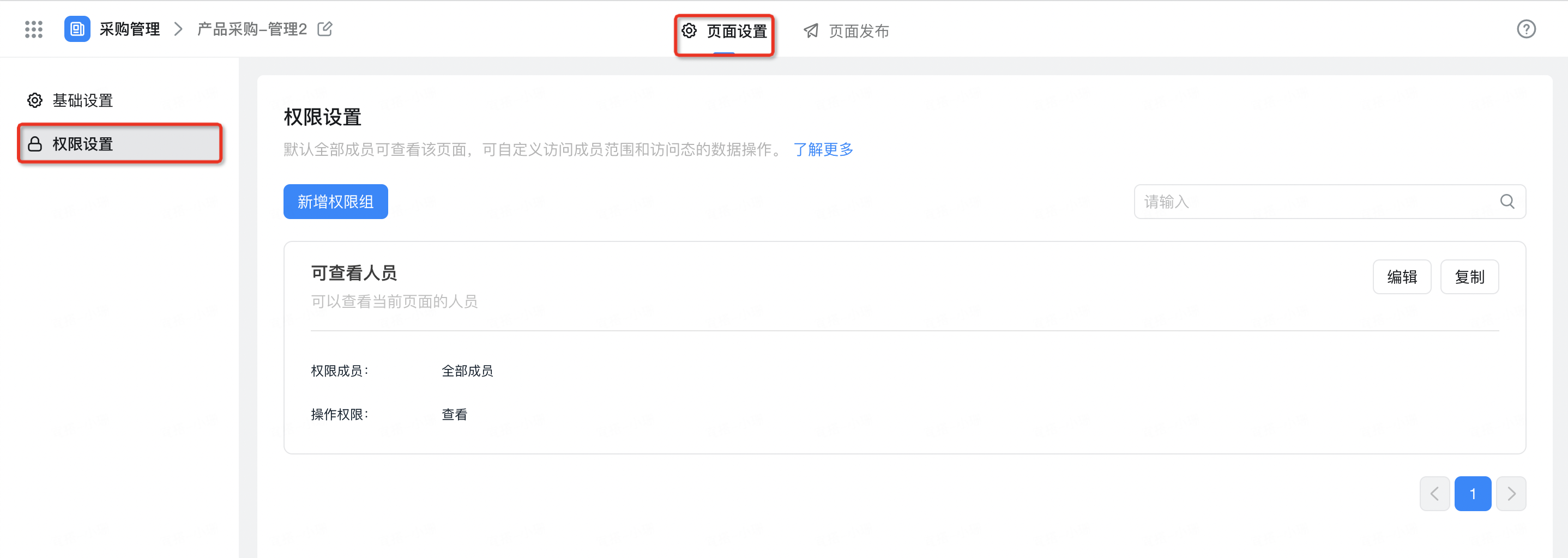
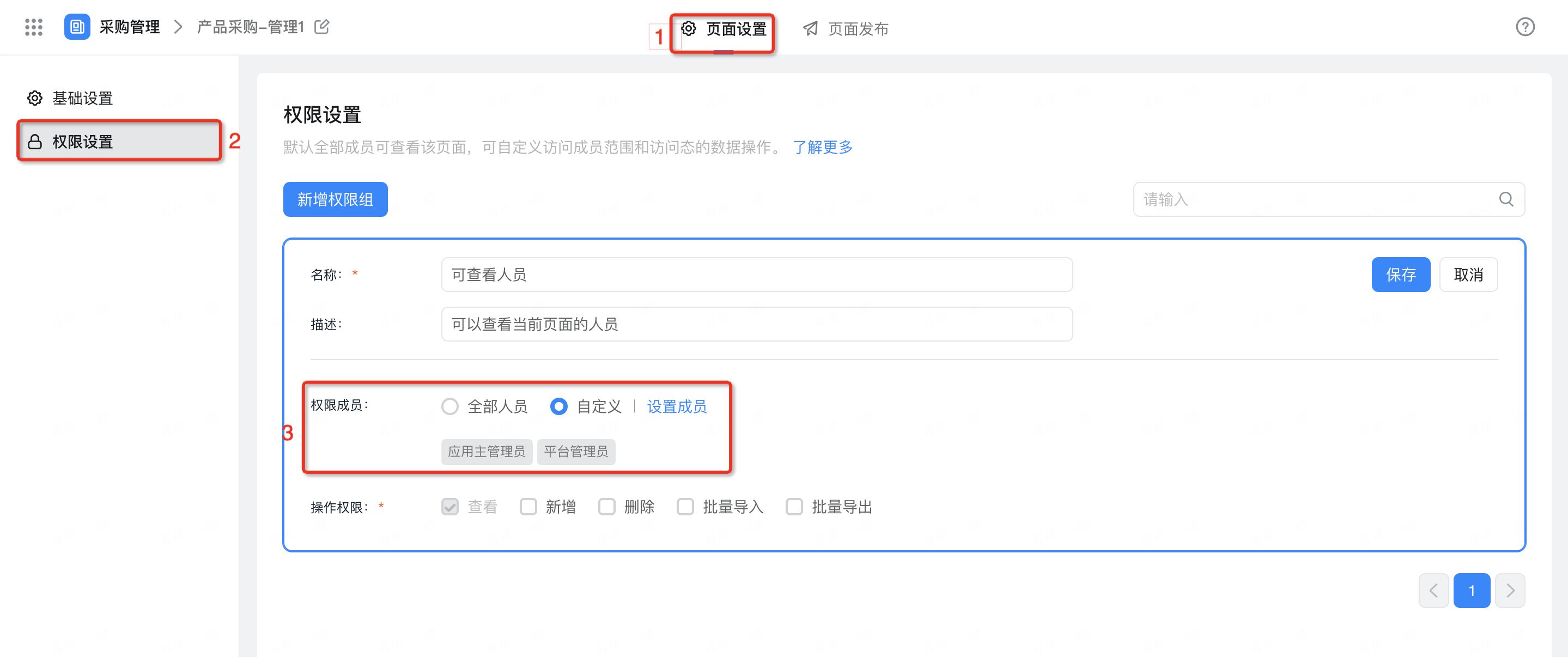
页面权限设置中，我们实际设置的就是当前页面的访问权限，即：用户能否进入当前页面。

**注**：在未设置权限的情况下，所有的页面，如果用户拿到当前页面的分享链接都可以访问，如果只想对部分人开放该页面的话，需要单独配置可查看人员。

效果如图：

<Frame>
  ![](https://yida-support.oss-cn-shanghai.aliyuncs.com/static/png/1650941305882-197c7e1a-a032-4c12-af35-b096e8f4075e.png)
</Frame>

自定义查看该页面的人员

## 4. 常见问题

<AccordionGroup>
  <Accordion id="q1" title="4.1 怎么设置只允许查看自己的数据？">
    此处为语雀内容卡片，点击链接查看：[https://www.yuque.com/go/doc/32762553](https://www.yuque.com/go/doc/32762553)
  </Accordion>

  <Accordion id="q2" title="4.2 怎么修改页面上的“新增”按钮为其他字段？">
    目前不支持修改
  </Accordion>

  <Accordion id="q3" title="4.3 可以在数据管理页面查看上传的图片吗？">
    可以的，请查看上面的文档 ：附 2.3 数据管理页图片内容实时显示

    <Frame>
      ![](https://yida-support.oss-cn-shanghai.aliyuncs.com/static/png/1650941580434-fb2956ca-1bb7-49ed-b635-53c445ce653c.png)
    </Frame>
  </Accordion>
</AccordionGroup>