> ## Documentation Index
> Fetch the complete documentation index at: https://help.dingtalk.io/llms.txt
> Use this file to discover all available pages before exploring further.

# 提交表单后如何修改？

> 宜搭表单提交后编辑功能介绍，包括权限设置、可编辑字段配置及数据提交后的修改方法。

<Note>
  表单提交后是可以编辑的，宜搭的设计思路是，通过权限来设置表单是否可以编辑，以及在点击编辑按钮后的行为（可编辑哪些或者是不同审批节点或者审批人能看到的不同字段等）。
</Note>

## 1. 权限设置

### 1.1 设置「查看状态」的权限组

<Frame>
  ![](https://yida-support.oss-cn-shanghai.aliyuncs.com/static/png/1641455584708-1599e0c7-74e7-40f7-9379-c62c244c3441.png)
</Frame>

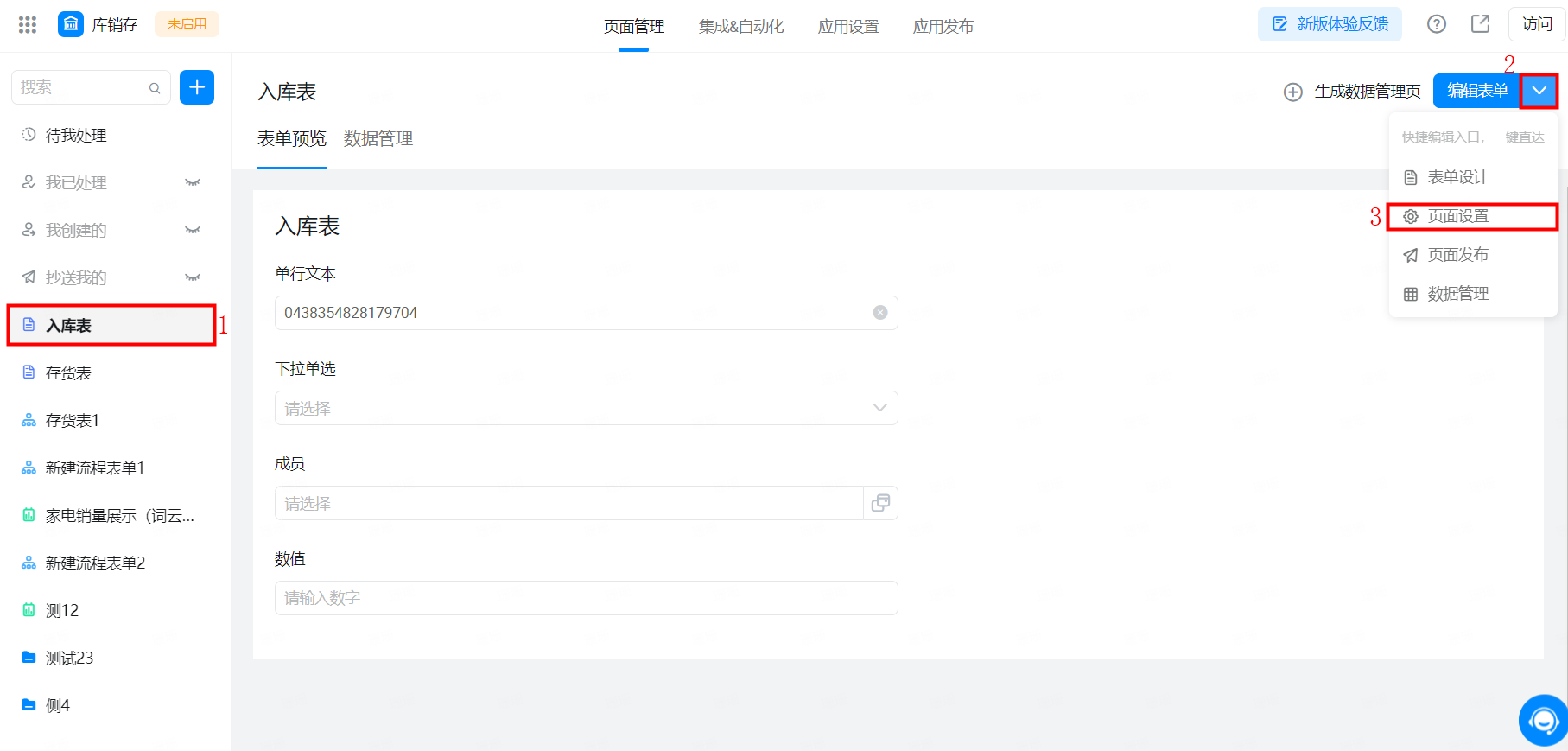
权限设置

<Frame>
  ![](https://yida-support.oss-cn-shanghai.aliyuncs.com/static/png/1641456833279-c7ab9a53-e9f9-4228-80e0-4d2fd0ed3e27.png)
</Frame>

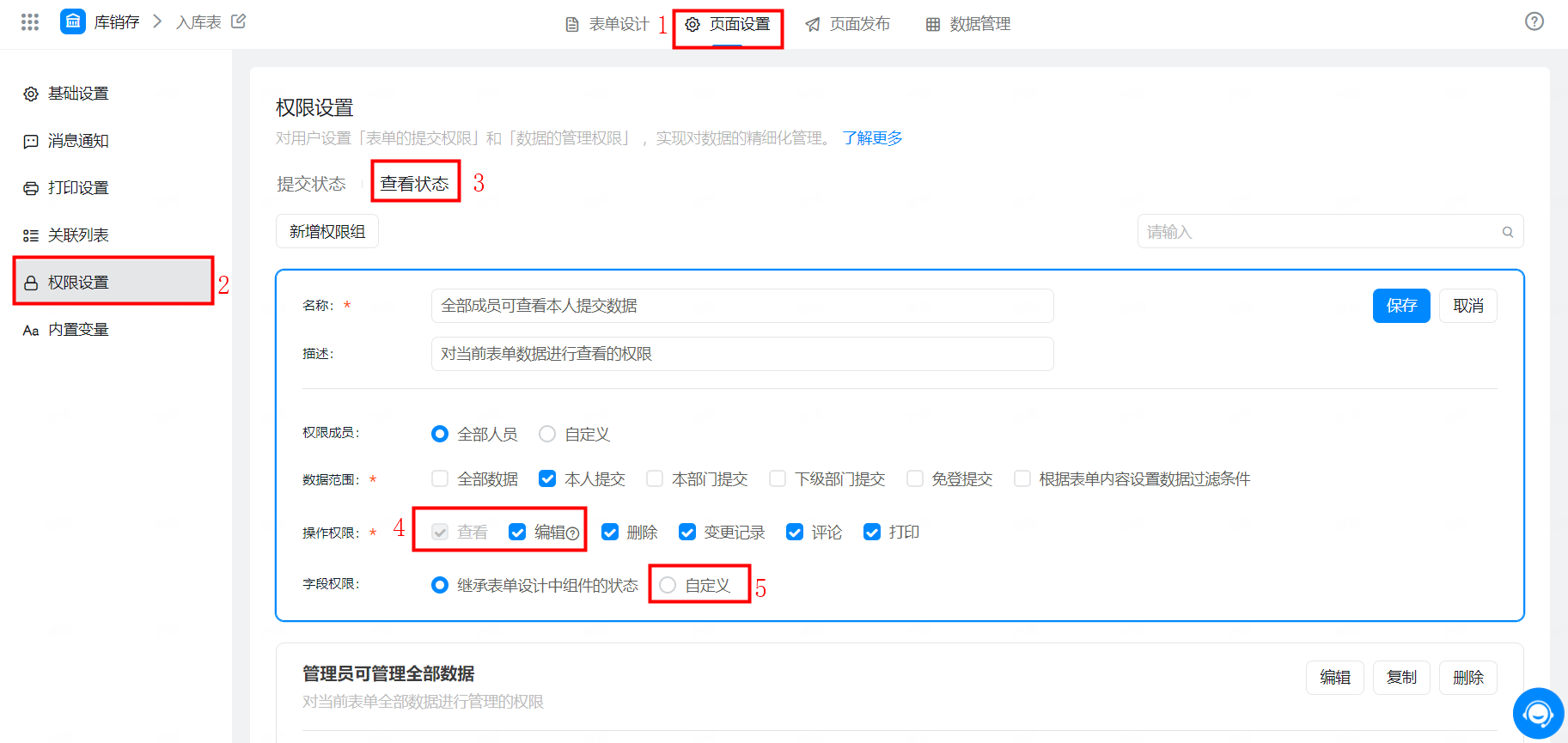
查看状态

### 1.2 开启「可编辑」的权限

字段权限选择自定义， 将需要再次编辑的字段选择可编辑即可

<Frame>
  ![](https://yida-support.oss-cn-shanghai.aliyuncs.com/static/png/1641456852500-e46e04f6-b8e2-453c-86cb-2378b10cf7b1.png)
</Frame>

设置字段权限

### 1.3 提交数据

<Frame>
  ![](https://yida-support.oss-cn-shanghai.aliyuncs.com/static/png/1623204715019-42c746a5-ff4e-456b-a0df-4527006999dc.png)
</Frame>

### 1.4 编辑表单内容

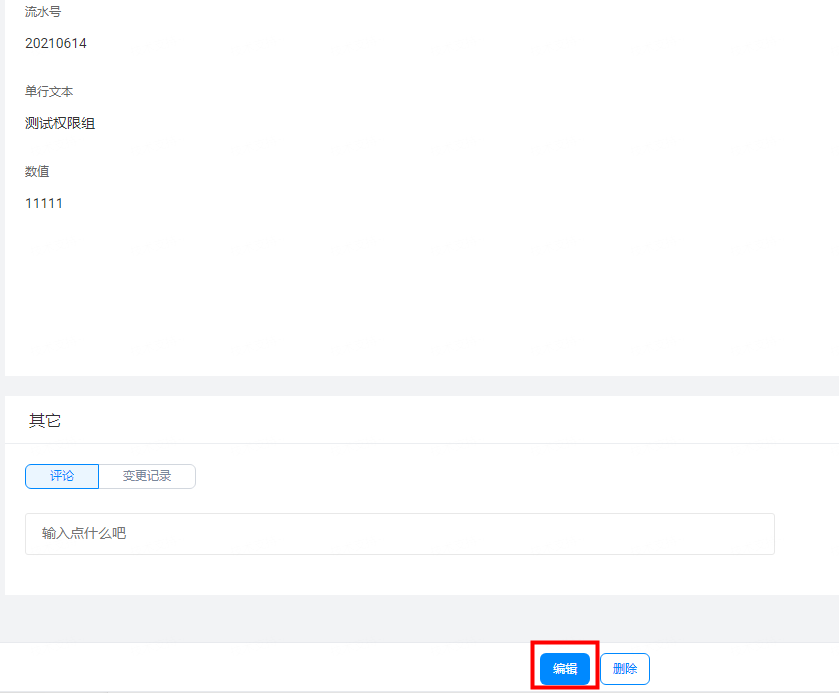
提交数据之后，在查看数据详情的页面就可以看见编辑按钮，点击编辑即可对之前设置了的字段进行再次编辑

<Frame>
  ![](https://yida-support.oss-cn-shanghai.aliyuncs.com/static/png/1623204770221-544dbea6-0923-4489-83c9-16ad25f23bd1.png)
</Frame>

表单数据详情

<Frame>
  ![](https://yida-support.oss-cn-shanghai.aliyuncs.com/static/png/1623204828407-978c53db-fa08-426b-aae2-9cb961fed216.png)
</Frame>

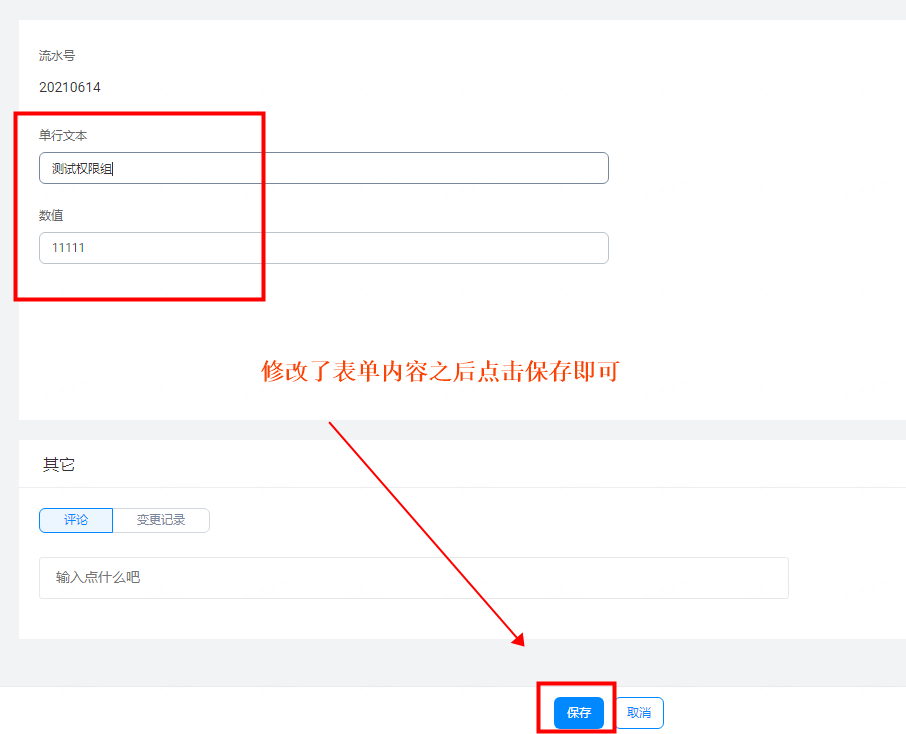
编辑之后点击保存