> ## Documentation Index
> Fetch the complete documentation index at: https://help.dingtalk.io/llms.txt
> Use this file to discover all available pages before exploring further.

# 成员

> 本文档介绍了成员组件在钉钉通讯录中的使用方法，包括多选模式、默认展示人员、显示工号等功能，并提供了与公式组合的示例以及注意事项和常见问题解答。

## 1. 适用场景

成员组件可以获取钉钉通讯录的人员，选择人员时可以使用，比如设置出差申请人、资产责任人、维护人员等，还可以和 [**公式**](/zh/yida/form/vwncwe) 组合使用，另还可用于流程表单设置审批人时使用，比如 **发起人自选审批人**。

<Note>
  组件属性以及使用和示例请[**点击此处**](/zh/open/yida/components/interface)查看
</Note>

## 2. 基础功能

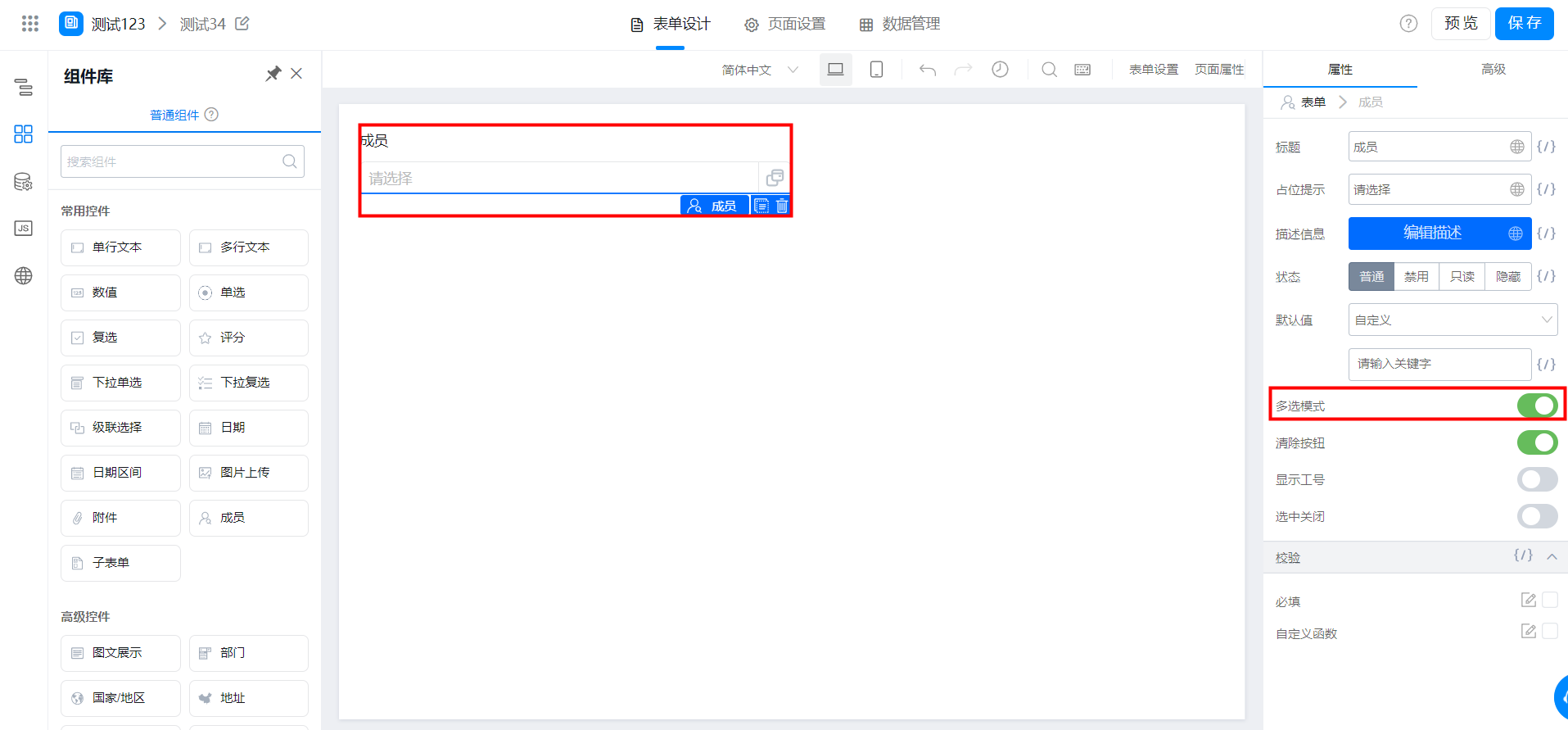
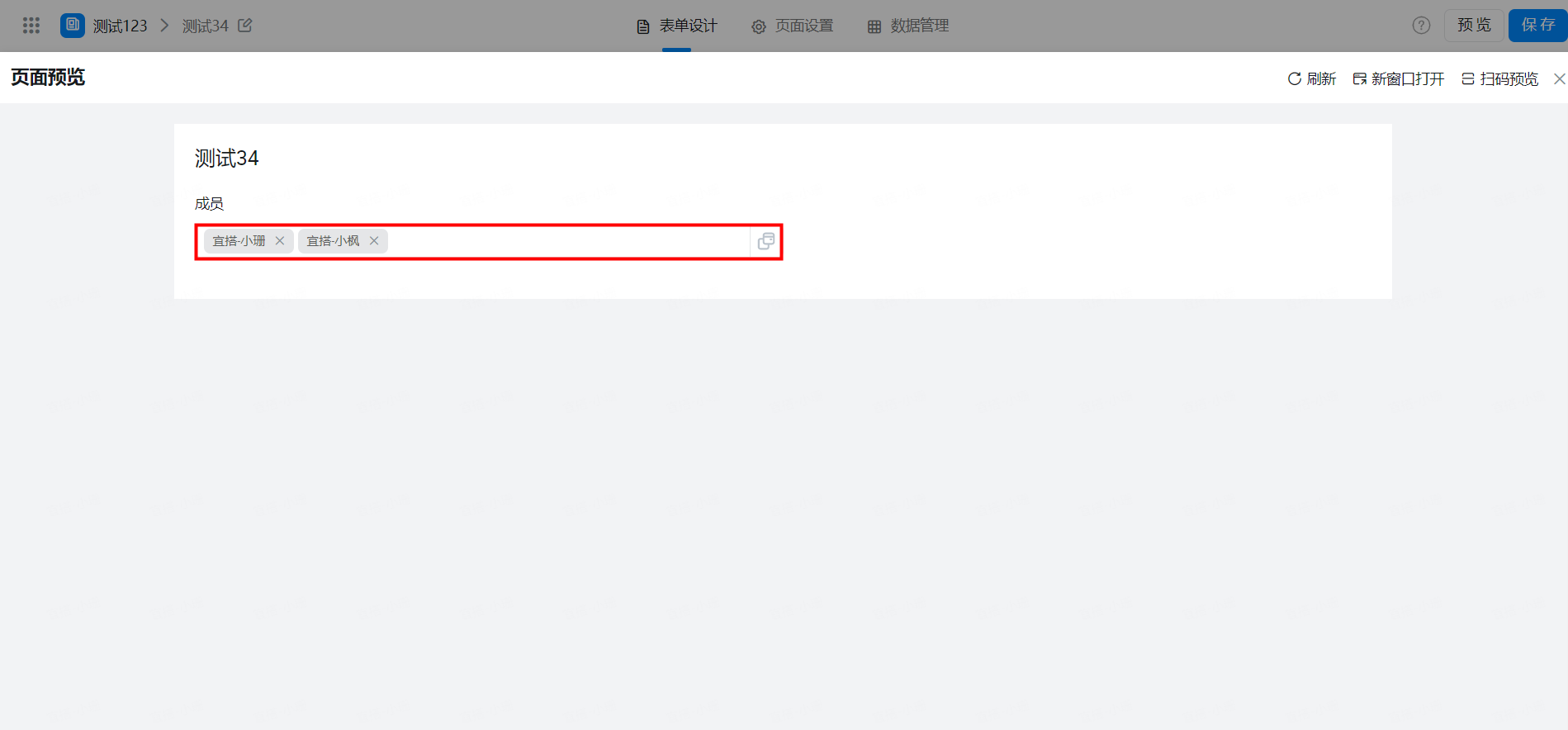
### 2.1 多选模式

支持选择多位人员，当人员仅需要选择一位时，可以关闭该按钮。

<Frame>
  ![](https://yida-support.oss-cn-shanghai.aliyuncs.com/static/png/1639101929475-3971631b-4c85-468f-a813-6d6a2a8ff636.png)
</Frame>

多选模式

<Frame>
  ![](https://yida-support.oss-cn-shanghai.aliyuncs.com/static/png/1639101975990-d5206b1b-1664-4c8f-af36-c97f5508dbfe.png)
</Frame>

### 2.2 默认展示人员

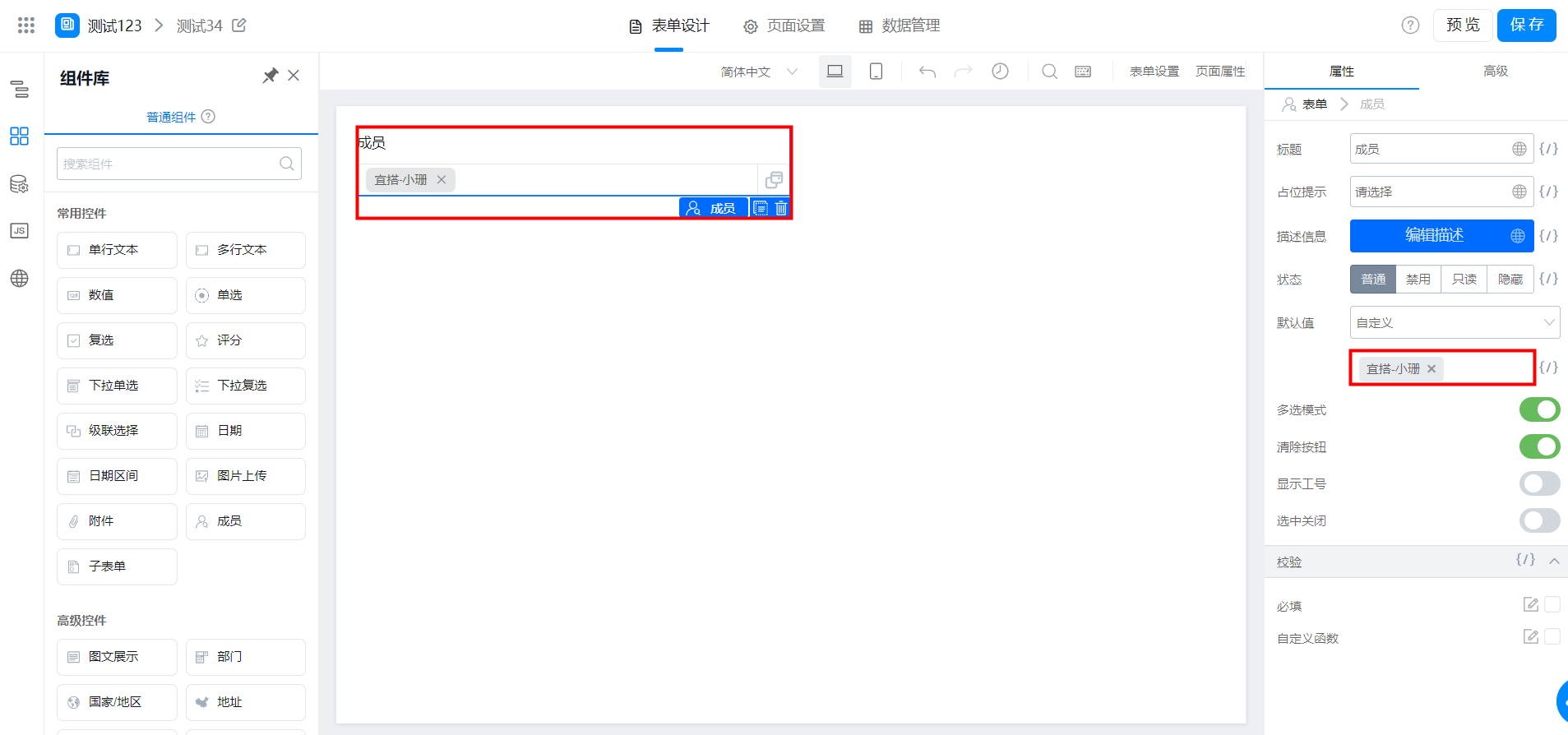
可以选择指定人员作为默认值，在提交页面可以默认展示对应的成员。

<Frame>
  ![](https://yida-support.oss-cn-shanghai.aliyuncs.com/static/png/1639102014849-fabe3ea8-4d6c-4cf4-b227-5db3acfc4680.png)
</Frame>

设置默认值

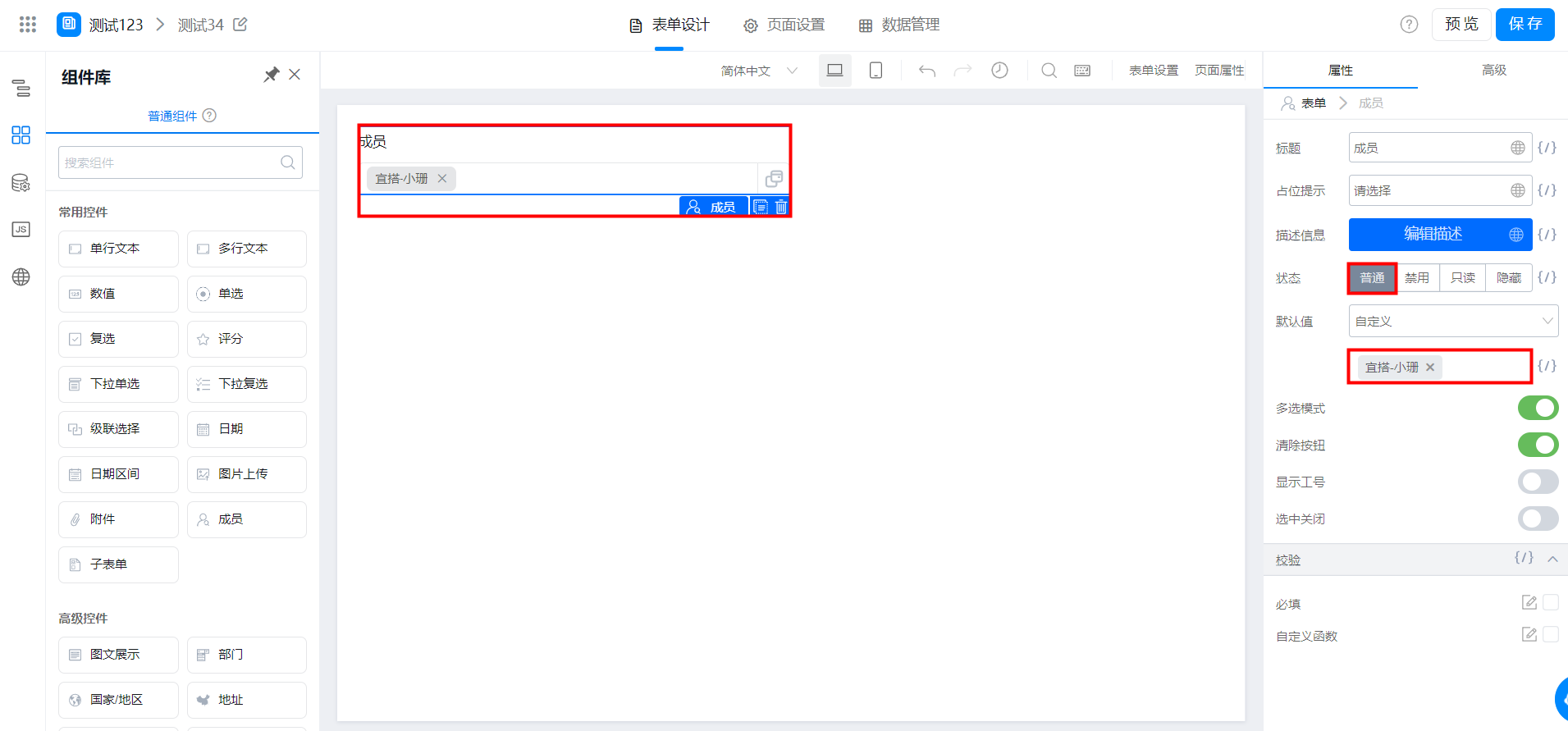
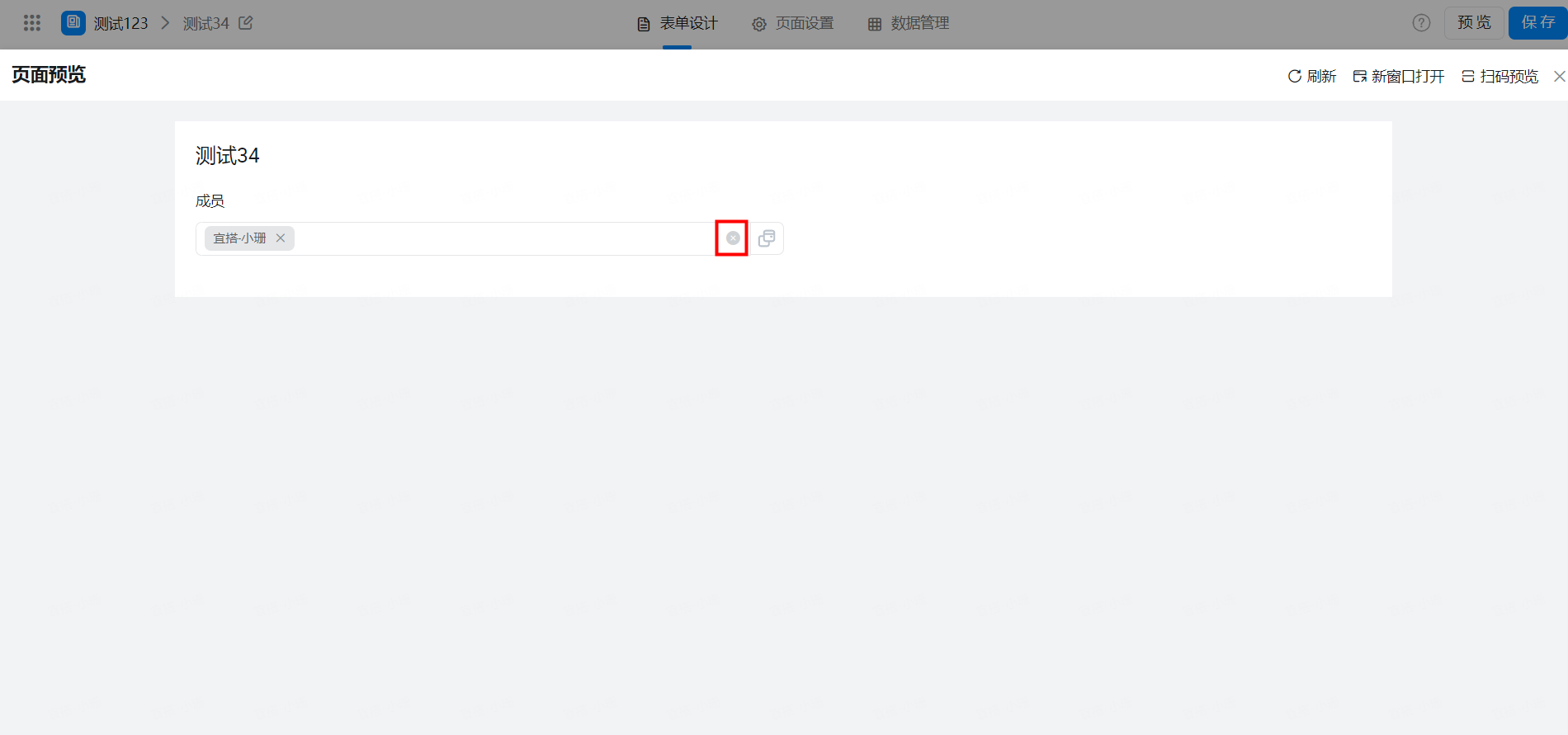
当成员状态是普通的时候，默认展示成员可以清除，重新搜索选择其他人员。

<Frame>
  ![](https://yida-support.oss-cn-shanghai.aliyuncs.com/static/png/1639102059305-18f0d7ed-1b70-430d-a3a7-819a43d9664e.png)
</Frame>

<Frame>
  ![](https://yida-support.oss-cn-shanghai.aliyuncs.com/static/png/1639102083895-060d1600-0b36-4fda-a4ff-81c950f819e7.png)
</Frame>

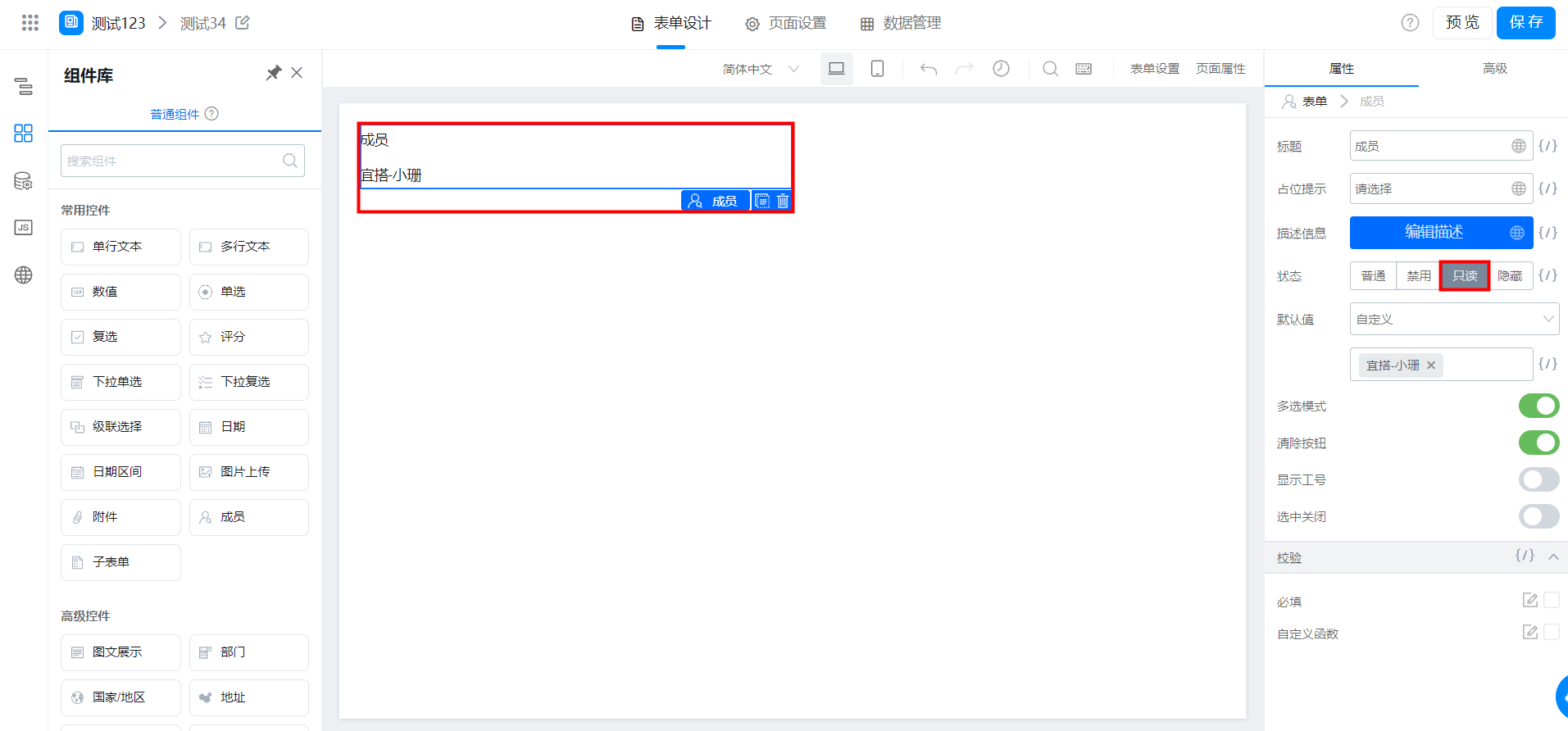
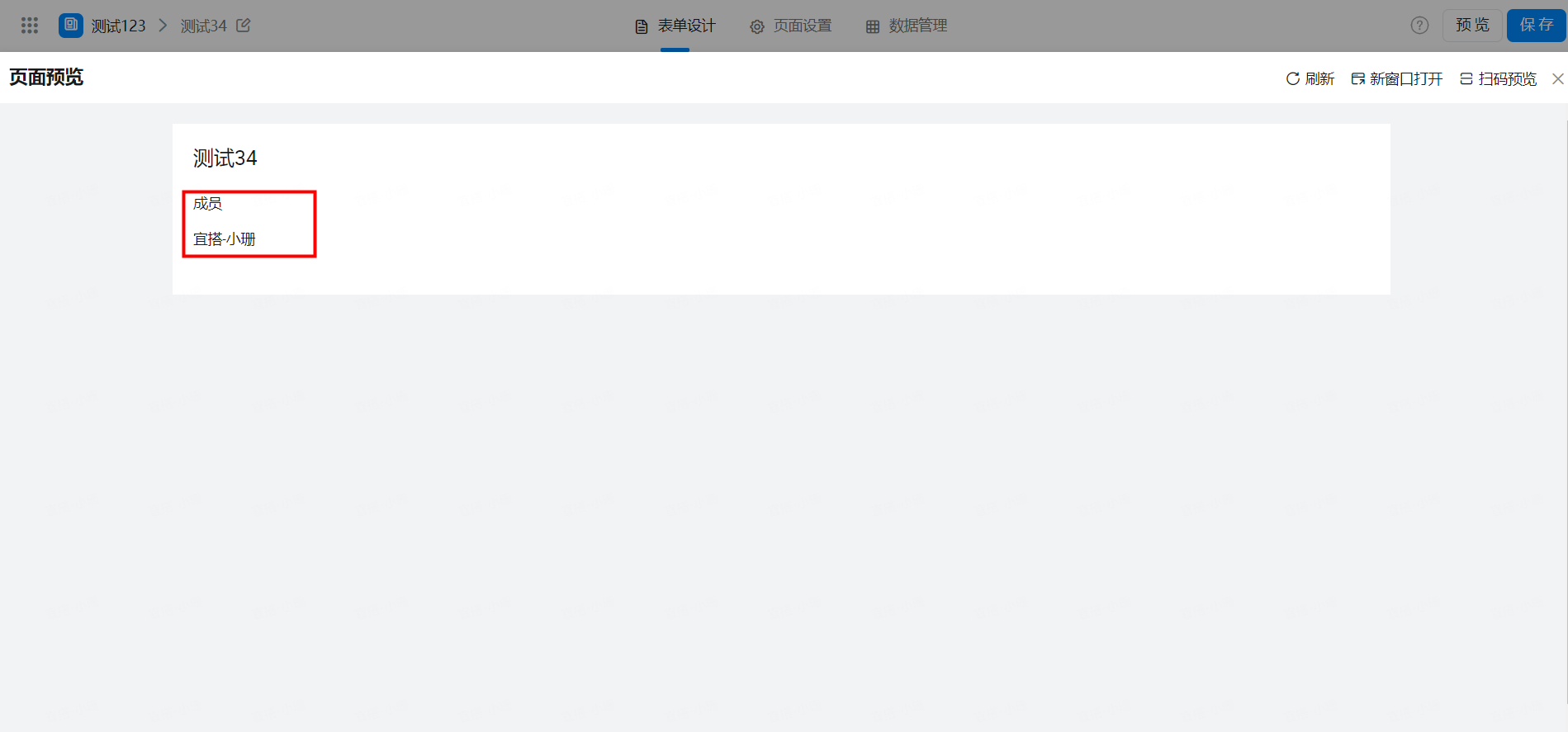
成员状态设置为只读的时候，组件就不支持选择人员，仅可读的状态。

<Frame>
  ![](https://yida-support.oss-cn-shanghai.aliyuncs.com/static/png/1639102137091-f234653c-9db7-4f09-bead-4ab6f8333860.png)
</Frame>

<Frame>
  ![](https://yida-support.oss-cn-shanghai.aliyuncs.com/static/png/1639102163053-56998920-23c0-449a-bf48-7fe2a02ff549.png)
</Frame>

### 2.3 显示工号

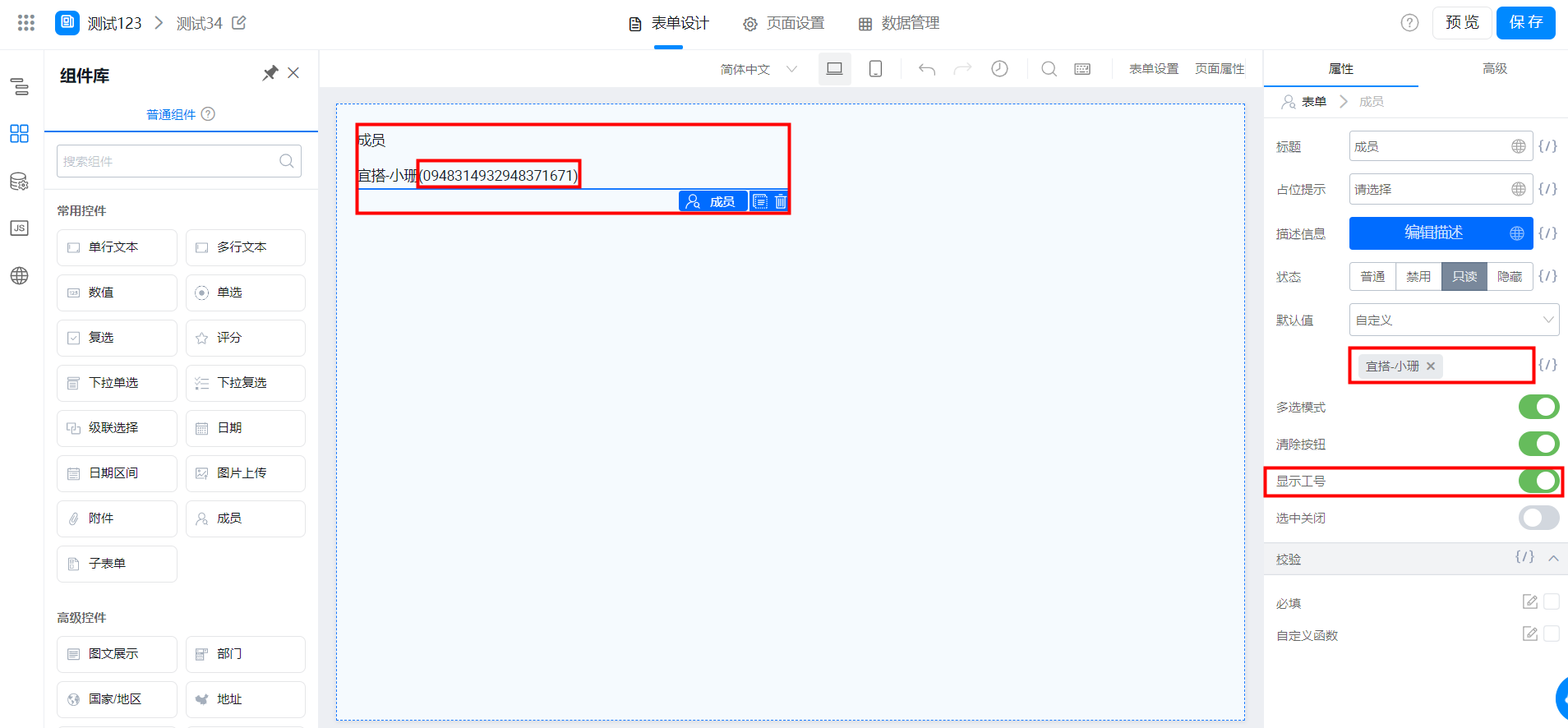
设置是否需要人员姓名后面带有工号，这里的工号默认展示员工的UserID。

<Frame>
  ![](https://yida-support.oss-cn-shanghai.aliyuncs.com/static/png/1639102384771-c3b006cb-e52b-4544-8a8e-a98e7e38e484.png)
</Frame>

显示工号

### 2.4 高级查询模式 （新版本成员组件）

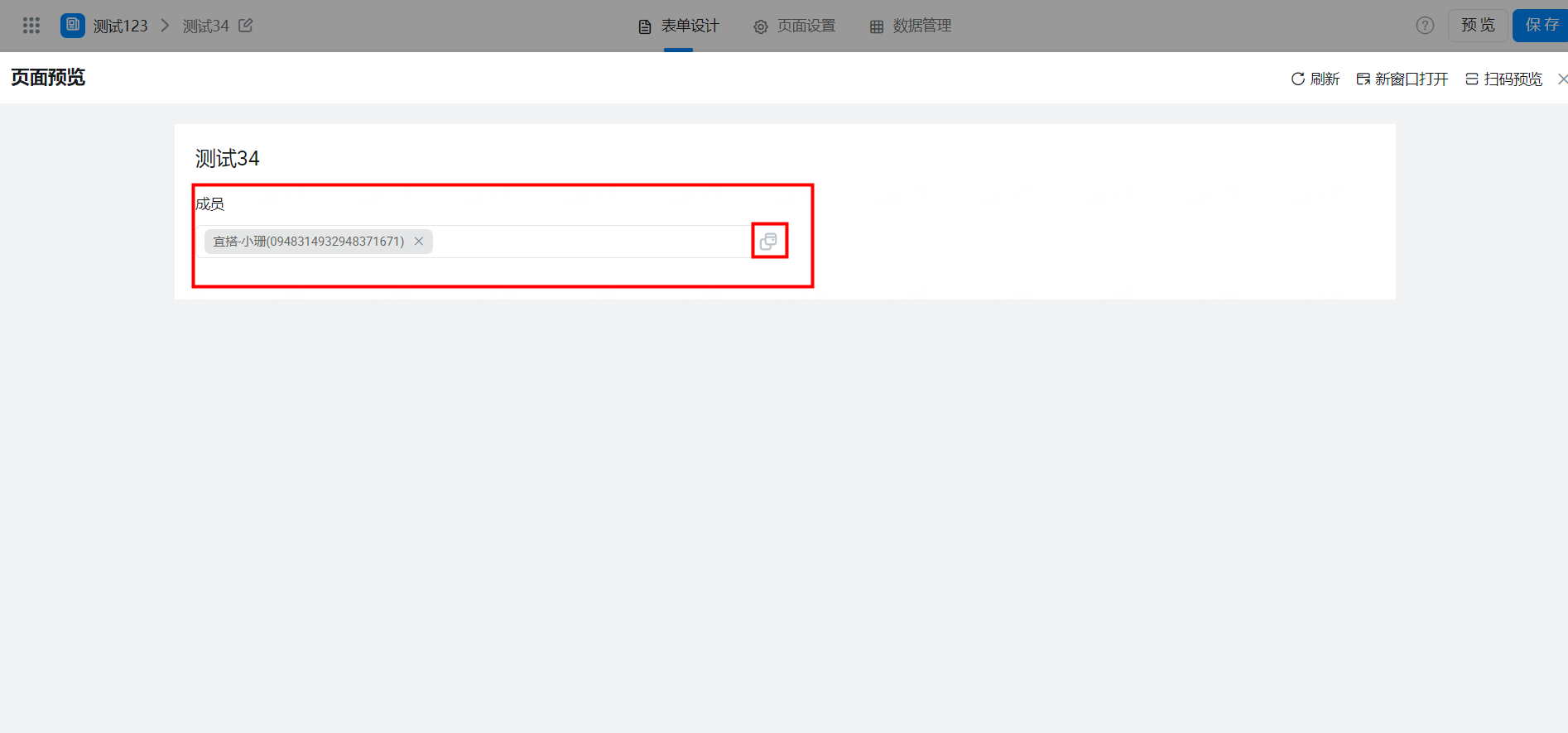
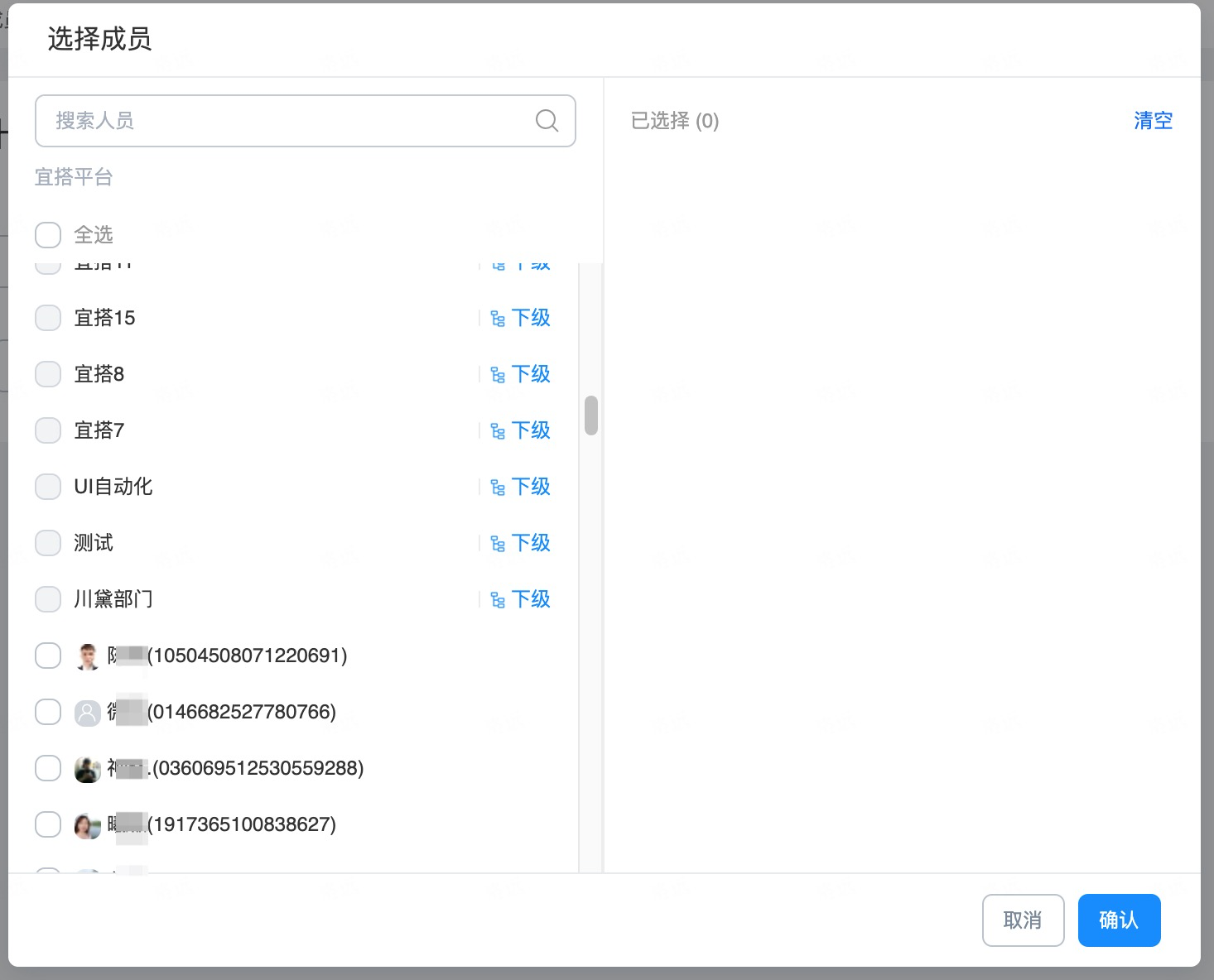
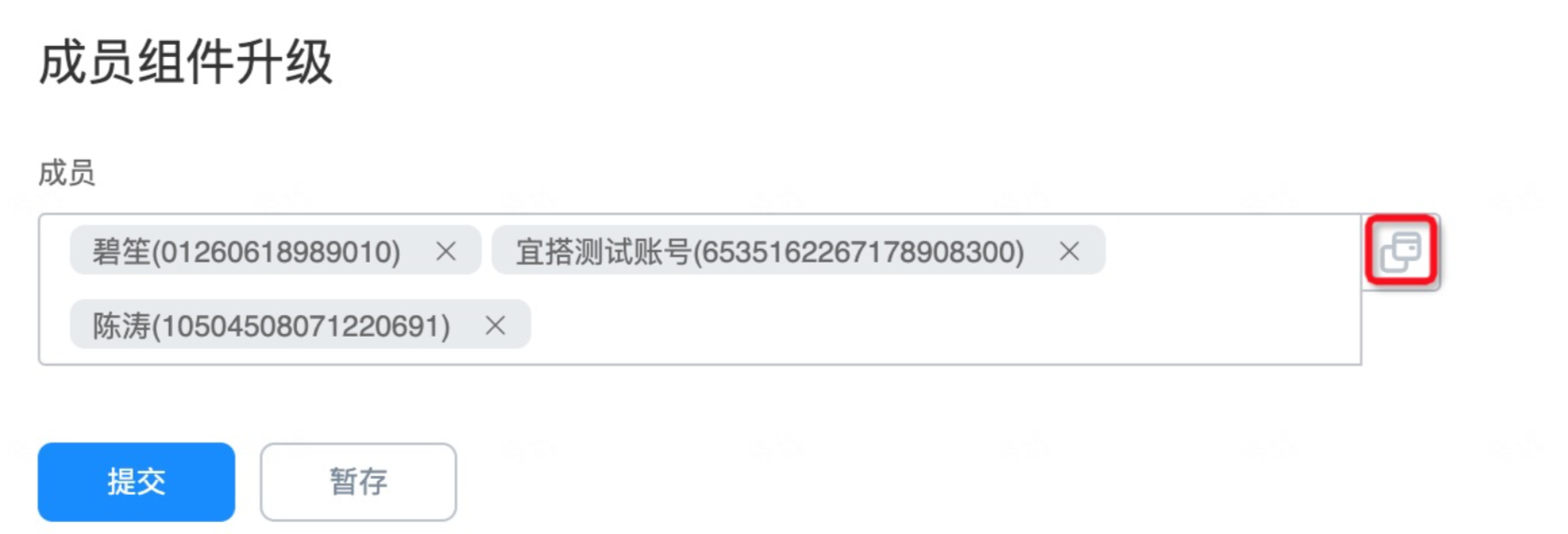
钉钉电脑端和网页浏览器端使用宜搭成员组件时，新增高级查询功能，支持基于通讯录树状关系的选择及组织下钻能力

高级选人功能入口，默认在电脑端开启，点击后会以弹框的方式，提供一个完整的成员选择页面

<Frame>
  ![](https://yida-support.oss-cn-shanghai.aliyuncs.com/static/png/1639102448792-d1511ed4-1d38-4deb-b77b-db54344bd169.png)
</Frame>

#### 2.4.1 使用场景

* 根据组织通讯录的层级关系，按树状层级关系，向下查询并选择目标成员

#### 2.4.2 效果示意

<Frame>
  ![](https://yida-support.oss-cn-shanghai.aliyuncs.com/static/png/1623240811826-310ed8ab-c3d6-4613-b2a4-e67c0b128353.png)
</Frame>

<Frame>
  ![](https://yida-support.oss-cn-shanghai.aliyuncs.com/static/png/1623808813909-a5e71566-4f96-4e32-a58b-b7440797f940.png)
</Frame>

## 3. 公式组合

有多种用法，比如自动获取发起人姓名、工号、部门等，具体可以参考 [**高级函数**](/zh/yida/form/vwncwe) 文档。

### 3.1 获取当前登录人昵称

参考 [**GETUSERNAME**](/zh/yida/form/vwncwe) 函数公式

### 3.2 获取当前登录人或当前登录人的主管

参考 [**USER**](/zh/yida/form/vwncwe) 函数公式

## 4. 注意事项

1. 成员组件可以选择全公司的人员，但是展示时只能展示本部门的人员，需要通过搜索选择其他部门的人员。
2. 目前由于容器限制，在钉钉移动端 iframe 中使用该组件时，会因为容器未向 iframe 注入 JSAPI 导致无法正常选择人员，请避免在这种场景中使用该组件。

## 5. 常见问题

<AccordionGroup>
  <Accordion id="q1" title="5.1 为什么成员组件批量导入的时候，输入了人名但导进去显示空白？">
    因为格式不对，批量导入的时候需要注意格式，具体参考[**批量导入**](/zh/yida/form/andrke)。
  </Accordion>

  <Accordion id="q2" title="5.2 想通过部门组件选择了某个部门，那成员组件只能选择这个部门里面的人员，可以怎么做 ？">
    成员组件目前没有可以直接控制可选范围的配置项，可以使用这个方案：创建一个中间表，里面放入部门和所属成员，通过数据联动，获取这个中间表。
  </Accordion>

  <Accordion id="q3" title="5.3 批量导入成员组件不成功，导入之后没有数据 ？">
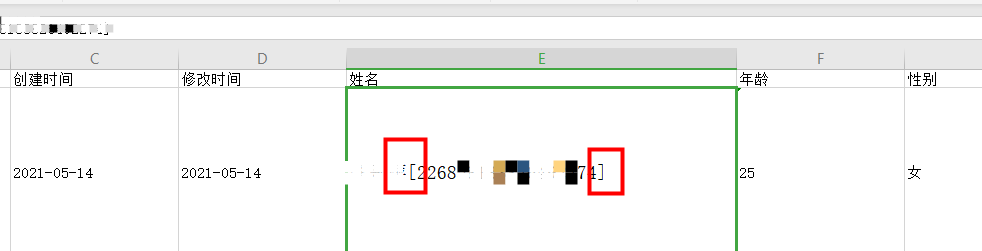
    使用了成员组件，批量导入不成功，需要注意格式，姓名 + \[员工 UserID ]，括号需要是英文格式下的中括号 \[] ，查看以下截图：

    <Frame>
      ![](https://yida-support.oss-cn-shanghai.aliyuncs.com/static/png/1620964614922-4eb62a1a-48dd-4535-a14e-b7dcd16275cd.png)
    </Frame>
  </Accordion>
</AccordionGroup>