> ## Documentation Index
> Fetch the complete documentation index at: https://help.dingtalk.io/llms.txt
> Use this file to discover all available pages before exploring further.

# 基础设置

> 本文档介绍了表单基础设置的各项功能，包括页面名称、提交规则、提交后跳转指定页面、推送至任务中心等，并提供了详细的使用入口和操作步骤。

## 1. 表单内容介绍

表单的「基础设置」主要用于表单类型页面的基本设置

基础设置的功能概括：① 页面名称  ② 提交规则   ③ 提交后跳转指定页面   ④ 推送至「任务中心-我创建的」  ⑤ 数据标题

⑥ 表单/流程流水号 ⑦ 隐藏导航

## 2. 使用入口及使用介绍

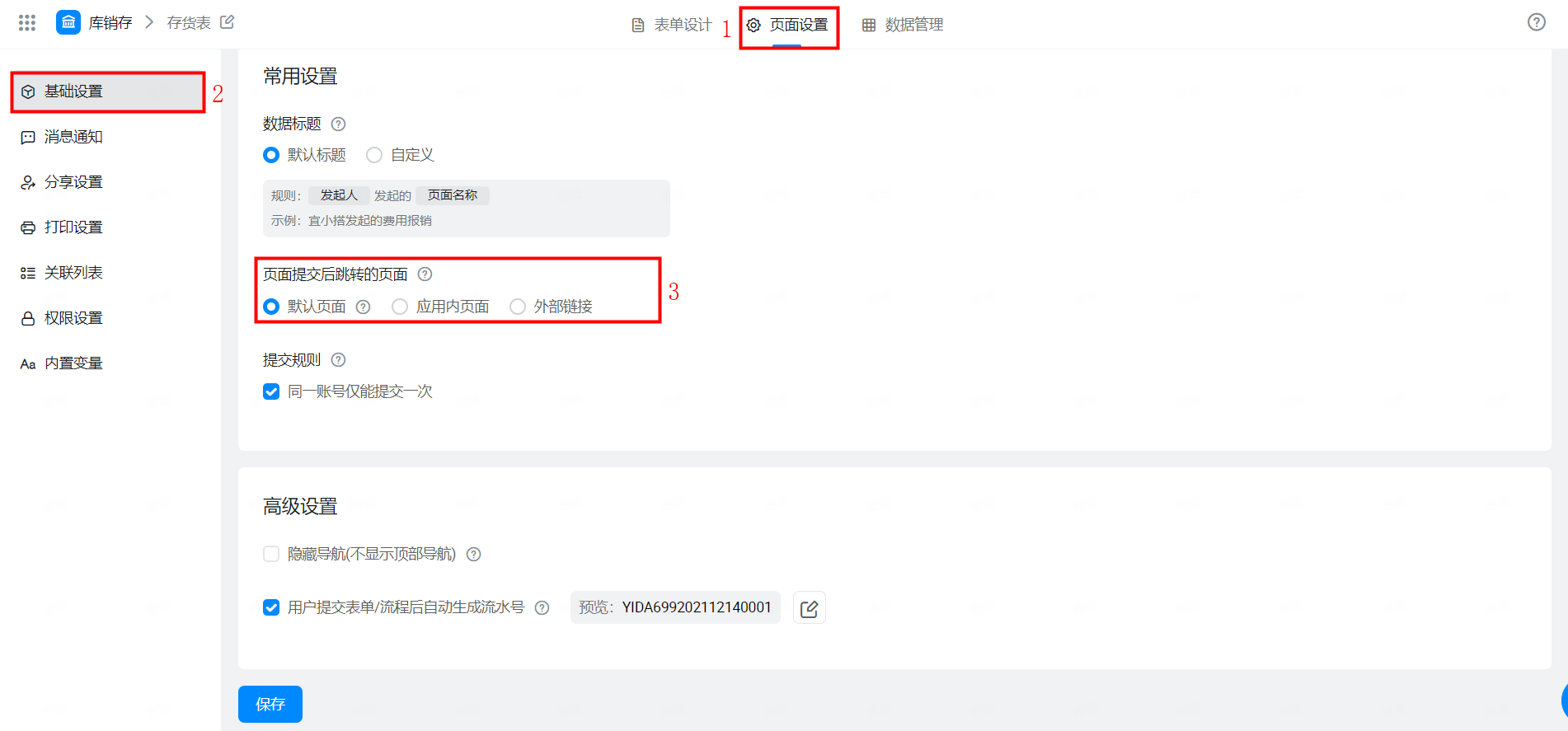
**使用入口**：点击应用 >> 选择对应的表单页面 >> 编辑表单旁边的倒三角 >> 页面设置

<Frame>
  ![](https://yida-support.oss-cn-shanghai.aliyuncs.com/static/png/1639462621008-e18160a1-bd61-4103-a673-66d7e1433056.png)
</Frame>

<Frame>
  ![](https://yida-support.oss-cn-shanghai.aliyuncs.com/static/png/1639462678463-b084e1b1-a0fd-4cc1-b87c-3b2fc43a4a8d.png)
</Frame>

表单页面设置

### 2.1 使用介绍

#### 2.1.1 页面名称

数据标题指的是表单页面名称，目前有两个方式可以修改。

备注：当前修改表单名称只对新提交的数据生效，之前已经提交的表单名称不会更改 。

**路径 1**：点击要修改的表单 >> 点击设置的齿轮图标按钮 >> 修改名称，效果如图：

<Frame>
  ![](https://yida-support.oss-cn-shanghai.aliyuncs.com/static/png/1639462813888-6c30e044-6141-468b-b425-5385fcea446d.png)
</Frame>

表单齿轮设置

**路径 2**：点击要修改的表单 >> 编辑表单 >> 表单设计 >> 左上角表单名称旁边的修改标志，该路径还可设置表单英文名称，效果如图：

<Frame>
  ![](https://yida-support.oss-cn-shanghai.aliyuncs.com/static/png/1639462859851-c518dc4a-051d-4b61-b60c-ac11115ef607.png)
</Frame>

<Frame>
  ![](https://yida-support.oss-cn-shanghai.aliyuncs.com/static/png/1639462901540-cbf68556-36ff-4354-bc3f-b6453975e97f.png)
</Frame>

修改表单名称

#### 2.1.2 提交规则

表单提交规则可设置「同一账号仅能提交一次」 ，勾选后，同一账号则不支持重复提交实例。（该功能默认关闭，如需使用，请手动开启）

**注**：提交规则对批量导入的 Excel 数据不生效

<Frame>
  ![](https://yida-support.oss-cn-shanghai.aliyuncs.com/static/png/1639463126079-e6b6d30a-0a8c-4031-bd65-4c8f8a147fa9.png)
</Frame>

设置提交规则

<Frame>
  ![](https://yida-support.oss-cn-shanghai.aliyuncs.com/static/png/1612071505978-da9fd0fc-5348-40c9-9c22-c324b60f9ca5.png)
</Frame>

提交数据

#### 2.1.3 页面提交后跳转的页面

勾选「页面提交后跳转的页面」 后，配置好跳转规则，提交表单后将会跳转指定页面

**注**：配置跳转规则中，表单变量类型仅支持从以下组件中获取：单行文本、数字输入框、 单选和下拉单选

<Frame>
  ![](https://yida-support.oss-cn-shanghai.aliyuncs.com/static/png/1639463549796-783b2813-f846-4916-9723-7f5573712108.png)
</Frame>

设置跳转地址

* 提交后跳转指定页面案例场景

场景：物品录入后，想要跳转到数据管理页面查看数据详情。操作步骤如下：

* 开启 「 提交后跳转指定页面 」 的 「 编辑 」 按钮，弹出地址编辑的弹框；

* 因为是跳转到数据管理页面，所以页面选择应用内页面，选择数据管理页；

<Frame>
  ![](https://yida-support.oss-cn-shanghai.aliyuncs.com/static/png/1623056724302-1a0f2464-bfc0-4a14-ad73-32a4fcf6928e.png)
</Frame>

* 配置好参数，（参数可根据实际情况设置）如下图：

<Frame>
  ![](https://yida-support.oss-cn-shanghai.aliyuncs.com/static/png/1623056746754-2f0281e6-6d1c-4429-939d-a0f3bcb506e9.png)
</Frame>

* 在物品录入后就会自动跳转到数据管理页，我们就可以看到数据详情，效果展示：

<Frame>
  ![](https://yida-support.oss-cn-shanghai.aliyuncs.com/static/png/1618886184775-63bc1295-2442-4d63-a085-8602e2ab313d.png)
</Frame>

<Frame>
  ![](https://yida-support.oss-cn-shanghai.aliyuncs.com/static/png/1618886212589-a4873e45-bfd5-47f1-af4e-91e309ecee77.png)
</Frame>

#### 2.1.4 推送至任务中心

开启推送至任务中心后，提交的实例会在「任务中心-我创建的」 列表中显示出来

**路径**：表单页面 >> 设置 >> 勾选推送至「任务中心-我创建的」

配置好后，提交一条表单实例，我们就可以在访问页面的我创建的里面进行查看，效果如图：

<Frame>
  ![](https://yida-support.oss-cn-shanghai.aliyuncs.com/static/png/1626083444929-5fed5b28-fb73-4787-b62b-6d0f8c436339.png)
</Frame>

推送到我创建的

<Frame>
  ![](https://yida-support.oss-cn-shanghai.aliyuncs.com/static/png/1623056905075-2ce5c852-f70a-4fc5-814b-5fcbfc6128d9.png)
</Frame>

#### 2.1.5 数据标题

页面名称默认格式为，「发起人」 发起的「xx页面名称」 我们可以自定义页面显示名称**注**：

1、自定义名称仅支持以下组件来拼接显示名称(组件需设为必选)：单行文本、数字、 单选和下拉单选；

2、修改页面显示名称只对新提交的数据生效，已经提交的旧数据页面名称不会发生变化。

**路径**：表单设置 >> 设置 >> 页面设置 >> 基础设置 >>数据标题点击 自定义「编辑按钮」 >> 在弹出的编辑框页面设置

效果如图：

<Frame>
  ![](https://yida-support.oss-cn-shanghai.aliyuncs.com/static/png/1639465306233-053e9d9d-65cf-44f4-9b01-4e33966853b5.png)
</Frame>

页面显示名称

展示效果：

<Frame>
  ![](https://yida-support.oss-cn-shanghai.aliyuncs.com/static/png/1639465371782-8f1d9d6c-414f-4ff0-ae11-604759830129.png)
</Frame>

#### 2.1.6 隐藏导航（不显示顶部导航）

基础设置中可设置页面导航的显隐，效果如图：

<Frame>
  ![](https://yida-support.oss-cn-shanghai.aliyuncs.com/static/png/1639465609941-056d7d0a-05b1-4f85-9ddf-ef0ef237474a.png)
</Frame>

开启后：

<Frame>
  ![](https://yida-support.oss-cn-shanghai.aliyuncs.com/static/png/1639465564222-045d455b-c26f-4bfd-a31c-d26d2980aa92.png)
</Frame>

关闭后：

<Frame>
  ![](https://yida-support.oss-cn-shanghai.aliyuncs.com/static/png/1639465773975-bacc9f16-1ce1-4dc9-bc3e-ce250c68bf9c.png)
</Frame>

#### 2.1.7 流水号

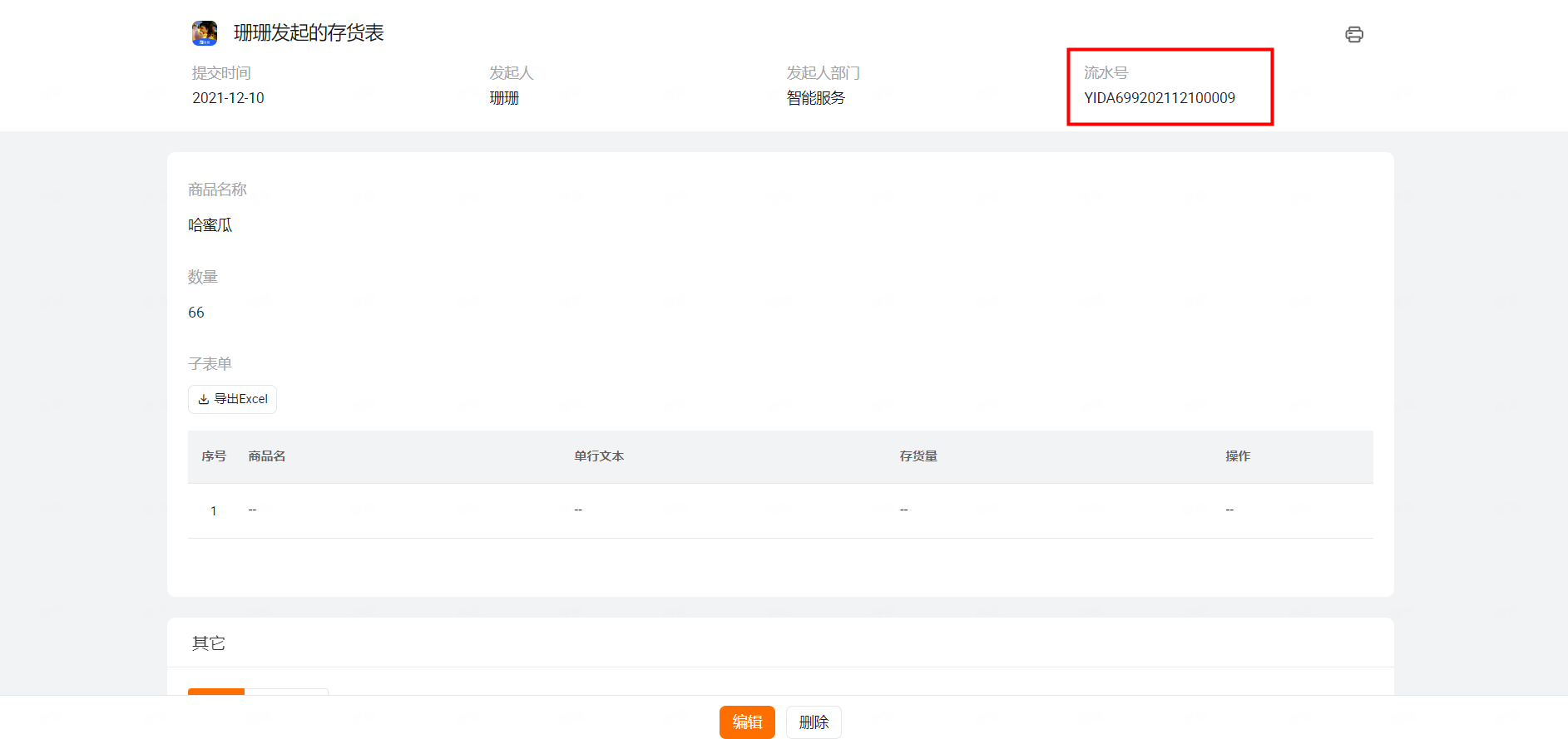
若开启了流水号，表单新提交实例时，会自动生成流水号

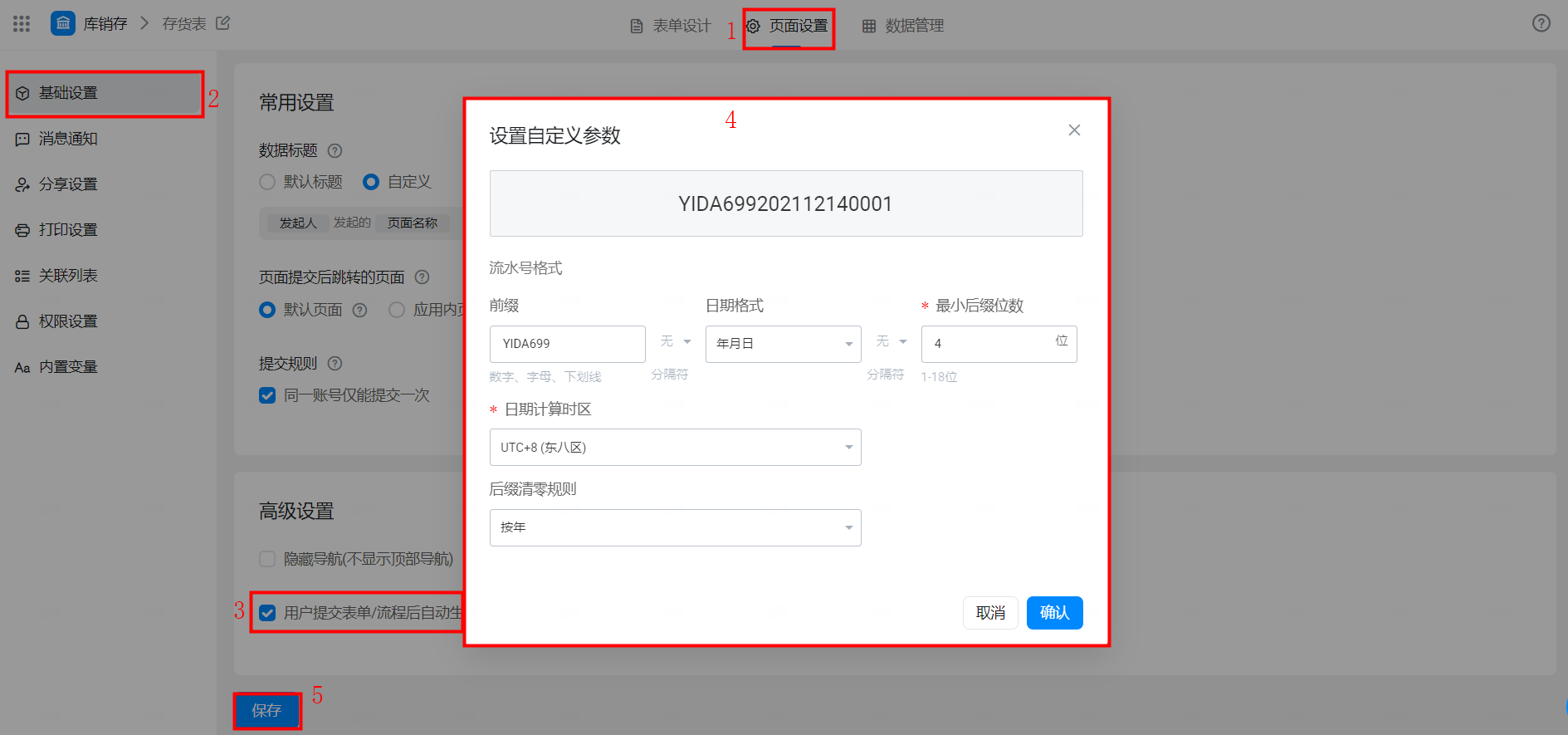
**路径**：点击对应表单 >> 设置 >> 表单/流程流水号编辑按钮

效果如图：

<Frame>
  ![](https://yida-support.oss-cn-shanghai.aliyuncs.com/static/png/1639465848602-e137bf25-a6d0-4d56-82b9-6c67fa56b459.png)
</Frame>

编辑流水号格式

在查看数据详情页面的效果展示：

<Frame>
  ![](https://yida-support.oss-cn-shanghai.aliyuncs.com/static/png/1639465876425-b9872d3c-41f9-4221-b297-59a67e9df0d6.png)
</Frame>

### 2.2 流程表单的特有配置

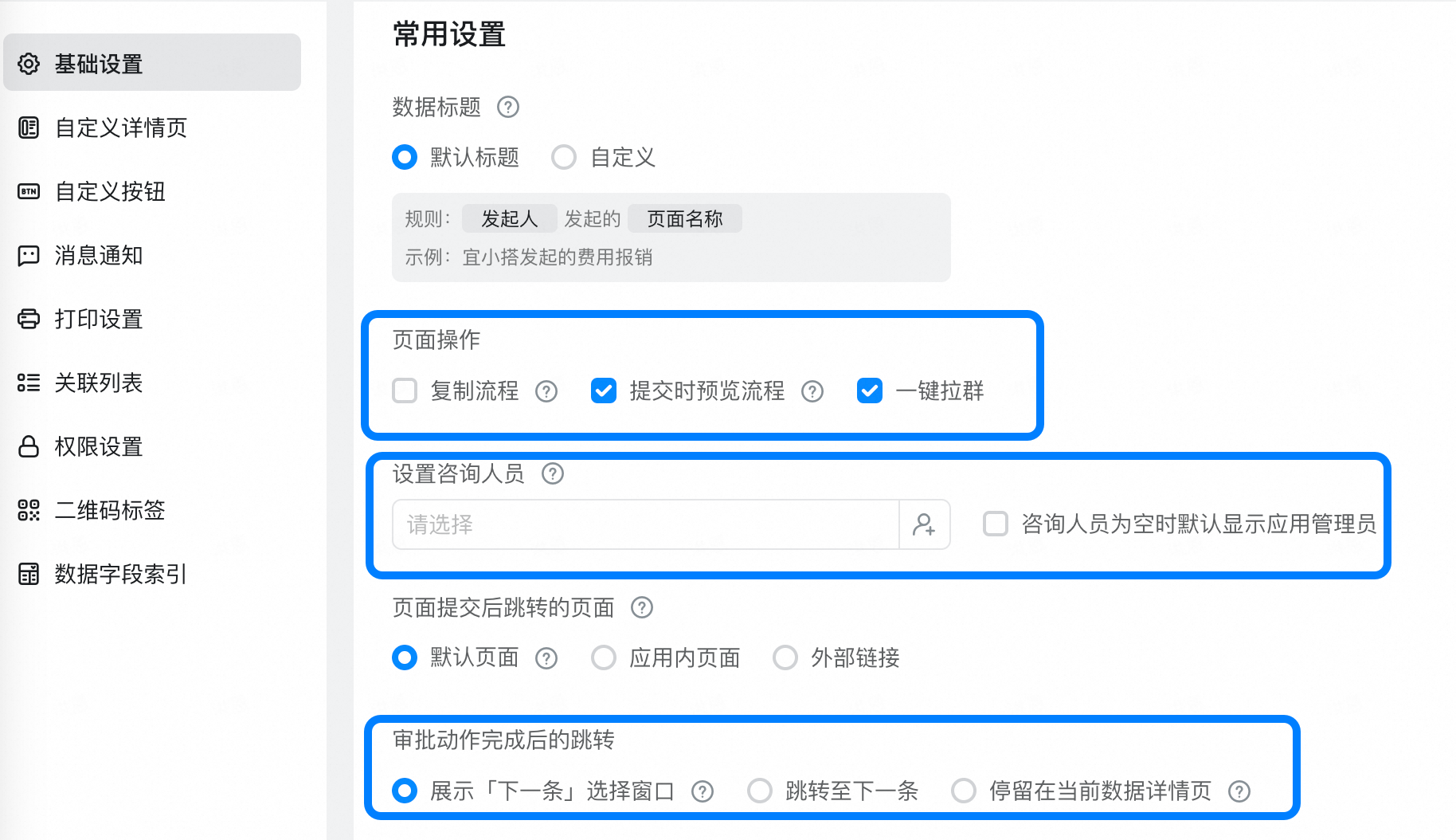
以下配置项，仅流程表单页面有，普通数据表单没有。

* 流程页面操作
* 流程咨询人员
* 审批动作完成后的跳转
<Frame>
  ![](https://yida-support.oss-cn-shanghai.aliyuncs.com/static/png/1747626638550-9c4a8855-0645-41d8-a43e-1f5b47c061b1.png)
</Frame>

#### 2.2.1 页面操作

| 功能说明                                                   | 示意图                                                                                                                      |
| ------------------------------------------------------ | ------------------------------------------------------------------------------------------------------------------------ |
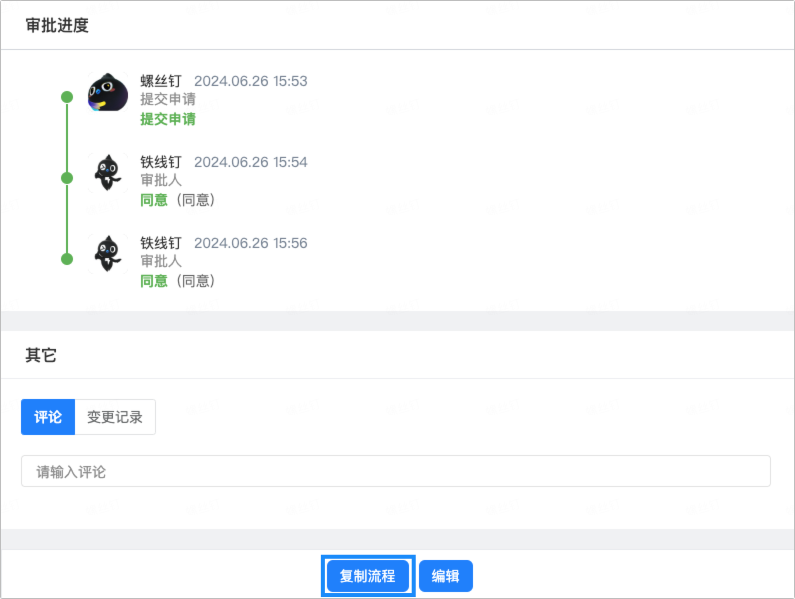
| 复制流程：<br />配置后，流程发起人可在流程详情页看到「复制流程」按钮                  | ![](https://yida-support.oss-cn-shanghai.aliyuncs.com/static/png/1747626749951-c5ad5f15-79f4-49ae-8918-e54d8fc1c8ca.png) |
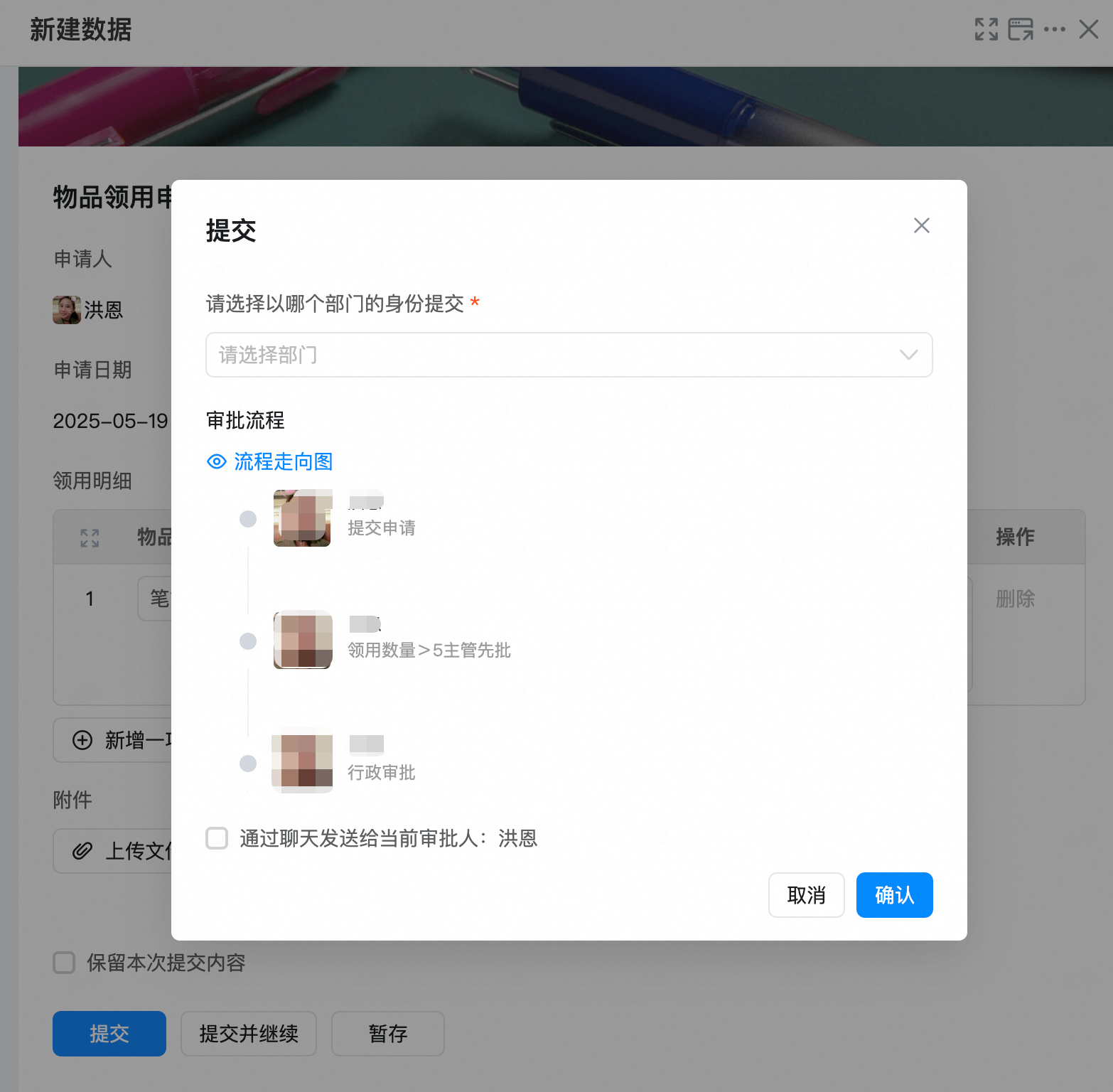
| 提交时预览流程：<br />配置后，流程发起人可在流程正式提交前，看到流程走向预览图             | ![](https://yida-support.oss-cn-shanghai.aliyuncs.com/static/png/1747626888893-c14a3a32-c390-4e0e-9b04-74c2c213cad9.png) |
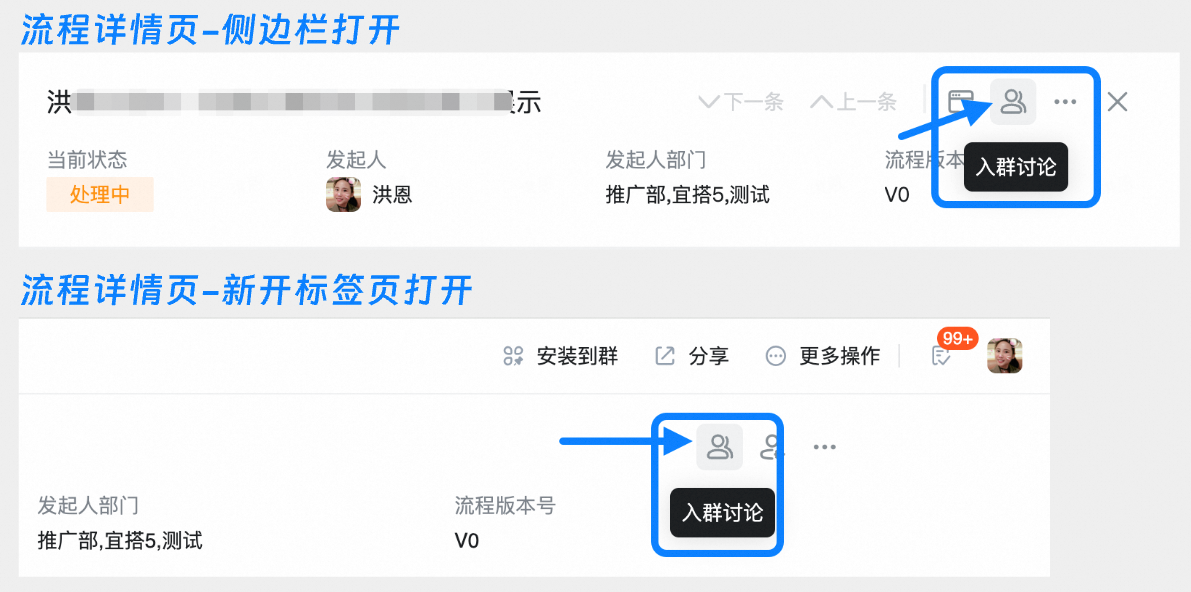
| 一键拉群：<br />配置后，可在流程详情页看到「入群讨论」的入口，流程里的任意参与人均可一键拉群、发起群聊 | ![](https://yida-support.oss-cn-shanghai.aliyuncs.com/static/png/1747627025952-a91d5419-2d6b-432a-837c-5f648310a999.png) |

## 3. 常见问题

<AccordionGroup>
  <Accordion id="q1" title="4.1 为什么在基础设置的页面操作中，隐藏了变更和评论入口，管理员还能看到 ？">
    基础设置中管理评论和隐藏变更记录之后，对于应用管理员和系统管理员是不生效的，只会对普通权限的用户有效。
  </Accordion>

  <Accordion id="q2" title="4.2 表单删除按钮，可以绑定判断参数吗 ？">
    **实际场景**：比如判断是否已注册字段，如果是已注册，则不允许删除；类似校验这种，场景如下： 删除时校验一   下字段数据是否为已注册，为“是”的话，必须修改房号，才能删除，否则不能删除

    因为无法获取删除时的事件，所以无法实现该需求。
  </Accordion>

  <Accordion id="q3" title="4.3 页面显示名称修改后不生效？">
    修改实例标题对已提交的数据不生效，需新提交的数据才会按照刚设置的实例标题规则执行。
  </Accordion>

  <Accordion id="q4" title="4.4 为什么提交表单提示：跳转的目标表单已删除？">
    请检查表单页面设置 >> 基础设置 >> 页面提交后跳转的页面，实际是否有选择目标表单。

    <Frame>
      ![](https://yida-support.oss-cn-shanghai.aliyuncs.com/static/png/1648170349200-46d15e90-8f66-42ab-b309-6c9419fcb1e3.png)
    </Frame>

    <Frame>
      ![](https://yida-support.oss-cn-shanghai.aliyuncs.com/static/png/1648170467357-f1578160-1535-4e88-b8d4-d72d71403239.png)
    </Frame>
  </Accordion>
</AccordionGroup>