> ## Documentation Index
> Fetch the complete documentation index at: https://help.dingtalk.io/llms.txt
> Use this file to discover all available pages before exploring further.
# OCR组件(AI 组件)
> 本文档介绍了宜搭AI控件的功能,包括OCR组件识别、中英翻译、各种票据识别等功能。文档提供了不同版本的权益说明,以及如何使用这些AI控件的具体步骤。
| **能力** | **免费版** | **轻享版/标准版** | **专业版/尊享版** | **专属版** |
| ------- | ------- | ------------ | ------------ | ------------ |
| OCR组件识别 | 赠送200次 | 赠送1000次(可增购) | 赠送2000次(可增购) | 赠送4000次(可增购) |
赠送次数:针对不同版本,赠送相应次数给客户体验;(单组织只赠送1次)
增购方式:可在宜搭“平台管理”—>“基本信息”页面进行增购;
性能参数:QPS限制:单用户QPS限制 5;整体QPS限制100(QPS指每秒钟的调用次数上限)
## 1. 功能简介
**AI 控件**将**宜搭 AI 连接器**与 **OCR 功能**相结合,进一步升级了连接器。在保证实现效果的同时,减少用户配置项,为用户日常报销、返工返学等场景赋能;在降低用户在宜搭上的操作成本的同时,也提高了用户对相应数据查询管理的效率。包括:**中英翻译**、**机票行程单识别**、**营业执照识别**、**驾驶证识别**、**行驶证识别**、**车牌识别**、**机动车发票识别**、**出租车发票识别**、**火车票识别**、**增值税发票识别**。
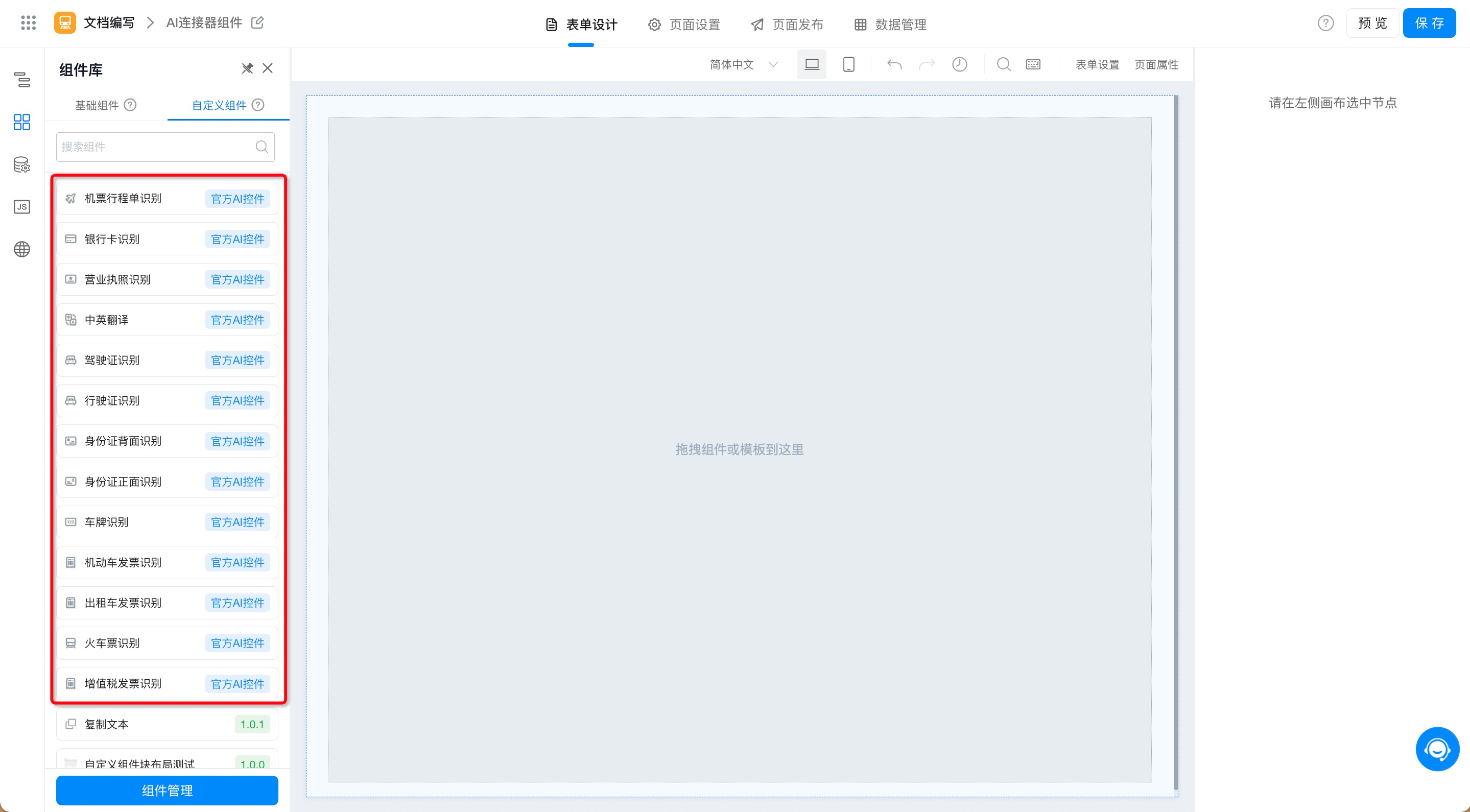
图1-1 组件库中的官方AI控件
**特别说明:各种票面的识别功能仅作为您工作的辅助手段,请在识别过后自行核对。**
## 2. 操作指南
本文档以「中英翻译」及「火车票识别」控件的使用为例,带领大家体验功能的使用。
### 2.1. 效果预览
#### 2.1.1. 中英翻译控件效果预览
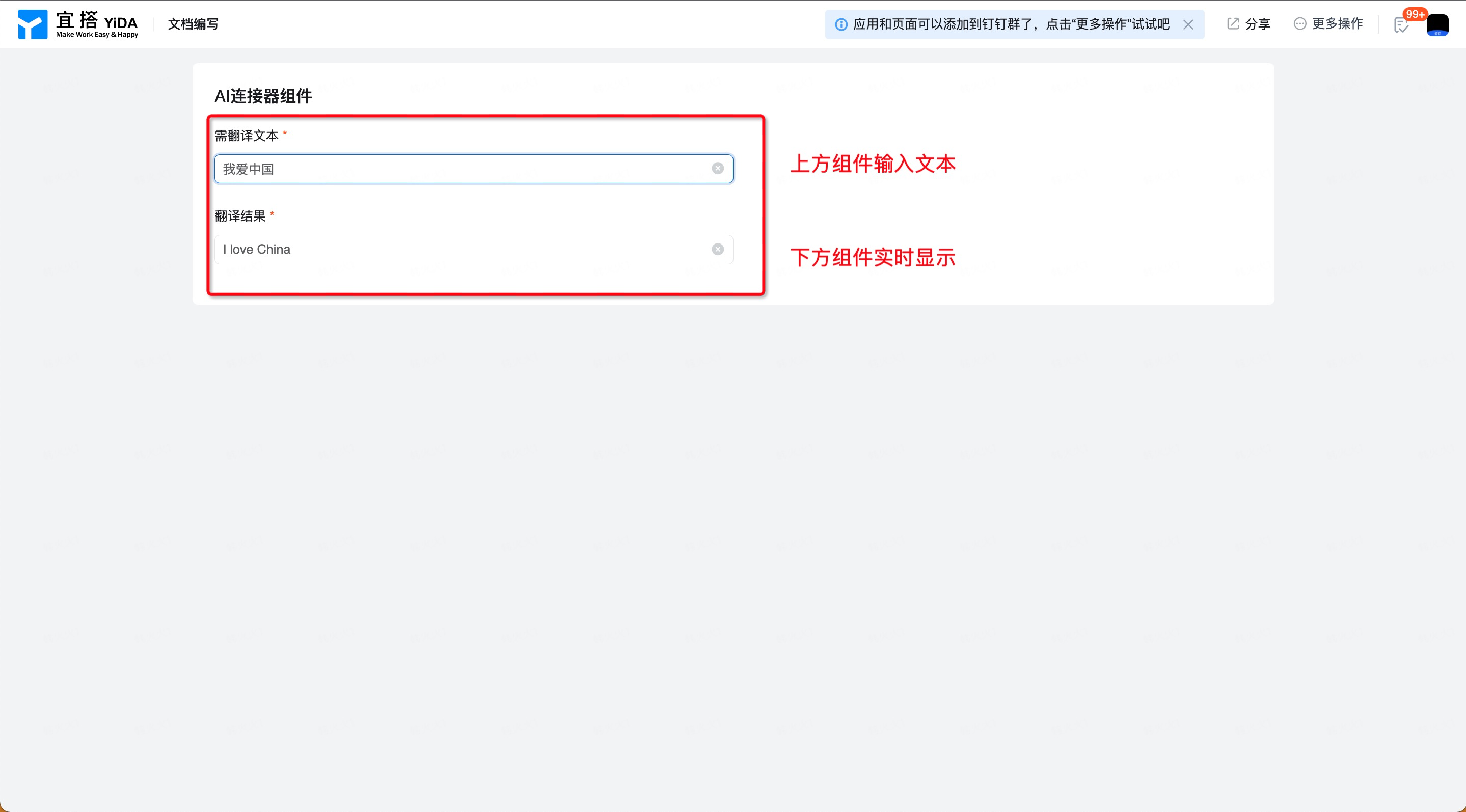
图2.1-1 中英翻译AI组件效果预览
#### 2.1.2. 火车票识别效果预览
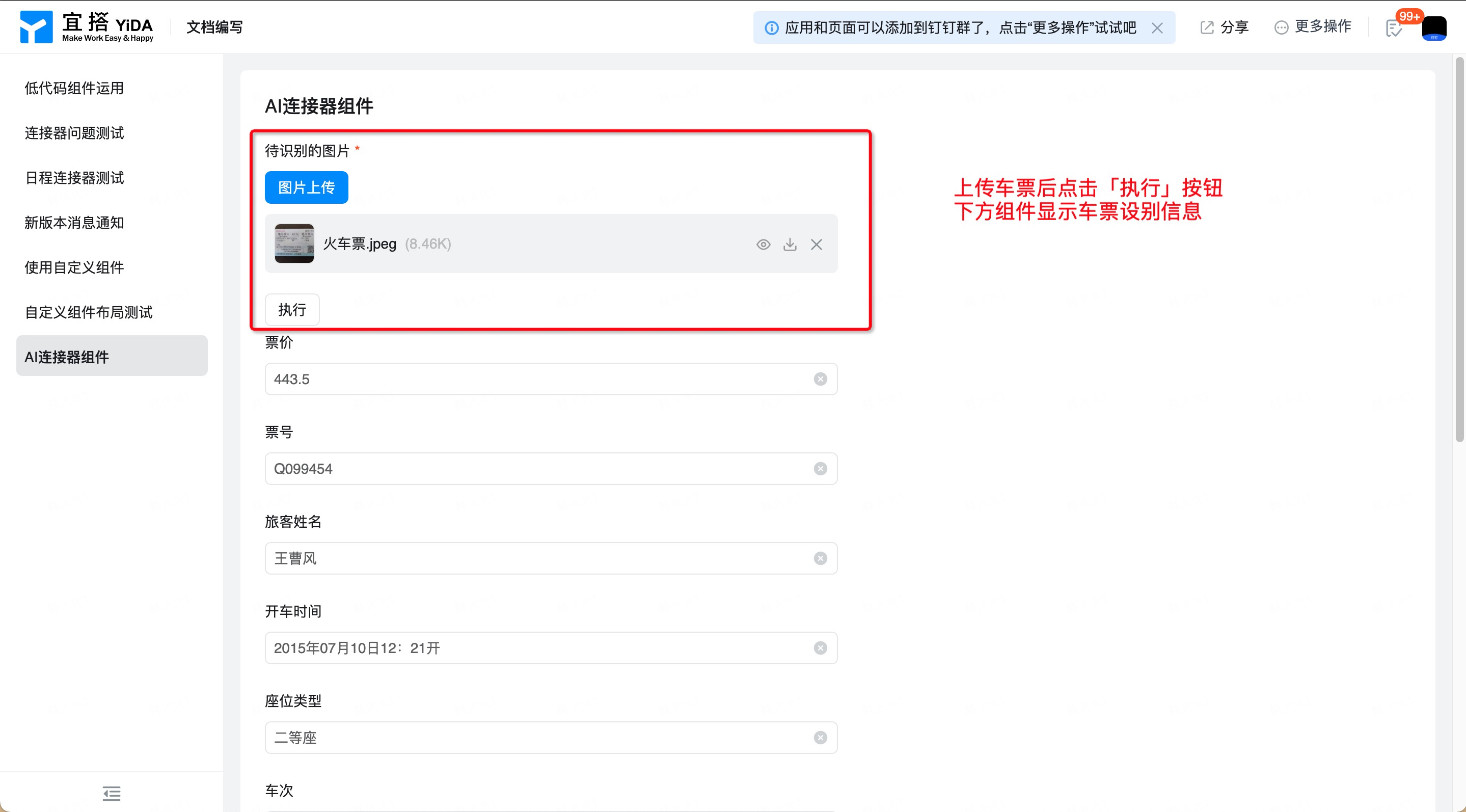
图2.1.2 火车票识别控件效果演示
### 2.2. 使用 AI 控件
#### 2.2.1. 中英翻译控件的使用
操作步骤:
1. 添加:表单设计页面 >> 组件库 >> 自定义组件 >> 选择符合您需求的AI控件
2. 配置:AI 控件所需参数填写及返回数据接收组件的选择(如图2.2-1 所示)
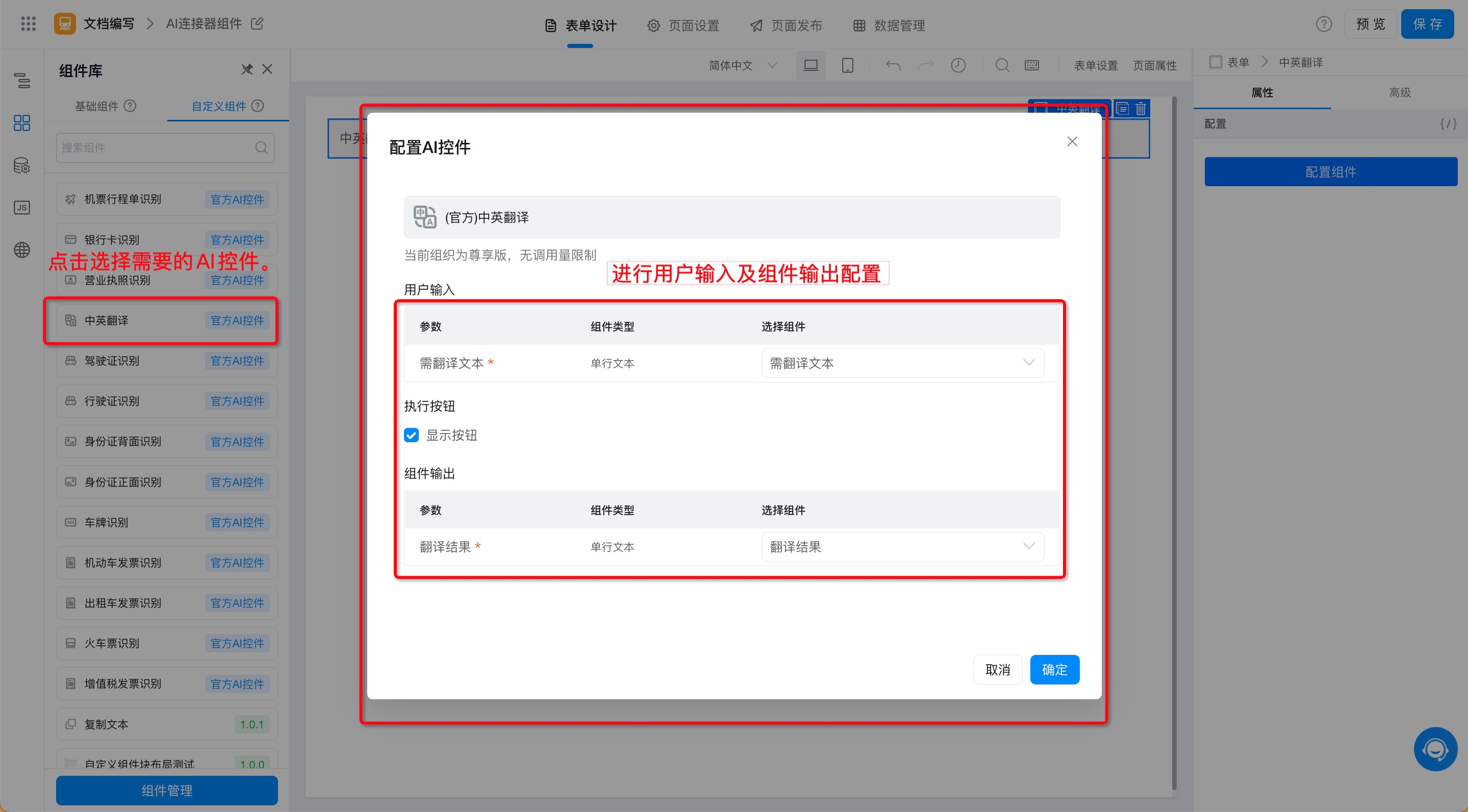
图2.2-1 添加并配置AI控件
**配置说明:**
* 版本权益: 显示您当前使用的宜搭版本权益。AI 控件功能在不同宜搭版本下拥有不同的权益,您可根据需求宜搭升级版本。
* 用户输入: 为连接器所需的参数,默认为 AI 控件指定的组件,也可根据需求更换为其他组件( 不建议您这样做,会存在数据格式不一致的问题 )
* 执行按钮(可选): 默认选中,画布中 AI 控件会带有「执行」字样的按钮,点击「执行」之后连接器才会执行并返回数据。 如果您需要连接器实时的返回数据(例如中英翻译),请取消「执行按钮」的勾选。
* 组件输出: 用于接收AI控件返回数据,默认为 AI 控件指定的组件,可根据需求更换为页面内其他组件。
3. 点击确定,即可完成控件的添加。(如图2.2-2 所示)
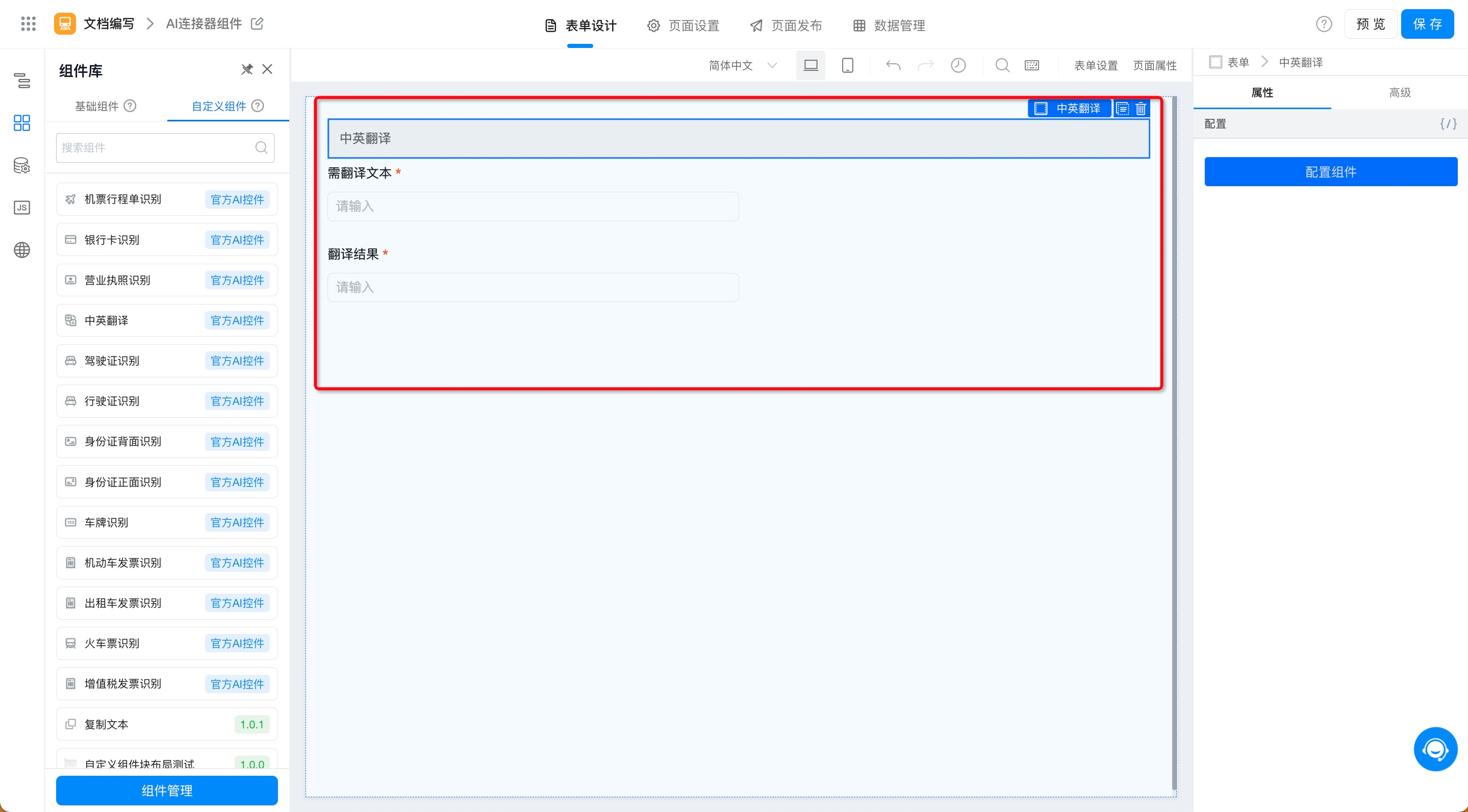
图2.2-2 AI控件在表单设计页面示意图
4. 保存后,访问页面填写数据即可查看效果。
#### 2.2.2. 火车票识别控件的使用
**操作步骤:**
1. 表单设计页面 >> 组件库 >> 自定义组件 >> 添加「火车票识别」控件 >> 配置 AI 控件(如图2.2-3 所示)
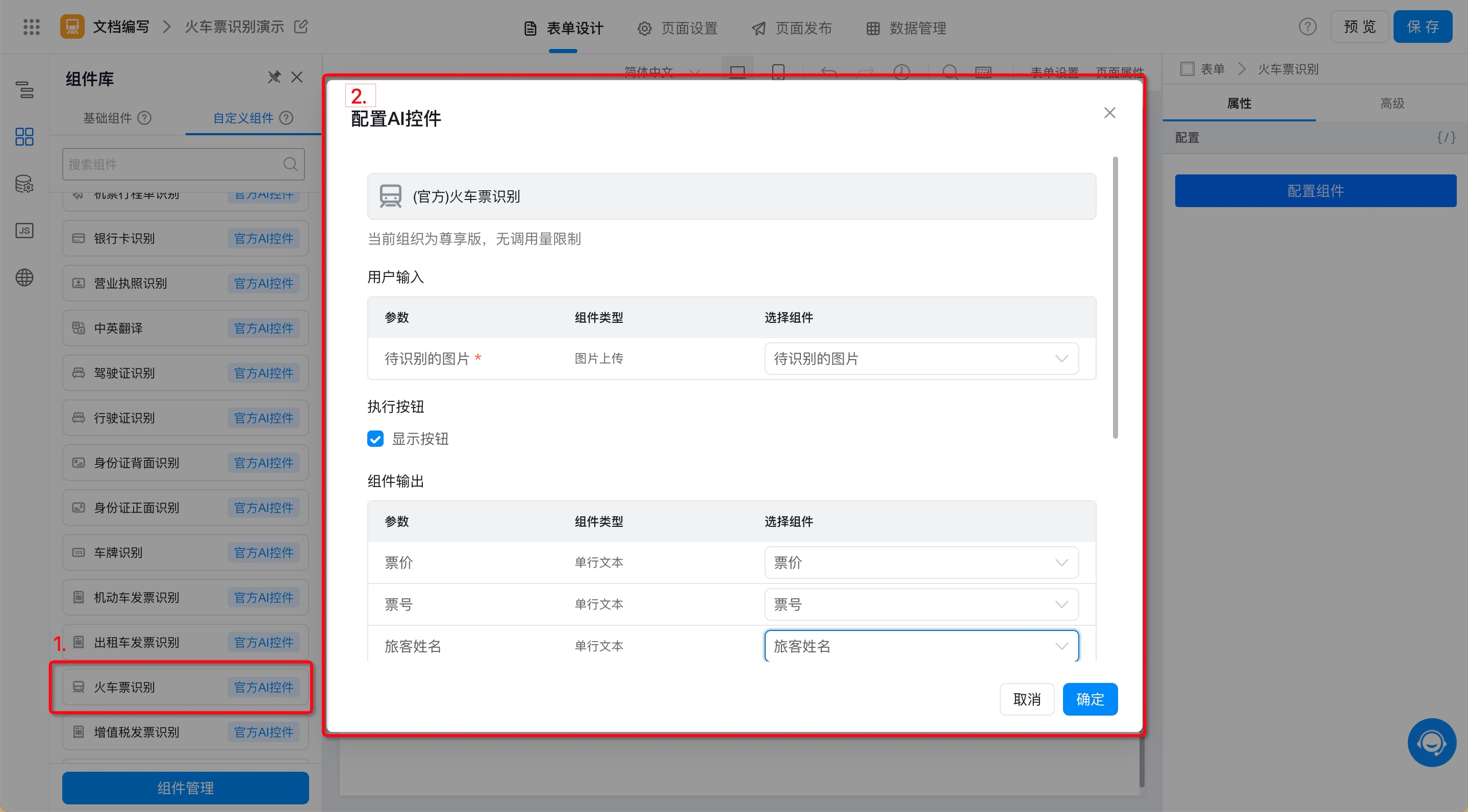
图2.2-3 添加并配置火车票识别控件
**配置说明:**
* 版本权益: 显示您当前使用的宜搭版本权益。AI 控件功能在不同宜搭版本下拥有不同的权益,您可根据需求宜搭升级版本。
* 用户输入: 为连接器所需的参数,默认为 AI 控件指定的组件,也可根据需求更换为其他组件( 不建议您这样做,会存在数据格式不一致的问题 )
* 执行按钮(可选): 默认选中,画布中 AI 控件会带有「执行」字样的按钮,点击「执行」之后连接器才会执行并返回数据。 如果您需要连接器实时的返回数据(例如中英翻译),请取消「执行按钮」的勾选。
* 组件输出: 用于接收 AI 控件返回数据,默认为 AI 控件指定的组件,可根据需求更换为页面内其他组件。
2. 点击确定即可完成 AI 组件的添加。(如图2.2-4 所示)
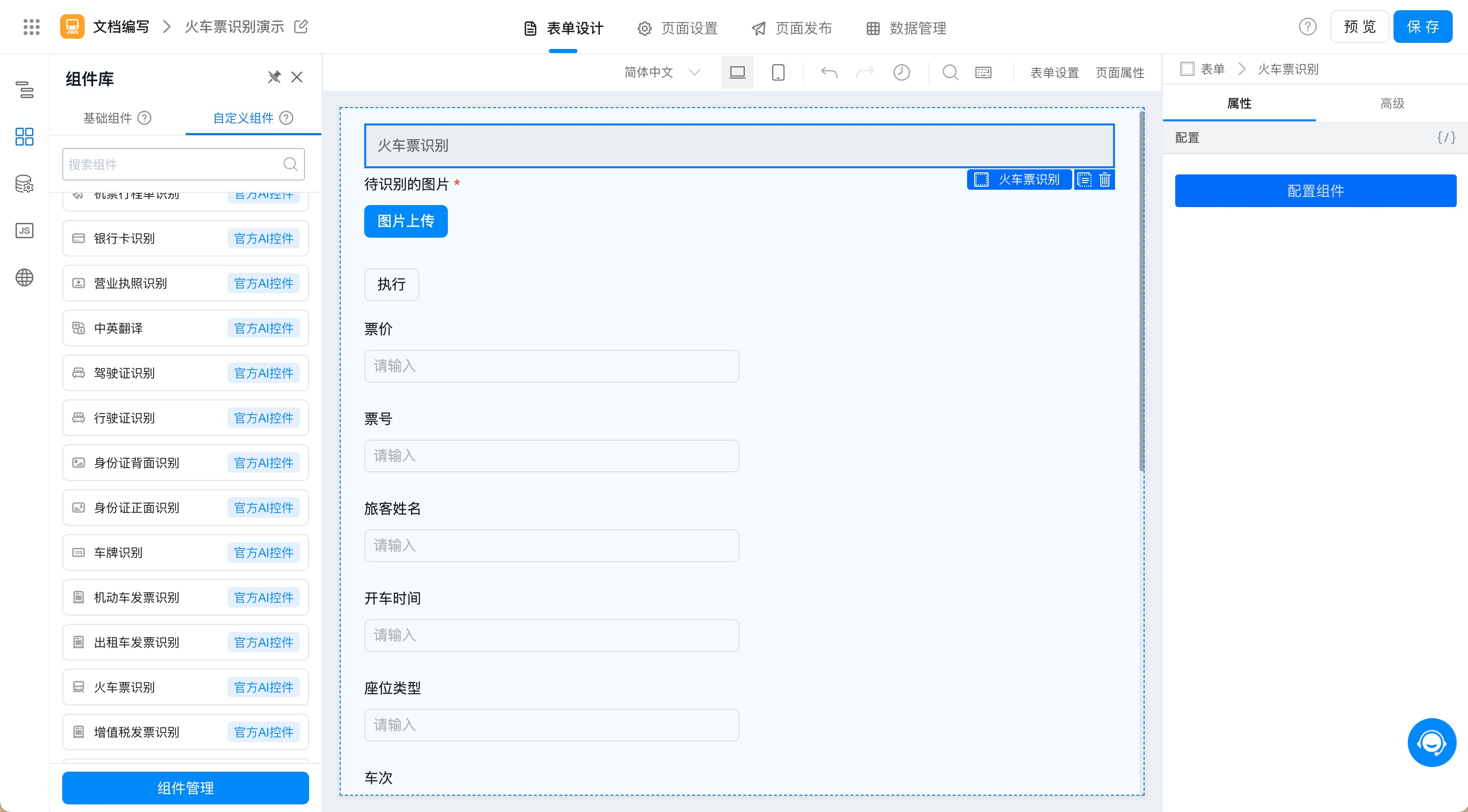
图2.2-4 点击确定后自动生成相关组件
3. 访问页面上传火车票图片后点击执行即可完成火车票的识别。
## 3. 配置项说明
AI 控件在添加时会进行控件的配置,后续也可通过页面属性栏「配置组件」按钮进行编辑修改。(如图3-1 所示)
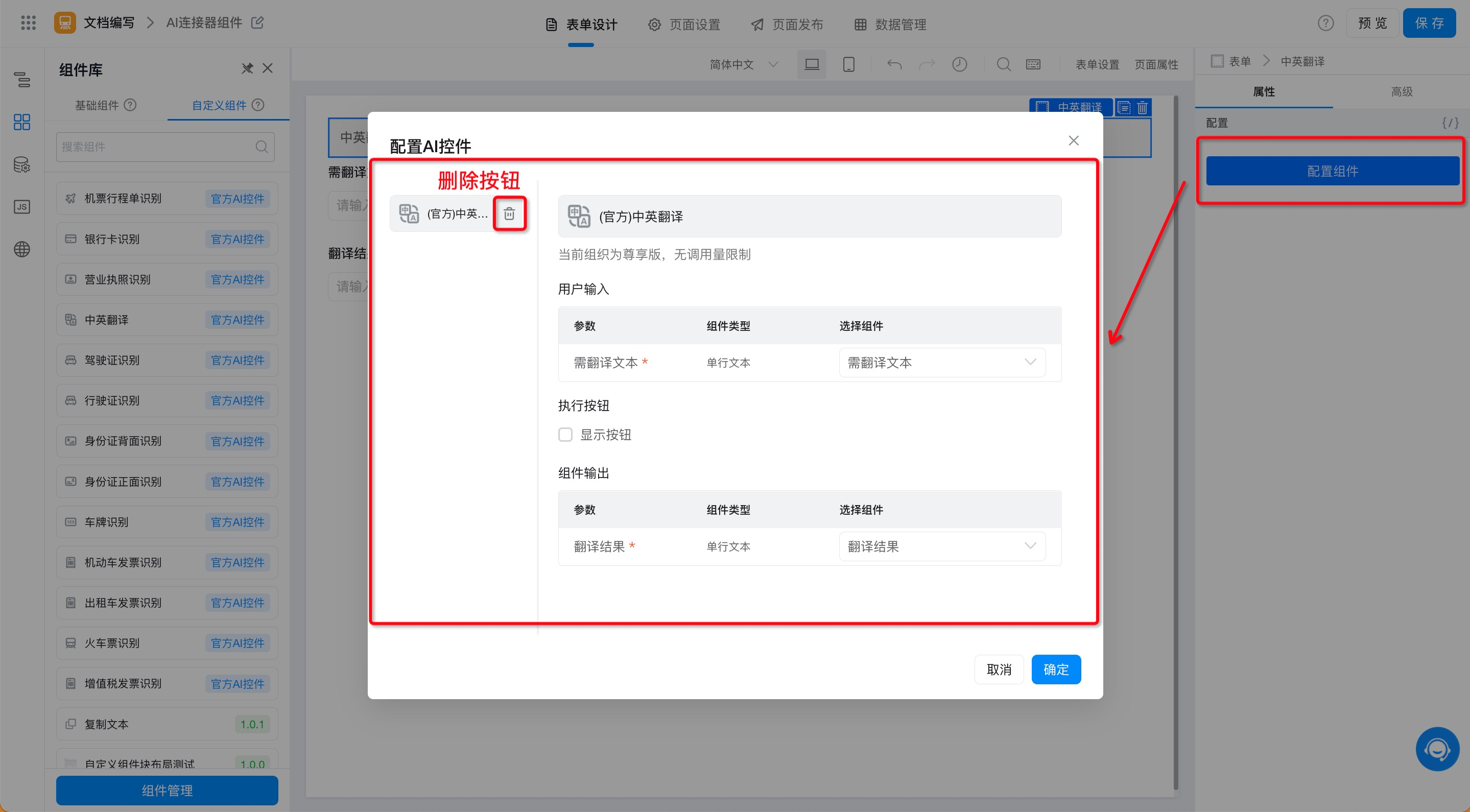
图3.1 AI控件配置项
**特别注意:**
* 在进行组件配置时,组件的删除按钮仅能将组件间的关系进行去除,并不会删除组件本身。
## 4. 票据支持情况
| **票据类型** | **支持情况** |
| -------- | ----------- |
| 火车票 | 仅支持蓝色票种 |
| 增值税发票 | 仅支持普票,不支持专票 |
## 5. 常见问题
### 5.1. 组件已经添加到画布中,为什么在使用时没有达到预期效果
请检查一下您页面组件关系是否被删除,因为组件配置中的删除按钮只会删除组件间的关系,但并不会删除组件本身。
1. 提示「连接组件运行异常,请检查组件配置或联系我们」,该类提示常见于各种票据的识别操作中,原因包括一下几点:
目前OCR 功能仅支持单张票面的识别,请您逐一上传,分次识别。