> ## Documentation Index
> Fetch the complete documentation index at: https://help.dingtalk.io/llms.txt
> Use this file to discover all available pages before exploring further.

# 操作记录查询

> 本文介绍了如何查询导入记录、导出记录、打印记录、修改记录以及下载文件记录的方法，包括通过文件名称、状态、操作人、操作时间等条件进行快速查找。

## 1. 操作记录简介

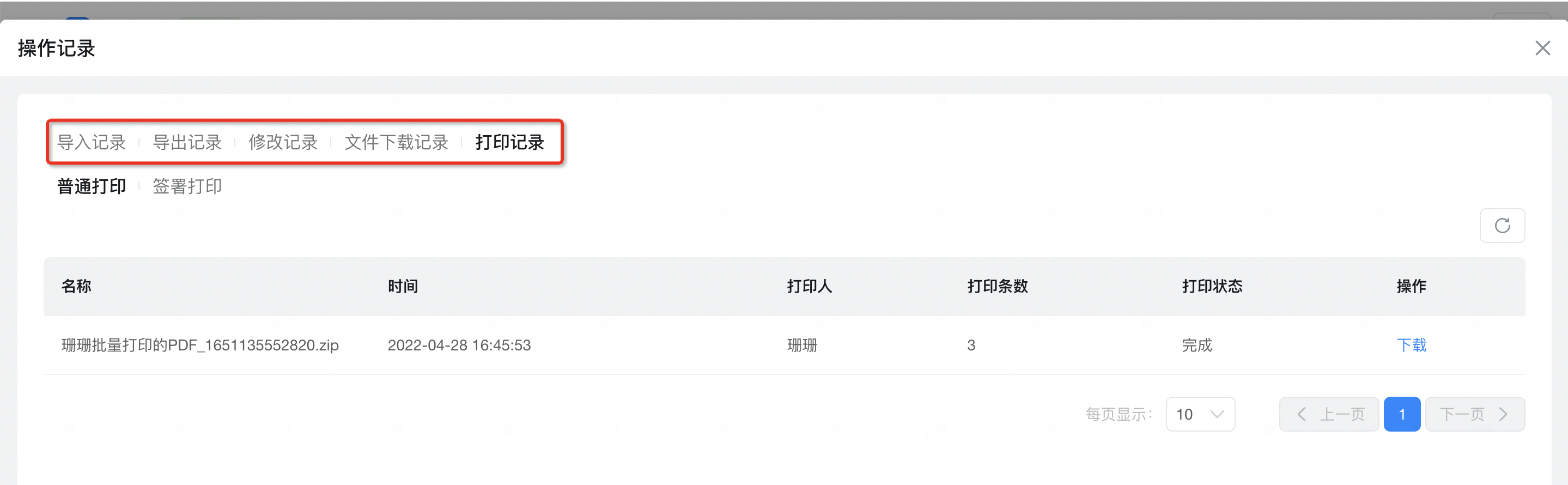
当前我们可以查询到导入、导出、修改、下载文件以及打印记录。

**注：重复下载有限期增加 7 天限制**，包含：导入记录、导出记录、修改记录、文件下载记录、打印记录\*\*。\*\*

<Frame>
  ![](https://yida-support.oss-cn-shanghai.aliyuncs.com/static/png/1651135804844-14c4c354-c9cd-433f-a90a-bf1f6aa0b232.png)
</Frame>

<Frame>
  ![](https://yida-support.oss-cn-shanghai.aliyuncs.com/static/png/1651135852852-cf4e5ce0-4897-4d18-9572-db5217df0edf.png)
</Frame>

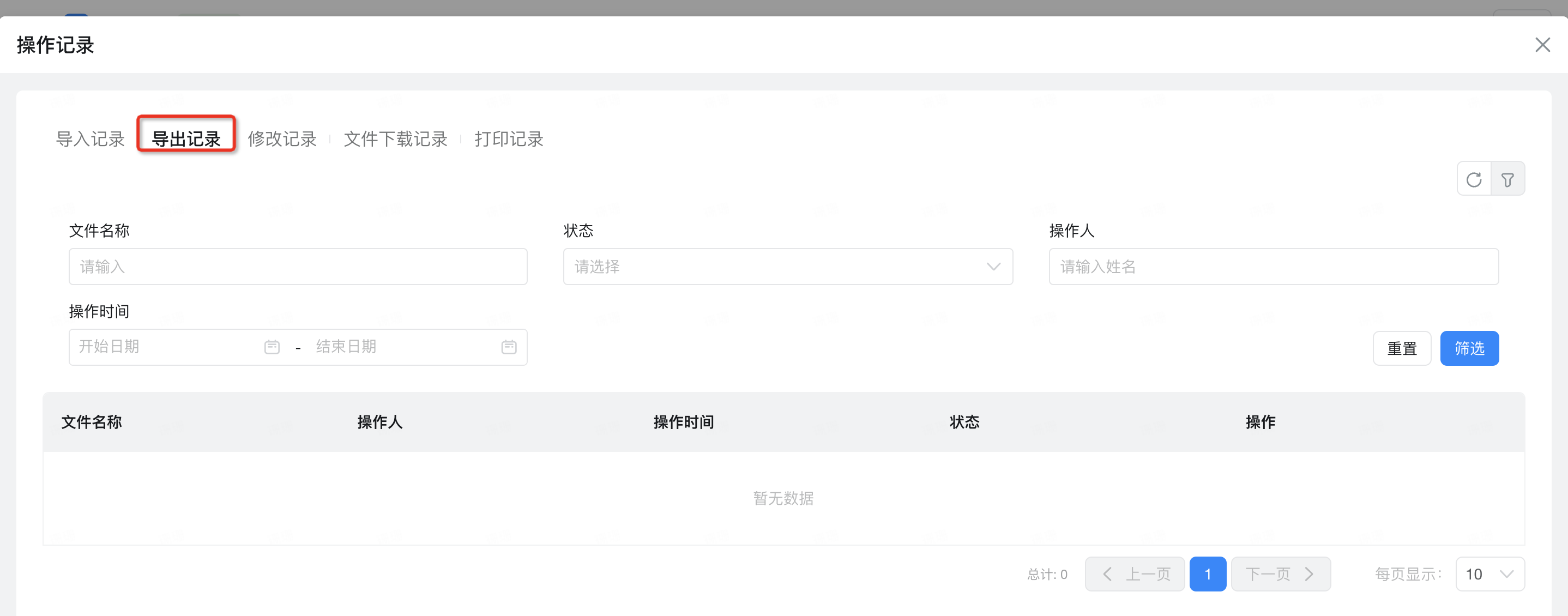
### 1.1 如何查询导出记录

**路径**：点击表单/流程表单 >> 数据管理 >> 导出记录

如果我们想要快速查找到导出记录，可以根据文件名称、状态、操作人、操作时间进行快速查找，效果如图：

<Frame>
  ![](https://yida-support.oss-cn-shanghai.aliyuncs.com/static/png/1651135920128-7e43b8d8-4161-4db4-a21b-150597a1cfe8.png)
</Frame>

导出记录

### 1.2 如何查询导入记录

**路径**：点击表单/流程表单 >> 数据管理 >> 导入记录

同理，我们想要快速查找导入记录的话，也可以通过可以根据文件名称、状态、操作人、操作时间进行快速查找，效果如图：

<Frame>
  ![](https://yida-support.oss-cn-shanghai.aliyuncs.com/static/png/1651135885693-1f553db6-d1b7-4216-b119-8e13ce299153.png)
</Frame>

导入记录

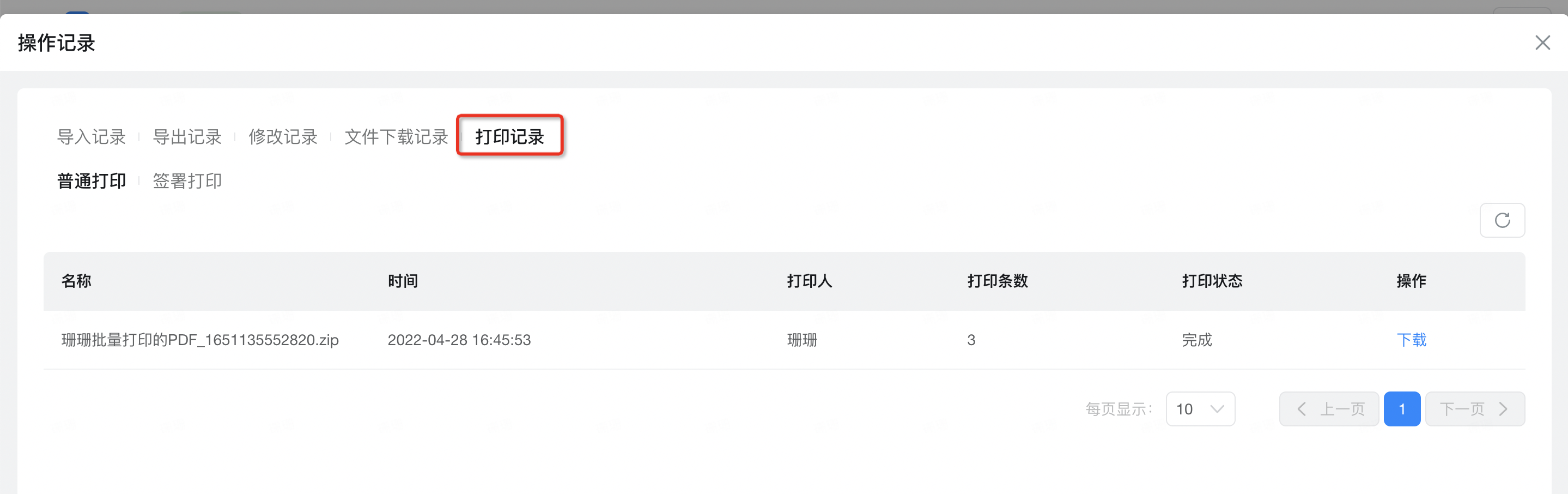
### 1.3 如何查询打印记录

**路径**：点击表单/流程表单 >> 数据管理 >> 打印记录

**注**：打印记录不可通过筛选去查找

<Frame>
  ![](https://yida-support.oss-cn-shanghai.aliyuncs.com/static/png/1651135955015-8714c7b8-b8b5-46b3-ab9c-5974cdcbde22.png)
</Frame>

打印记录

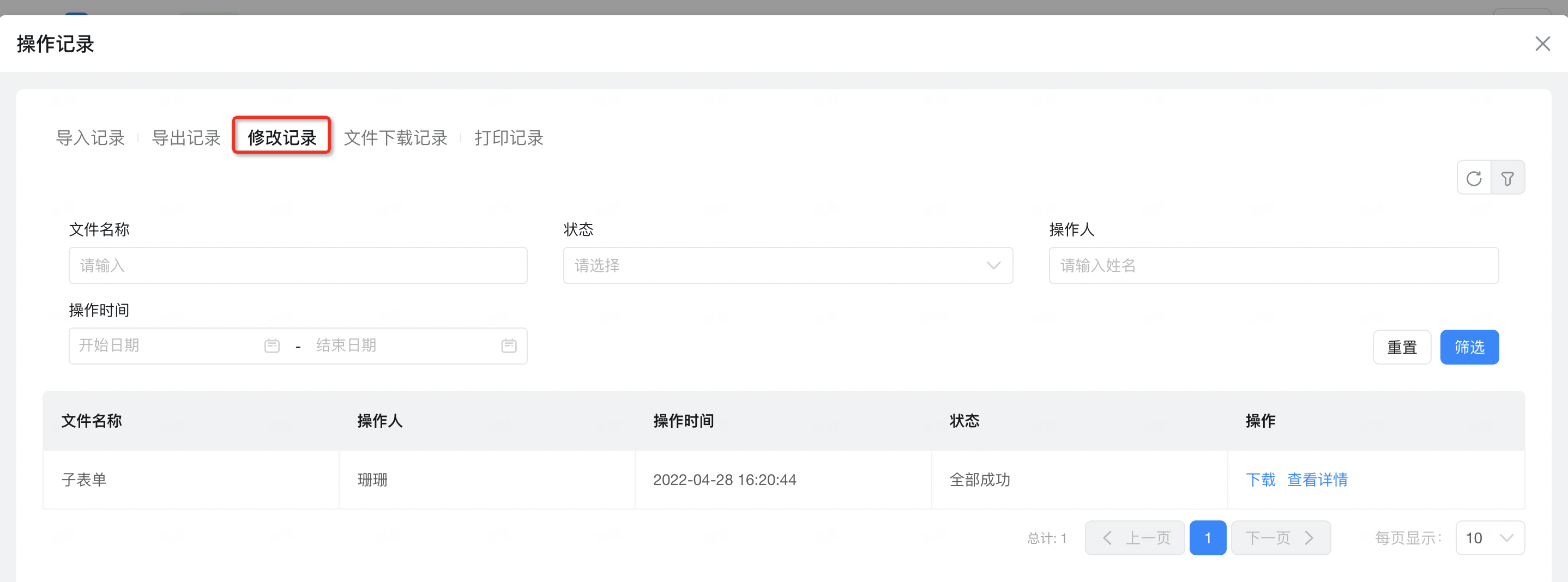
### 1.4 如何查询修改记录

**路径**：点击表单/流程表单 >> 数据管理 >> 修改记录

修改记录可以通过可以根据文件名称、状态、操作人、操作时间进行快速查找，效果如图：

<Frame>
  ![](https://yida-support.oss-cn-shanghai.aliyuncs.com/static/png/1651135979995-a99e0d01-31b5-4581-b844-da3e78f7fc68.png)
</Frame>

修改记录

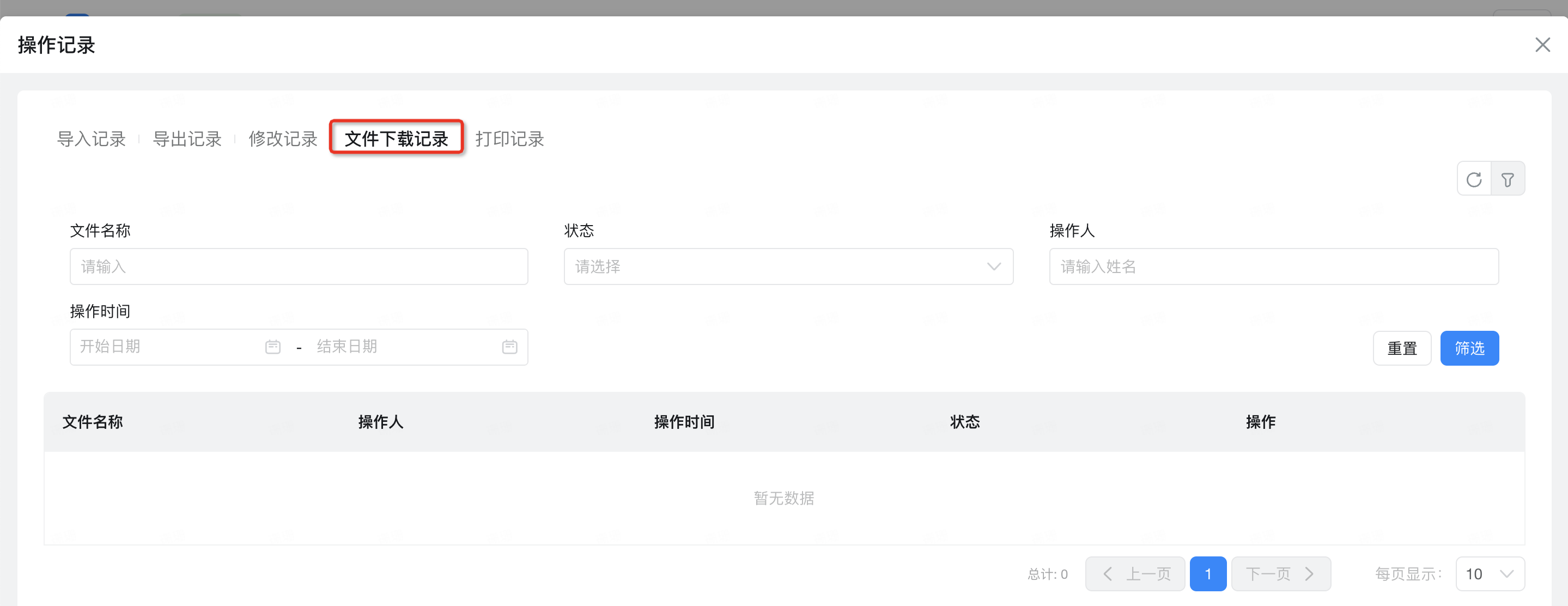
### 1.5 如何查询下载文件记录

**路径**：点击表单/流程表单 >> 数据管理 >>下载文件记录

展示批量下载**附件**、**图片**的记录，可以根据文件名称、状态、操作人、操作时间快速筛选，效果如图：

<Frame>
  ![](https://yida-support.oss-cn-shanghai.aliyuncs.com/static/png/1651135999121-34aeb6d8-b19c-4bf5-9822-ae0521eb8ea2.png)
</Frame>

下载文件记录