> ## Documentation Index
> Fetch the complete documentation index at: https://help.dingtalk.io/llms.txt
> Use this file to discover all available pages before exploring further.

# 国际化时区能力

> 宜搭新增支持国际化时区，海外用户在使用过程中可以展示自己设备的时区下的时间。提供单海外时区场景和跨时区协同场景的支持，包括系统时间和表单日期字段等。适用于跨国办公与项目管理、国际贸易等多种场景。

<Note>
  * 宜搭国内版，专业版（出海版）及专属版（出海版）可用
  * 宜搭国际版，版本中包含「国际化能力」
</Note>

### 概述

宜搭新增支持国际化时区，海外时区的用户在使用宜搭过程中，系统时间和表单时间字段，都可以展示自己设备的时区下的时间。

* 单海外时区场景： 宜搭系统时间和表单日期字段时间，都将展示当前设备时区下的时间。

* 跨时区协同场景

## 时区时间组件

### 功能简介

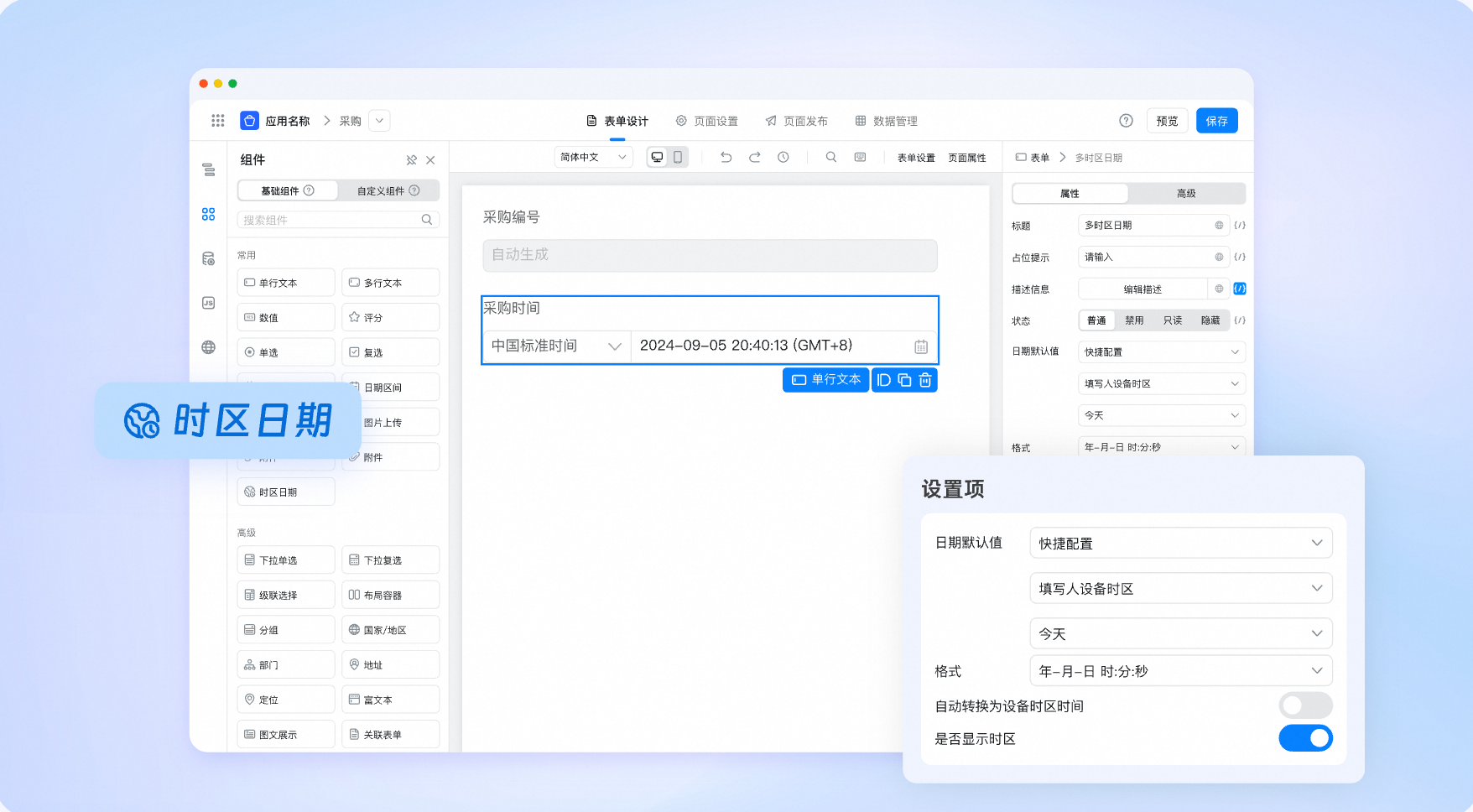
\*\*「时区日期」\*\*组件，在[「日期」组件](/zh/yida/form/alex84)的基础上，增加「时区」的属性，保障跨时区协作场景下，不同时区的用户查看表单中时间字段的一致性和准确性；

<Frame>
  ![](https://yida-support.oss-cn-shanghai.aliyuncs.com/static/png/1744373324877-25a03ece-88d5-4a97-ac4f-77e24e150c4d.png)
</Frame>

### 应用场景

* 跨国办公与项目管理 ：方便不同地区的团队成员查看和确认会议时间。
* 国际贸易 ：清晰地显示货物发货时间、到达时间、收付款时间等。

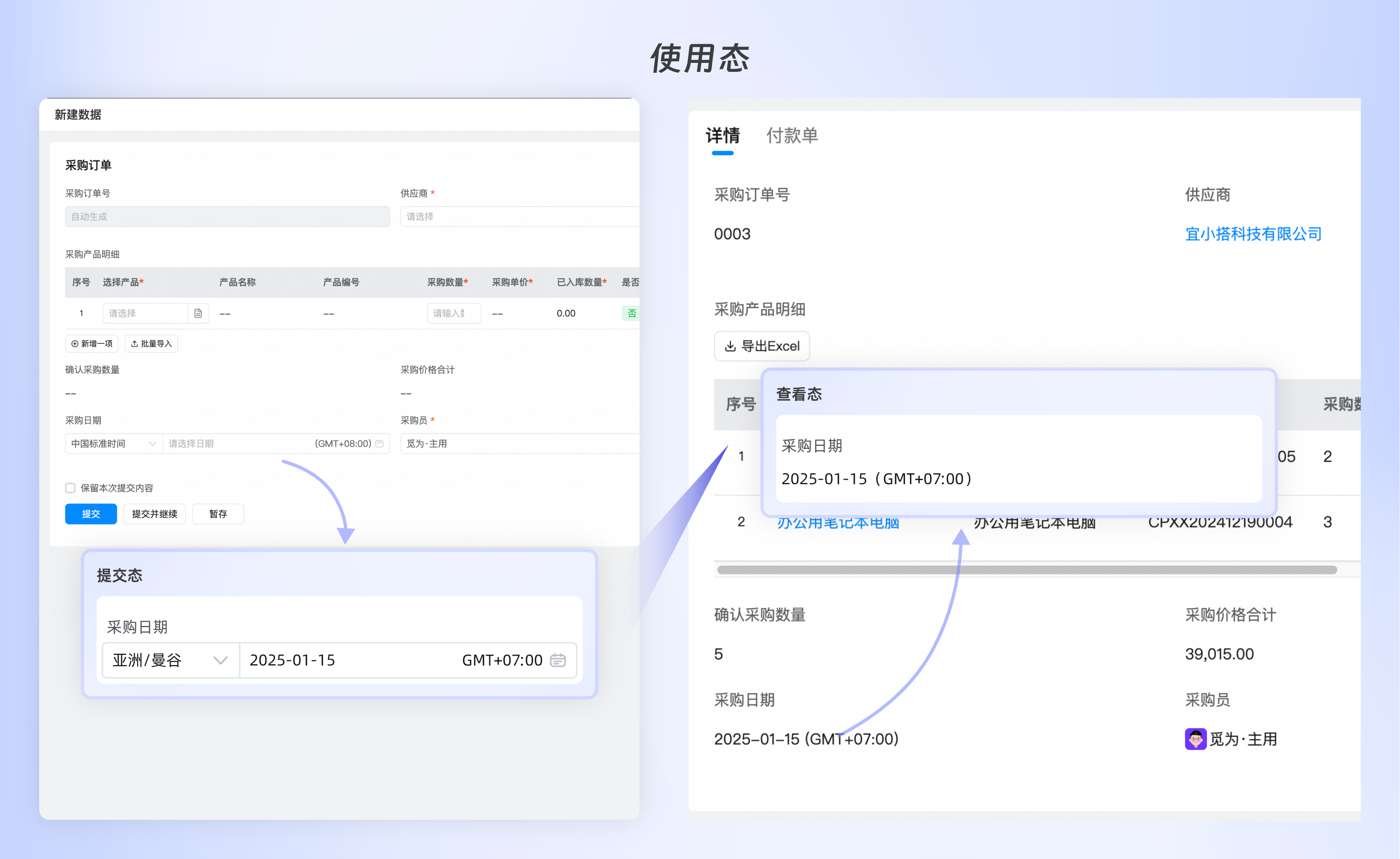
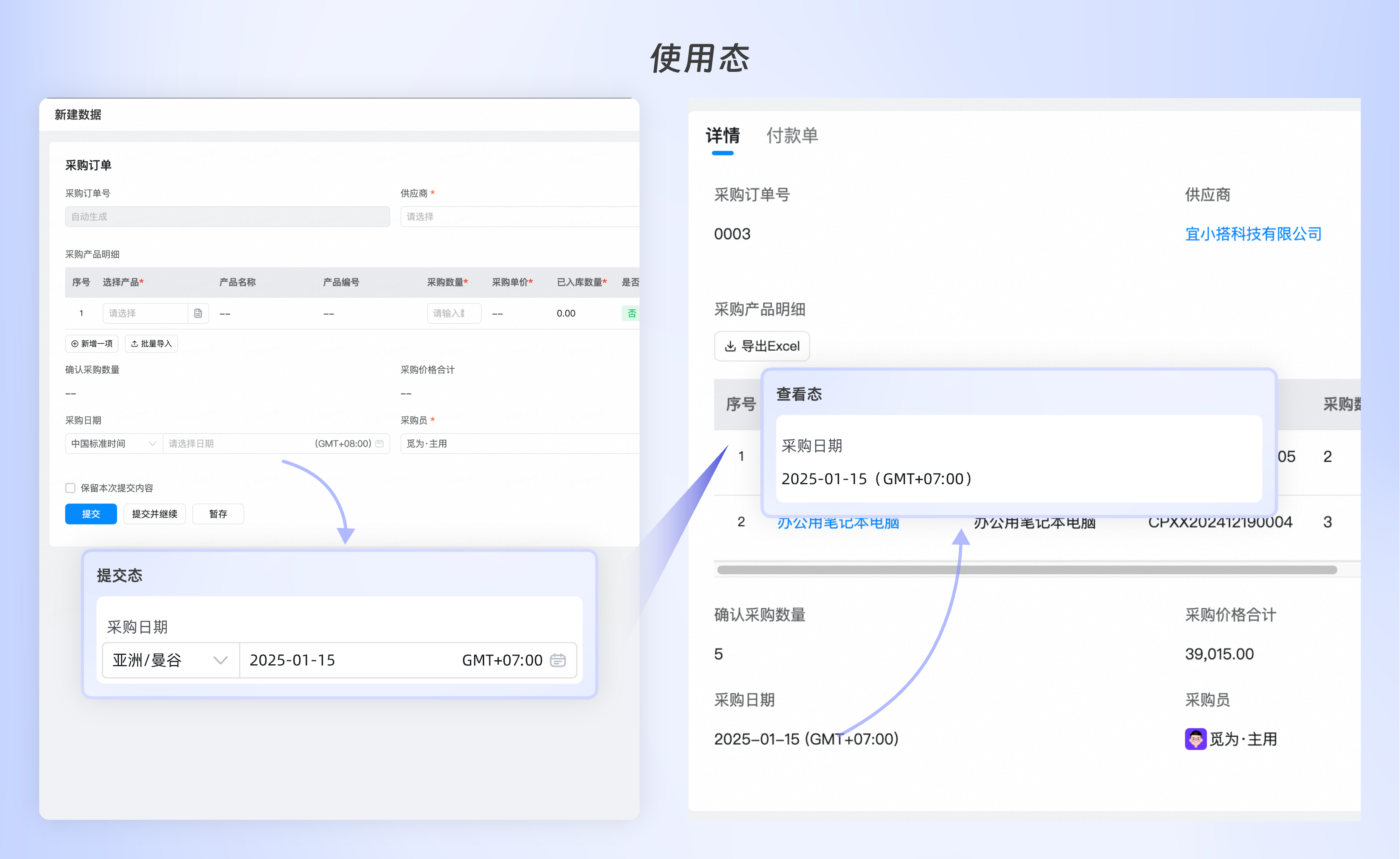
## 使用效果

<Frame>
  ![](https://yida-support.oss-cn-shanghai.aliyuncs.com/static/png/1736925252378-efbc5f59-dfcc-4b66-82cb-bd0a18ea8b1b.png)
</Frame>

<Frame>
  ![](https://yida-support.oss-cn-shanghai.aliyuncs.com/static/png/1737082164611-0f2e0491-67ec-468a-9dab-9f96e01530d4.png)
</Frame>

### 使用方式

#### 表单配置时区日期

你可以参考以下步骤配置时区日期组件。

1. 登录 宜搭工作台 。

<Note>
  海外用户，请登录[宜搭国际版](https://www.yidaApps.com)。
</Note>

<Steps>
  <Step title="步骤 1">
    在宜搭「插件中心」安装「国际化时区组件」

    <Frame>
      ![](https://yida-support.oss-cn-shanghai.aliyuncs.com/static/png/1737095283858-237af57c-7a25-4652-8b6d-2a4775688b9d.png)
    </Frame>
  </Step>

  <Step title="步骤 2">
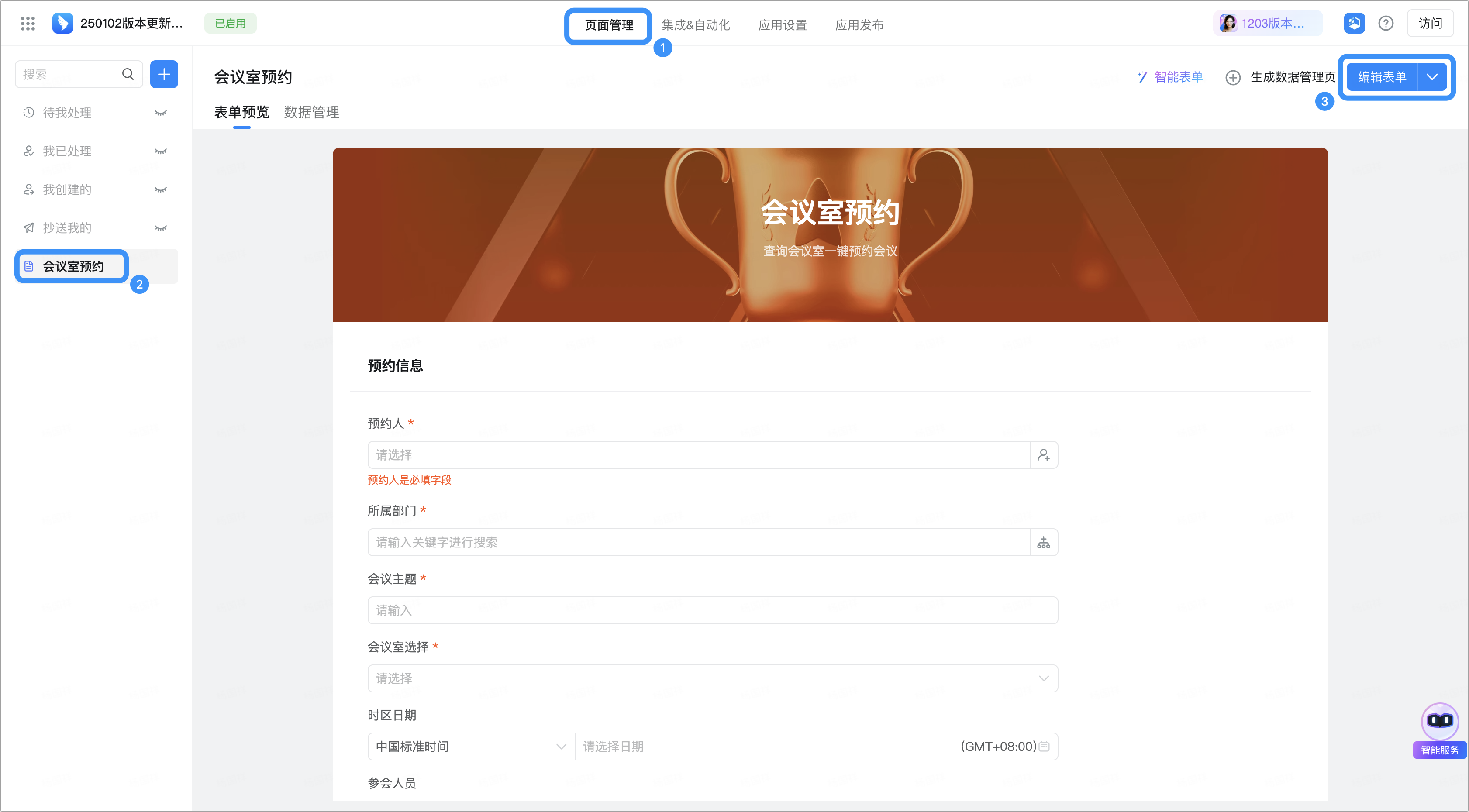
    进入应用的**页面编辑**页，选择需要的页面，单击**编辑表单**。
  </Step>
</Steps>

<Frame>
  ![](https://yida-support.oss-cn-shanghai.aliyuncs.com/static/png/1736847952004-aae18f0c-ab54-4eb3-9d14-89f6cd77f6b6.png)
</Frame>

<Steps>
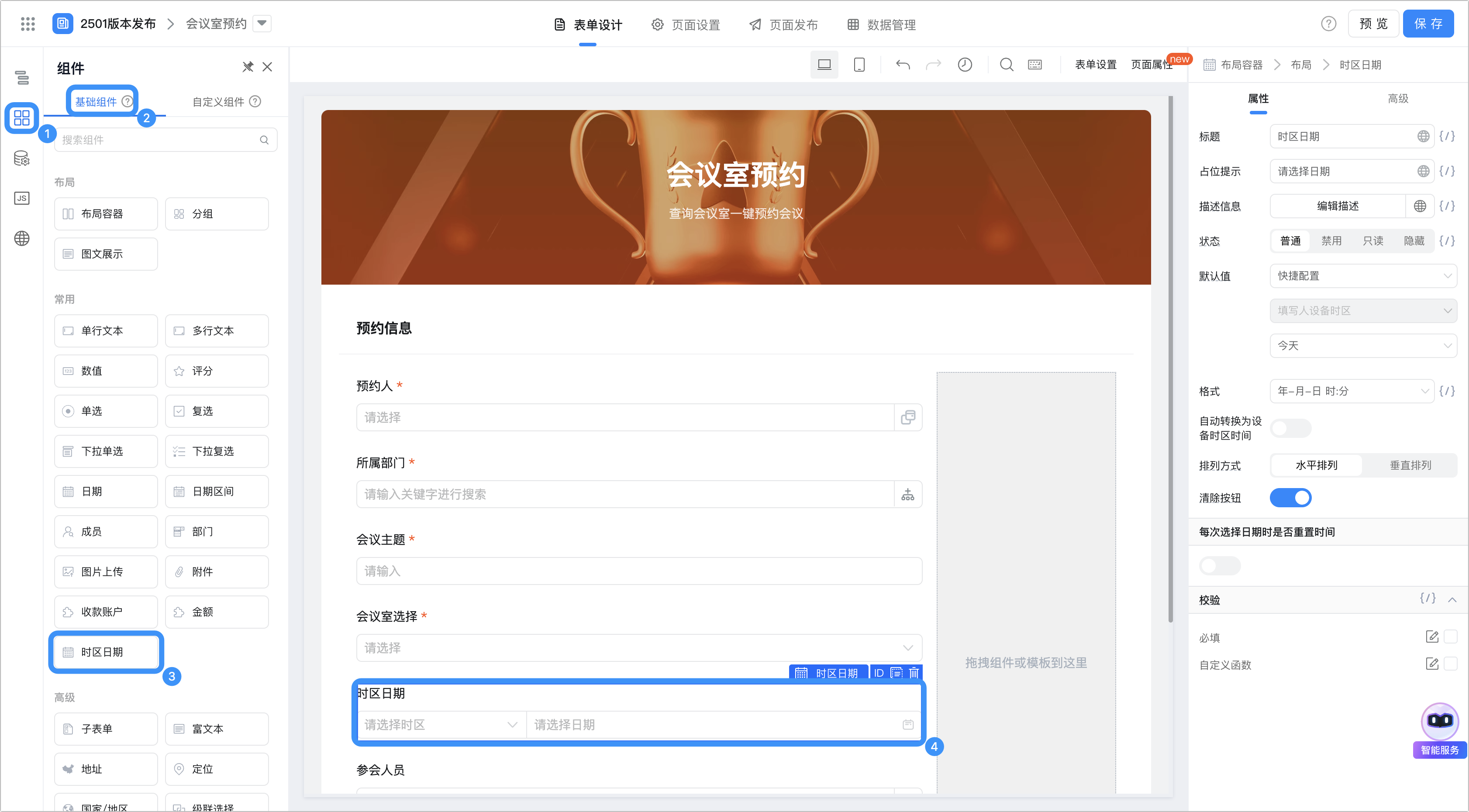
  <Step title="依次选择 组件 > 基础组件 > 常用 > 时区日期">
    <Frame>
      ![](https://yida-support.oss-cn-shanghai.aliyuncs.com/static/png/1736848055197-702064a7-1ea5-4298-8ac7-ecb929068697.png)
    </Frame>
  </Step>

  <Step title="在右侧属性栏配置以下信息" />
</Steps>

| **配置项**      | **说明**                                                                                                                                                                                                                                                                                                       |
| ------------ | ------------------------------------------------------------------------------------------------------------------------------------------------------------------------------------------------------------------------------------------------------------------------------------------------------------ |
| **组件基础信息**   | 组件基础信息包括组件的标题、占位提示、描述信息、状态、校验等信息。你可以[参考组件基础信息](/zh/yida/form/snftao)进行配置。                                                                                                                                                                                                                                    |
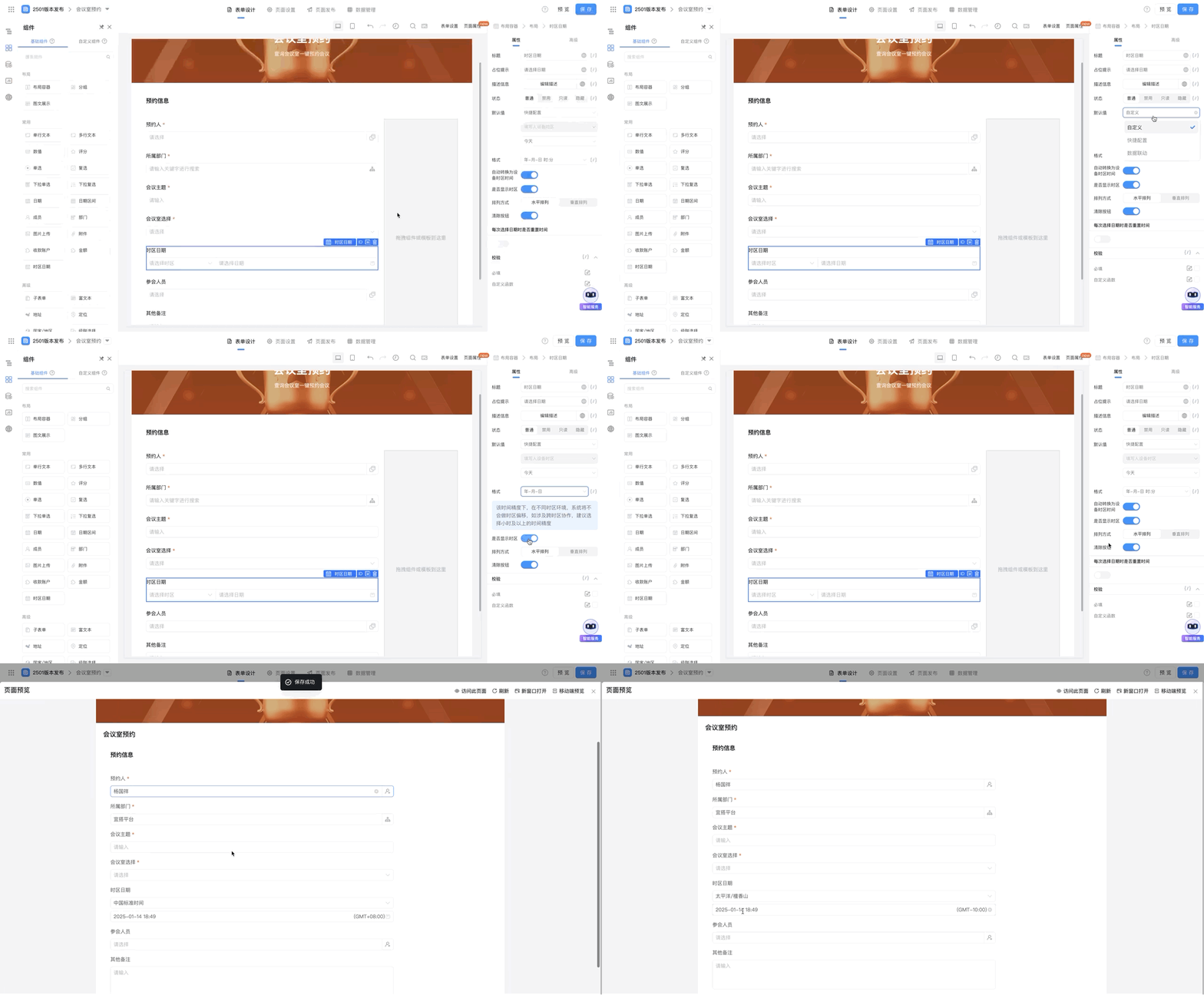
| **时间&时区默认值** | 默认值是指用户在访问表单时，当前组件的默认值，时区日期组件的默认值支持以下三种配置方式：<br />• 自定义：时区默认值支持以下配置：<br /><br />• 数据联动：数据联动可参考[数据联动](/zh/yida/form/arpur0)。<br />• 快捷配置：快捷配置目前仅支持配置填写人设备时区所在时间。                                                                                                                                              |
| **格式**       | 支持以下五种时间格式：<br />• 年<br />• 年-月<br />• 年-月-日<br />• 年-月-日 时:分<br />• 年-月-日 时:分:秒<br />**说明**：当格式为**年**、**年-月**、**年-月-日**时，在不同的时区环境中，时间字段将不会做时区偏移（即会按照提交时区下的时间）。当格式为**年-月-日 时:分**和**年-月-日 时:分:秒**时，支持是否开启**自动转换为设备时区时间**。例如：表单提交人在东八区提交的时间为2025-01-14 18:00:00，此时如果数据查看人位于西八区，则查看人看到的时间为：2025-01-13 02:00:00。 |
| **是否显示时区**   | 关闭后，在数据管理页或数据详情页内不显示时区；<br />（表单提交页面，不支持关闭时区显示）                                                                                                                                                                                                                                                              |
| **排列格式**     | 支持水平排列和垂直排列两种方式：<br />• 水平排列为时区在左日期在右。<br />• 垂直排列为时区在上日期在下。                                                                                                                                                                                                                                                 |

5. 配置完成后，单击顶部 预览 可查看效果。

<Frame>
  ![](https://yida-support.oss-cn-shanghai.aliyuncs.com/static/gif/1736851870297-c517aa76-1aee-46f0-a22b-07e4313e7d16.gif)
</Frame>

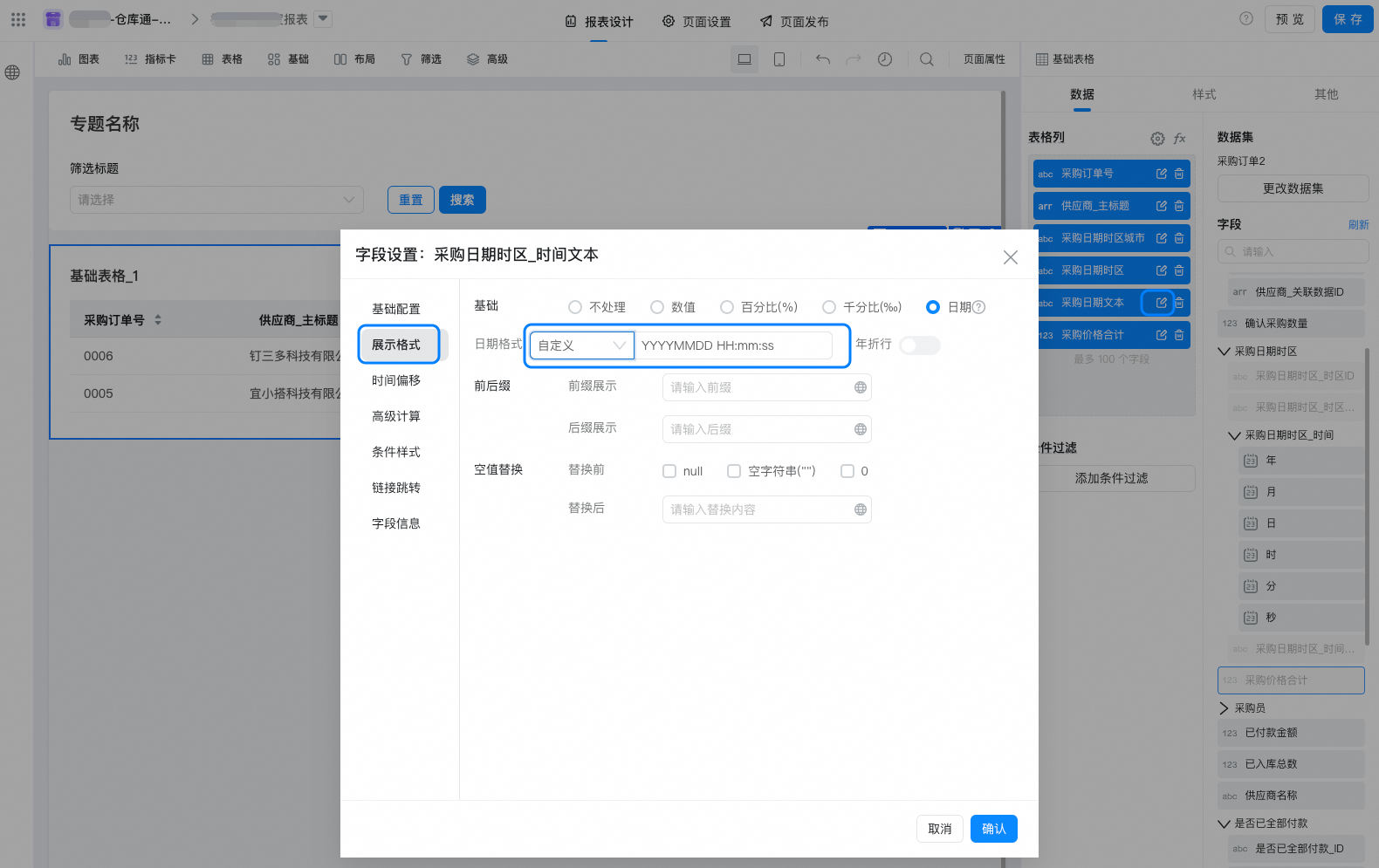
#### 报表配置时区时间字段

在报表中可选择时区日期字段的时区信息字段：时区对应的城市、时区GMT偏移、日期时区的文本

<Frame>
  ![](https://yida-support.oss-cn-shanghai.aliyuncs.com/static/png/1737087727650-735978cf-1c40-43a7-aaab-3005e33decb7.png)
</Frame>

可按照展示需要，设置「时区日期文本」字段的格式

<Frame>
  ![](https://yida-support.oss-cn-shanghai.aliyuncs.com/static/png/1737086988319-0340979c-4201-4db4-9652-5b7dd76610f7.png)
</Frame>

#### 使用时区日期字段

时区日期组件已支持在数据详情页、数据列表页、导入导出、打印、自定义页面、报表中展示；

<Frame>
  ![](https://yida-support.oss-cn-shanghai.aliyuncs.com/static/png/1737082137215-54706a5b-a2cf-4206-81b5-83a0a6aff334.png)
</Frame>

## 常见问题

#### 1. 表单中新增了「时区日期」字段后，如何将旧数据中的「日期」字段，批量赋值到「时区日期」字段上

可以通过导出旧数据+更新导入的方式，实现，一共5步：

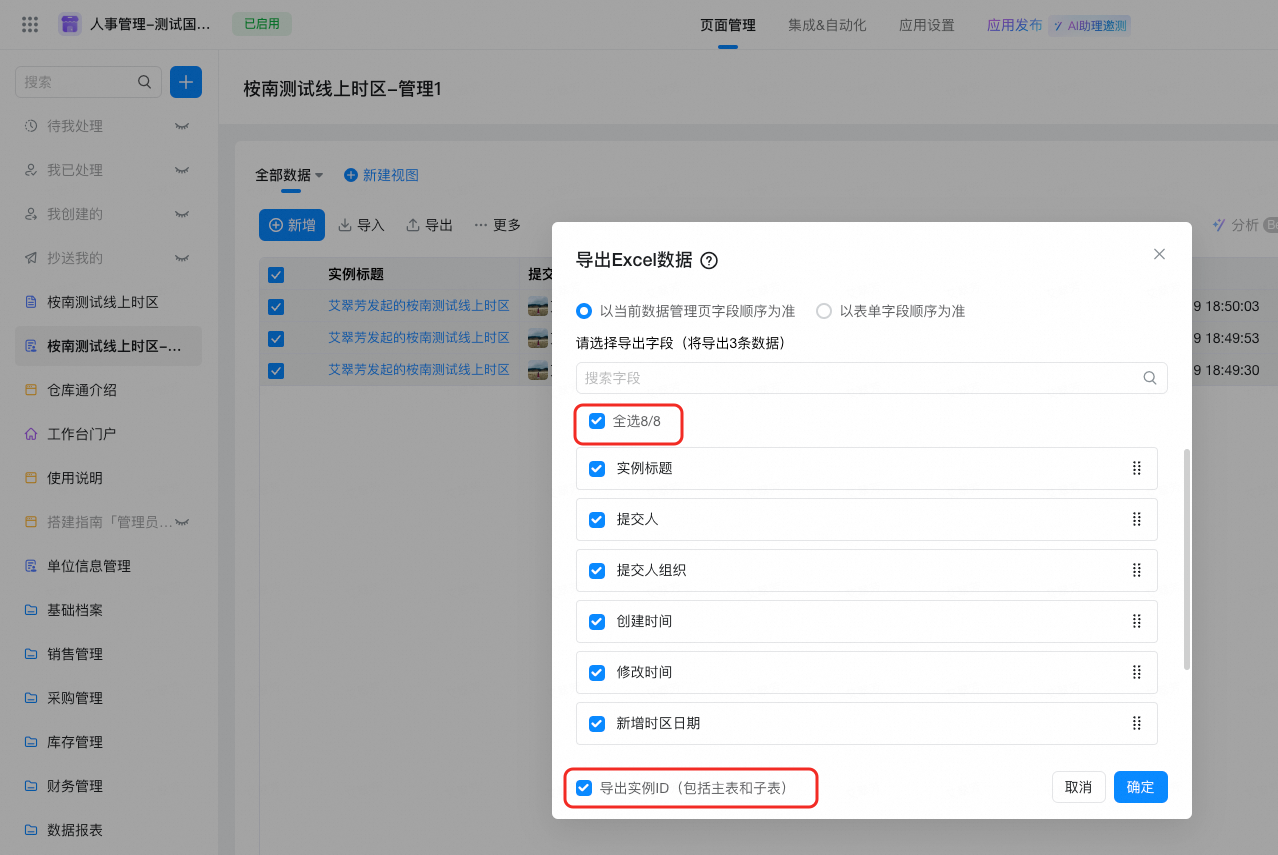
1. 批量导出表单数据（注意勾选导出实例ID，实例ID后续作为更新导入的匹配字段）

<Frame>
  ![](https://yida-support.oss-cn-shanghai.aliyuncs.com/static/png/1739963559562-536df77d-943c-46eb-a0b9-10a19a13afeb.png)
</Frame>

2.在excel中批量补齐新字段值（拷贝旧字段到新字段，增加时区信息）

<Frame>
  ![](https://yida-support.oss-cn-shanghai.aliyuncs.com/static/png/1739963559283-ab2379ae-1f0d-4763-9c01-f1e646e702e4.png)
</Frame>

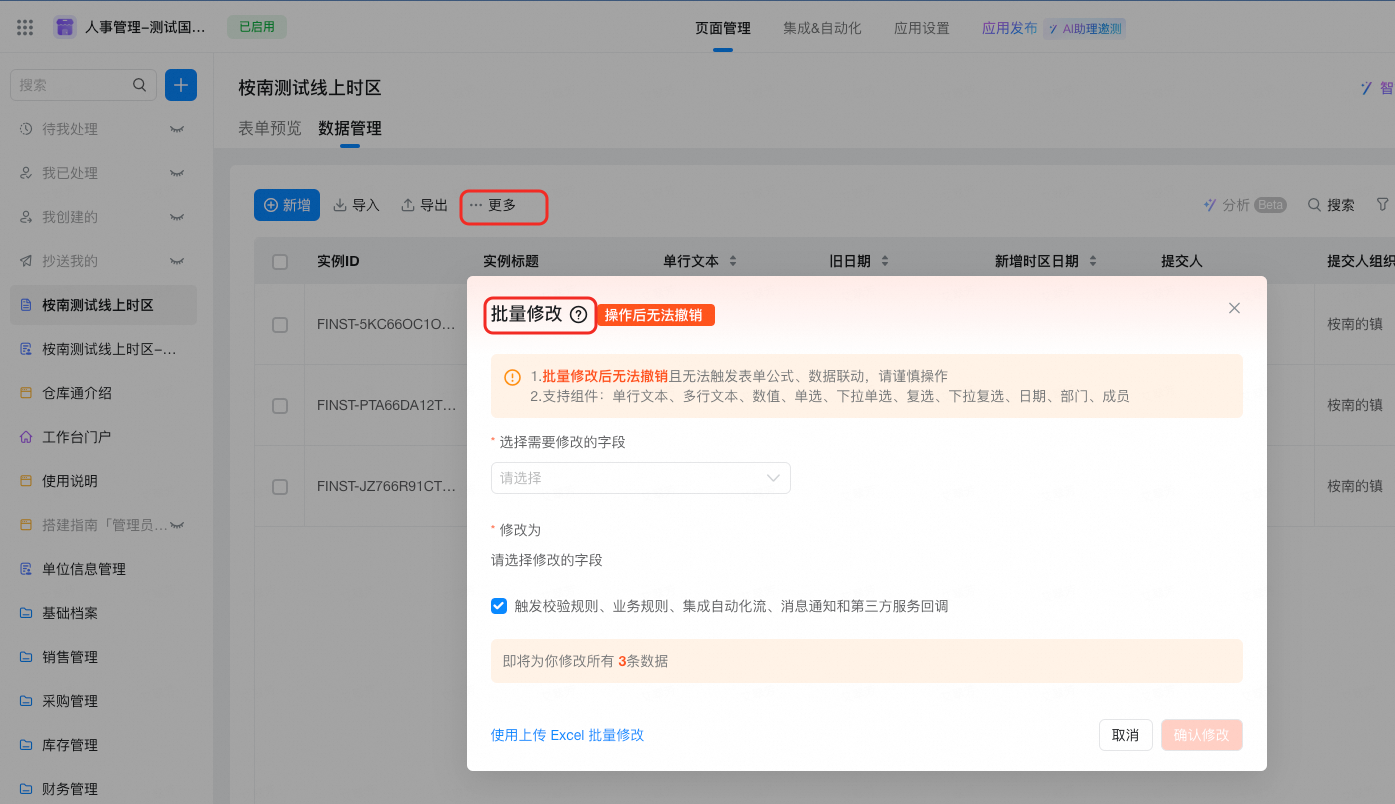
3.批量修改任意1个表单旧字段

这一步操作，是为了将存量数据表单版本更新到新的表单版本上，因为存量数据中没有新添加的「时区日期」字段，直接更新会报错，因此需要用「批量修改」的功能，将存量数据的表单版本升级上来；

批量修改功能入口为：应用管理后台>表单>数据管理>更多>批量修改。[批量修改功能使用介绍](https://docs.aliwork.com/docs/yida_updates/ntzklnhqlshkuig0/sdp0pbpzg2qgwezt#Hq36k)
<Frame>
  ![](https://yida-support.oss-cn-shanghai.aliyuncs.com/static/png/1739963559569-f6a99eb6-9894-4b5b-8da9-3f64c9cd79e9.png)
</Frame>

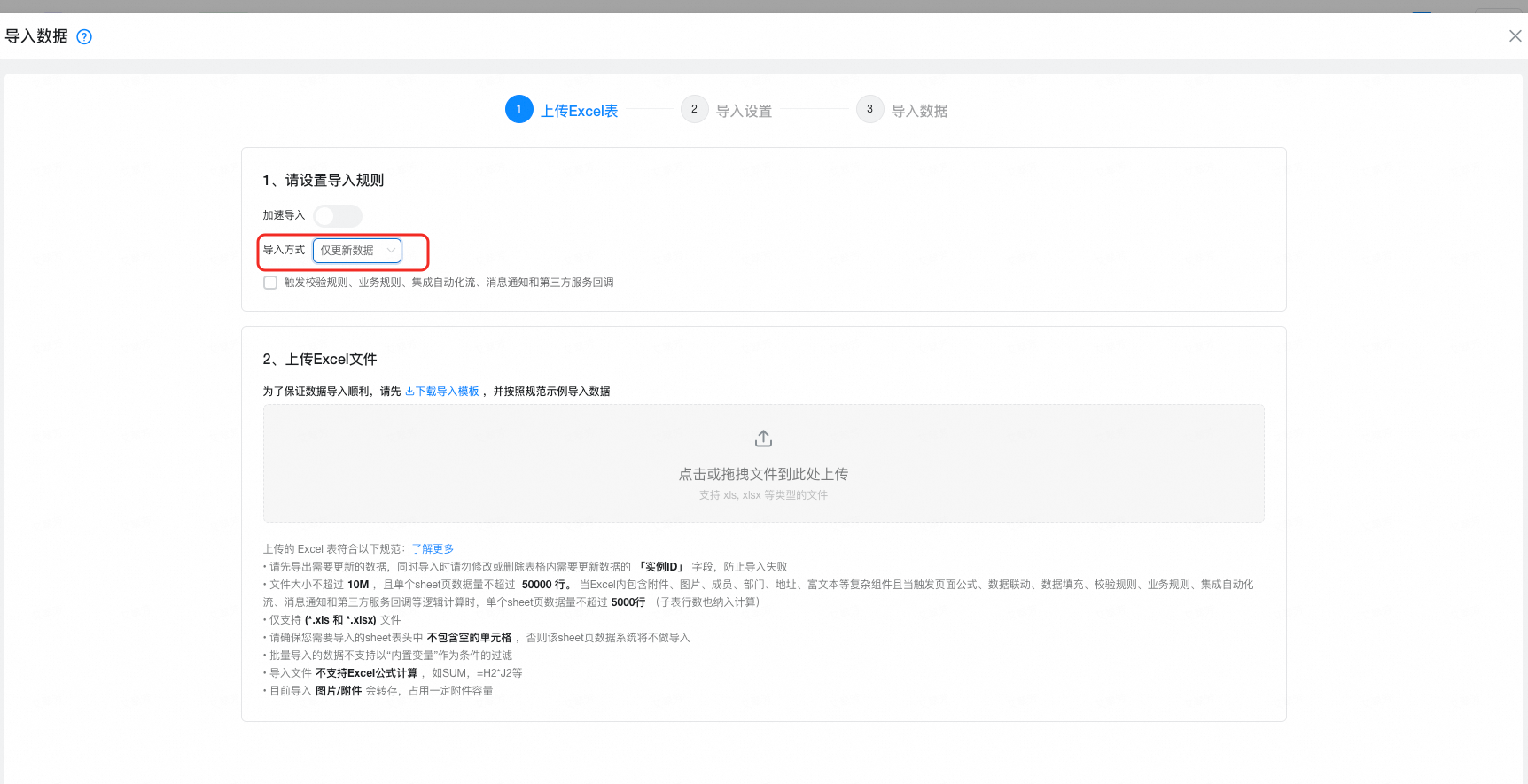
4.将excel表格中的数据更新导入到当前表单

<Frame>
  ![](https://yida-support.oss-cn-shanghai.aliyuncs.com/static/png/1739963559703-e8c89b62-12cd-4726-8ab5-89d09ffd2c49.png)
</Frame>