> ## Documentation Index
> Fetch the complete documentation index at: https://help.dingtalk.io/llms.txt
> Use this file to discover all available pages before exploring further.

# 国际化邮箱

> 本页面介绍了宜搭国内版与国际版的功能差异，特别是关于OutLook和Gmail邮箱账号的创建、授权以及如何在集成自动化流和审批流程中使用邮件发送功能。

<Note>
  * 宜搭国内版，专业版（出海版）及专属版（出海版）可用
  * 宜搭国际版，版本中包含「国际化能力」
</Note>

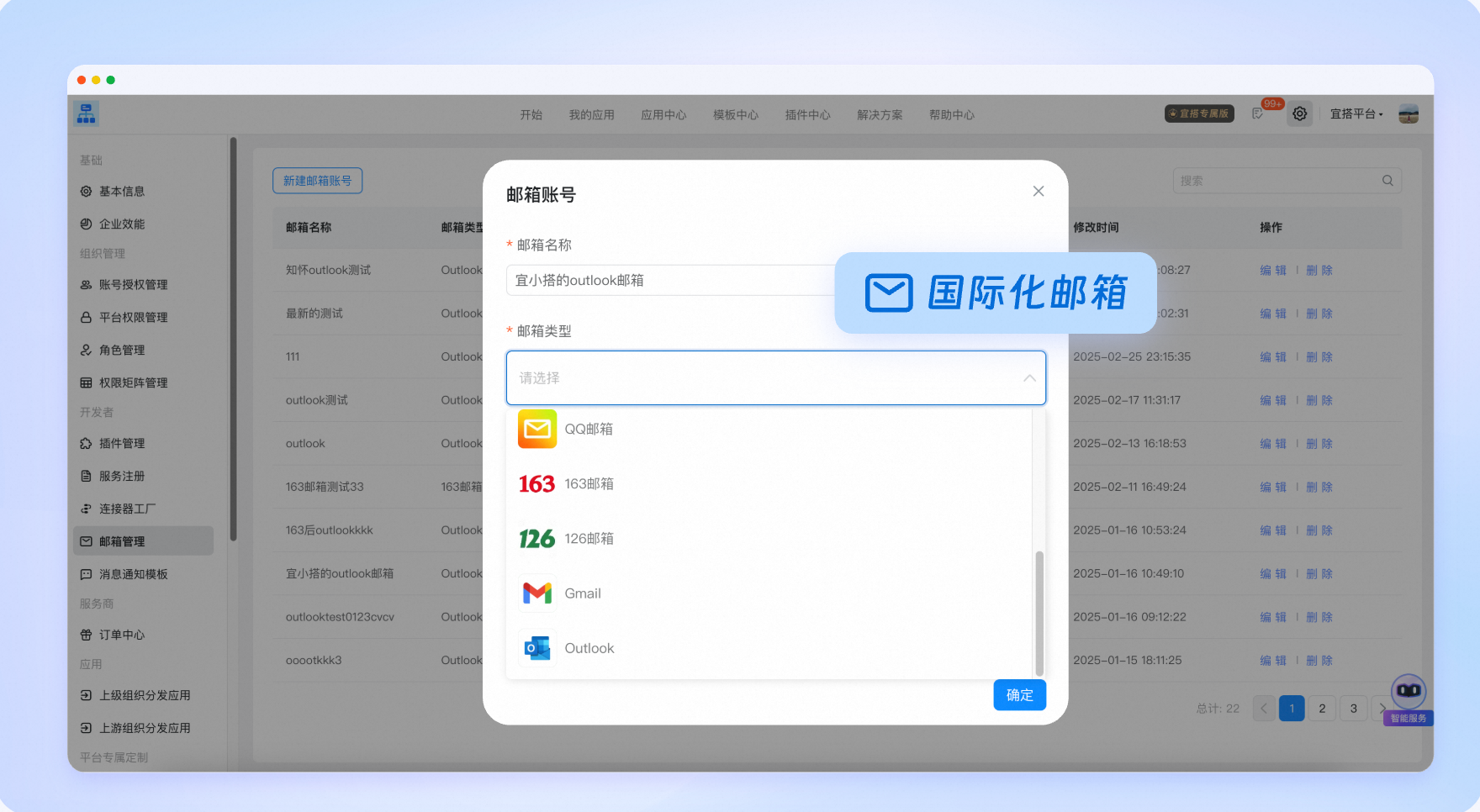
支持OutLook邮箱和Gmail邮箱账号，可以在集成自动化和审批流程中使用消息节点，进行邮件发送；

## 1. 功能简介

宜搭国内版需增加国际化能力扩展模块，国际版自带国际化能力。支持OutLook和Gmail邮箱，可在消息节点中用于邮件发送。

* 新建OutLook邮箱账号需通过获取授权码完成授权。
* 新建Gmail邮箱账号时需填写邮箱账号和授权码并保存。
* 邮件内容可动态接收表单参数或系统默认数据以提高灵活性。
<Frame>
  ![](https://yida-support.oss-cn-shanghai.aliyuncs.com/static/png/1744373477807-d250049e-2786-4cc3-a923-2e0f7306ed50.png)
</Frame>

## 2. 新建邮箱账号

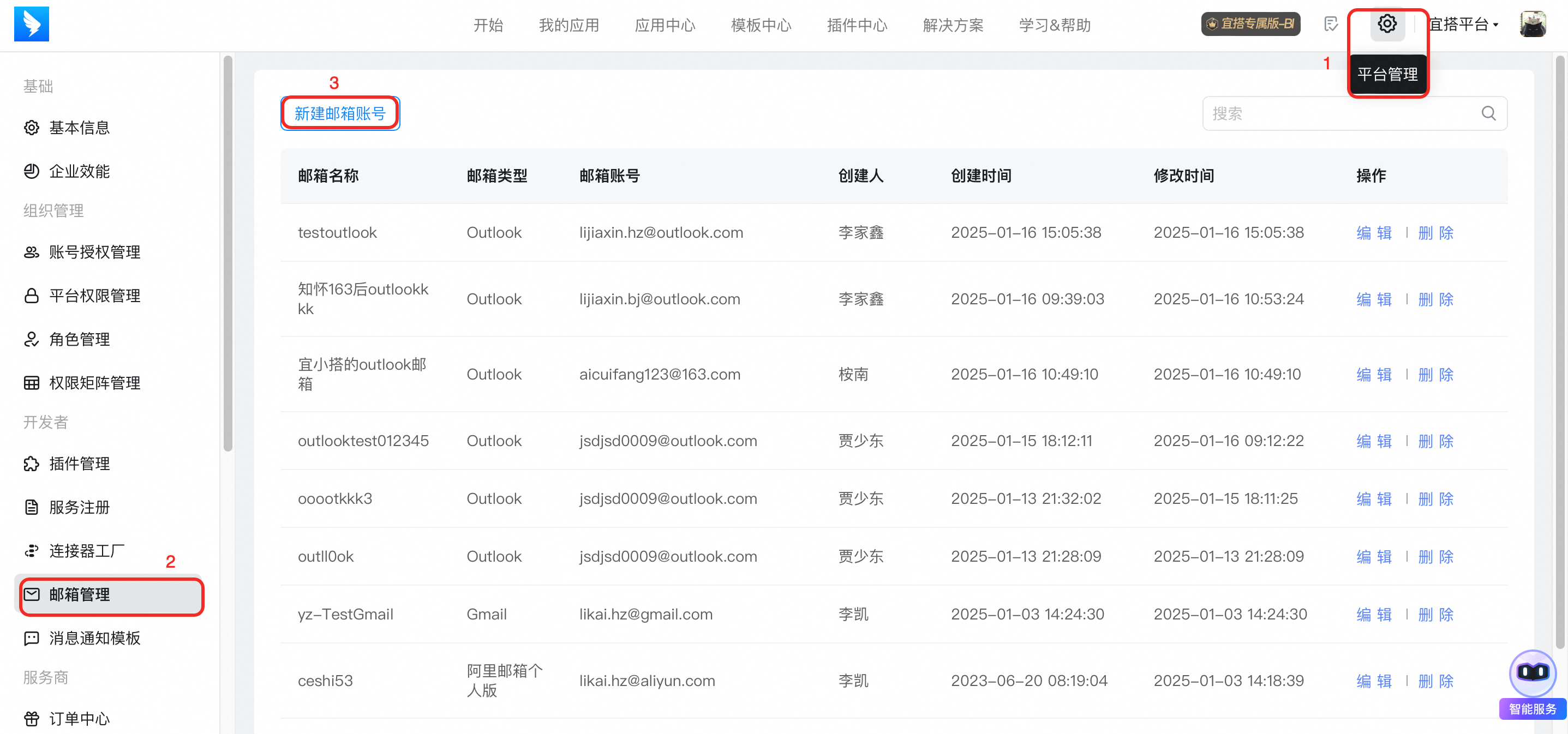
1）入口：点击【平台管理】-点击【邮箱管理】-【新建邮箱账号】。

<Frame>
  ![](https://yida-support.oss-cn-shanghai.aliyuncs.com/static/png/1738916783881-c5a749c6-ac5a-4152-995a-c9b3f95eee03.png)
</Frame>

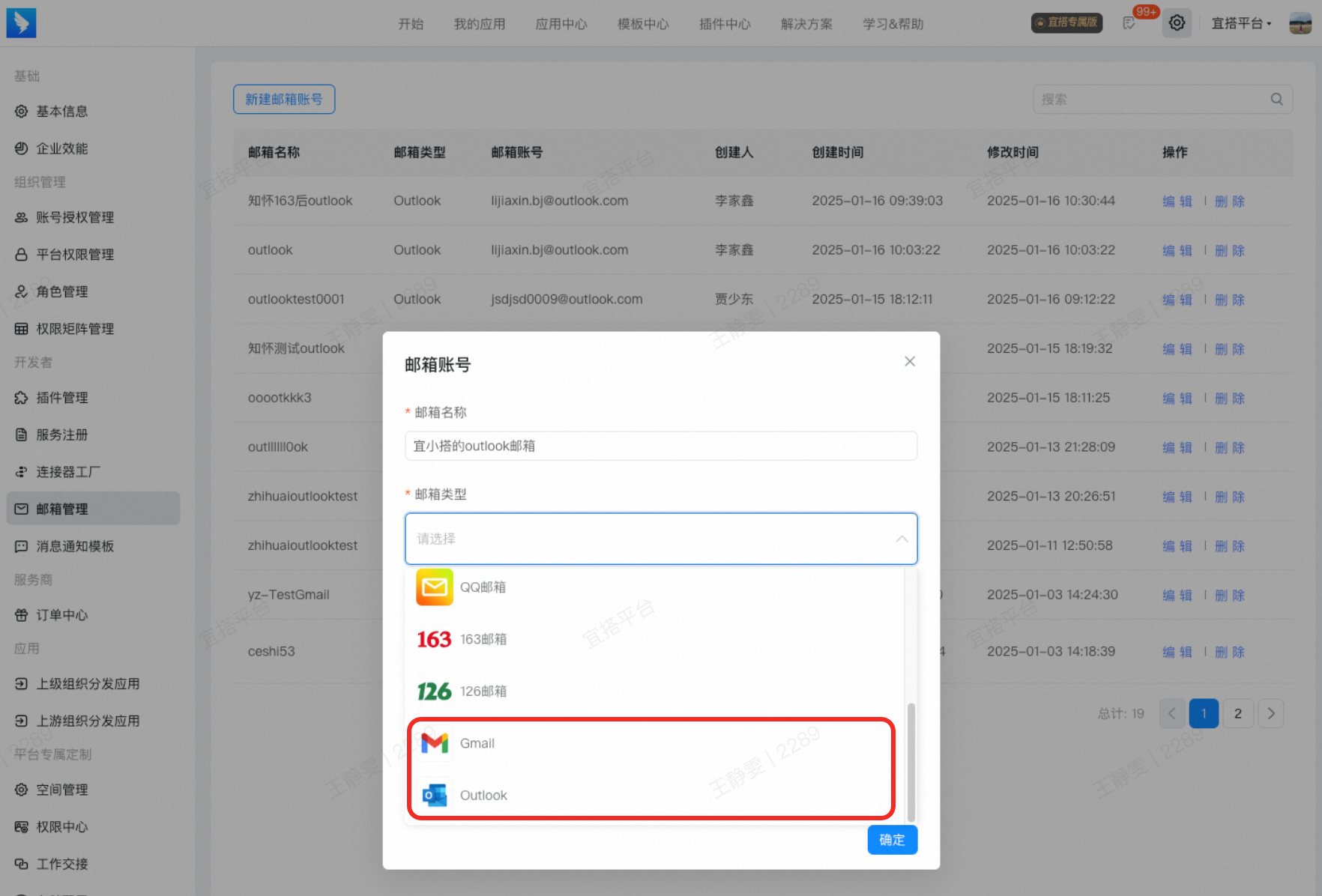
2）填写邮箱名称、选择邮箱类型：可选择OutLook邮箱或Gmail邮箱

<Frame>
  ![](https://yida-support.oss-cn-shanghai.aliyuncs.com/static/png/1738916783867-d45ad6f2-9136-4f71-9484-22ebad8090a5.png)
</Frame>

### 2.1. 新建OutLook邮箱账号

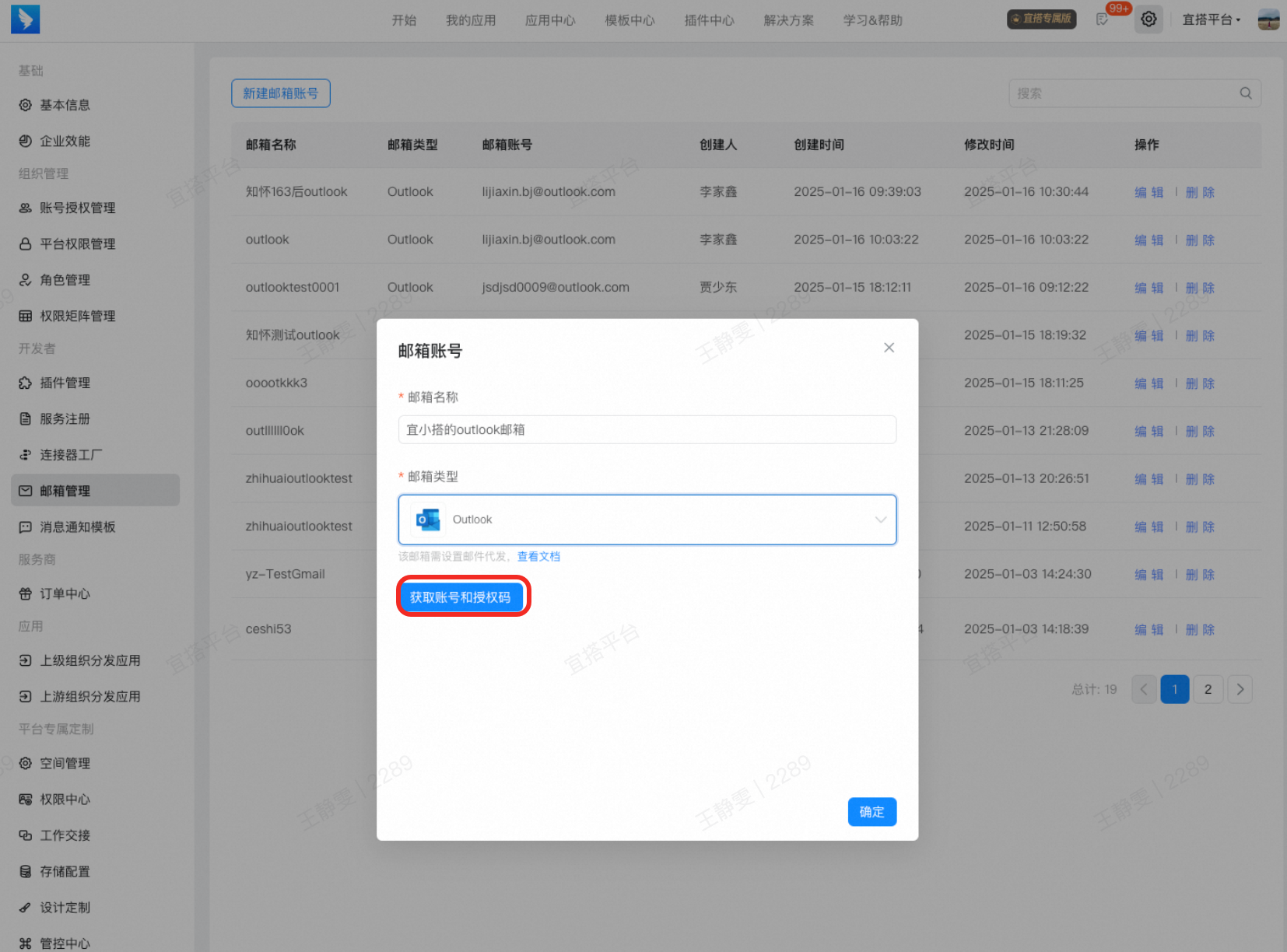
1）若选中OutLook邮箱后，则显示按钮【获取账号和授权码】。

<Frame>
  ![](https://yida-support.oss-cn-shanghai.aliyuncs.com/static/png/1738916783982-87be9641-7212-4681-aaa2-7be1eaf3413e.png)
</Frame>

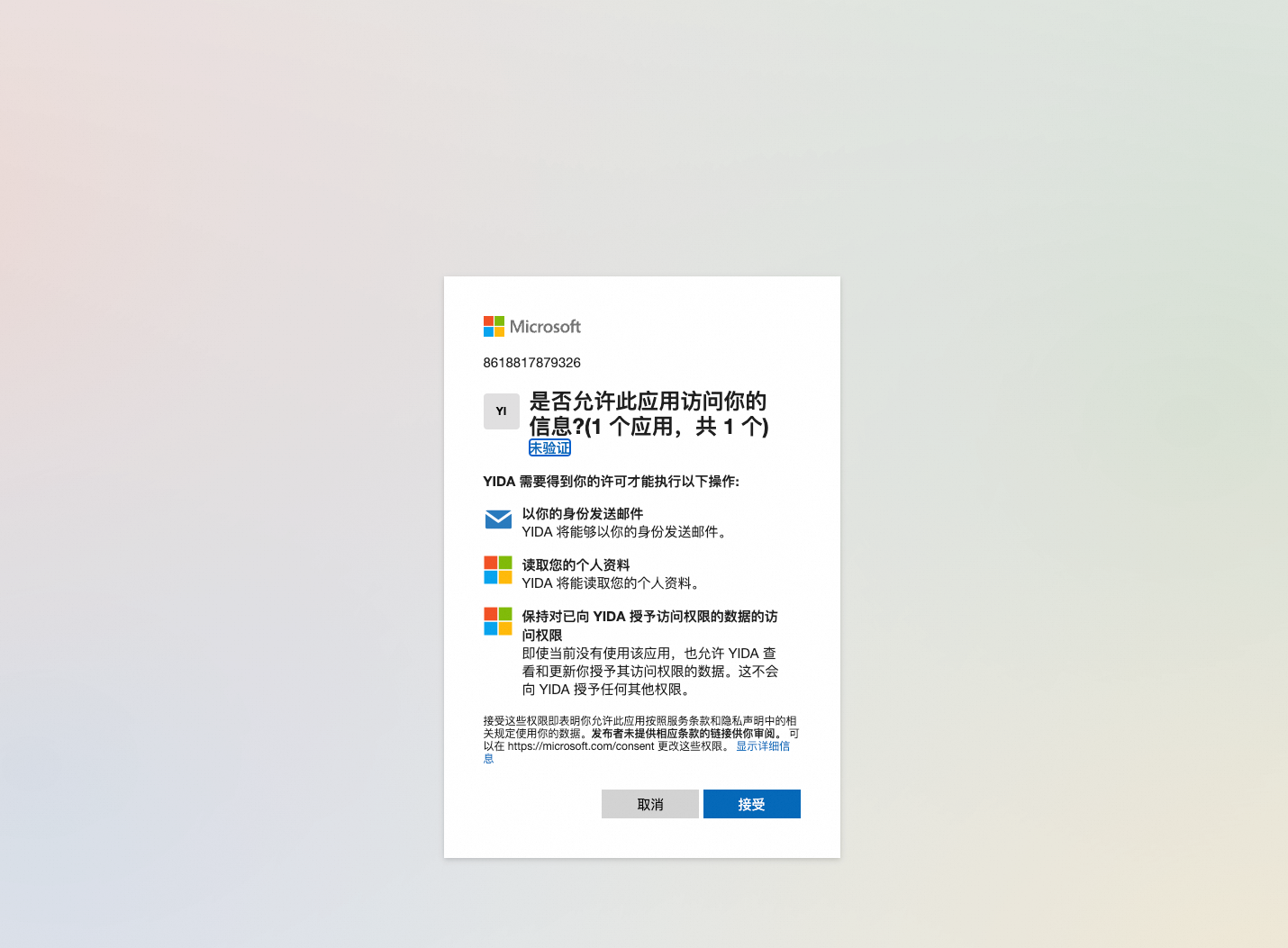
2）点击【获取账号和授权码】按钮，新建Tab页面跳转至OutLook邮箱登录页，根据系统提示接受并完成系统授权登录。

<Frame>
  ![](https://yida-support.oss-cn-shanghai.aliyuncs.com/static/png/1738916783973-8945d71e-4aed-461a-abe2-ae86c6e01813.png)
</Frame>

3）授权成功后，点击【回到邮箱账号新增页面】

<Frame>
  ![](https://yida-support.oss-cn-shanghai.aliyuncs.com/static/png/1738916783912-31db69e8-5b52-4347-a2e5-7efbb7f44542.png)
</Frame>

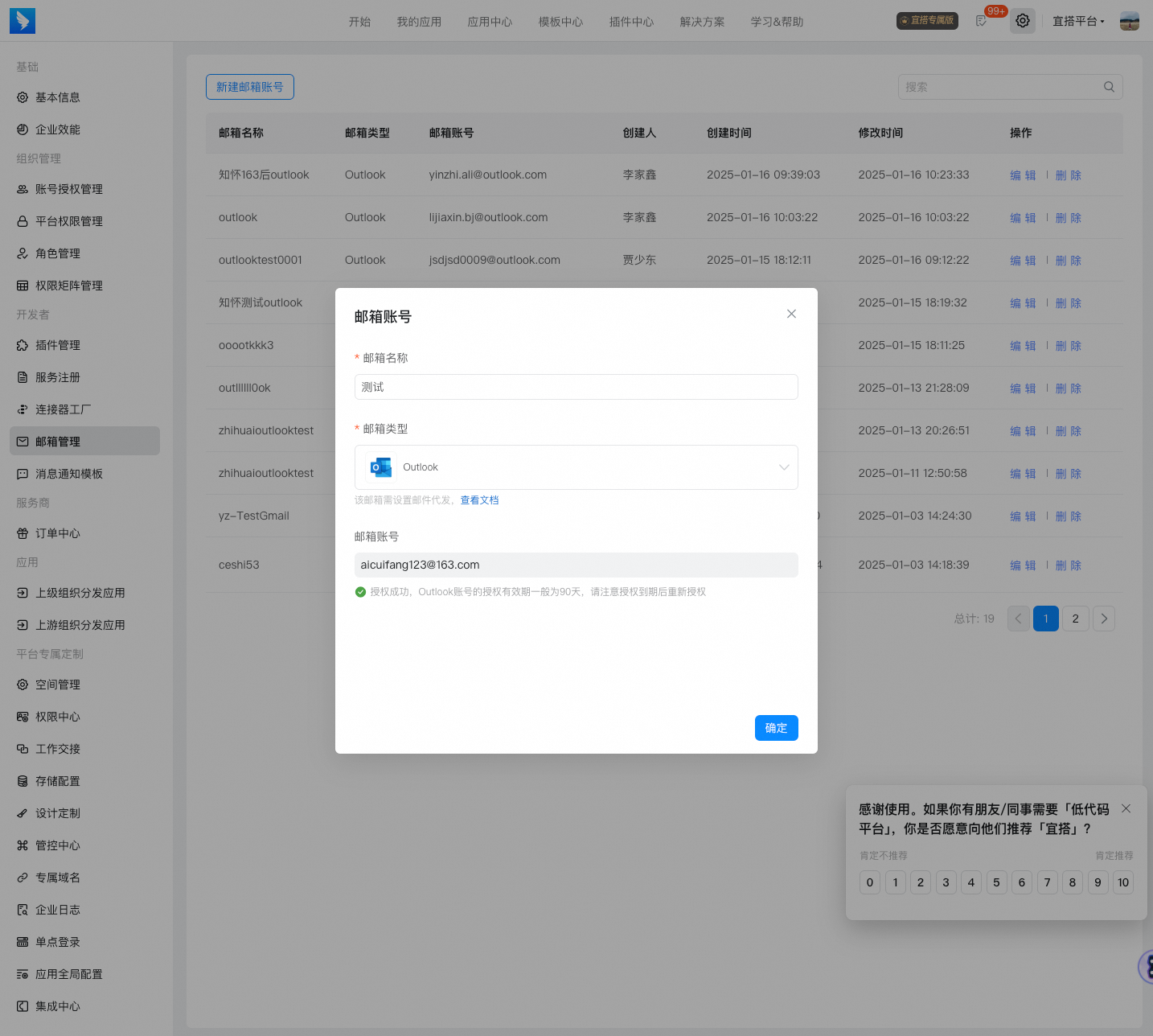
4）返回邮箱账号新增页面时，可看到此时弹窗中已经显示当前的邮箱账号，并且下方显示【授权成功】，点击确定即操作完成。

<Note>
  OutLook邮箱账号的授权有效期一般为90天，请注意授权到期后及时重新操作授权，否则可能导致邮件发送失败
</Note>

<Frame>
  ![](https://yida-support.oss-cn-shanghai.aliyuncs.com/static/png/1738916787082-44e1caed-fb95-4f56-96eb-206d8a795eb5.png)
</Frame>

### 2.2. 新建Gmail邮箱账号

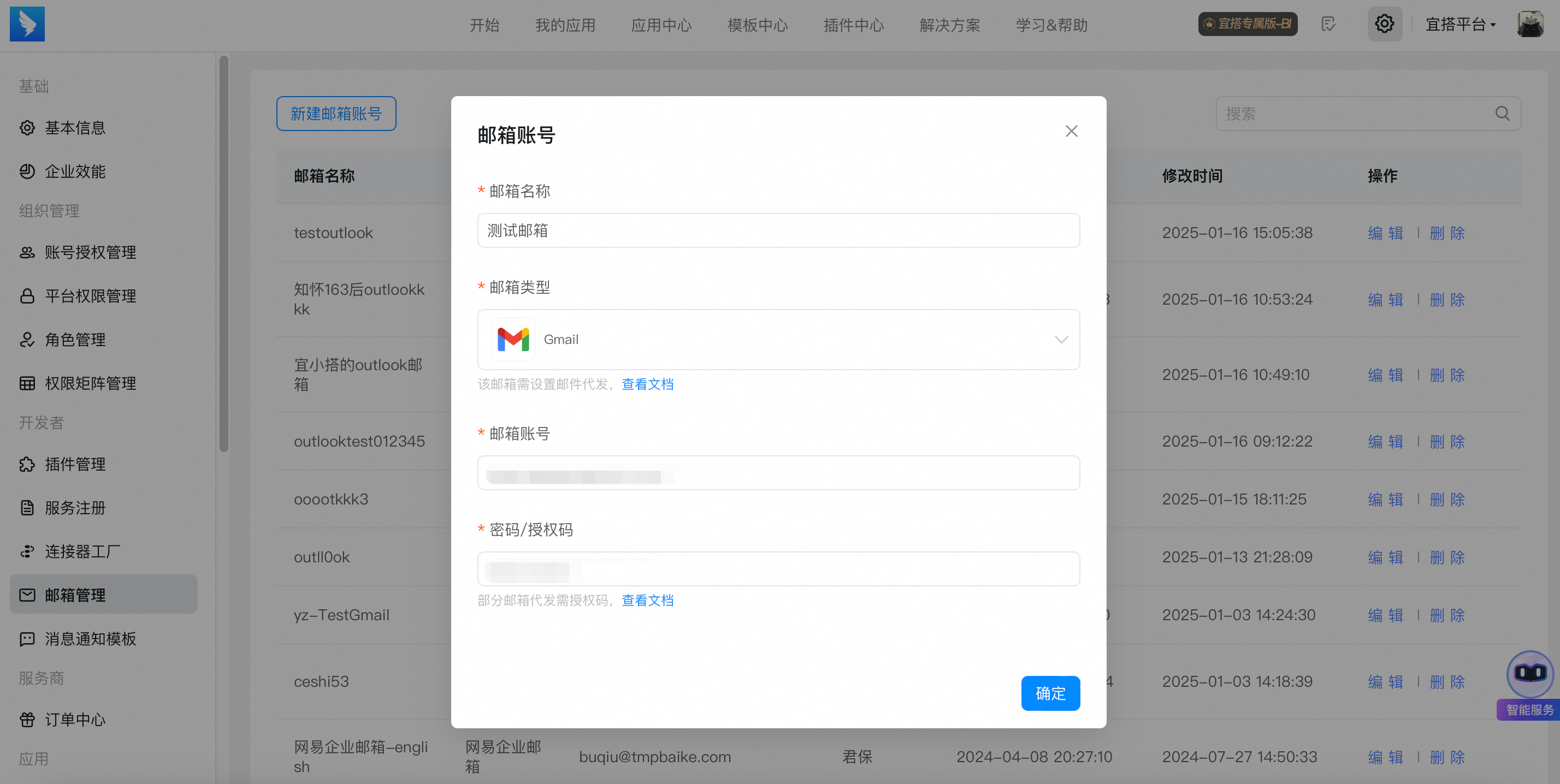
若选择Gmail邮箱，则需填写**邮箱账号、授权码，**[**具体获取方式见下节**](/zh/yida/i18n/hin4xmdnlruym0g3)。

点击保存，完成新建邮箱账号。

<Frame>
  ![](https://yida-support.oss-cn-shanghai.aliyuncs.com/static/png/1738916787642-a3707d5c-fe29-4ed8-9eb7-2a68bc7dbe86.png)
</Frame>

### 2.3. 获取Gmail授权码步骤

1、打开谷歌邮箱：[https://mail.google.com/mail/u/0/#settings/fwdandpop](https://mail.google.com/mail/u/0/#settings/fwdandpop)。

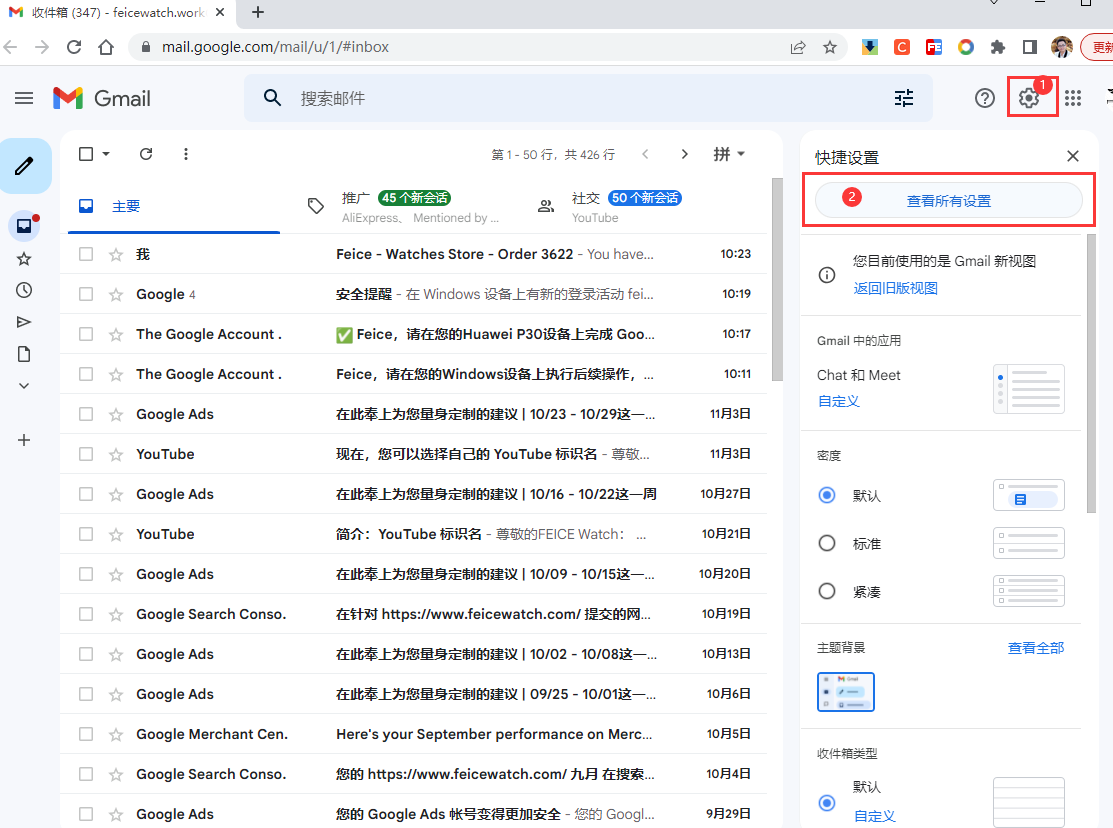
2、点击设置-查看所有设置。
<Frame>
  ![](https://yida-support.oss-cn-shanghai.aliyuncs.com/static/png/1744619739331-0c8c7773-6449-43fa-a995-4d1817b3cf1a.png)
</Frame>

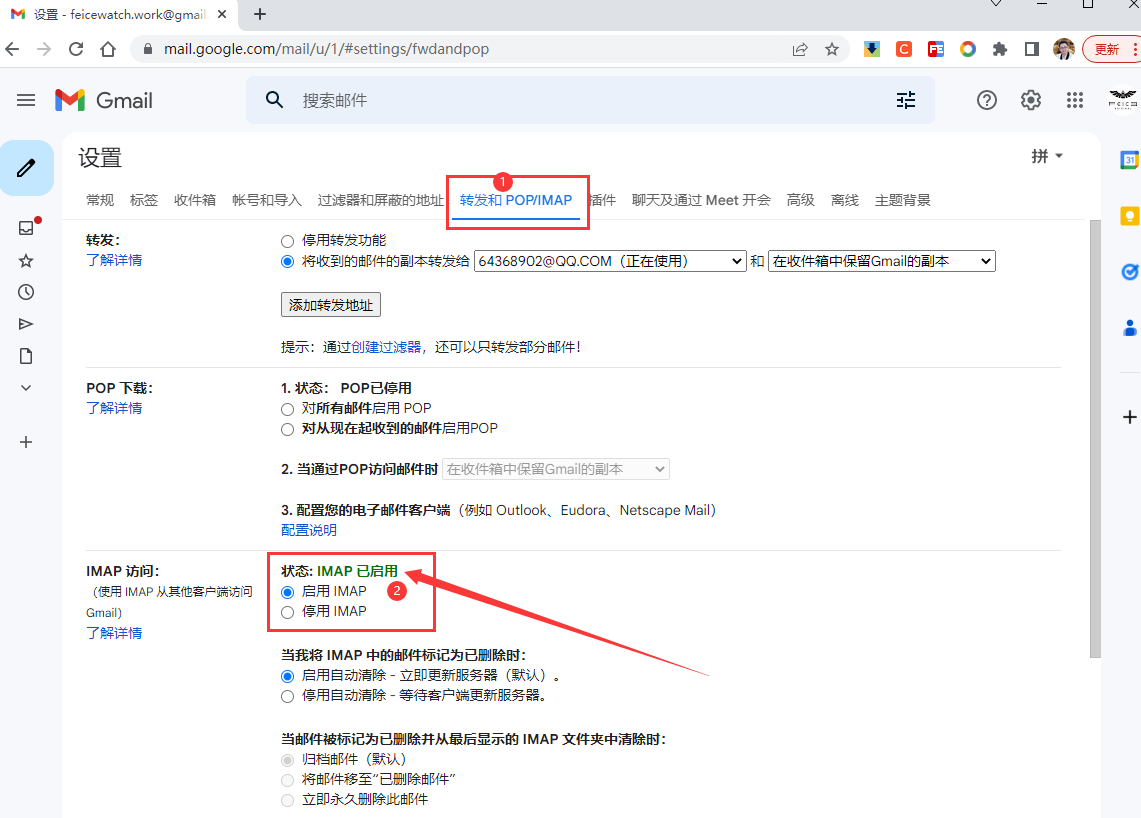
3、进入“转发和 POP/[IMAP](https://so.csdn.net/so/search?q=IMAP\&spm=1001.2101.3001.7020)”，启用 IMAP。

<Frame>
  ![](https://yida-support.oss-cn-shanghai.aliyuncs.com/static/png/1744620023678-5924cef6-bb76-446f-a420-a76fac99e0af.png)
</Frame>

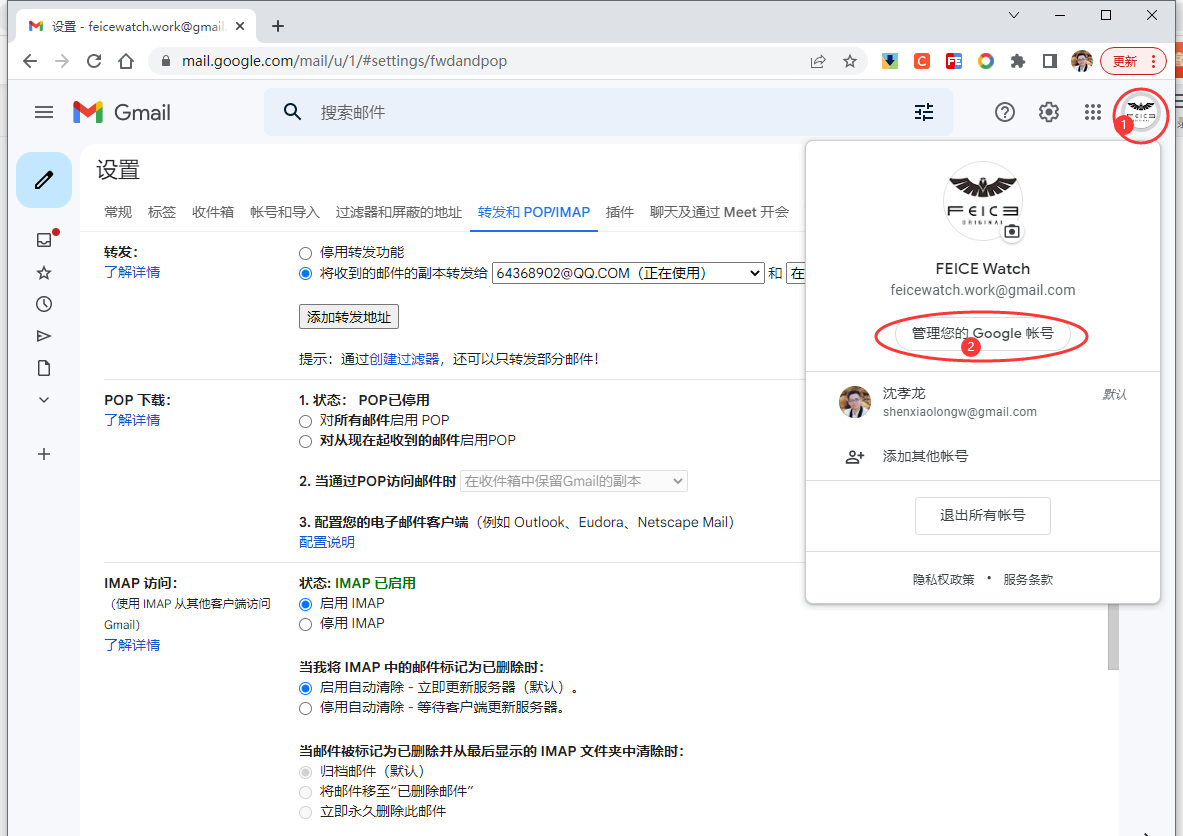
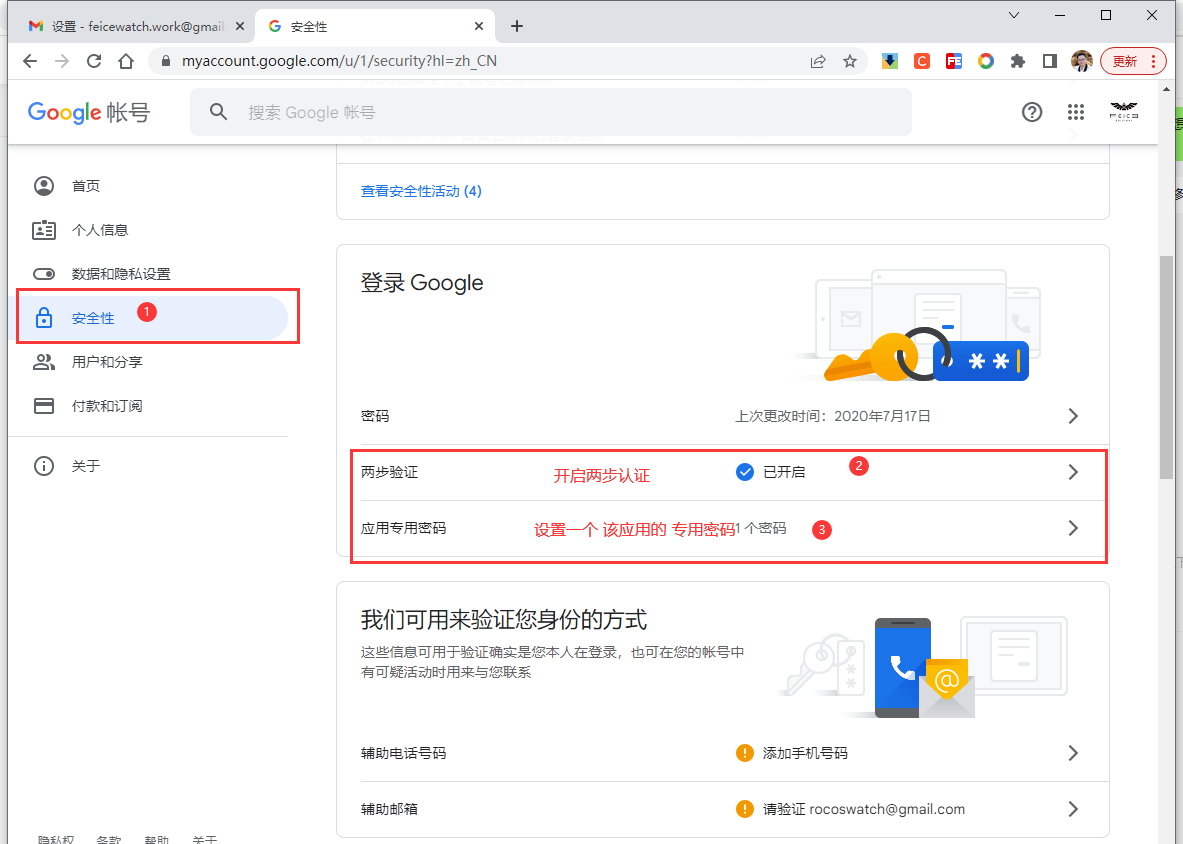
4、点击“右上角Logo” => “管理您的google账号”。

<Frame>
  ![](https://yida-support.oss-cn-shanghai.aliyuncs.com/static/png/1744620037341-b45bc2da-4272-4073-b222-971e991ae20c.png)
</Frame>

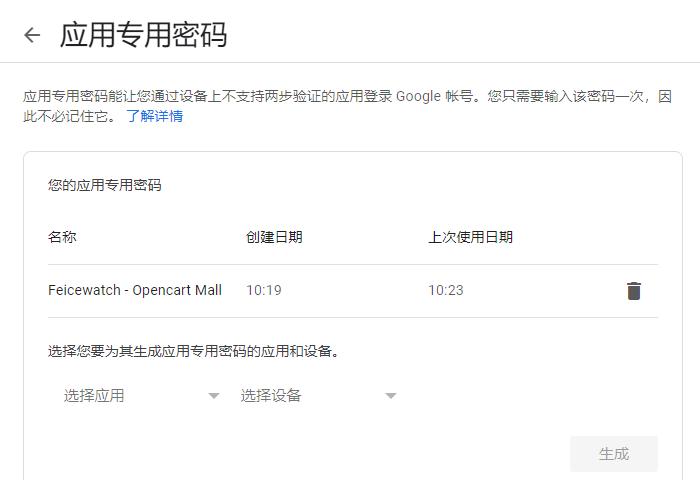
5、在回到“管理您的google账号”，设置应用专用密码\*\*（即为授权码）\*\*。

<Frame>
  ![](https://yida-support.oss-cn-shanghai.aliyuncs.com/static/png/1744620047225-c386c0f6-572d-4449-b07a-71535a500b8d.png)
</Frame>

<Frame>
  ![](https://yida-support.oss-cn-shanghai.aliyuncs.com/static/png/1744620062199-6e8a4d29-9a2c-46fd-a95a-7dc1944a3bca.png)
</Frame>

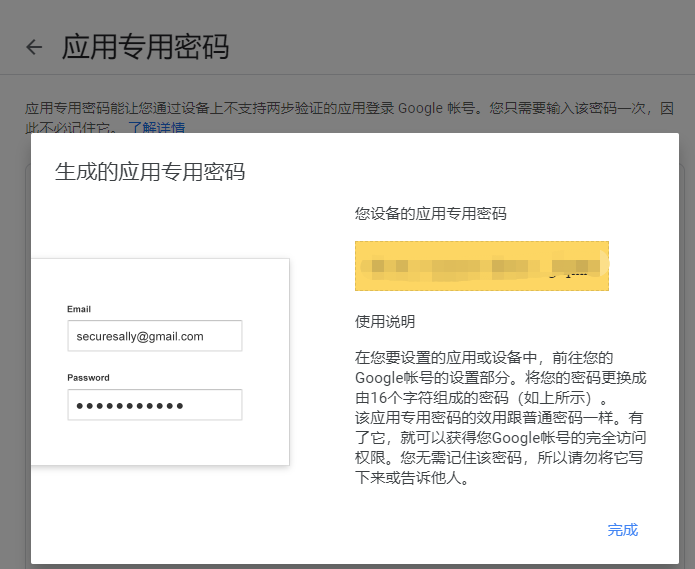
6、生成专用密码\*\*（即为授权码）\*\*，复制并应用到邮箱列表。

<Frame>
  ![](https://yida-support.oss-cn-shanghai.aliyuncs.com/static/png/1744619818119-921ba37f-c6a9-43b3-9881-e33d49f3f7dc.png)
</Frame>

## 3. 使用邮箱

### 3.1. 在集成自动化流中使用

1）入口：我的应用或全部应用，点击进入应用，选择集成&自动化。

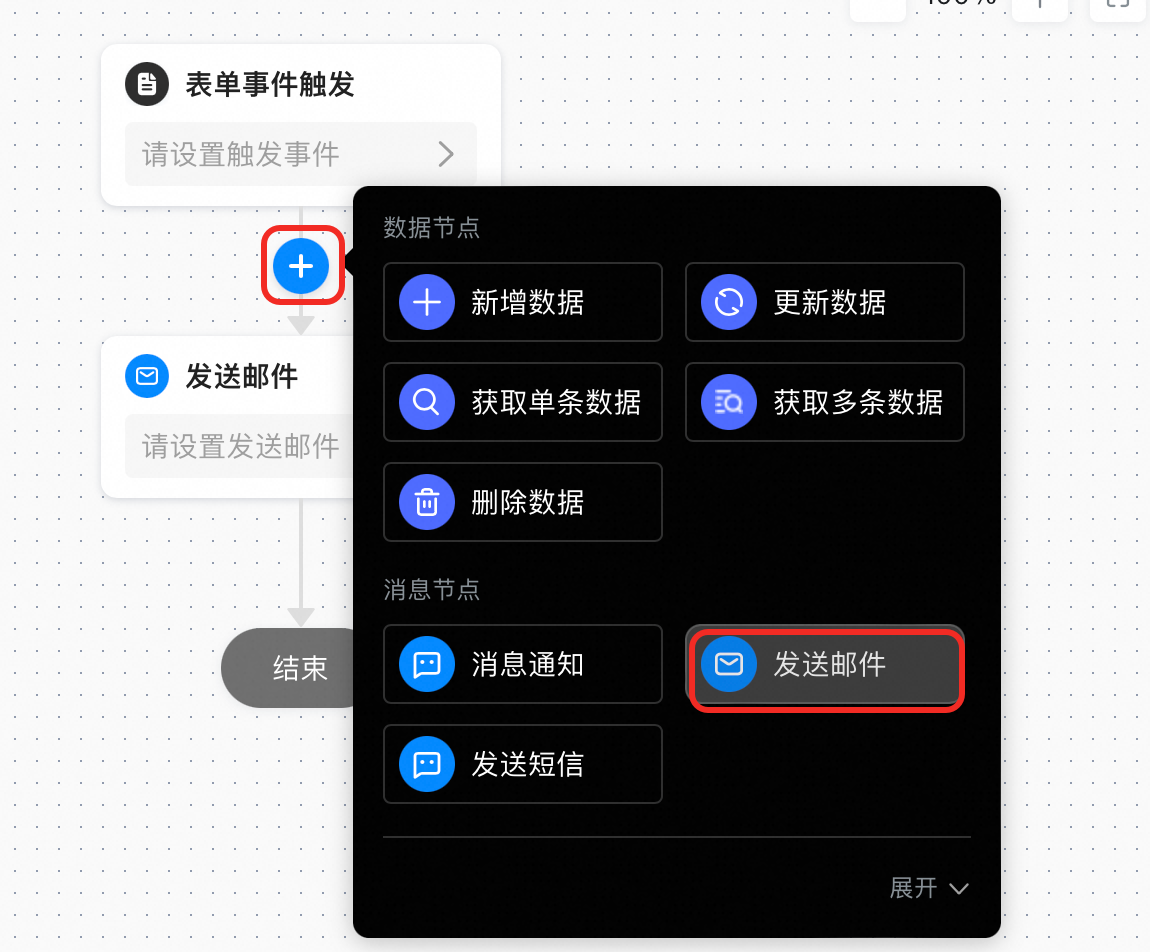
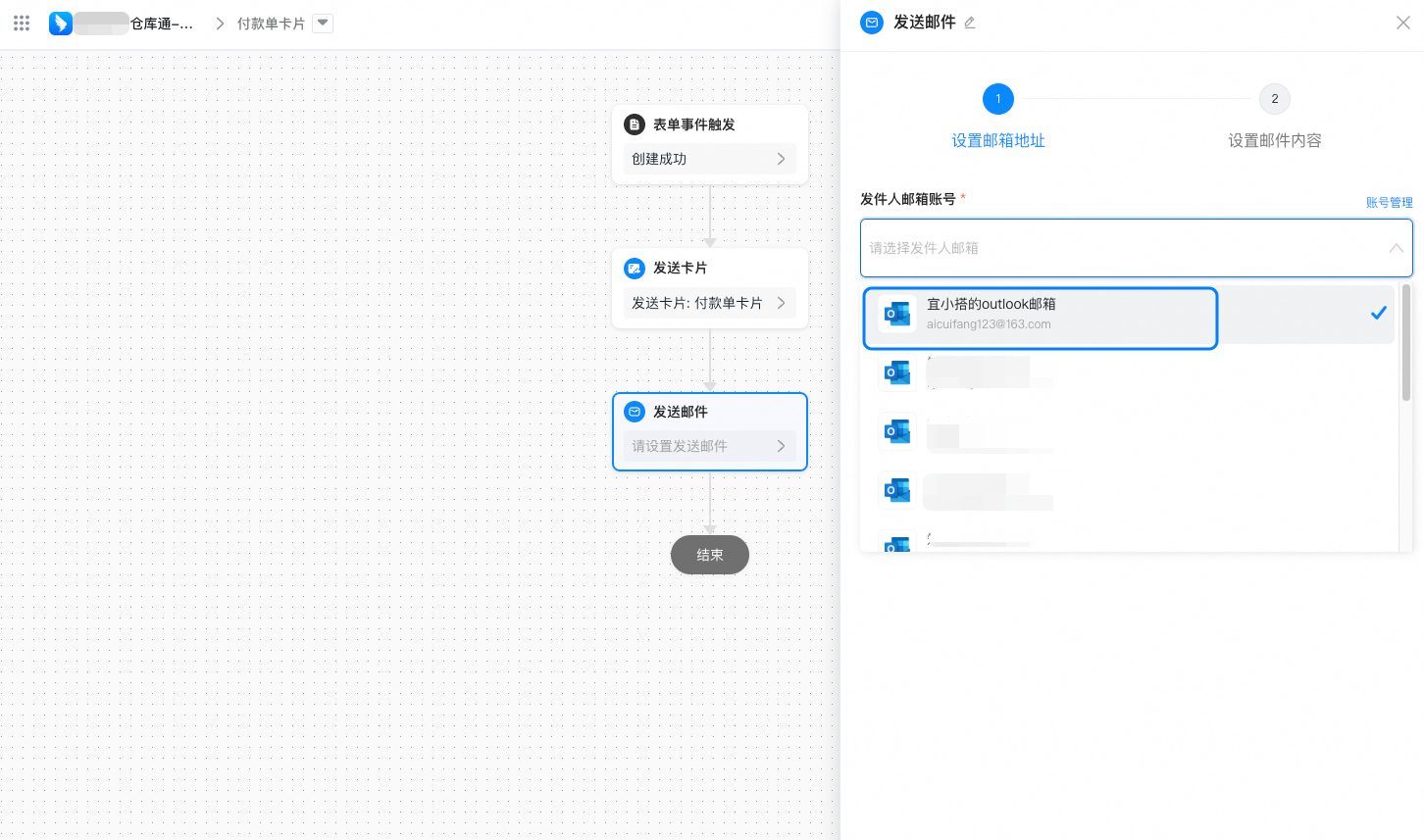
2）进入集成自动化页面，添加【发送邮件】节点，右侧配置节点信息，发件人邮箱账号选择OutLook邮箱/Gmail邮箱账号。

<Frame>
  ![](https://yida-support.oss-cn-shanghai.aliyuncs.com/static/png/1738916788092-6af6d49a-e92e-4de7-8c3f-4bd1ae31c313.png)
</Frame>

点击【账号管理】按钮，跳转至【邮箱管理页面】，此处可查阅1.1及1.2内容。

<Frame>
  ![](https://yida-support.oss-cn-shanghai.aliyuncs.com/static/png/1738916788450-d91f55cc-29da-4adb-953a-b900770d84d8.png)
</Frame>

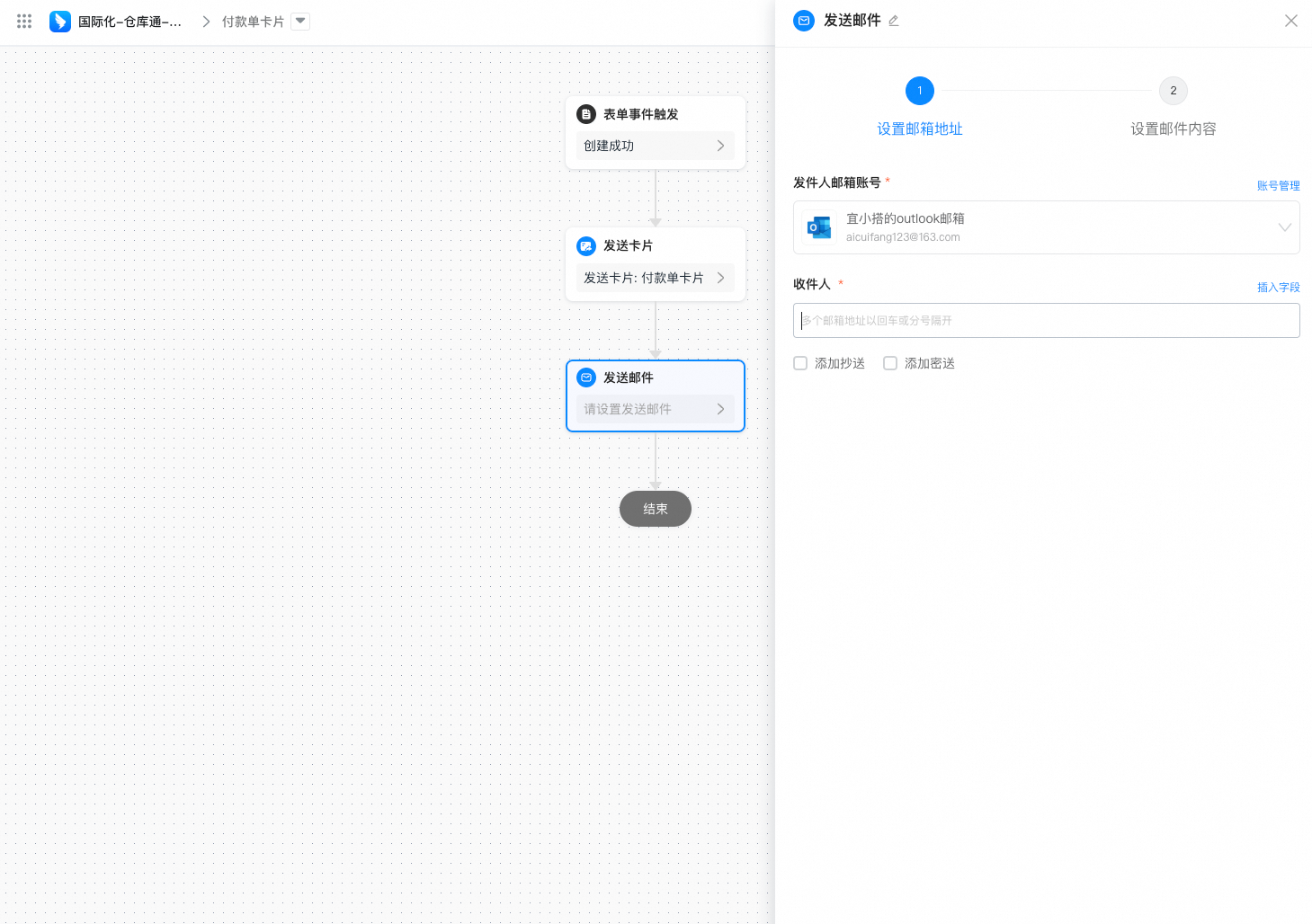
3）输入收件人邮箱，或点击【插入字符】，可选择当前表单提交后的参数数据或者系统默认字段数据。

<Frame>
  ![](https://yida-support.oss-cn-shanghai.aliyuncs.com/static/png/1738916788709-481fc436-ee5e-4ec2-ac67-b86f0c8bf9ea.png)
</Frame>

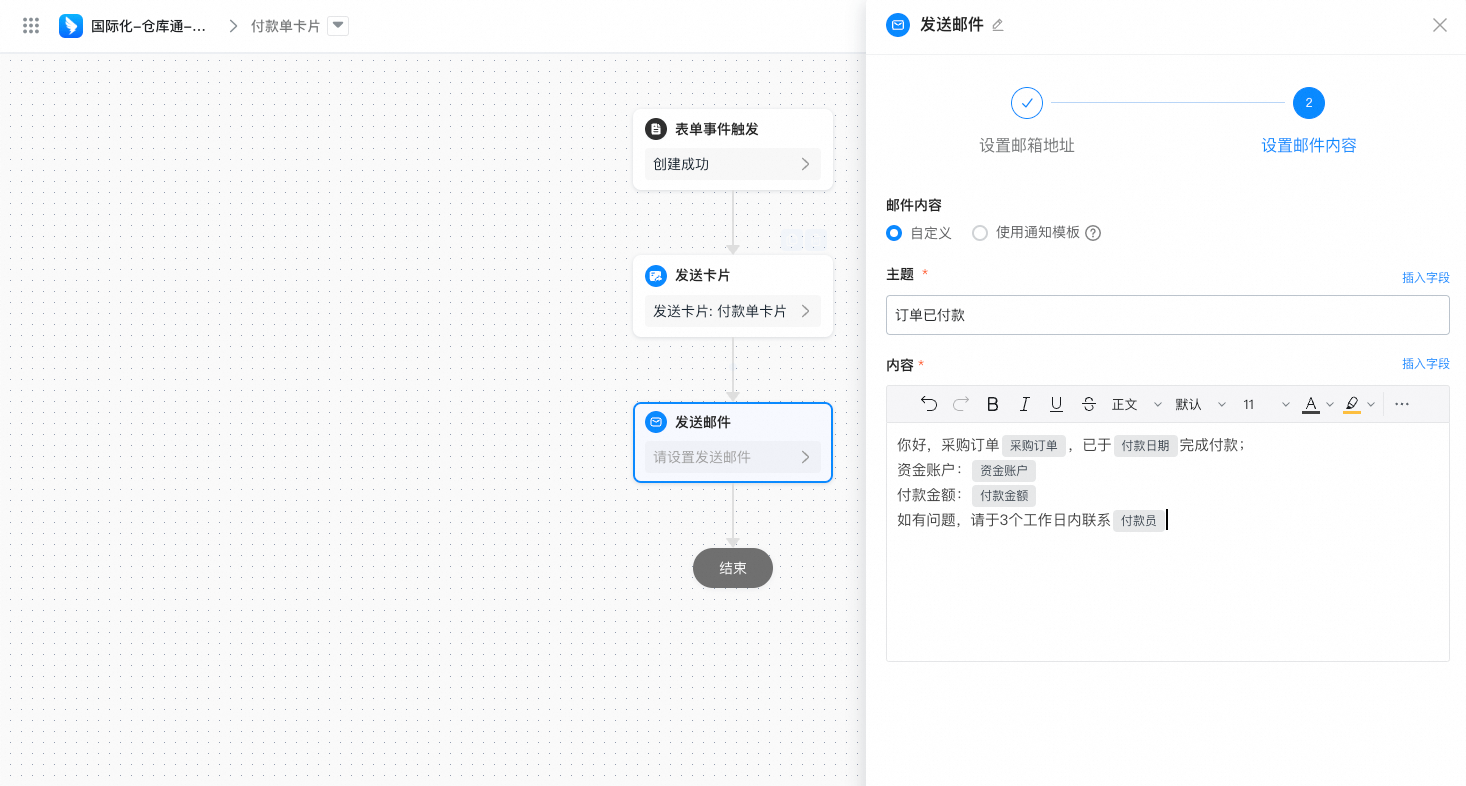
4）设置邮箱内容，输入主题、内容，点击保存，点击发布集成自动化即可进行该流程测试。

<Frame>
  ![](https://yida-support.oss-cn-shanghai.aliyuncs.com/static/png/1738916789196-309a85c9-3542-4549-b858-72fe112b64a1.png)
</Frame>

### 3.2. 在审批流中使用

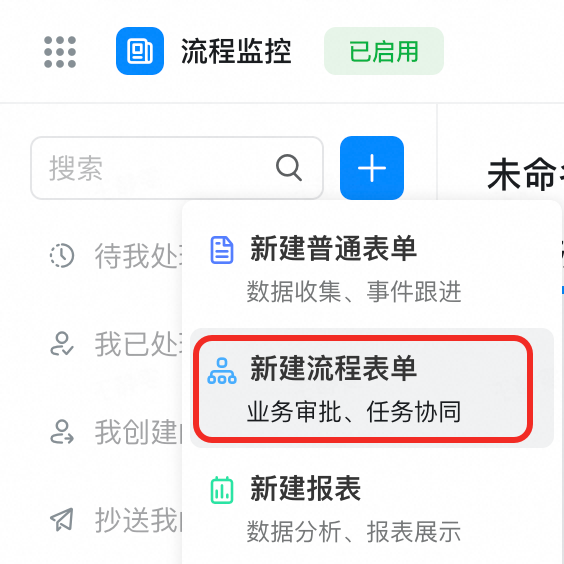
1）入口：我的应用或全部应用，点击进入应用，新建流程表单。

<Frame>
  ![](https://yida-support.oss-cn-shanghai.aliyuncs.com/static/png/1738918563176-9d94b78c-5543-4fda-a30a-a3fd90dbc8ac.png)
</Frame>

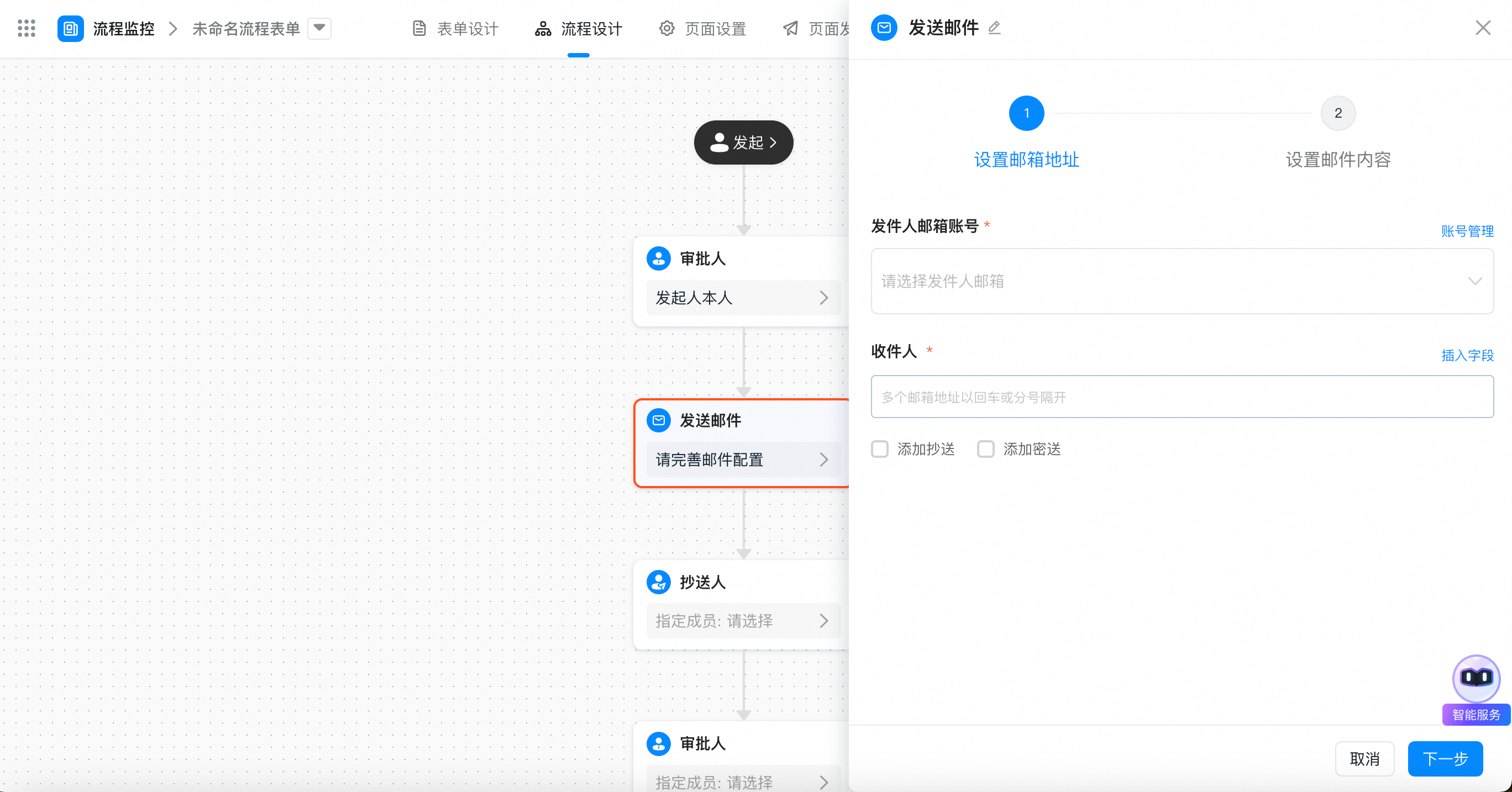
2）进入流程表单-流程设计，添加【发送邮件】节点，右侧配置节点信息，发件人邮箱账号选择OutLook邮箱/Gmail邮箱账号。点击【账号管理】按钮，跳转至【邮箱管理页面】，此处可查阅1.1及1.2内容。

<Frame>
  ![](https://yida-support.oss-cn-shanghai.aliyuncs.com/static/png/1738918746276-2117cf03-b545-4aa3-83aa-a9fb330816d8.png)
</Frame>

3）输入收件人邮箱，或点击【插入字符】，可选择当前表单提交后的参数数据或者系统默认字段数据。

4）设置邮箱内容，输入主题、内容，点击保存，点击发布集成自动化即可进行该流程测试。