> ## Documentation Index
> Fetch the complete documentation index at: https://help.dingtalk.io/llms.txt
> Use this file to discover all available pages before exploring further.

# OA 审批

> 本文介绍了如何在宜搭内使用OA审批连接器，包括支持的版本、触发方式（表单事件和应用事件）、配置步骤以及具体的操作指南。适用于钉钉专业版+宜搭专业版（尊享版）以上的用户。

<Note>
  OA审批连接器的接入目前仅支持**钉钉专业版**+\*\*宜搭专业版（尊享版）\*\*以上的版本。
</Note>

本文以通过宜搭表单触发OA审批的付款申请为例，介绍如何在宜搭内使用 OA 审批连接器。

## 审批连接器简介

* 支持表单事件触发

当宜搭表单被创建、编辑、删除、评论时系统自动调用连接器，从而实现宜搭与钉钉OA的数据传递

* 支持应用事件触发

当应用产生新的事件时，如某员工通过钉钉OA审批发起新的加班申请时触发

应用事件触发支持在钉钉 OA 审批内，填写并发起审批。通过**应用事件触发**的配置，将钉钉 OA 审批与宜搭表单进行绑定，当申请发起时，宜搭表单内会自动新增一条数据。

<Frame>
  ![](https://yida-support.oss-cn-shanghai.aliyuncs.com/static/png/1655200512386-208b73ce-96ec-4463-9f1e-b599d0d30166.png)
</Frame>

<Note>
  **配置说明：**

  1. 选择连接器动作： 可通过输入名称搜索或点击选择找到所需的连接器执行动作
  2. 选择流程表单： 首先需要选择钉钉内审批应用，（如上图中的OA审批），此应用需用户自行在钉钉中创建；然后需要进行宜搭内表单选择（如上图中的加班审批测试）
  3. 配置动作： 即通过点选将宜搭表单与钉钉应用进行绑定
</Note>

## 操作步骤

### 步骤一：在OA审批创建付款申请流程

1. 登录 钉钉后台 。
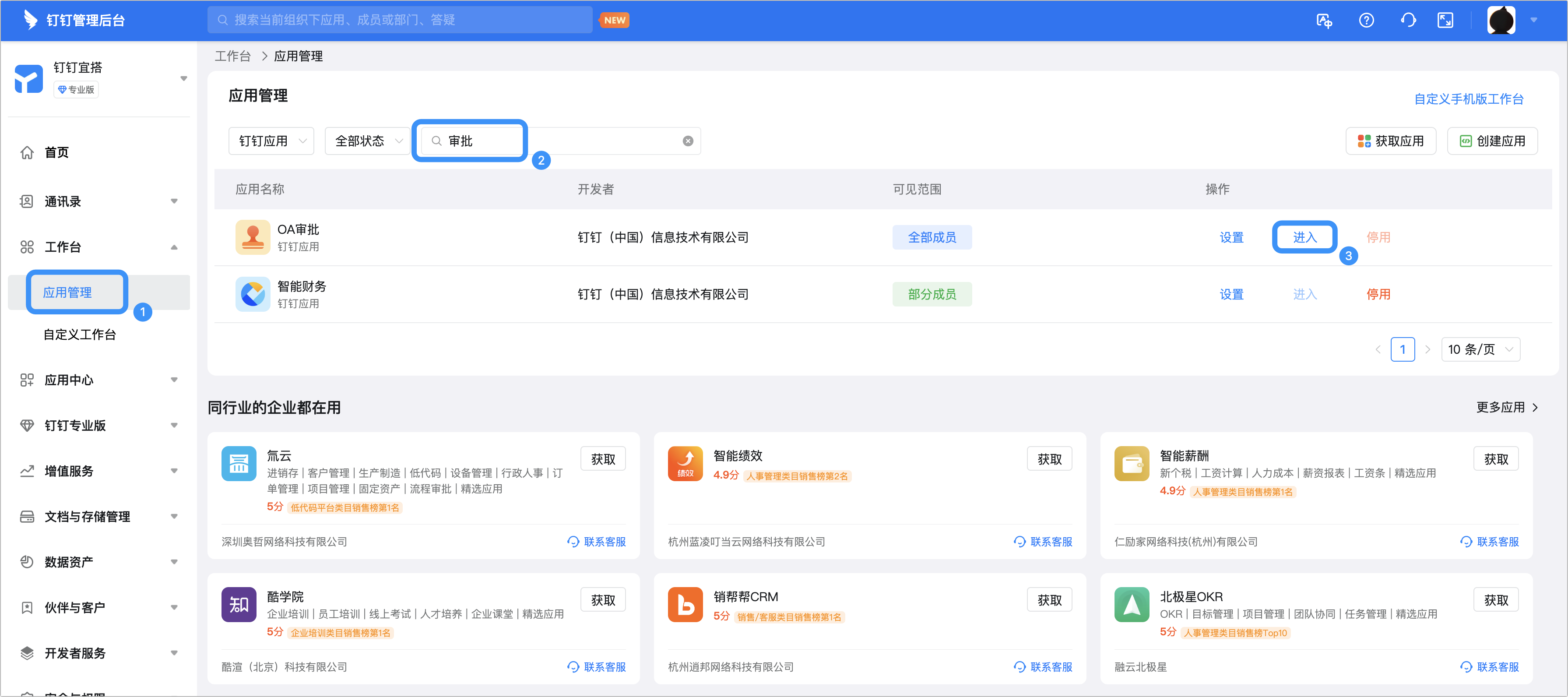
2. 依次选择 工作台 > 应用管理 ，在搜索框内搜索 审批 ，选择 OA 审批 ，单击操作列 进入 。

<Frame>
  ![](https://yida-support.oss-cn-shanghai.aliyuncs.com/static/png/1733716651086-a07907b9-b043-4c1b-aa96-f1a848215f00.png)
</Frame>

<Steps>
  <Step title="在 OA 审批管理后台，单击 创建新表单 ，选择 流程表单">
    <Frame>
      ![](https://yida-support.oss-cn-shanghai.aliyuncs.com/static/png/1733717126725-8d3e0614-8fd3-4fdd-b319-0b22b82d8f94.png)
    </Frame>
  </Step>

  <Step title="设置表单名称为 付款审批">
    <Frame>
      ![](https://yida-support.oss-cn-shanghai.aliyuncs.com/static/png/1733717171223-effc9d90-7e75-4a0b-93d7-4246acd19482.png)
    </Frame>
  </Step>

  <Step title="单击 表单设计 ，在表单内添加 联系人 、 金额 组件">
    <Frame>
      ![](https://yida-support.oss-cn-shanghai.aliyuncs.com/static/png/1733798119749-d094471c-ac4a-46a3-8f45-cd93326430c6.png)
    </Frame>
  </Step>

  <Step title="单击右上角 发布 表单" />
</Steps>

### 步骤二：在集成&自动化配置连接器

1. 登录 宜搭工作台 。选择目标应用，进入应用的 集成自动化 页。
2. 选择已经创建的集成自动化流，单击 编辑 。
3. 将光标移动至流程节点的连接线位置，会弹出 **+** 按钮，单击 **+** 选择 连接器 。
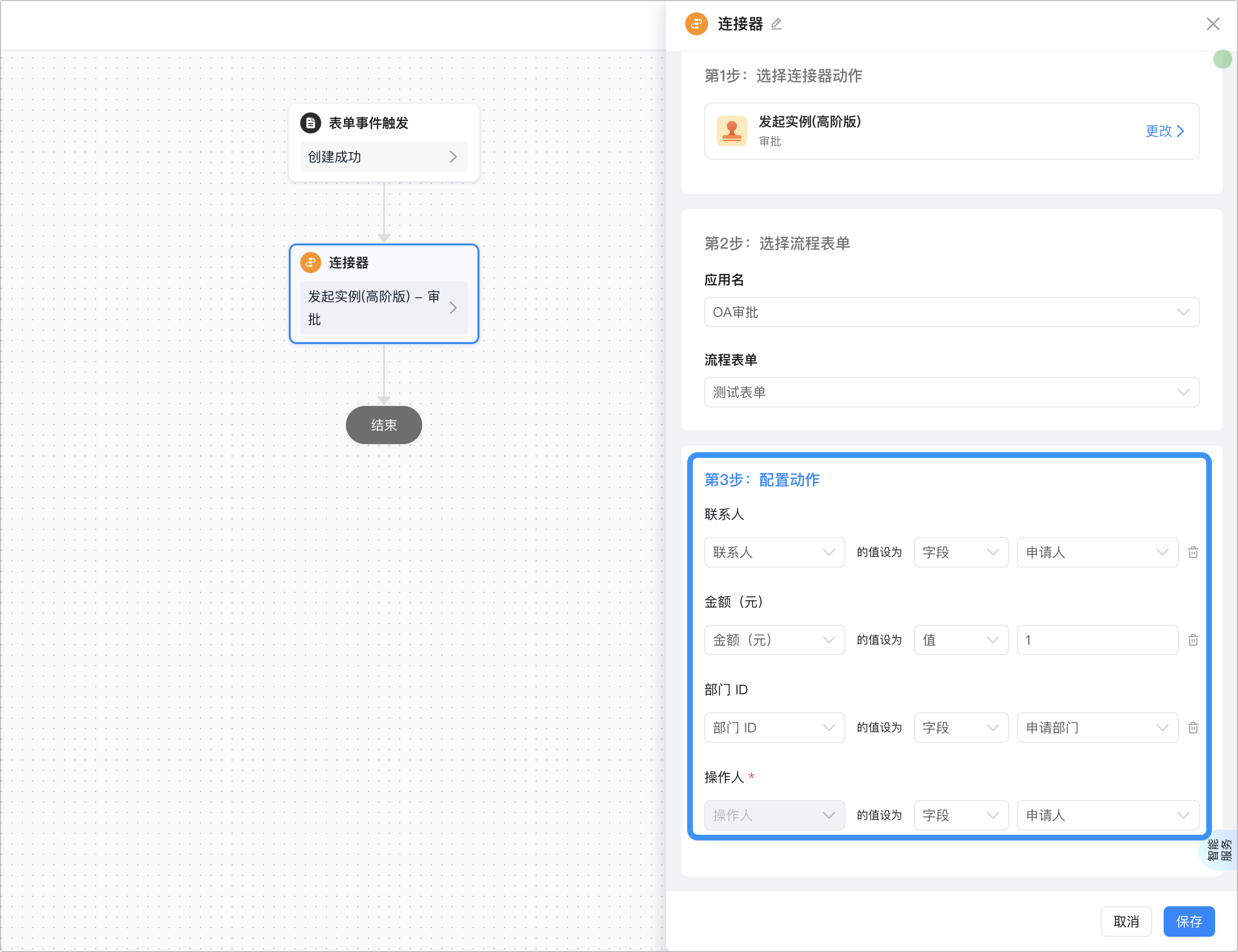
4. 在右侧属性栏搜索并选择 发起实例 连接器。

<Frame>
  ![](https://yida-support.oss-cn-shanghai.aliyuncs.com/static/png/1733822132570-60e439a6-7ae9-43c8-9ed6-045f71380df6.png)
</Frame>

<Steps>
  <Step title="选择 应用名 为 OA 审批 ，选择 流程表单 为上一步创建的审批表单">
    <Frame>
      ![](https://yida-support.oss-cn-shanghai.aliyuncs.com/static/png/1733822257495-621cf02b-026e-41dd-9d27-1a7502d84fda.png)
    </Frame>
  </Step>

  <Step title="配置执行动作">
    <Frame>
      ![](https://yida-support.oss-cn-shanghai.aliyuncs.com/static/png/1733822323028-09d304db-386f-4bec-817c-9754e4fd5750.png)
    </Frame>
  </Step>

  <Step title="配置完成后，单击 保存 > 发布" />
</Steps>