> ## Documentation Index
> Fetch the complete documentation index at: https://help.dingtalk.io/llms.txt
> Use this file to discover all available pages before exploring further.

# 签到

> 本文档详细介绍了如何在宜搭平台上通过创建表单和配置连接器来实现员工签到情况的查询功能，包括设置查询条件、记录查询结果等步骤。

## 1. 使用场景

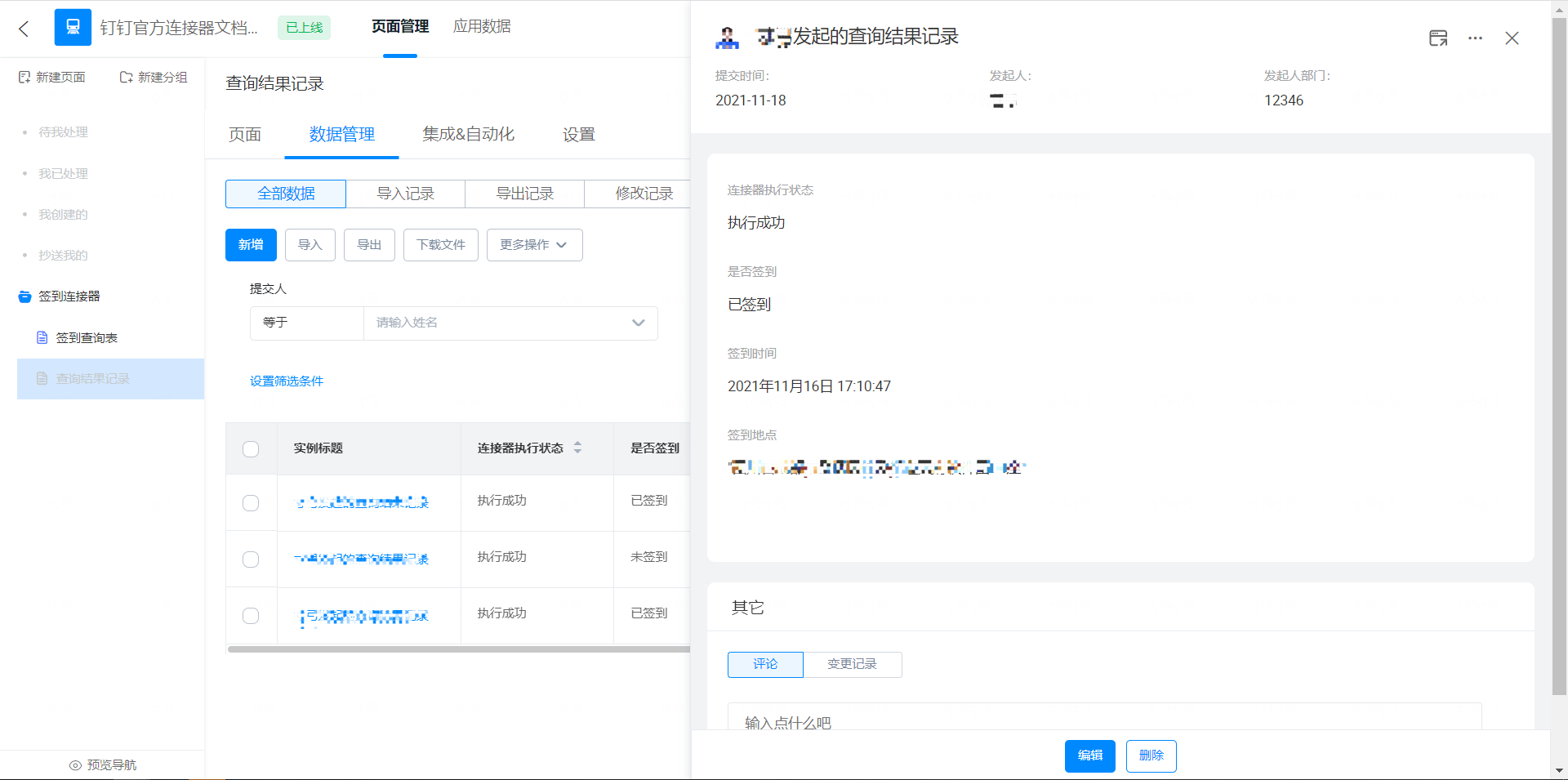
在宜搭内实现提交表单即可查询员工签到情况，包括是否签到，签到时间，签到地点等信息。

## 2. 操作步骤

### 2.1 步骤一：创建表单

创建两个普通表单，其中，「签到查询表」用于触发连接器，进行查询；「查询结果记录」用于接收连接器返回的结果，便于查看。

#### 2.1.1 创建查询表单

**操作步骤：**

1. 创建普通表单，命名为「签到查询表」。
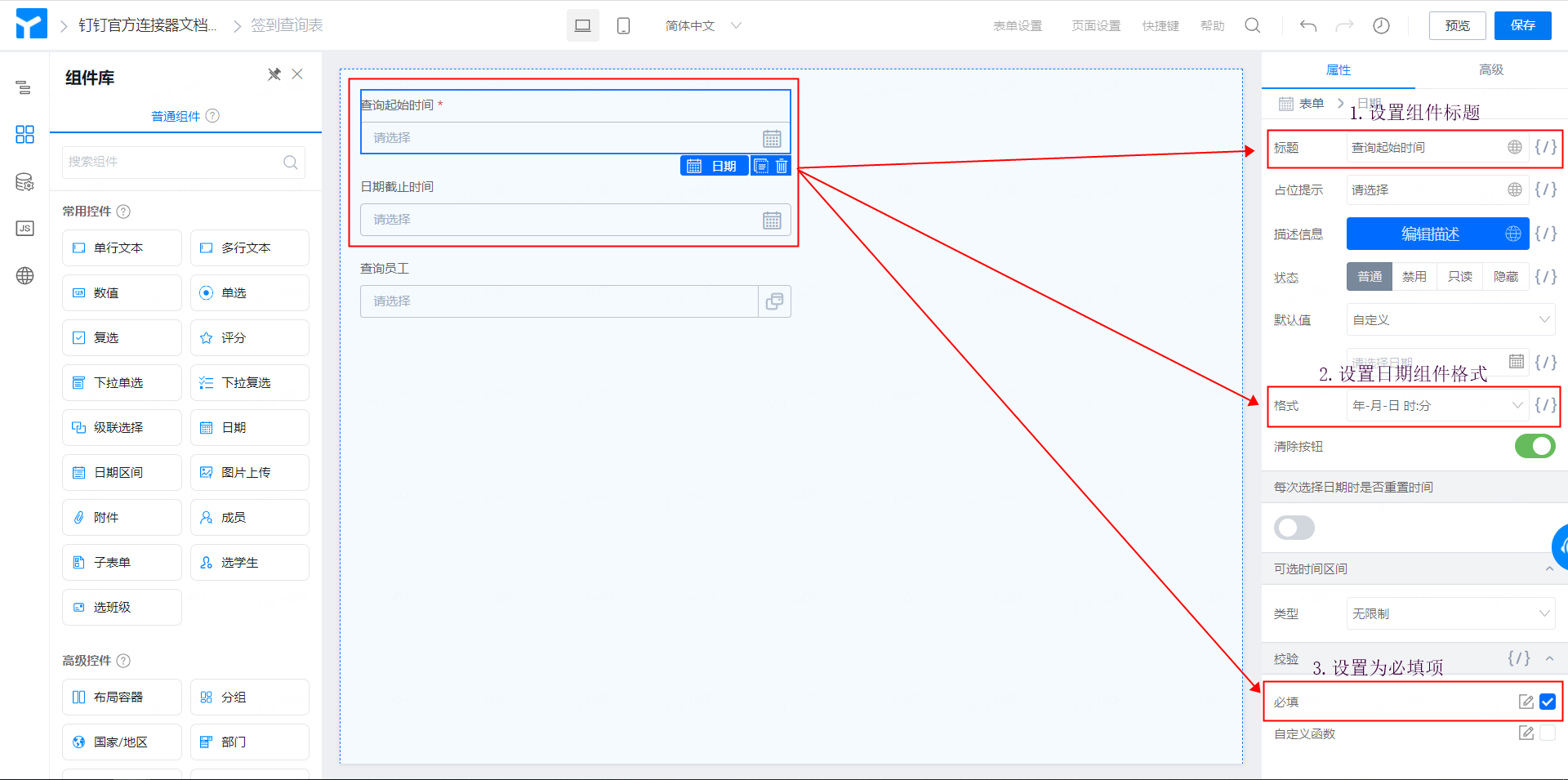
2. 添加两个日期组件，分别命名为「查询起始日期」及「查询截止日期」，格式设置为「年-月-日 时:分」，设置为必填项。（操作如图2.1-1 所示）

<Frame>
  ![](https://yida-support.oss-cn-shanghai.aliyuncs.com/static/png/1637139124214-98ad31bb-6d82-4d24-899a-c07bd843d243.png)
</Frame>

图2.1-1 添加并配置日期组件

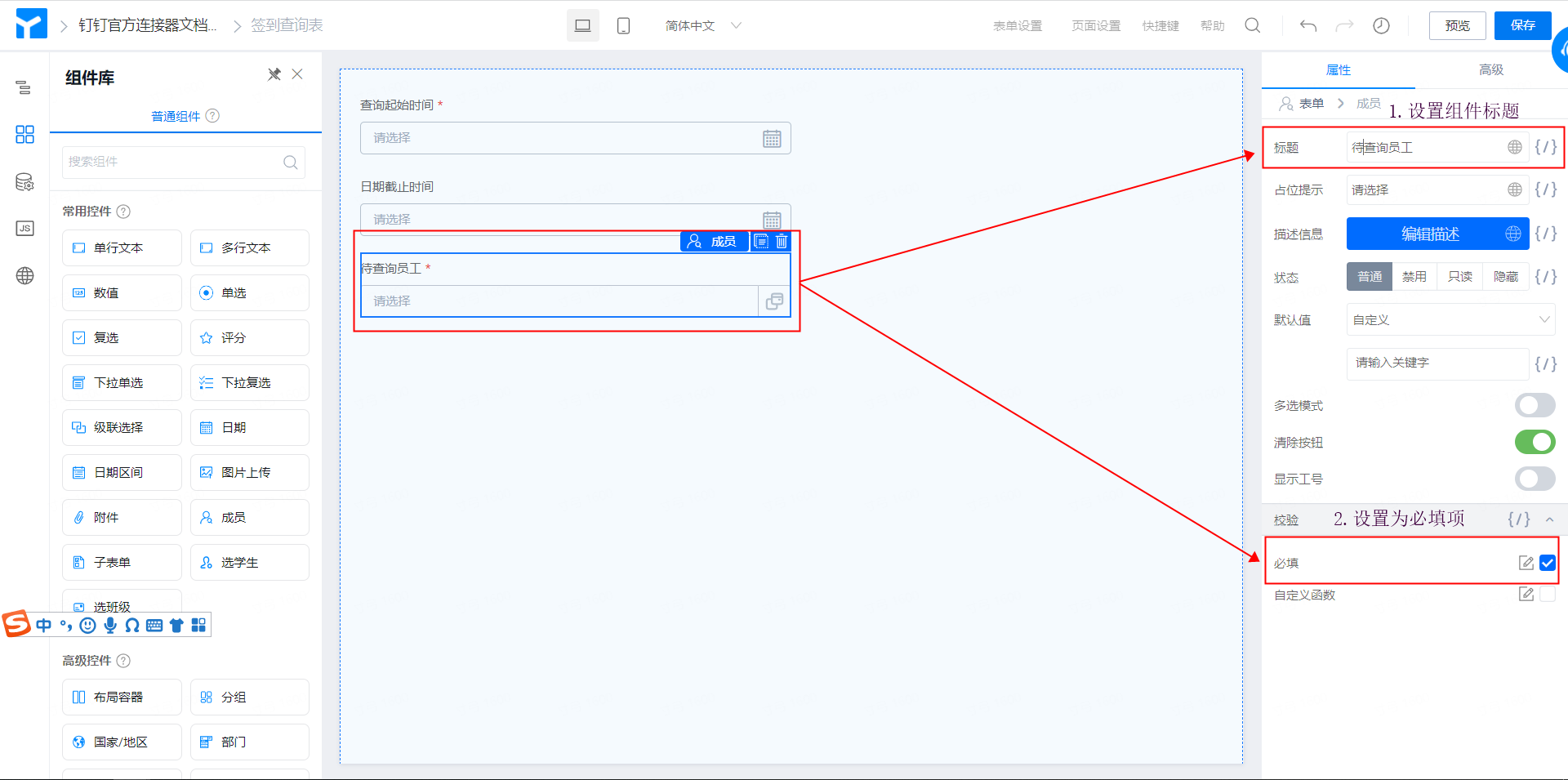
3. 添加成员组件，命名为「待查询员工」，设置为必填项。（操作如图2,1-2 所示）

<Frame>
  ![](https://yida-support.oss-cn-shanghai.aliyuncs.com/static/png/1637139935581-60253675-d207-4285-91be-29620b2fdc8b.png)
</Frame>

图2.1-2 添加并配置成员组件

4. 点击页面右上角「保存」按钮，即可。

#### 2.1.2 创建结果记录表单

**操作步骤：**

1. 新建普通表单，命名为「查询结果记录」。
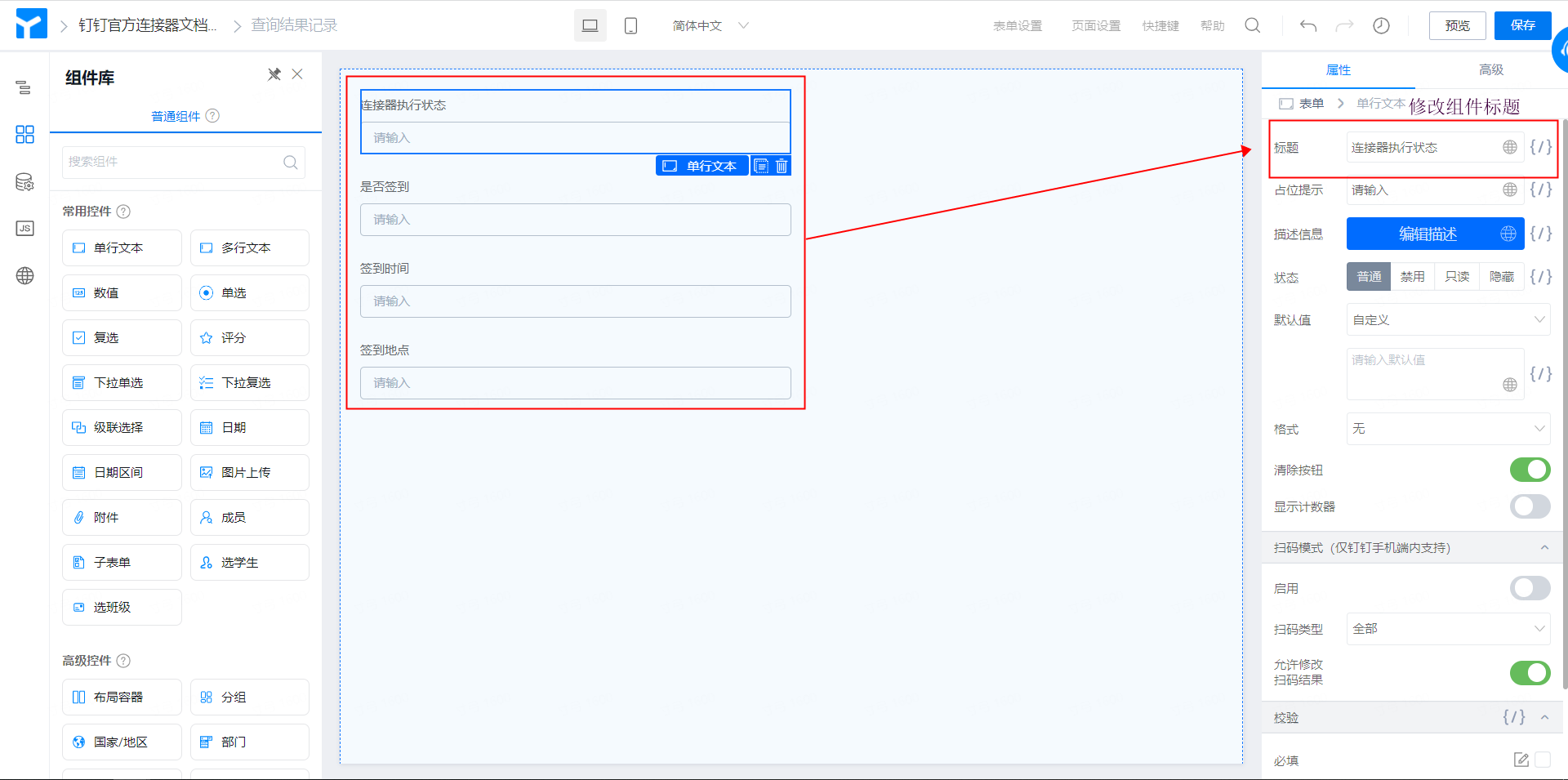
2. 添加 4 个单行文本组件，分别命名为「连接器执行状态」、「是否签到」、「签到时间」以及「签到地点」。（操作如图2.1-3 所示）

<Frame>
  ![](https://yida-support.oss-cn-shanghai.aliyuncs.com/static/png/1637140341704-4b52cd6c-8189-47ba-b953-6d35bbd74b41.png)
</Frame>

图2.1-3 添加并配置单行文本组件

3. 点击右上角「保存」按钮，即可。

### 2.2 步骤二：配置「签到查询表」表单连接器

<Note>
  连接器相关介绍请参考[集成&自动化-连接器](https://docs.aliwork.com/docs/yida_support/zevvr1)
</Note>

通过对「签到查询表」表单连接器的配置，实现签到查询功能，并且将查询结果自动添加到「查询结果记录」表单中。

**操作步骤：**

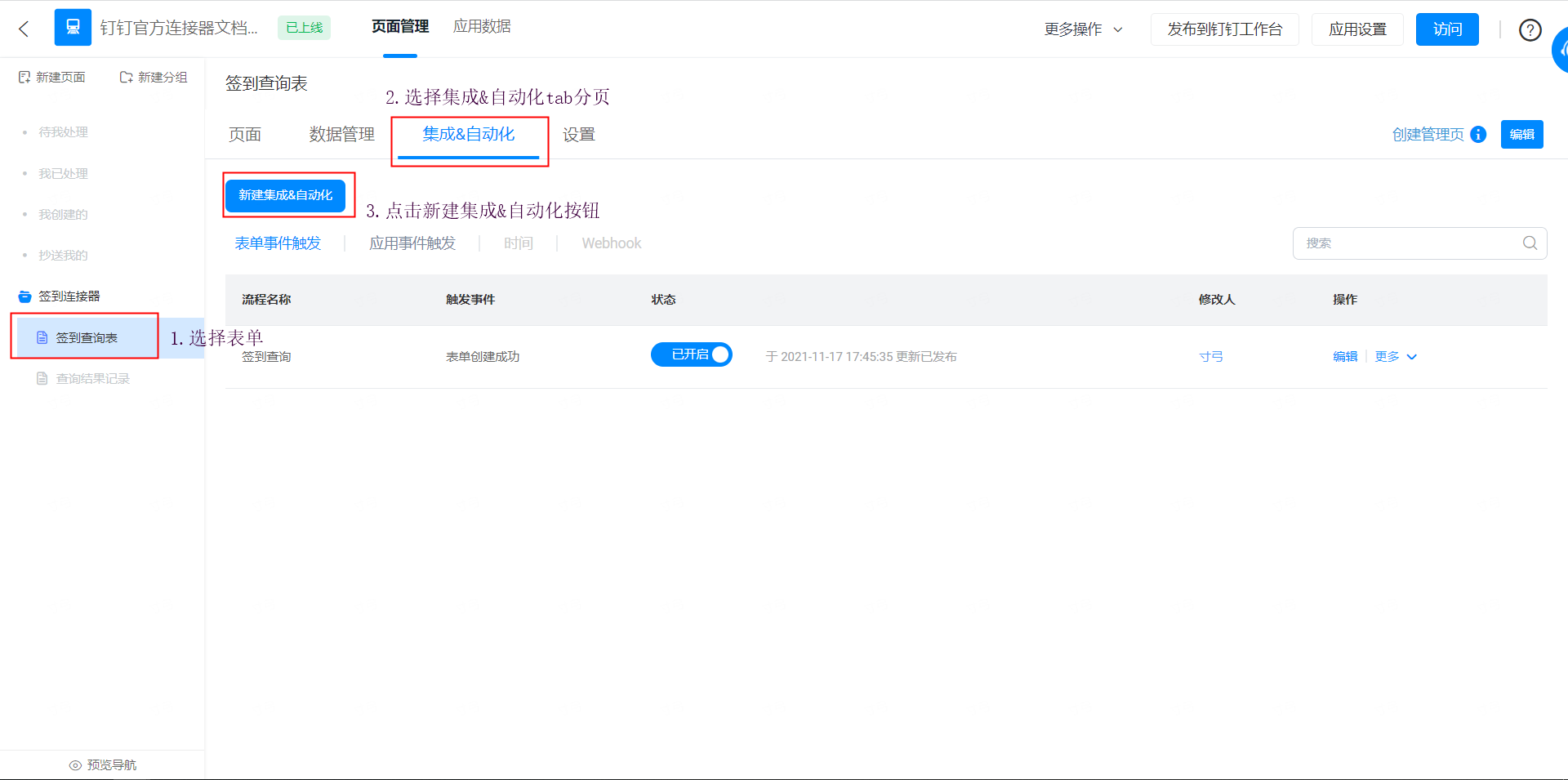
1. 后台管理页面点击选中「签到查询表」表单，并选择「集成与&自动化」Tab分页，点击页面中「新建集成&自动化」按钮。（操作如图 2.2-1 所示）

<Frame>
  ![](https://yida-support.oss-cn-shanghai.aliyuncs.com/static/png/1637144329062-5b77f9ac-1680-4458-9ec3-8e83ff079ade.png)
</Frame>

图2.2-1 连接器入口

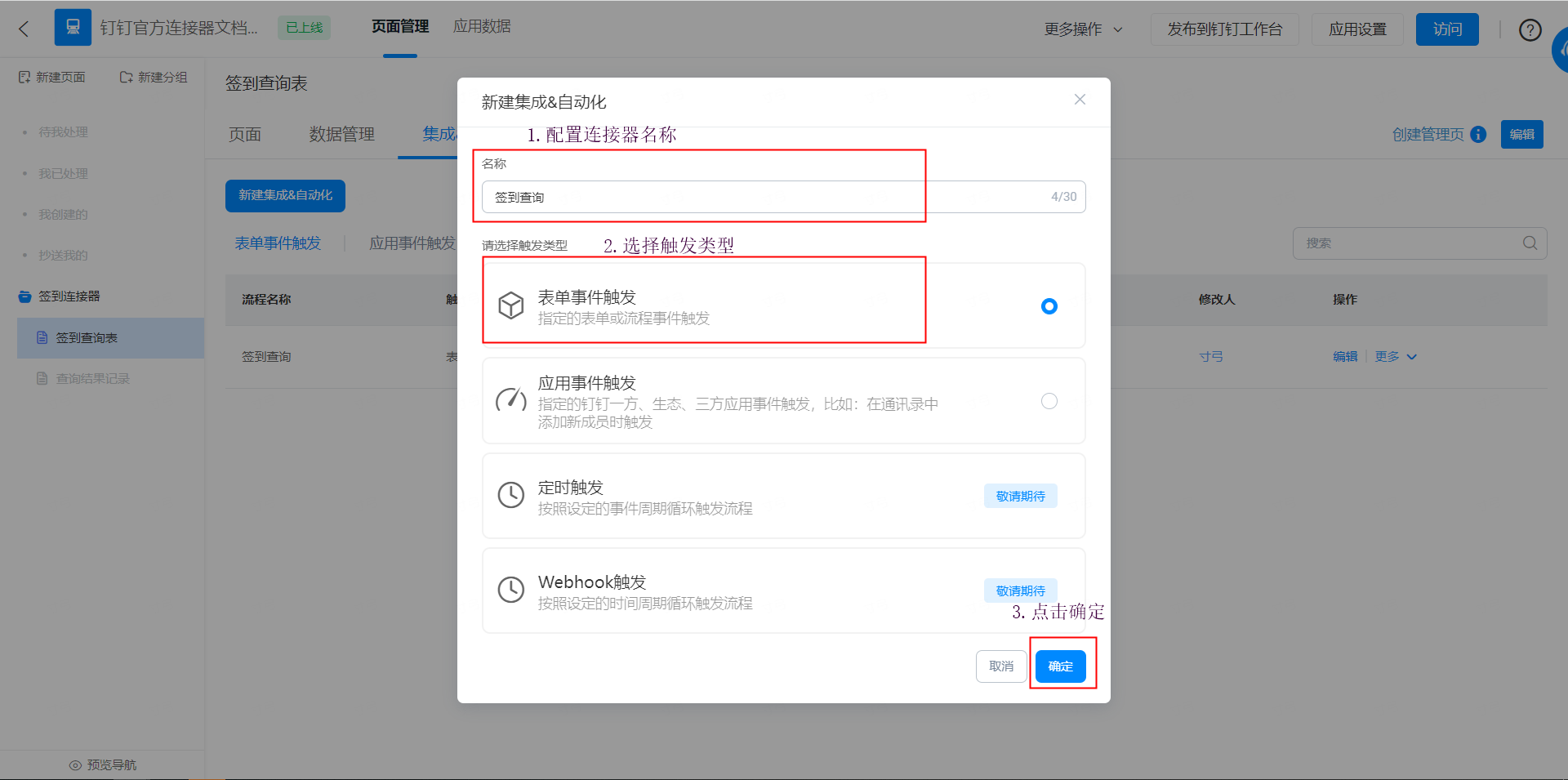
2. 将连接器命名为「签到查询」，触发类型选择为「表单事件触发」，点击「确定」按钮。

（操作如图2.2-2 所示）

<Frame>
  ![](https://yida-support.oss-cn-shanghai.aliyuncs.com/static/png/1637144477117-f20471d4-270d-4f6f-af75-e50f30fbb24b.png)
</Frame>

图2.2-2 新建连接器

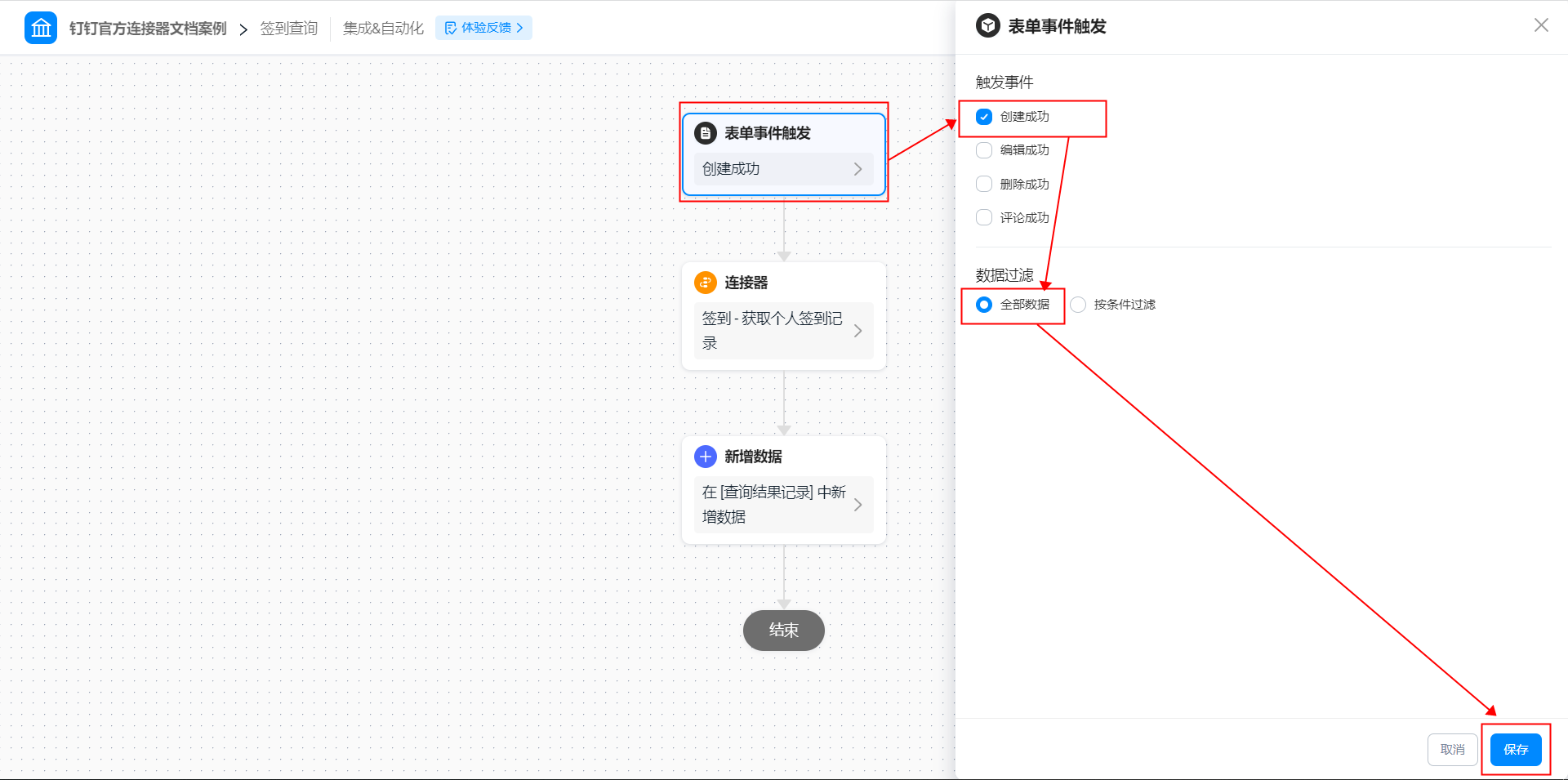
3. 点击「表单事件触发」节点，并将触发事件选择为「创建成功」，数据过滤选择为「全部数据」。

（操作如图2.2-3 所示）

<Frame>
  ![](https://yida-support.oss-cn-shanghai.aliyuncs.com/static/png/1637200800315-88f64528-d24e-4e18-aa32-b6de68c24570.png)
</Frame>

图2.2-3 配置表单事件触发

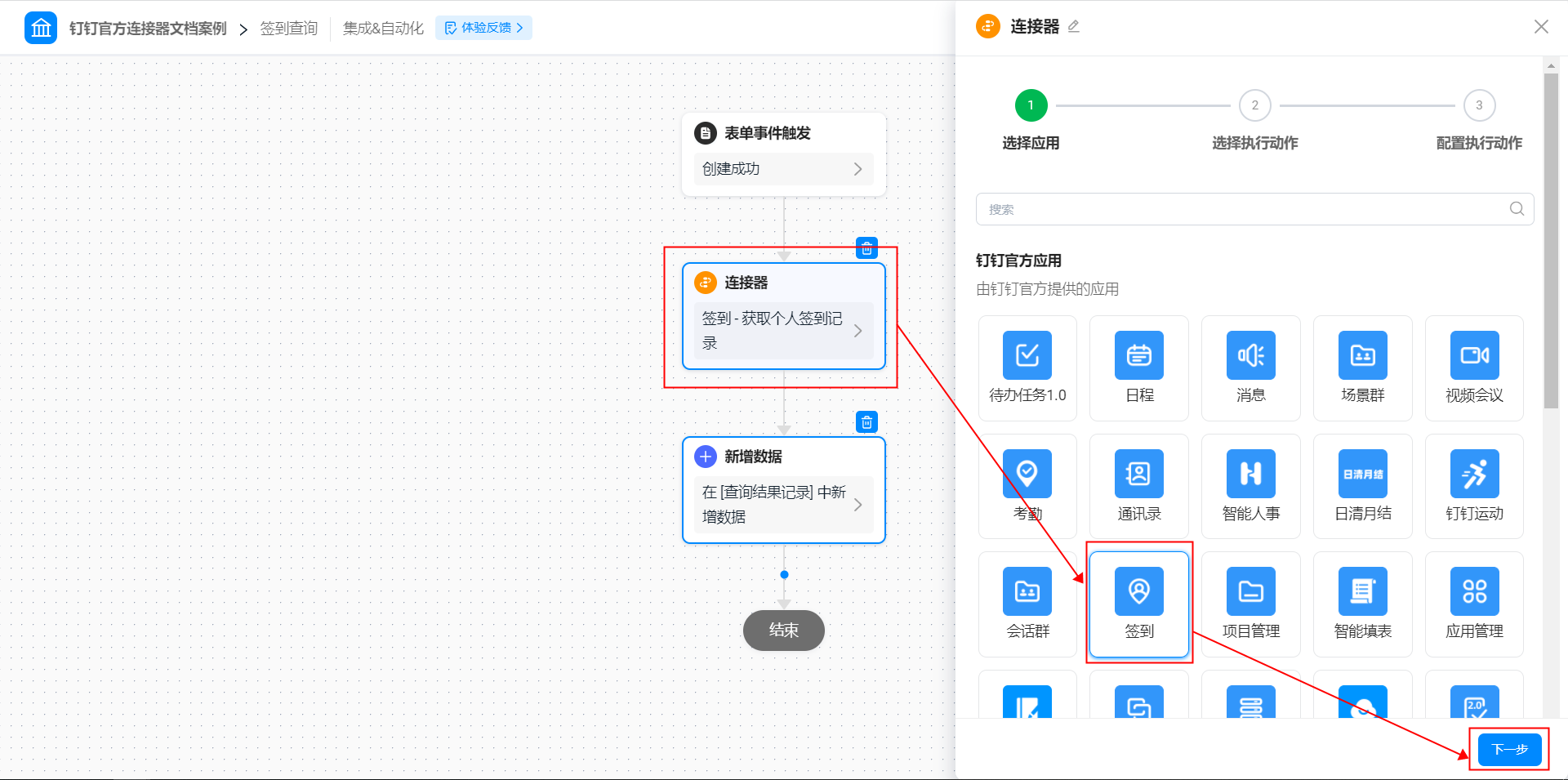
4. 点击「连接器」节点，选择「签到」应用，点击「下一步」按钮。（操作如图2.2-4 所示）

<Frame>
  ![](https://yida-support.oss-cn-shanghai.aliyuncs.com/static/png/1637200890712-24733bca-ced0-44c6-9067-8cf18179eabe.png)
</Frame>

图2.2-4 选择连接器应用

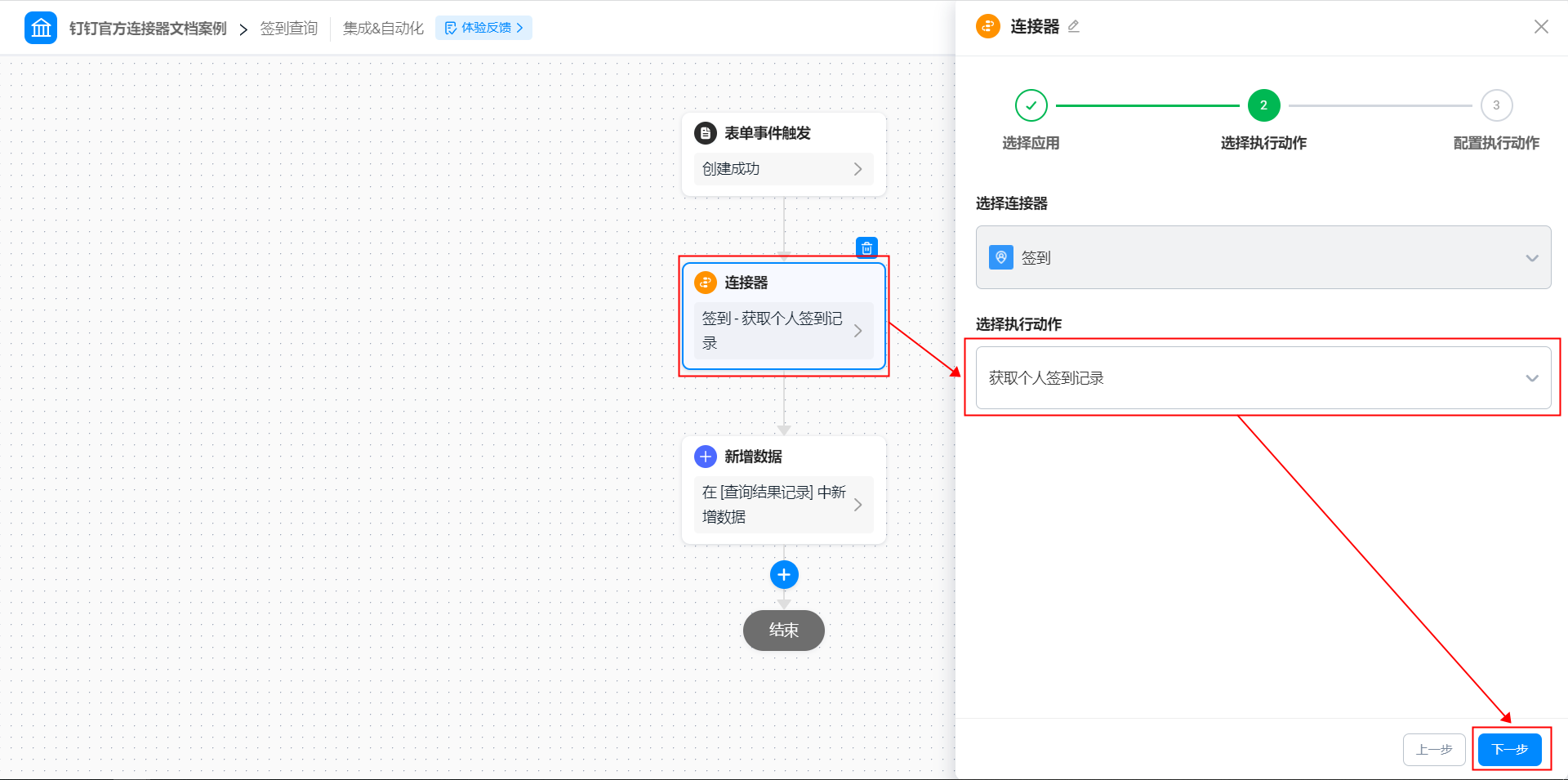
5. 选择执行动作为「获取个人签到记录」，点击「下一步」按钮。（操作如图2.2-5所示）

<Frame>
  ![](https://yida-support.oss-cn-shanghai.aliyuncs.com/static/png/1637200974447-956829f9-a121-4b21-8868-f86e0bccb768.png)
</Frame>

图2.2-5 选择连接器执行动作

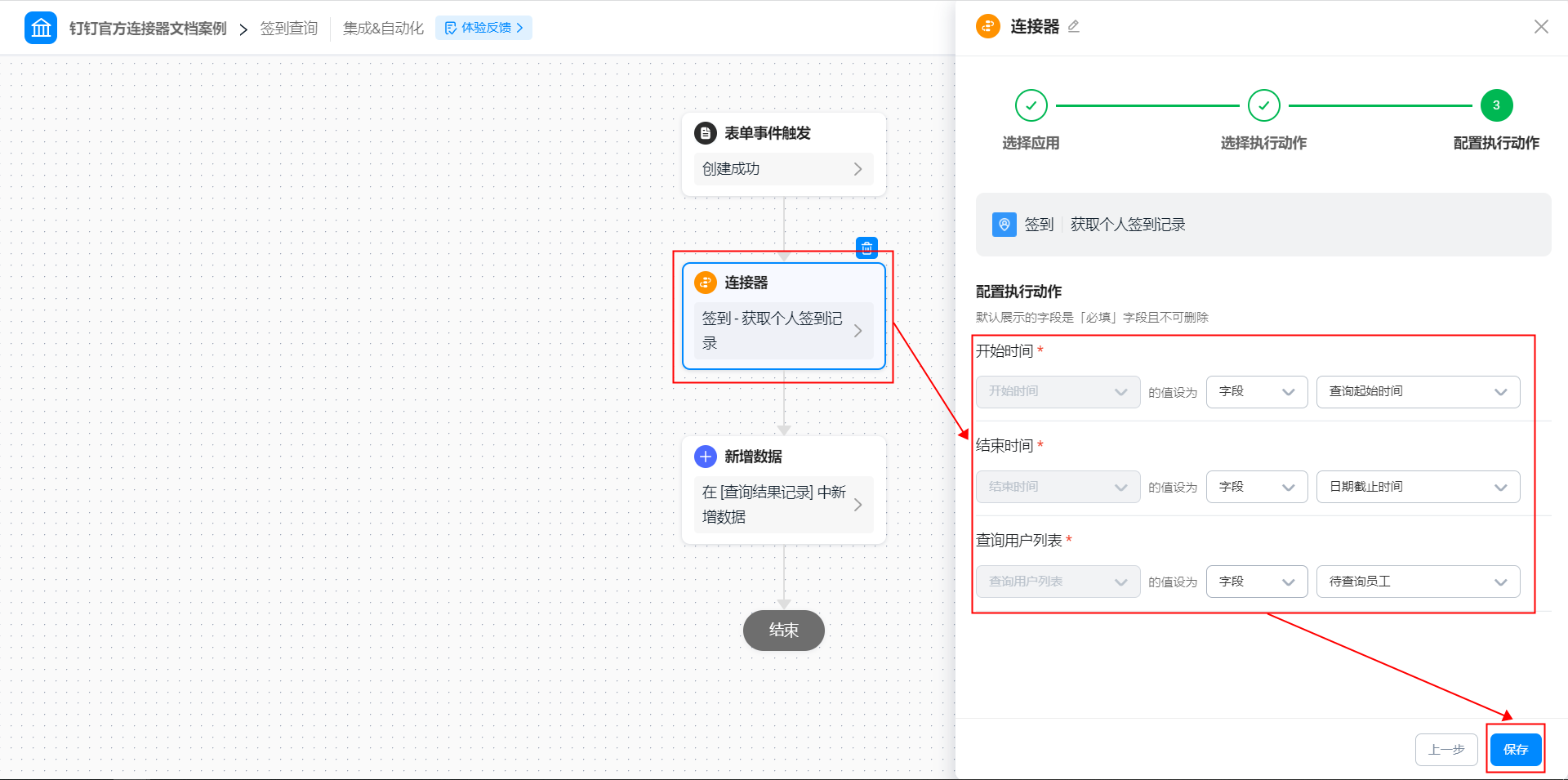
6. 配置执行动作，点击「保存」按钮。（操作如图2.2-6 所示）

<Frame>
  ![](https://yida-support.oss-cn-shanghai.aliyuncs.com/static/png/1637201064153-453a7c6c-8eea-4a2f-a8ec-f29c99eafcf4.png)
</Frame>

图2.2-6 配置连接器执行动作

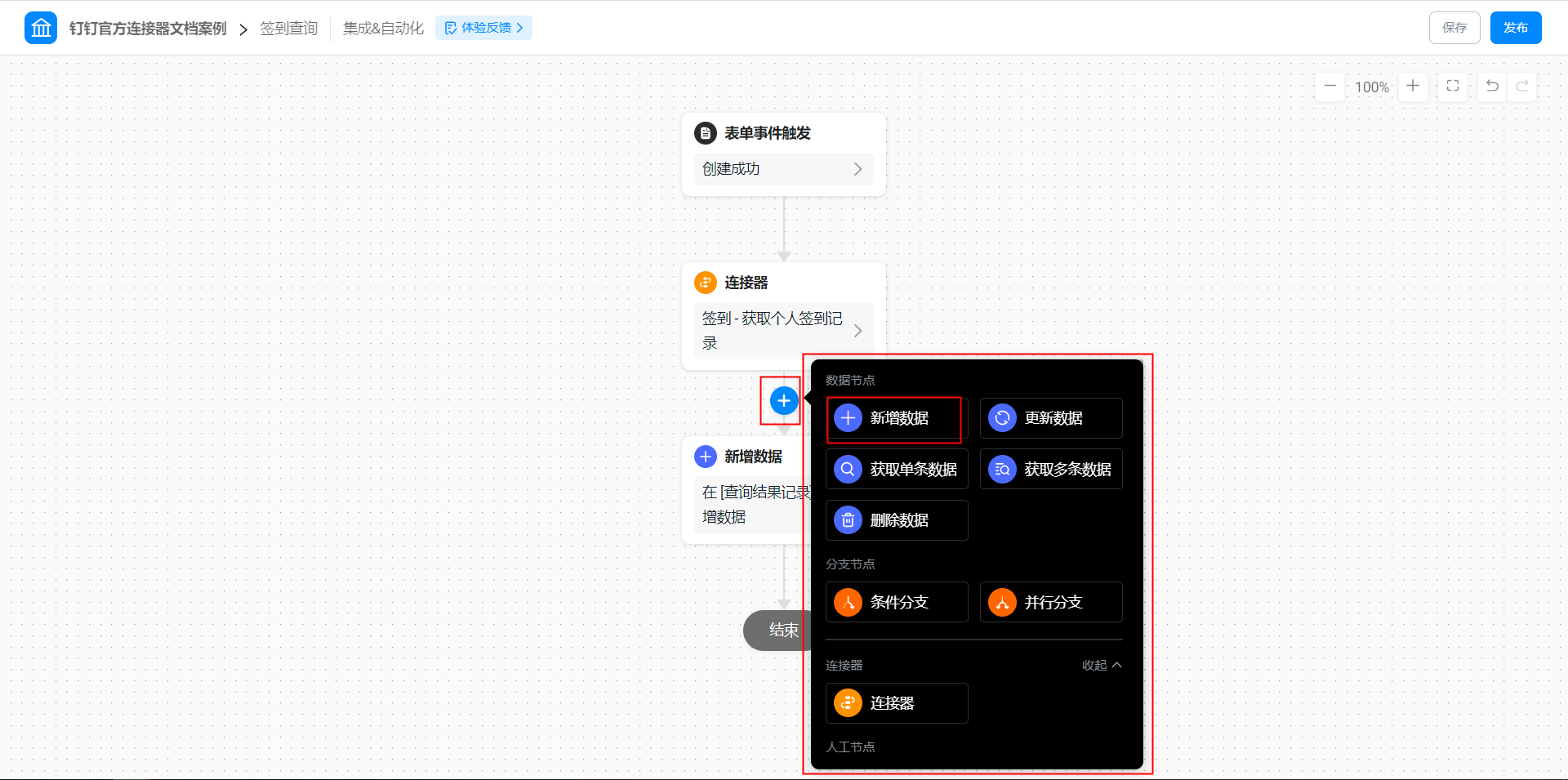
7. 将光标悬停到「连接器」节点下方，点击「＋」，选择「新增数据」节点。（操作如图2.2-7 所示）

<Frame>
  ![](https://yida-support.oss-cn-shanghai.aliyuncs.com/static/png/1637201149062-19290844-f3f4-4a44-a7e1-fb870a4d49c3.png)
</Frame>

图2.2-7 添加「新增数据」数据节点

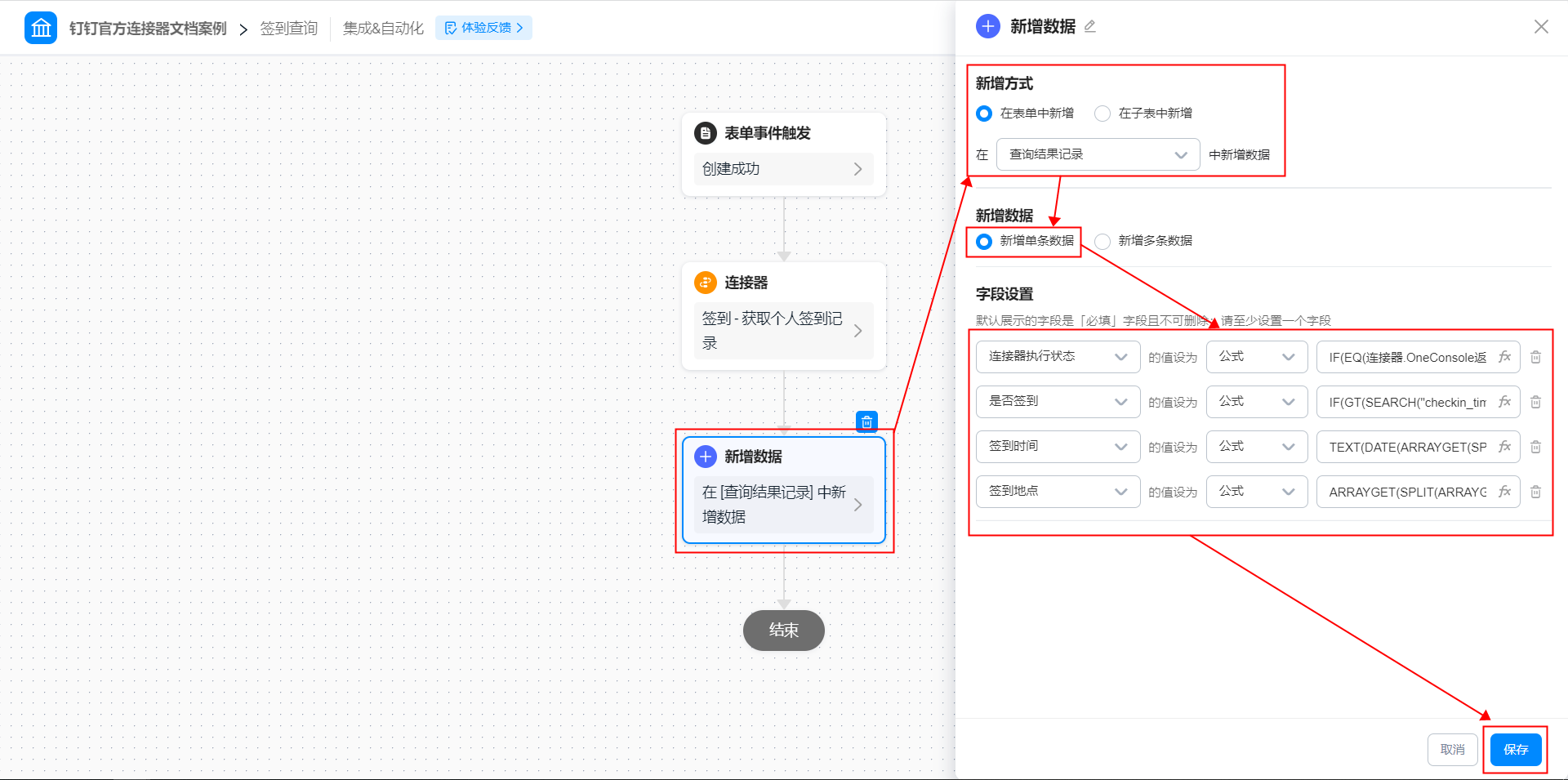
8. 配置「新增数据」节点。新增方式：选择为「在表单中新增」，并将表单选择为「查询结果记录」；新增数据：选择为「新增单条数据」；进行字段设置；点击保存。（操作如图2.2-8 所示）

<Frame>
  ![](https://yida-support.oss-cn-shanghai.aliyuncs.com/static/png/1637202193663-d1a41438-c482-47f6-a97b-e270172d2f47.png)
</Frame>

图2.2-8 配置「新增数据」节点

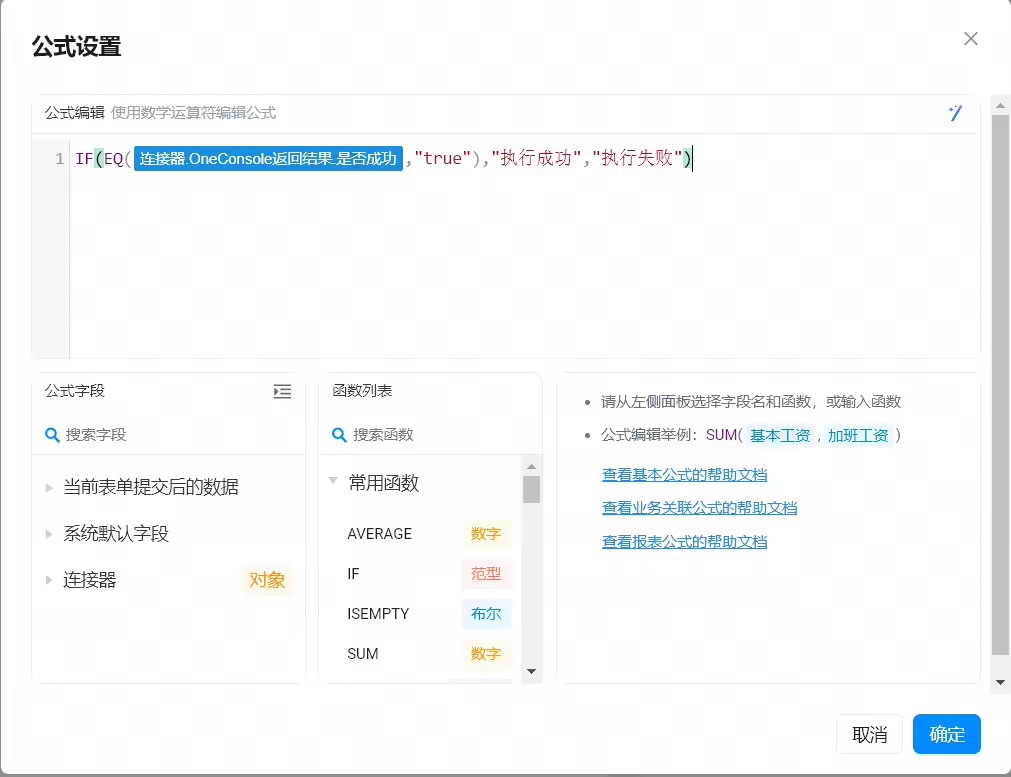
9. 「新增数据」节点字段设置中「连接器执行状态」的配置。（如图2.2-9 所示）

<Frame>
  ![](https://yida-support.oss-cn-shanghai.aliyuncs.com/static/jpeg/1713409292745-d11c2aa5-a510-49cc-b8d8-1c0f41b833fc.jpeg)
</Frame>

图2.2-9 配置「连接器执行状态」字段公式

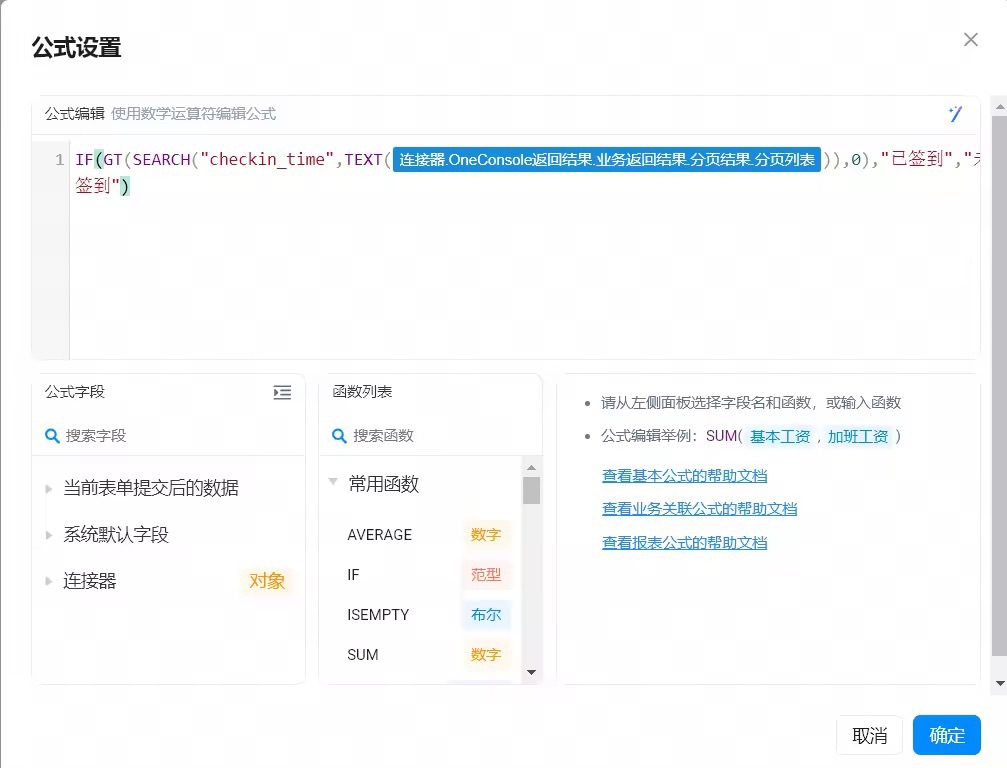
10. 「新增数据」节点字段设置中「是否签到」的配置。（如图2.2-10 所示）

<Frame>
  ![](https://yida-support.oss-cn-shanghai.aliyuncs.com/static/jpeg/1713409344233-365342af-1cca-48dc-94bb-2138482382c5.jpeg)
</Frame>

图2.2-10 配置「是否签到」字段公式

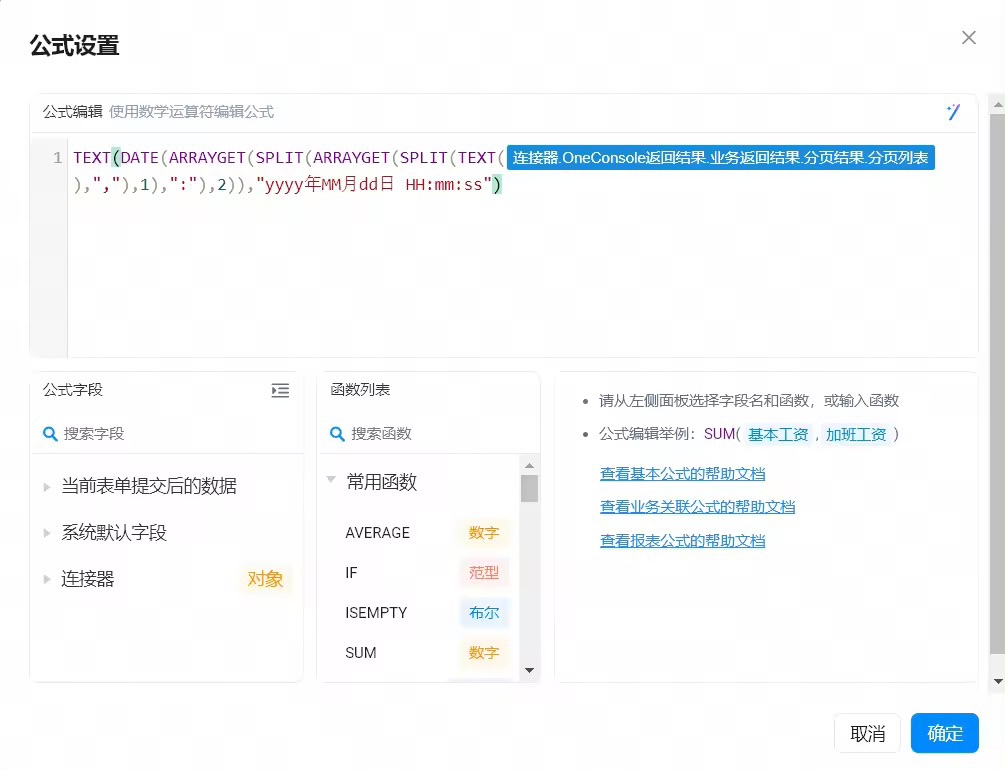
11. 「新增数据」节点字段设置中「签到时间」的配置。（如图2.2-11 所示）

<Frame>
  ![](https://yida-support.oss-cn-shanghai.aliyuncs.com/static/jpeg/1713409388012-e22cbc47-1ba6-4e84-bcca-0a9412733127.jpeg)
</Frame>

图2.2-11 配置「签到时间」字段公式

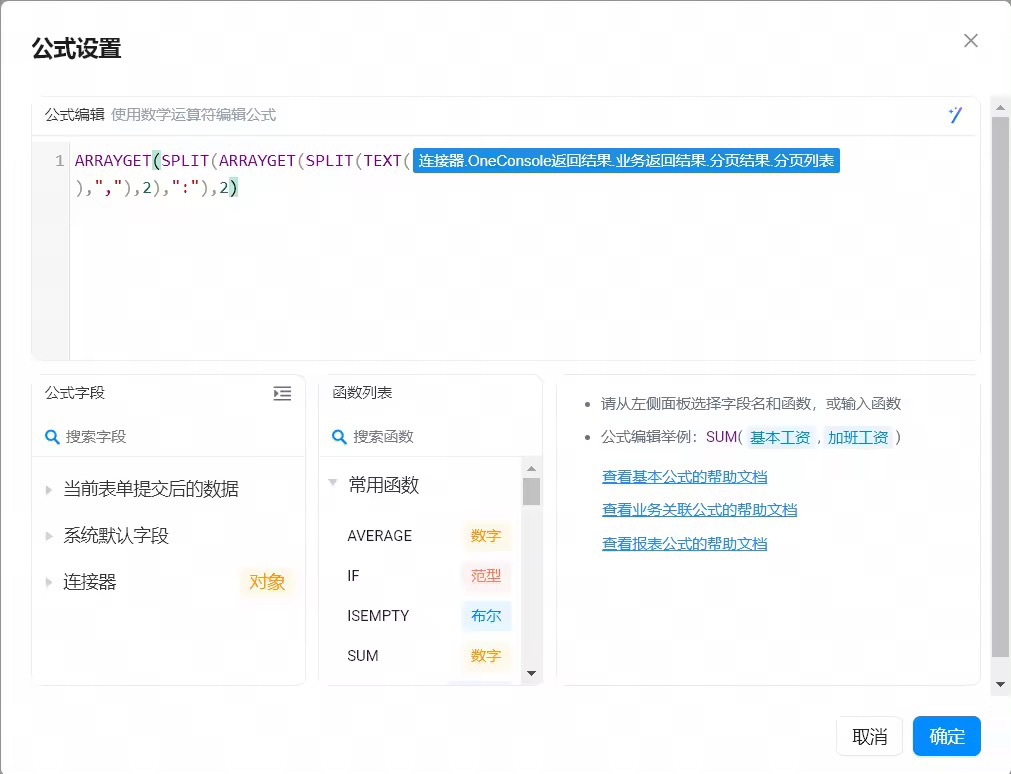
12. 「新增数据」节点字段设置中「签到地点」的配置。（如图2.2-11 所示）

<Frame>
  ![](https://yida-support.oss-cn-shanghai.aliyuncs.com/static/jpeg/1713409461295-e72893a6-99a0-47ff-a0cc-ab7a9e974246.jpeg)
</Frame>

图2.2-12 配置「签到地点」字段公式

13. 点击页面右上角「保存」按钮后点击「发布」按钮，即可。

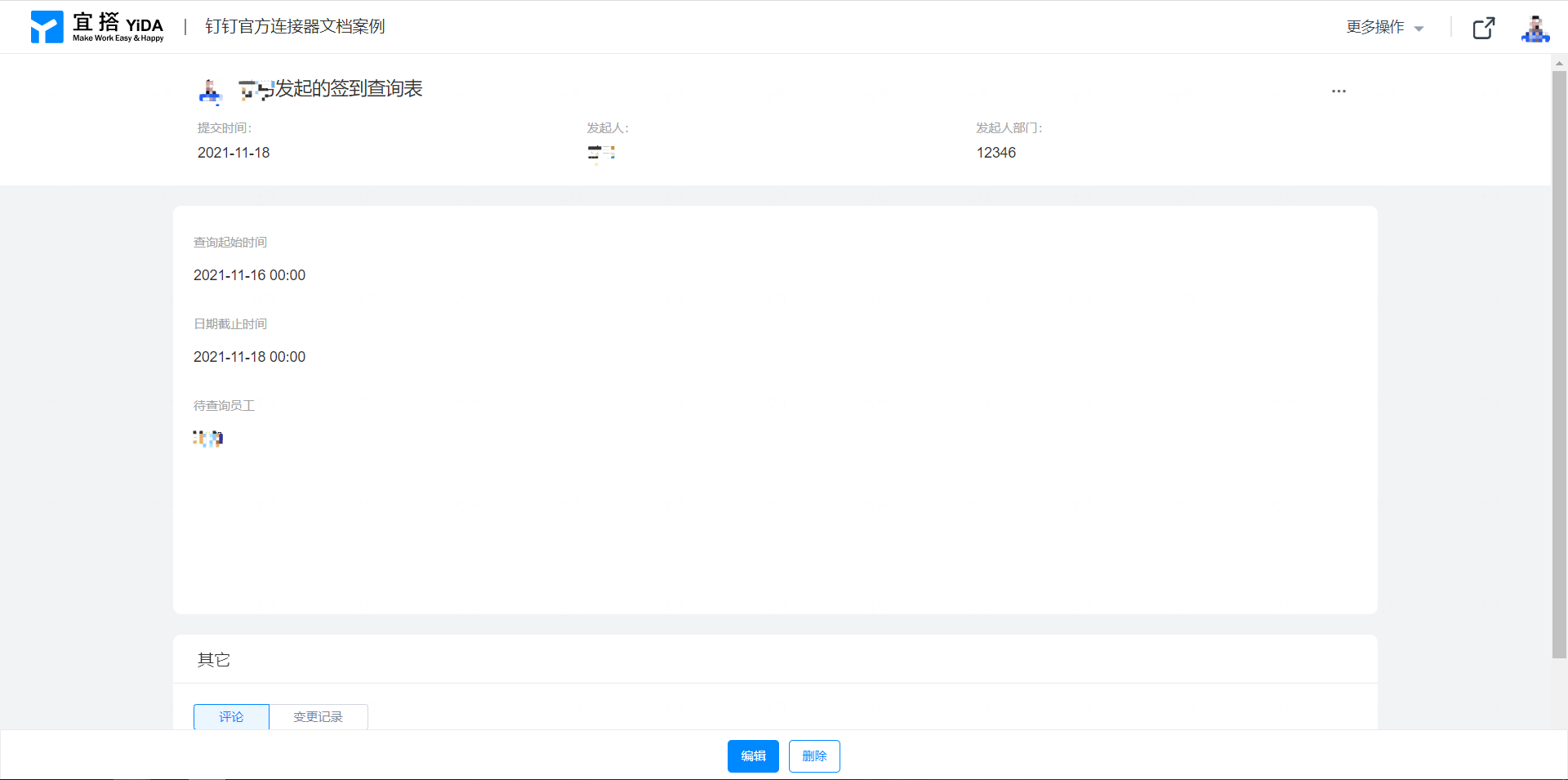
### 2.3 步骤三：提交「签到查询表」表单，触发连接器

<Frame>
  ![](https://yida-support.oss-cn-shanghai.aliyuncs.com/static/png/1637205114533-8af1ca5f-6a72-4740-8655-acc67cbd2d37.png)
</Frame>

图2.3-1 提交表单

## 3. 效果展示

<Frame>
  ![](https://yida-support.oss-cn-shanghai.aliyuncs.com/static/png/1637205283428-db987faf-437d-40d3-b554-34e6fbb98ec9.png)
</Frame>

图3-1 效果展示