> ## Documentation Index
> Fetch the complete documentation index at: https://help.dingtalk.io/llms.txt
> Use this file to discover all available pages before exploring further.
# 签到
> 本文介绍了如何通过宜搭与连接器结合来查询员工的签到情况,包括创建查询结果表、创建查询签到记录表以及配置集成自动化等步骤。
宜搭与连接器结合可实现提交表单查询员工签到情况,包括是否签到,签到时间,签到地点等信息。本文介绍如何通过表单查询员工签到信息。
## 准备工作
在开始之前,你需要先创建一个应用,操作步骤请参考[创建应用](/zh/yida/app-admin/oncnoy)。
## 流程总览
在本文中,你将创建两张普通表单,其中一张用于记录查询结果,一张用于触发连接器。本文操作步骤如下:
* 步骤一:创建查询结果表
* 步骤二:创建查询签到记录表
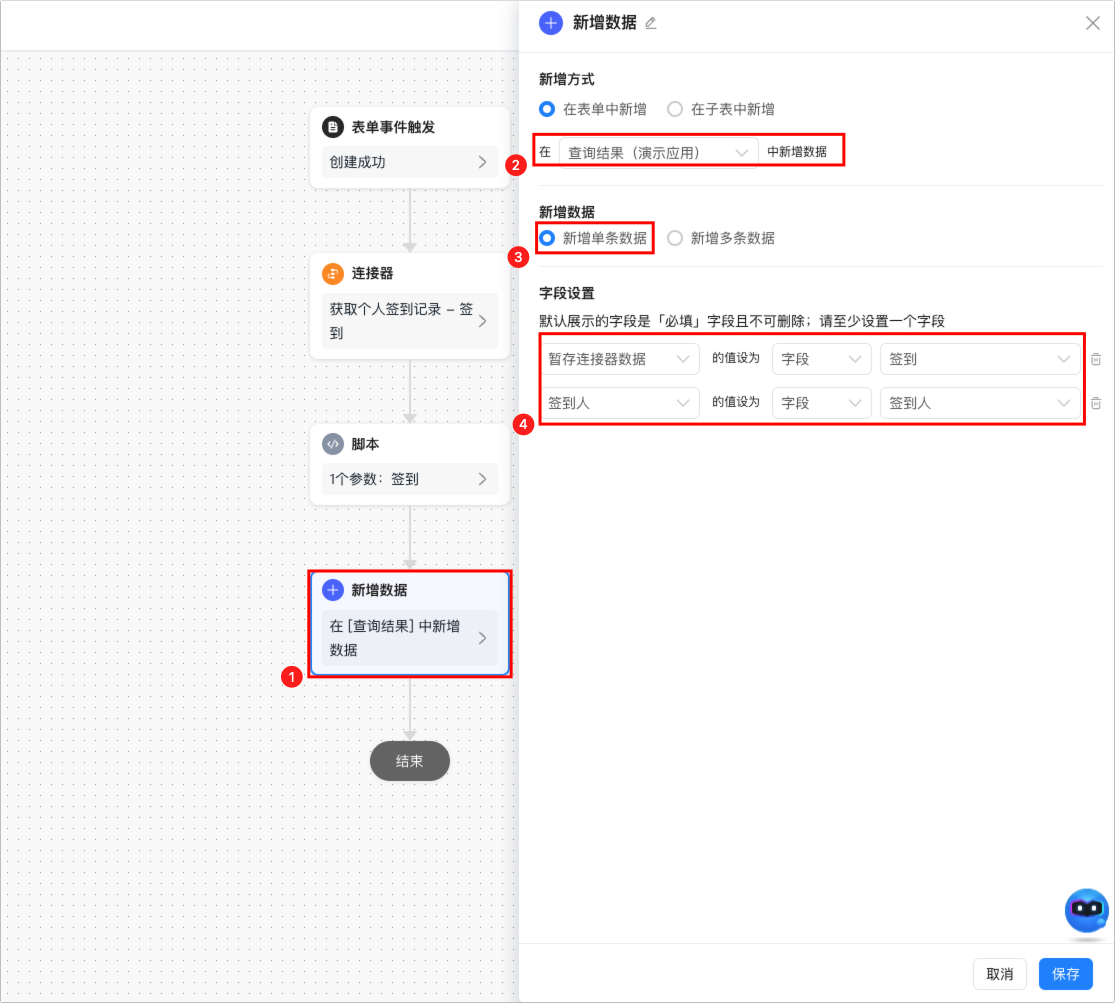
* 步骤三:配置集群自动化
* 步骤四:在查询结果表中接收数据
* 步骤五:测试验证
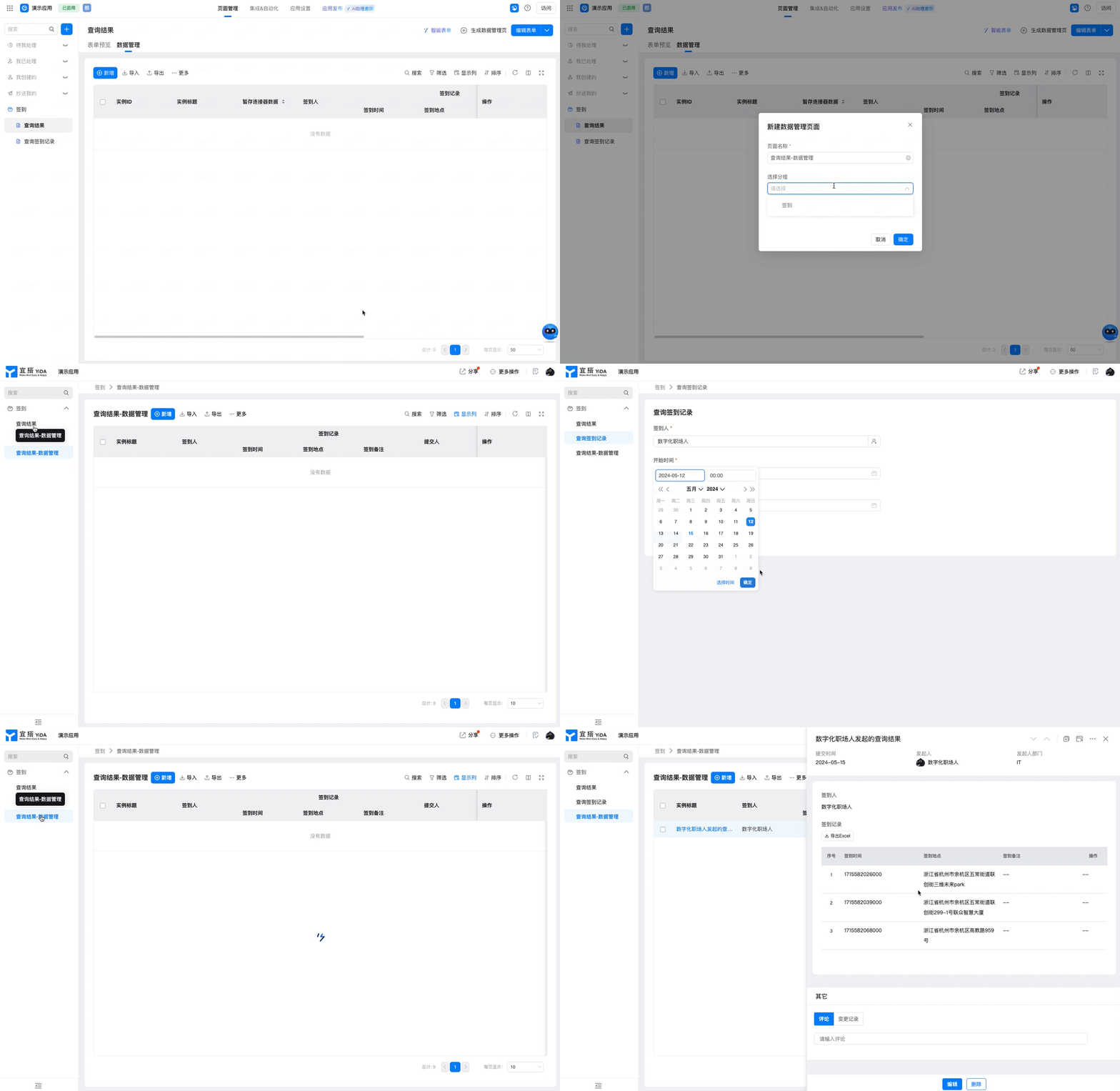
### 实现效果
本文最终实现效果如下:
## 步骤一:创建查询结果表
1. 登录 宜搭工作台 ,选择目标应用,单击进入应用编辑页。
2. 依次单击 + > 新建普通表单 ,选择 新建空白页面 ,修改表单名称为 查询结果 。
3. 在中央画布区分别拖入一个 单行文本 组件、一个 子表单 组件和一个 成员 组件。
4. 将 成员 组件命名为 签到人 。
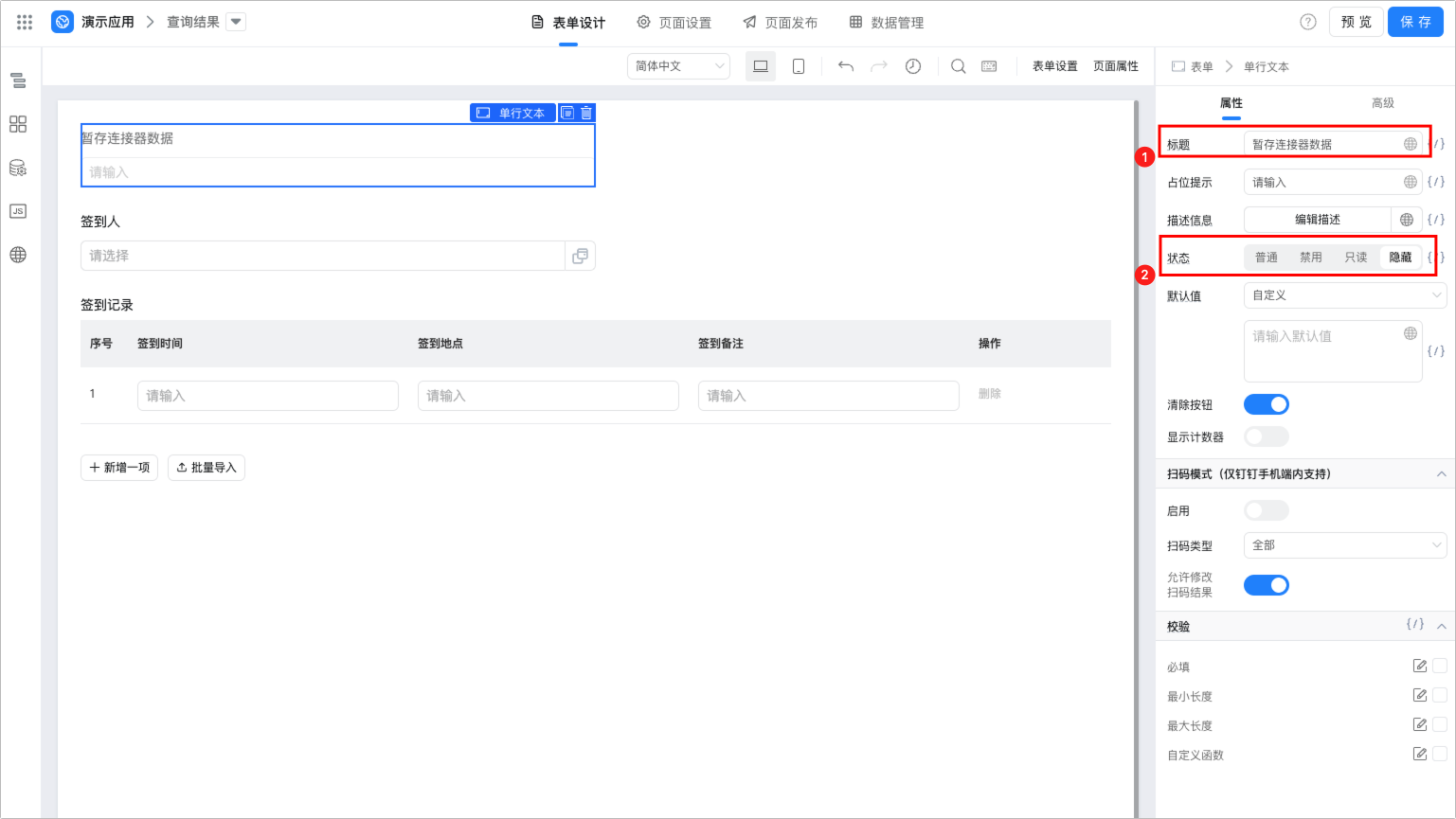
5. 将 单行文本 组件命名为 暂存连接器数据 ,并将可见状态设置为隐藏。
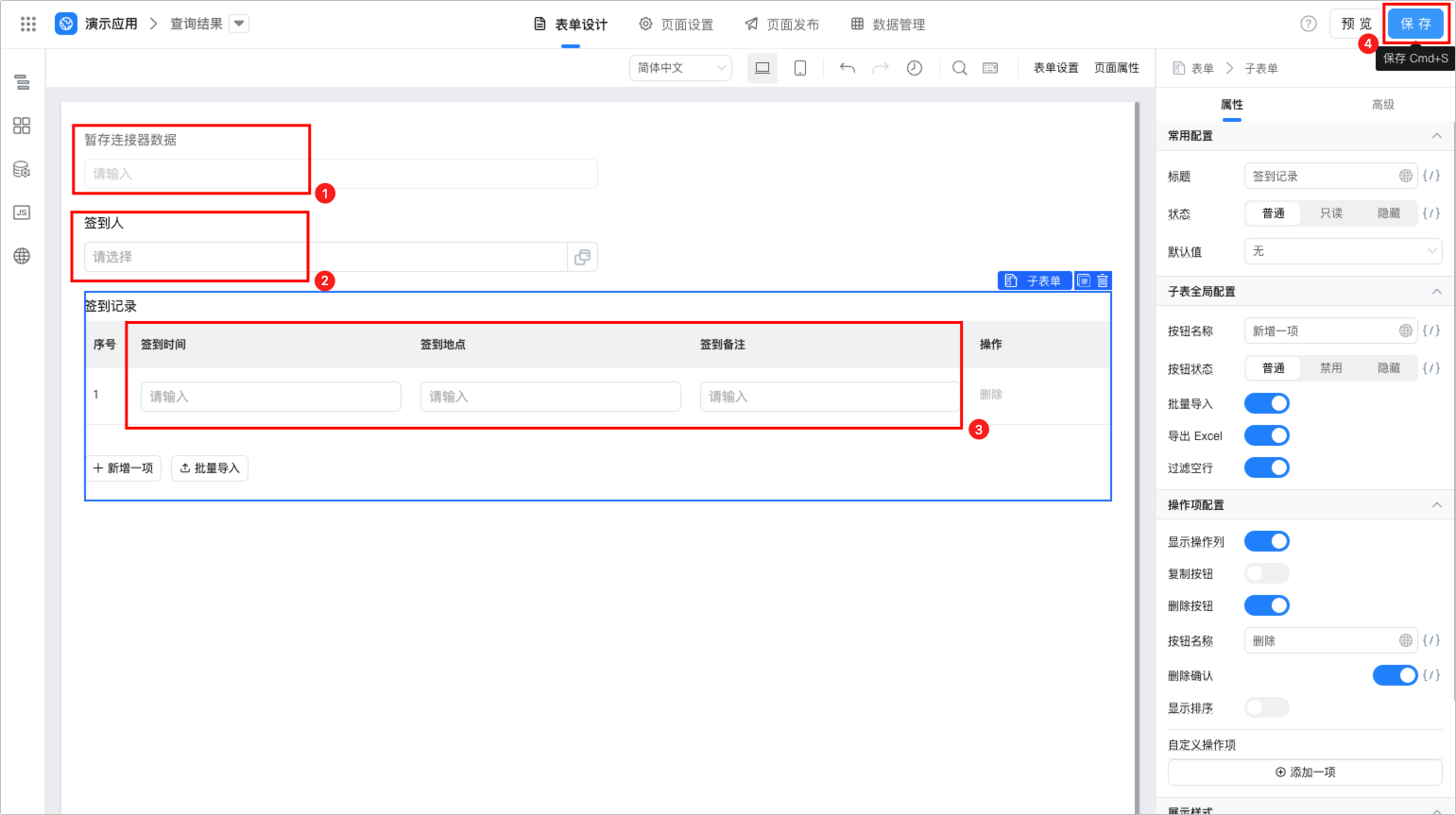
6. 将 子表单 组件命名为 签到记录 。
7. 在 子表单 组件内分别拖入三个 单行文本 组件。
8. 将 单行文本 组件分别命名为 签到时间 、 签到地点 和 签到备注 。
9. 单击右上角保存,完成配置。
## 步骤二:创建**查询签到记录表**
1. 在应用编辑页,依次单击 + > 新建流程表单 ,选择 新建空白页面 ,修改表单名称为 查询签到记录 。
2. 在中央画布区拖入两个 日期 组件、一个成员组件。
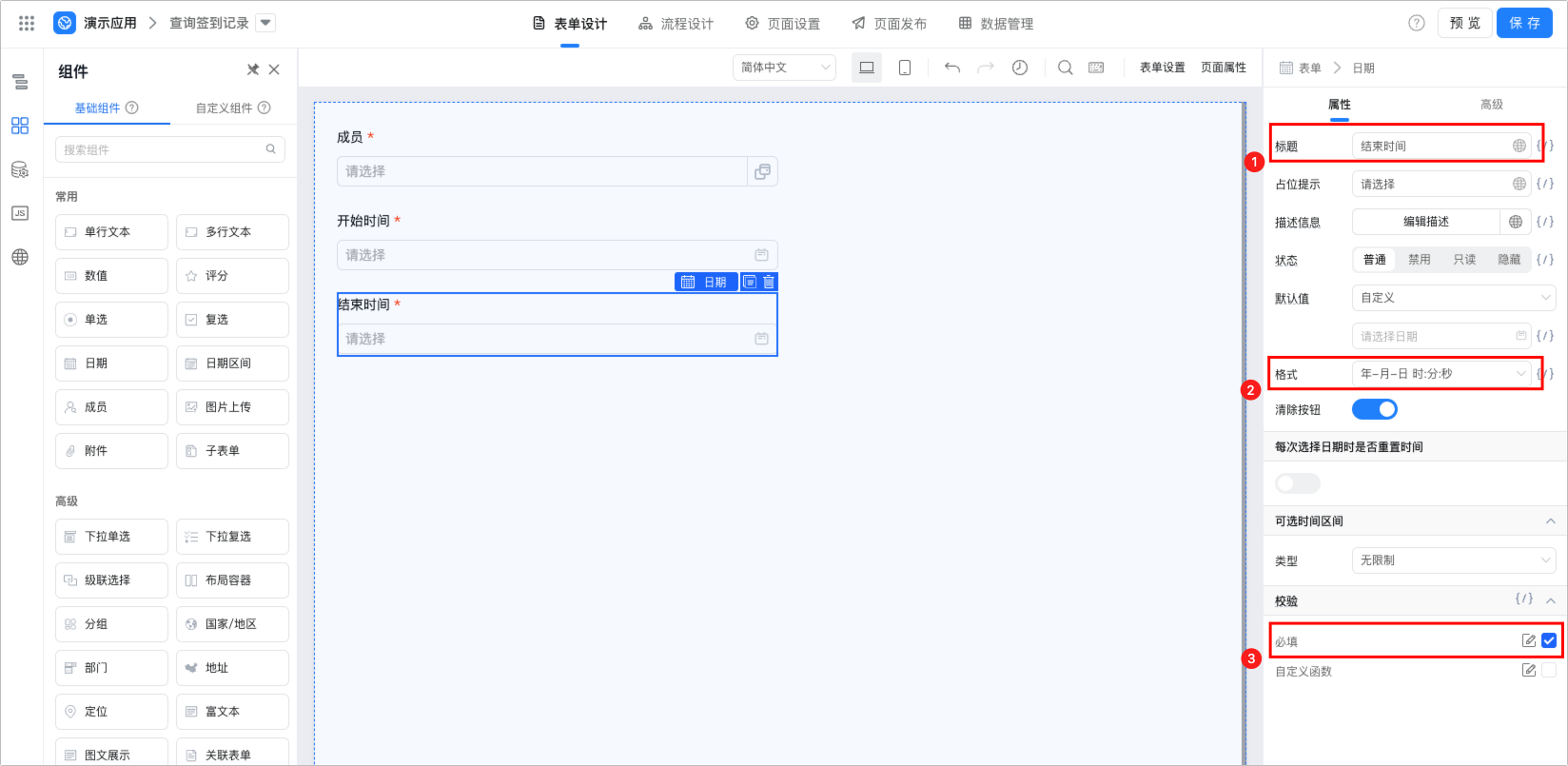
3. 将 日期 组件分别命名为开 始时间 和 结束时间 ,设置校验规则为 必填 ,设置格式为 年-月-日 时:分:秒 。
4. 将 成员 组件命名为 签到人 ,并设置校验规则为 必填 。
5. 单击右上角 保存 ,完成表单基本配置。
## 步骤三:配置集成自动化
1. 返回应用编辑页,单击顶部 集成&自动化 。
2. 单击新建 集成&自动化 ,选择 从空白新建 。
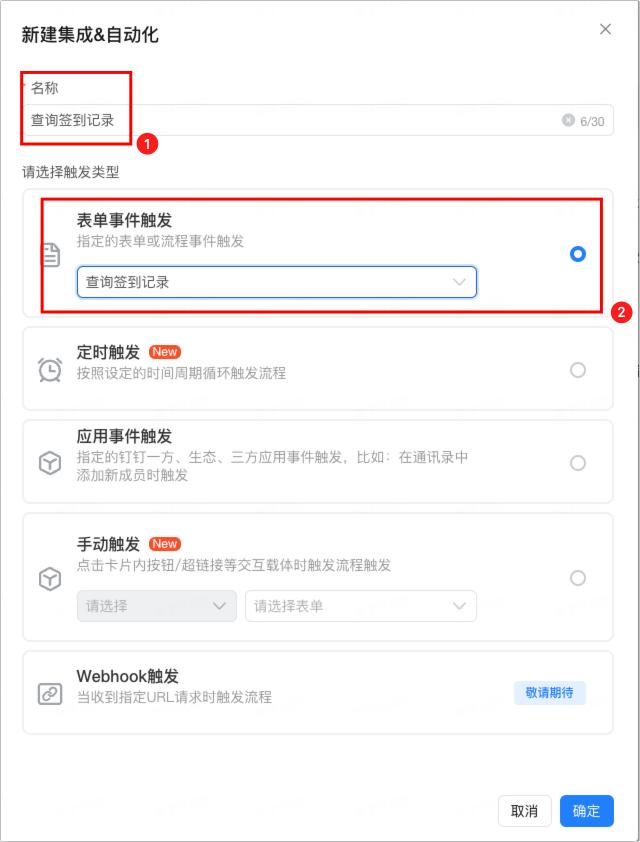
3. 在对话框内设置集成自动化名称,选择触发类型为 表单事件触发 ,表单为步骤二创建的查询签到记录表。
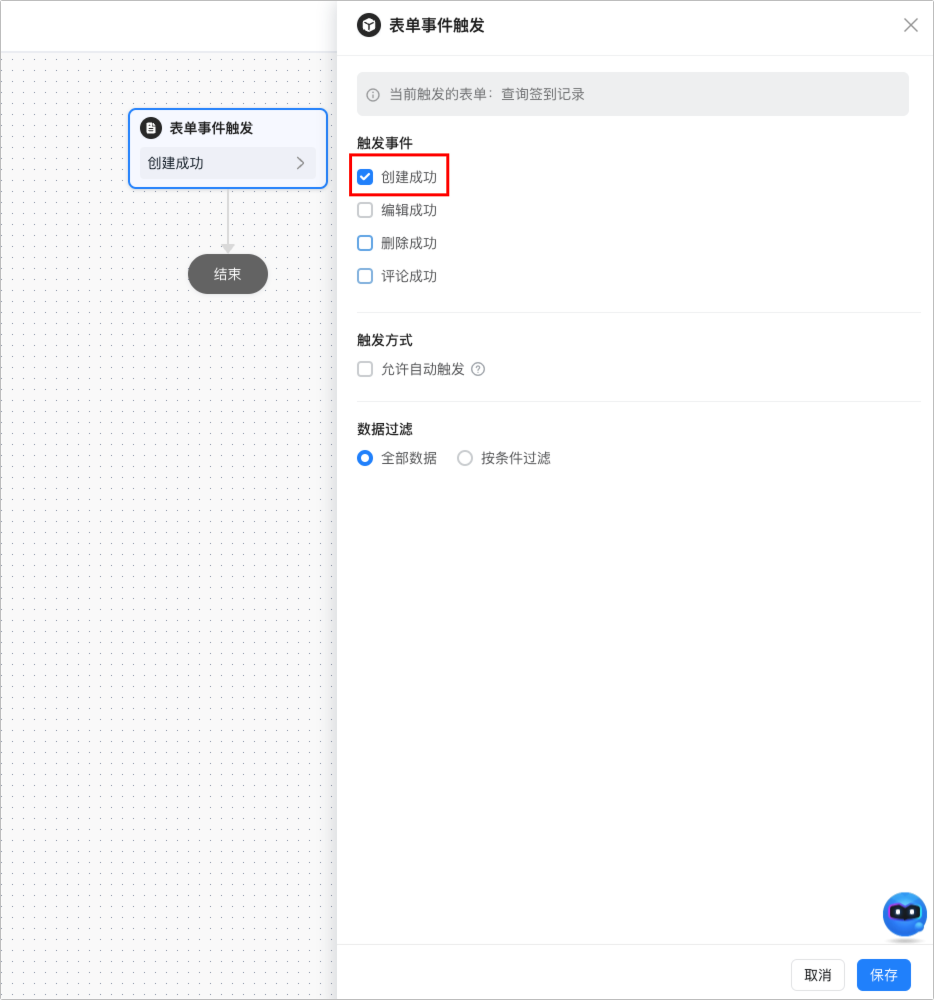
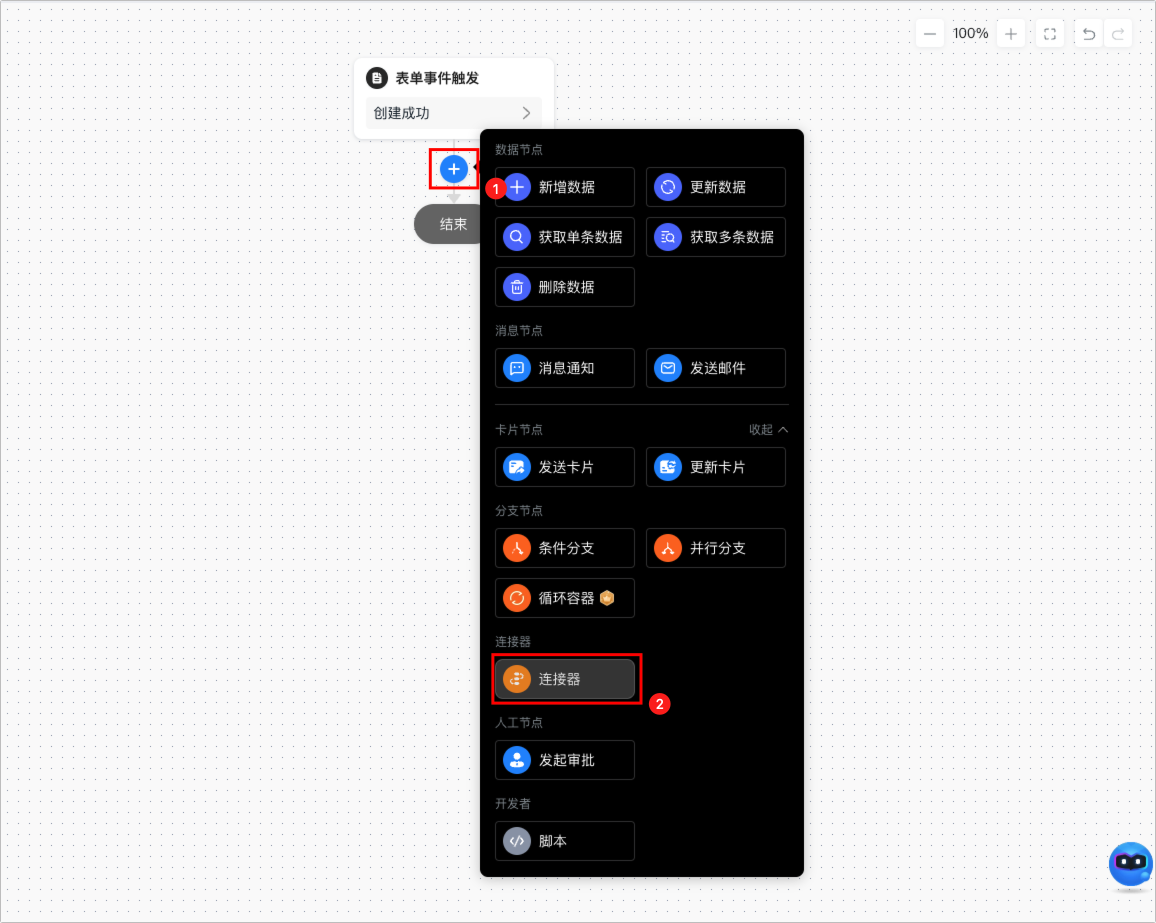
将光标移动刀触发事件下方即可看到`+`加号。
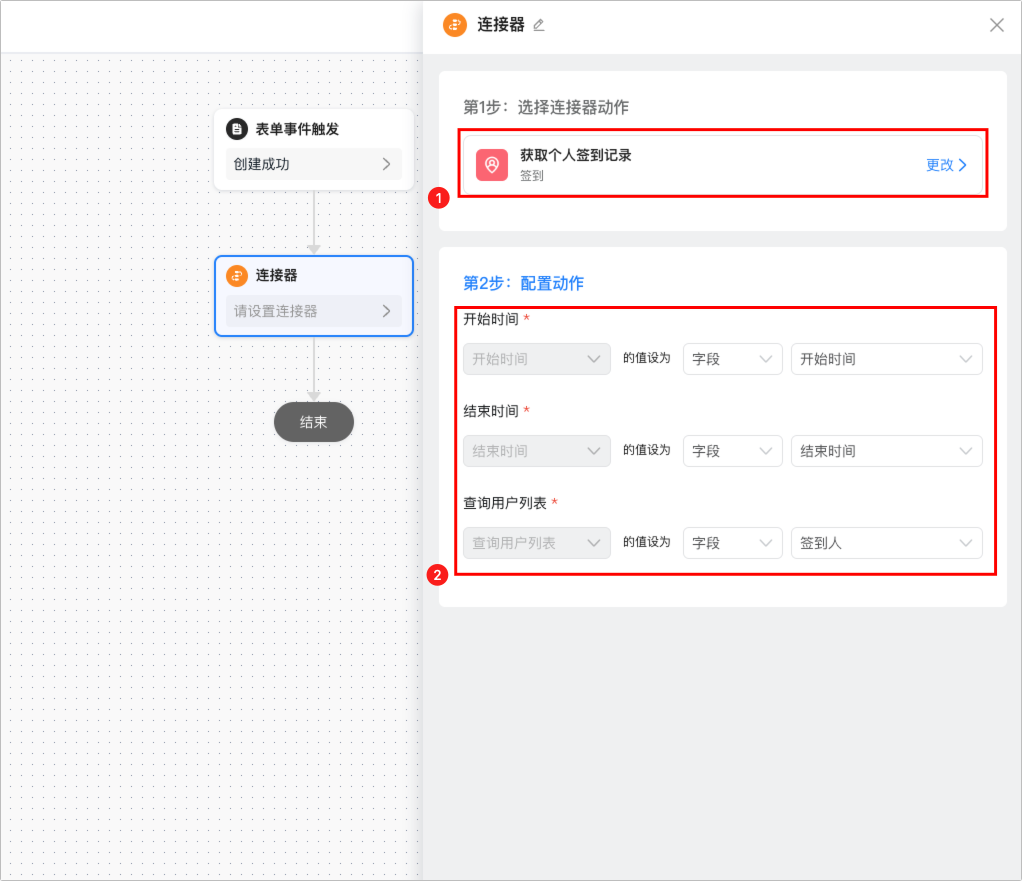
**开始时间**对应表单提交后的**开始时间**,**结束时间**对应表单提交后的**结束时间**,**查询用户列表**对应表单提交后的**签到人**。
7. 单击 连接器 节点下方 **+** 加号,添加 脚本 节点。
8. 参考以下步骤,配置脚本节点。
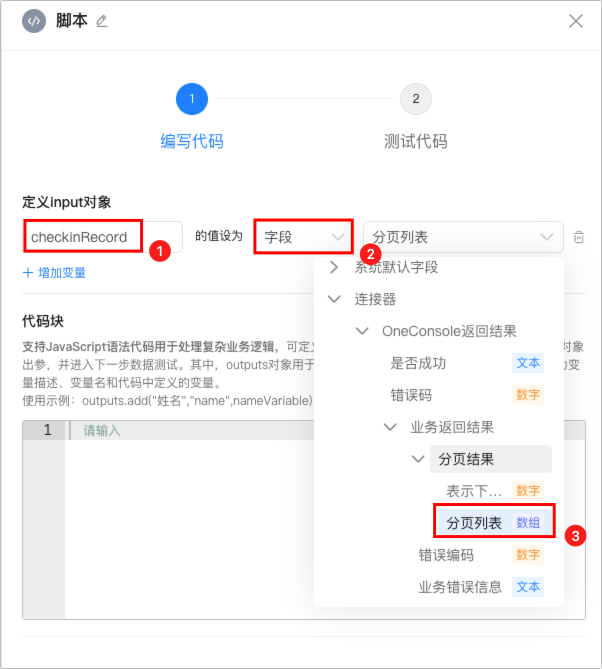
```javascript theme={"theme":{"light":"github-light","dark":"github-dark"}}
var checkinRecordJson = checkinRecord?JSON.parse(checkinRecord):[];
var tableData = checkinRecordJson.map(function(item) {
return {
// 将textField_lw5sacjg修改为查询结果表中签到时间的组件ID
textField_lw5sacjg: item.checkin_time,
// 将textField_lw5sacji修改为查询结果表中签到地点的组件ID
textField_lw5sacji: item.detail_place,
// 将textField_lw5sacjk修改为查询结果表中签到备注的组件ID
textField_lw5sacjk: item.remark
};
});
outputs.add("签到","tableData",JSON.stringify(tableData))
```
```json theme={"theme":{"light":"github-light","dark":"github-dark"}}
[
{
"checkin_time": 1715582068000,
"detail_place": "浙江省杭州市余杭区高教路959号",
"remark": "简单签到",
"place": "三维未来park",
"userid": "123456789",
"image_list": []
}
]
```
## 步骤四:在查询结果表中接收数据
1. 进入查询结果表单编辑页。
2. 打开 JS动作面板 ,添加以下代码,并根据代码注释修改代码内容。
```javascript theme={"theme":{"light":"github-light","dark":"github-dark"}}
export function didMount() {
// 修改textField_lw4ffhbf为暂存连接器数据组件的组件ID。
const str = this.$("textField_lw4ffhbf").getValue();
const value = JSON.parse(str);
// 修改tableField_lw5sacjc为子表单的组件ID。
this.$('tableField_lw5sacjc').setValue(value);
}
```
3. 单击右上角 保存 ,完成配置。
## 步骤五:测试验证
1. 进入应用编辑页,单击查询 结果表单 ,单击右侧生成数据管理页。
2. 设置数据管理页的 页面名称 和 分组 。
3. 单击右上角 访问 ,访问应用。
4. 单击 查询签到记录 ,输入需要查询的签到人信息和时间,单击 提交 。
5. 进入结果表单的数据管理页进行查看。
如下图所示,已成功查询用户的签到记录。

## 相关文档
* 集成&自动化
* 新建表单
* 表单组件
* 获取用户签到记录
* 脚本节点