> ## Documentation Index
> Fetch the complete documentation index at: https://help.dingtalk.io/llms.txt
> Use this file to discover all available pages before exploring further.

# 钉盘

> 本页面介绍了如何在钉盘内新建企业共享空间的操作步骤，包括表单设计、配置连接器以及提交表单等详细流程。通过这些步骤，用户可以在钉盘上创建新的共享空间，以实现更高效的企业文件管理。

## 1. 使用场景

钉盘作为钉钉的协同办公产品之一，是企业文件管理的底座，可以帮助企业更高效地管理文件。调用本连接器可以在钉盘内**新建企业共享空间**。

## 2. 操作步骤

### 2.1 步骤一：表单设计

创建普通表单，用于录入钉盘连接器所需的必要数据。

**操作步骤：**

1. 创建普通表单，命名为「新建空间」。
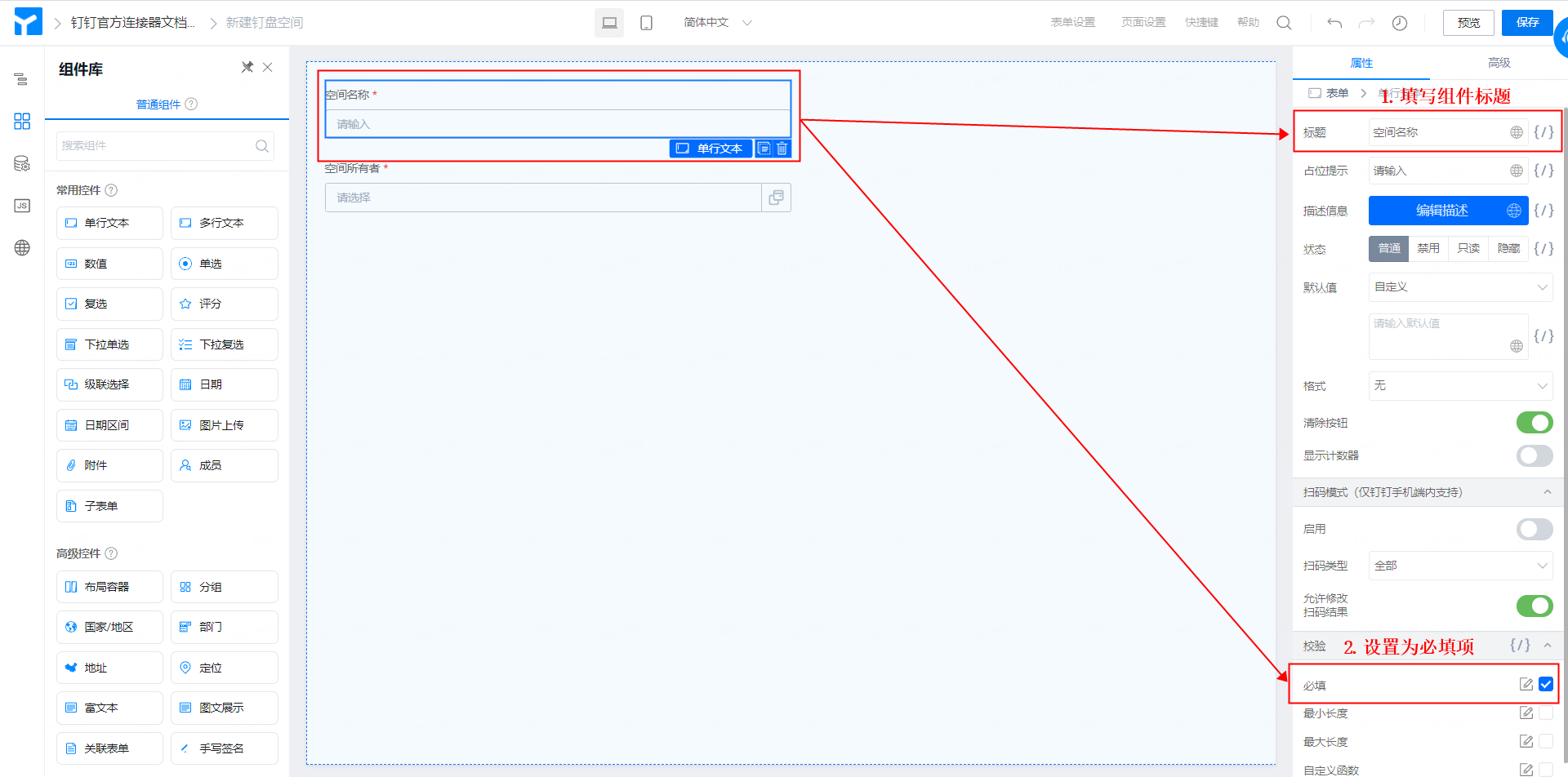
2. 添加单行文本组件，命名为「空间名称」，设置为必填项。（操作如图2.1-1 所示）

<Frame>
  ![](https://yida-support.oss-cn-shanghai.aliyuncs.com/static/png/1638502014922-1b0f622d-ee08-481a-8b51-b01db25425d5.png)
</Frame>

图2.1-1 添加并配置单行文本组件

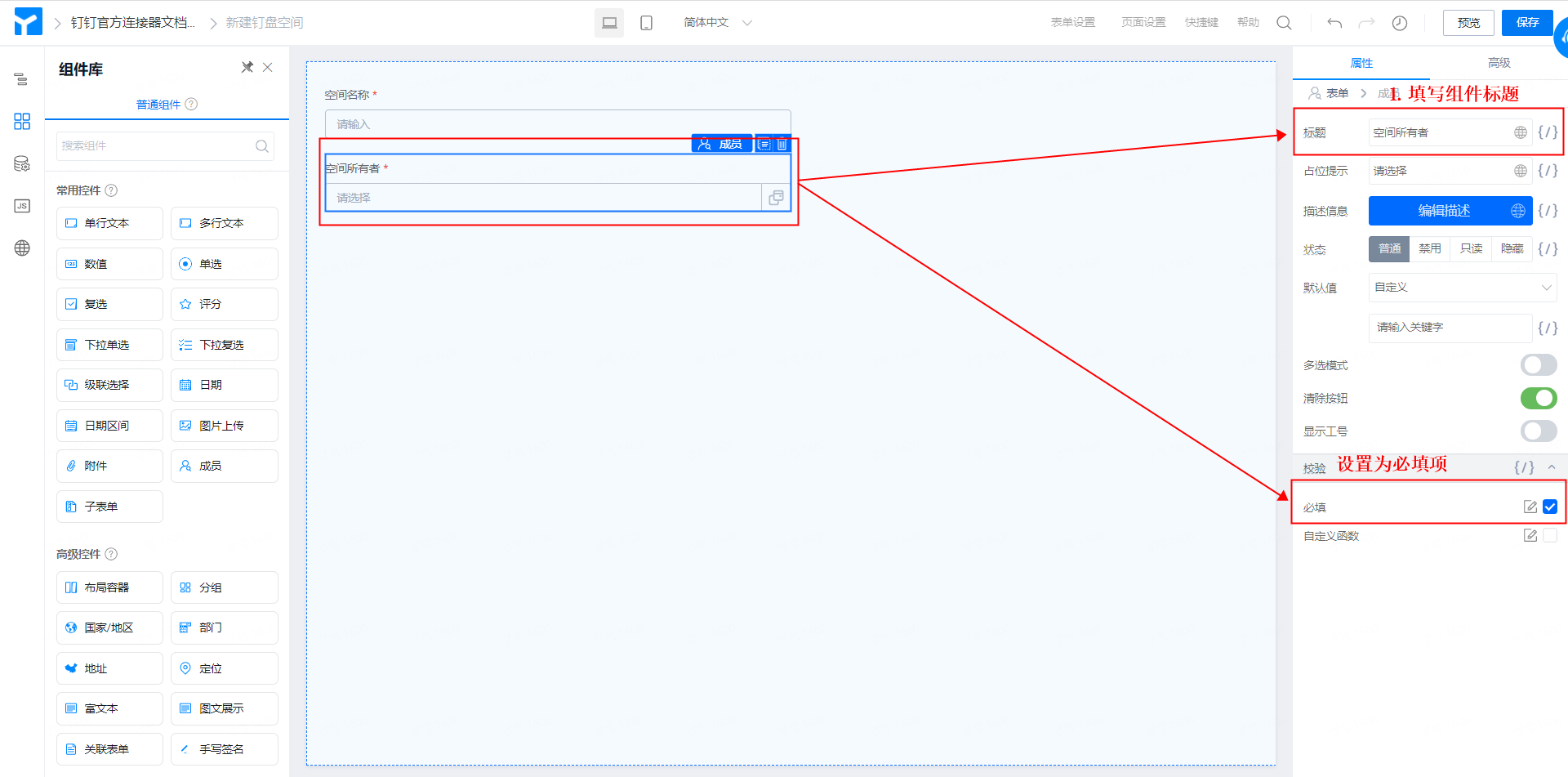
3. 添加成员组件，命名为「空间所有者」，设置为必填项。（操作如图2.1-2 所示）

<Frame>
  ![](https://yida-support.oss-cn-shanghai.aliyuncs.com/static/png/1638502251670-cae94a1a-eb74-4936-bc67-c5afc6d95836.png)
</Frame>

图2.1-2 添加并配置成员组件

4. 点击页面右上角「保存」按钮，即可。

### 2.2 步骤二：配置连接器

获取宜搭连接器详细介绍，请移步：[https://www.yuque.com/yida/support/zevvr1](https://docs.aliwork.com/docs/yida_support/zevvr1)

新建连接器并进行配置，用于宜搭应用与钉钉云盘进行数据集成。

**操作步骤：**

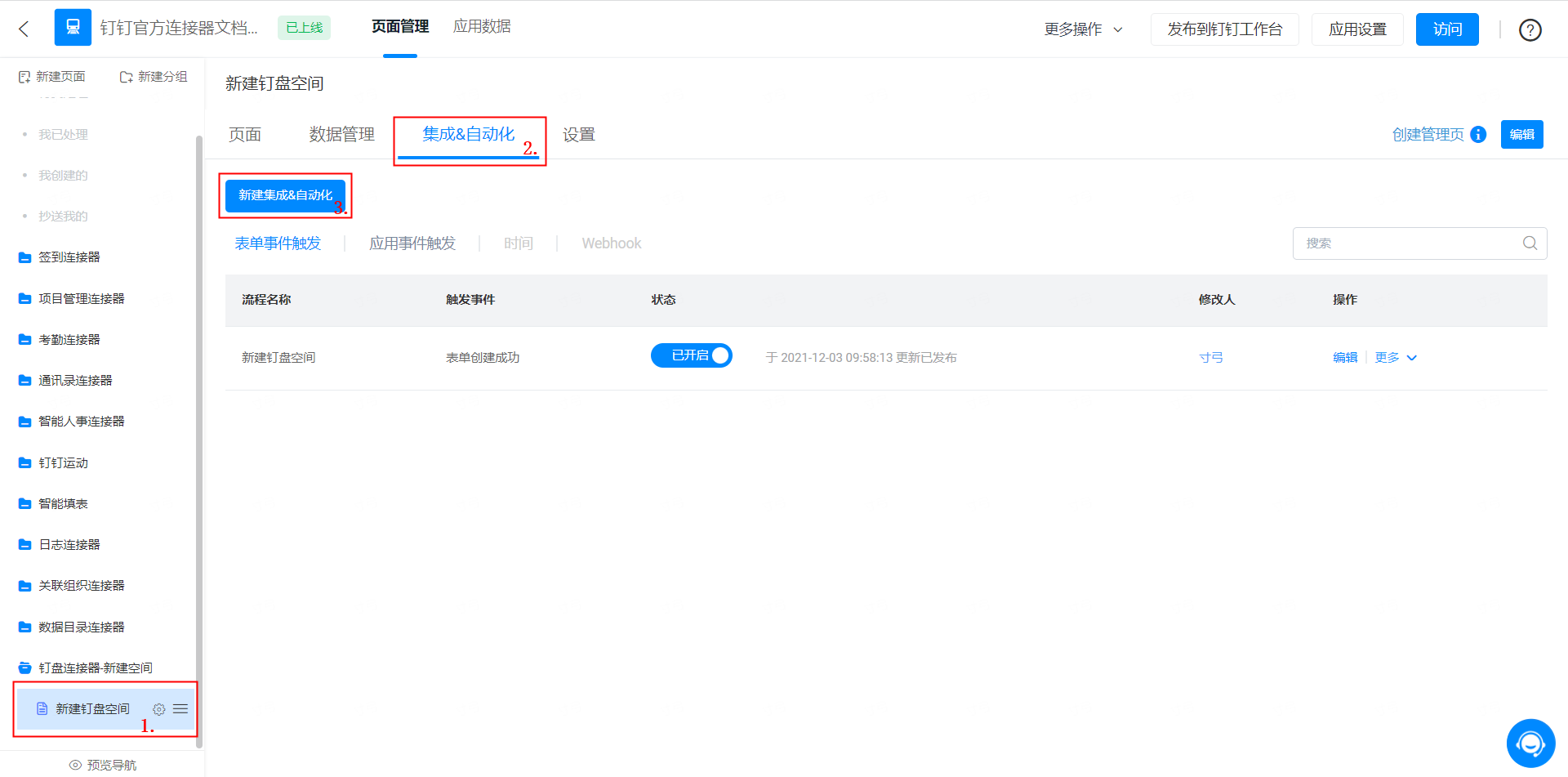
1. 后台管理页>>「新建空间」表单>>集成&自动化>>「新建集成&自动化」。（操作如图2.2-1 所示）

<Frame>
  ![](https://yida-support.oss-cn-shanghai.aliyuncs.com/static/png/1638501684256-e2847cac-6bf7-4828-96a5-7a84648a876f.png)
</Frame>

图2.2-1 连接器入口

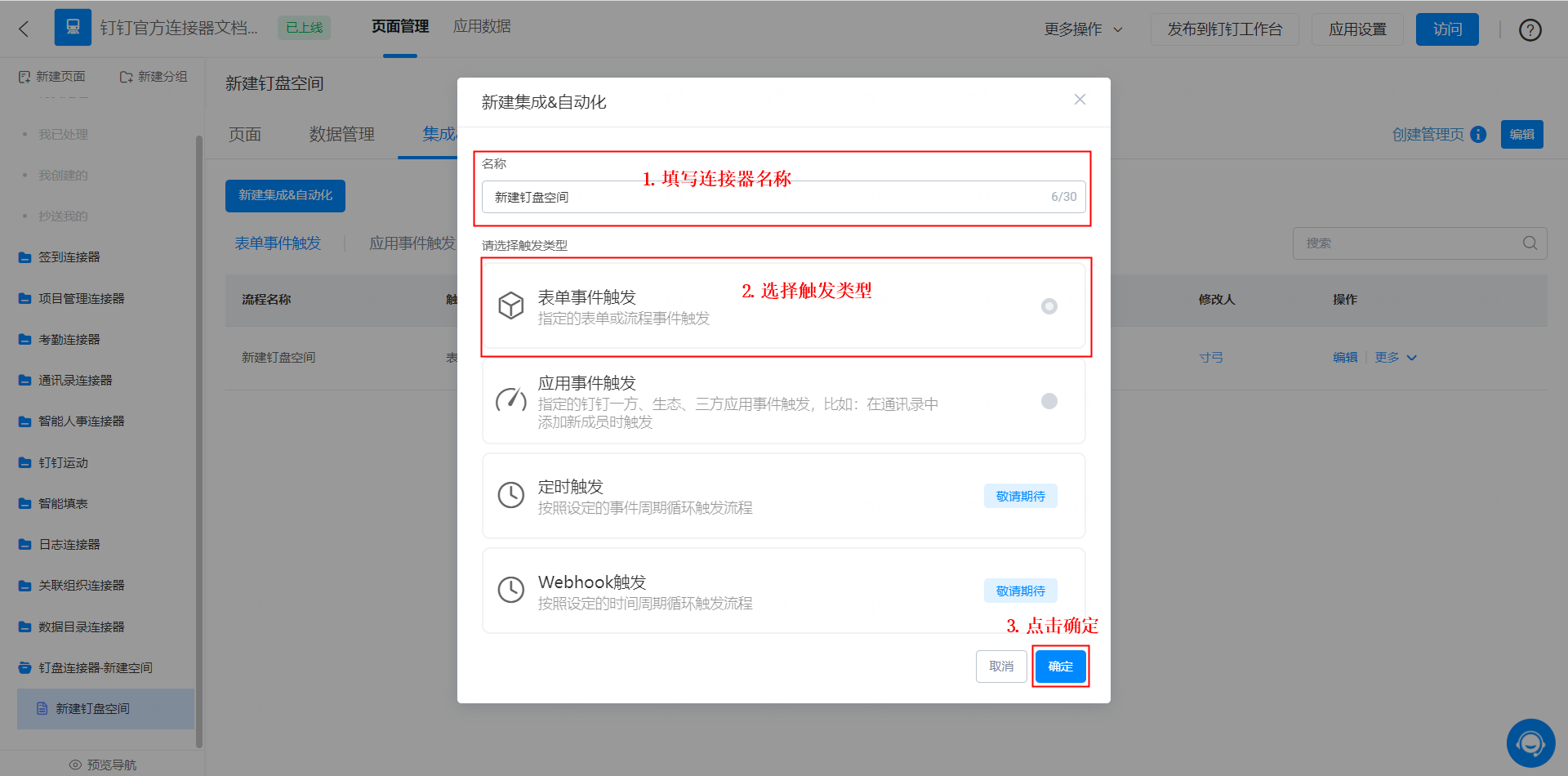
2. 将连接器命名为「新建空间」，触发类型选择「表单事件触发」，点击「保存」。（操作如图2.2-2 所示）

<Frame>
  ![](https://yida-support.oss-cn-shanghai.aliyuncs.com/static/png/1638501801202-3db6eccf-6978-49e2-bcdf-6c9454a99ee0.png)
</Frame>

图2.2-2 新建连接器

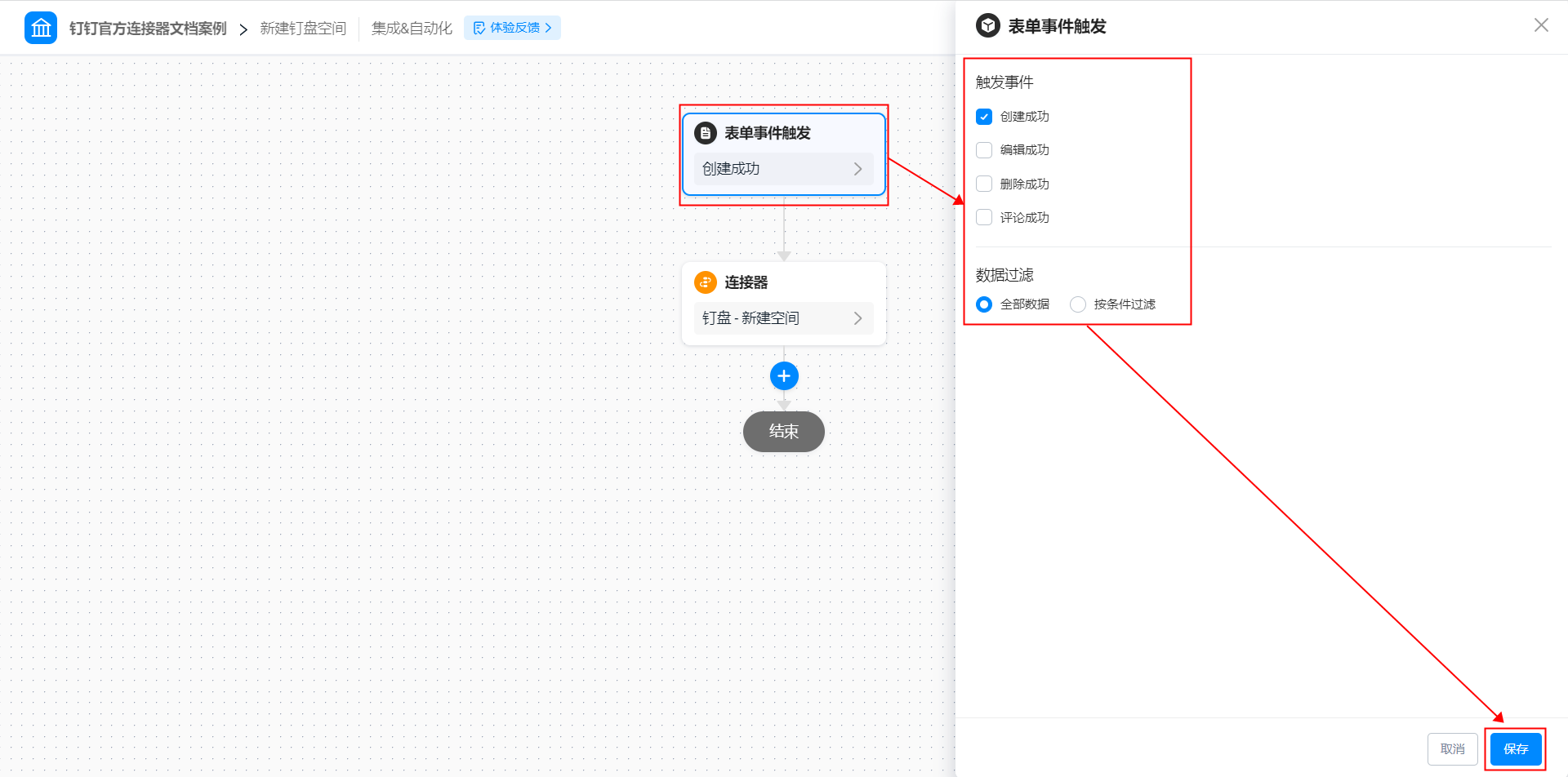
3. 配置表单事件触发：触发事件为创建成功，数据过滤为全部数据，点击「保存」。（操作如图2.2-3 所示）

<Frame>
  ![](https://yida-support.oss-cn-shanghai.aliyuncs.com/static/png/1638501020261-ec170dcd-f46d-4f8d-9845-c396756a8d69.png)
</Frame>

图2.2-3 配置连接器表单事件触发

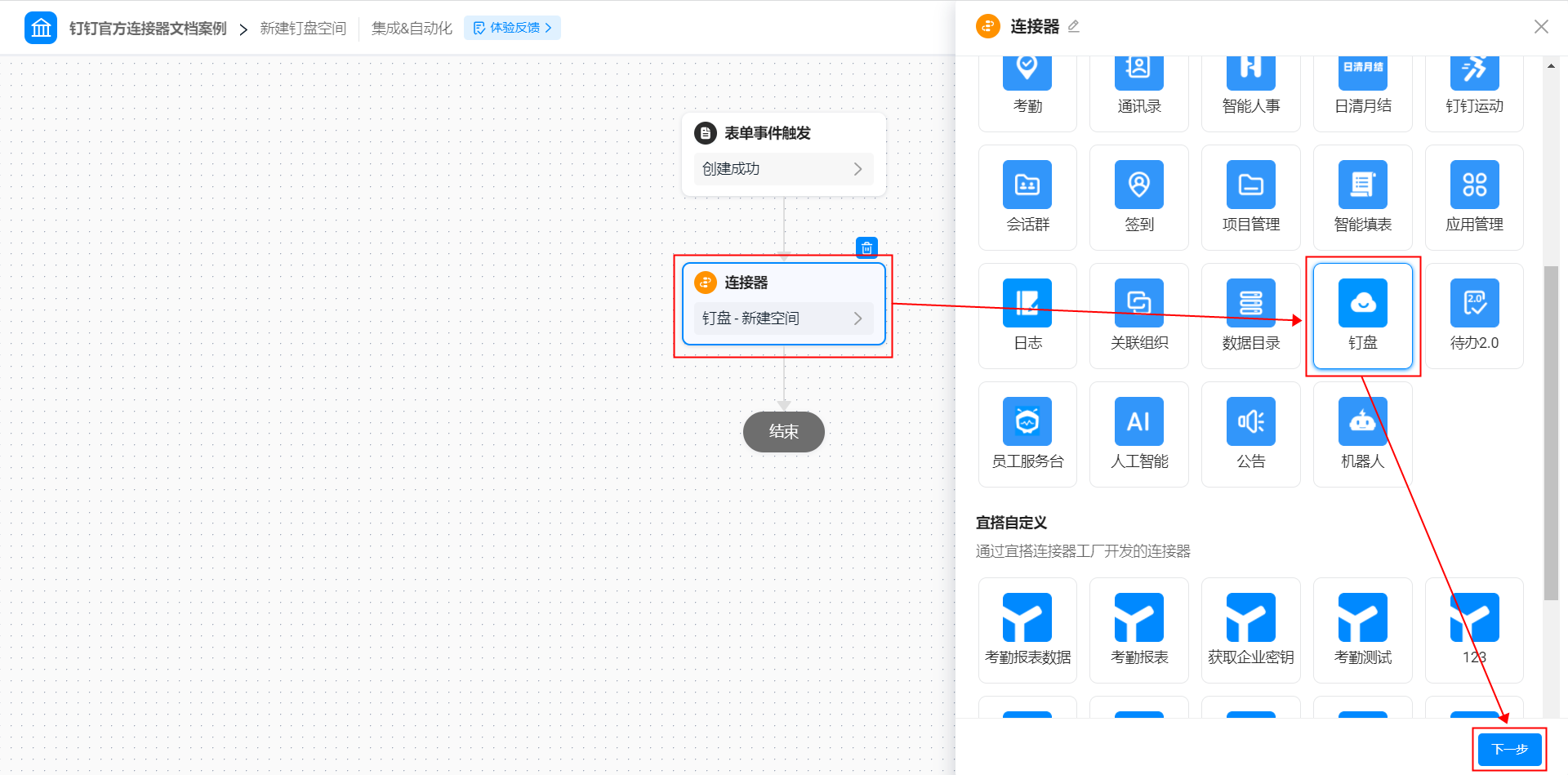
4. 选择连接器应用：选择「钉盘」应用，点击「下一步」。（操作如图2.2-4 所示）

<Frame>
  ![](https://yida-support.oss-cn-shanghai.aliyuncs.com/static/png/1638501128689-2a028477-2c36-4935-8277-eb1797a8be0c.png)
</Frame>

图2.2-4 选择连接器应用

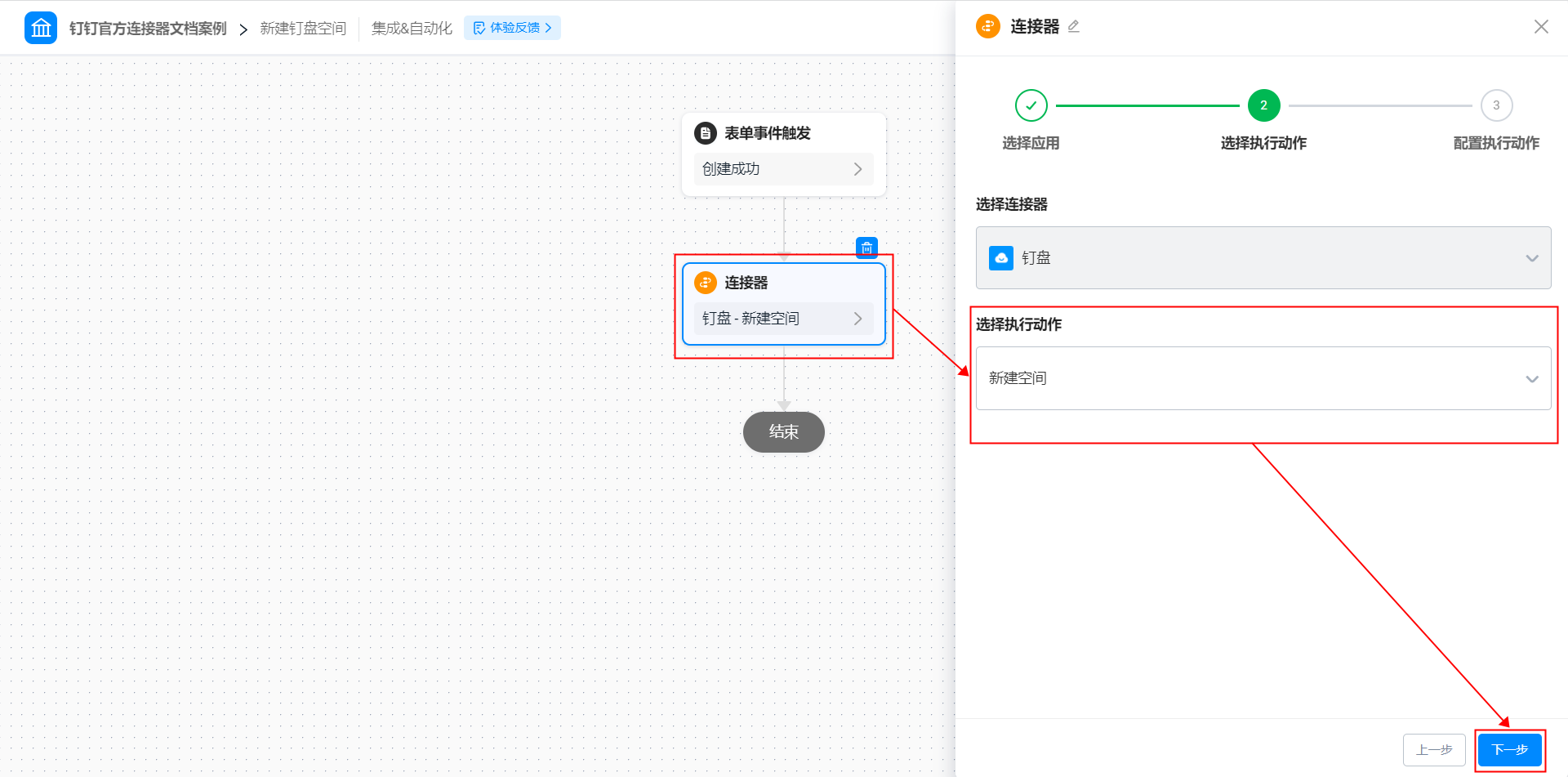
5. 选择连接器执行动作：选择「新建空间」执行动作，点击「下一步」。（操作如图 2.2-5 所示）

<Frame>
  ![](https://yida-support.oss-cn-shanghai.aliyuncs.com/static/png/1638501379239-3e6717a6-3aab-44f3-bb6a-04fe434dadee.png)
</Frame>

图2.2-5 选择连接器执行动作

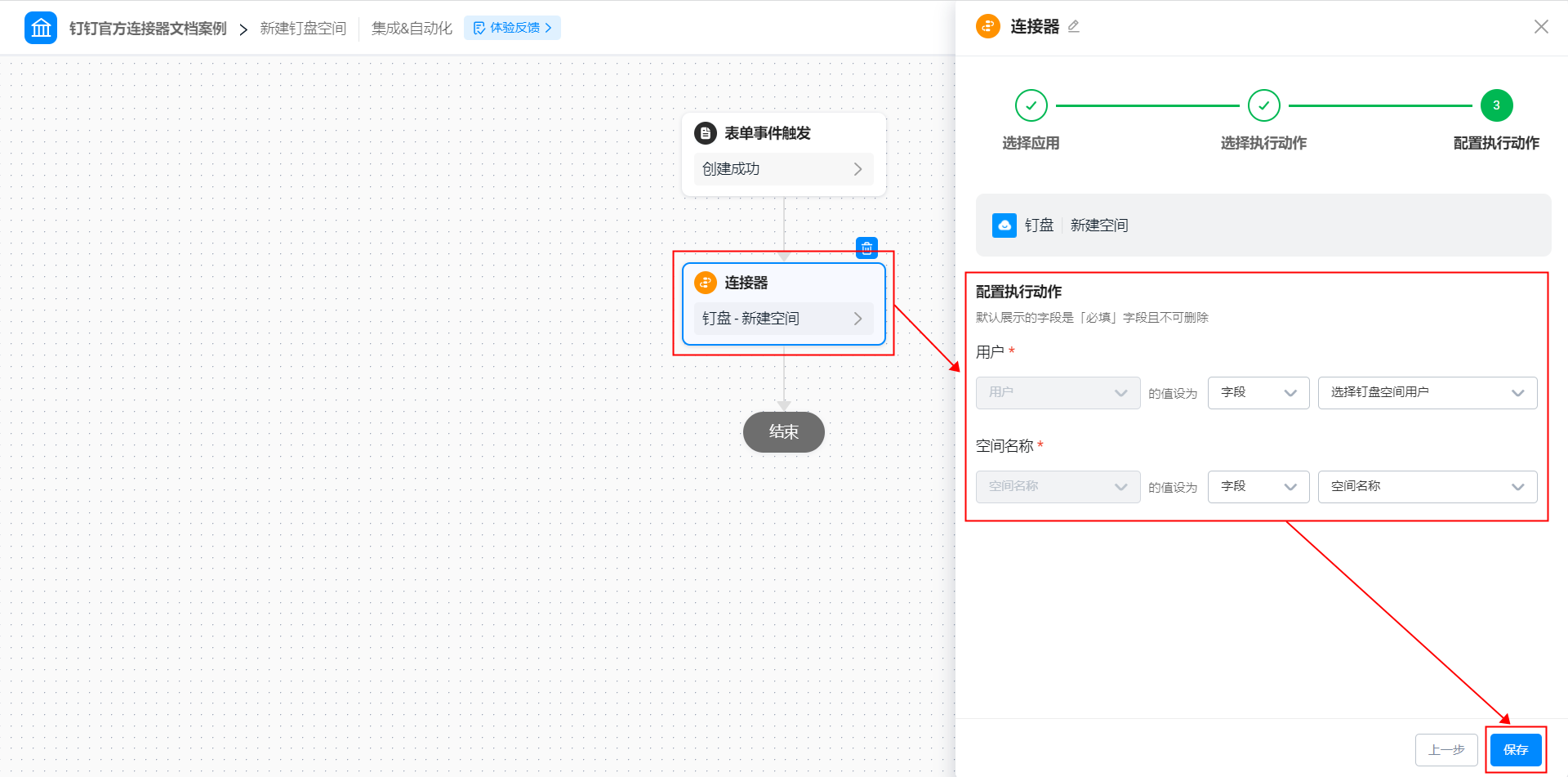
6. 配置连接器执行动作，点击「保存」按钮。（操作如图2.2-6 所示）

<Frame>
  ![](https://yida-support.oss-cn-shanghai.aliyuncs.com/static/png/1638501563189-152427b4-a269-4250-9feb-a3653914113d.png)
</Frame>

图2.2-6 配置连接器执行动作

7. 点击页面右上角「保存」按钮后，点击「发布」按钮，即可。

### 2.3 步骤三：提交表单

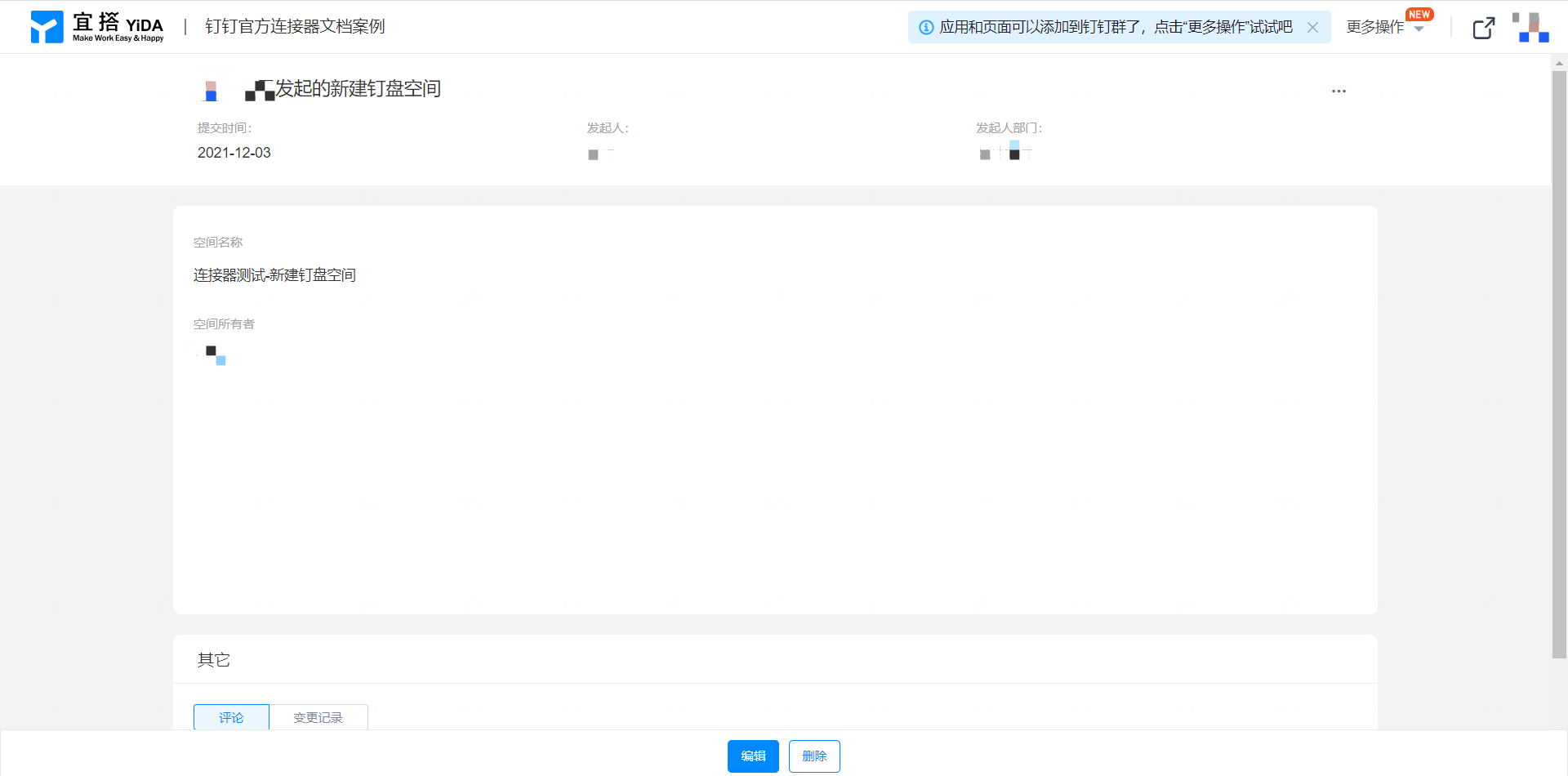
填写并提交「新建空间」表单，触发连接器，实现在钉盘上新建空间的需求。（操作如图2.3-1 所示）

<Frame>
  ![](https://yida-support.oss-cn-shanghai.aliyuncs.com/static/png/1638502414166-b29c56ba-d3d8-481f-be46-63b3ead1578e.png)
</Frame>

图2.3-1 提交表单

## 3. 效果展示

**查看路径：**

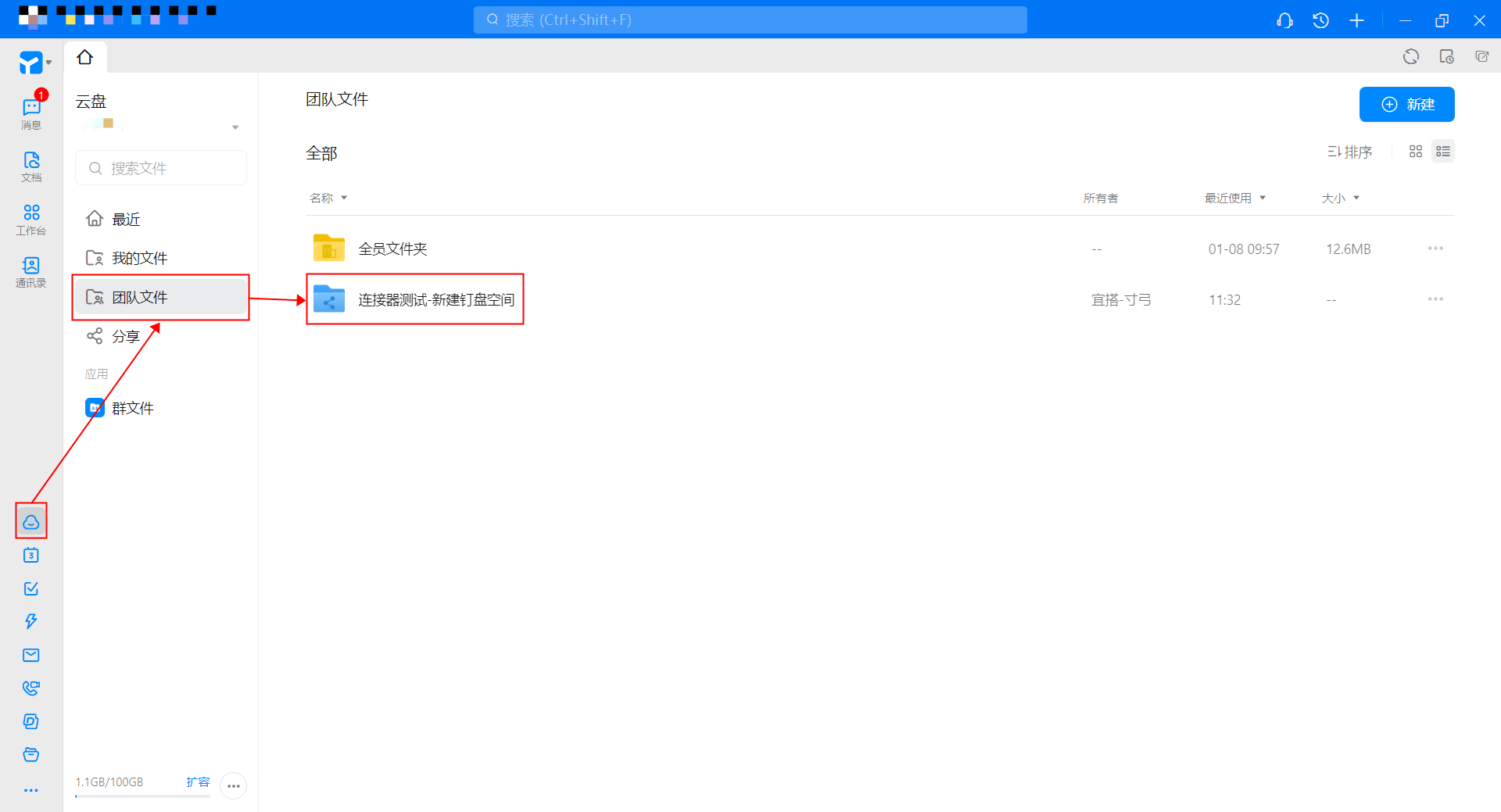
* 电脑端：钉钉云盘 >> 团队文件（效果如图3.1-1 所示）

<Frame>
  ![](https://yida-support.oss-cn-shanghai.aliyuncs.com/static/png/1638502899245-1053adb7-6854-47c2-9e07-becc97cd31fd.png)
</Frame>

图3.1-1 电脑端效果展示

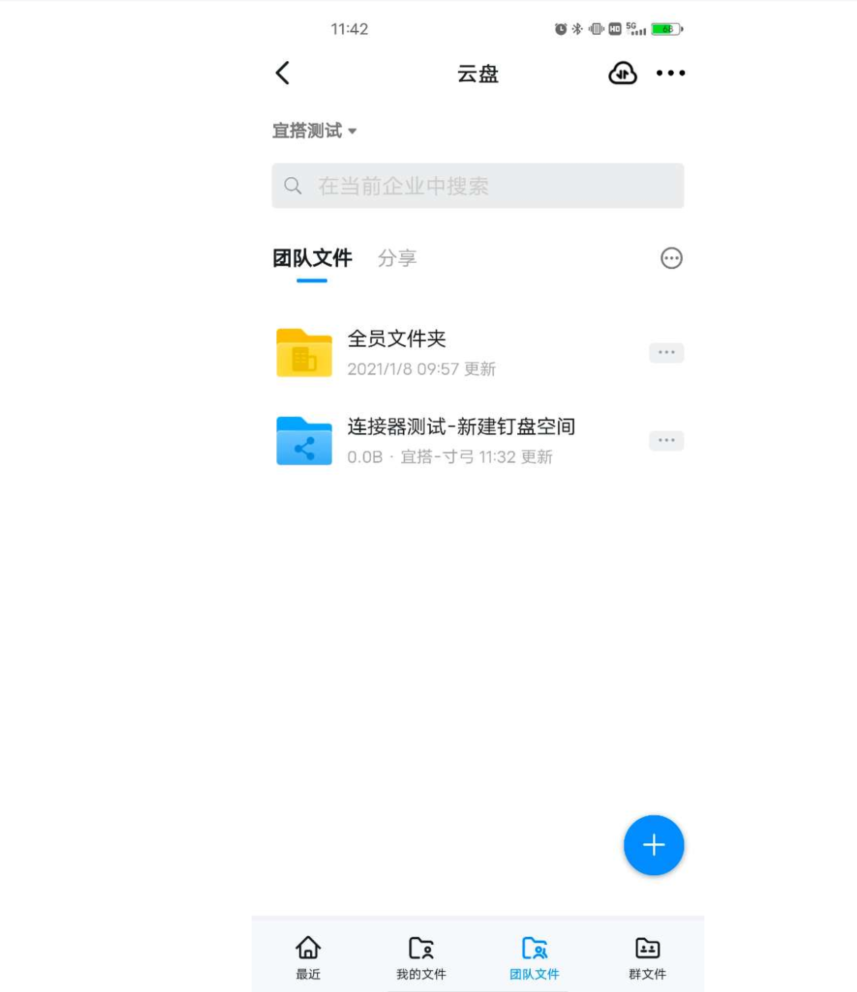
* 移动端：工作台 >> 云盘 >> 团队文件（效果如图3.1-2 所示）

<Frame>
  ![](https://yida-support.oss-cn-shanghai.aliyuncs.com/static/png/1638862552710-ba93218b-c711-4180-aad6-47e68eb52bdf.png)
</Frame>

图3.1-2 移动端效果展示