> ## Documentation Index
> Fetch the complete documentation index at: https://help.dingtalk.io/llms.txt
> Use this file to discover all available pages before exploring further.

# 智能人事

> 本页面介绍了如何通过宜搭表单与智能人事系统集成，实现待入职员工信息的同步。包括创建并配置表单、添加并配置连接器以及提交表单的具体步骤。

<Warning>
  注意：

  * 本连接器并不同步员工详细档案信息。
  * 本连接器只能添加非本企业员工（手机号为准），否则报错系统繁忙。
</Warning>

## 1. 使用场景

在宜搭的表单上填写待入职员工的信息，包括姓名、手机号、预计入职时间。提交表单后，通过连接器实现与智能人事系统进行集成，将提交的信息同步到智能人事上。

## 2. 操作步骤

### 2.1 步骤一：创建并配置表单

**操作步骤：**

1. 新建普通表单，命名为「待入职员工信息登记表」。
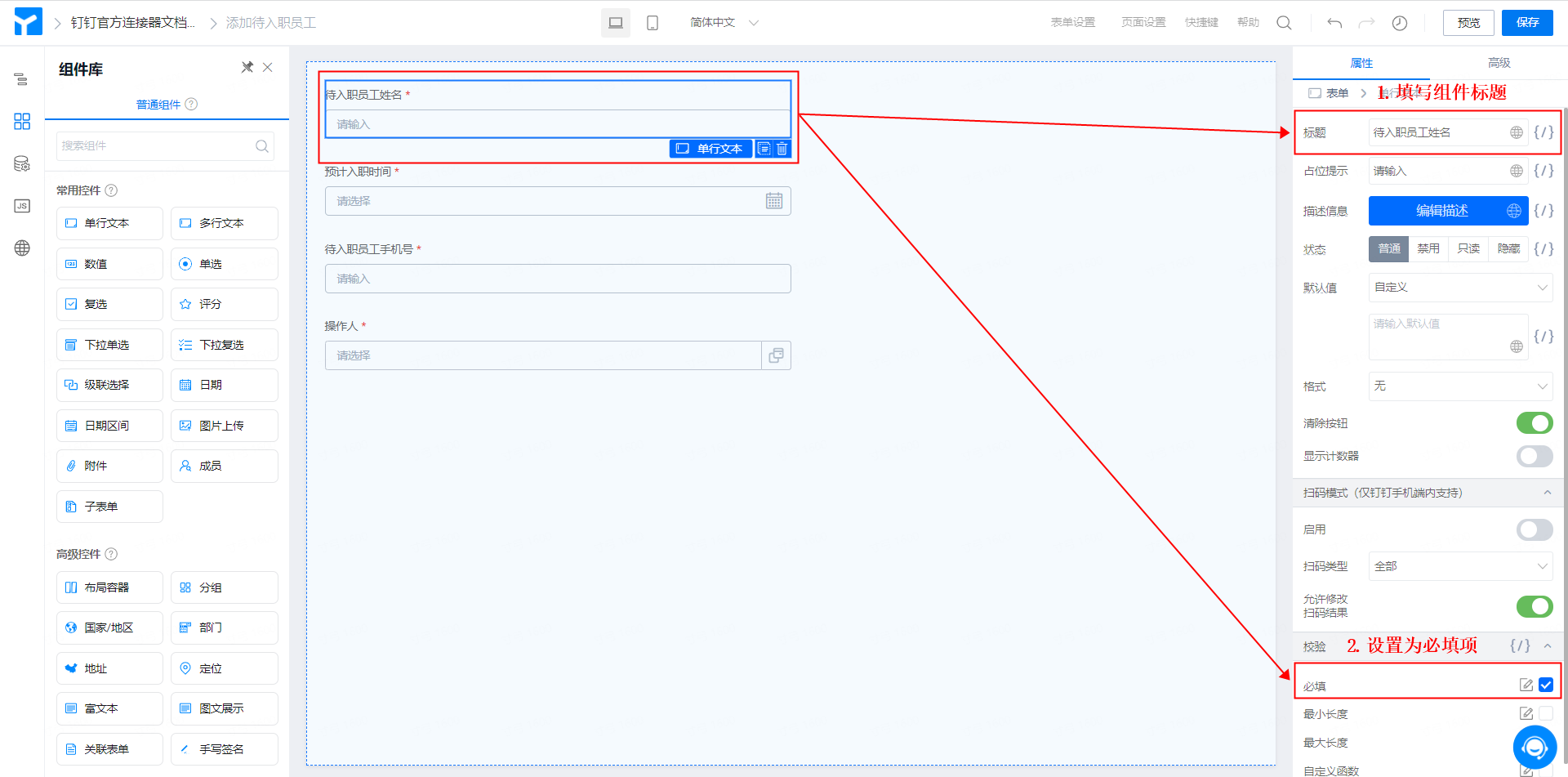
2. 添加单行文本组件，命名为「待入职员工姓名」，设置为必填项。

（操作如图2.1-1 所示）

<Frame>
  ![](https://yida-support.oss-cn-shanghai.aliyuncs.com/static/png/1637649314565-488762da-ef56-40a1-ad85-e4120be0309d.png)
</Frame>

图2.1-1 添加并配置单行文本组件

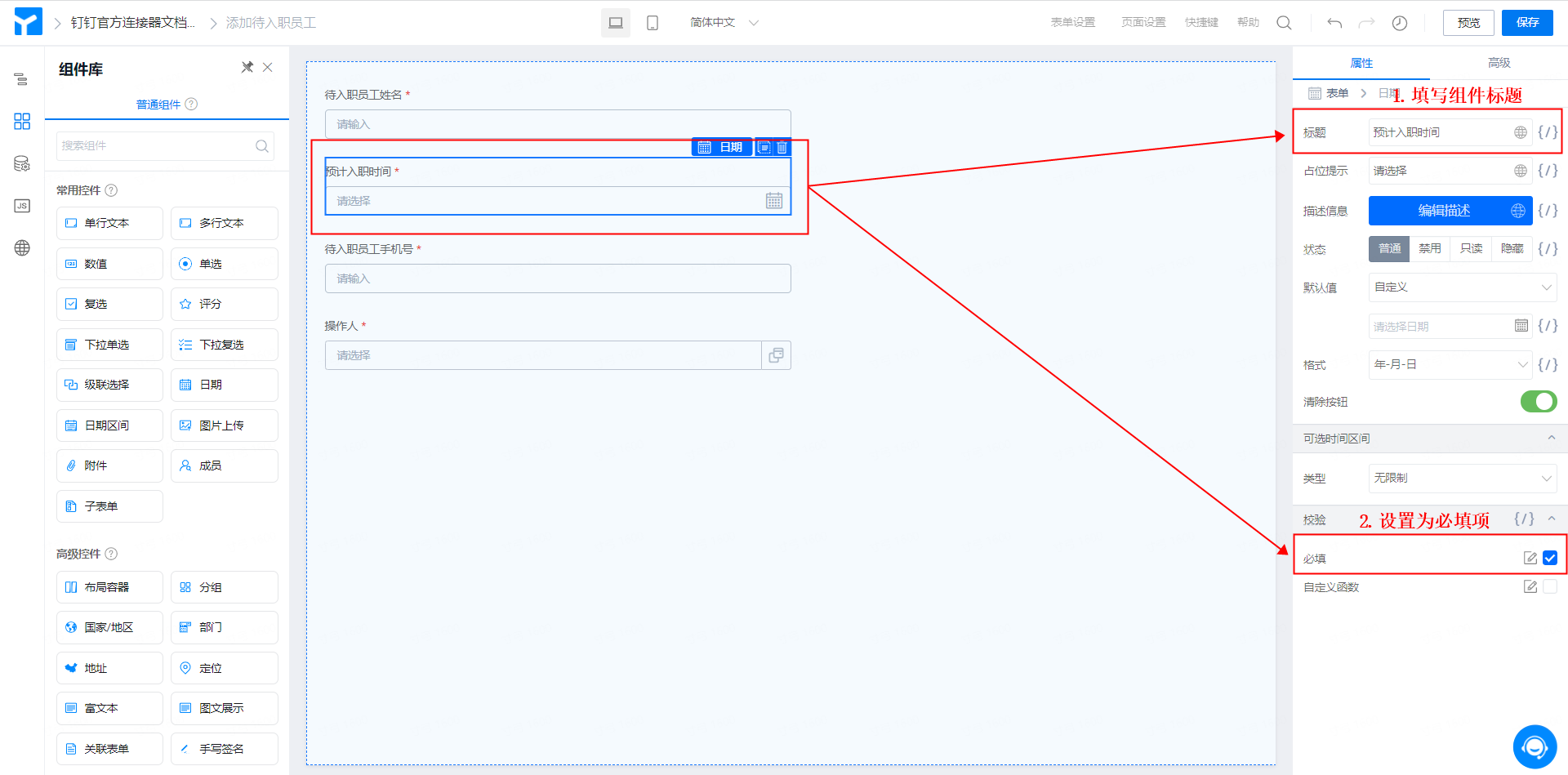
3. 添加日期组件，命名为「预计入职时间」，设置为必填项。

（操作如图2.1-2 所示）

<Frame>
  ![](https://yida-support.oss-cn-shanghai.aliyuncs.com/static/png/1637649769791-b4161653-16ac-4748-a191-5d2dc39bc16a.png)
</Frame>

图2.1-2 添加并配置日期组件

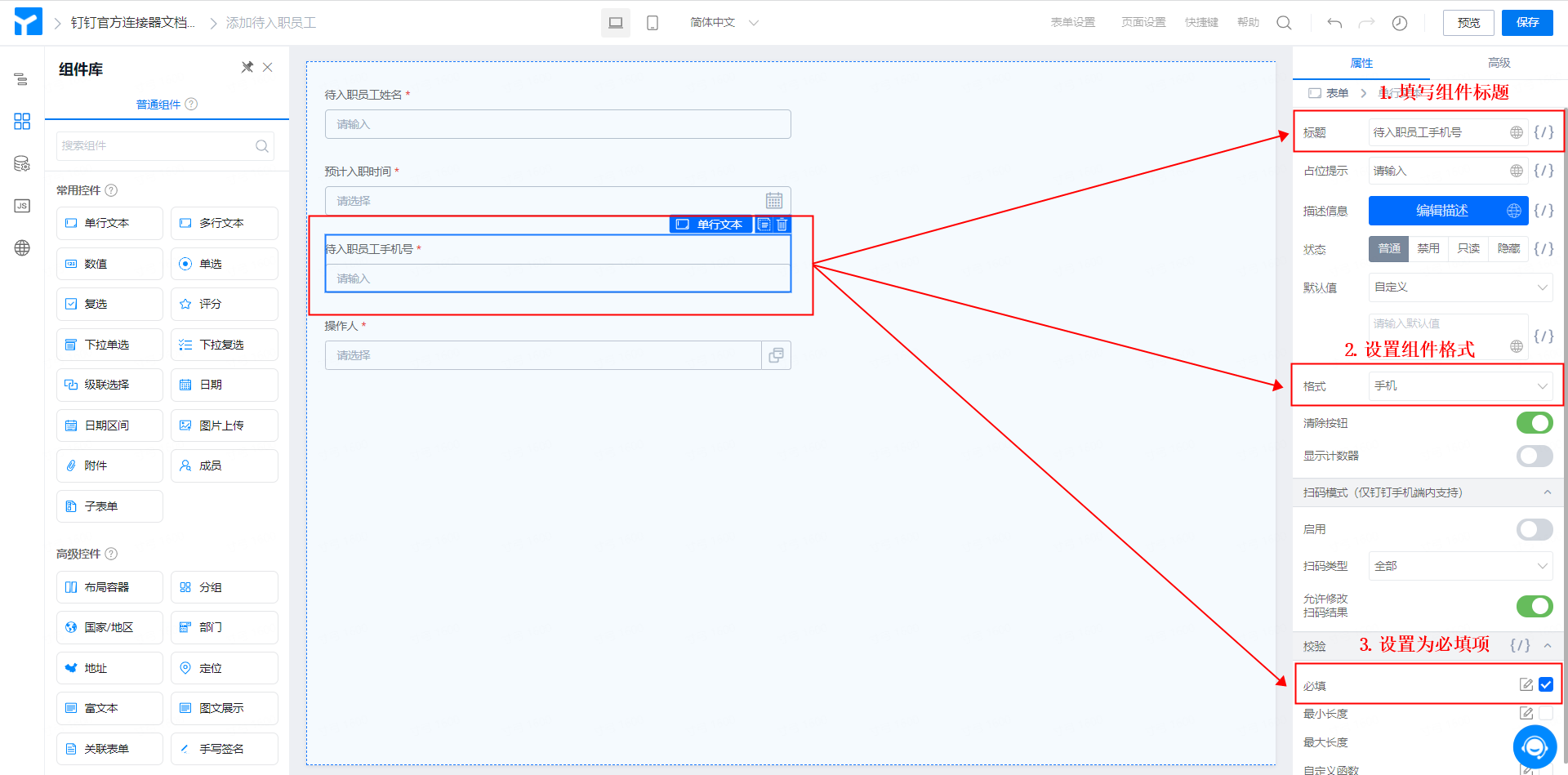
4. 添加单行文本组件，命名为「待入职员工手机号」，设置为必填项，组件格式设置为手机。

（操作如图2.1-3 所示）

<Frame>
  ![](https://yida-support.oss-cn-shanghai.aliyuncs.com/static/png/1637649880447-7f236b52-9875-497c-a096-b84bb9dde1ea.png)
</Frame>

图2.1-3 添加并配置单行文本组件

5. 添加成员组件，命名为「操作人」，组件默认值设置为公式编辑并选择 USER() 公式。

（操作如图2.1-4 所示）

<Frame>
  ![](https://yida-support.oss-cn-shanghai.aliyuncs.com/static/png/1637650155783-fd3ec126-6071-485d-8a36-8a2183d53025.png)
</Frame>

图2.1-4 添加并配置成员组件

6. 点击页面右上角「保存」按钮，即可。

### 2.2 步骤二：添加并配置连接器

<Note>
  连接器介绍请参见：[集成&自动化-连接器](https://docs.aliwork.com/docs/yida_support/zevvr1)
</Note>

**操作步骤：**

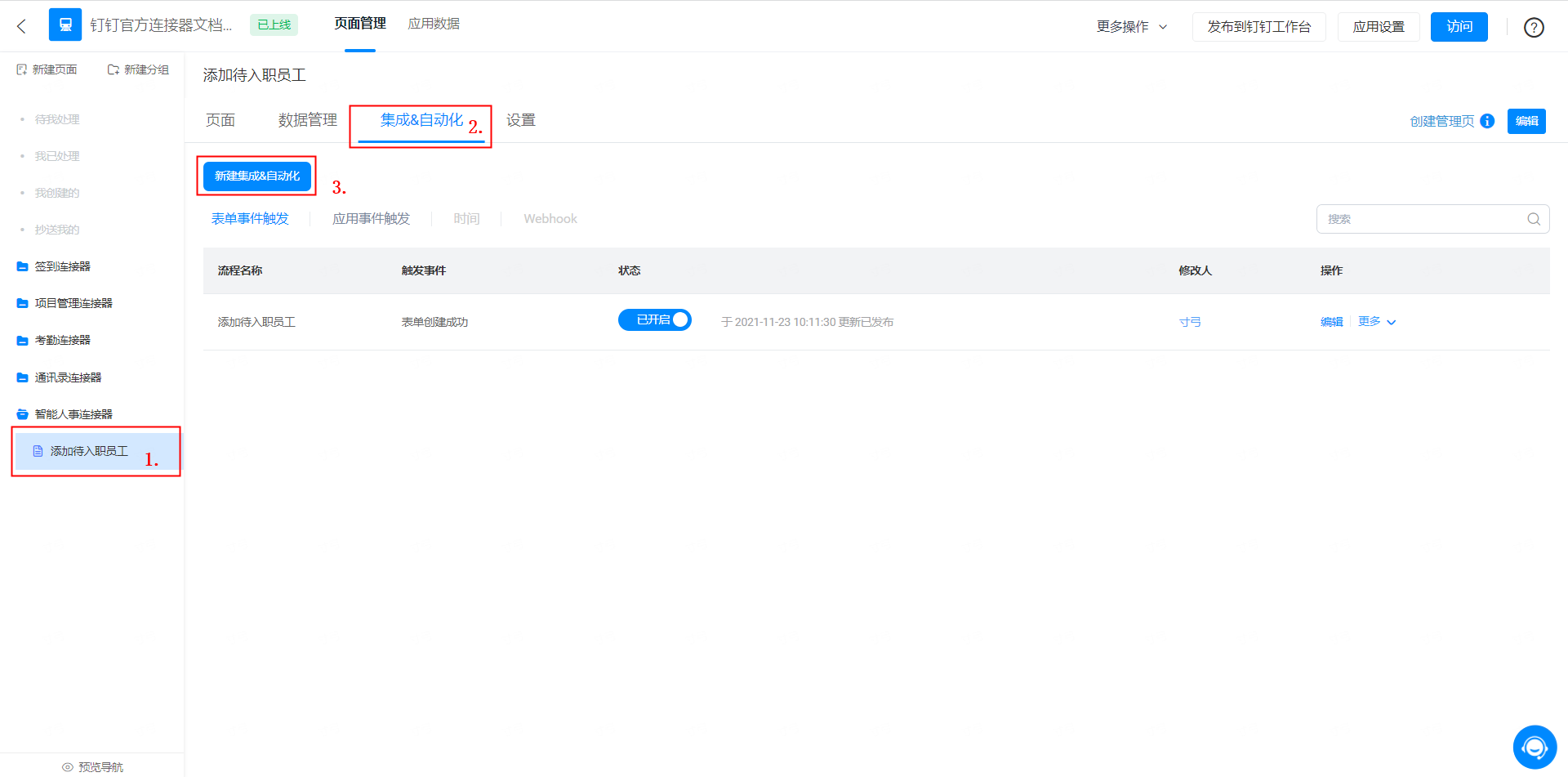
1. 后台管理界面，选择「待入职员工信息登记表」表单，上方导航选择「集成&自动化」，点击「新建集成&自动化」。（操作如图2.2-1 所示）

<Frame>
  ![](https://yida-support.oss-cn-shanghai.aliyuncs.com/static/png/1637650340562-3103a24a-91e2-4dd1-8570-0609f3f0e23e.png)
</Frame>

图2.2-1 连接器配置入口

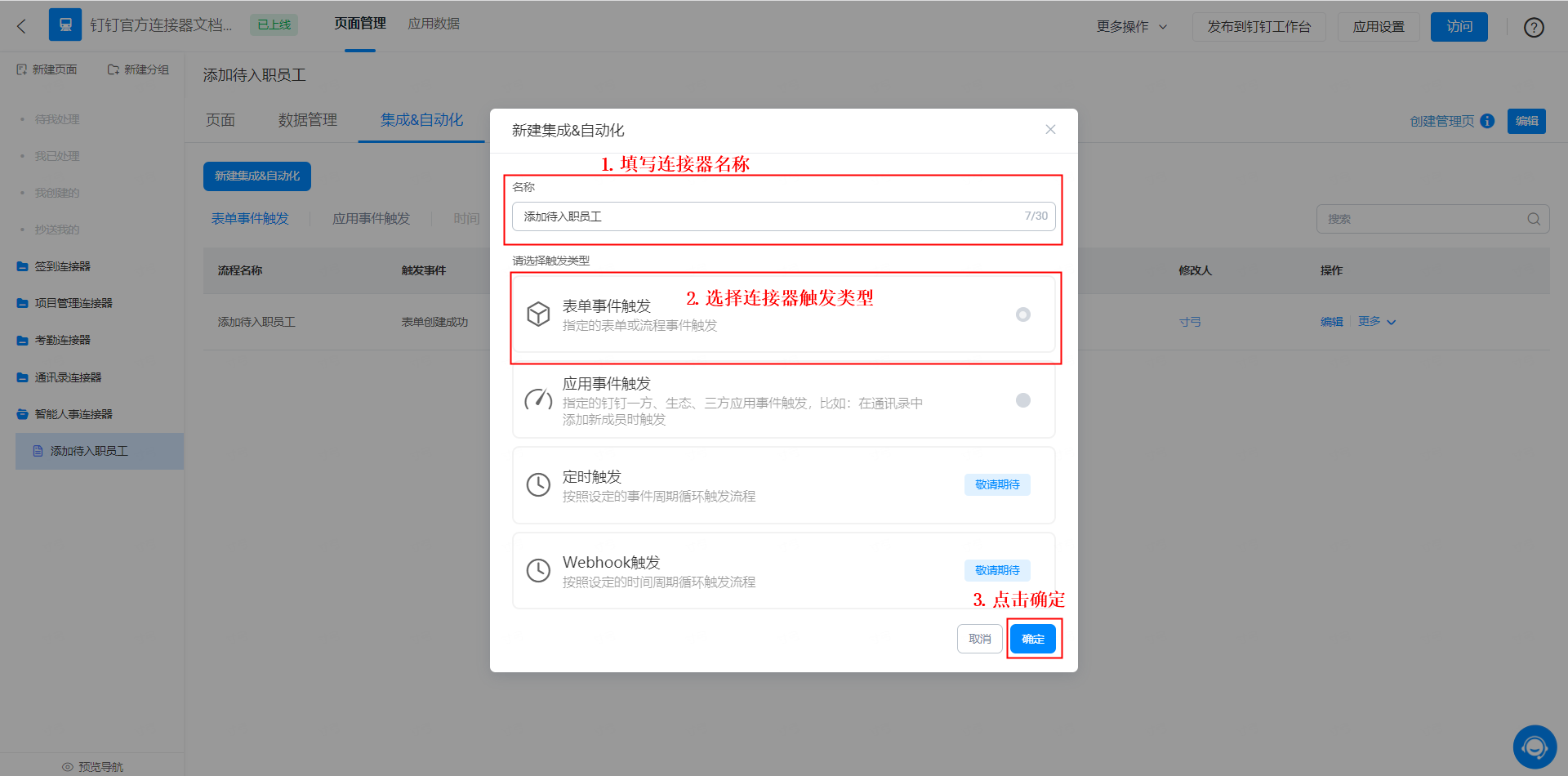
2. 将连接器命名为「添加待入职员工」，触发类型选择「表单事件触发」，点击「确定按钮」。

（操作如图2.2-2 所示）

<Frame>
  ![](https://yida-support.oss-cn-shanghai.aliyuncs.com/static/png/1637650512607-4dfe6e62-23fb-4f6f-891e-96a068a41f6f.png)
</Frame>

图2.2-2 新建连接器

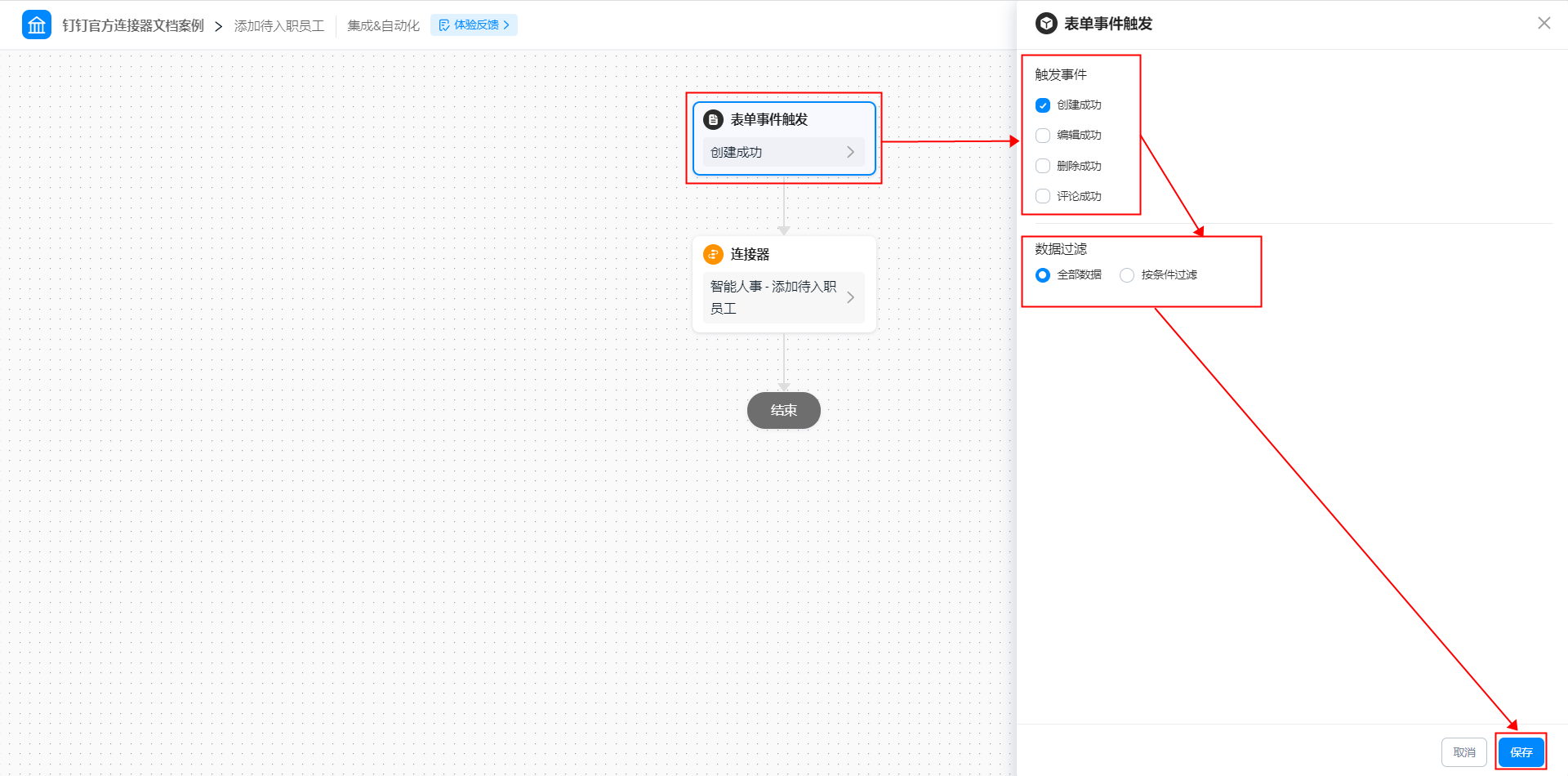
3. 配置表单事件触发：触发事件选择「创建成功」，数据过滤选择「全部数据」，点击「保存」按钮。

（操作如图2.2-3 所示）

<Frame>
  ![](https://yida-support.oss-cn-shanghai.aliyuncs.com/static/png/1637650616197-4f25aadc-add9-40d8-9a5b-5b01de20e745.png)
</Frame>

图2.2-3 配置连接器表单触发事件

4. 选择连接器应用：在钉钉官方应用中选择「智能人事」，点击「下一步」按钮。

（操作如图 2.2-4 所示）

<Frame>
  ![](https://yida-support.oss-cn-shanghai.aliyuncs.com/static/png/1637650713240-8ff2ff18-ff12-4639-8c41-09030cb64329.png)
</Frame>

图2.2-4 选择连接器应用

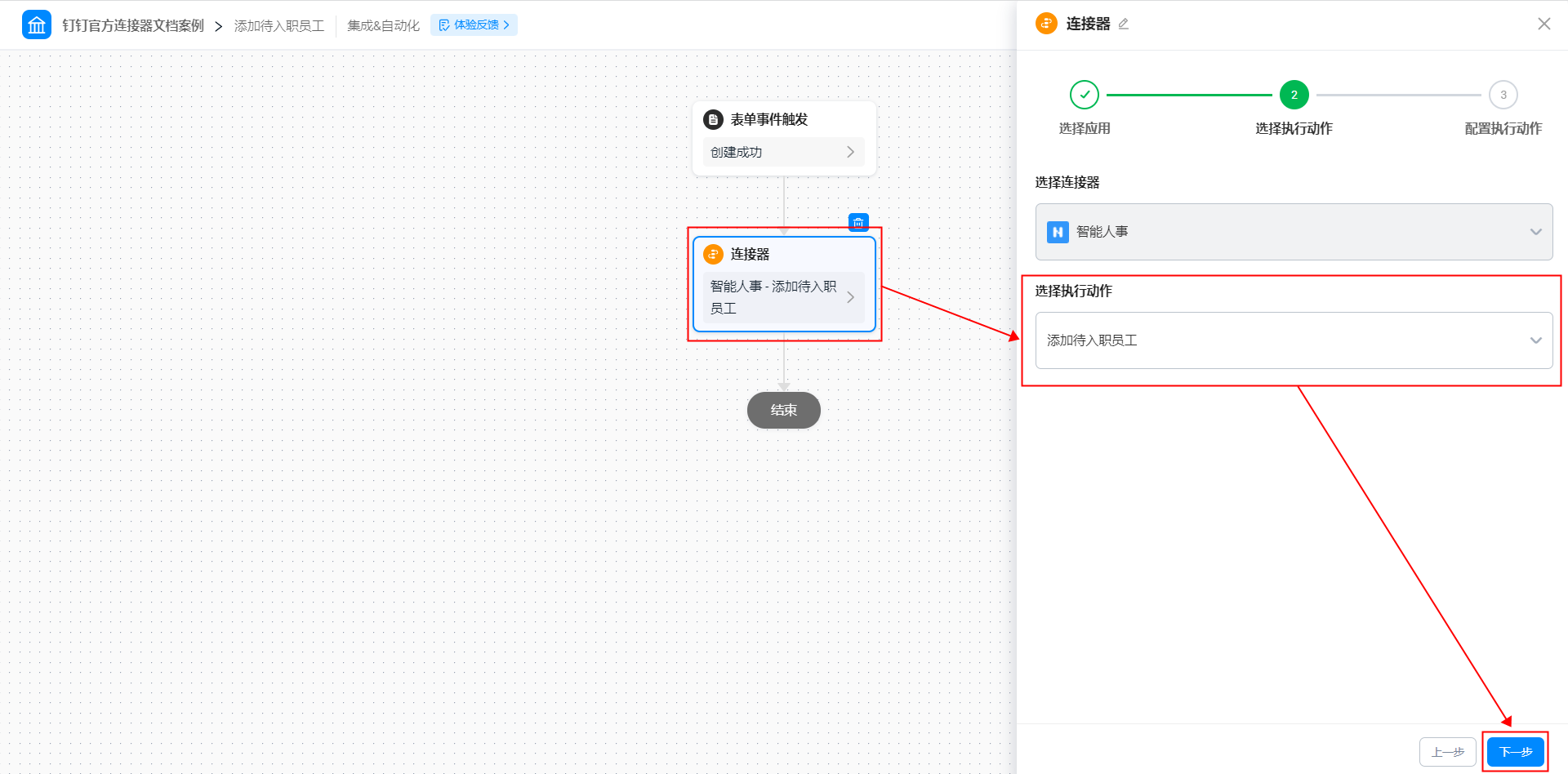
5. 选择执行动作：选择「添加待入职员工」动作，点击「下一步」按钮。

（操作如图2.2-5 所示）

<Frame>
  ![](https://yida-support.oss-cn-shanghai.aliyuncs.com/static/png/1637650772824-75d3a280-9f63-4e79-b942-f808411e889a.png)
</Frame>

图2.2-5 选择连接器执行动作

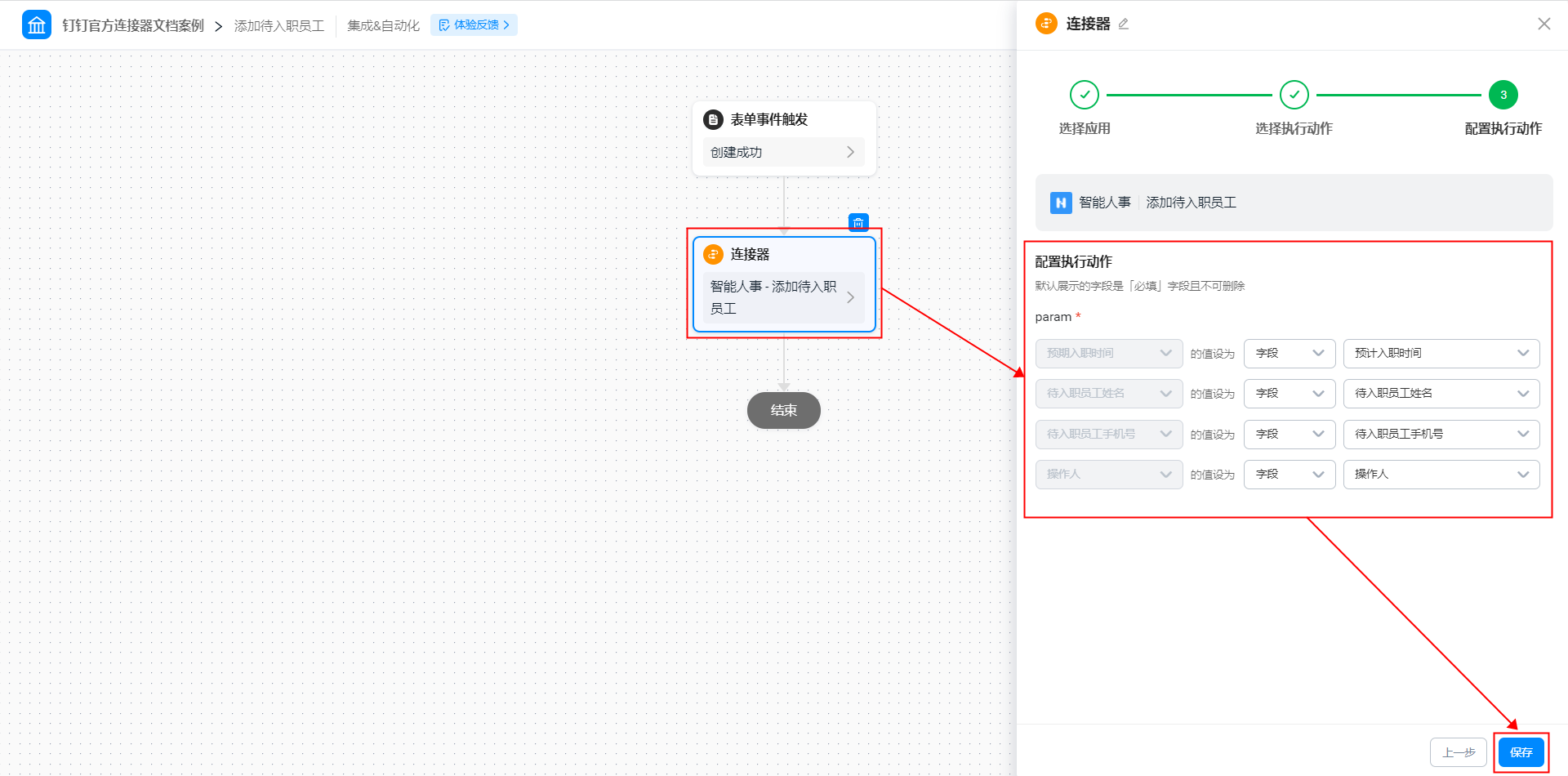
6. 配置执行动作：将 param 中各项值设置为「字段」并选择「待入职员工信息登记表」中对应的组件，点击「保存」按钮。

（操作如图2.2-6 所示）

<Frame>
  ![](https://yida-support.oss-cn-shanghai.aliyuncs.com/static/png/1637650937468-71cffa5a-3481-4c40-a811-4c733cc2dd3f.png)
</Frame>

图2.2-6 配置连接器执行动作

7. 点击页面右上角「保存」按钮后，点击「发布」按钮，即可。

### 2.3 步骤三：提交「待入职员工信息登记表」表单

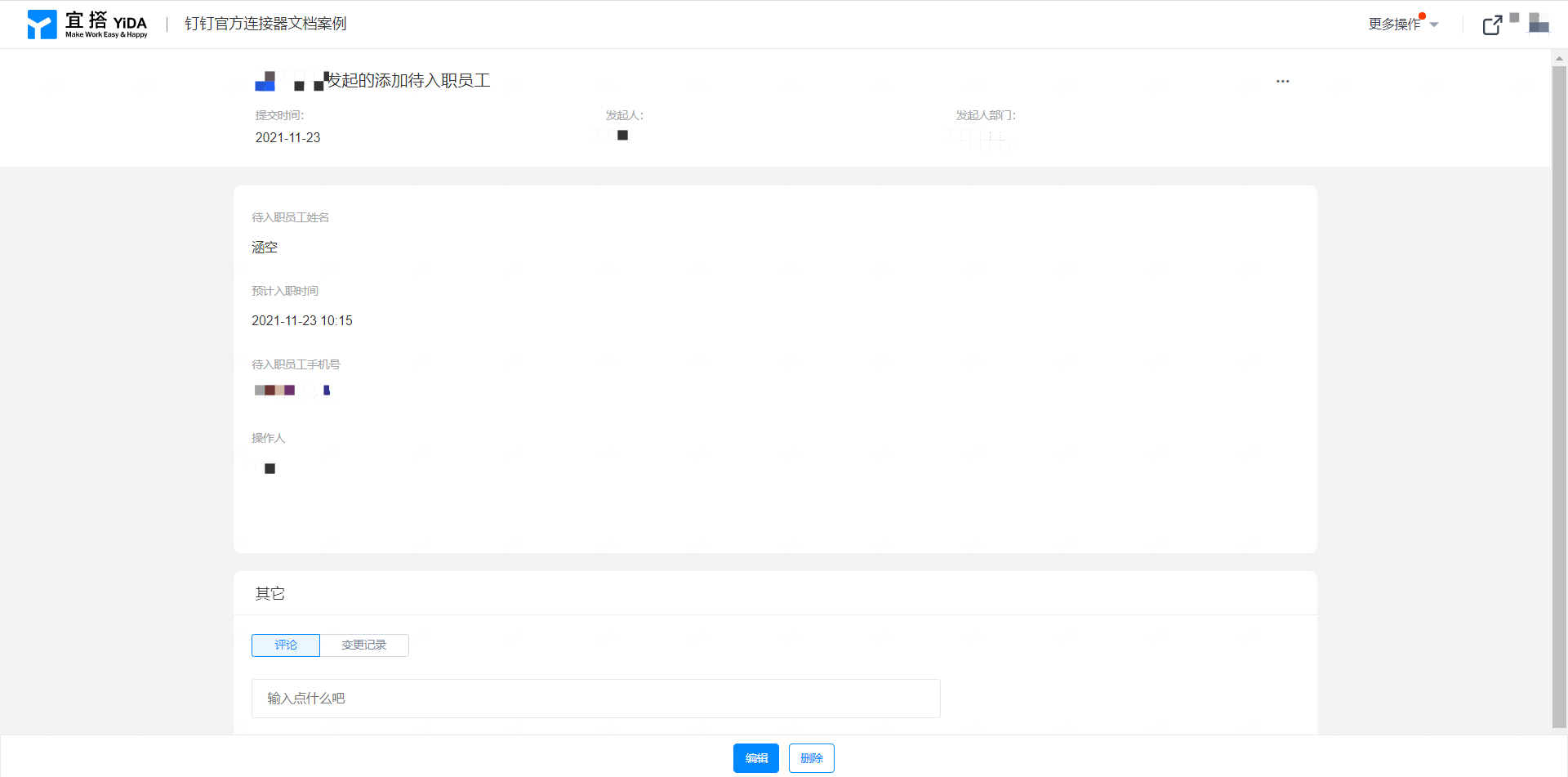
通过前两个步骤，完成了对「待入职员工信息登记表」的设计以及对连接器的配置，接下来，只需要提交表单即可触发连接器，实现提交表单时向智能人事中添加待入职员工的需求。（操作如图2.3-1 所示）

<Frame>
  ![](https://yida-support.oss-cn-shanghai.aliyuncs.com/static/png/1637651114271-62030e2e-1742-4164-b600-ff6706eac861.png)
</Frame>

图2.3-1 提交表单数据

## 3. 效果展示

**电脑端：**

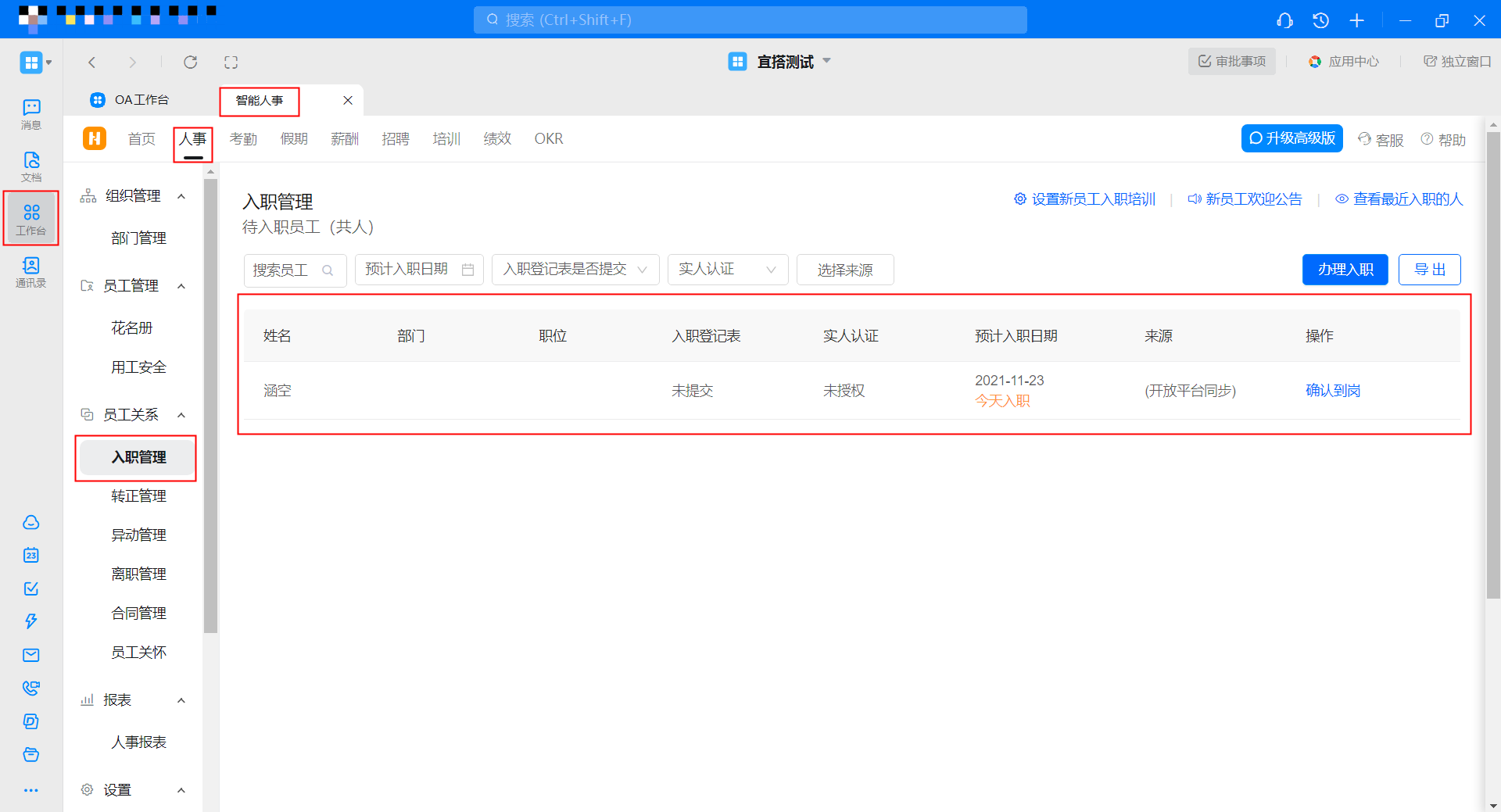
查看路径：电脑端钉钉 >> 工作台 >> 智能人事 >> 人事 >> 员工关系 >> 入职管理（如图3.1-1 所示）

<Frame>
  ![](https://yida-support.oss-cn-shanghai.aliyuncs.com/static/png/1637651389504-76cc729f-02e3-4508-b806-19004e764059.png)
</Frame>

图3.1-1 电脑端效果展示

**移动端：**

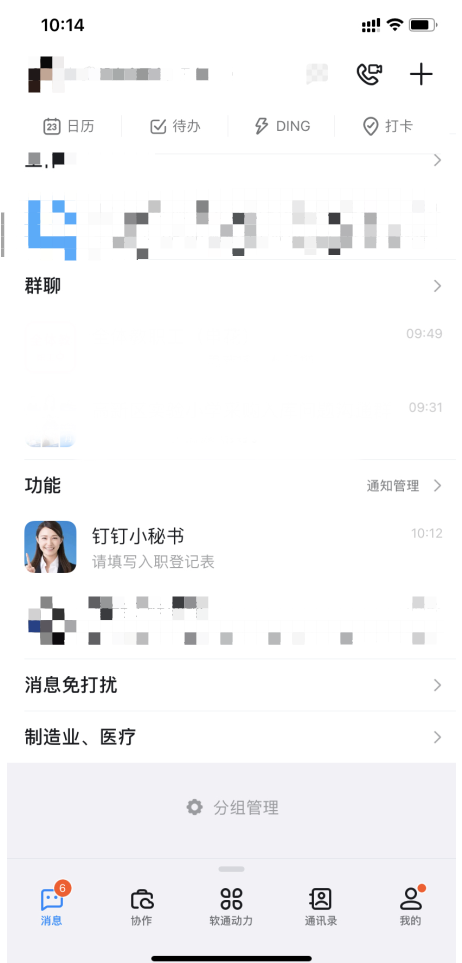
待入职员工会收到钉钉小秘书发来的填写入职登记表的消息通知。（图3.1-2 所示）

<Frame>
  ![](https://yida-support.oss-cn-shanghai.aliyuncs.com/static/png/1637652155389-afc35450-93f9-48be-9121-be595654dff5.png)
</Frame>

图3.1-2 移动端待入职员工收到消息通知

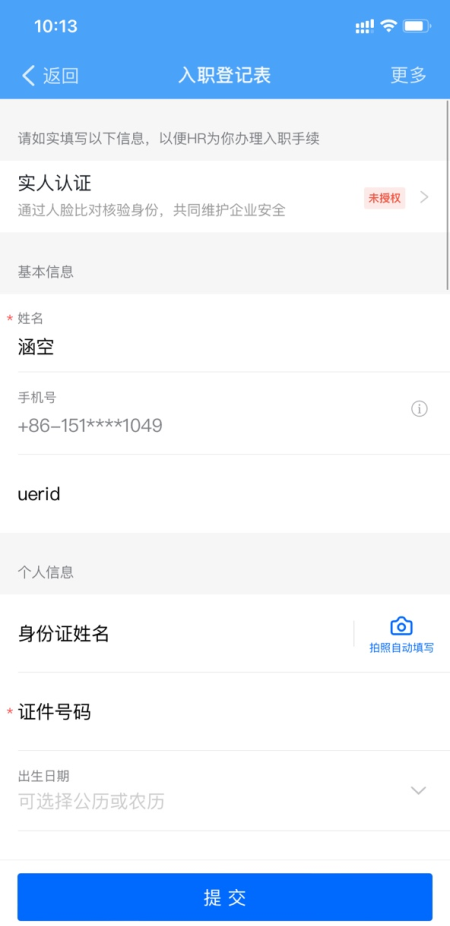
点击会跳转到入职申请表。（图3.1-3 所示）

<Frame>
  ![](https://yida-support.oss-cn-shanghai.aliyuncs.com/static/png/1637652204948-7a413ede-4b05-4ec9-84eb-a493e01ad5ec.png)
</Frame>

图3.1-3 移动端待入职员工填写入职登记表