> ## Documentation Index
> Fetch the complete documentation index at: https://help.dingtalk.io/llms.txt
> Use this file to discover all available pages before exploring further.

# 公告

> 本页面介绍了如何使用宜搭钉钉公告连接器，包括创建公告表单、配置连接器以及提交表单的具体步骤。通过这些步骤，企业管理员可以轻松地向全公司或特定部门/员工发送通知性文章，如规章制度和放假信息等。

## 1. 使用场景

宜搭提供了钉钉公告连接器，可以由企业的主管理员（或是子管理员）发送给全公司（也可指定部门、指定员工）的通知性文章，可以通过公告发布公司的规章制度、放假信息等。

## 2. 操作步骤

### 2.1 步骤一：表单设计

创建表单，进行公告的相关内容填充及配置。

**操作步骤：**

1. 创建表单，命名为「创建公告」。
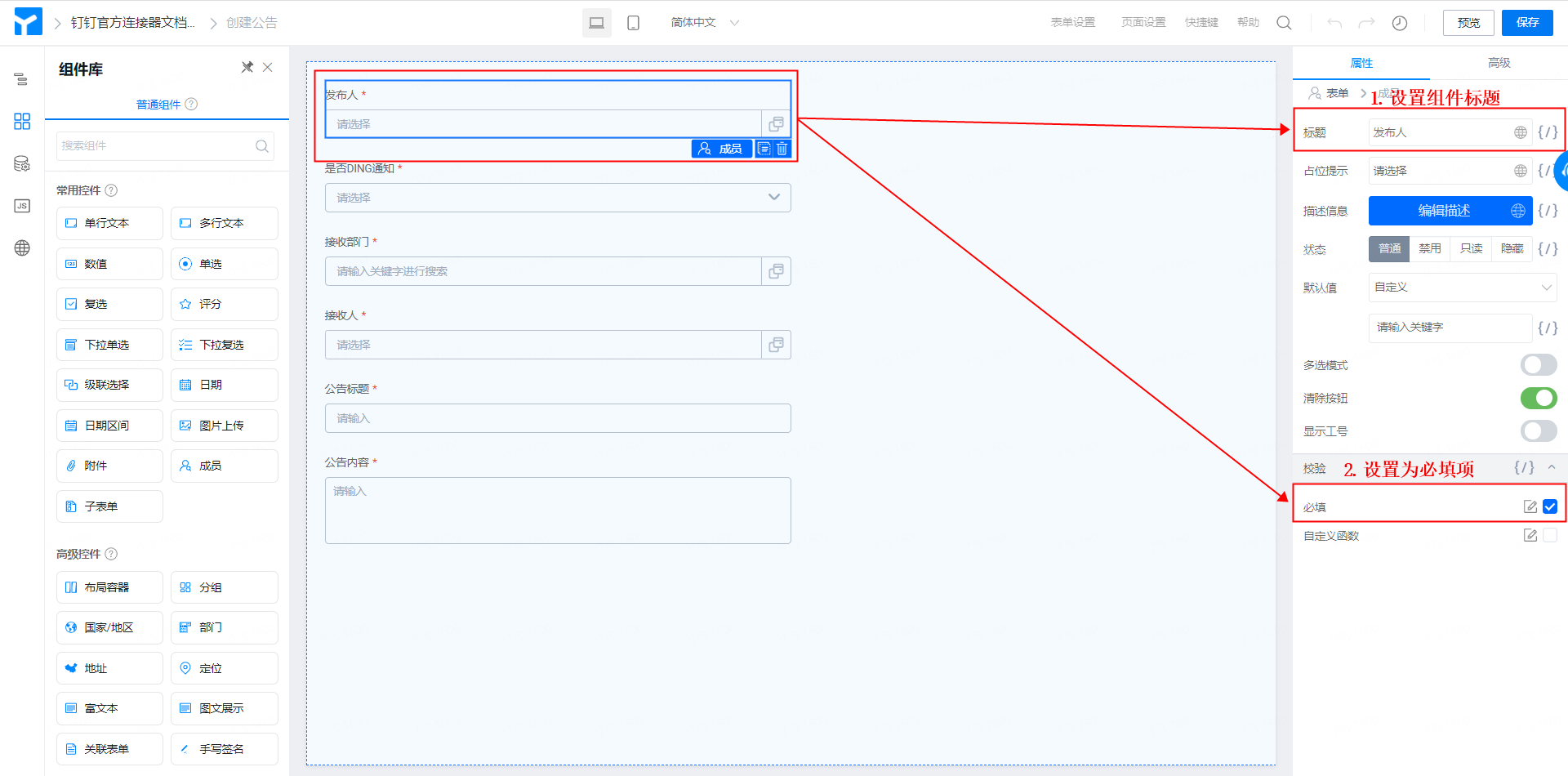
2. 添加成员组件，命名为「发布人」，设置为必填项。（操作如图2.1-1 所示）

<Frame>
  ![](https://yida-support.oss-cn-shanghai.aliyuncs.com/static/png/1638782249949-4d3c314e-12ca-4170-87df-432b9585e113.png)
</Frame>

图2.1-1 添加并配置成员组件

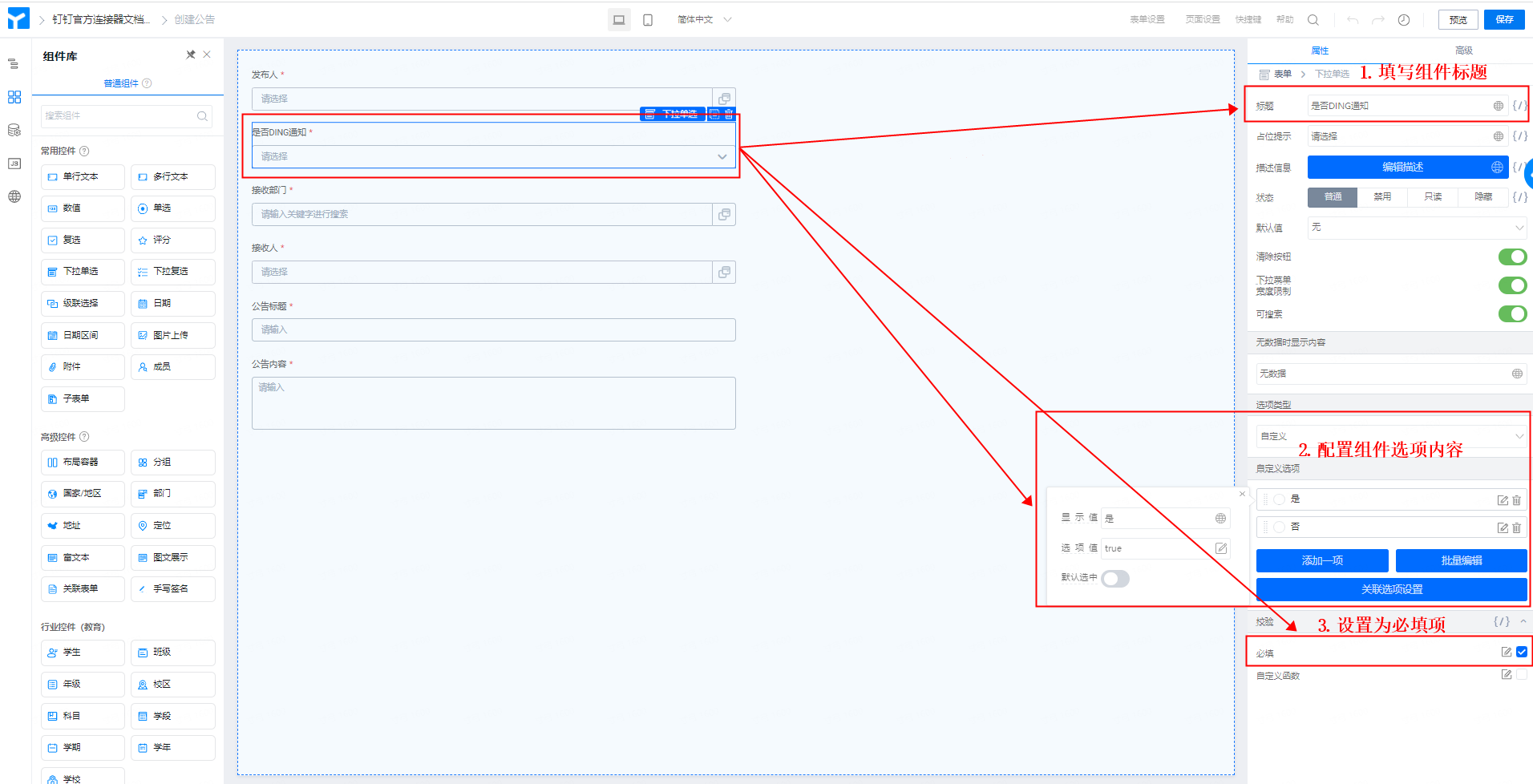
3. 添加下拉单选组件，命名为「是否DING通知」，自定义两个选项，分别为「显示值：是，选项值：true」及「显示值：否，选项值：false」。设置为必填项。（操作如图2.1-2 所示）

<Frame>
  ![](https://yida-support.oss-cn-shanghai.aliyuncs.com/static/png/1638782451425-42edb233-51c1-4319-9482-4ea4600de8aa.png)
</Frame>

图2.1-2 添加并配置下拉单选组件

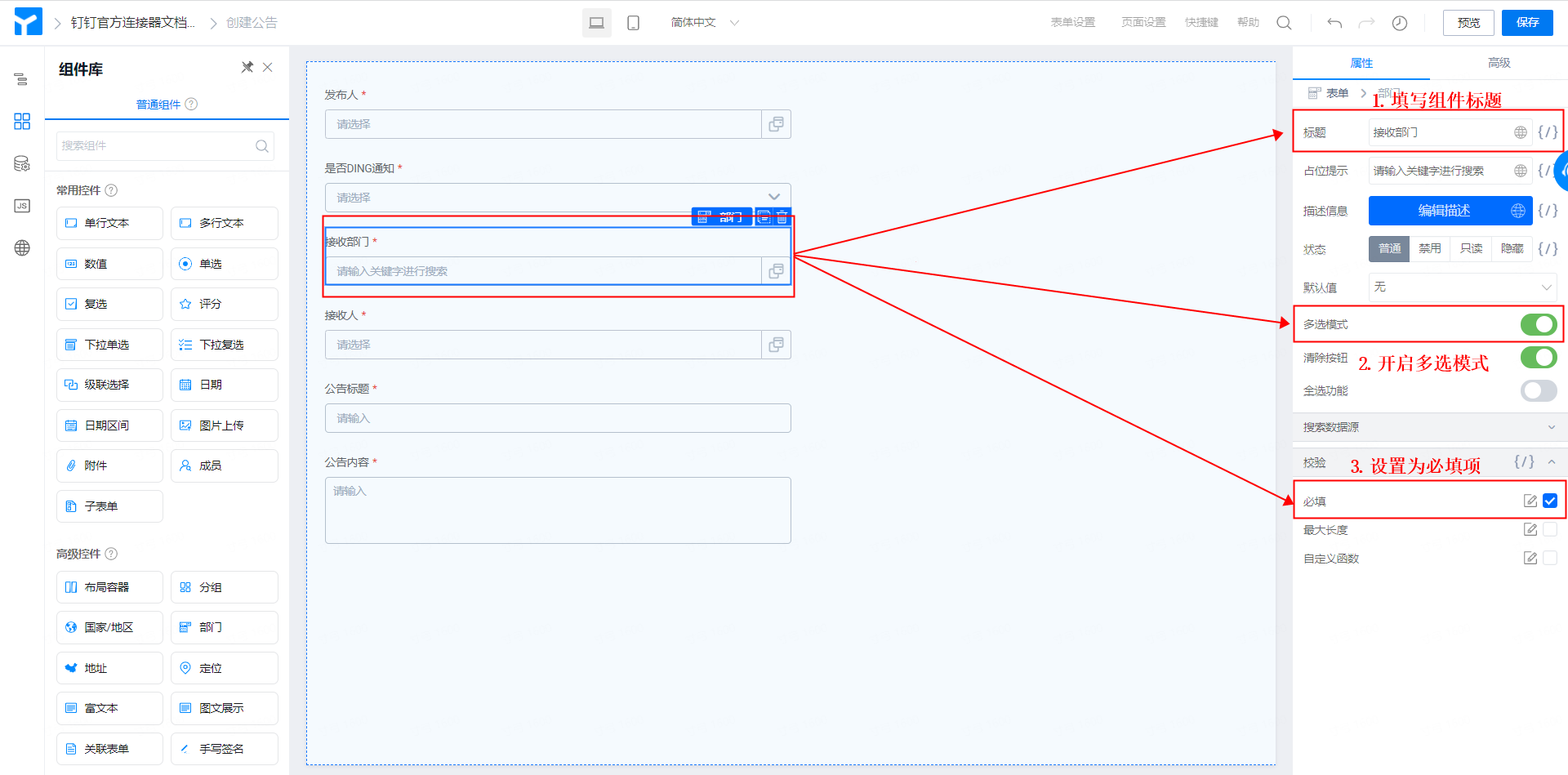
4. 添加部门组件，命名为「接收部门」，开启多选模式，设置为必填项。（操作如图2.1-3 所示）

<Frame>
  ![](https://yida-support.oss-cn-shanghai.aliyuncs.com/static/png/1638783048679-7a096ca4-c02b-4d9b-8214-f37993a866e3.png)
</Frame>

图2.1-3 添加并配置部门组件

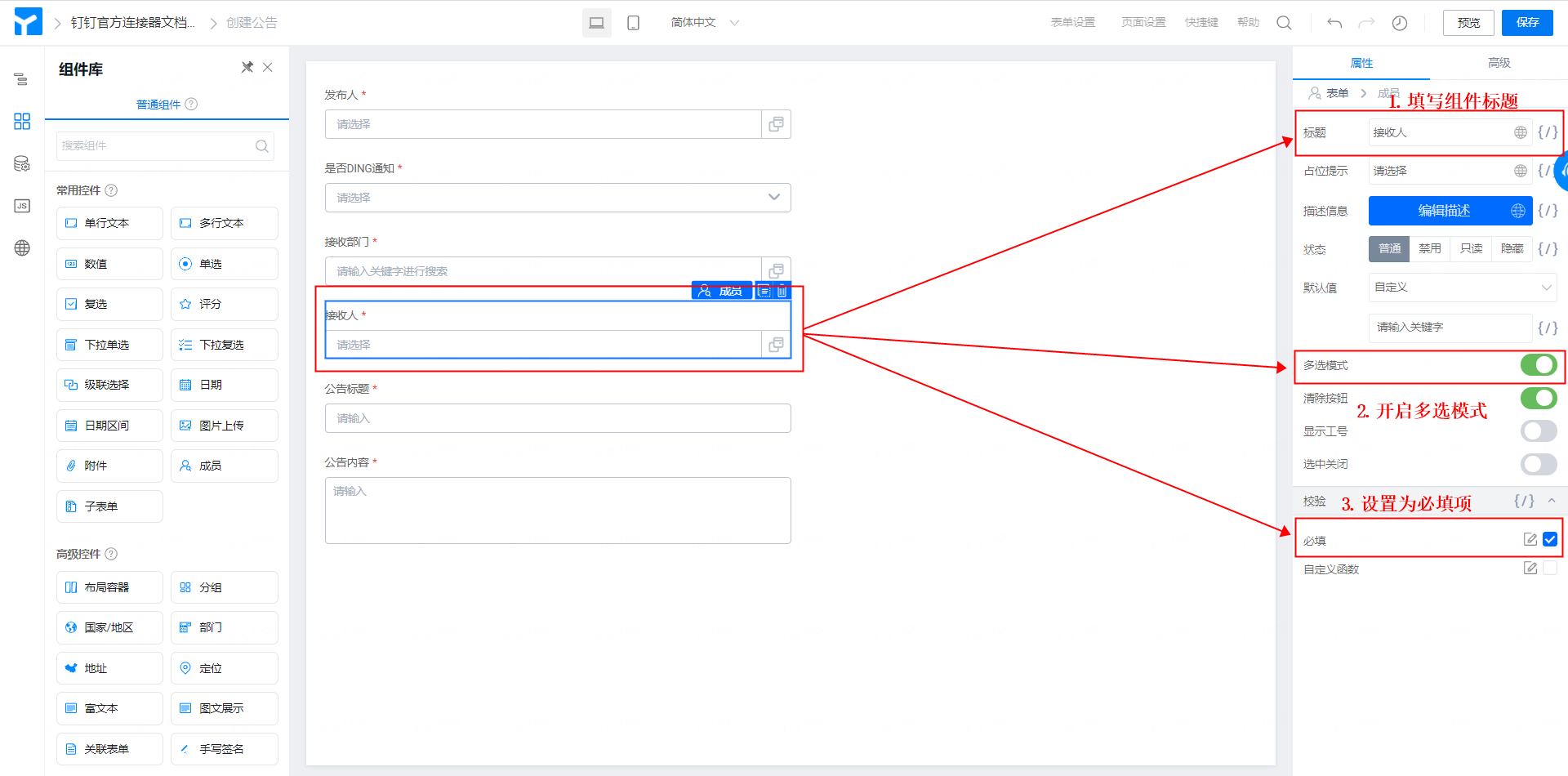
5. 添加成员组件，命名为「接收成员」，开启多选模式，设置为必填项。（操作如图2.1-4 所示）

<Frame>
  ![](https://yida-support.oss-cn-shanghai.aliyuncs.com/static/png/1638783362409-b83270e2-de99-452d-9766-2545804d7462.png)
</Frame>

图2.1-4 添加并配置成员组件

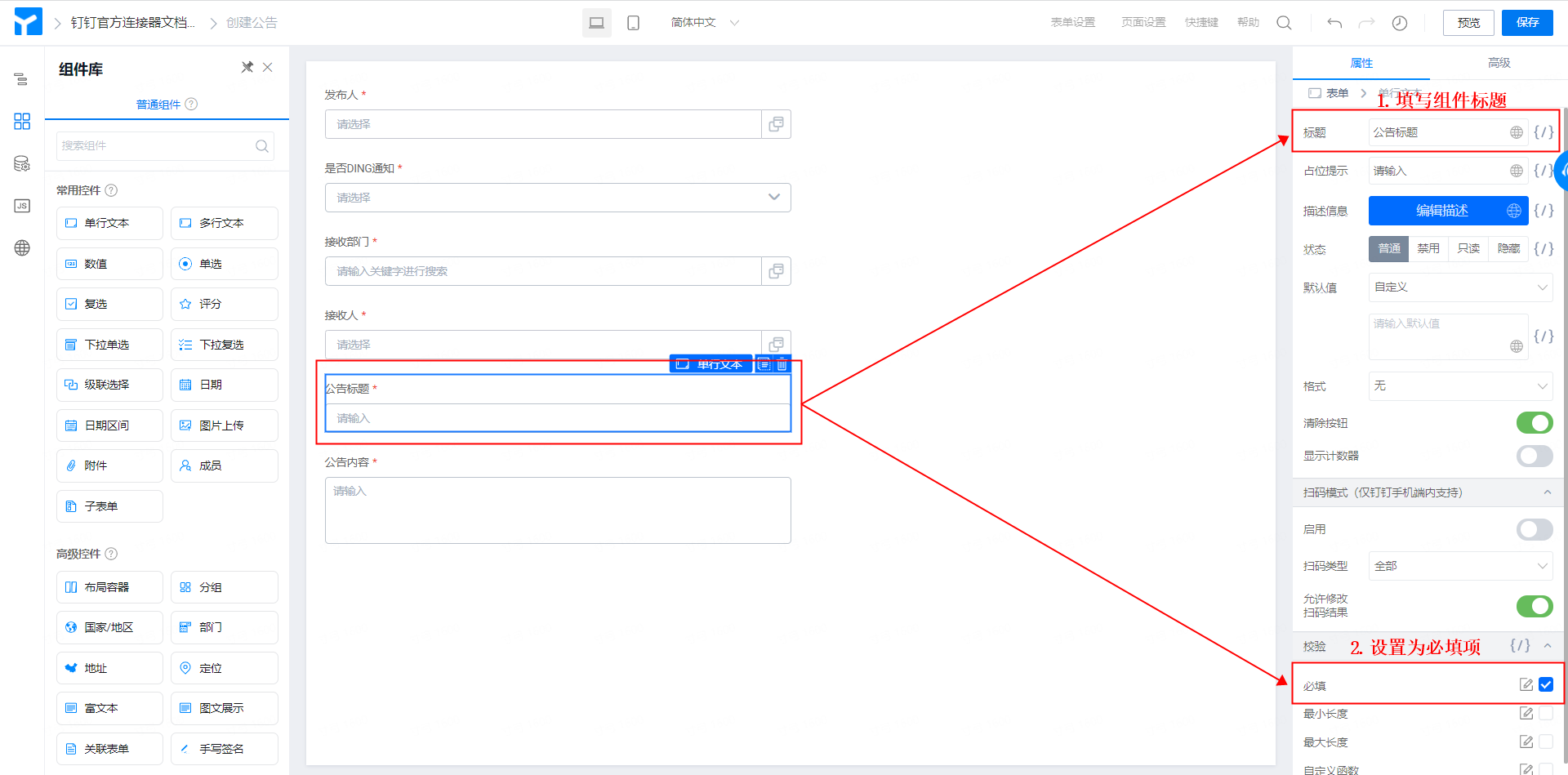
6. 添加单行文本组件，命名为「公告标题」，设置为必填项。（操作如图2.1-5 所示）

<Frame>
  ![](https://yida-support.oss-cn-shanghai.aliyuncs.com/static/png/1638783765526-e0b39657-6411-4095-9407-1d383b3868e3.png)
</Frame>

图2.1-5 添加并配置单行文本组件

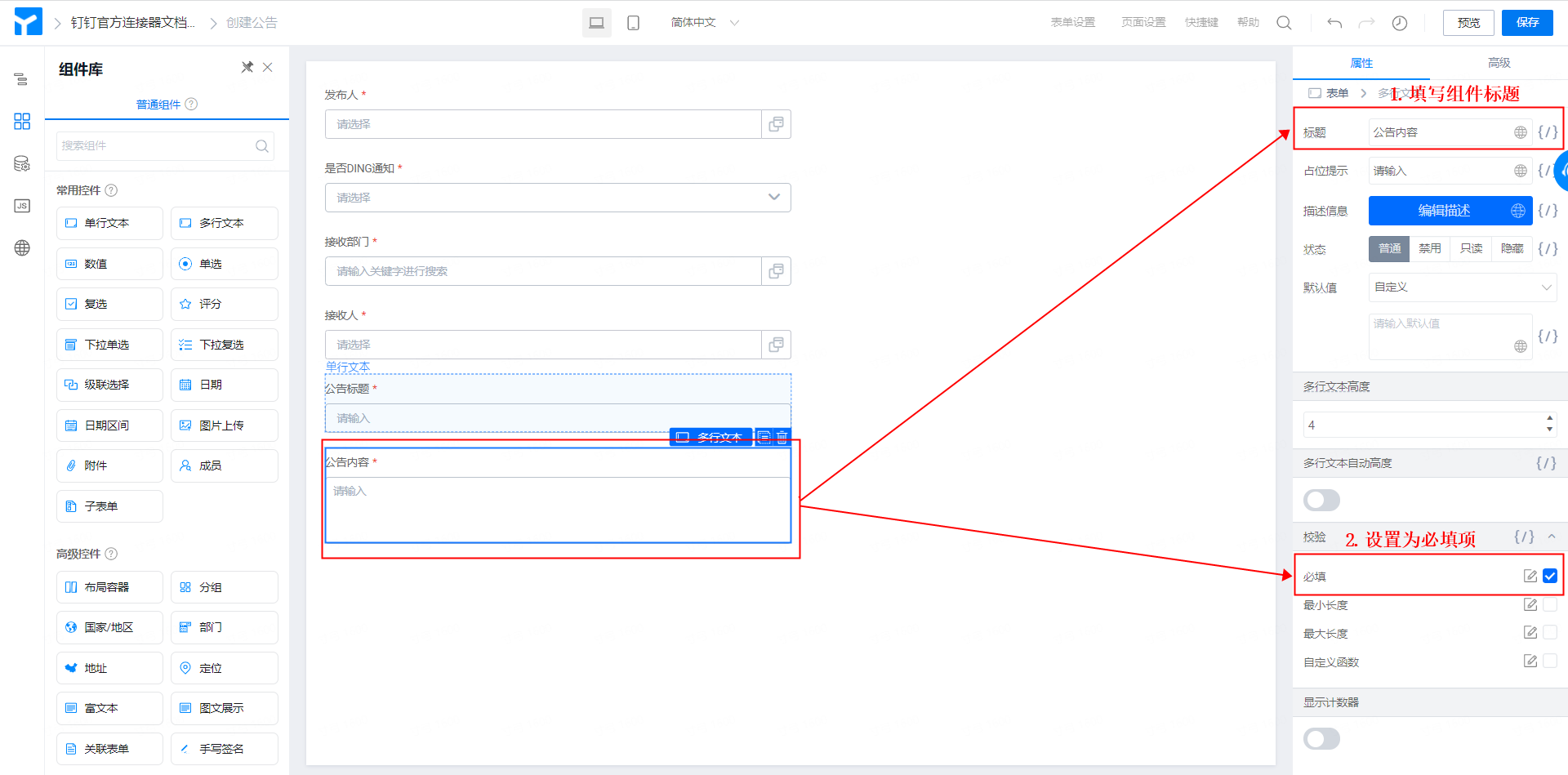
7. 添加多行文本组件，命名为「公告内容」，设置为必填项。（操作如图2.1-6 所示）

<Frame>
  ![](https://yida-support.oss-cn-shanghai.aliyuncs.com/static/png/1638783688377-a6a76d2e-abac-4613-9091-73c51d4611da.png)
</Frame>

图2.1-6 添加并配置多行文本组件

8. 点击页面右上角「保存」按钮，即可。

### 2.2 步骤二：配置连接器

<Note>
  获取宜搭连接器详细介绍，请移步：[集成&自动化-连接器](https://docs.aliwork.com/docs/yida_support/zevvr1)
</Note>

给「创建公告」添加并配置连接器，以实现宜搭表单与钉钉公告应用进行数据集成。

**操作步骤：**

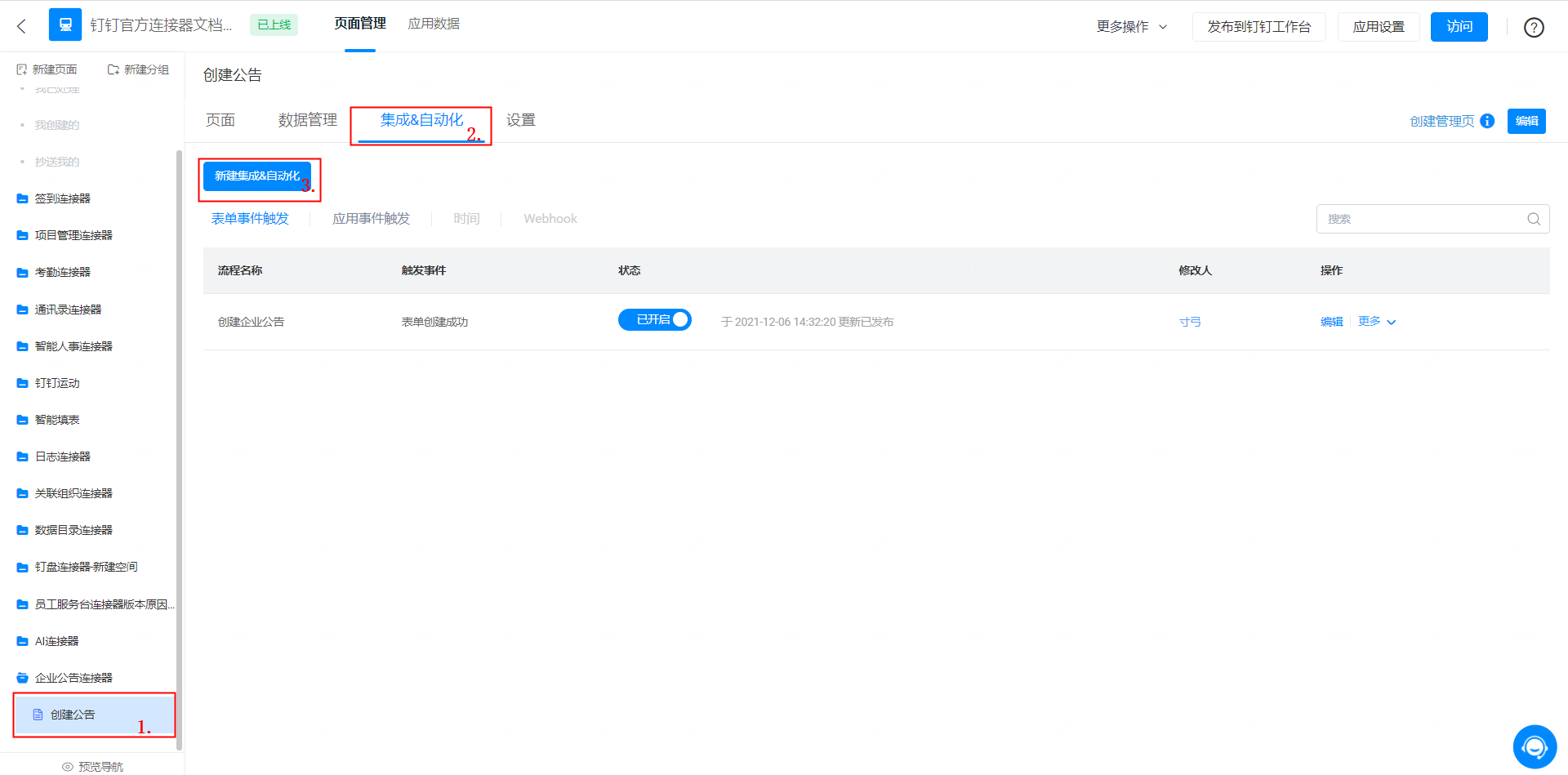
1. 后台管理页 >>「创建公告」表单 >> 集成&自动化 >>「新建集成&自动化」。（操作如图2.2-1 所示）

<Frame>
  ![](https://yida-support.oss-cn-shanghai.aliyuncs.com/static/png/1638779150623-13c612fd-1cb5-4f80-8bd6-3f1f2f312d8e.png)
</Frame>

图2.2-1 连接器入口

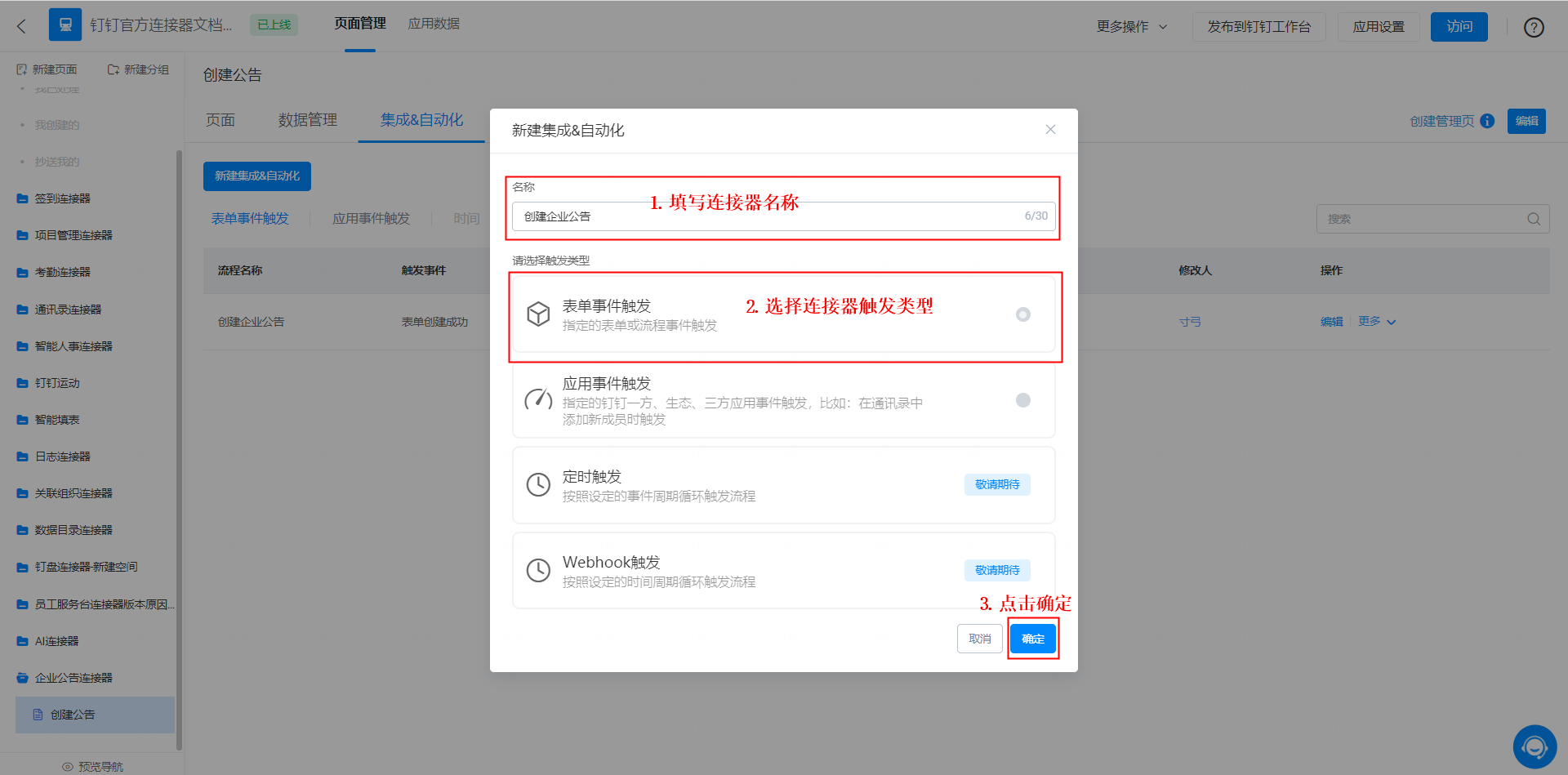
2. 将连接器命名为「创建公告」，触发类型选择「表单事件触发」，点击「保存」。（操作如图2.2-2 所示）

<Frame>
  ![](https://yida-support.oss-cn-shanghai.aliyuncs.com/static/png/1638780996261-c9a63599-69f3-40ce-bb35-f1fadf9f111d.png)
</Frame>

图2.2-2 新建连接器

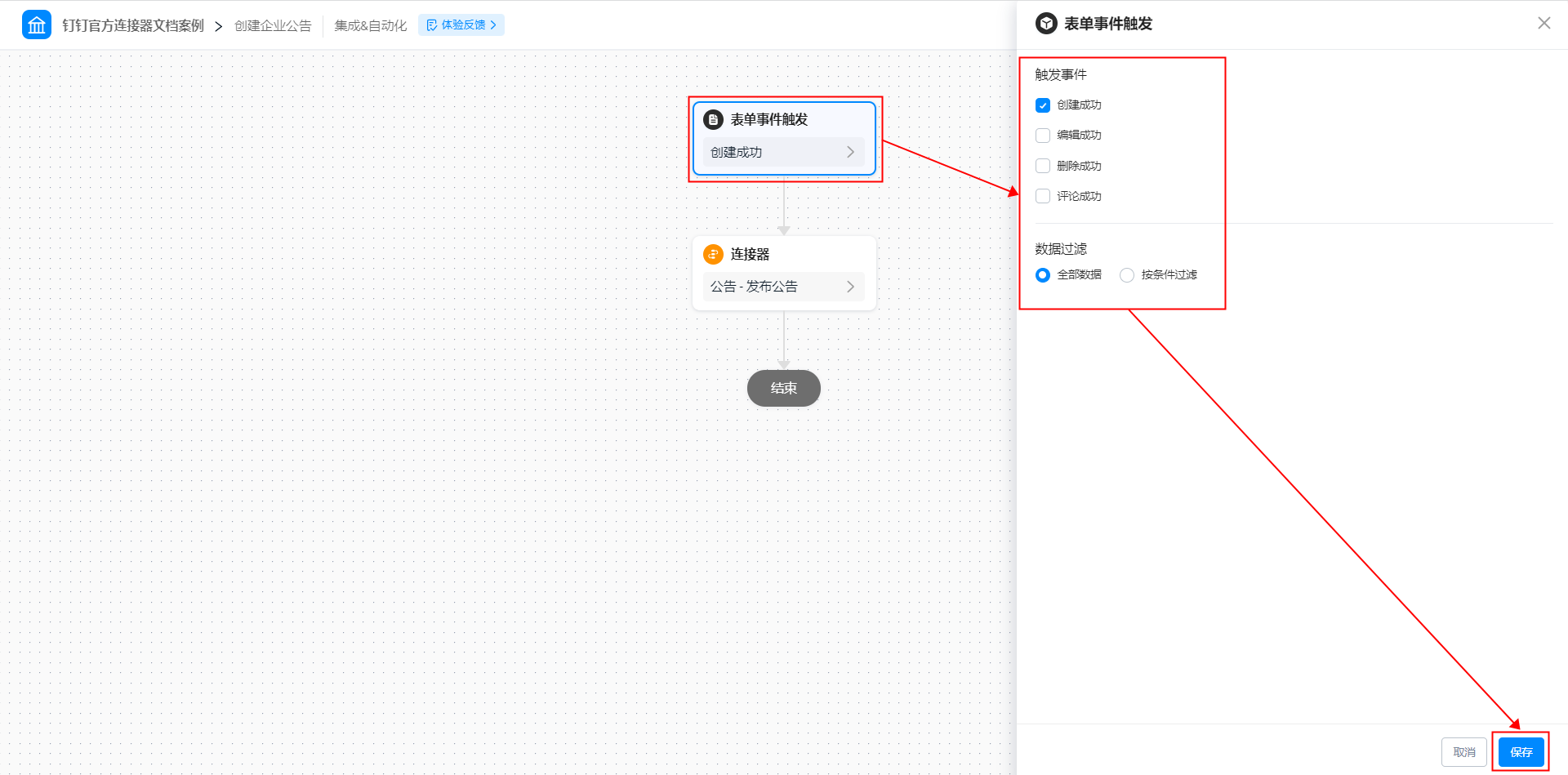
3. 配置表单事件触发：触发事件为创建成功，数据过滤为全部数据，点击「保存」。（操作如图2.2-3 所示）

<Frame>
  ![](https://yida-support.oss-cn-shanghai.aliyuncs.com/static/png/1638781180147-17860e14-fc1b-4fa8-974f-2a8c8f5257b8.png)
</Frame>

图2.2-3 配置连接器表单事件触发

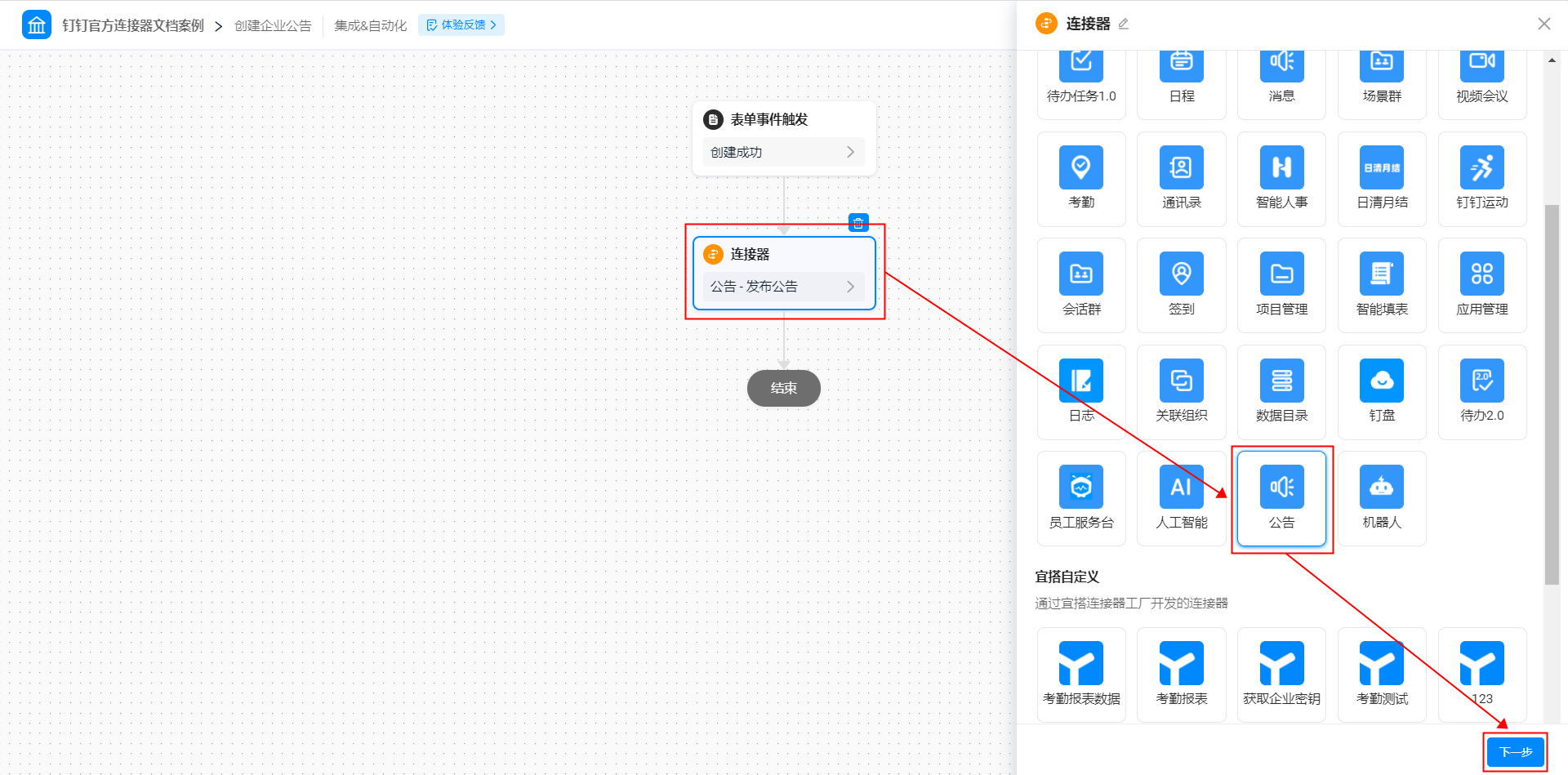
4. 选择连接器应用：选择「公告」应用，点击「下一步」。（操作如图2.2-4 所示）

<Frame>
  ![](https://yida-support.oss-cn-shanghai.aliyuncs.com/static/png/1638781246592-4df1d2a3-c341-4cfb-96be-6dc67cdb45dd.png)
</Frame>

图2.2-4 选择连接器应用

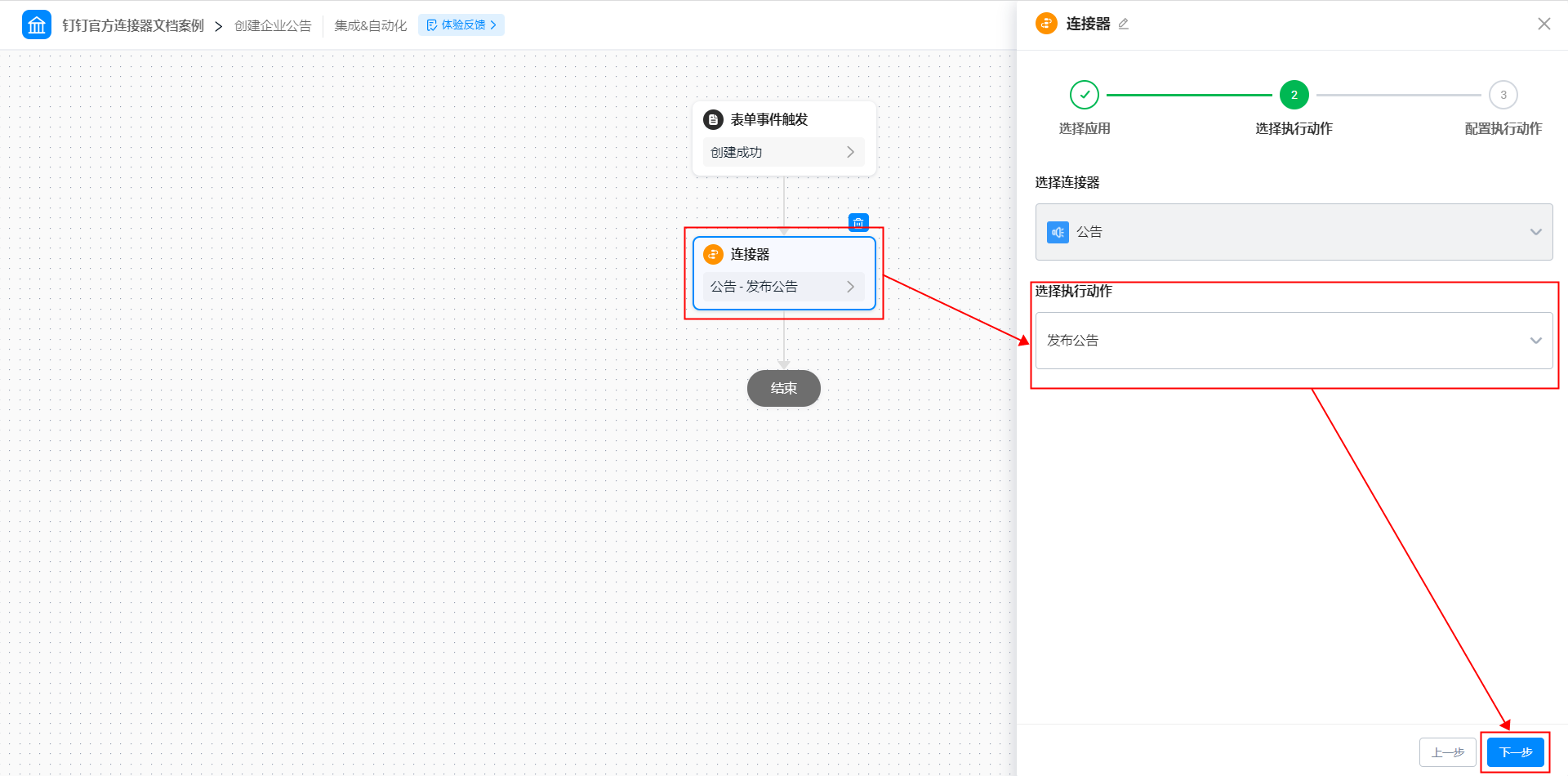
5. 选择连接器执行动作：选择「发布公告」执行动作，点击「下一步」。（操作如图 2.2-5 所示）

<Frame>
  ![](https://yida-support.oss-cn-shanghai.aliyuncs.com/static/png/1638781334446-9e721662-36dd-420a-be4c-1eed29c273e4.png)
</Frame>

图2.2-5 选择连接器执行动作

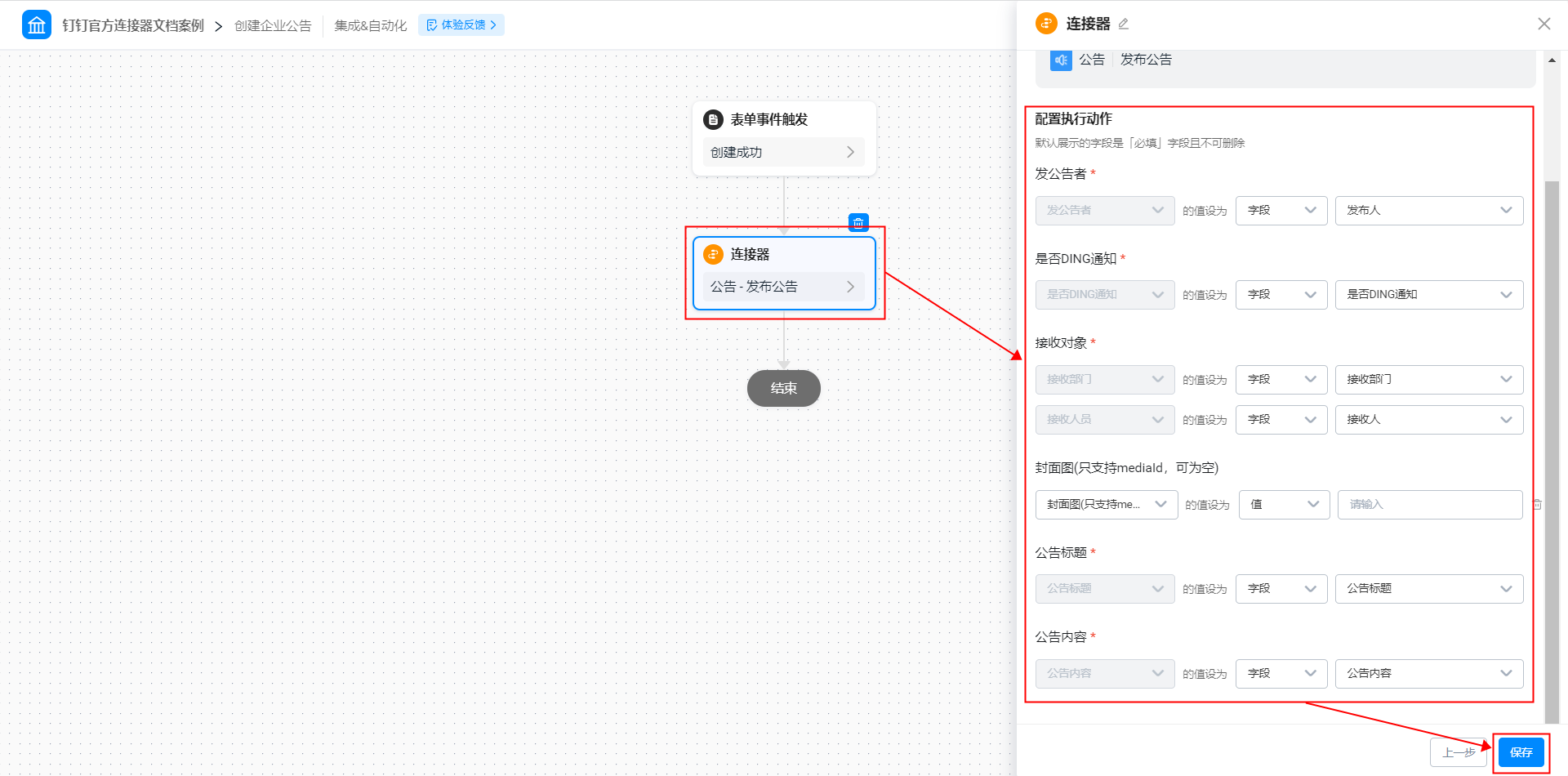
6. 配置连接器执行动作，点击「保存」按钮。（操作如图2.2-6 所示）

<Frame>
  ![](https://yida-support.oss-cn-shanghai.aliyuncs.com/static/png/1638781423041-e77c49e3-0ea1-4470-ab5e-5773a1ae9656.png)
</Frame>

图2.2-6 配置连接器执行动作

7. 点击页面右上角「保存」按钮后，点击「发布」按钮，即可。

### 2.3 步骤三：提交表单

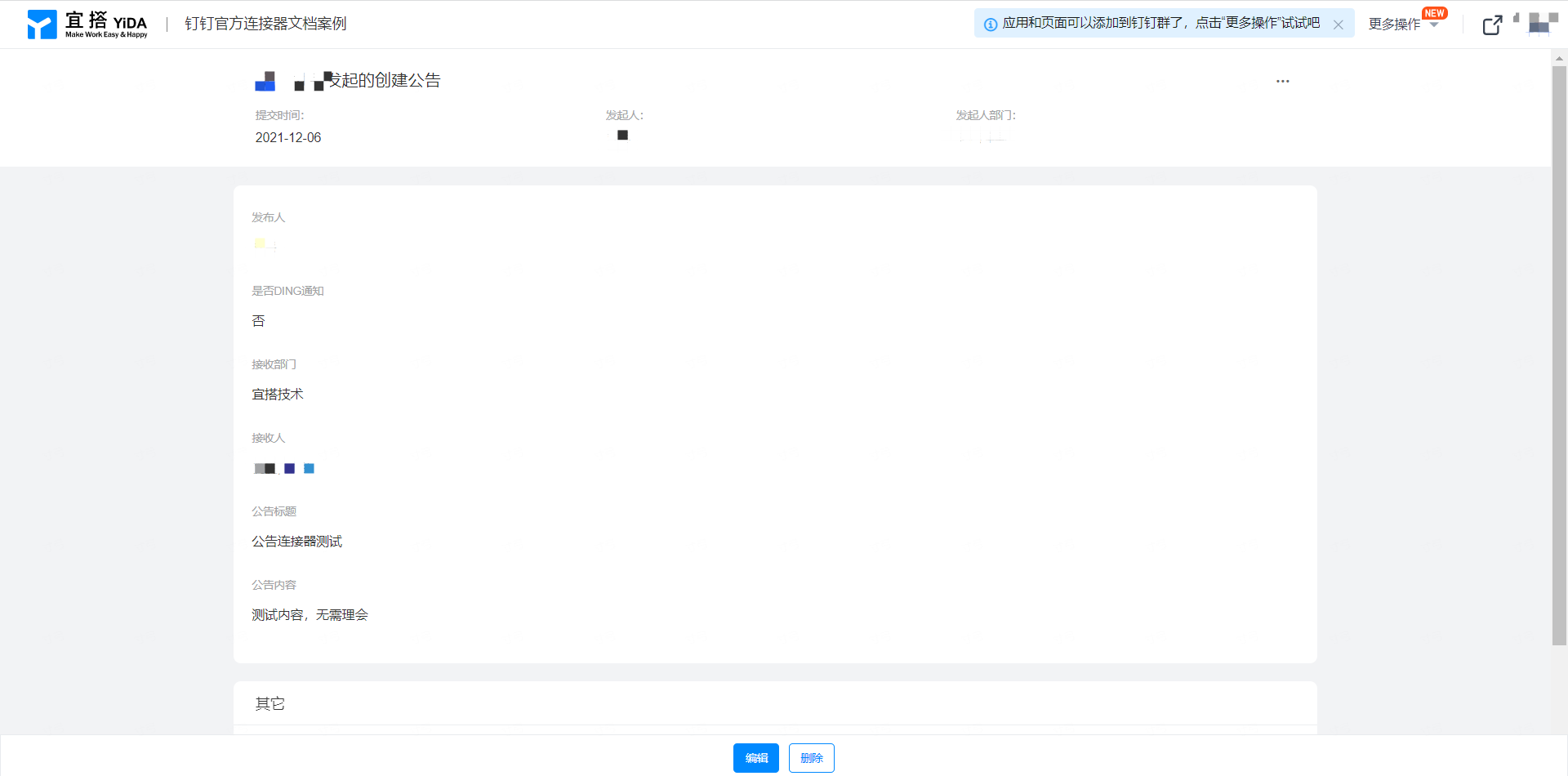
提交「创建公告」表单数据，触发连接器。（操作如图2.3-1 所示）

<Frame>
  ![](https://yida-support.oss-cn-shanghai.aliyuncs.com/static/png/1638781588702-5ecd3bbe-09b2-4509-8f1f-d79139ecaa95.png)
</Frame>

图2.3-1 提交表单数据

## 3. 效果展示

**查看路径：**

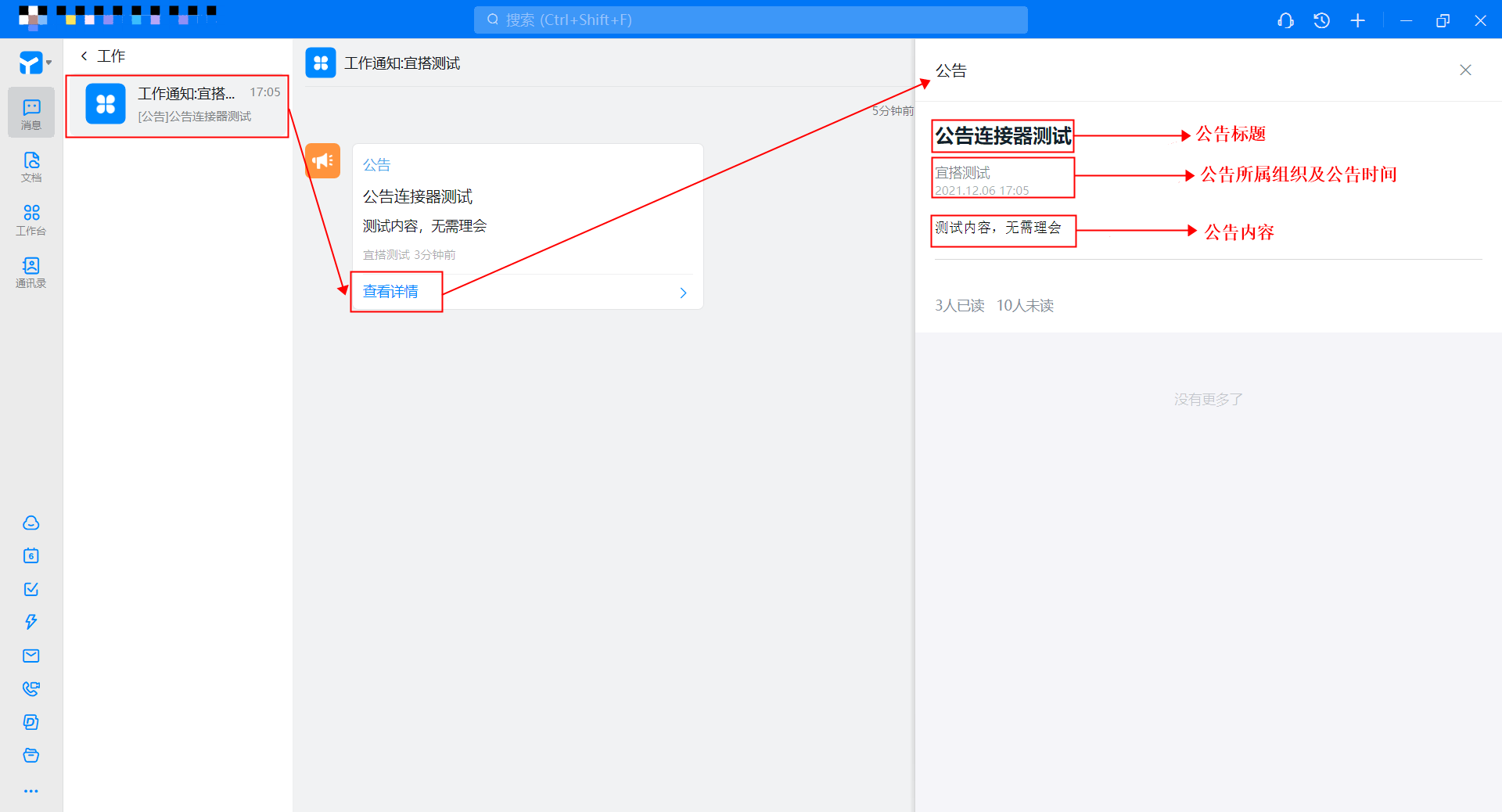
钉钉消息 >> 工作 >> 工作通知 >> 公告 >> 查看详情

<Frame>
  ![](https://yida-support.oss-cn-shanghai.aliyuncs.com/static/png/1638782089619-527669e1-02ea-439c-af3a-3e314b16902f.png)
</Frame>

图3.1-1 连接器效果展示