> ## Documentation Index
> Fetch the complete documentation index at: https://help.dingtalk.io/llms.txt
> Use this file to discover all available pages before exploring further.

# 通讯录

> 本页面介绍了如何通过钉钉管理员权限使用宜搭表单与钉钉通讯录之间的数据集成，实现员工离职后自动删除其通讯录信息的过程。包括创建并配置表单、添加连接器以及提交表单调用连接器的具体步骤。

<Warning>
  注意：该连接器只有钉钉组织管理员才可操作。如何成为钉钉管理员请参考👉 ：[**成为钉钉管理员**](/zh/yida/integration/ncdt7p3g2db6d11n)。
</Warning>

## 使用场景

当员工离职之后，我们需要将其信息从公司通讯录中删除。通过连接器可实现：提交宜搭内表单，通讯录自动响应，从而自动删除指定人员的通讯录信息。

## 效果展示

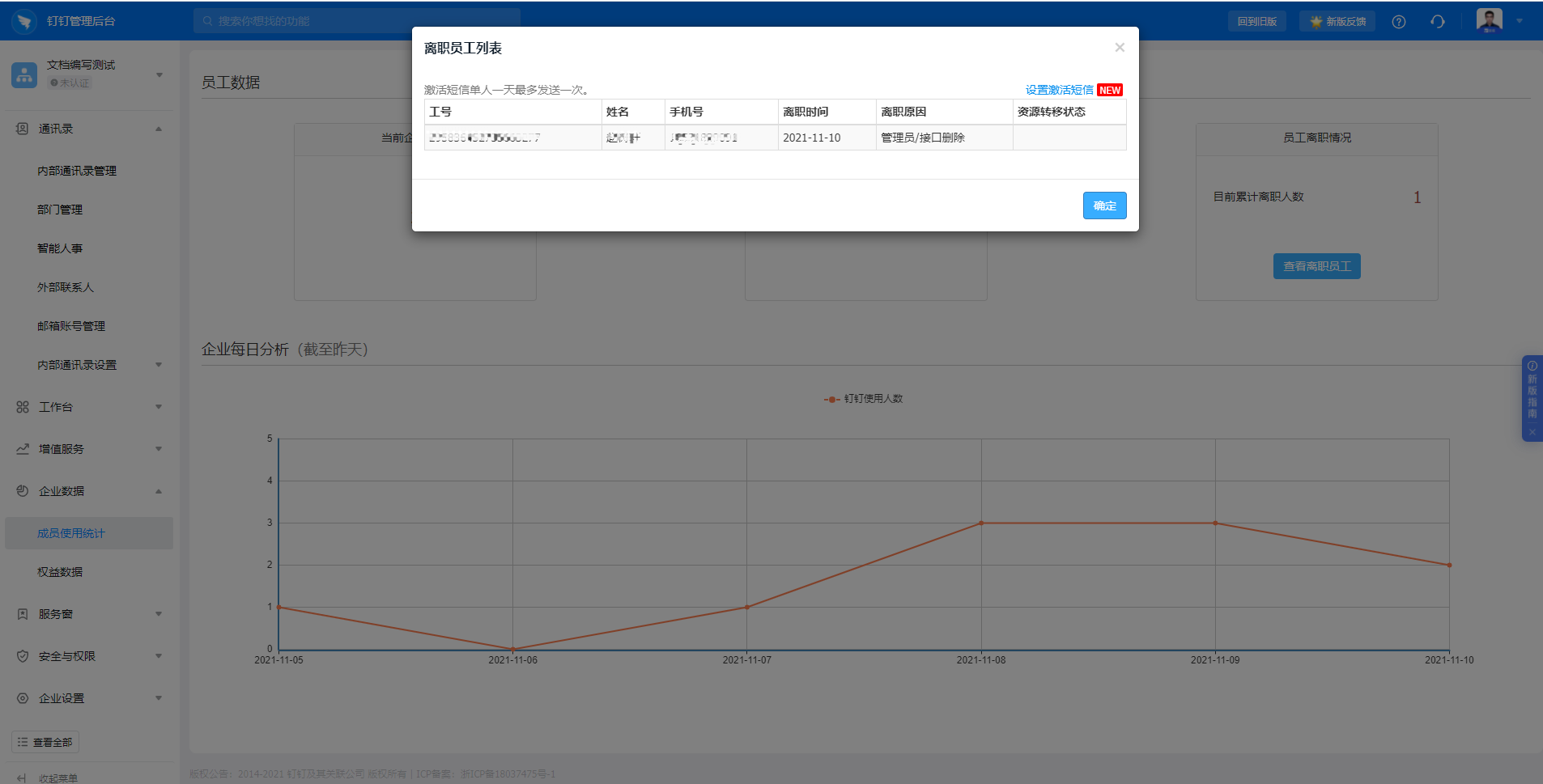
通过钉钉管理后台  >  成员使用统计  >  查看离职员工。
<Frame>
  ![](https://yida-support.oss-cn-shanghai.aliyuncs.com/static/png/1636598419817-f8915ee3-7891-4473-9721-80d67940a237.png)
</Frame>

创建表单并为之创建并配置「通讯录」连接器，配置完毕后，提交表单，即可实现宜搭表单与钉钉通讯录之间的数据集成。

## 步骤一：创建并配置表单

**操作步骤：**

1. 新建表单，并命名为「员工离职记录」。
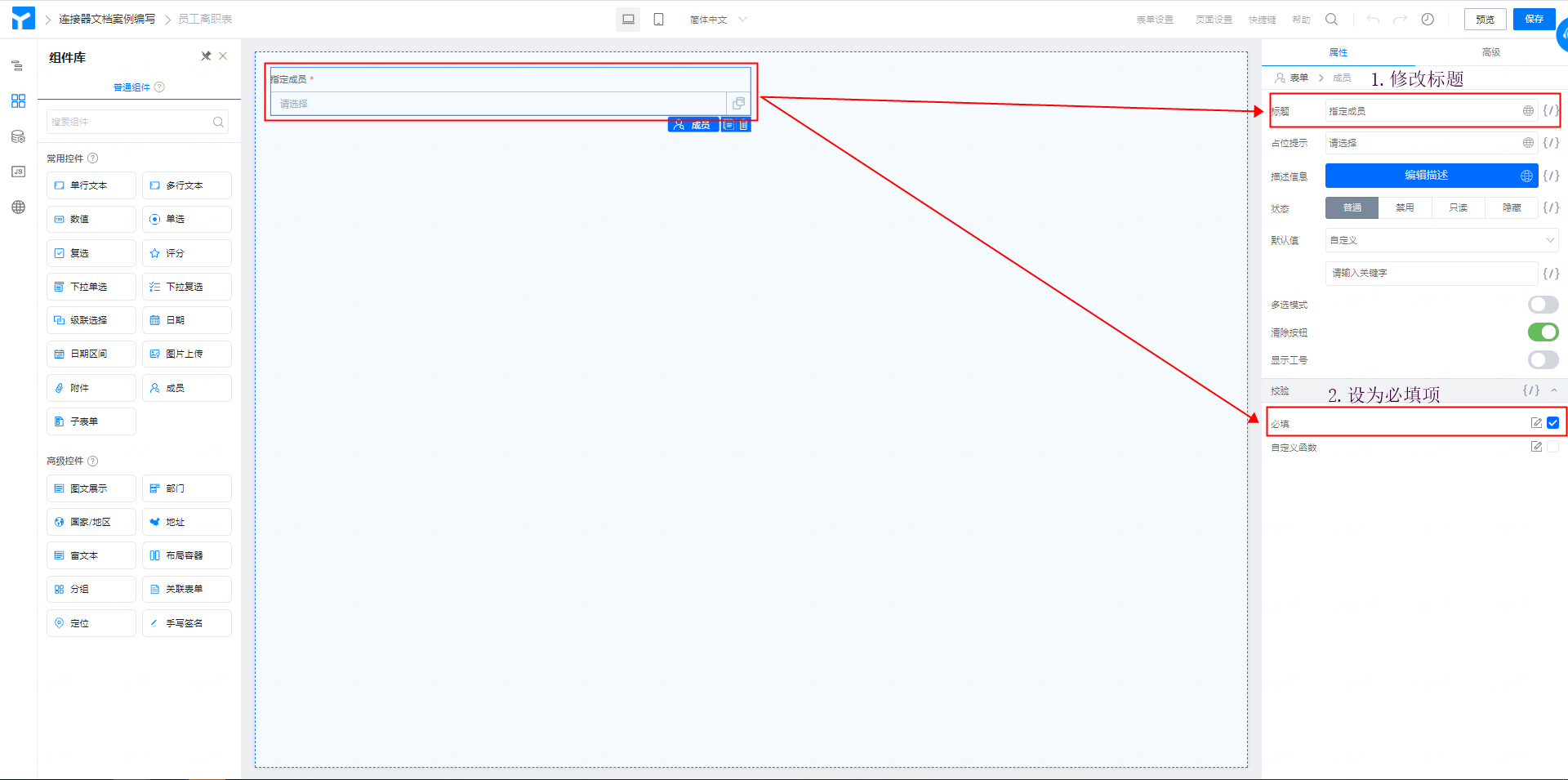
2. 添加成员组件，命名为「指定用户」，设置为必填项。（操作如图2.1-6 所示）

<Frame>
  ![](https://yida-support.oss-cn-shanghai.aliyuncs.com/static/png/1636534701152-2036127f-f342-4acc-b1e3-85cda7c686e7.png)
</Frame>

图 2.1-1 添加并配置成员组件

3. 点击页面右上角「保存」按钮，即可。

## 步骤二：为「员工离职记录」表单添加并配置连接器

通过上述步骤，完成了「员工离职记录」表单的搭建，为调用连接器打下了数据的基础。接下来进行表单连接器的配置，以实现宜搭与钉钉通讯录的互联互通。

**操作步骤：**

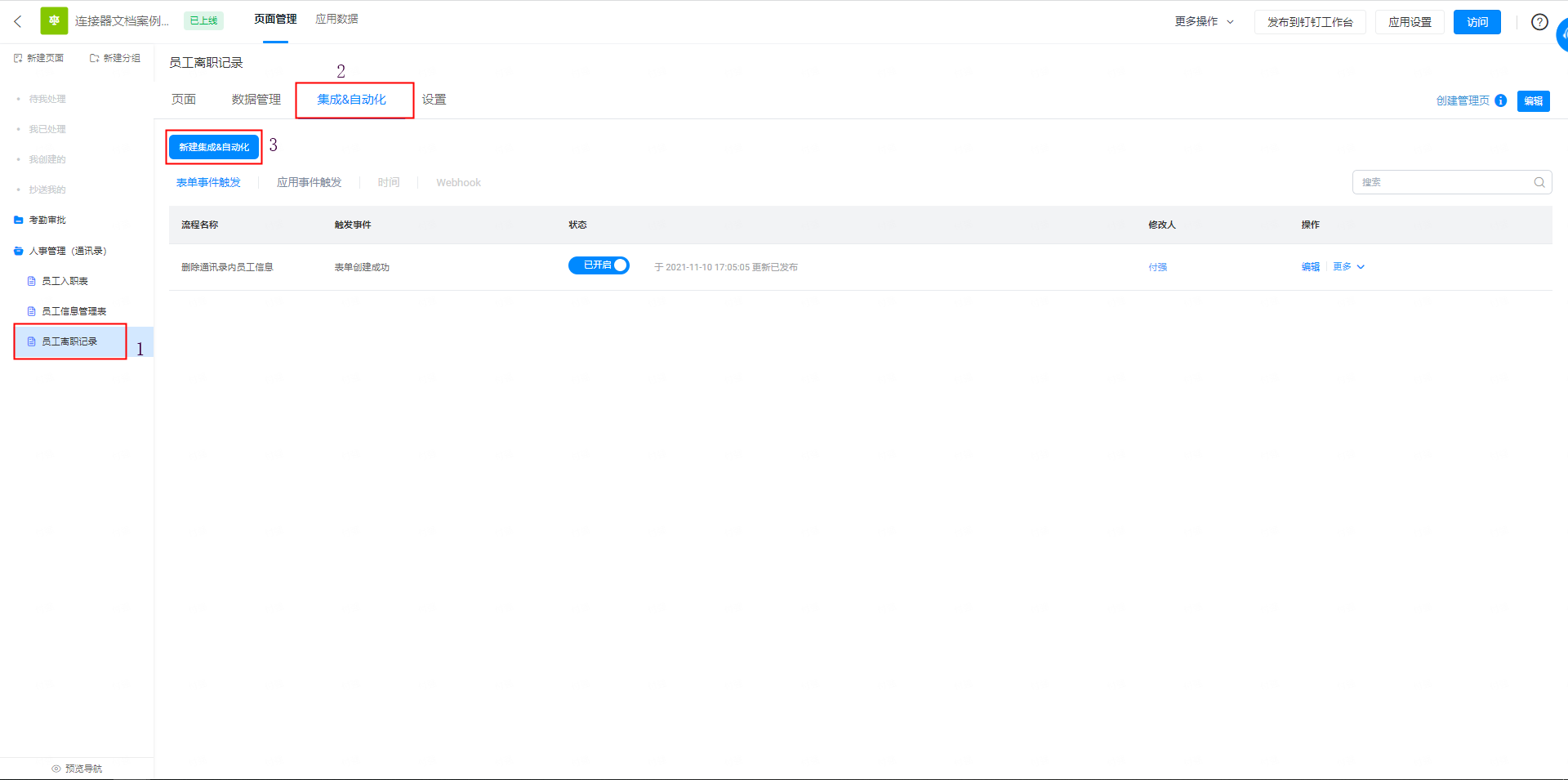
1. 后台管理页面，点击选中「员工离职记录」表单，页面上方点击「集成&自动化」，点击「新建集成&自动化」按钮。（如图2.2-1 所示）

<Frame>
  ![](https://yida-support.oss-cn-shanghai.aliyuncs.com/static/png/1636535221815-4b5302c9-7872-445b-aee3-79116951ef47.png)
</Frame>

图2.2-1 连接器入口

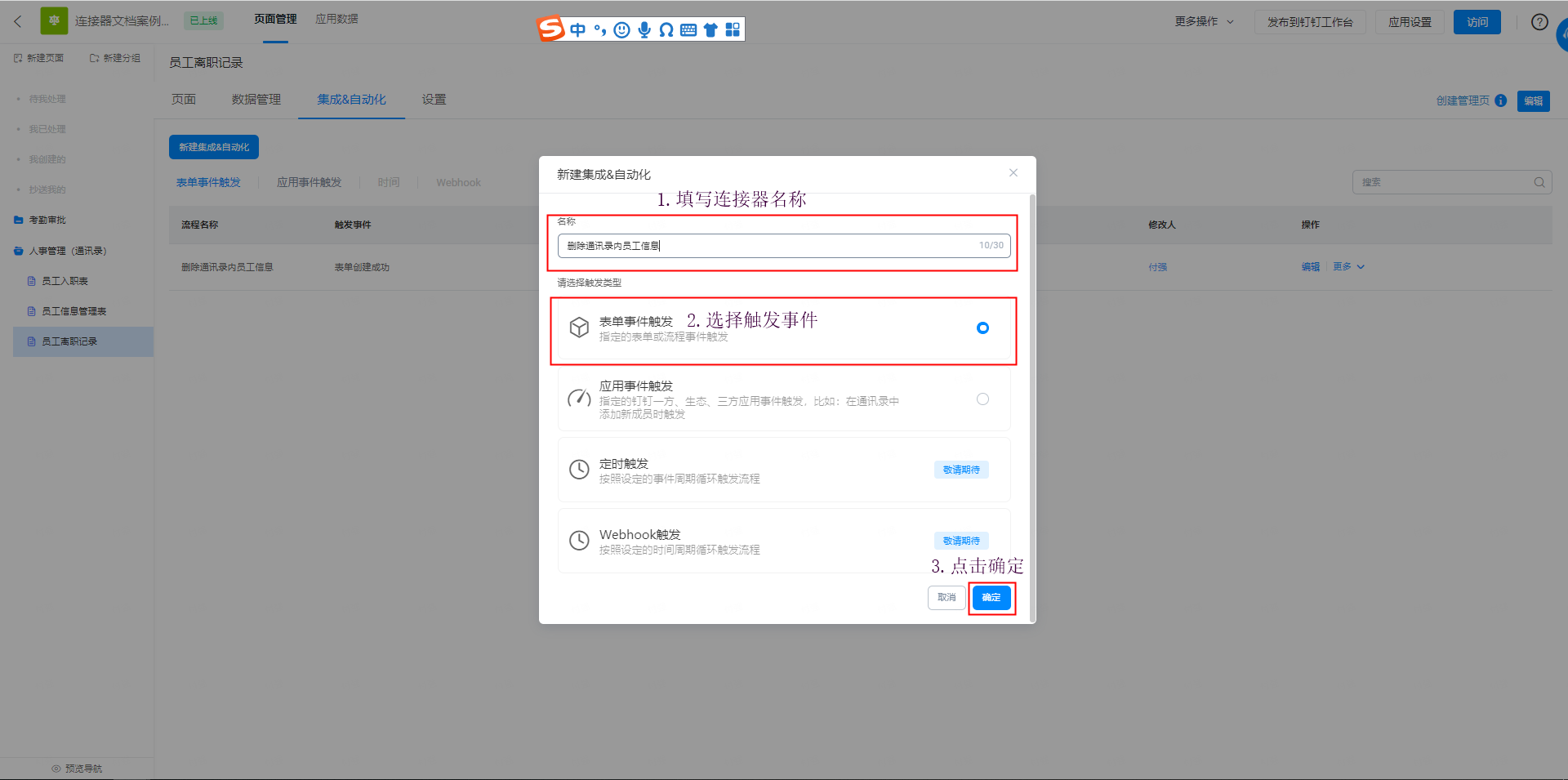
2. 填写连接器名称为「删除通讯录内员工信息」，触发类型选择「表单事件触发」，点击确定。

（操作如图2.2-3 所示）

<Frame>
  ![](https://yida-support.oss-cn-shanghai.aliyuncs.com/static/png/1636535344681-e0eb41dc-9b5d-44fd-8f34-af622e95527f.png)
</Frame>

图 2.2-2 新建连接器

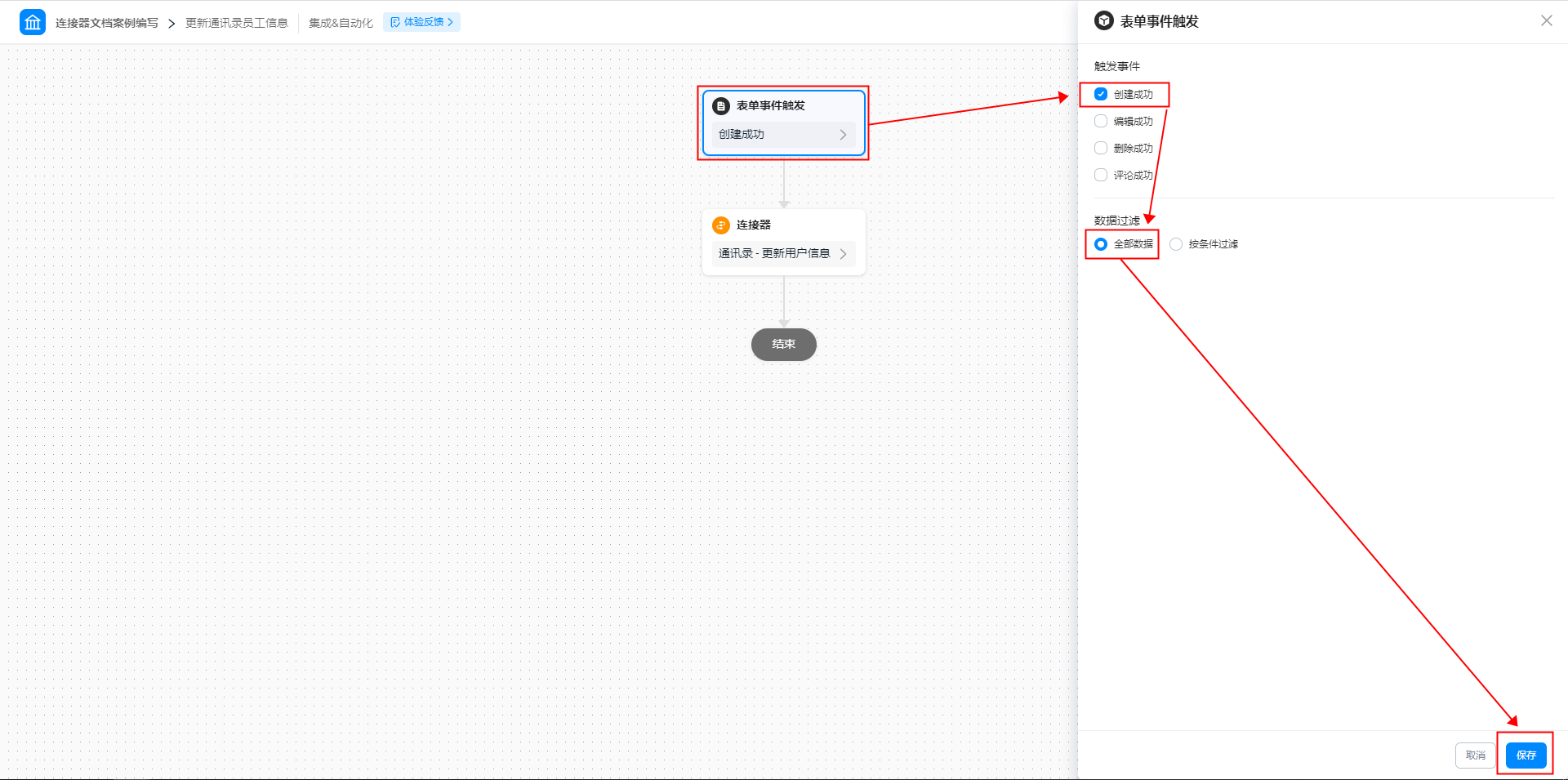
3. 设置表单事件触发：事件触发设置为「创建成功」，数据过滤设置为「全部数据」，点击「保存」。

（操作如图2.2-3 所示）

<Frame>
  ![](https://yida-support.oss-cn-shanghai.aliyuncs.com/static/png/1636533324663-ff6471a1-3b58-4705-a80d-a90a2512d86c.png)
</Frame>

图2.2-3 配置表单触发事件

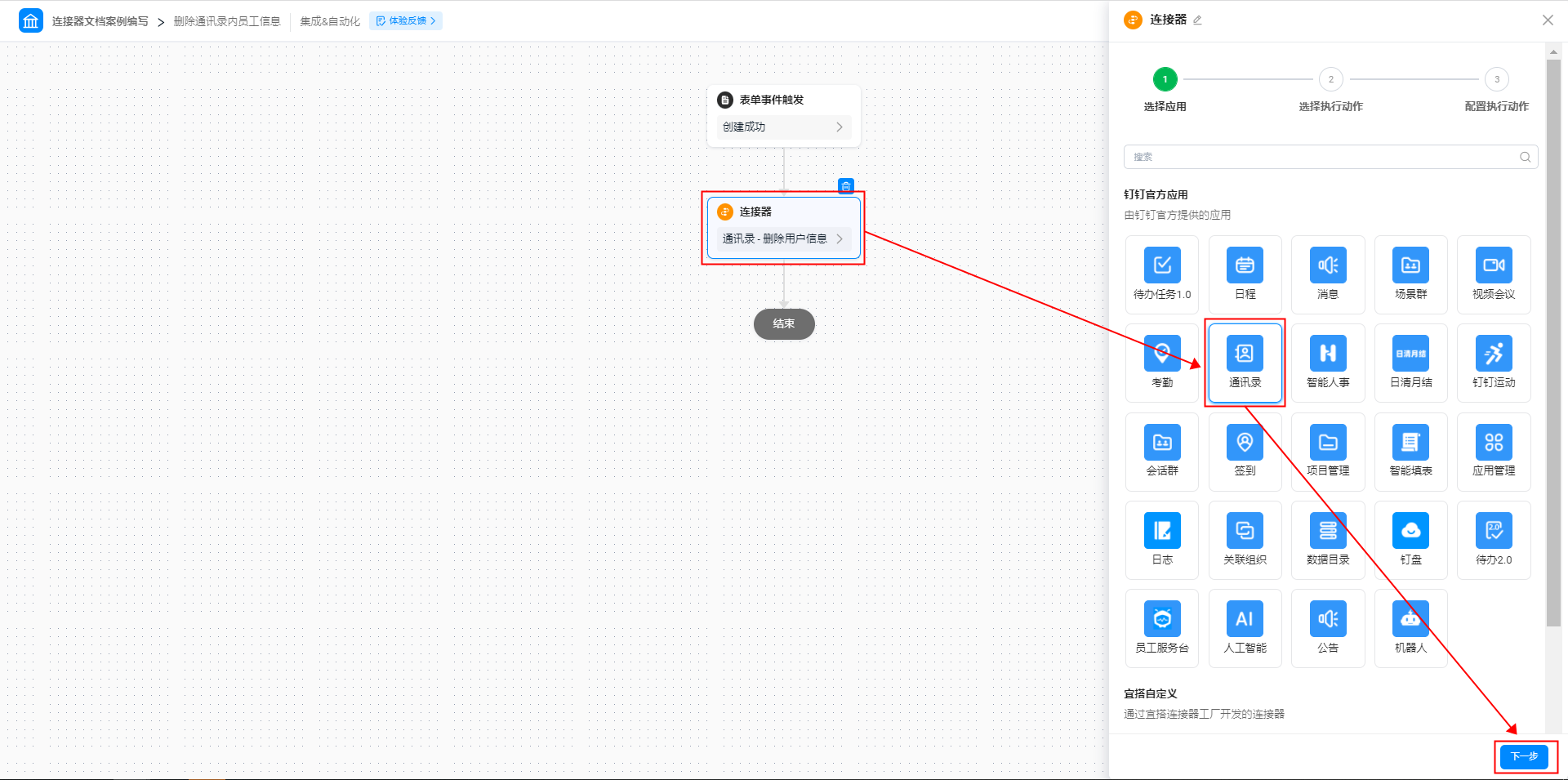
4. 选择连接器应用。（操作如图2.2-4 所示）

<Frame>
  ![](https://yida-support.oss-cn-shanghai.aliyuncs.com/static/png/1636535435277-a502502a-e991-4054-88f2-73bf1af323c8.png)
</Frame>

图2.2-4 选择连接器应用

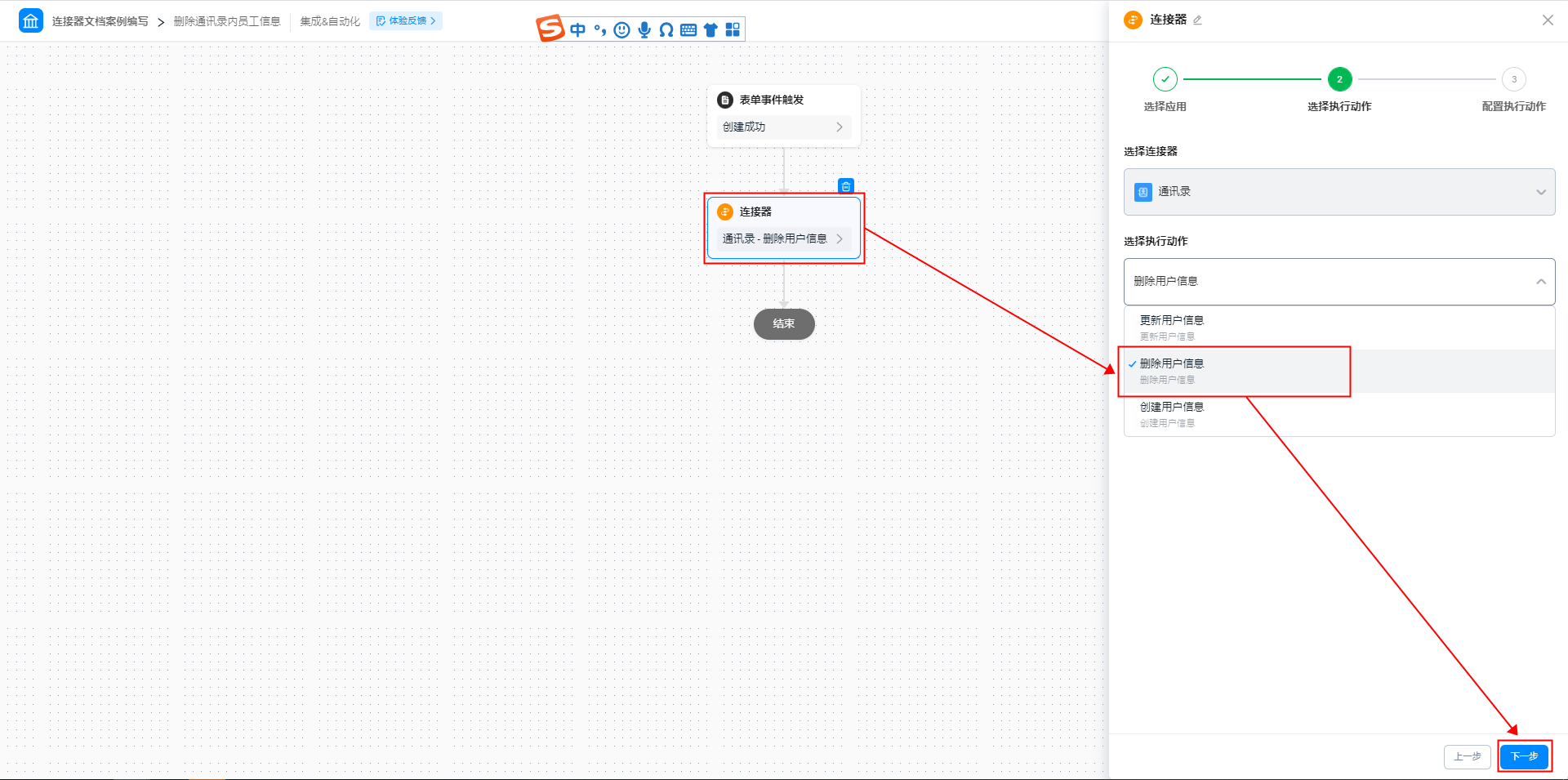
5. 执行动作设置为「删除用户信息」。（操作如图2.2-5 所示）

<Frame>
  ![](https://yida-support.oss-cn-shanghai.aliyuncs.com/static/png/1636535500701-85b8aa6c-08fa-4c6a-8198-414e2ba749ca.png)
</Frame>

图2.2-5 选择连接器执行动作

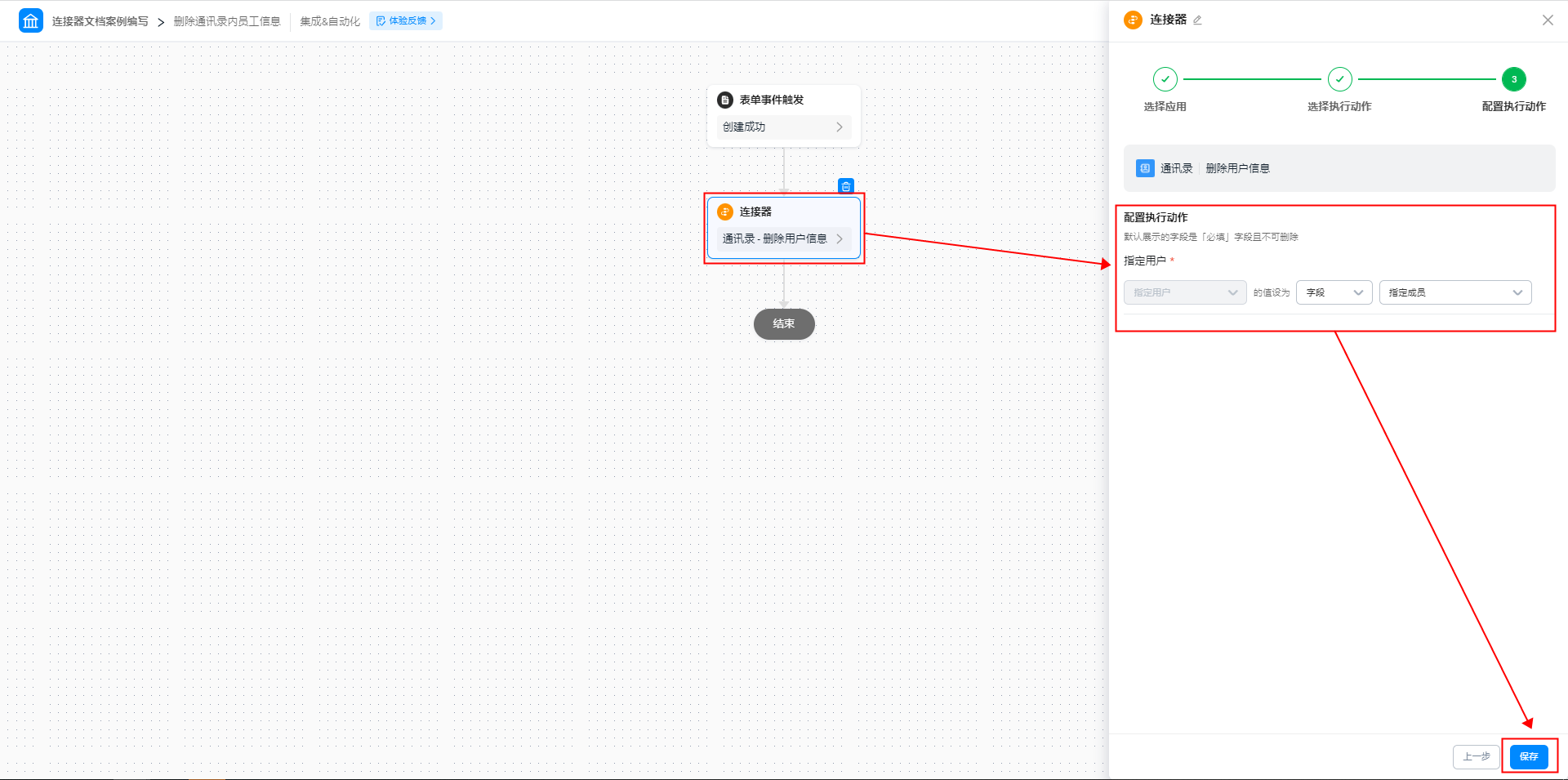
6. 配置执行动作。（操作如图2.2-6 所示）

<Frame>
  ![](https://yida-support.oss-cn-shanghai.aliyuncs.com/static/png/1636535730546-1d33e1b2-1a10-438b-8bff-7865934487c5.png)
</Frame>

图2.2-6 配置连接器执行动作

7. 点击页面上方「保存」按钮后，点击「发布」按钮，即可。

## 步骤三：提交表单，调用连接器

通过步骤一、二，完成了表单的搭建以及表单连接器的配置。接下来，只需要提交表单即可调用连接器，实现提交表单自动更新宜搭通讯录中用户信息的需求。

**操作步骤：**

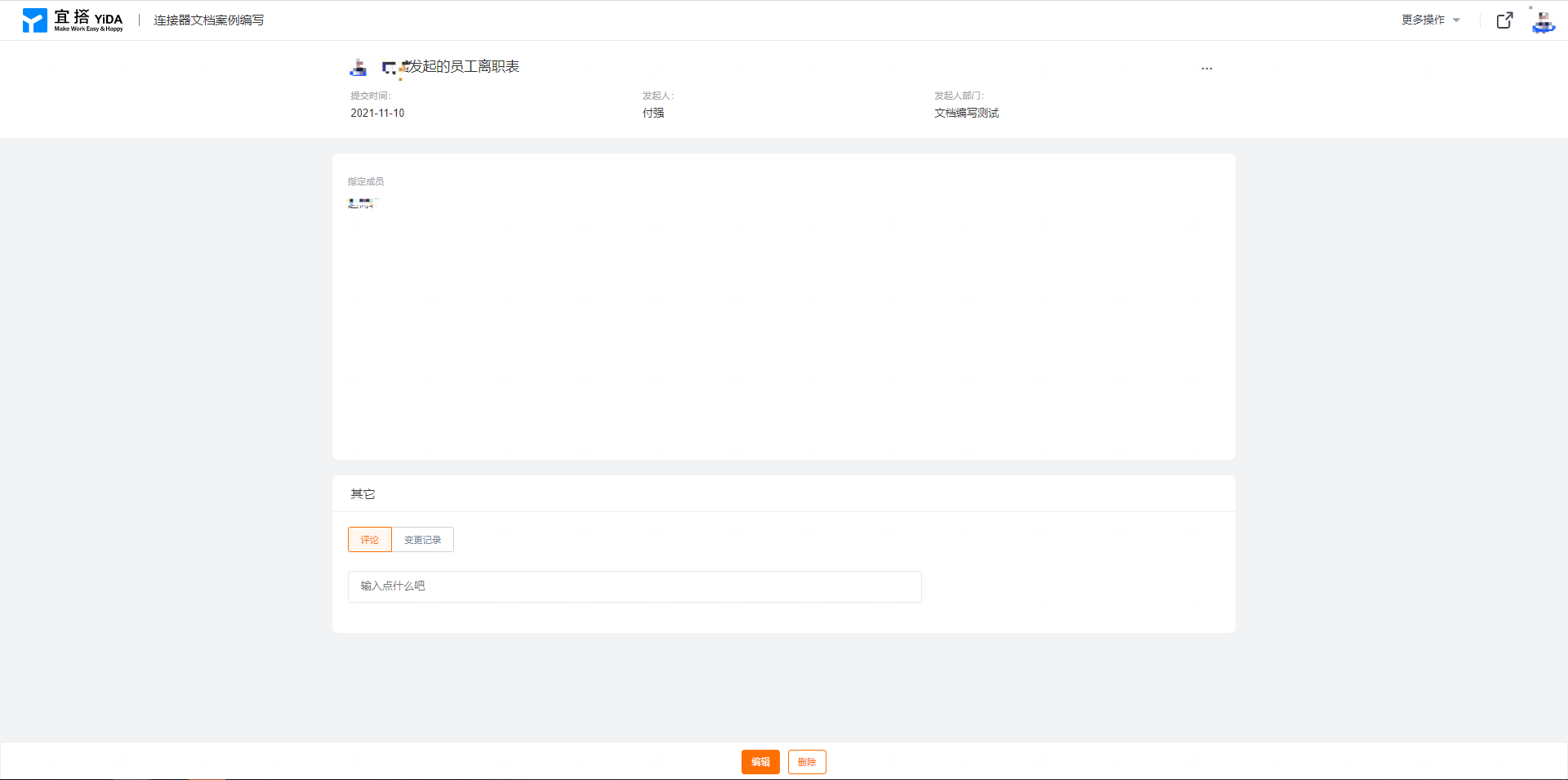
填写「员工离职记录」表单内容，并提交。（操作如图2.3-1 所示）

<Frame>
  ![](https://yida-support.oss-cn-shanghai.aliyuncs.com/static/png/1636535595233-9568d708-aec0-4897-9131-b6c6d3b5f1e3.png)
</Frame>

图2.3-1 提交表单

## 常见问题

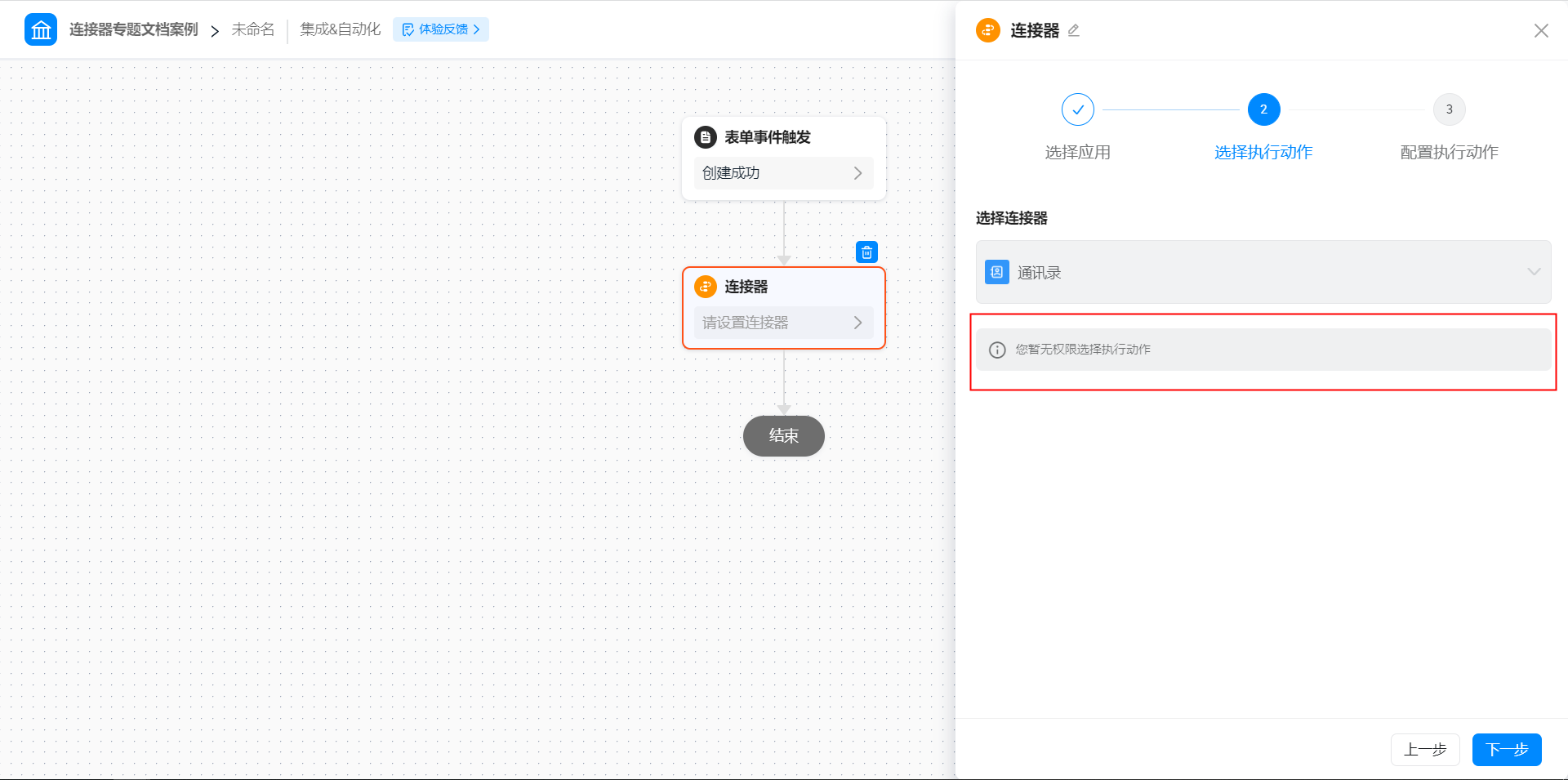
**Q：选择「通讯录」连接器的执行动作是提示没有权限？**

<Frame>
  ![](https://yida-support.oss-cn-shanghai.aliyuncs.com/static/png/1636513645884-c00c714e-4c94-4a3c-8606-d2640dab421e.png)
</Frame>

答：该连接器需要使用人员为钉钉管理员，如果您不是管理员的话，就会提示无权操作。

**Q：如何成为钉钉组织管理员**

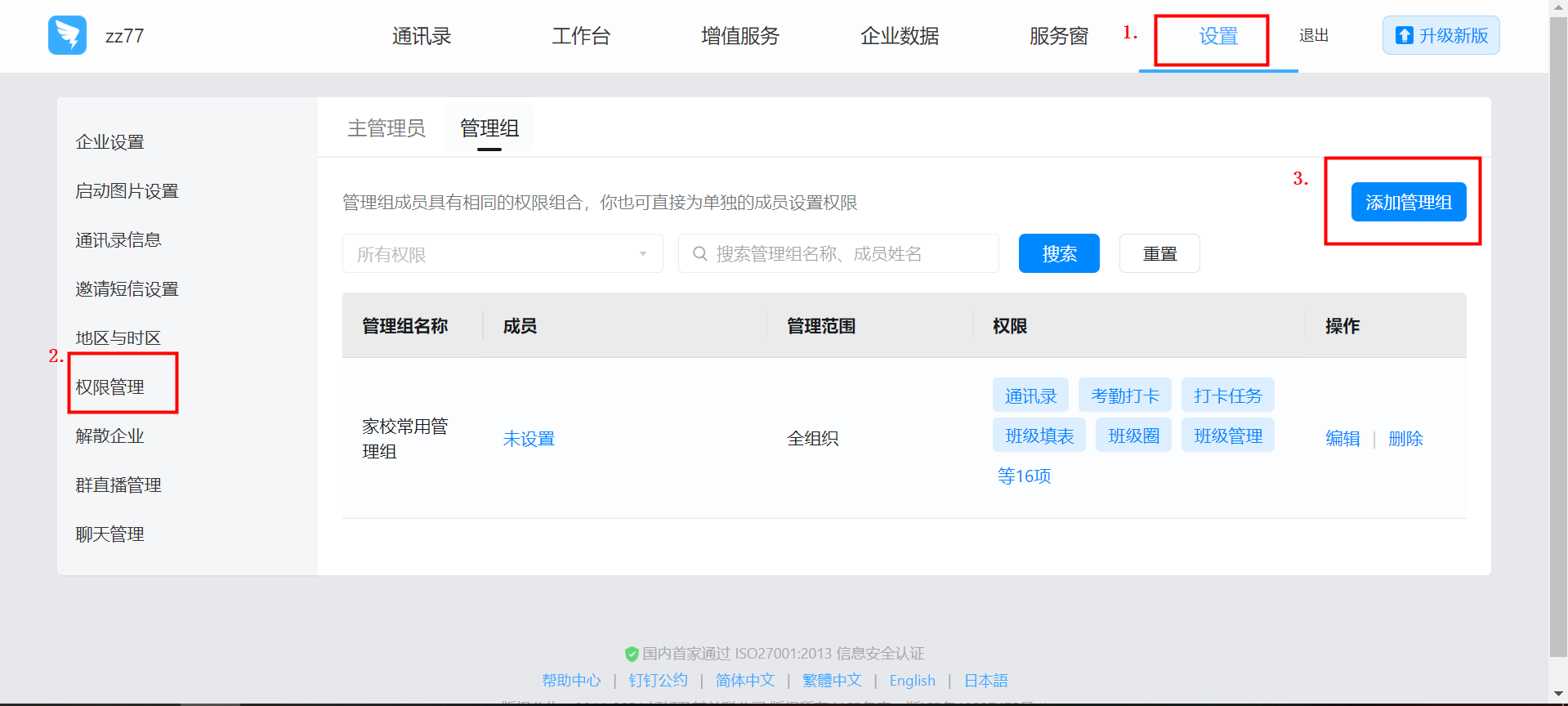
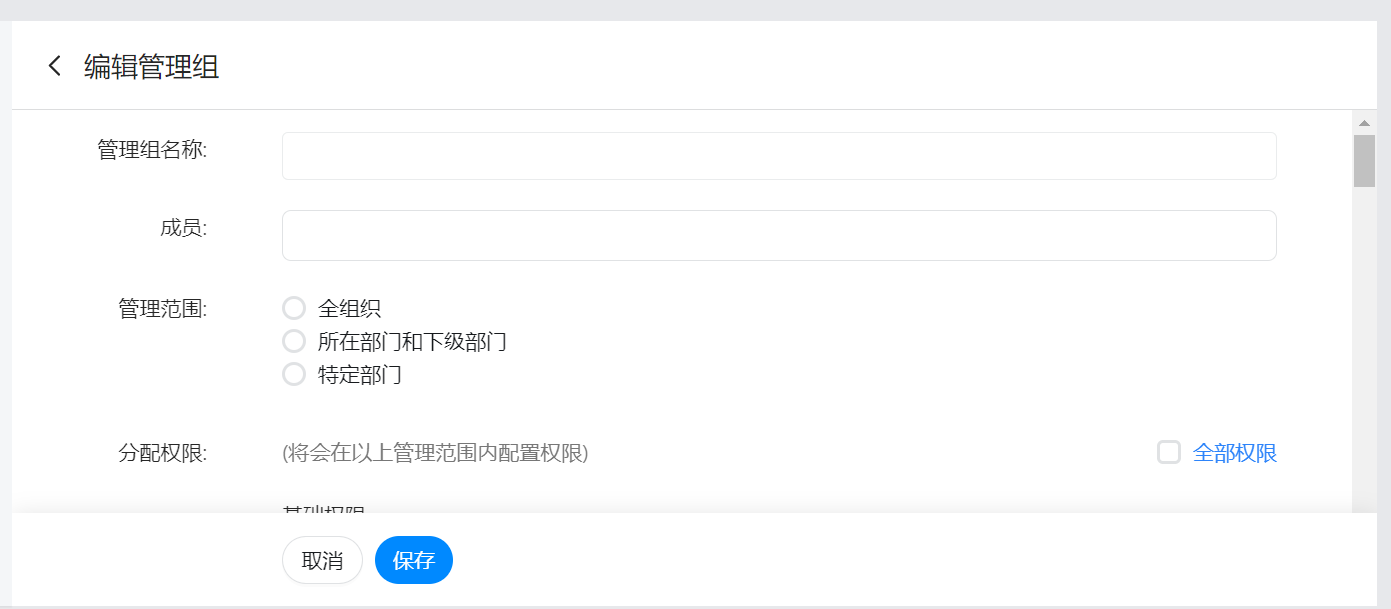
答：想要成为钉钉管理员，可联系创建企业的主管理员进行设置。设置路径：钉钉管理后台 > 设置 > 权限设置 > 管理组 > 添加管理组。

<Frame>
  ![](https://yida-support.oss-cn-shanghai.aliyuncs.com/static/png/1636422831835-261fe256-7ff3-48ee-8801-e435ddfdc2d1.png)
</Frame>

图4.2-1 钉钉主管理员添加子管理员路径

<Frame>
  ![](https://yida-support.oss-cn-shanghai.aliyuncs.com/static/png/1636422921119-ea92e1e3-70b1-44cd-a59c-1d68299c8ac4.png)
</Frame>

图4.2-2 钉钉主管理员编辑管理组