> ## Documentation Index
> Fetch the complete documentation index at: https://help.dingtalk.io/llms.txt
> Use this file to discover all available pages before exploring further.

# 人工智能

> 本页面介绍了如何通过表单设计与配置连接器实现中、英、日三种语言的互译。包括创建输入和接收翻译结果的表单，以及配置自动化流程来触发翻译过程，并展示了最终的效果。

## 1. 使用场景

输入一段文本，得到指定语种的译文，支持**中、英、日**三种语言的互译。

## 2. 操作步骤

### 2.1 步骤一：表单设计

分别创建用于输入需要翻译文本的以及接收翻译结果的两个表单。

#### 2.1.1 创建输入表单

**操作步骤：**

1. 创建表单，命名为「翻译文档」。
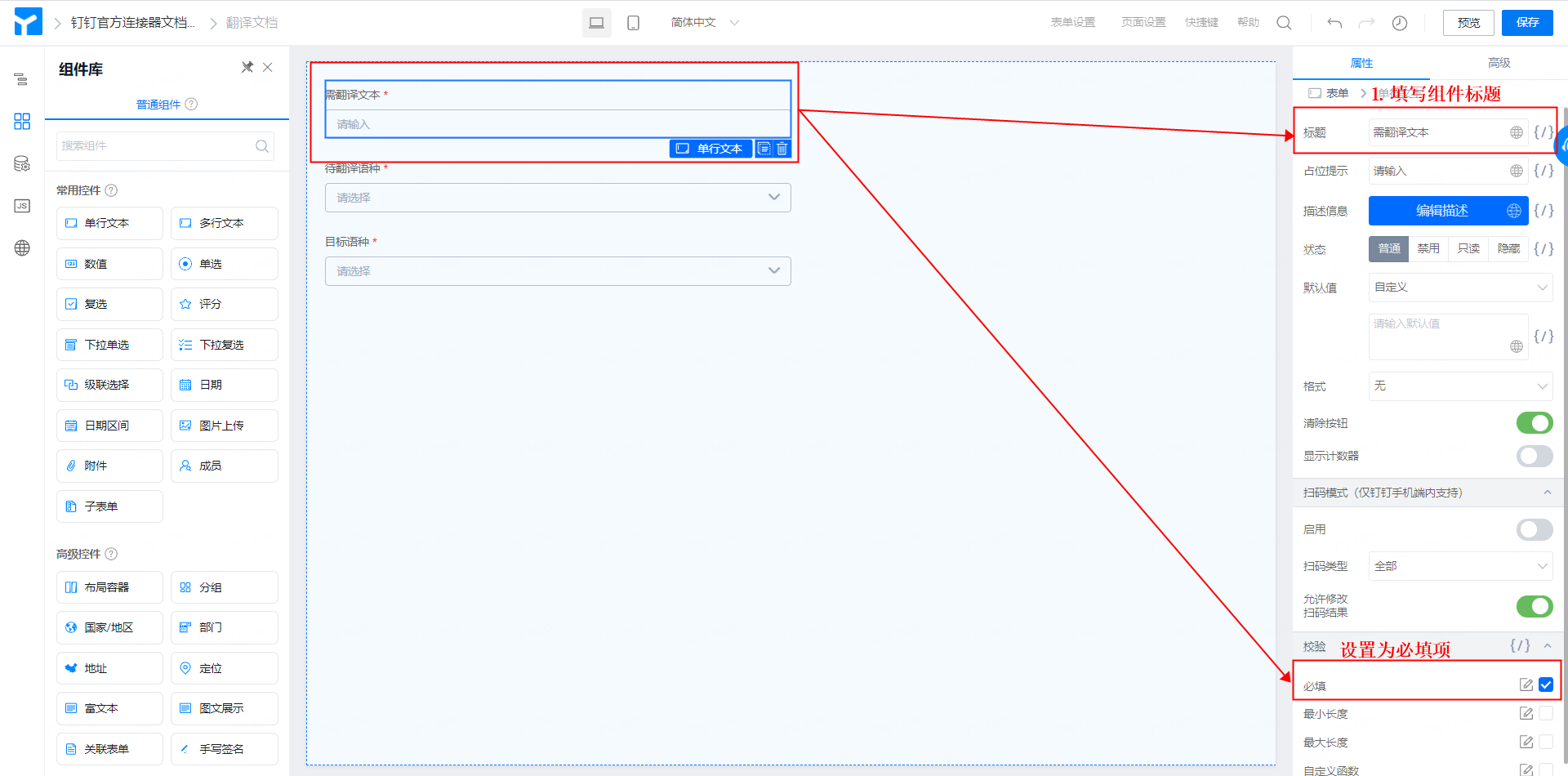
2. 添加单行文本组件，命名为「需翻译文本」，设置为必填项。（操作如图2.1-1 所示）

<Frame>
  ![](https://yida-support.oss-cn-shanghai.aliyuncs.com/static/png/1638761690695-08aa0781-fb21-41e5-9a0c-c385e790153b.png)
</Frame>

图2.1-1 添加并配置单行文本组件

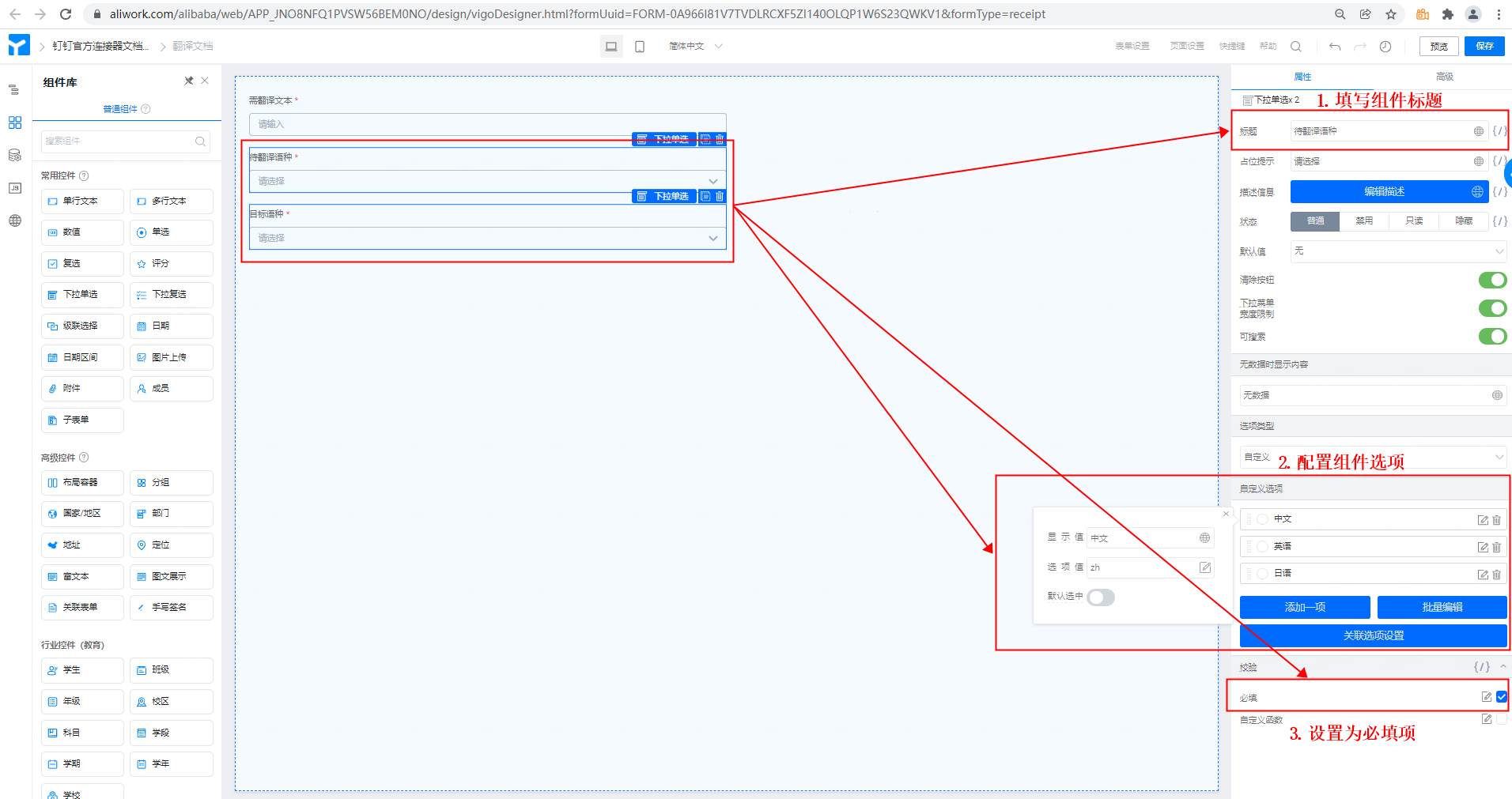
3. 添加两个下拉单选组件，分别命名为「待翻译语种」及「目标语种」，设置为必填项。自定义选项内容，组件显示值与组件选项值对应关系如下表所示。（操作如图2.1-2 所示）

<Frame>
  ![](https://yida-support.oss-cn-shanghai.aliyuncs.com/static/png/1638761877893-d279f076-3b0d-4637-b1c4-e994167b7901.png)
</Frame>

图2.1-2 添加并配置下拉单选组件

<table>
  <tr>
    <td colSpan={2}>**下拉单选组件显示值与选项值对应表**</td>
  </tr>

  <tr>
    <td>下拉单选组件显示值</td>
    <td>下拉单选组件选项值</td>
  </tr>

  <tr>
    <td>中文</td>
    <td>zh</td>
  </tr>

  <tr>
    <td>英文</td>
    <td>en</td>
  </tr>

  <tr>
    <td>日语</td>
    <td>ja</td>
  </tr>
</table>

4. 点击页面右上角「保存」按钮，即可。

#### 2.1.2 创建接收表单

**操作步骤：**

1. 创建表单，命名为「AI翻译结果」。
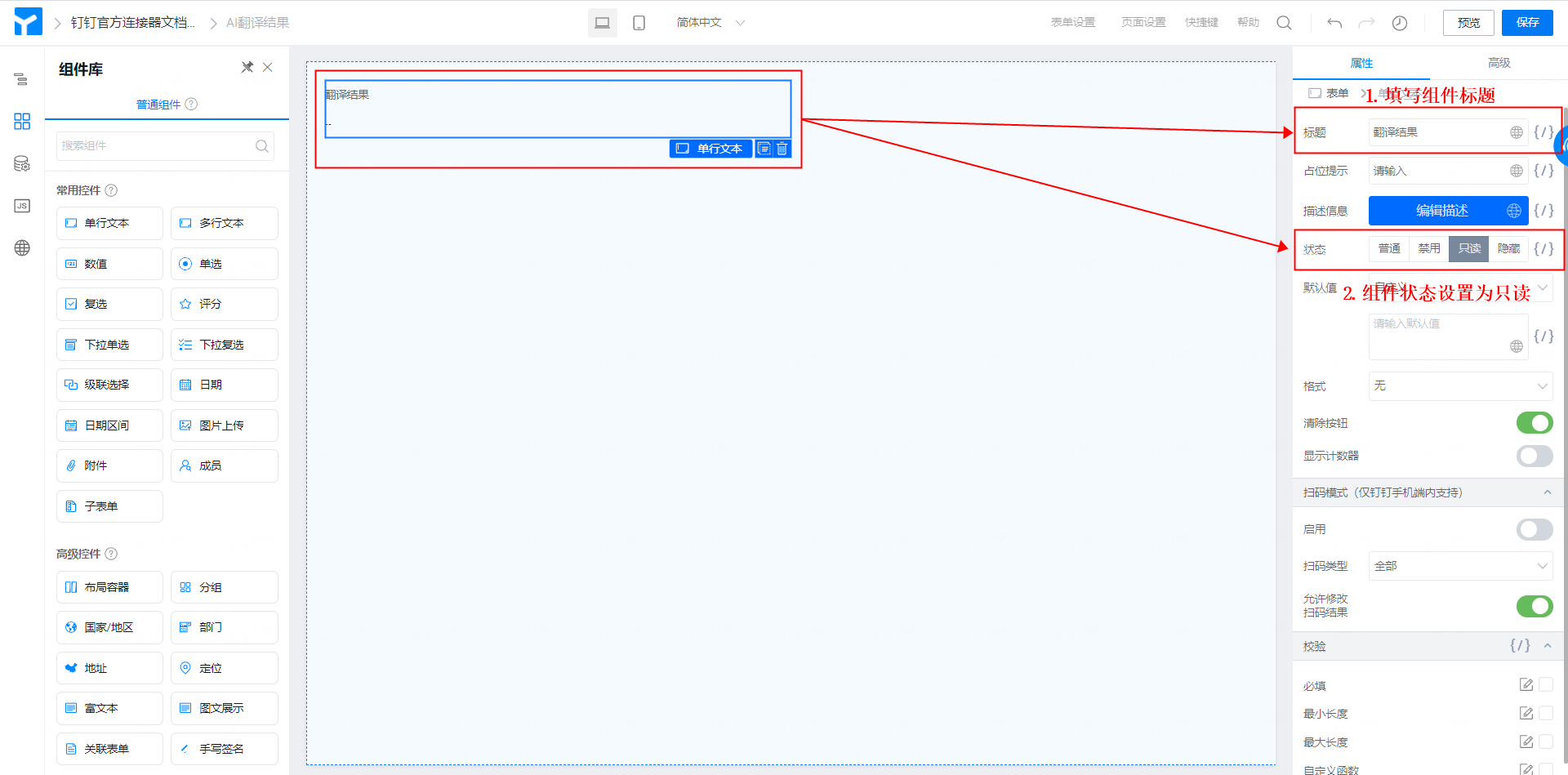
2. 添加单行文本组件，命名为「翻译结果」。（操作如图2.1-3 所示）

<Frame>
  ![](https://yida-support.oss-cn-shanghai.aliyuncs.com/static/png/1638762162080-5ee61fd0-5e83-4200-a325-c9a1070b8f9a.png)
</Frame>

图2.1-3 添加并配置单行文本组件

3. 点击页面右上角「保存」，即可。

### 2.2 步骤二：配置连接器

<Note>
  获取宜搭连接器详细介绍，请移步：[集成&自动化-连接器](https://docs.aliwork.com/docs/yida_support/zevvr1)
</Note>

**操作步骤：**

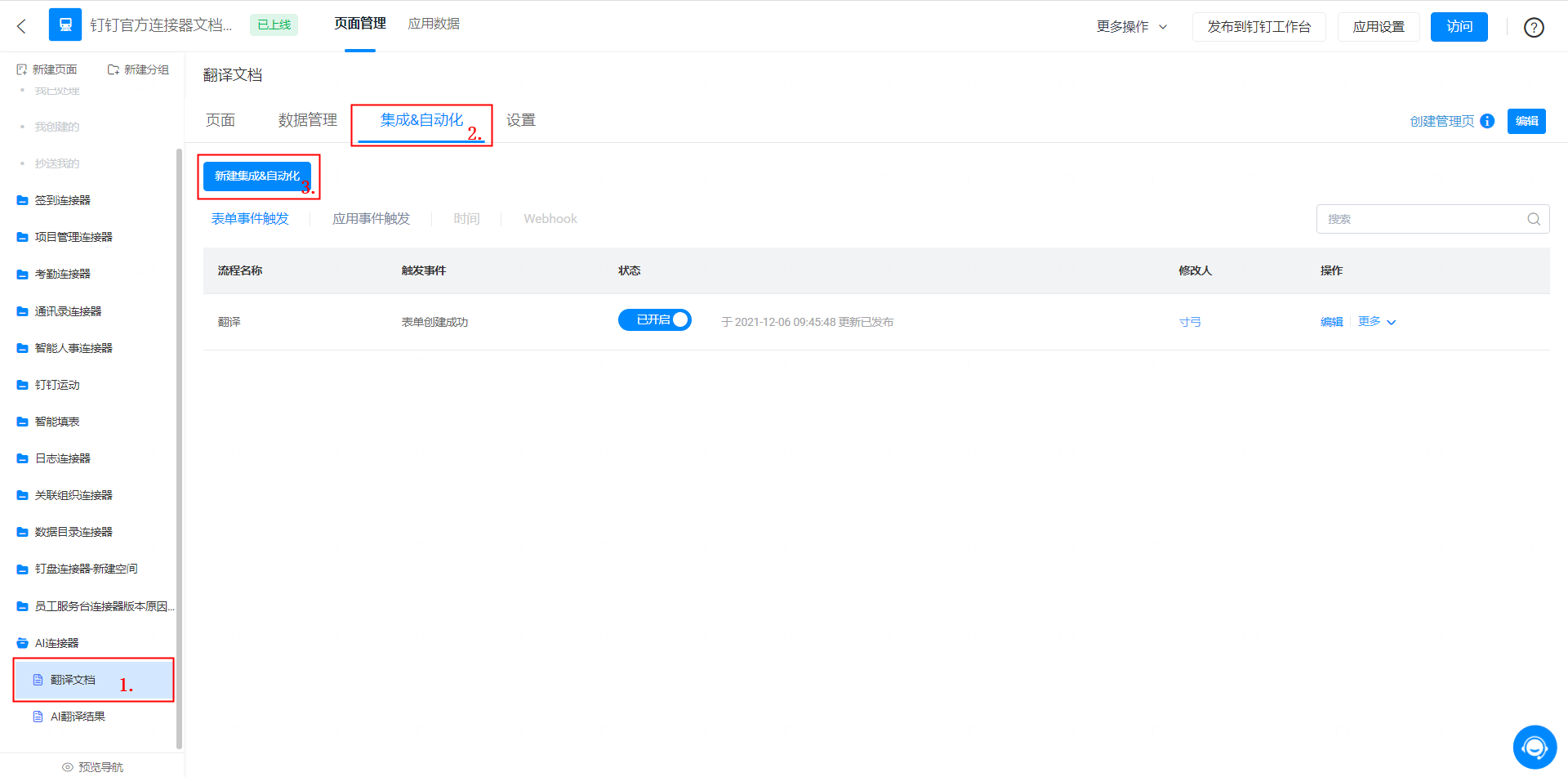
1. 后台管理页 >>「翻译文档」表单 >> 集成&自动化 >>「新建集成&自动化」。（操作如图2.2-1 所示）

<Frame>
  ![](https://yida-support.oss-cn-shanghai.aliyuncs.com/static/png/1638762346360-60640df3-669a-4ee0-b628-b4db163bf23e.png)
</Frame>

图2.2-1 连接器入口

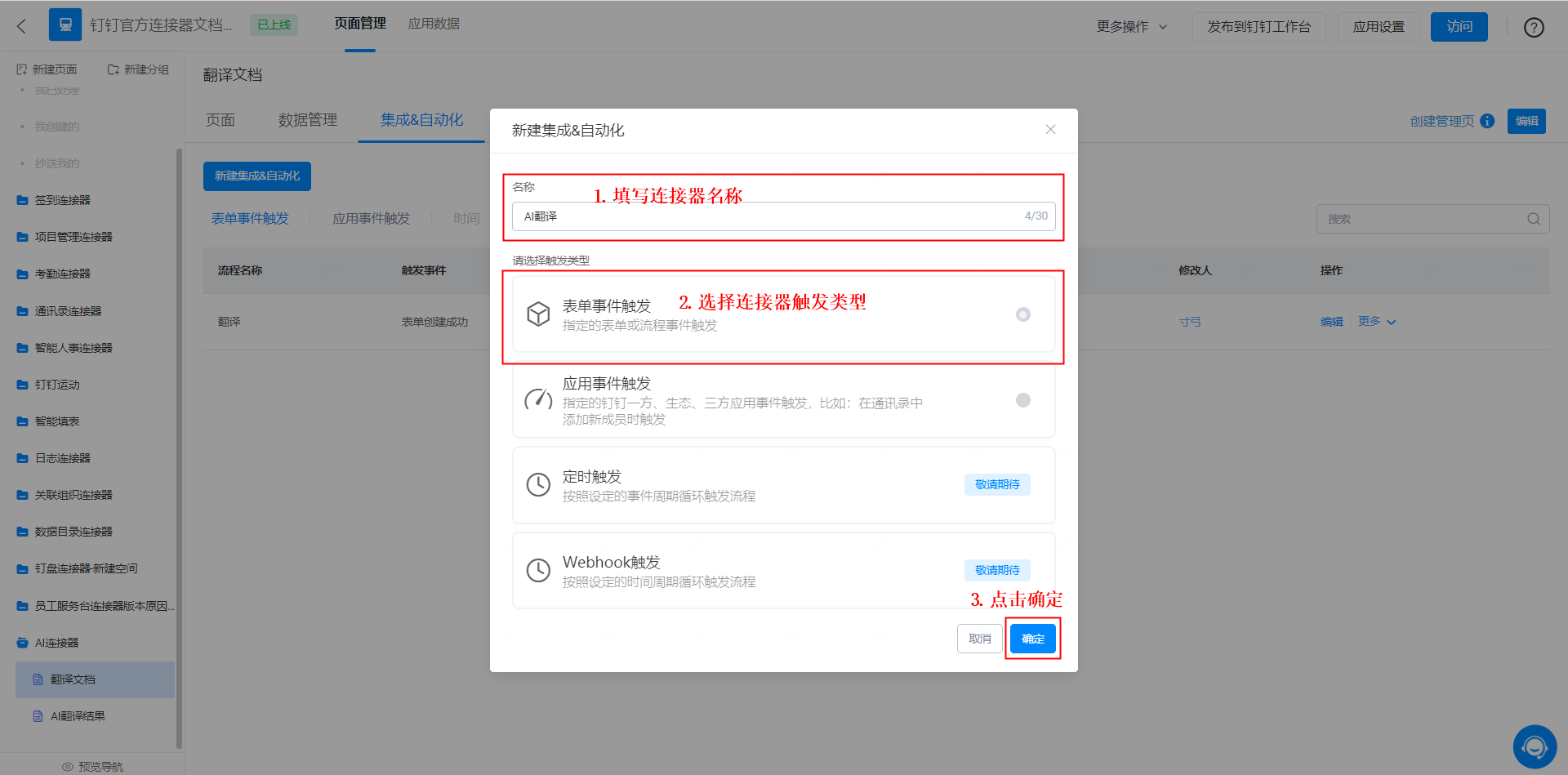
2. 将连接器命名为「AI翻译」，触发类型选择「表单事件触发」，点击「保存」。（操作如图2.2-2 所示）

<Frame>
  ![](https://yida-support.oss-cn-shanghai.aliyuncs.com/static/png/1638762434089-6ba16627-03f7-4453-b59a-e64a6ab26a24.png)
</Frame>

图2.2-2 新建连接器

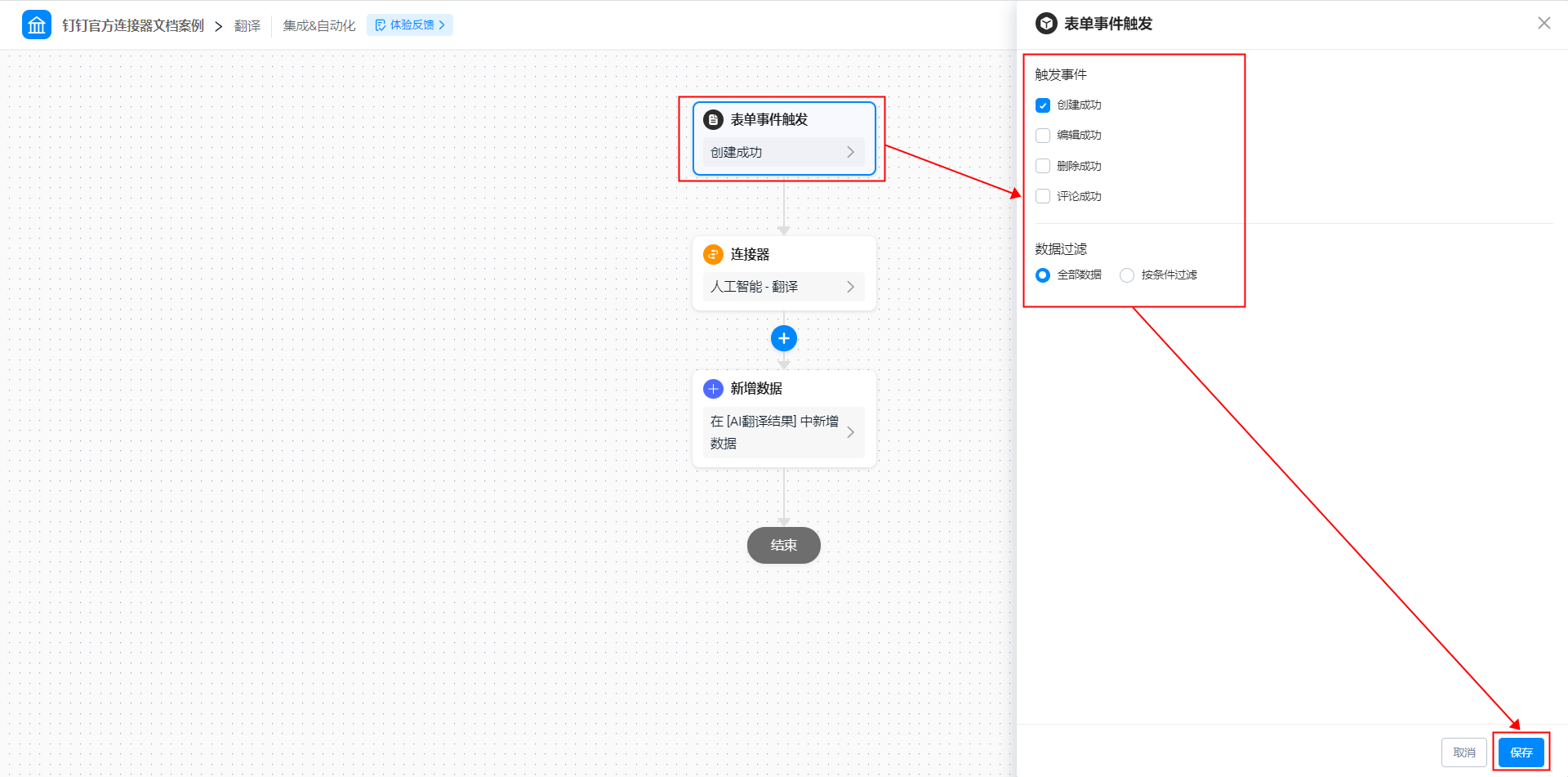
3. 配置表单事件触发：触发事件为创建成功，数据过滤为全部数据，点击「保存」。（操作如图2.2-3 所示）

<Frame>
  ![](https://yida-support.oss-cn-shanghai.aliyuncs.com/static/png/1638762494376-98546d72-b0be-4785-ac0b-8df848e70049.png)
</Frame>

图2.2-3 配置连接器表单事件触发

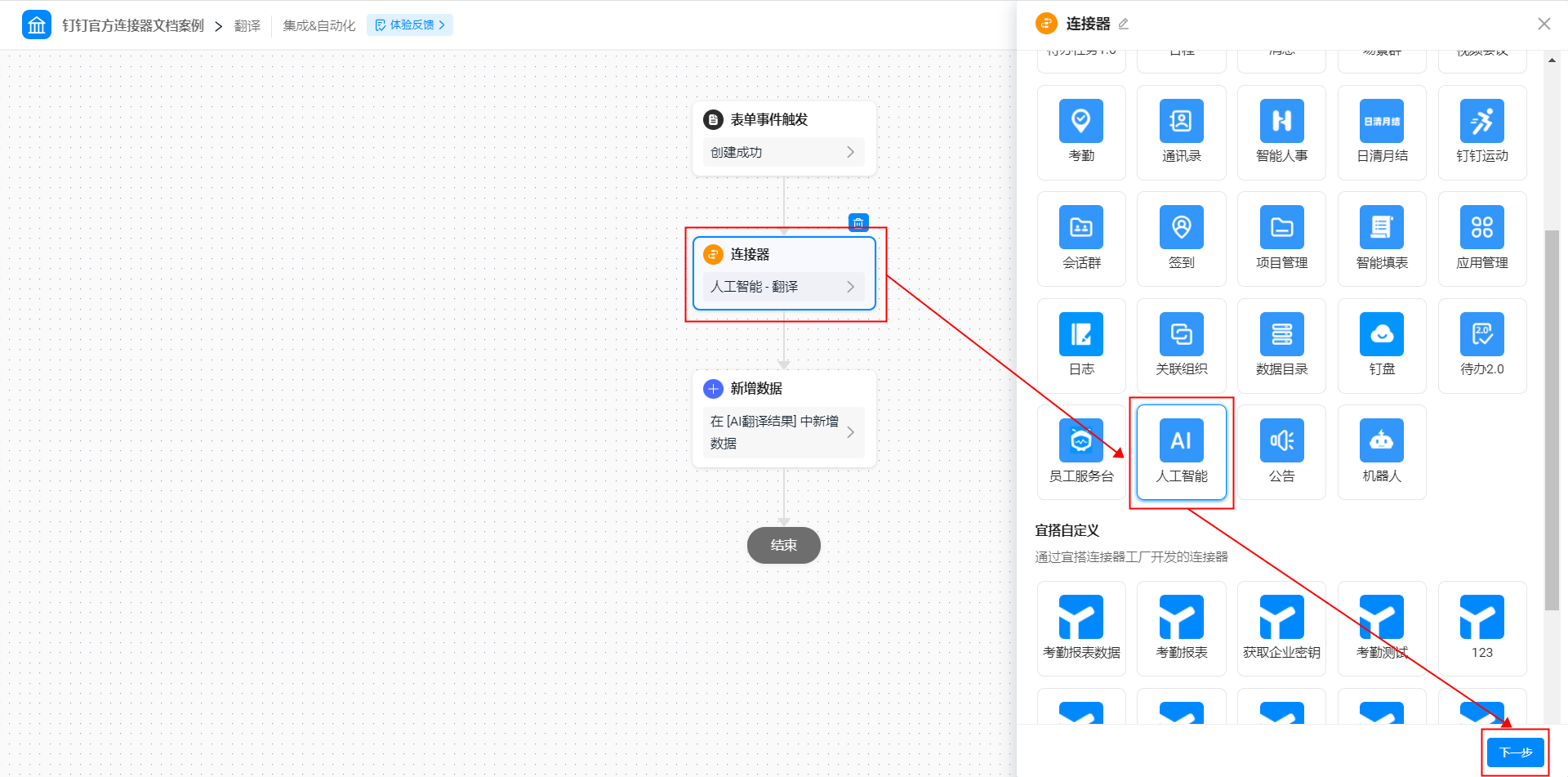
4. 选择连接器应用：选择「人工智能」应用，点击「下一步」。（操作如图2.2-4 所示）

<Frame>
  ![](https://yida-support.oss-cn-shanghai.aliyuncs.com/static/png/1638762567330-7e19debf-417e-458d-8f11-d2c3c96ecf7f.png)
</Frame>

图2.2-4 选择连接器应用

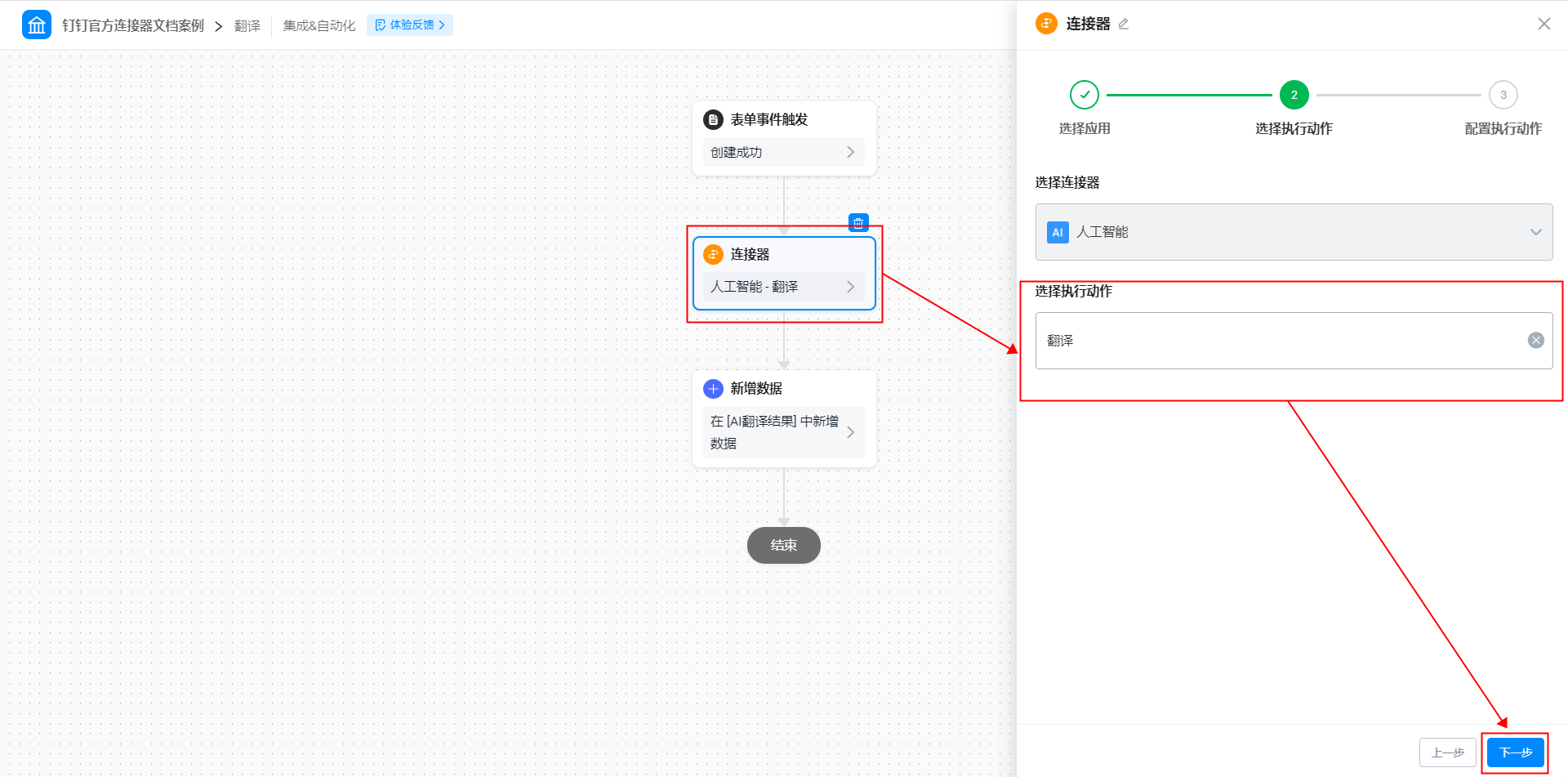
5. 选择连接器执行动作：选择「翻译」执行动作，点击「下一步」。（操作如图 2.2-5 所示）

<Frame>
  ![](https://yida-support.oss-cn-shanghai.aliyuncs.com/static/png/1638762624700-955b7c3d-5452-449d-8cca-02ad6d4f7f30.png)
</Frame>

图2.2-5 选择连接器执行动作

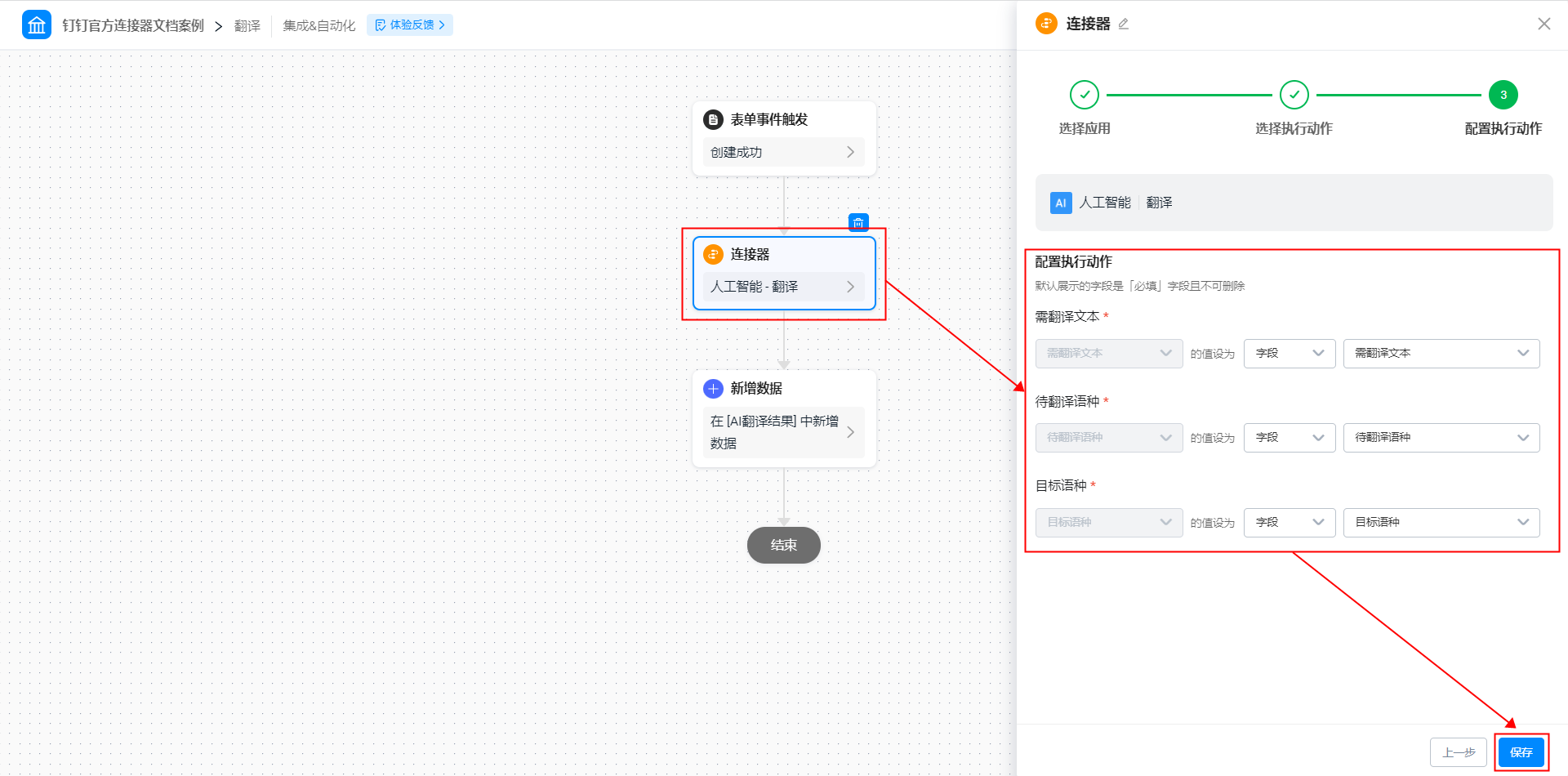
6. 配置连接器执行动作，点击「保存」按钮。（操作如图2.2-6 所示）

<Frame>
  ![](https://yida-support.oss-cn-shanghai.aliyuncs.com/static/png/1638762678323-68dd80a8-fb3a-41ac-a9fa-400fd1eb1595.png)
</Frame>

图2.2-6 配置连接器执行动作

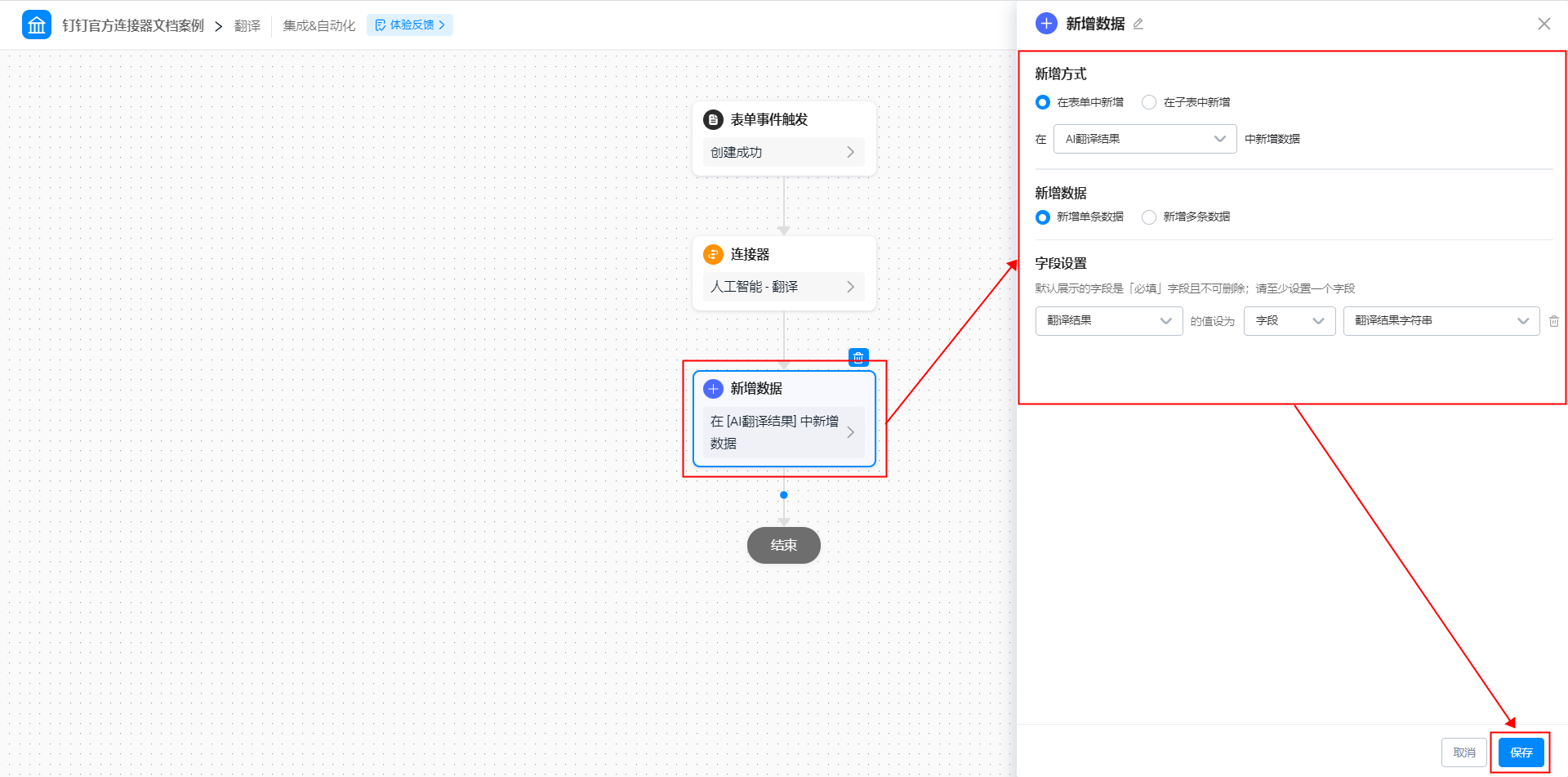
7. 添加并配置新增数据节点。（操作如图2.2-7 所示）

<Frame>
  ![](https://yida-support.oss-cn-shanghai.aliyuncs.com/static/png/1638762727737-36802c4b-78d5-415f-afd7-943338113efd.png)
</Frame>

图2.2-7 添加并配置新增数据节点

8. 点击页面右上角「保存」按钮后，点击「发布」按钮，即可。

### 2.3 步骤三：提交表单

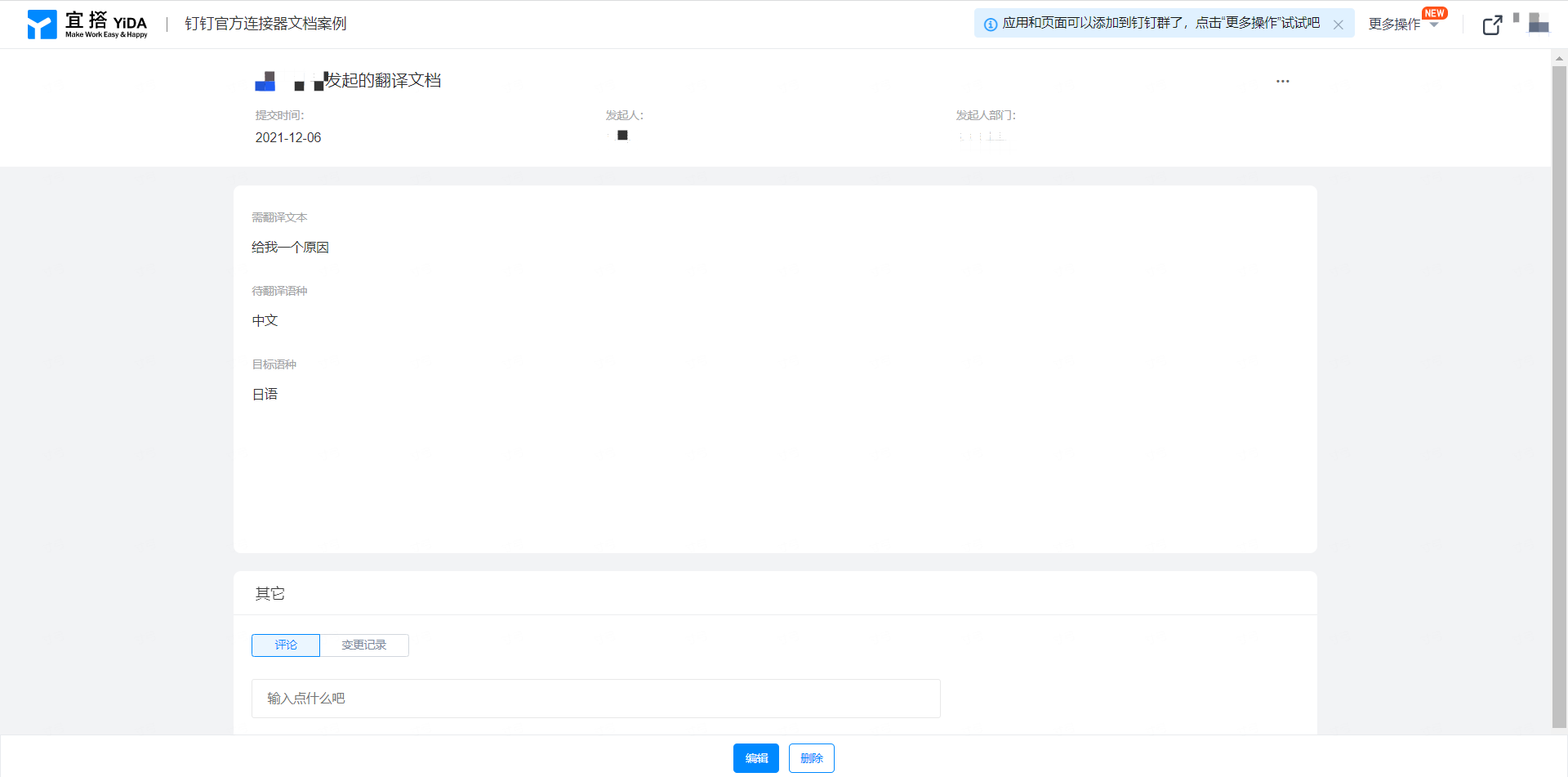
提交「翻译文档」表单数据，触发连接器。在「AI翻译结果」表单中可以查看翻译结果。（操作如图2.3-1 所示）

<Frame>
  ![](https://yida-support.oss-cn-shanghai.aliyuncs.com/static/png/1638763019410-583b177f-0ebc-481f-8b46-2bd0e20becec.png)
</Frame>

图2.3-1 提交表单数据

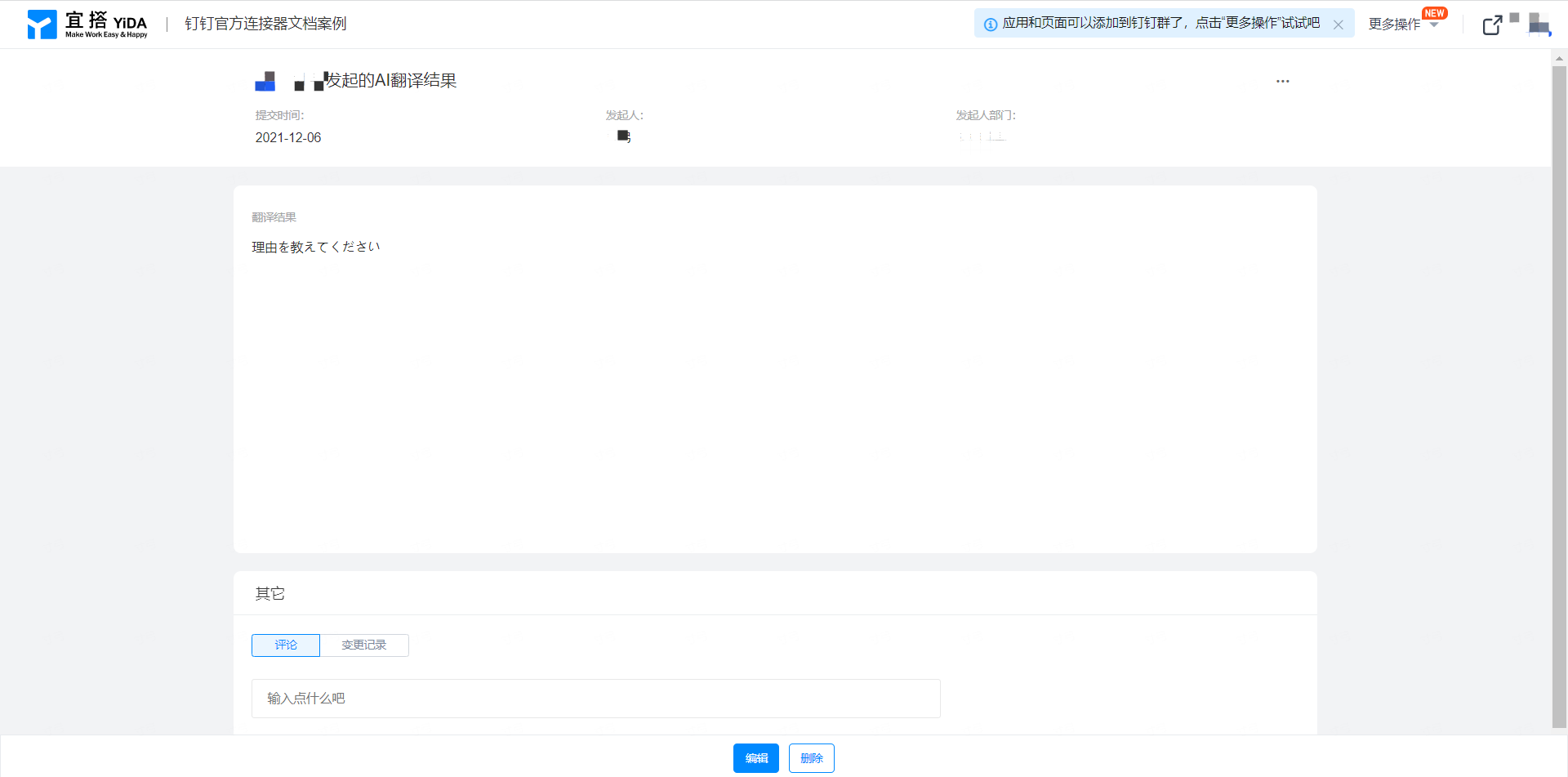
## 3. 效果展示

<Frame>
  ![](https://yida-support.oss-cn-shanghai.aliyuncs.com/static/png/1638763135008-32deff41-bd92-47b8-ac63-2b286fcf3805.png)
</Frame>

图3.1-1 连接器效果展示