> ## Documentation Index
> Fetch the complete documentation index at: https://help.dingtalk.io/llms.txt
> Use this file to discover all available pages before exploring further.

# 机器人

> 通过宜搭机器人连接器与企业自建机器人进行数据集成，实现表单提交后自动发送消息给员工。包括创建钉钉机器人、设计表单和配置连接器的详细步骤。

<Warning>
  * 使用该连接器之前应先自建钉钉机器人，创建教程请移步： 企业自建单聊机器人
  * 机器人AppKey查看路径： 钉钉开放平台 >> 应用开发 >> 企业内部开发 >> 机器人 >> 您创建的机器人 >> AppKey
</Warning>

## 1. 使用场景

通过宜搭机器人连接器，与企业自建机器人进行数据集成。提交表单数据，即可通过机器人发送消息给员工。为组织数字化转型业务服务。

## 2. 操作步骤

### 2.1 步骤一：表单设计

创建表单，进行消息通知的相关内容填充及配置。

**操作步骤：**

1. 创建表单，命名为「机器人消息通知录入」。
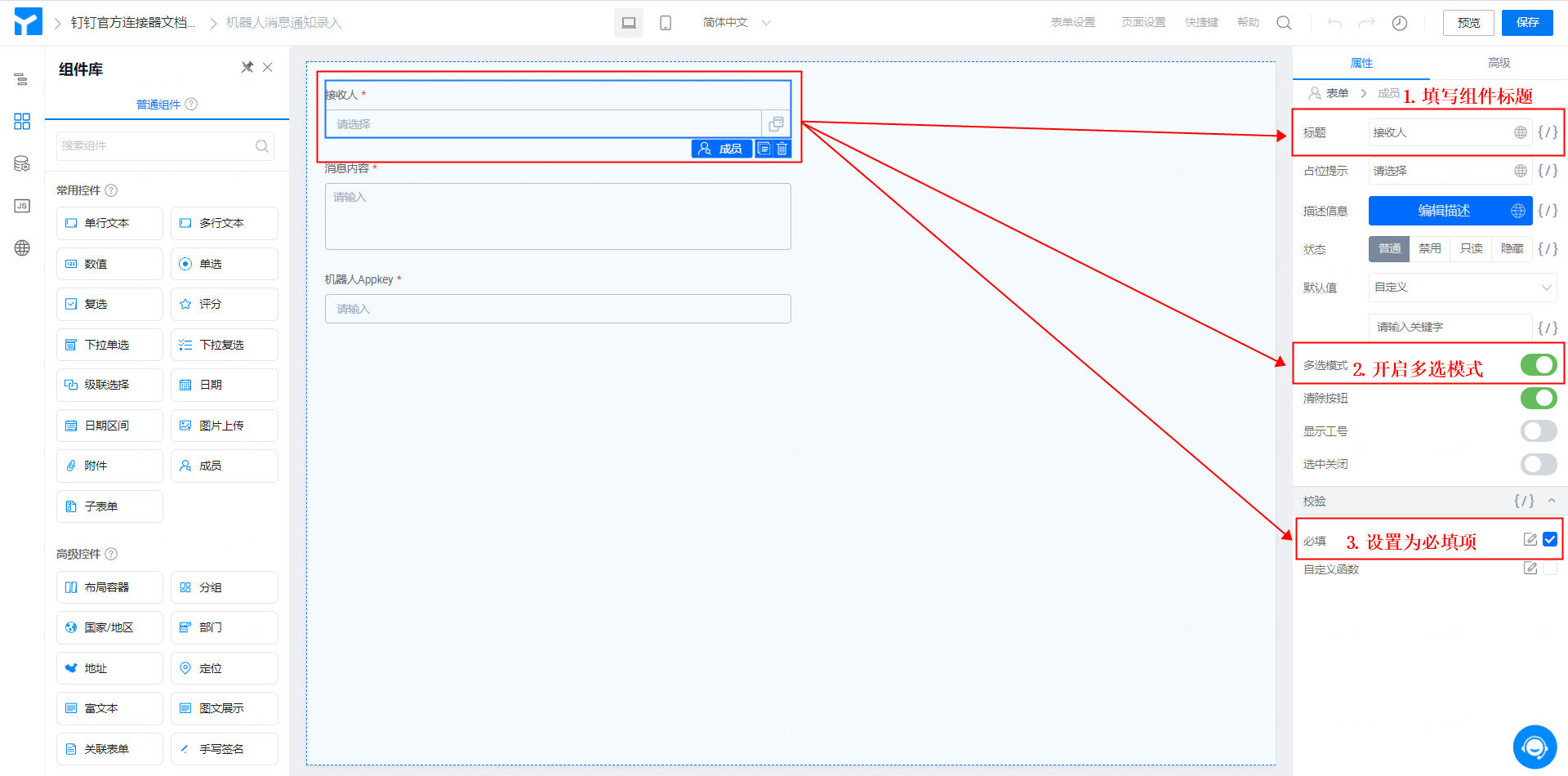
2. 添加成员组件，命名为「接收人」，开启多选模式，并设置为必填项。（操作如图2.1-1 所示）

<Frame>
  ![](https://yida-support.oss-cn-shanghai.aliyuncs.com/static/png/1638858752059-fcbe267d-67c2-4f21-9473-a175a3beb38b.png)
</Frame>

图2.1-1 添加并配置成员组件

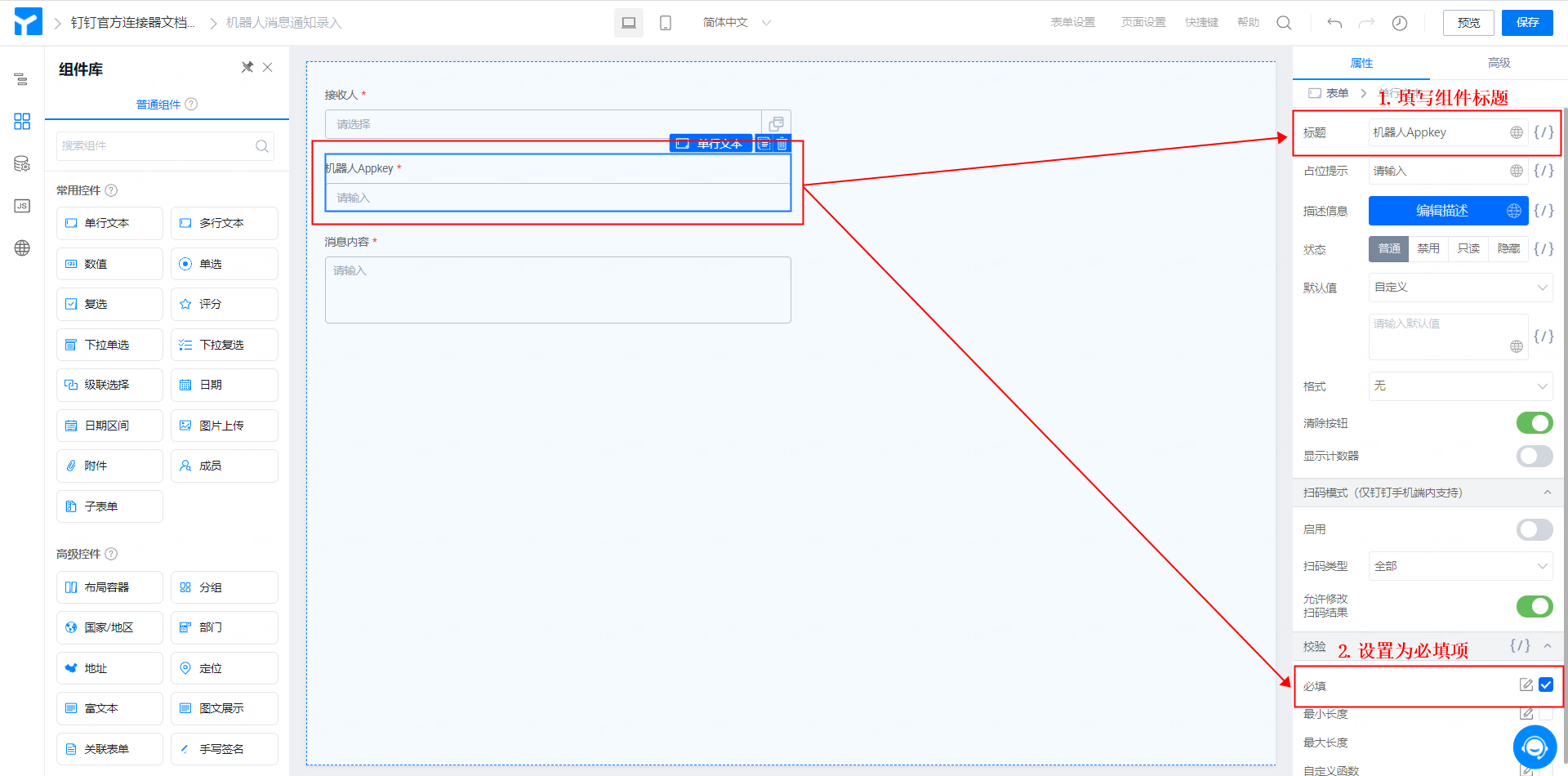
3. 添加单行文本组件，命名为「机器人AppKey」，设置为必填项。（操作如图2.1-5 所示）

<Frame>
  ![](https://yida-support.oss-cn-shanghai.aliyuncs.com/static/png/1638858846702-1bff3cce-6417-4ca1-aefd-09b0a4ca26a9.png)
</Frame>

图2.1-2 添加并配置单行文本组件

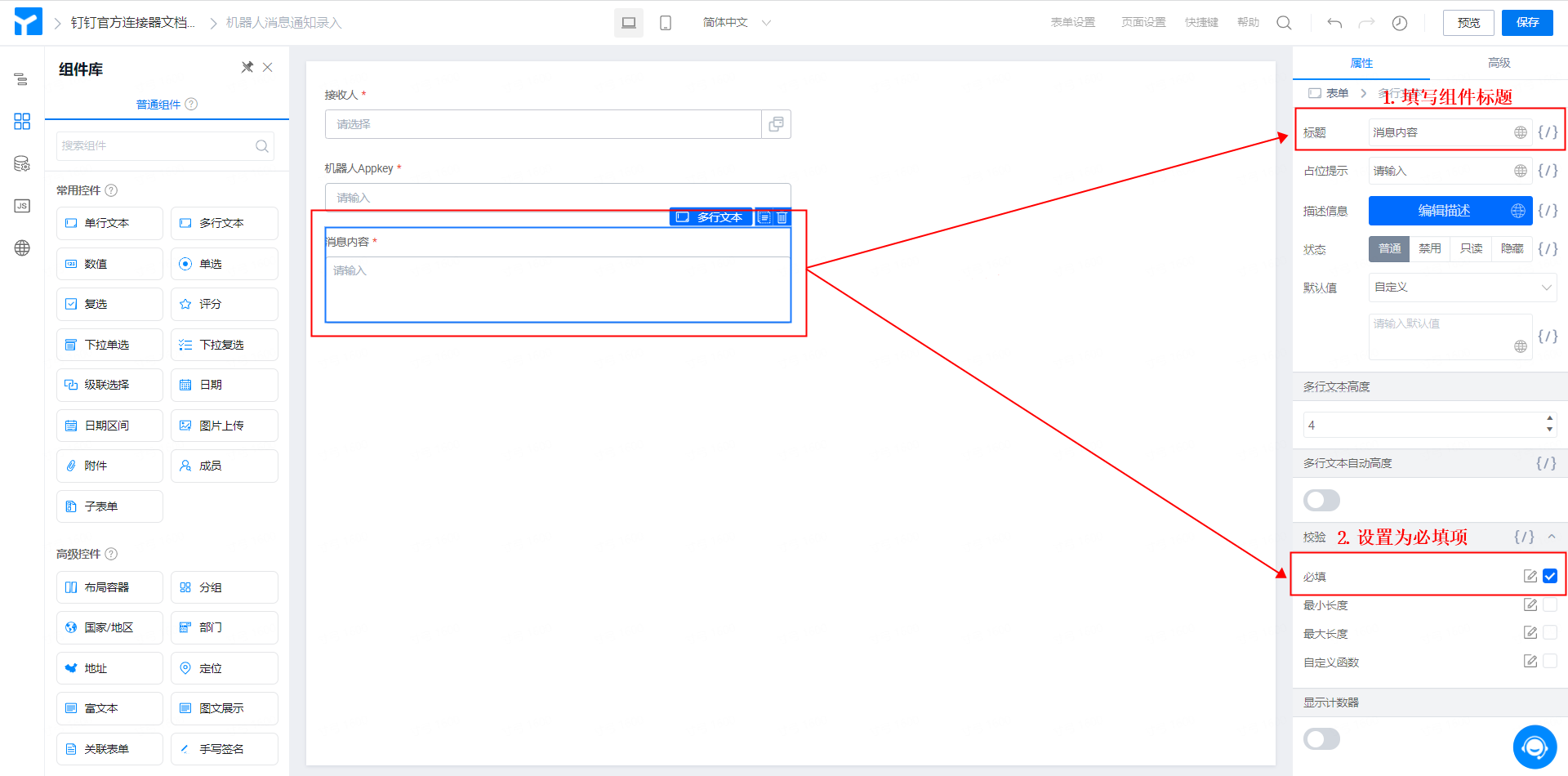
4. 添加多行文本组件，命名为「消息内容」，设置为必填项。（操作如图2.1-6 所示）

<Frame>
  ![](https://yida-support.oss-cn-shanghai.aliyuncs.com/static/png/1638858943061-30099eb1-1217-4f10-ac37-d3e2ceb54402.png)
</Frame>

图2.1-3 添加并配置多行文本组件

5. 点击页面右上角「保存」按钮，即可。

### 2.2 步骤二：配置连接器

<Note>
  获取宜搭连接器详细介绍，请移步：[集成&自动化-连接器](https://docs.aliwork.com/docs/yida_support/zevvr1)
</Note>

给「机器人消息通知录入」添加并配置连接器，以实现宜搭表单与钉钉公告应用进行数据集成。

**操作步骤：**

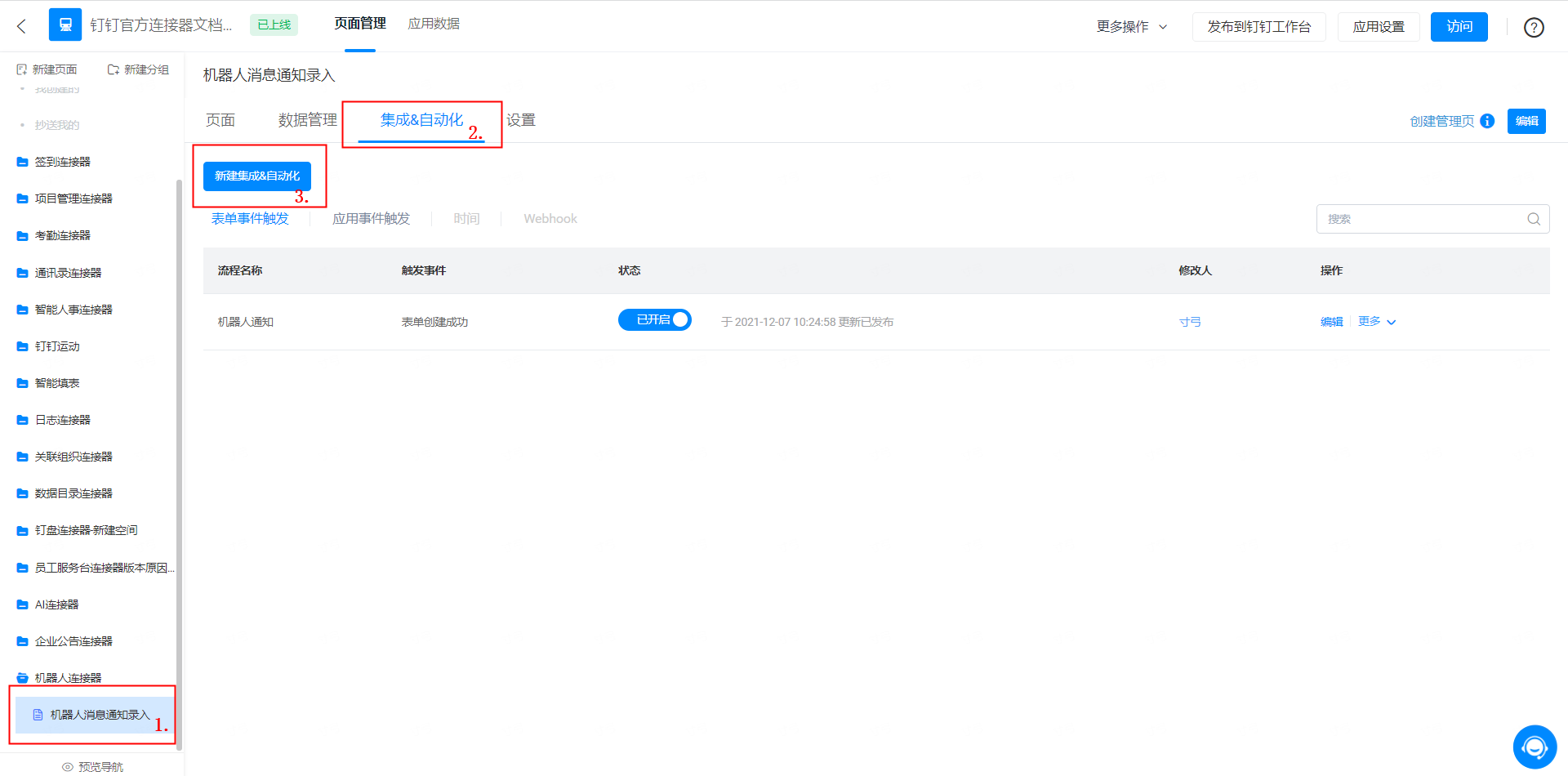
1. 后台管理页 >>「机器人消息通知录入」表单 >> 集成&自动化 >> 新建集成&自动化。（操作如图2.2-1 所示）

<Frame>
  ![](https://yida-support.oss-cn-shanghai.aliyuncs.com/static/png/1638859106432-3bd55830-a0ab-40bd-bec8-e8f74400c22e.png)
</Frame>

图2.2-1 连接器入口

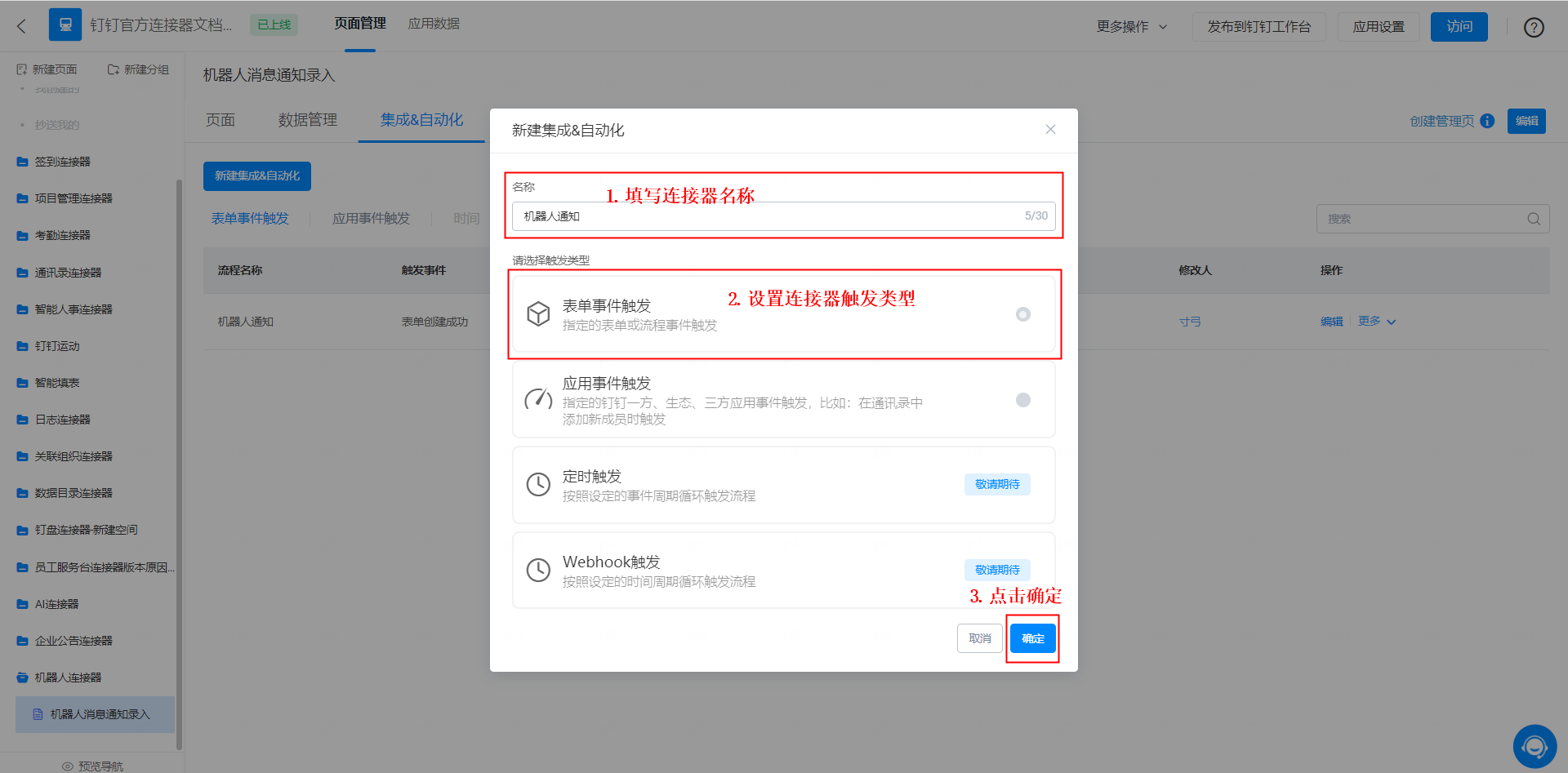
2. 将连接器命名为「机器人通知」，触发类型选择「表单事件触发」，点击「保存」。（操作如图2.2-2 所示）

<Frame>
  ![](https://yida-support.oss-cn-shanghai.aliyuncs.com/static/png/1638859199794-1f2ec21c-ea1c-4ccf-b371-5df256ec3a86.png)
</Frame>

图2.2-2 新建连接器

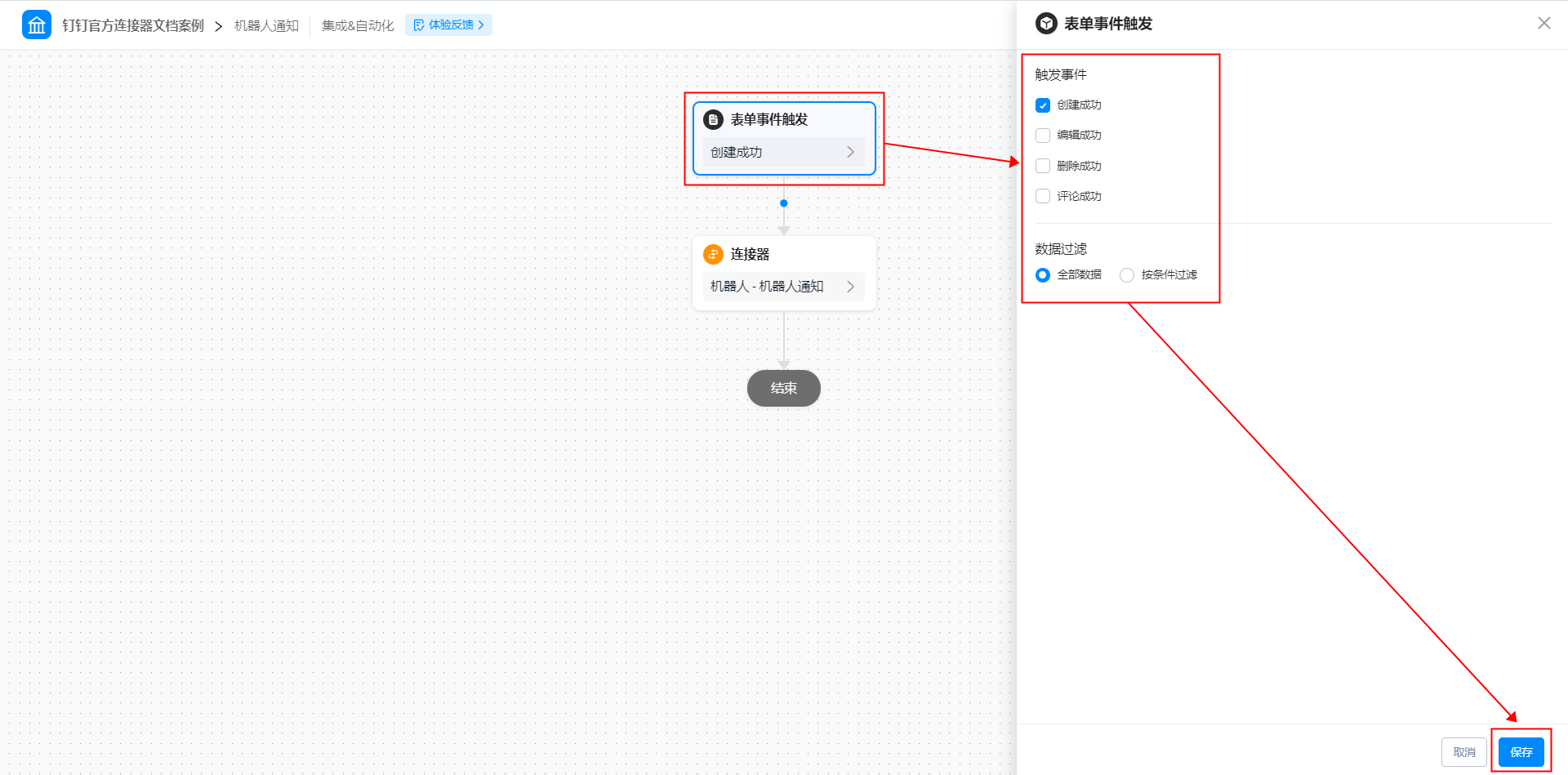
3. 配置表单事件触发：触发事件为创建成功，数据过滤为全部数据，点击「保存」。（操作如图2.2-3 所示）

<Frame>
  ![](https://yida-support.oss-cn-shanghai.aliyuncs.com/static/png/1638859260834-2cec8dd2-a8ad-49fa-90cc-8336d5cc5810.png)
</Frame>

图2.2-3 配置连接器表单事件触发

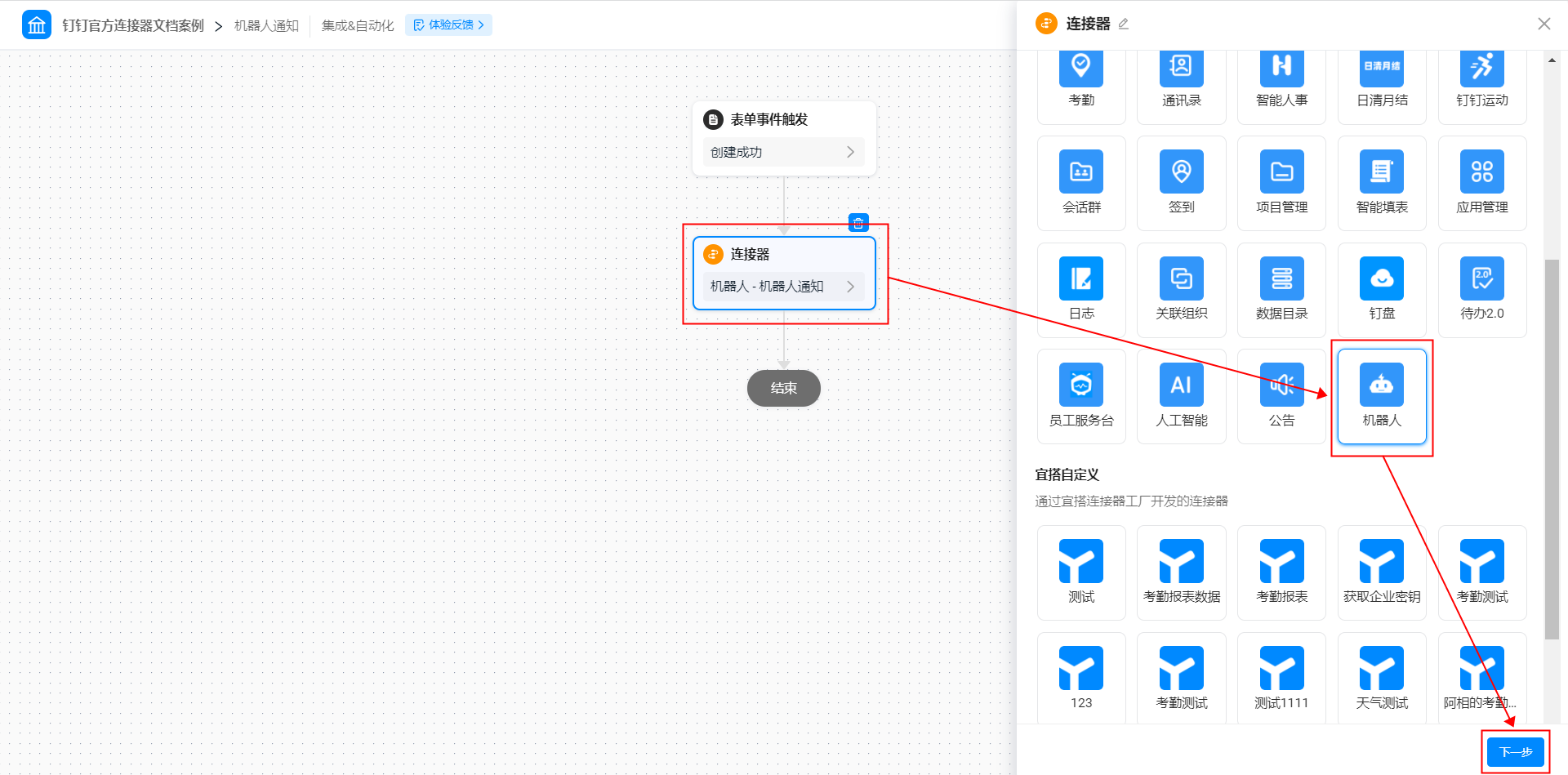
4. 选择连接器应用：选择「机器人」应用，点击「下一步」。（操作如图2.2-4 所示）

<Frame>
  ![](https://yida-support.oss-cn-shanghai.aliyuncs.com/static/png/1638859331004-de382865-2f03-4fd0-846d-635298f1c87c.png)
</Frame>

图2.2-4 选择连接器应用

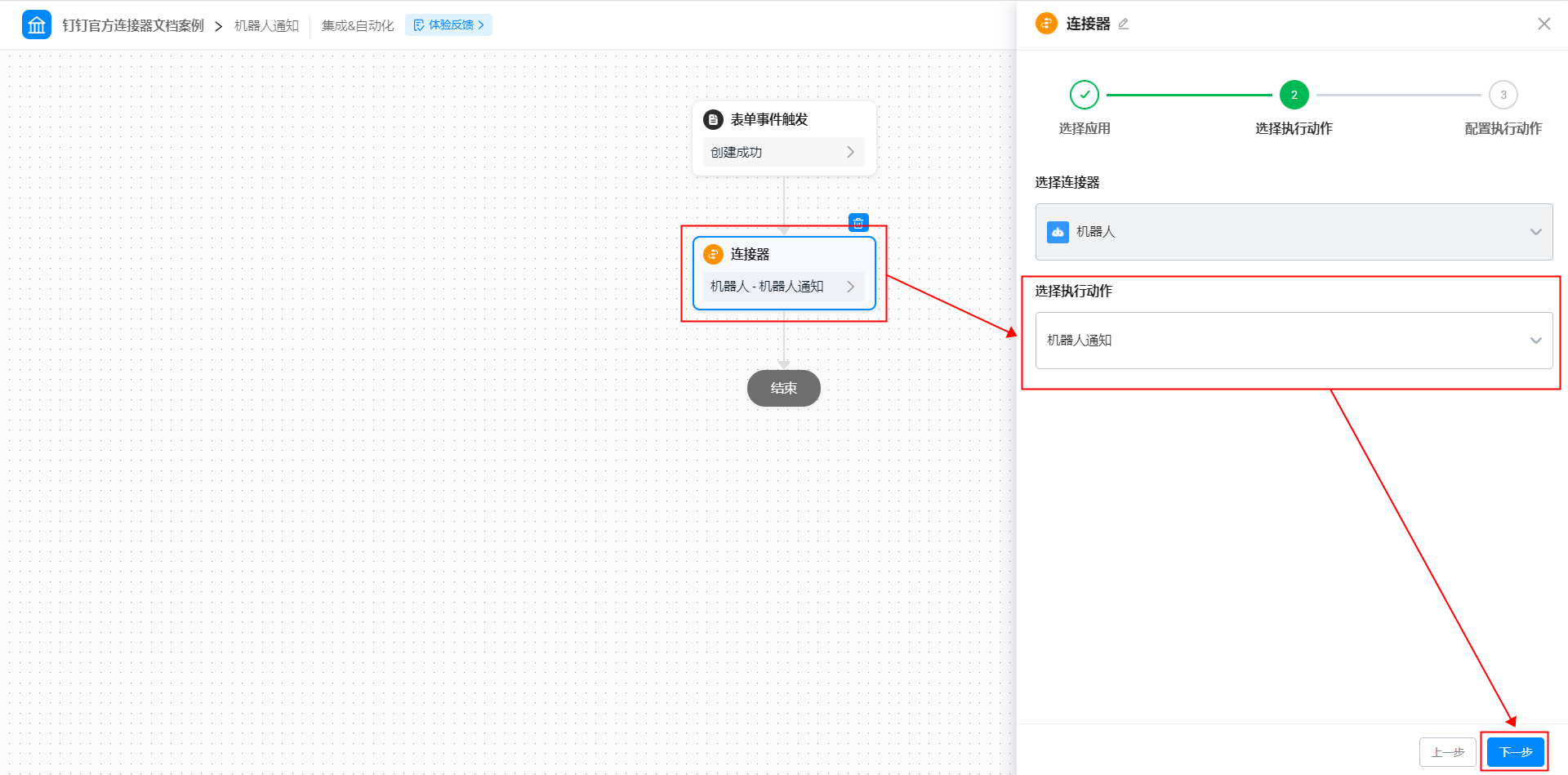
5. 选择连接器执行动作：选择「机器人通知」执行动作，点击「下一步」。（操作如图 2.2-5 所示）

<Frame>
  ![](https://yida-support.oss-cn-shanghai.aliyuncs.com/static/png/1638859382592-9d93f423-effa-4439-bc2f-68fafed37c90.png)
</Frame>

图2.2-5 选择连接器执行动作

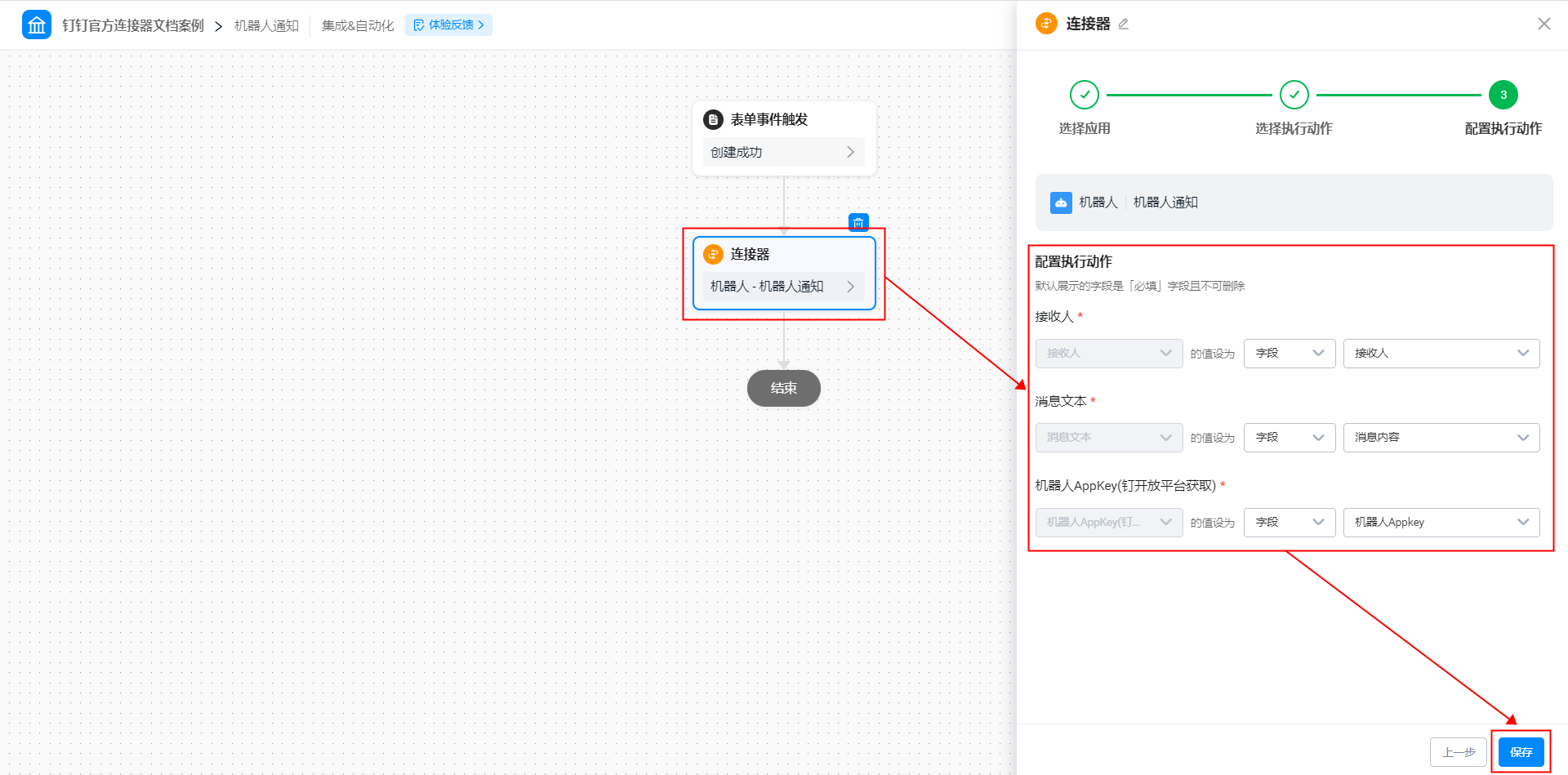
6. 配置连接器执行动作，点击「保存」按钮。（操作如图2.2-6 所示）

<Frame>
  ![](https://yida-support.oss-cn-shanghai.aliyuncs.com/static/png/1638859440886-6b8e1594-113f-44a5-a712-15b21b91eb23.png)
</Frame>

图2.2-6 配置连接器执行动作

7. 点击页面右上角「保存」按钮后，点击「发布」按钮，即可。

### 2.3 步骤三：提交表单

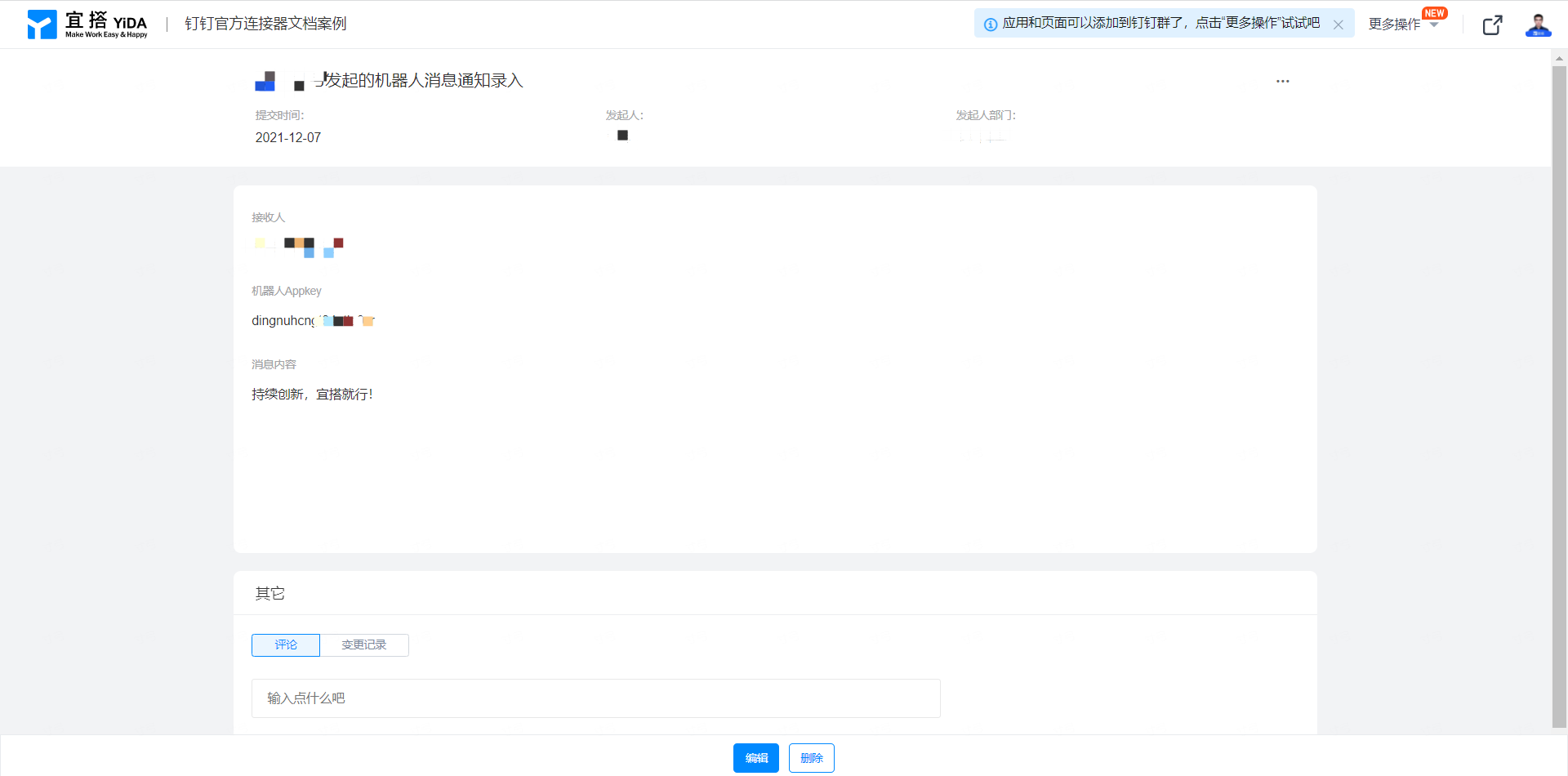
提交「机器人消息通知录入」表单数据，触发连接器。（操作如图2.3-1 所示）

<Frame>
  ![](https://yida-support.oss-cn-shanghai.aliyuncs.com/static/png/1638859601769-41e8ad35-ffe7-445e-bf20-861f9040f656.png)
</Frame>

图2.3-1 提交表单数据

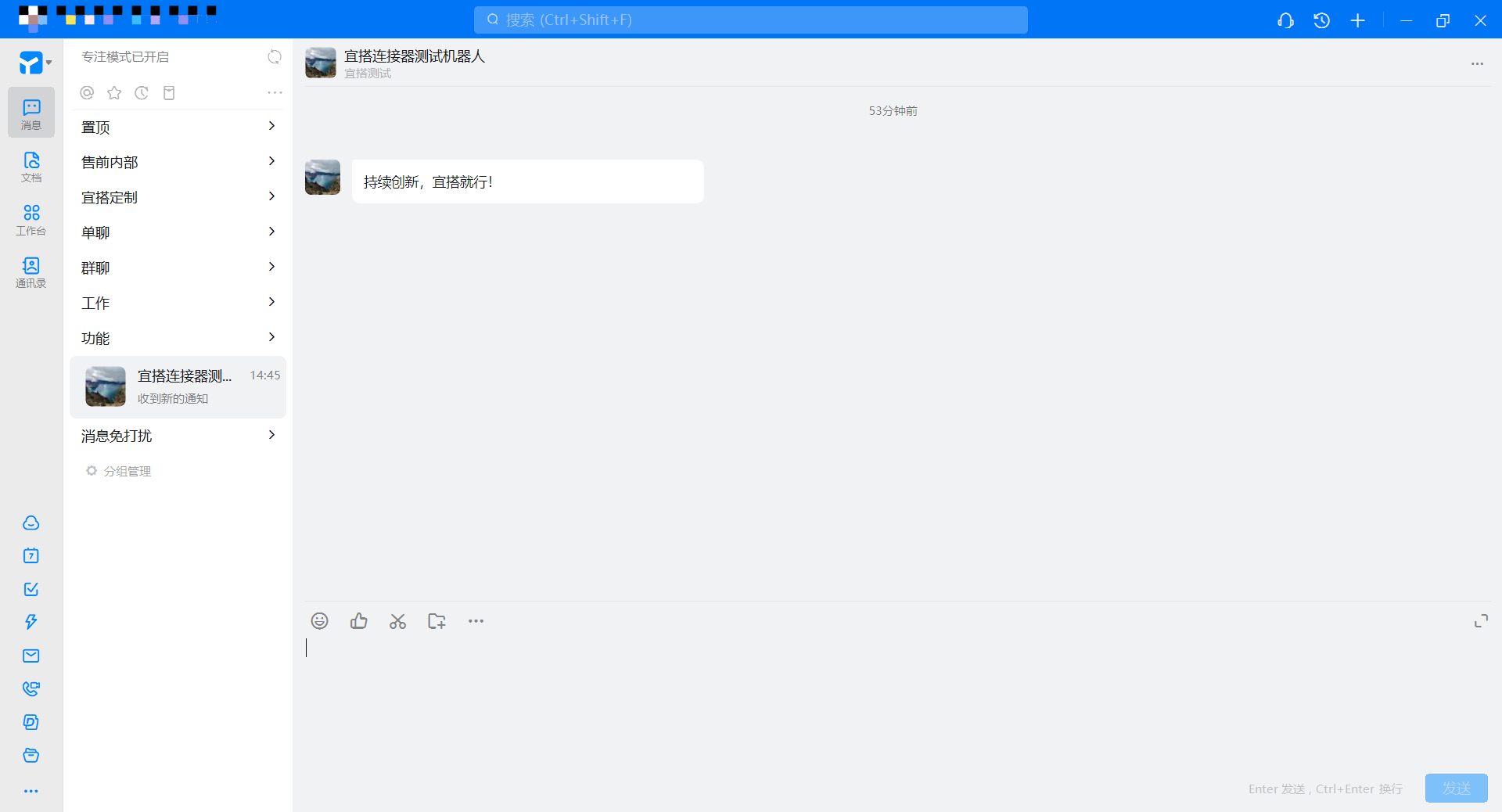
## 3. 效果展示

<Frame>
  ![](https://yida-support.oss-cn-shanghai.aliyuncs.com/static/png/1638862764994-542393e5-56fb-447e-8eb6-8f4620cfc287.png)
</Frame>

图3.1-1 连接器效果展示