> ## Documentation Index
> Fetch the complete documentation index at: https://help.dingtalk.io/llms.txt
> Use this file to discover all available pages before exploring further.

# 手动触发

> 本文介绍如何通过自定义按钮触发集成自动化流程，包括配置集成自动化、设置自定义按钮以及调试过程。

本文介绍如何通过自定义按钮触发集成&自动化。

使用自定义按钮触发集成自动化流程如下：

<Frame>
  ![](https://yida-support.oss-cn-shanghai.aliyuncs.com/static/png/1730428520953-8f1fef57-8d15-497a-b907-ae12331ca4d5.png)
</Frame>

## 配置集成自动化

你可以参考以下步骤配置手动触发集成&自动化。

1. 登录 宜搭工作台 ，单击 我的应用 。
2. 选择需要创建集成&自动化的应用，进入 应用设置 页。
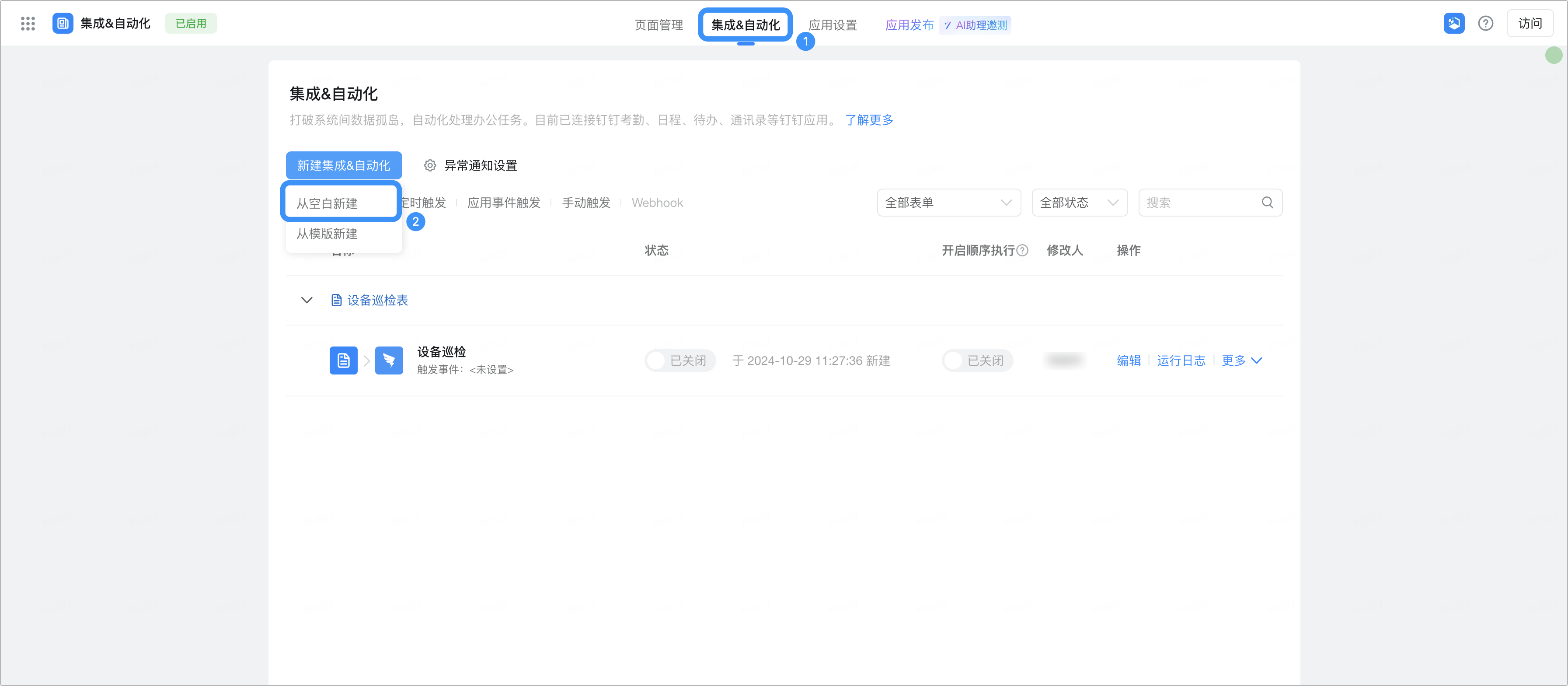
3. 单击集成&自动化，依次选择 新建集成&自动化 > 从空白新建 。

<Frame>
  ![](https://yida-support.oss-cn-shanghai.aliyuncs.com/static/png/1730185684286-302518c6-e4bf-4ff4-9a04-0bd5813e1c69.png)
</Frame>

<Steps>
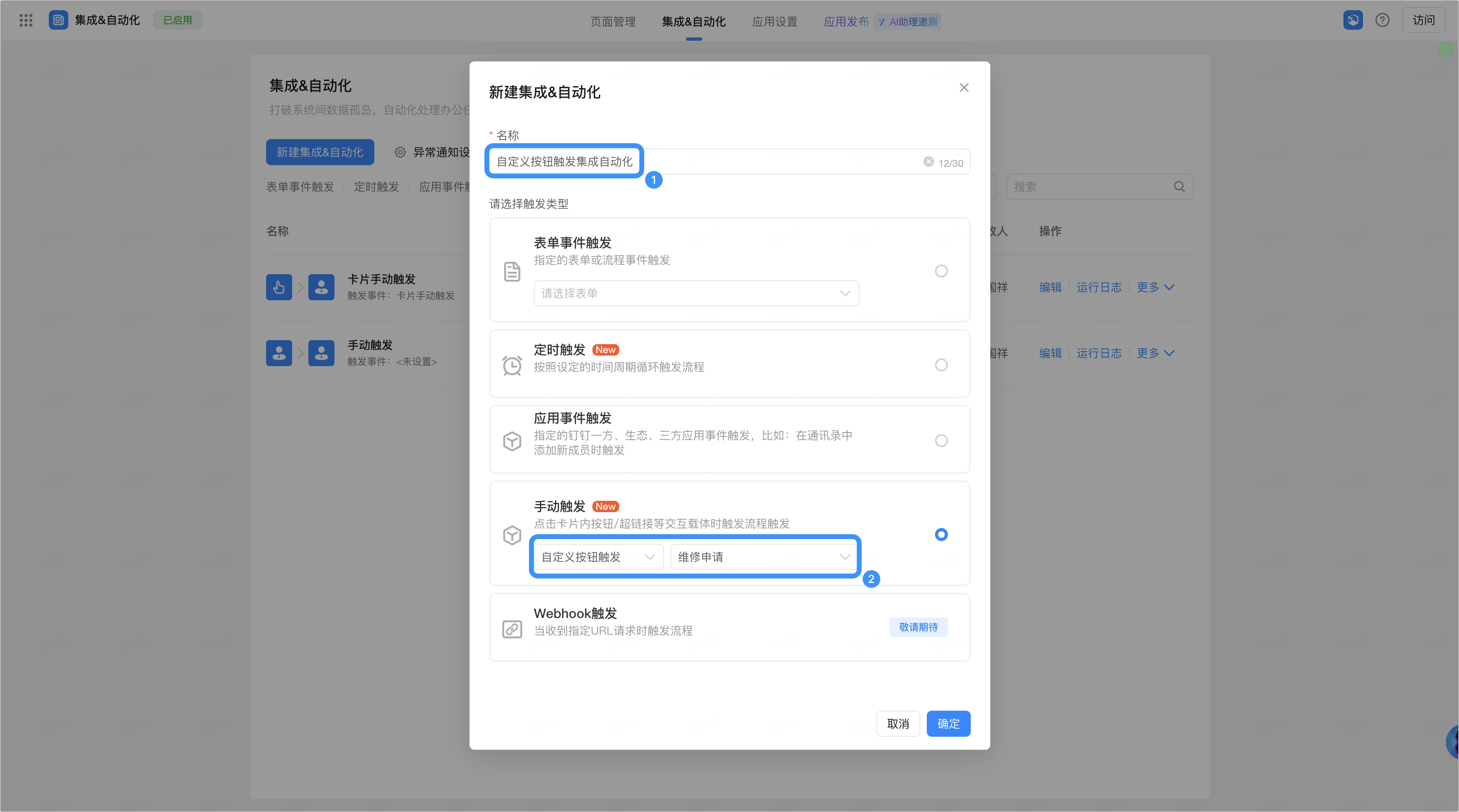
  <Step title="在弹窗内设置集成&自动化名称，选择触发事件为 手动触发 > 自定义按钮触发 ，选择触发的表单，单击 确定">
    <Frame>
      ![](https://yida-support.oss-cn-shanghai.aliyuncs.com/static/png/1730424187499-e92b5106-ca95-4cb9-a237-f2f24fca28fc.png)
    </Frame>
  </Step>

  <Step title="进入集成&自动化编辑页，添加一个流程节点并完成配置" />
</Steps>

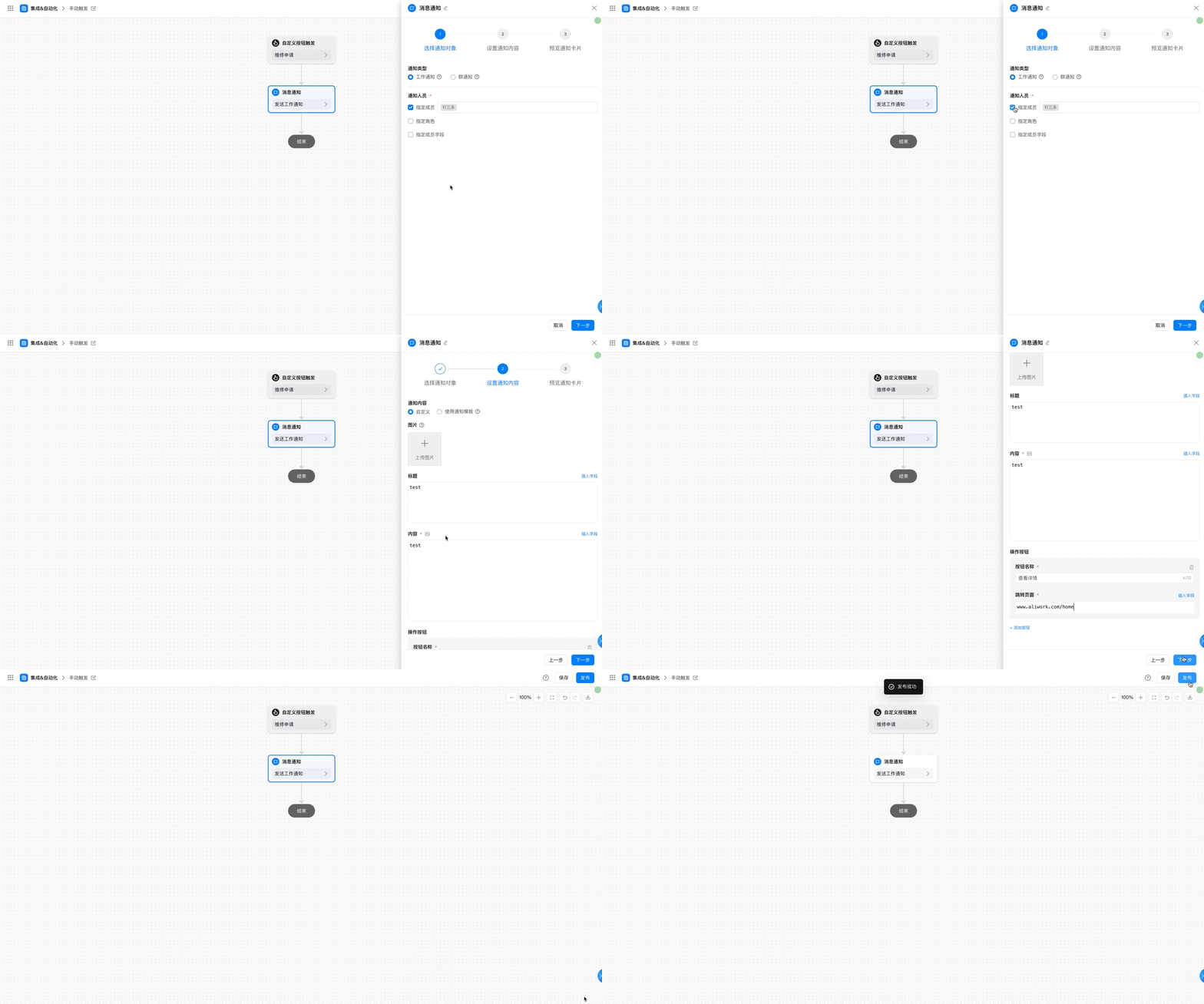
例如：添加一个消息通知节点，通知类型为工作通知，通知人为钉三多，通知内容为test。

<Frame>
  ![](https://yida-support.oss-cn-shanghai.aliyuncs.com/static/gif/1730430478238-0b74ec6f-3334-413f-9d28-f0ee9a0fa309.gif)
</Frame>

6. 配置完成后，单击右上角 发布 按钮完成配置。

## 配置自定义按钮

<Steps>
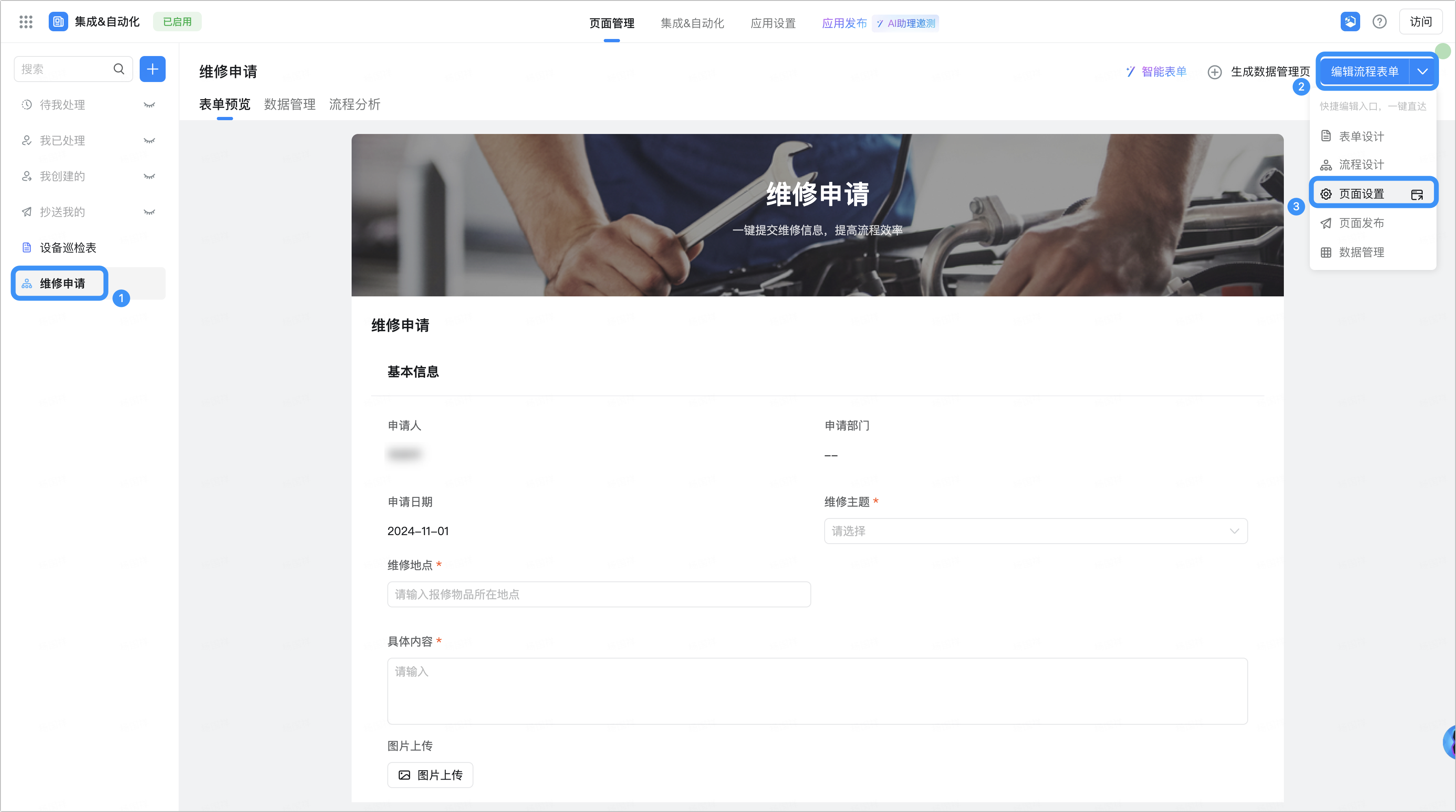
  <Step title="进入应用的表单编辑页，选择触发集成&自动化的表单，单击有上角 编辑流程表单 > 页面设置">
    <Frame>
      ![](https://yida-support.oss-cn-shanghai.aliyuncs.com/static/png/1730424912066-69f2c4ec-b23b-420b-8503-e46aad9a4e0d.png)
    </Frame>
  </Step>

  <Step title="步骤 2">
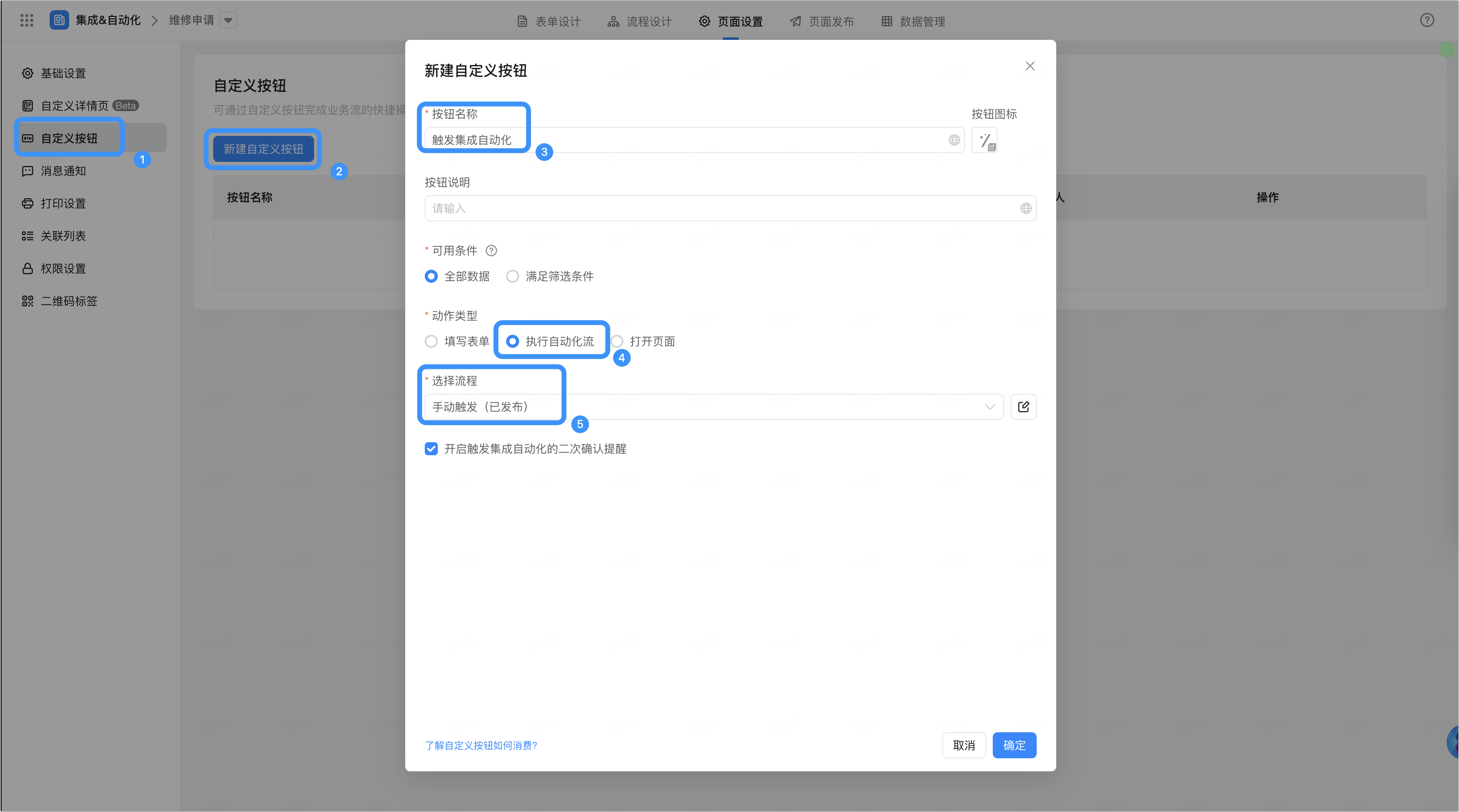
    单击 自定义按钮 > 新建自定义按钮 ，在弹窗内设置自定义按钮名称， 可用条件 选择 全部数据 ， 动作类型 选择 执行自动化流 ，流程设置为创建完成的集成自动化流。

    <Frame>
      ![](https://yida-support.oss-cn-shanghai.aliyuncs.com/static/png/1730425187000-fc49a77f-7fab-4627-8a53-66ec2ddbab21.png)
    </Frame>
  </Step>
</Steps>

3. 单击 确定 完成配置。
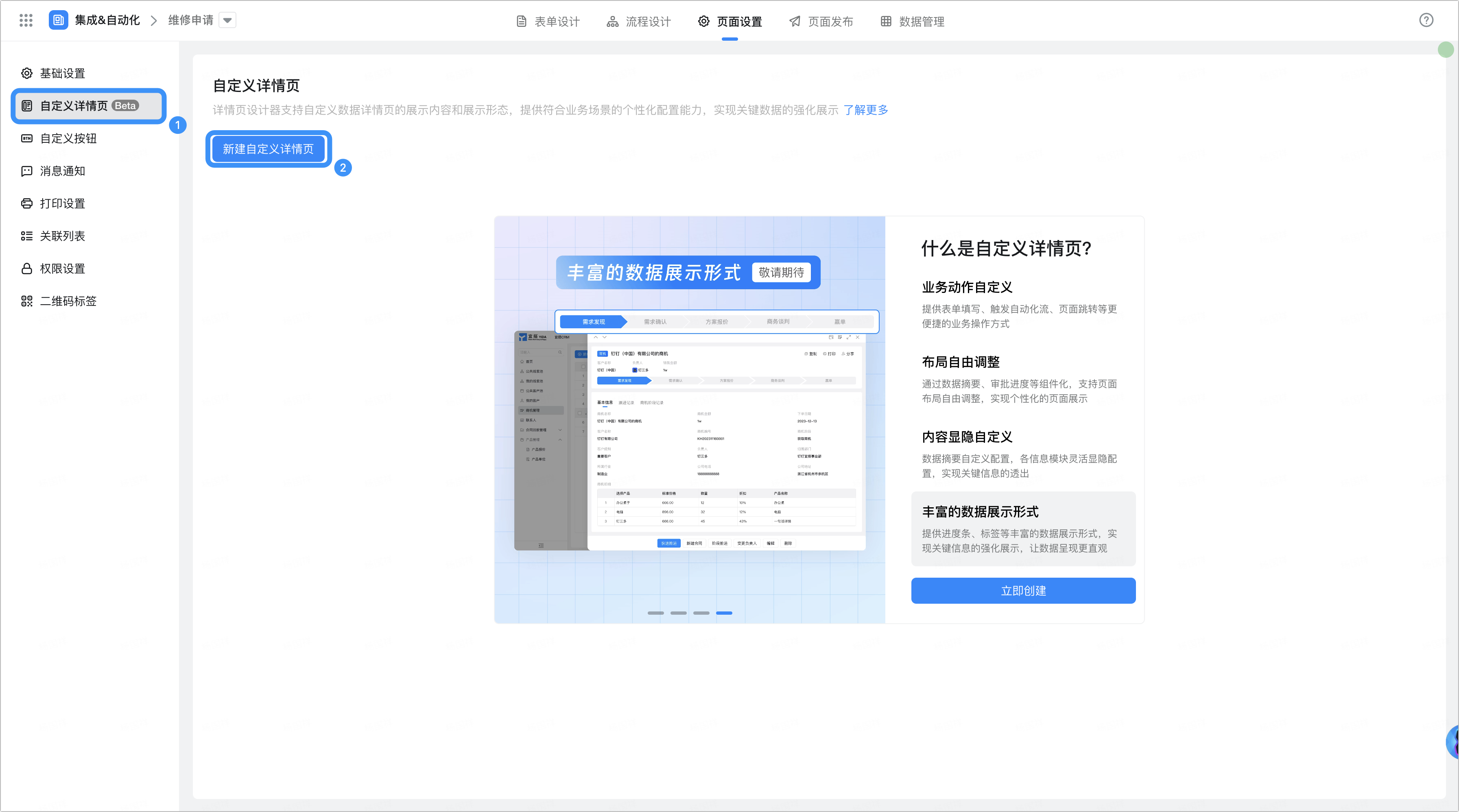
4. 在页面设置页，依次选择 自定义详情页 > 新建自定义详情页 。

<Frame>
  ![](https://yida-support.oss-cn-shanghai.aliyuncs.com/static/png/1730431400496-2b07894e-571a-4252-9600-9d90ba41b748.png)
</Frame>

<Steps>
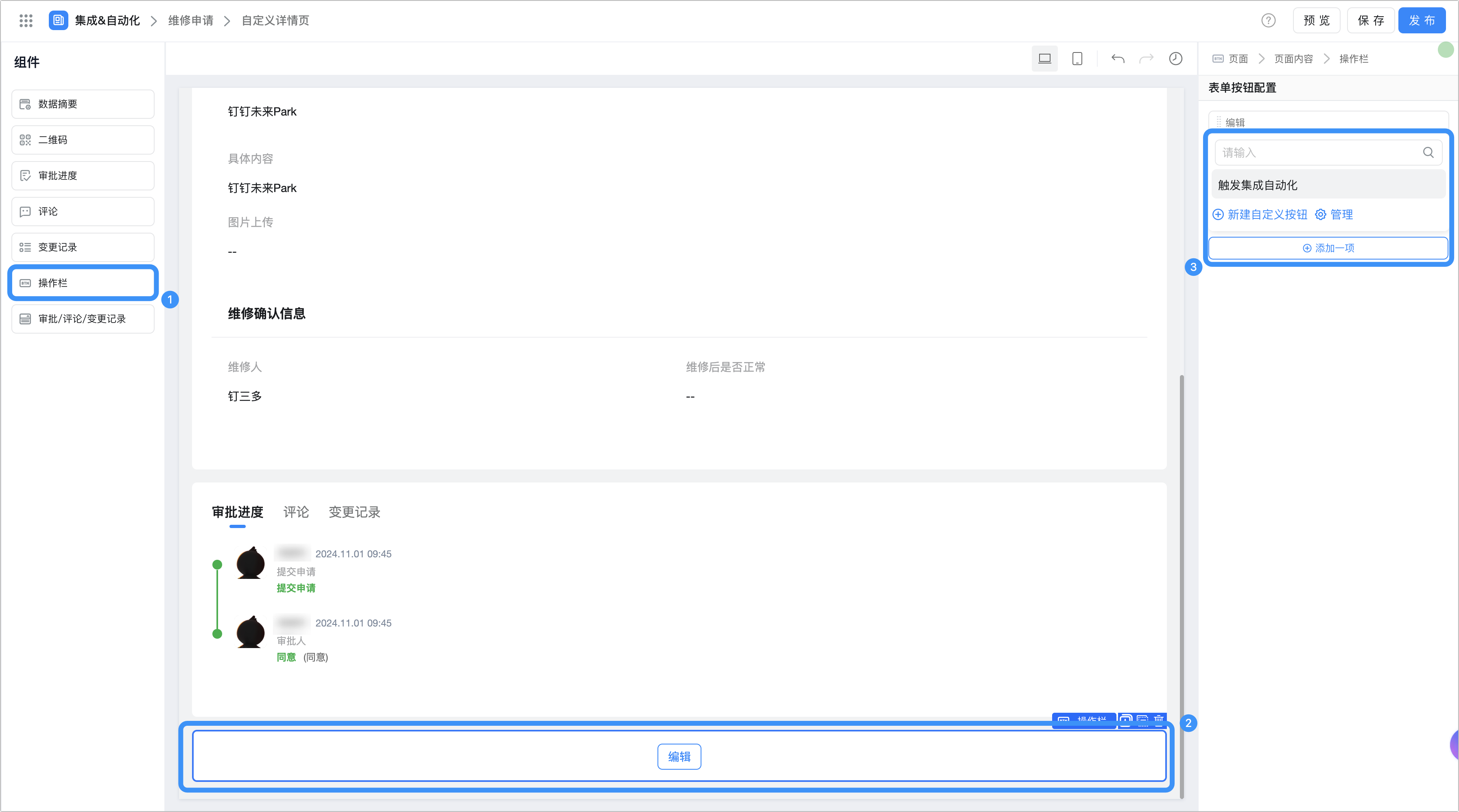
  <Step title="在自定义详情页编辑页，选择 操作栏 组件，在右侧属性栏单击 添加一项 ，添加上一步触发集成自动化的 自定义按钮">
    <Frame>
      ![](https://yida-support.oss-cn-shanghai.aliyuncs.com/static/png/1730431917800-215433e2-4354-422d-a955-b3fa5f3ac127.png)
    </Frame>
  </Step>

  <Step title="单击右上角 发布 完成配置" />
</Steps>

## 调试

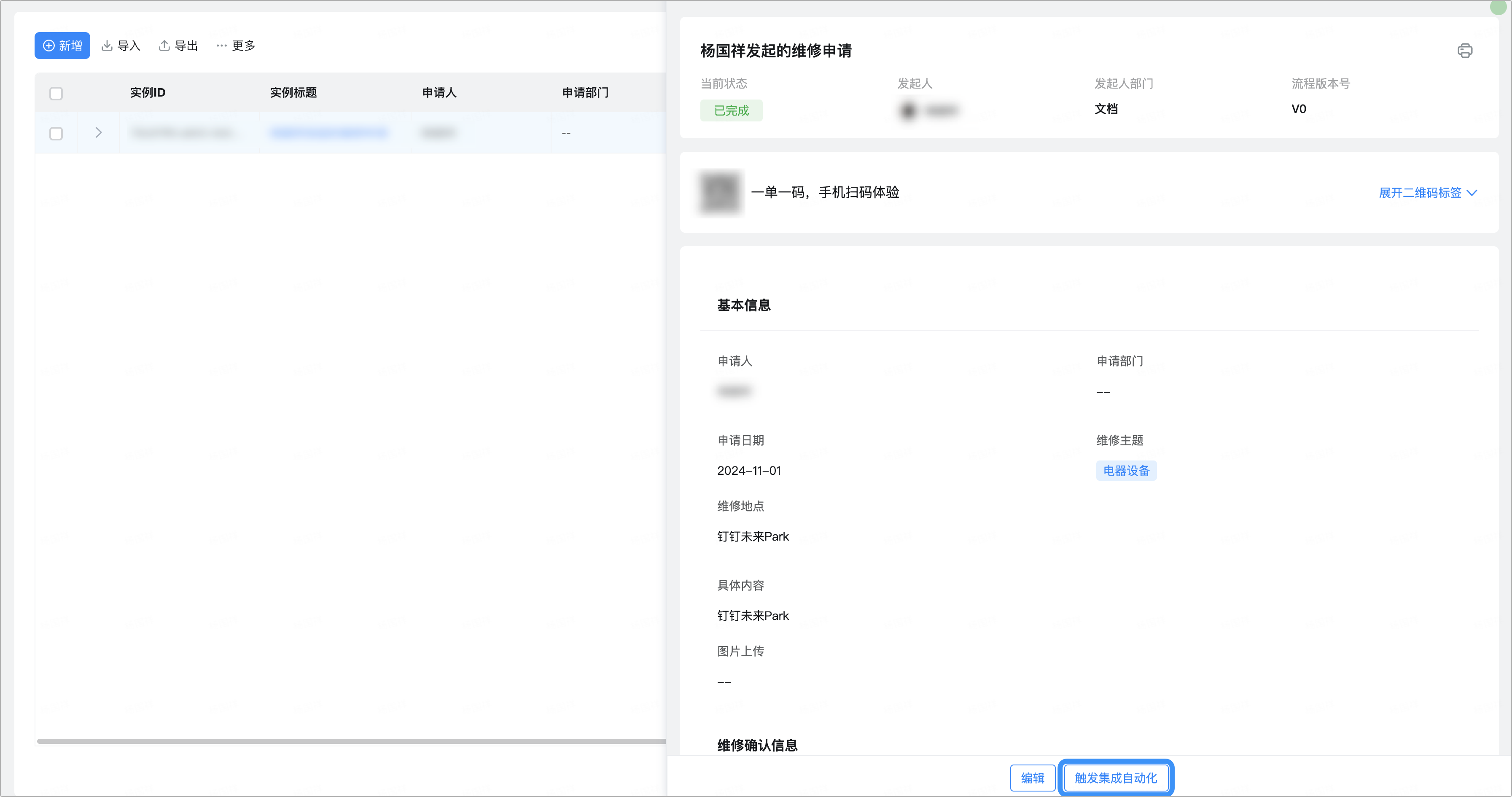
1. 进入表单的数据管理页，新增一条数据。
2. 数据添加完成后，在操作列单击 详情 按钮，单击创建的自定义按钮。

<Frame>
  ![](https://yida-support.oss-cn-shanghai.aliyuncs.com/static/png/1730433647759-3d0a03cb-fc38-4402-bdb1-9197ae3b5a4d.png)
</Frame>

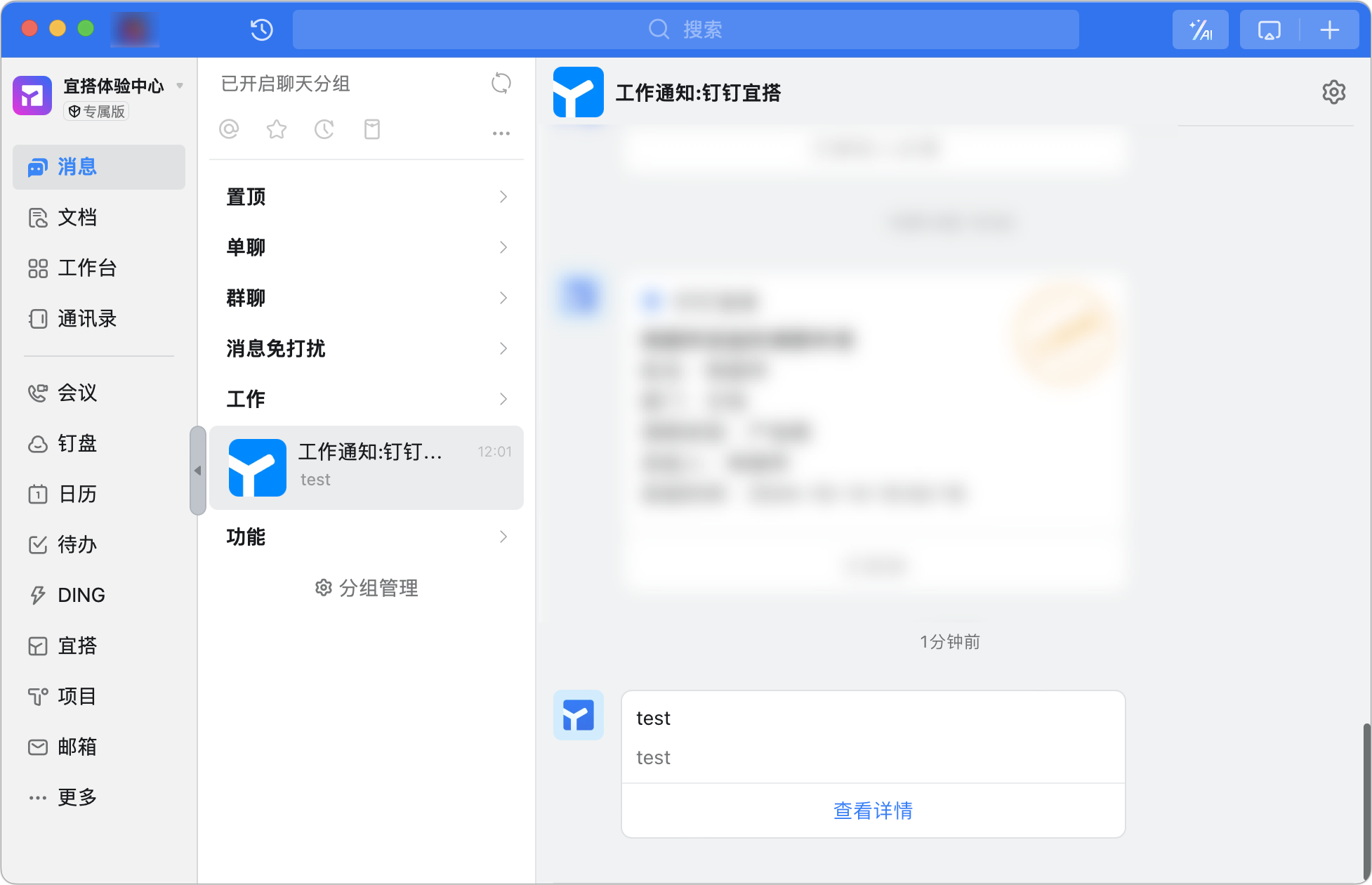
3. 打开钉钉聊天窗口，查看消息。

如下图所示，通过自定义按钮触发的集成自动化发送消息已成功触发。

<Frame>
  ![](https://yida-support.oss-cn-shanghai.aliyuncs.com/static/png/1730433904548-3ce52fa0-b66f-434d-9cd1-2d51e9dc22dc.png)
</Frame>

## 相关内容

* 自定义按钮
* 自定义详情页