> ## Documentation Index
> Fetch the complete documentation index at: https://help.dingtalk.io/llms.txt
> Use this file to discover all available pages before exploring further.
# HTTP连接器
> 本文介绍了如何使用宜搭连接器工厂创建自定义HTTP连接器的步骤,包括新建连接器、配置身份验证类型以及创建执行动作。适用于需要通过自定义方式打通钉钉应用与其他系统之间的用户。
| **功能** | **免费版** | **轻享版** | **专业版** | 专属版 |
| ------- | ------- | ------- | ------- | ---- |
| HTTP连接器 | 1 个 | 1个 | 不限数量 | 不限数量 |
如果当钉钉官方连接器无法满足你的需求,但又急需打通钉钉应用、自建系统或者第三方应用系统时,你可以通过宜搭连接器工厂进行自定义连接器。
## 步骤一:新建连接器
使用管理员身份登录[宜搭工作台](https://www.yidaapps.com/workPlatform)。
单击右上角**平台管理** 按钮,进入平台管理页面。
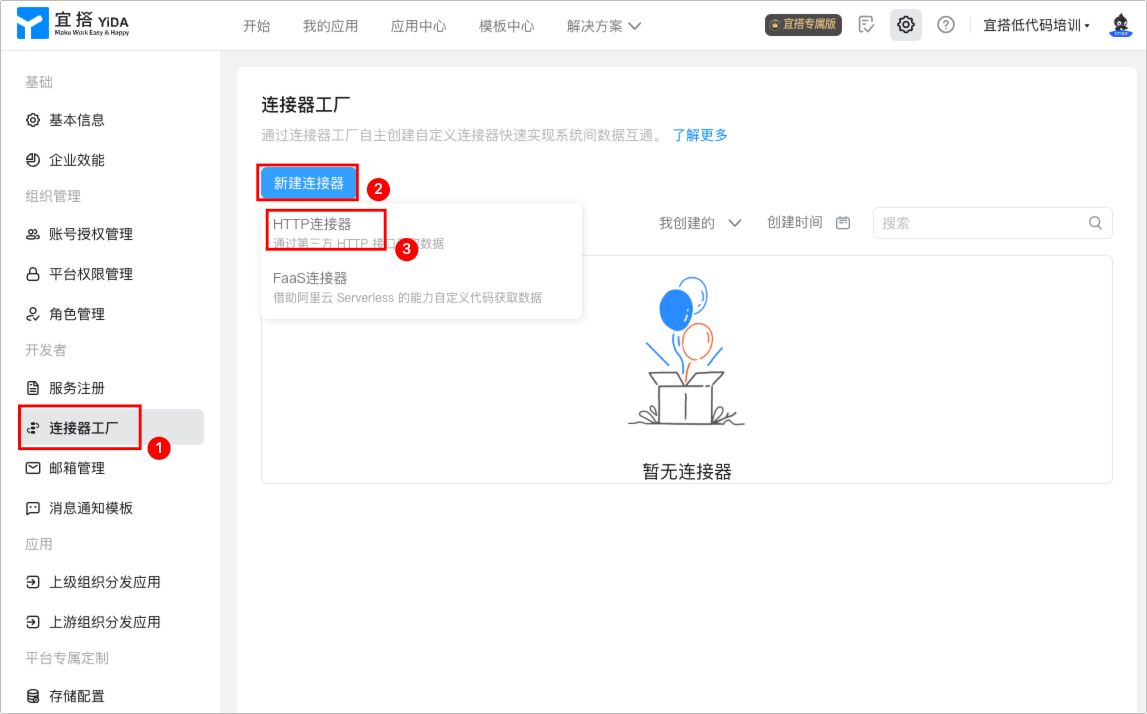
单击左侧菜单栏**连接器工厂**,然后单击**新建连接器**,选择HTTP连接器。
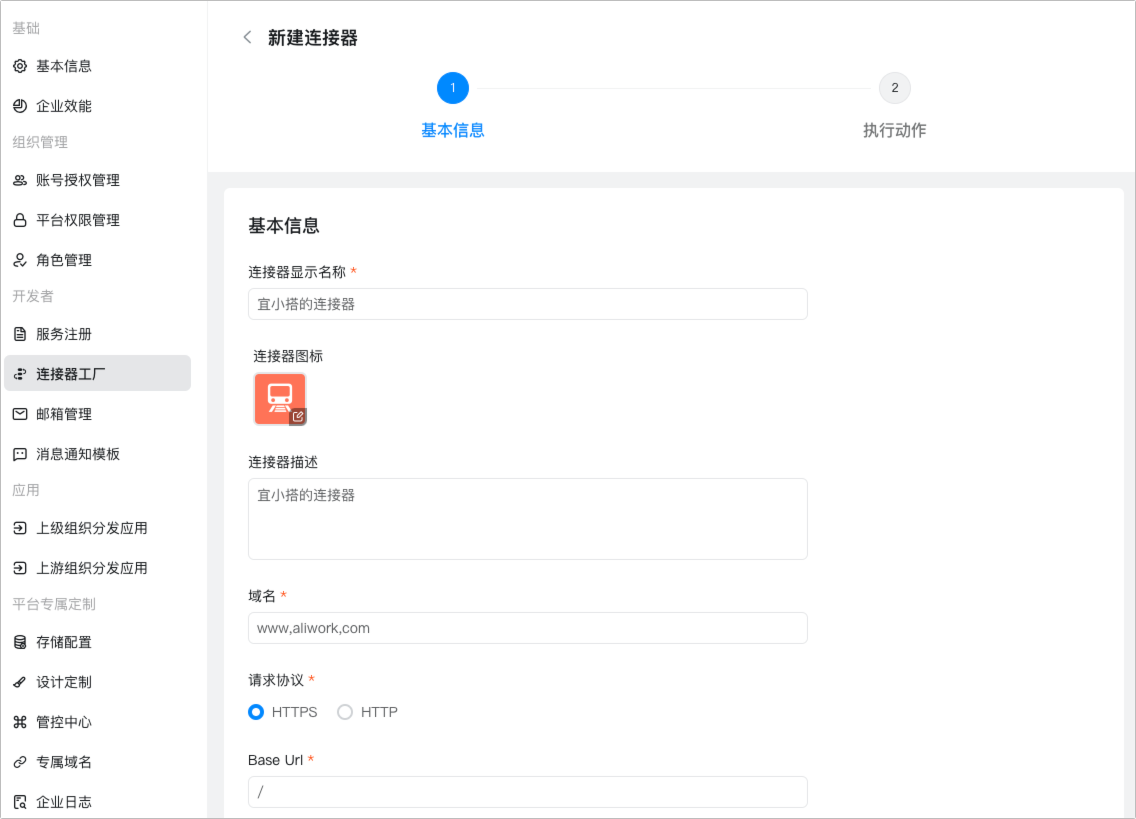
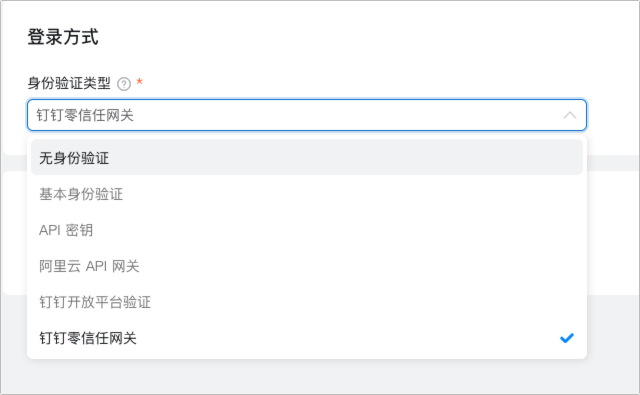
| **身份验证类型** | **说明** |
| ---------- | ----------------------------------------------------------------------------------------------------------------------------------------------------------------------------------------------------------------------------------------------------------------------------------------------------------- |
| 无身份验证 | 无身份验证就是不需要任何验证信息,直接调用的接口,通常用于访问一些公开的接口。 |
| 基本身份验证 | 基本身份验证是指基于的 HTTP请求中 Authorization 请求头的验证。请求消息头含有服务端用于验证用户代理身份的凭证。
按钮,进入平台管理页面。
单击左侧菜单栏**连接器工厂**,然后单击**新建连接器**,选择HTTP连接器。



| **身份验证类型** | **说明** |
| ---------- | ----------------------------------------------------------------------------------------------------------------------------------------------------------------------------------------------------------------------------------------------------------------------------------------------------------- |
| 无身份验证 | 无身份验证就是不需要任何验证信息,直接调用的接口,通常用于访问一些公开的接口。 |
| 基本身份验证 | 基本身份验证是指基于的 HTTP请求中 Authorization 请求头的验证。请求消息头含有服务端用于验证用户代理身份的凭证。
• **格式为**:`Authorization: Basic <密文>`。
例如:你可以在 Header 中加入`Authorization: Basic YWxhZGRpbjpvcGVuc2VzYW1l` 的Base64 编码后账号密码信息。
你只需要配置账号密码的提示标签,用于提示使用者在注册鉴权信息知道填写什么内容。
例如:
• **username 标签**
• **password 标签** |
| API 密钥 | 即 **APIKey** 鉴权方式,该APIKey长期有效(请开发者妥善保管),访问者在待访问的系统中创建生成秘钥,开发者可直接通过此凭证调用支持此类鉴权的公开 API。
• **参数标签**:用于配置鉴权信息时提示。
• **参数名称**:系统需要的 apiKey 名称。
• **参数位置**:可以选择把鉴权信息附加在查询参数或者 header 里,根据请求的系统需要选择。 |
| 阿里云 API 网关 | 即连接器创建完成之后添加鉴权模板时,模板填写 App Code 后可调用对应的阿里云API。
更多内容请参考,[使用认证 App Code 方式调用API](https://help.aliyun.com/document_detail/115437.html)。
 |
| 钉钉开放平台验证 | 创建完连接器后添加鉴权模板,模板填写 `App Key` 、`App Secret` 后可调用钉钉开放平台API(含宜搭部分API)。
添加鉴权模板后宜搭会通过鉴权自动生成鉴权参数 `access_token` ,在请求时添加到 `Header` 参数 `x-acs-dingtalk-access-token` 中,无需再次生成。
更多内容,请参考[钉钉应用开发流程](https://open.dingtalk.com/document/orgapp/overview-of-development-process)。 |
| 钉钉零信任网关 | 如何使用钉钉零信任网关,可参考[钉钉开放平台-零信任网关鉴权](https://open.dingtalk.com/document/connector/untitled-document-4)。 |
## 步骤二:创建执行动作
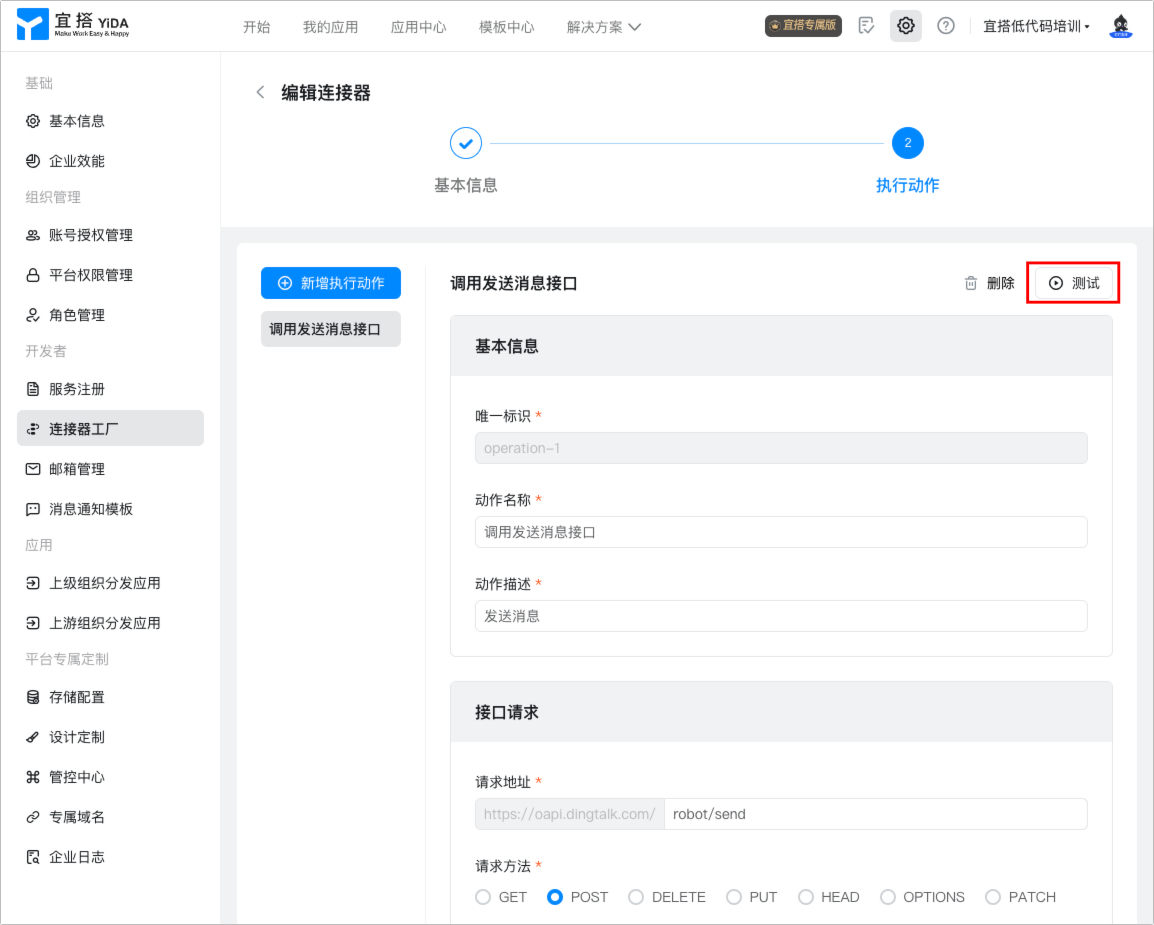
在执行动作页面,单击**新增执行动作**,然后根据以下信息进行配置。
| **名称** | **描述** |
| ------ | ---------------------------------------------------------------------------------------------------------------------------------------------------------------------------------------------------------------------------------------------------------------------------------------------------------------------------------------------------------------------------------------------------------------- |
| 基本信息 | 配置当前执行动作的基本信息。
• **唯一标识**:用于识别不同的操作。
• 动作名称:执行动作的名称。
• 动作描述:执行动作的描述信息。 |
| 接口请求 | 配置当前执行动作触发时,对哪个接口发起请求。
• **请求地址**:接口请求链接,请求域名会自动填充为连接器的域名。
• **请求方式**:支持GET、POST、DELETE、PUT、HEAD、OPTIONS、PATCH等请求方式。
• **Query**:代表请求的参数,通常指的是 URL 的问号`?`后面附加的参数,单击加号新增。
• **Body**:如果是 POST 请求之类的情况,可能还有 Body 字段,支持使用请求JSON进行解析。
• **Headers**:可以在此处自定义额外的请求头信息,目前仅支持静态配置。
• **Path**:代表 URL 中配置的带大括号的变量,比如`{pathParam}`,其中`pathParam`会作为变量名。
**说明**:请求参数支持配置系统字段登录人ID和组织ID。 |
| 接口返回 | 用于配置接口调用成功后,预期的返回结果,支持使用JSON进行解析。
**说明**:如果接口返回非JSON对象,则不支持在集成自动化中直接使用,需在脚本节点自行解析。 |

## 步骤三:鉴权配置
所有的自定义连接器都需要建立对应的请求鉴权方案,即使是「**无身份验证**」也需要创建。
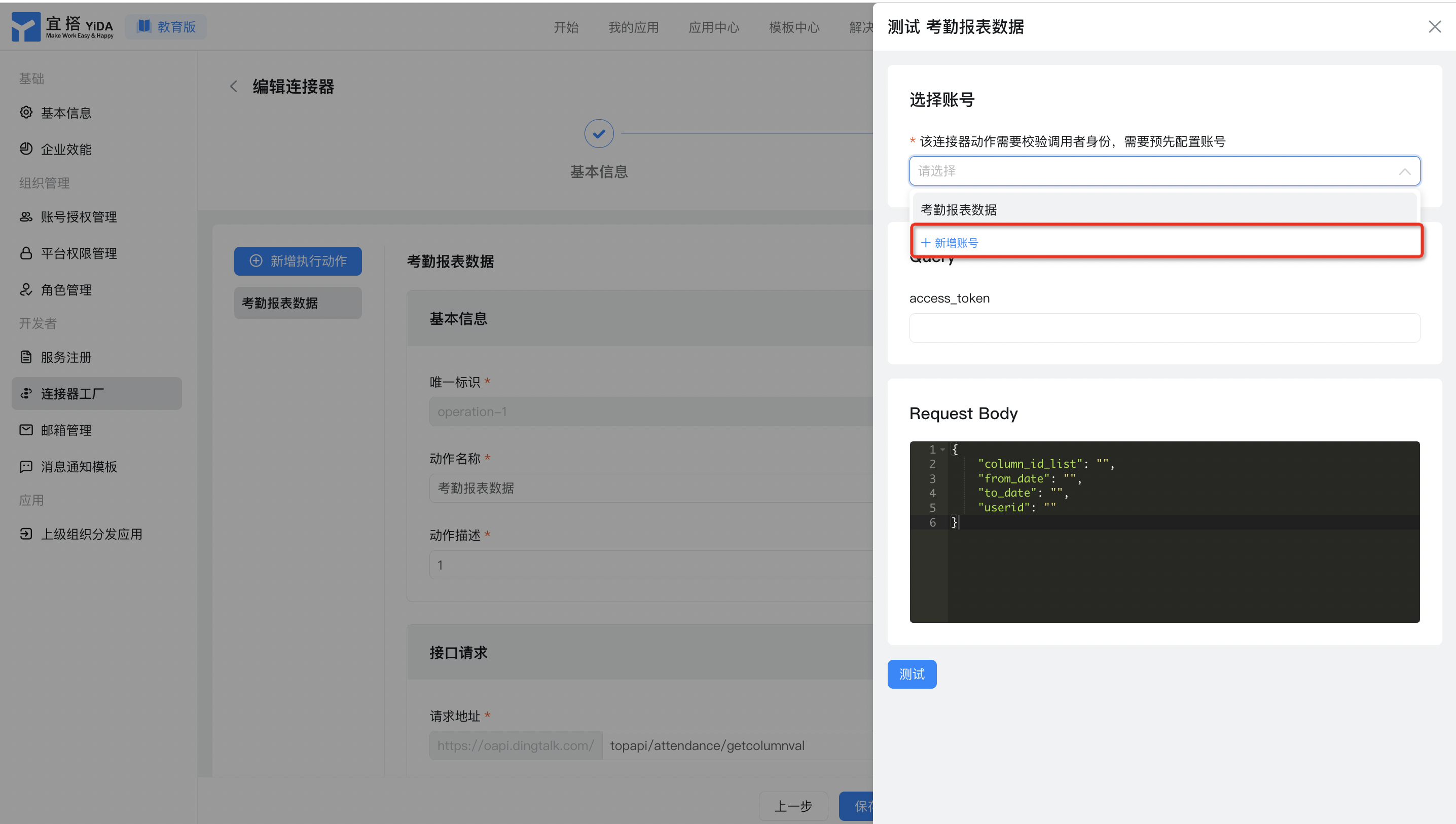
1. 新建账号
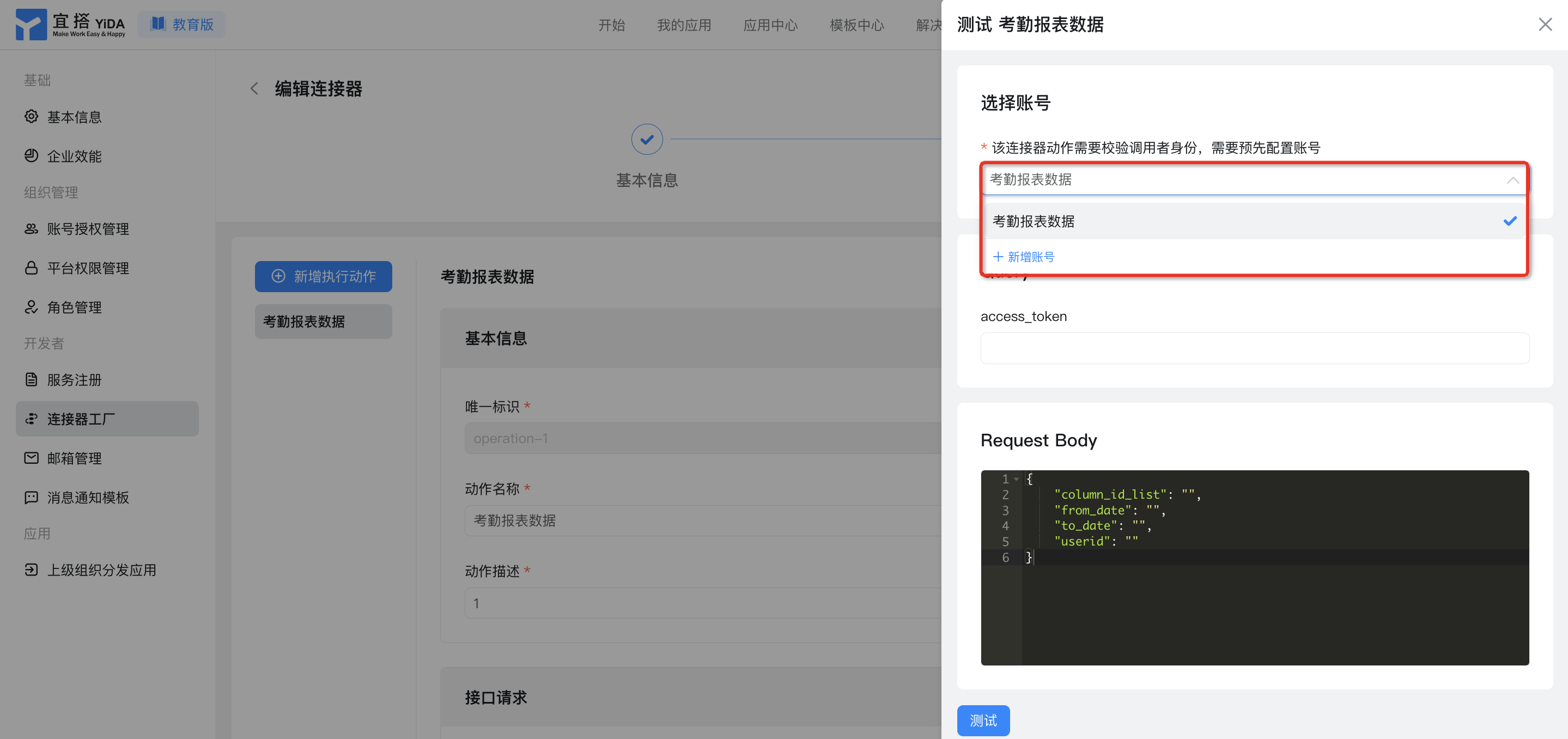
已设置好的连接器点击测试则会出现选择鉴权账号,此时也可以新增鉴权账号。
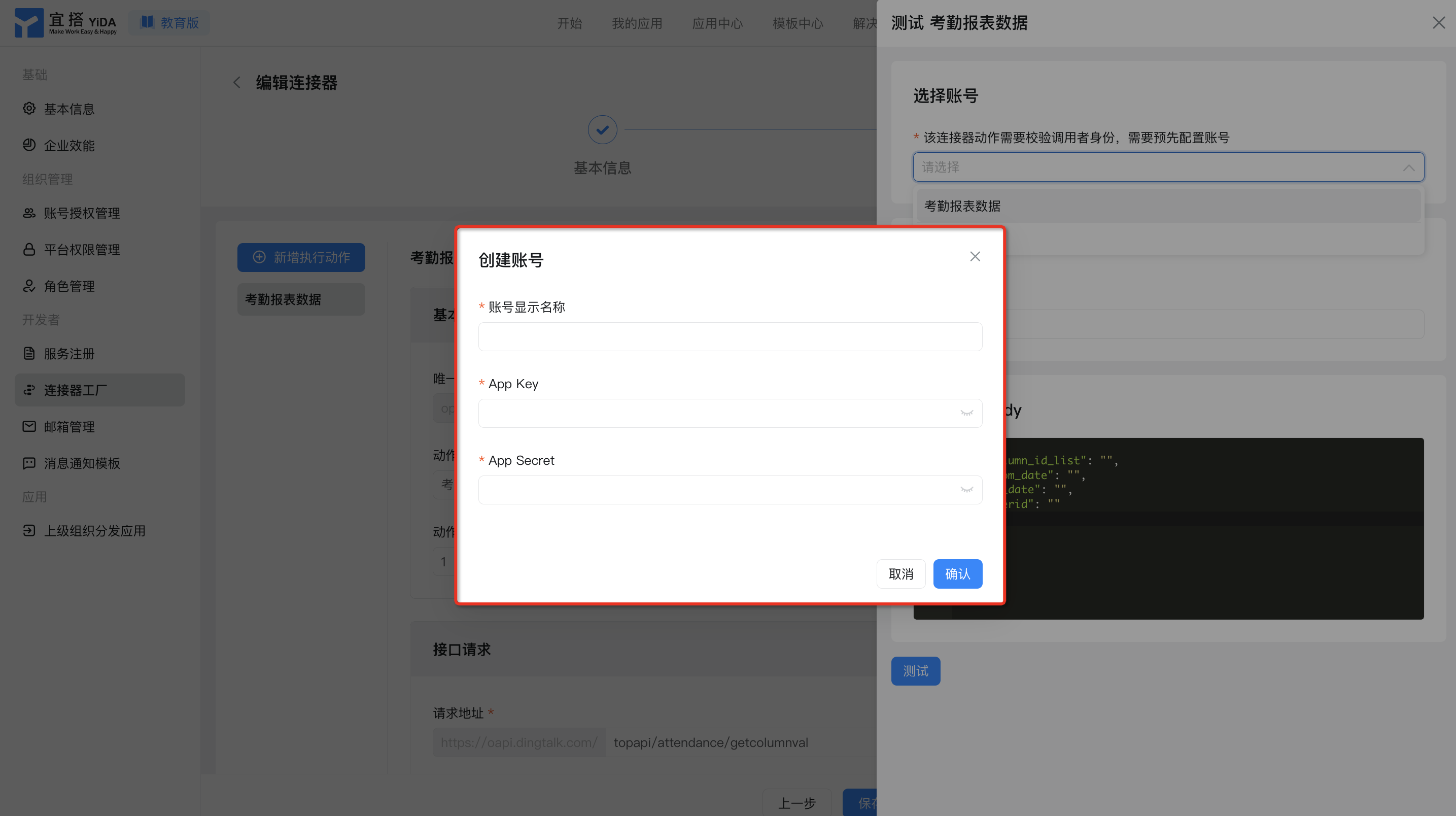
2. 输入 账号显示名称 、 App Key 、 App Secret 等信息,然后 单击 确认 。
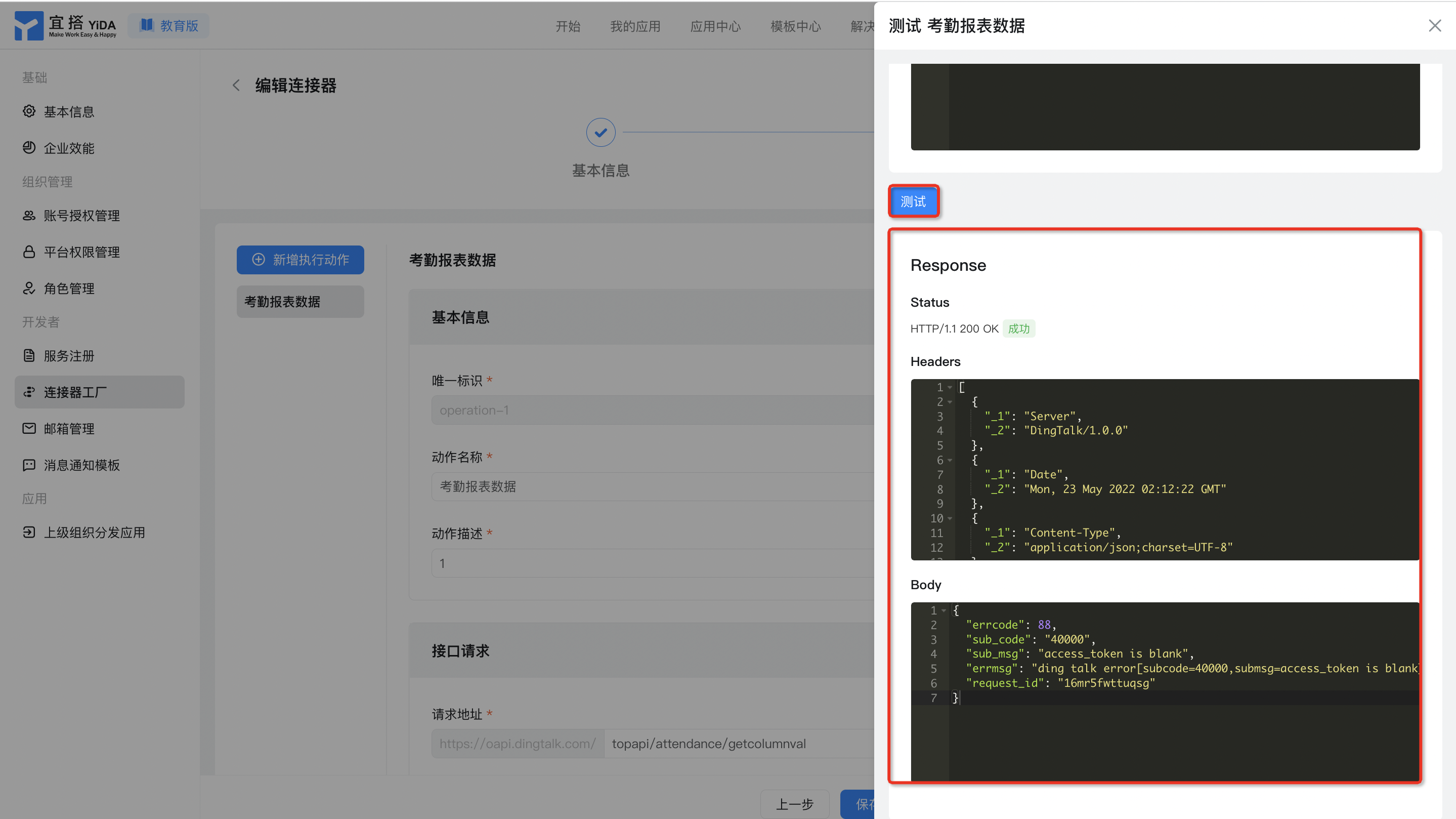
## 步骤四:测试连接器