> ## Documentation Index
> Fetch the complete documentation index at: https://help.dingtalk.io/llms.txt
> Use this file to discover all available pages before exploring further.

# 考勤

> 本文档介绍了如何通过钉钉组织管理员身份配置请假审批流程，并使用宜搭连接器实现自动通知钉钉考勤系统，包括创建并配置流程表单、设置连接器以及提交请假申请的具体步骤。

<Warning>
  注意：该连接器只有钉钉组织管理员才可操作。如何成为钉钉管理员请参考👉 ：[**成为钉钉管理员**](#41-如何成为钉钉组织管理员)。
</Warning>

## 1. 使用场景

用于日常考勤中通知审批通过，暂时仅支持请假类型。

如，某员工今天的排班是 8:00-18:00，通过宜搭流程表单提交了请假，审批人通过了审批。那么调用本连接器会**通知钉钉考勤，今天该员工无需打卡，且不会被记为旷工，卡点状态会显示请假。**

## 2. 操作步骤

### 2.1 步骤一：创建并配置流程表单

创建流程表单，作为请假审批的载体；配置流程节点，为后续调用连接器做准备。

#### 2.1.1 创建流程表单

**操作步骤：**

1. 新建表单，命名为「请假申请」。
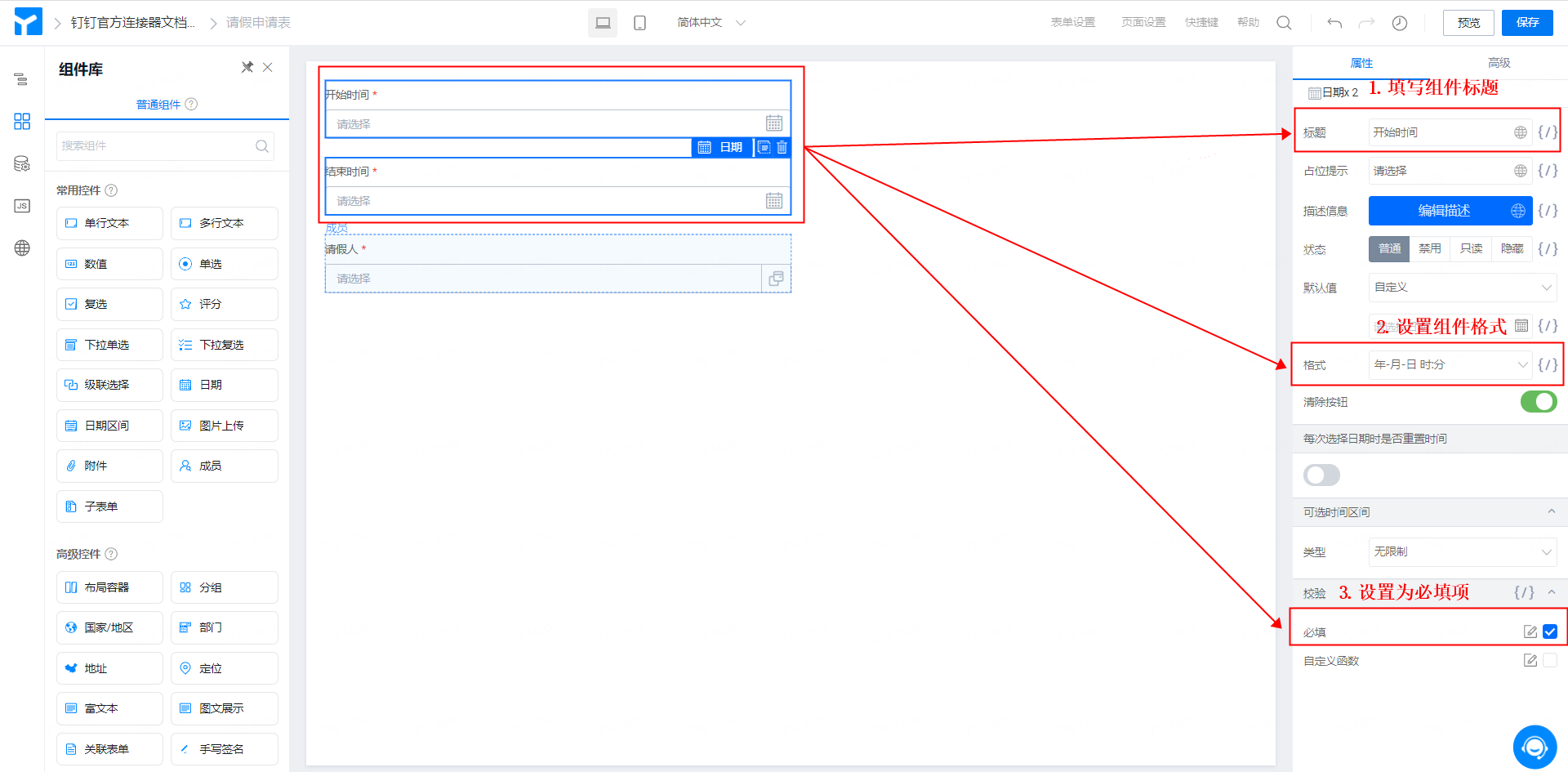
2. 添加两个日期组件组件，分别命名为「请假起始时间」及「请假结束时间」，设为必填项，并将日期组件格式设置为「年-月-日 时:分」。（操作如图2.1-1 所示）

<Frame>
  ![](https://yida-support.oss-cn-shanghai.aliyuncs.com/static/png/1637570838908-541b386a-9999-4c82-9167-4624b12eaac6.png)
</Frame>

图2.1-1 添加并配置日期组件

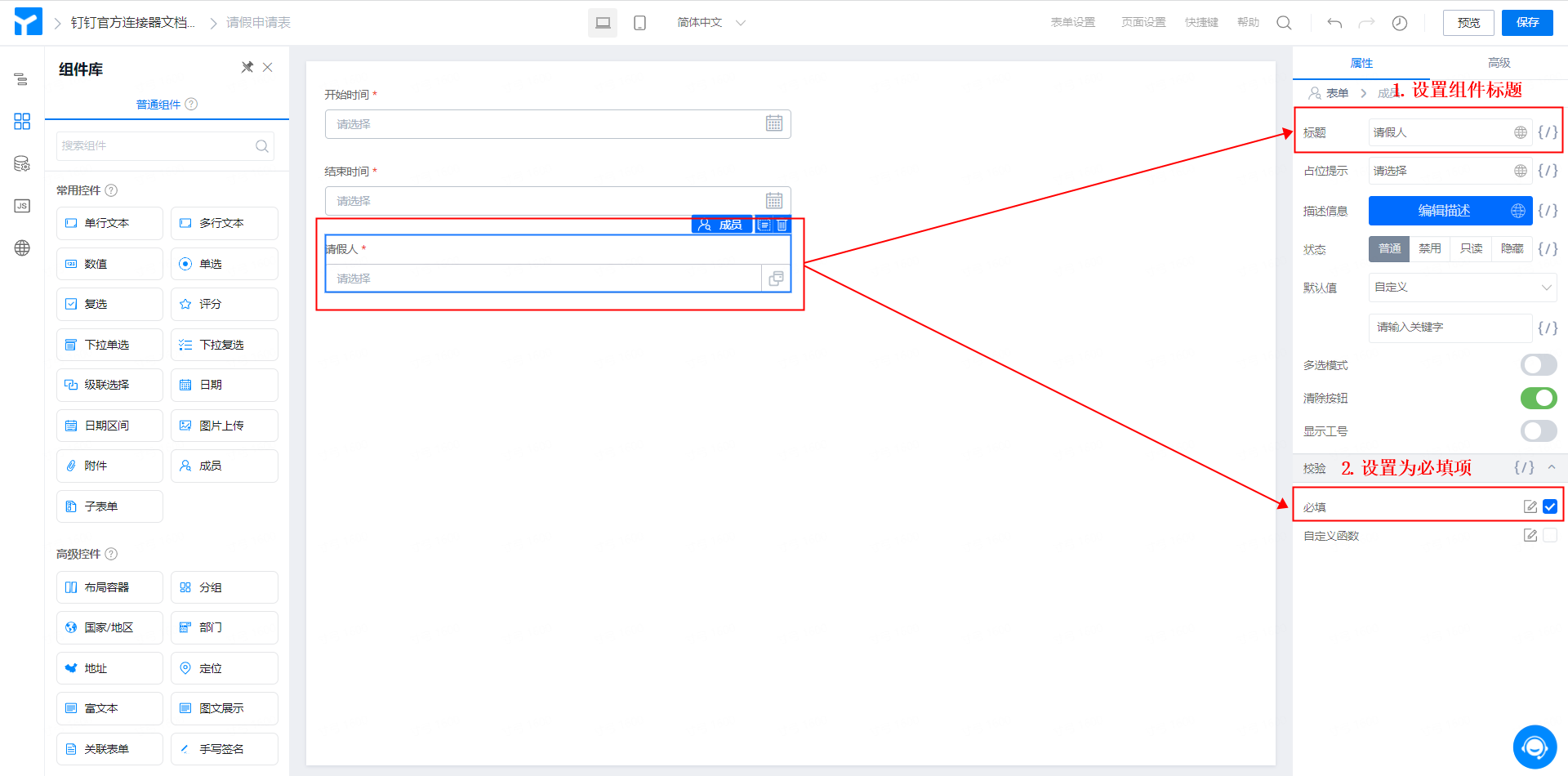
3. 添加成员组件，命名为「请假申请人」，设为必填项，将默认值设置为公式编辑，选择公式为 「USER()」 ，其作用是自动获取当前登录人。（操作如图2.1-2 所示）

<Frame>
  ![](https://yida-support.oss-cn-shanghai.aliyuncs.com/static/png/1637570922693-d3c6e23e-a3be-4056-87da-a4f8ad95b471.png)
</Frame>

图2.1-2 添加并配置成员组件

4. 点击表单右上角「保存」按钮，即可。

#### 2.1.2 流程设计

**操作步骤：**

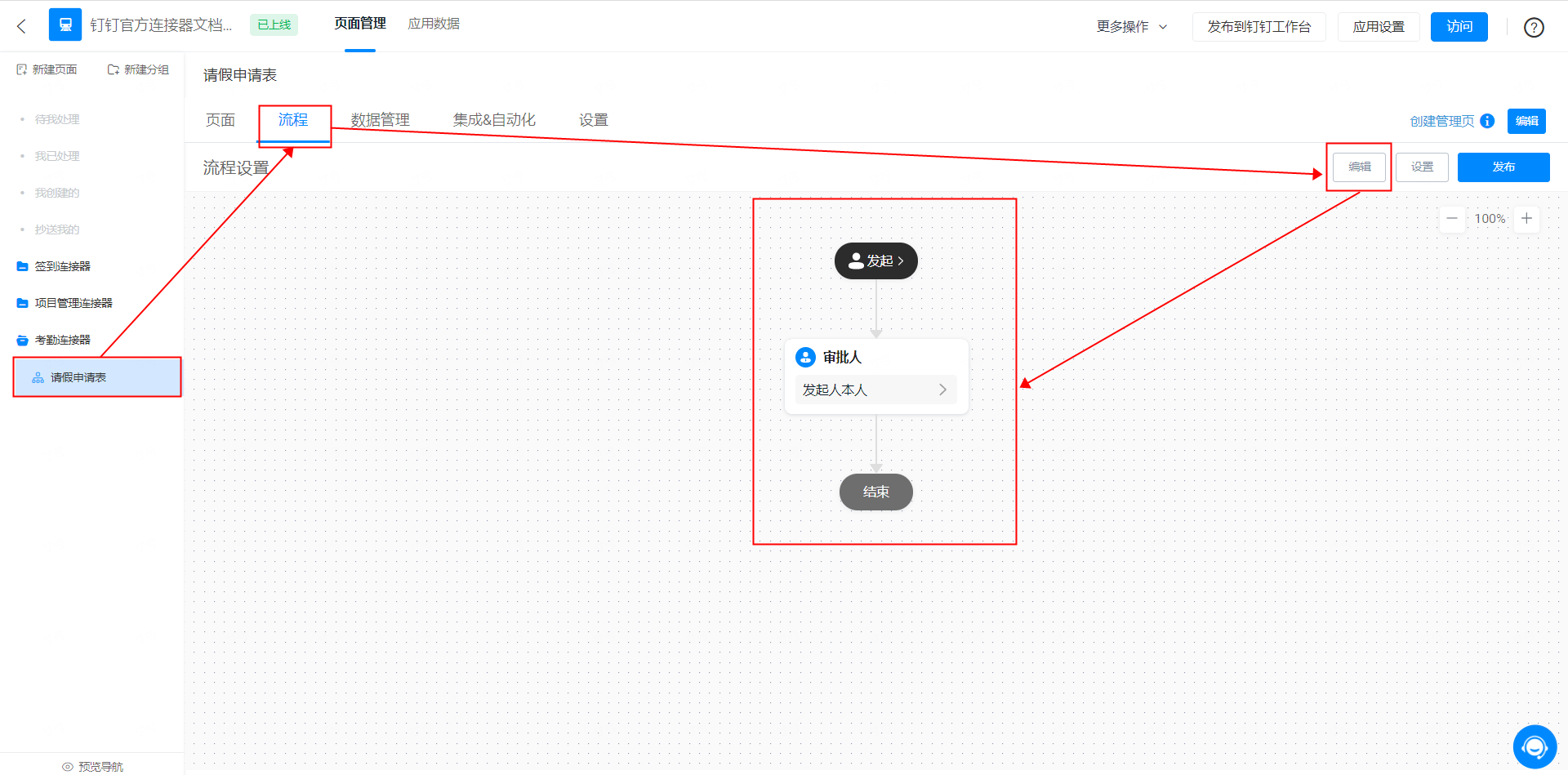
1. 后台管理页面，点击选择「请假申请」流程表单，页面上方选择「流程」，点击「编辑」，将审批人设置为发起人本人。点击「保存」后，点击「发布」。（操作如图2.1-3 所示）

<Frame>
  ![](https://yida-support.oss-cn-shanghai.aliyuncs.com/static/png/1637571007646-2df3d34a-575e-4466-867d-7557268a739c.png)
</Frame>

图2.1-3 流程设计

### 2.2 步骤二：创建并配置连接器

<Note>
  宜搭连接器介绍，请参见：[集成&自动化-连接器](https://docs.aliwork.com/docs/yida_support/zevvr1)
</Note>

通过步骤一，已完成考勤连接器所需表单的准备。接下来，需要对「请假申请」表单进行连接器的配置，以达到自动发送审批通过通知给钉钉考勤的目的。

#### 2.2.1 创建连接器

**操作步骤：**

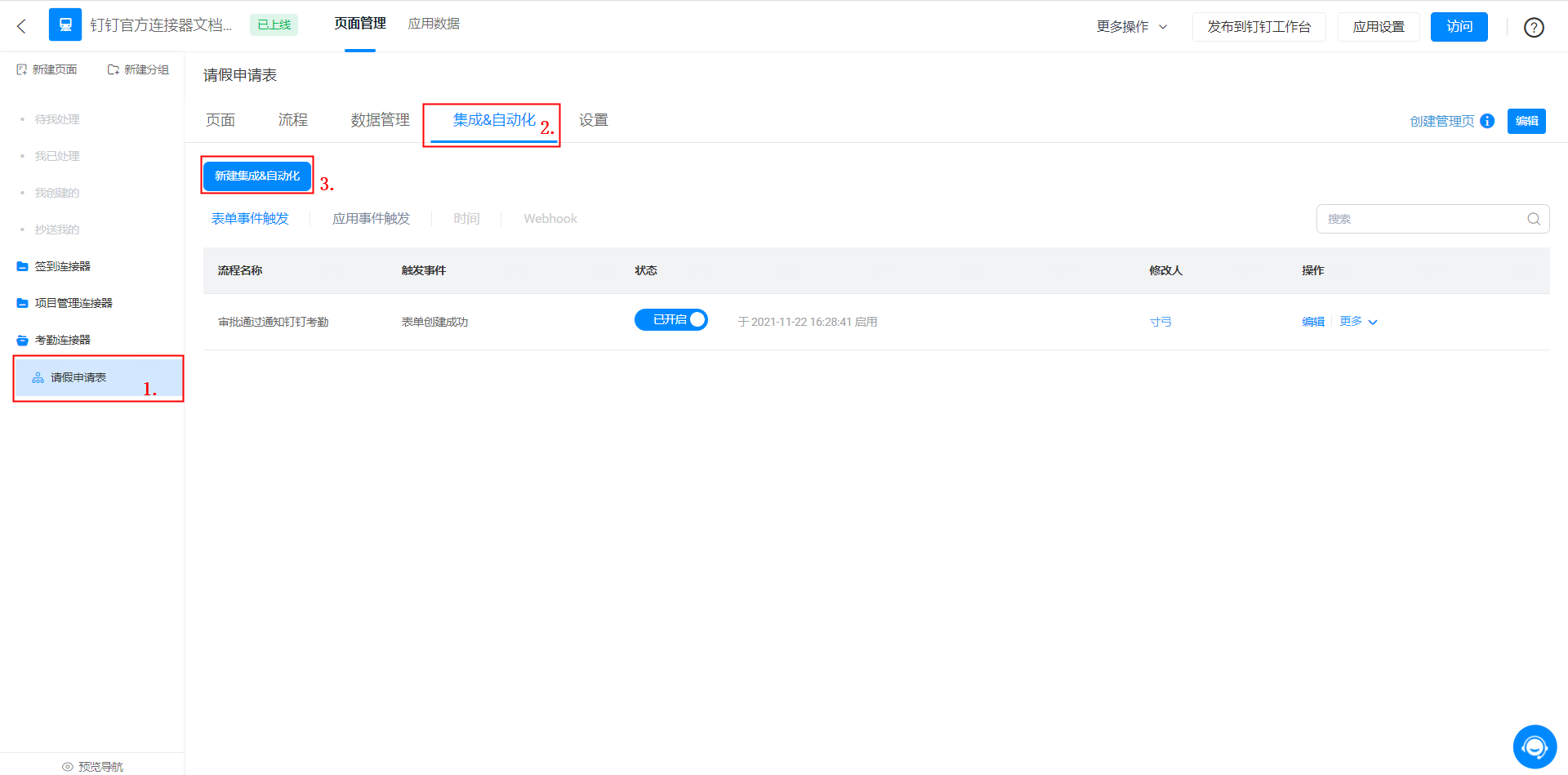
1. 在「请假申请」表单的编辑页面，点击页面上方「页面设计」后，左侧选择「集成&自动化」，点击「新建集成&自动化」按钮。（操作如图2.2-1 所示）

<Frame>
  ![](https://yida-support.oss-cn-shanghai.aliyuncs.com/static/png/1637571166005-cb3b1e73-0e85-4eb7-8bda-7d2d7bde9c2a.png)
</Frame>

图2.2-1 连接器入口

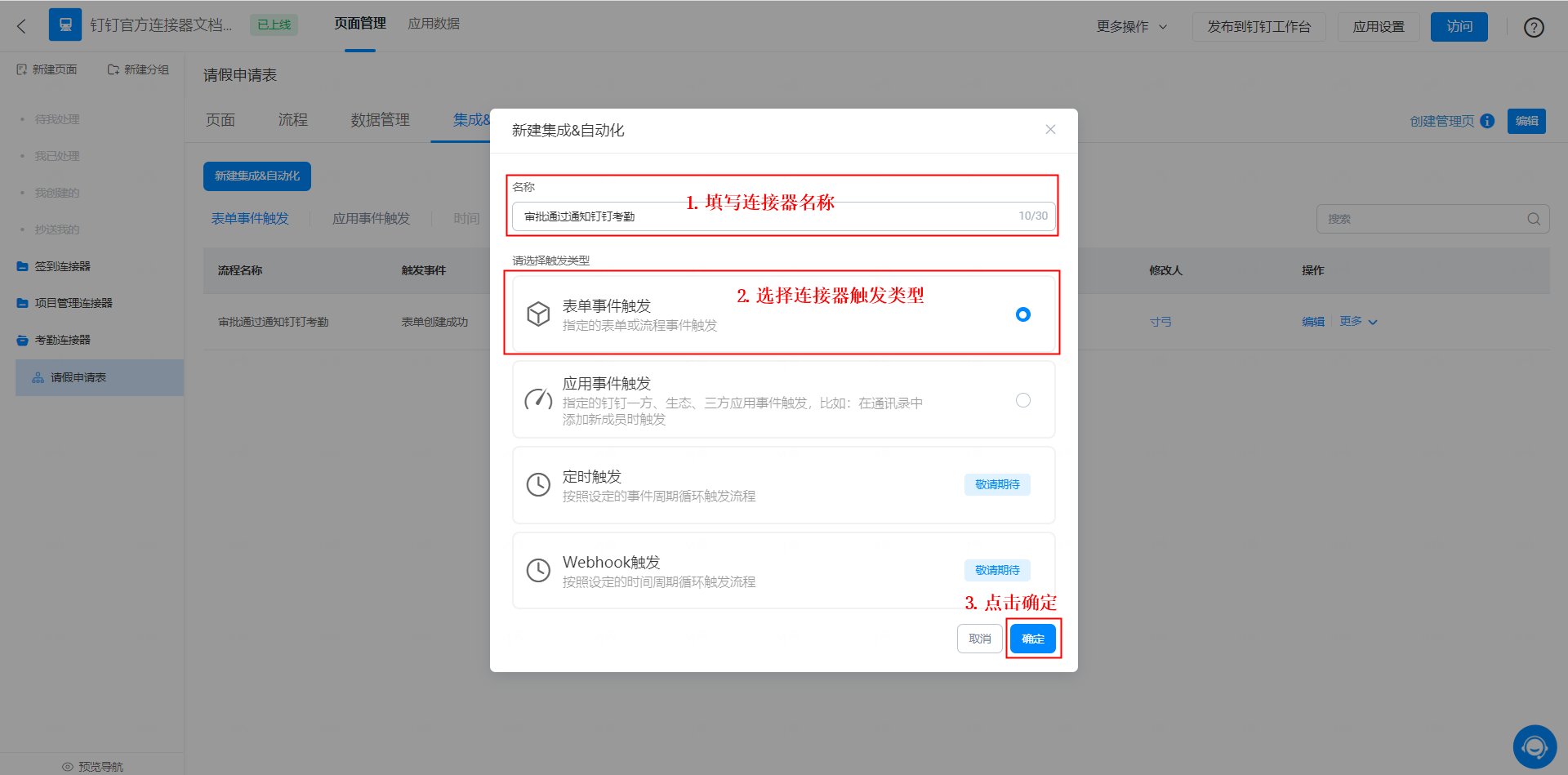
2. 将连接器命名为「考勤」，触发类型选择为「表单事件触发」，点击「确认」按钮。

（操作如图2.2-2 所示）

<Frame>
  ![](https://yida-support.oss-cn-shanghai.aliyuncs.com/static/png/1637571517078-8fde7f6d-4fd4-49b4-bf54-e53b60912dc3.png)
</Frame>

图2.2-3 创建连接器

#### 2.2.2 配置连接器

**操作步骤：**

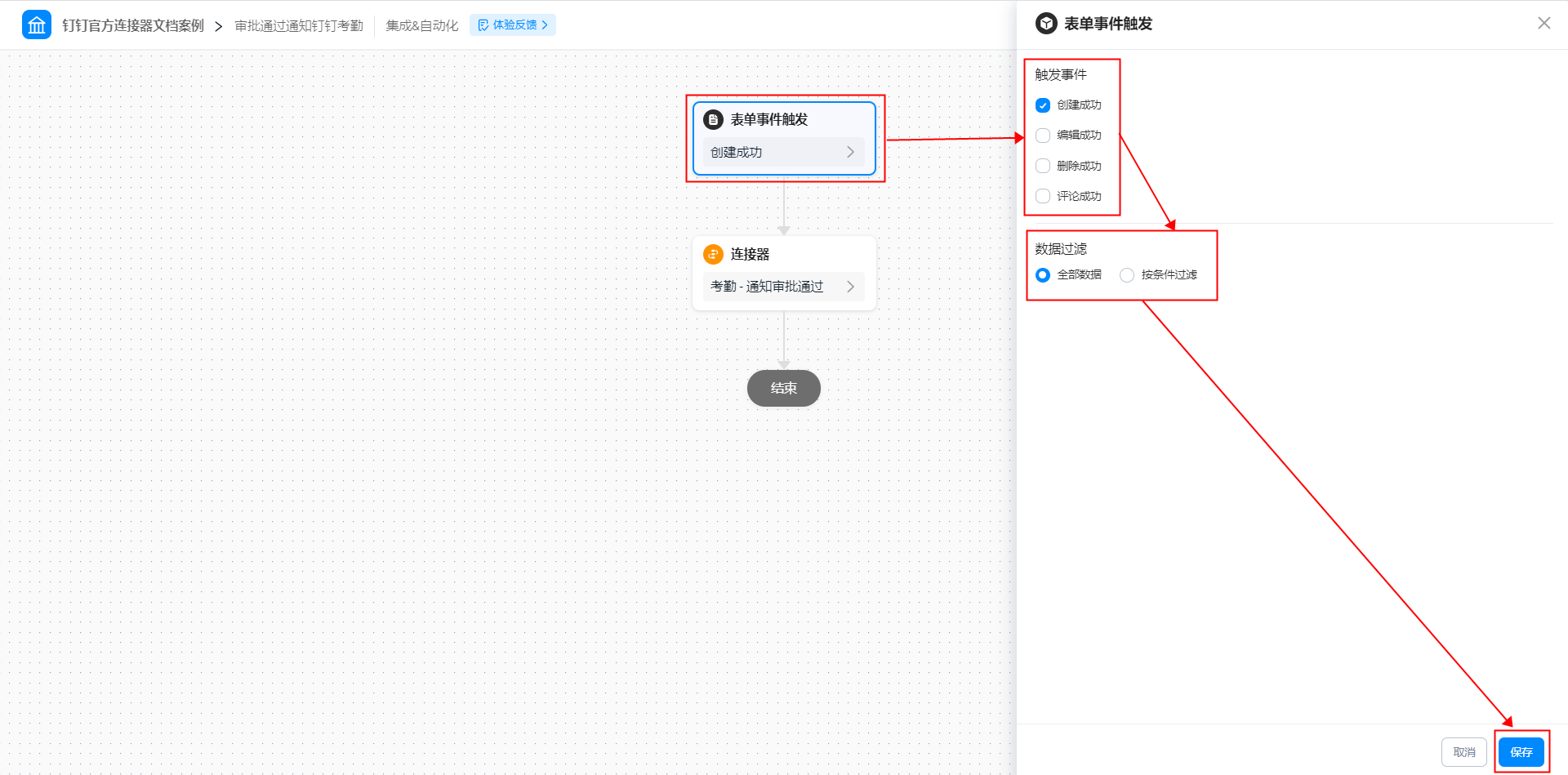
1. 点击选中「表单事件触发」，触发事件选择「创建成功」，数据过滤选择「全部数据」，点击保存按钮。（操作如图2.2-4 所示）

<Frame>
  ![](https://yida-support.oss-cn-shanghai.aliyuncs.com/static/png/1637571583945-eb4cb374-d7e8-401c-9b07-868de7b6a33c.png)
</Frame>

图2.2-4 配置表单事件触发

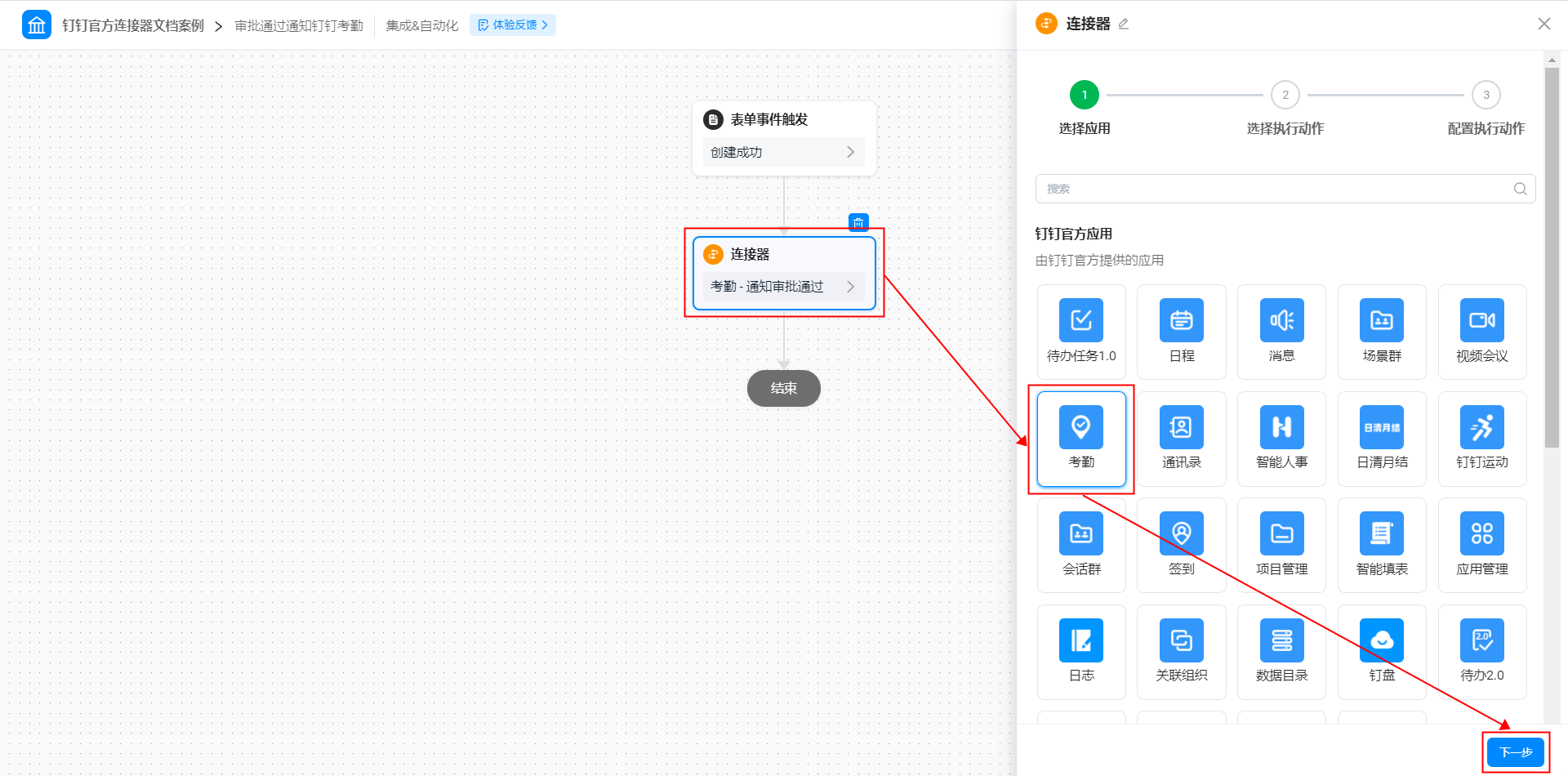
2. 点击选中「连接器」，选择「考勤」应用，点击「下一步」按钮。（操作如图2.2-5 所示）

<Frame>
  ![](https://yida-support.oss-cn-shanghai.aliyuncs.com/static/png/1637571646586-16751a38-7f82-4b35-95d9-80ccedf267ed.png)
</Frame>

图2.2-5 选择「考勤」应用

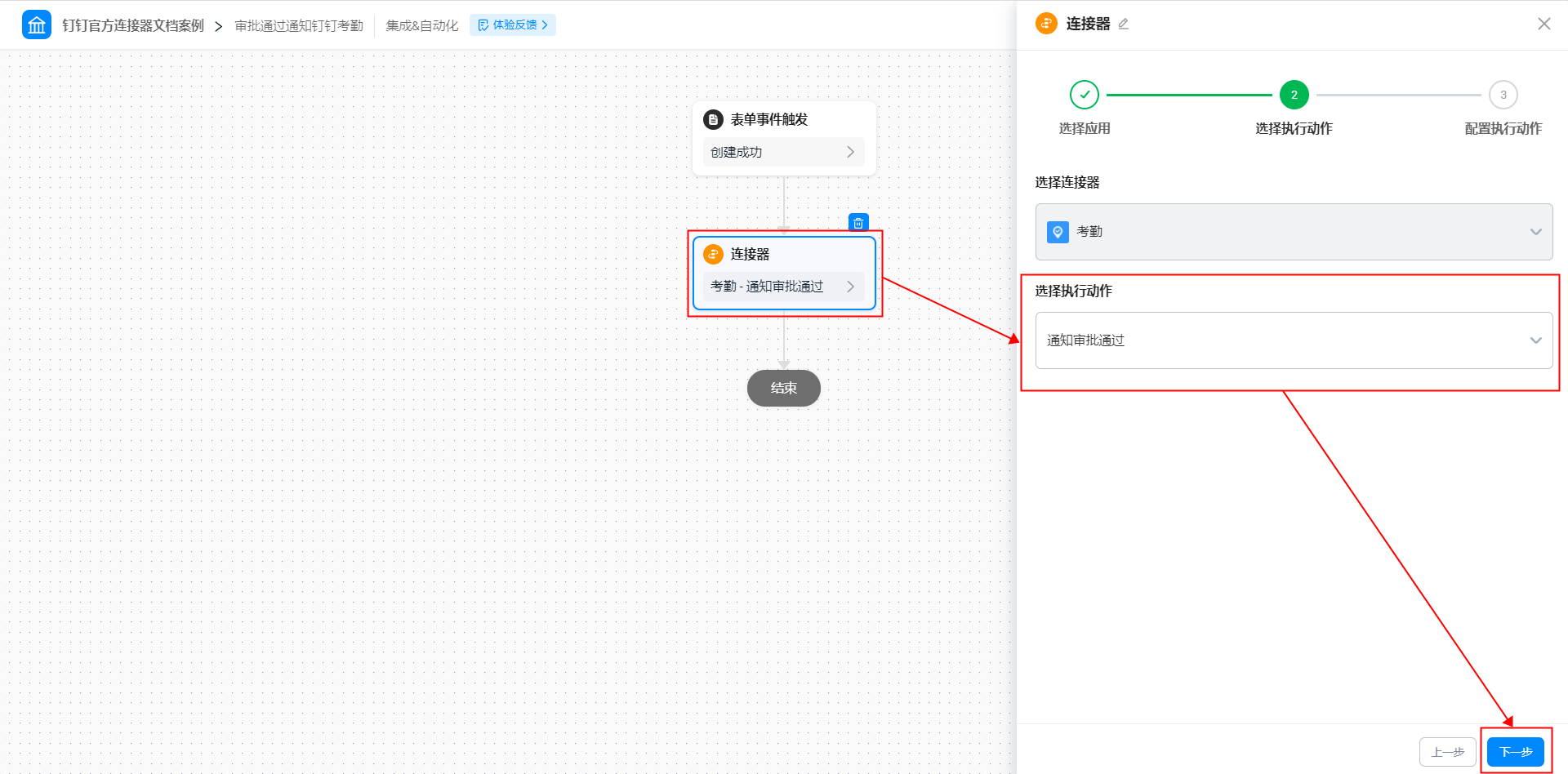
3. 选择执行动作中点击选中「通知审批通过」执行动作后点击「下一步」按钮。（操作如图2.2-6 所示）

<Frame>
  ![](https://yida-support.oss-cn-shanghai.aliyuncs.com/static/png/1637571734802-a83fad0e-f361-4d6c-a807-a1f851efadf7.png)
</Frame>

图2.2-6 选择执行动作

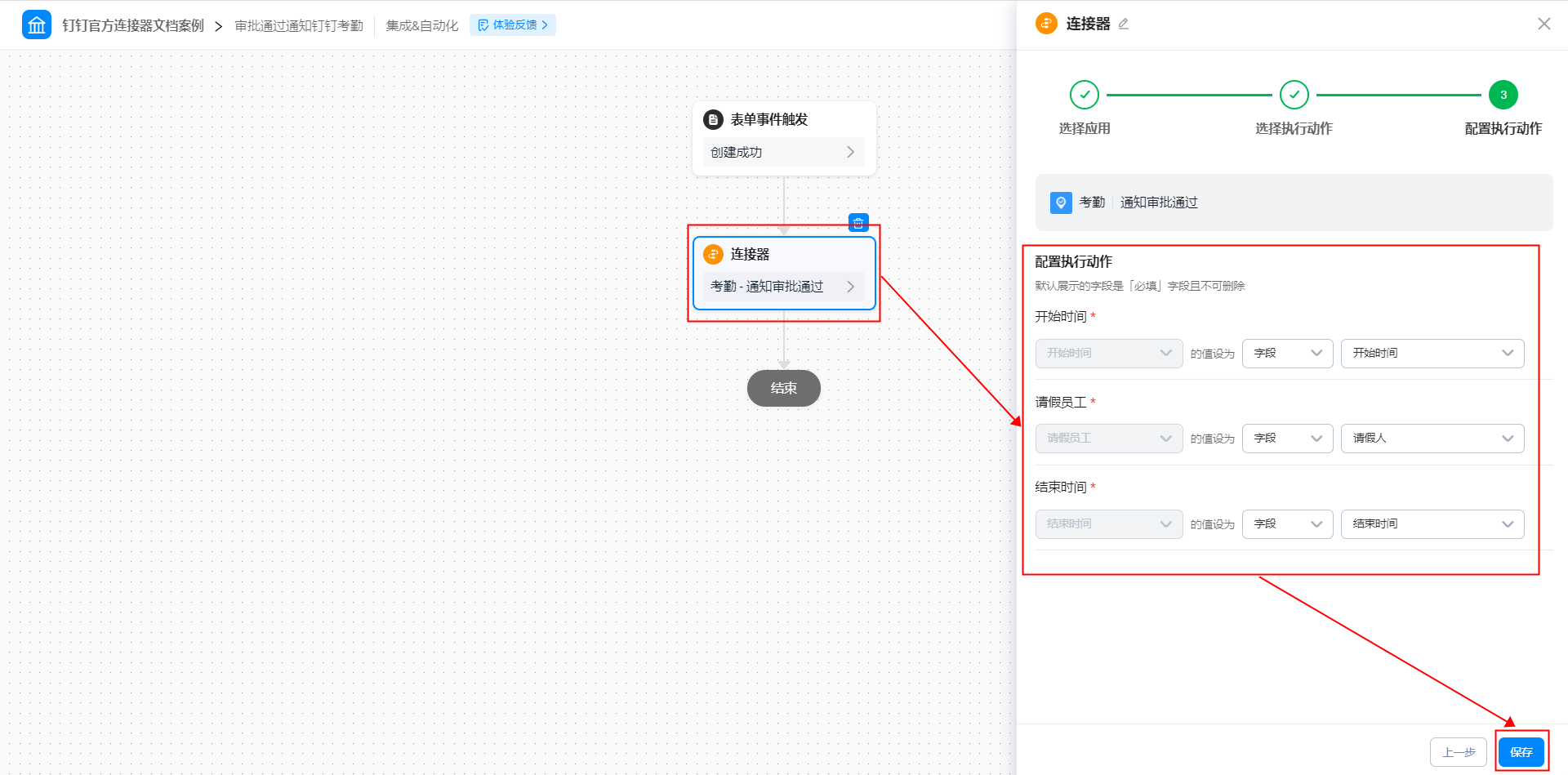
4. 配置执行动作。（操作如图2.2-7 所示）

<Frame>
  ![](https://yida-support.oss-cn-shanghai.aliyuncs.com/static/png/1637571918332-c0043888-d6a9-49a8-b614-84f106b130c8.png)
</Frame>

图2.2-7 配置执行动作

5. 点击页面右上角「保存」按钮后，点击「发布」按钮，即可。

### 2.3 步骤三：提交表单数据

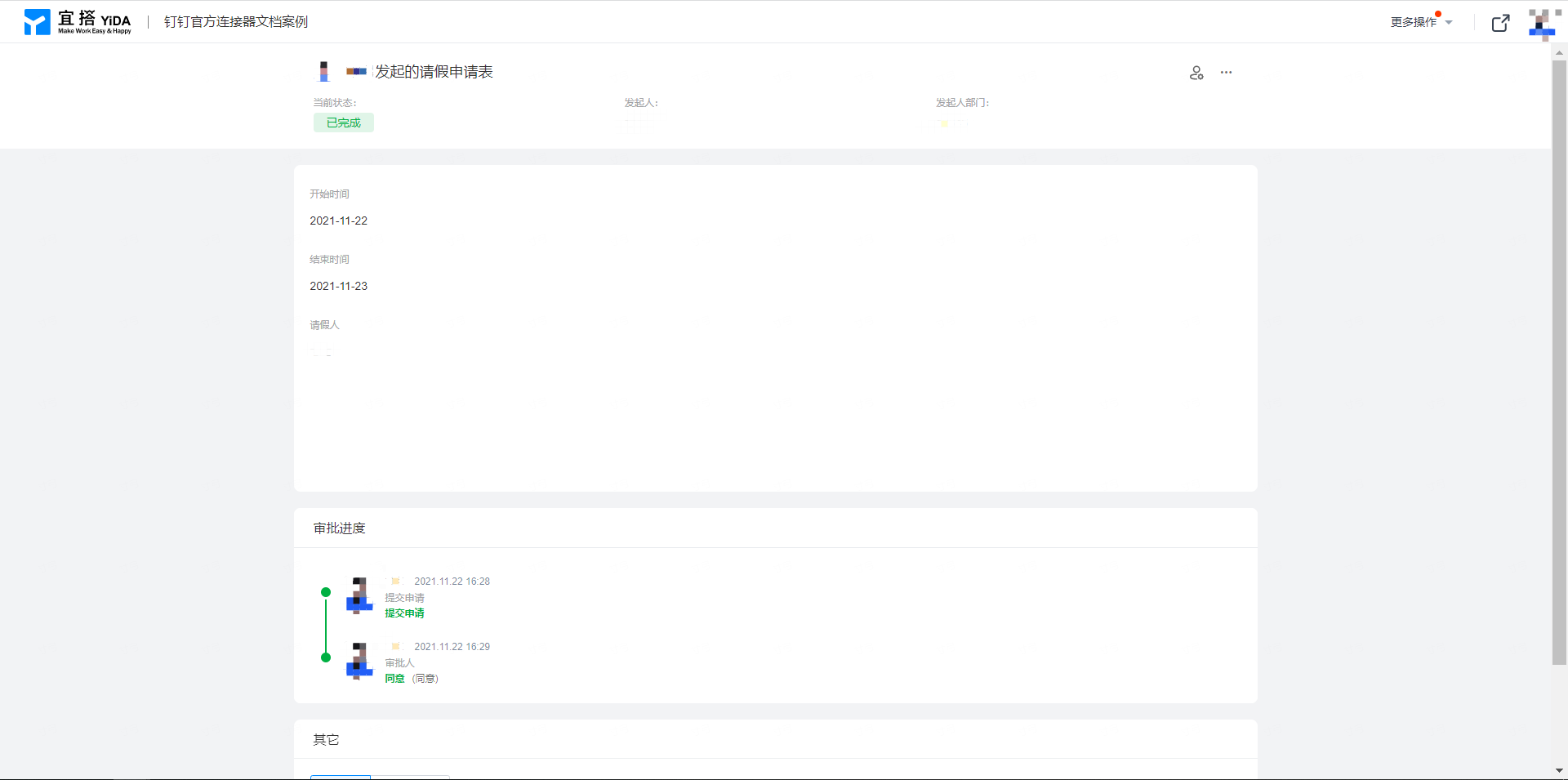
通过上述两个步骤，我们已经完成了连接器的相关配置，现在只需提交「请假申请」流程审批，即可调用连接器，实现审批通过发送通知的功能。（操作如图2.3-1 所示）

<Frame>
  ![](https://yida-support.oss-cn-shanghai.aliyuncs.com/static/png/1637572015208-600402b4-c6e7-426b-a04b-8fd190325c55.png)
</Frame>

图2.3-1 提交「请假申请」流程表单数据

## 3. 效果展示

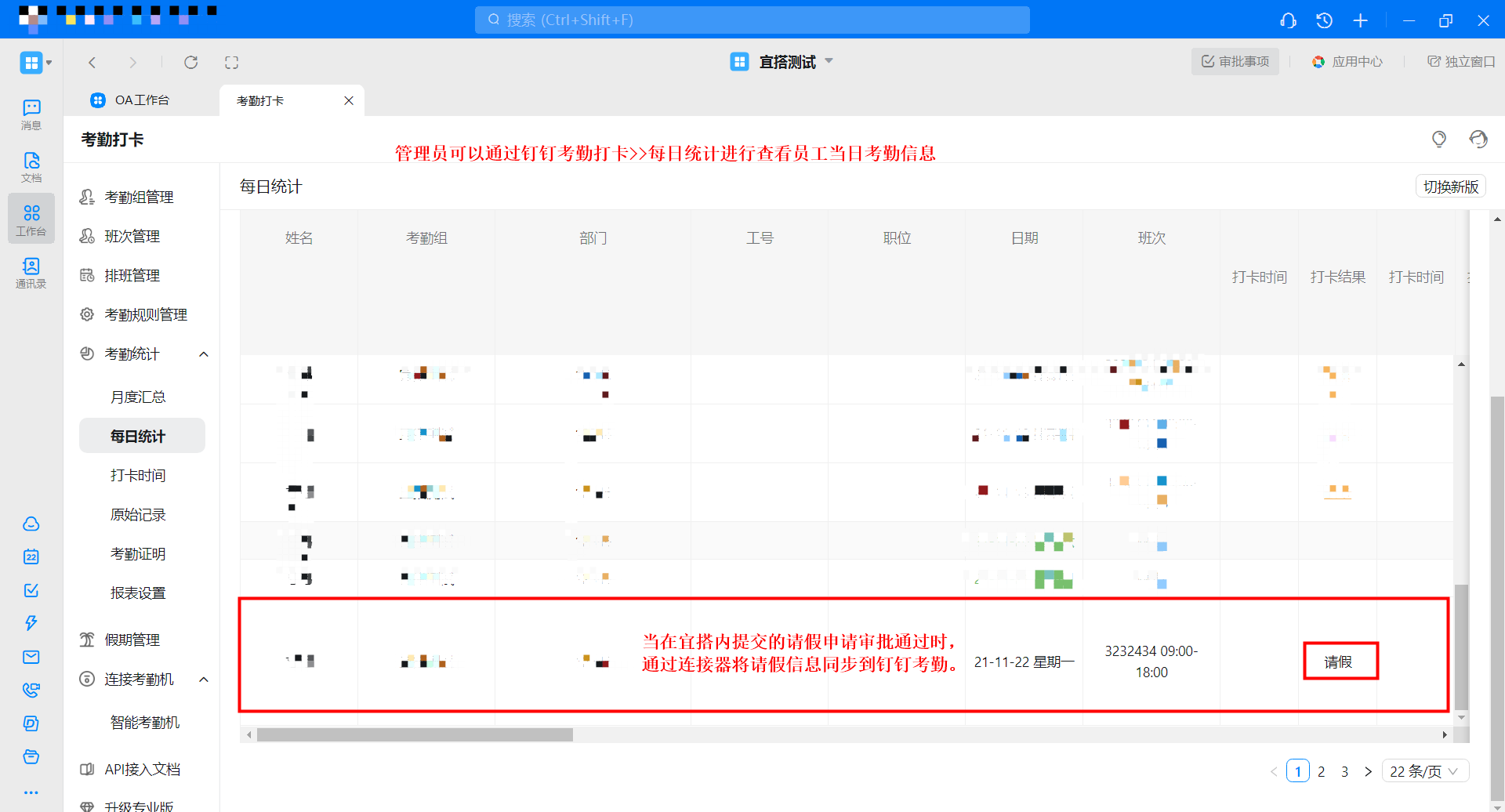
**电脑端：**

<Frame>
  ![](https://yida-support.oss-cn-shanghai.aliyuncs.com/static/png/1637572384039-581f723d-d681-4f3d-b43b-f9fd814a02d8.png)
</Frame>

图3-1 电脑端-请假审批通过通知效果展示

**移动端：**

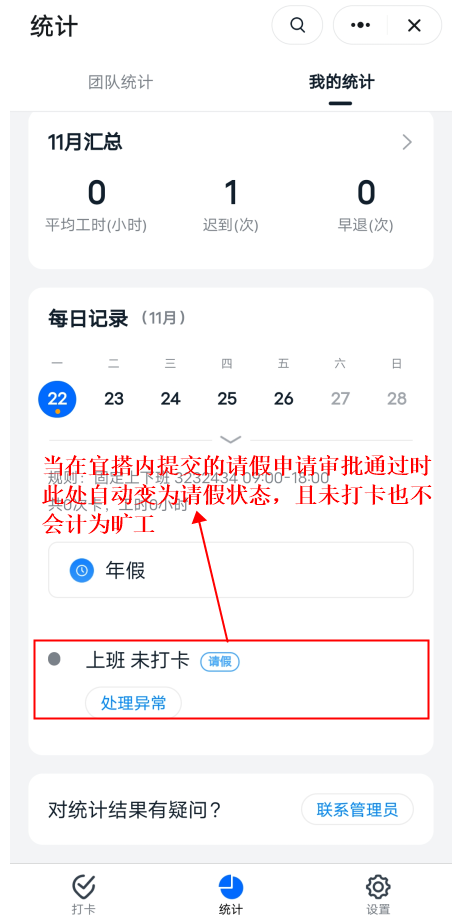
查看路径：钉钉工作台 >> 考勤打卡 >> 统计 >> 我的统计

<Frame>
  ![](https://yida-support.oss-cn-shanghai.aliyuncs.com/static/png/1638153068198-c0def067-c20e-48a7-a425-16e574f4f2cd.png)
</Frame>

图3-2 移动端-请假审批通过通知效果展示

## 4. 常见问题

### 4.1 如何成为钉钉组织管理员

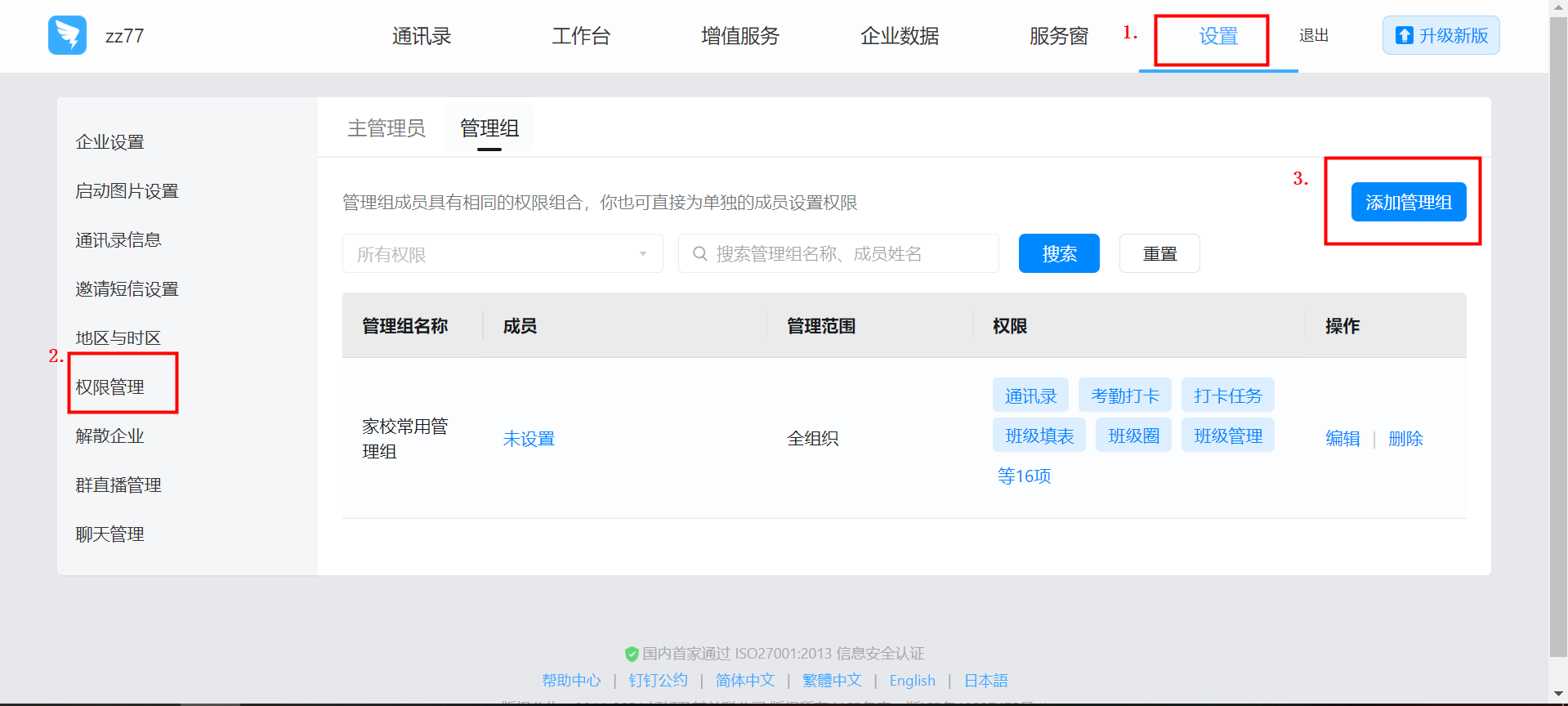
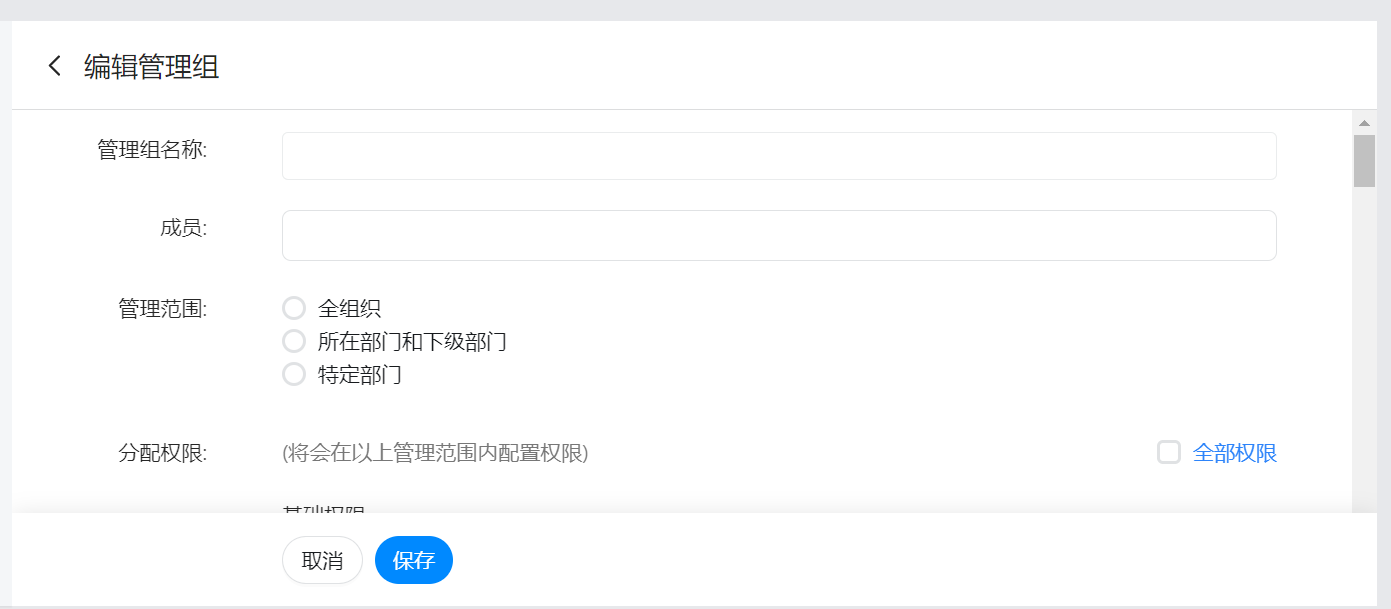
答：想要成为钉钉管理员，可联系创建企业的主管理员进行设置。设置路径：钉钉管理后台 >> 设置 >> 权限设置 >> 管理组 >> 添加管理组。（操作如图4.1-1、图4.1-2 所示）

<Frame>
  ![](https://yida-support.oss-cn-shanghai.aliyuncs.com/static/png/1636422831835-261fe256-7ff3-48ee-8801-e435ddfdc2d1.png)
</Frame>

图4.1-1 钉钉主管理员添加子管理员路径

<Frame>
  ![](https://yida-support.oss-cn-shanghai.aliyuncs.com/static/png/1636422921119-ea92e1e3-70b1-44cd-a59c-1d68299c8ac4.png)
</Frame>

图4.1-2 钉钉主管理员编辑管理组