> ## Documentation Index
> Fetch the complete documentation index at: https://help.dingtalk.io/llms.txt
> Use this file to discover all available pages before exploring further.

# 更新数据节点

> 本文介绍了使用数据更新节点在集成与自动化中的两种模式：直接更新表单数据和按节点更新表单数据，包括它们的操作步骤、支持的场景以及配置边界。

数据节点是集成&自动化的核心功能，用于操作应用产生的主要实现对数据的不同执行效果。本文介绍使用数据更新节点。

## 能力介绍

数据更新数据节点支持**直接更新表单数据**和**按节点更新表单数据**两种更新模式：

* 直接更新表单数据 ：根据设定的匹配规则，对 普通表单 的主表或子表进行更新（更新数据的来源表可以是普通表单也可以流程表单）【重点在直接更新】
* 按节点更新表单数据 ：更新获取单条/获取多条数据节点的数据【重点在先获取后更新】

集成自动化和简易流程中均支持该节点。
<Frame>
  ![](https://yida-support.oss-cn-shanghai.aliyuncs.com/static/png/1684219393734-d5e2cc28-c250-4f93-ad37-031dbfdd04d4.png)
</Frame>

## 使用场景

对于直接更新表单数据，存在单次更新的上限，但是可以参考业务规则的配置思路，实现子表对子表的更新。按节点更新表单数据和原有的更新节点能力保持一致，可以对一批筛选的特定数据进行更新。

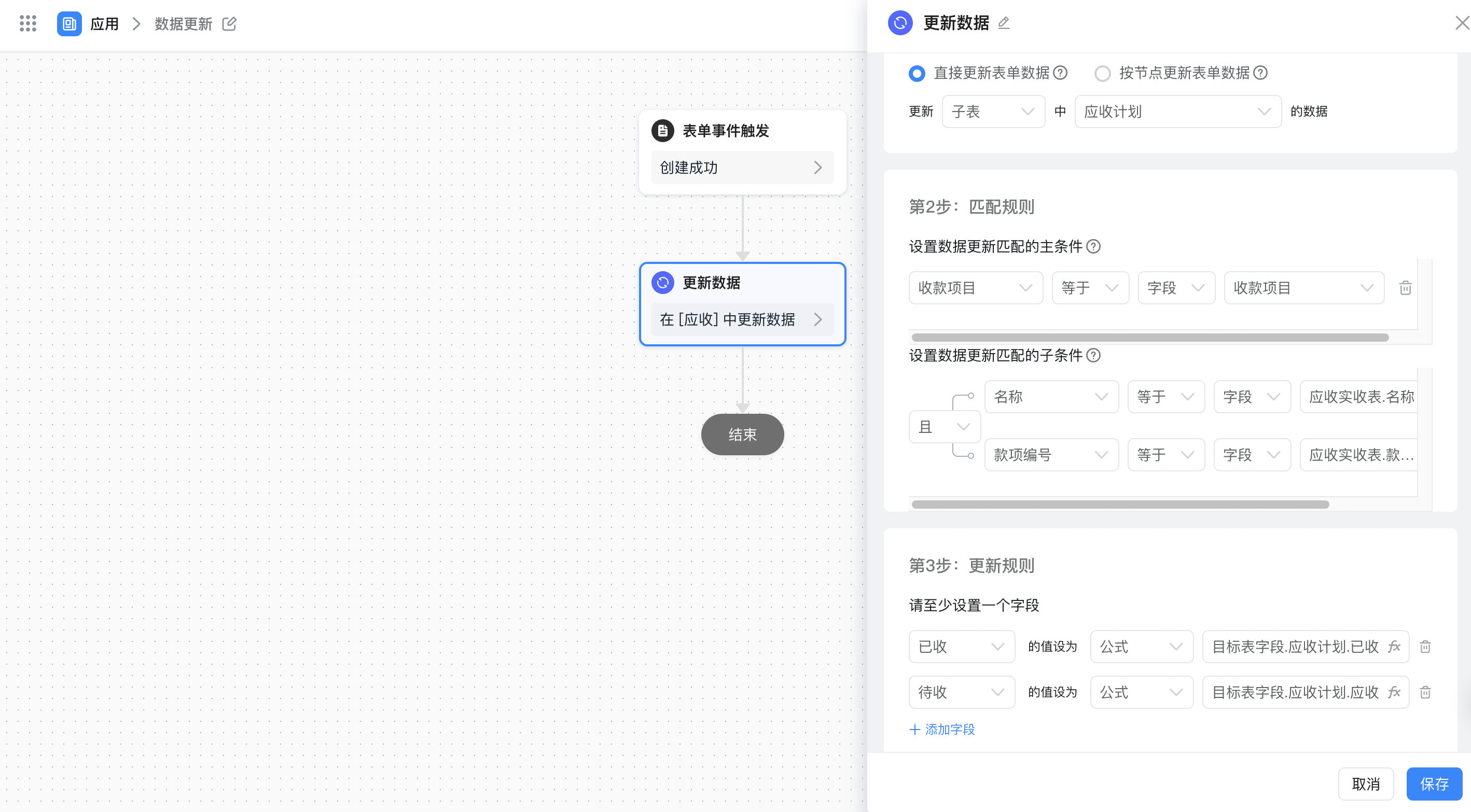
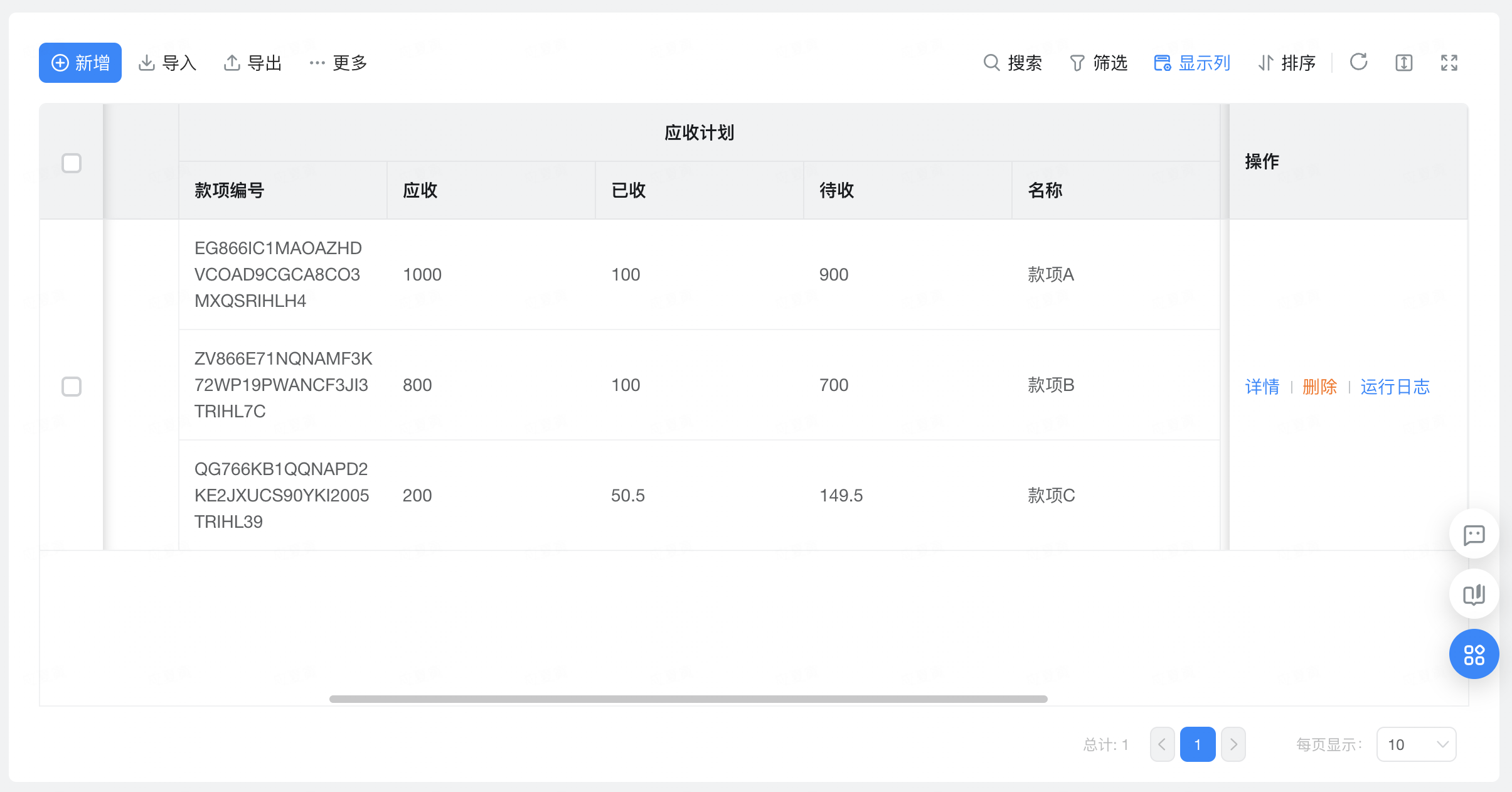
下面是直接更新表单数据的案例：

<Tip>
  **场景：针对应收和应收实收的管理**
</Tip>

<Frame>
  ![](https://yida-support.oss-cn-shanghai.aliyuncs.com/static/png/1684227898592-fe1a916e-b856-4a15-b7dc-335db6e9a971.png)
</Frame>

<Frame>
  ![](https://yida-support.oss-cn-shanghai.aliyuncs.com/static/png/1684227972528-413a728c-edb0-4edc-b79d-e171a1ced7a7.png)
</Frame>

<Frame>
  ![](https://yida-support.oss-cn-shanghai.aliyuncs.com/static/png/1684228008884-51b16460-a8ff-4ab1-b860-88019661ba89.png)
</Frame>

## 操作步骤

### 直接更新表单数据

1. 登录 宜搭工作台 ，单击 我的应用 。
2. 选择需要的应用，进入 应用设置 页。
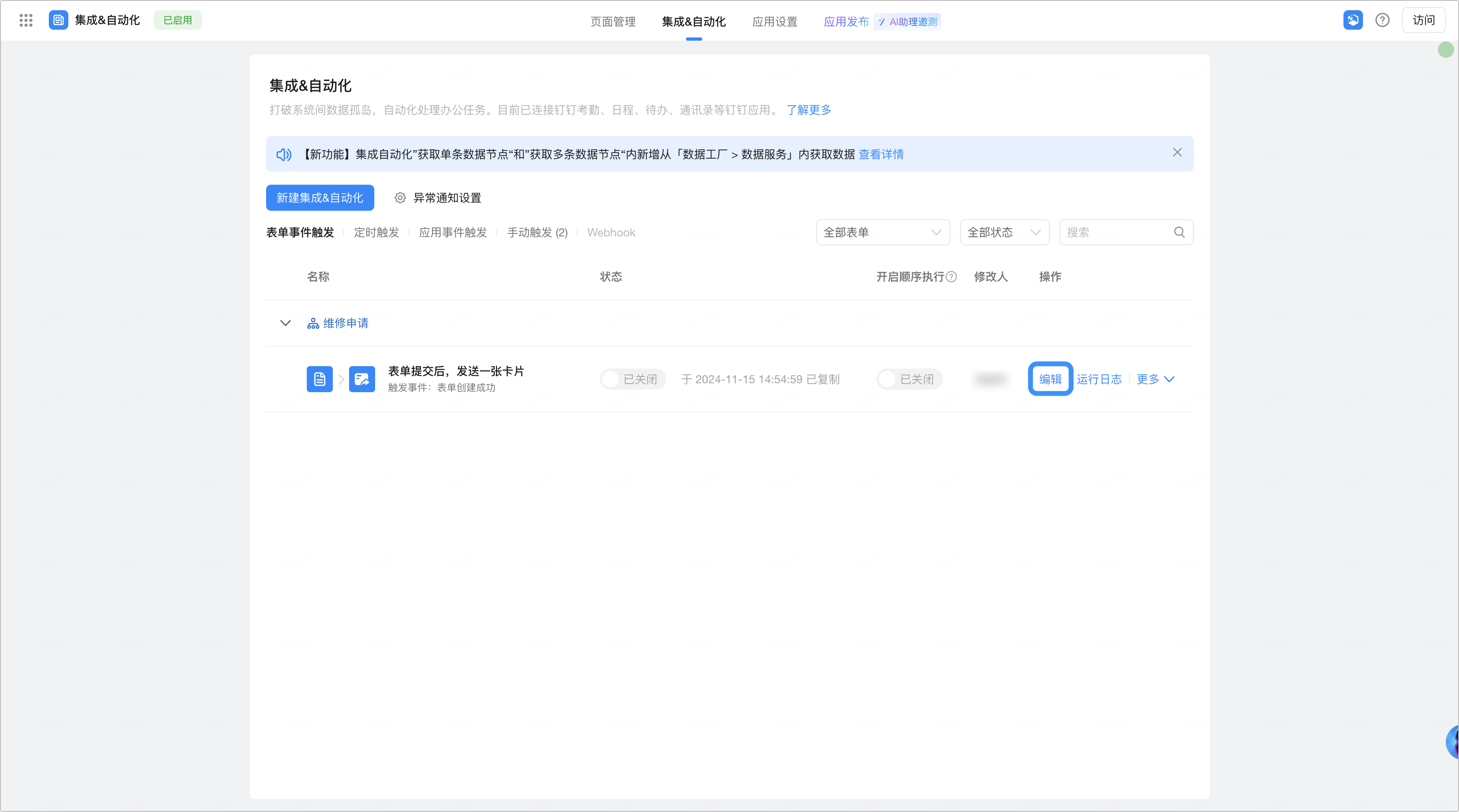
3. 单击 集成&自动化 ，选择已经创建的集成自动化流，单击 编辑 。

<Frame>
  ![](https://yida-support.oss-cn-shanghai.aliyuncs.com/static/png/1731656085420-6b8b943a-1e88-4af4-b2e1-24233da6ffb0.png)
</Frame>

4. 将光标移动至审批节点的连接线位置会弹出 **+** 按钮，单击 **+** 选择 更新数据 节点。
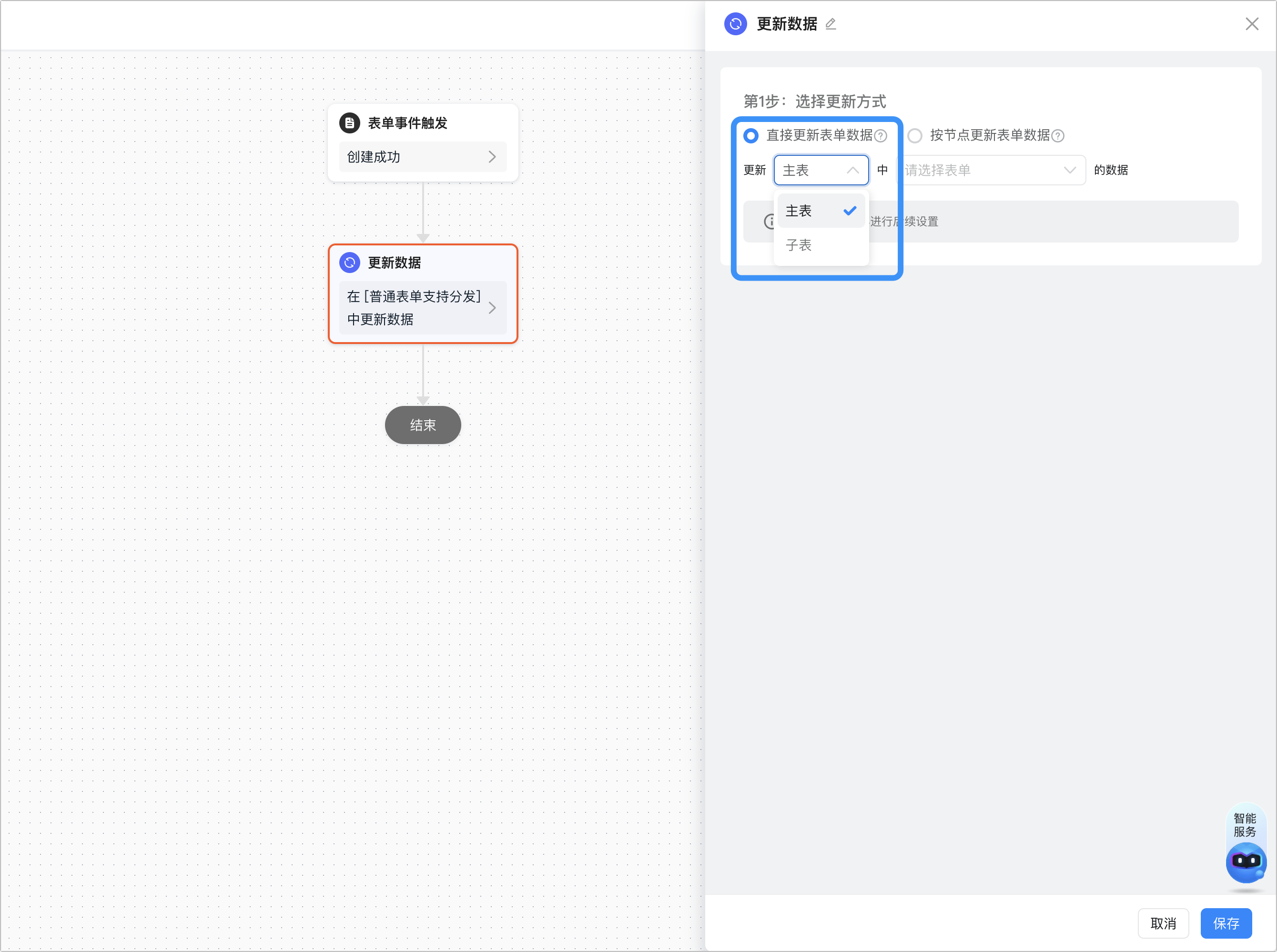
5. 在右侧配置栏，选择直接更新表单数据，单击选择更新的目标表类型。

<Frame>
  ![](https://yida-support.oss-cn-shanghai.aliyuncs.com/static/png/1732604984846-a0b92325-ba30-4314-9a7d-d77573eef1ac.png)
</Frame>

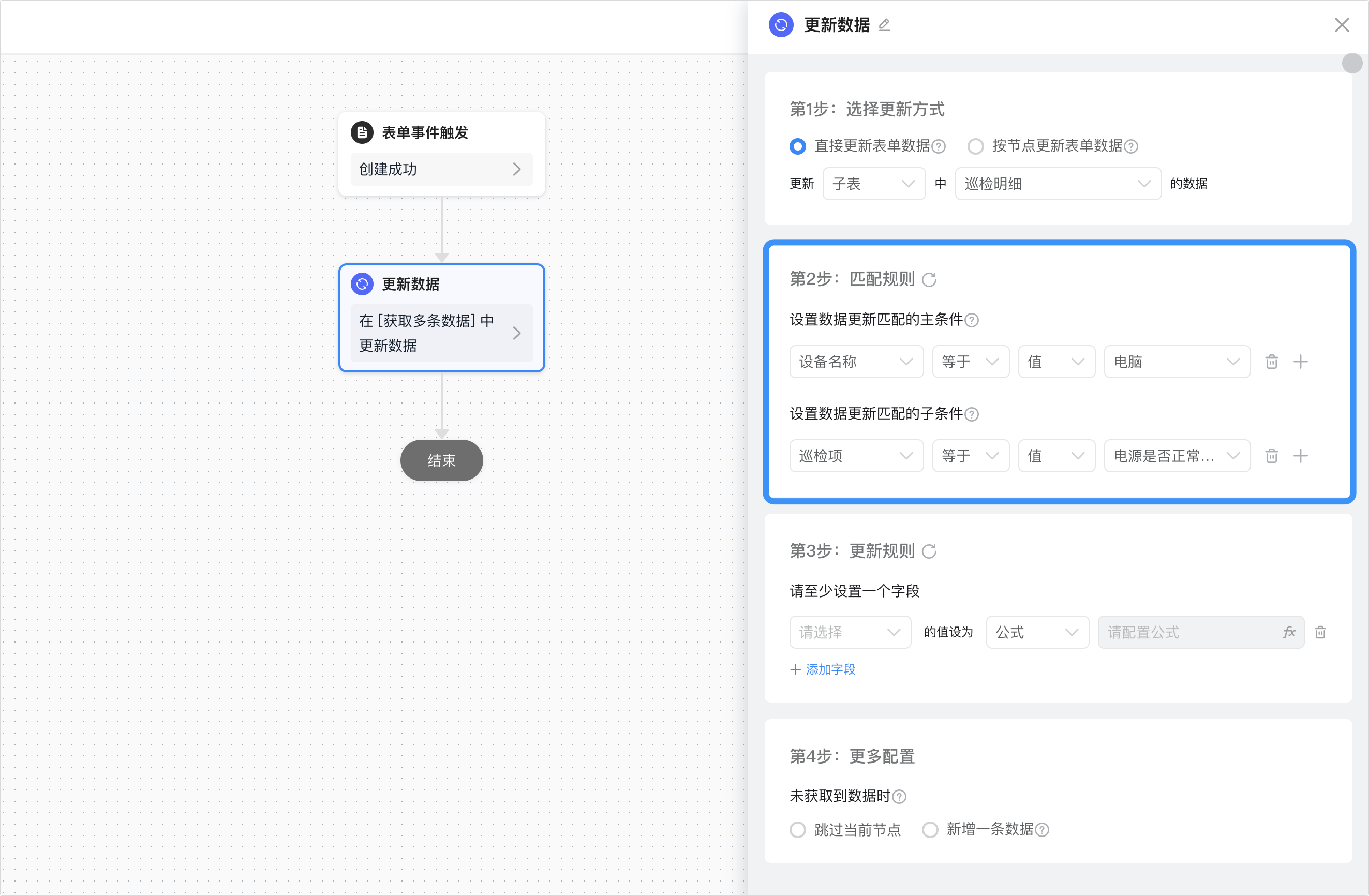
6. 配置数据更新的匹配规则。

<Note>
  1) 支持匹配的组件有「单行文本」、「多行文本」、「单选」、「下拉单选」、「日期」、「流水号」，具体对应关系见 组件规则详情 ，其他组件暂时不支持。
  2) 符合主条件的数据，匹配条数上限为100条，超出100条的数据将不回被更新
</Note>

| 更新主表                                                                                                                     | 更新子表                                                                                                                     |
| ------------------------------------------------------------------------------------------------------------------------ | ------------------------------------------------------------------------------------------------------------------------ |
| ![](https://yida-support.oss-cn-shanghai.aliyuncs.com/static/png/1732615081175-4ded469c-966a-482c-9800-9cf0f74aea8c.png) | ![](https://yida-support.oss-cn-shanghai.aliyuncs.com/static/png/1732615116234-45abdec6-10da-4f63-8808-3c2379893306.png) |
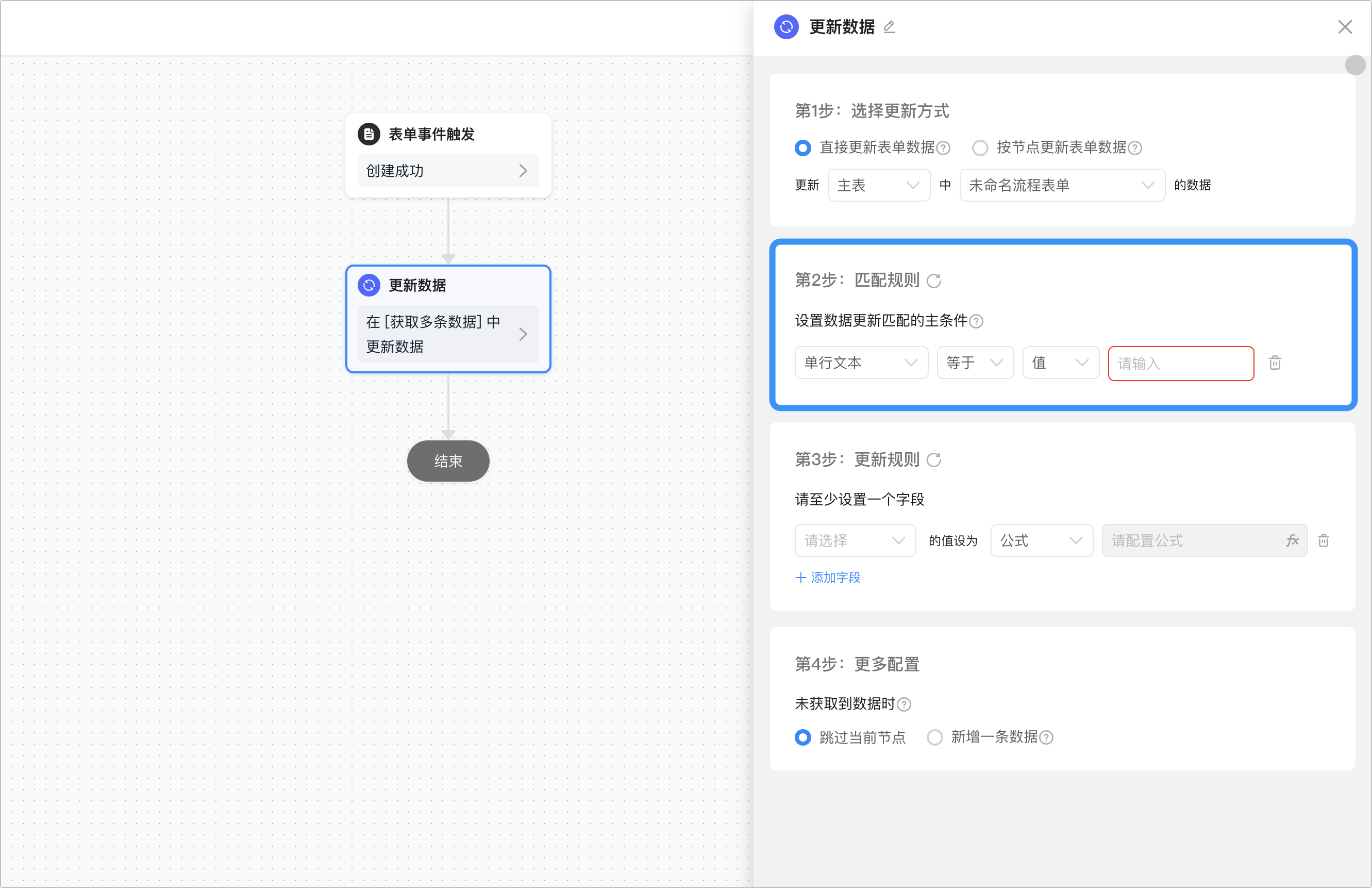
<Steps>
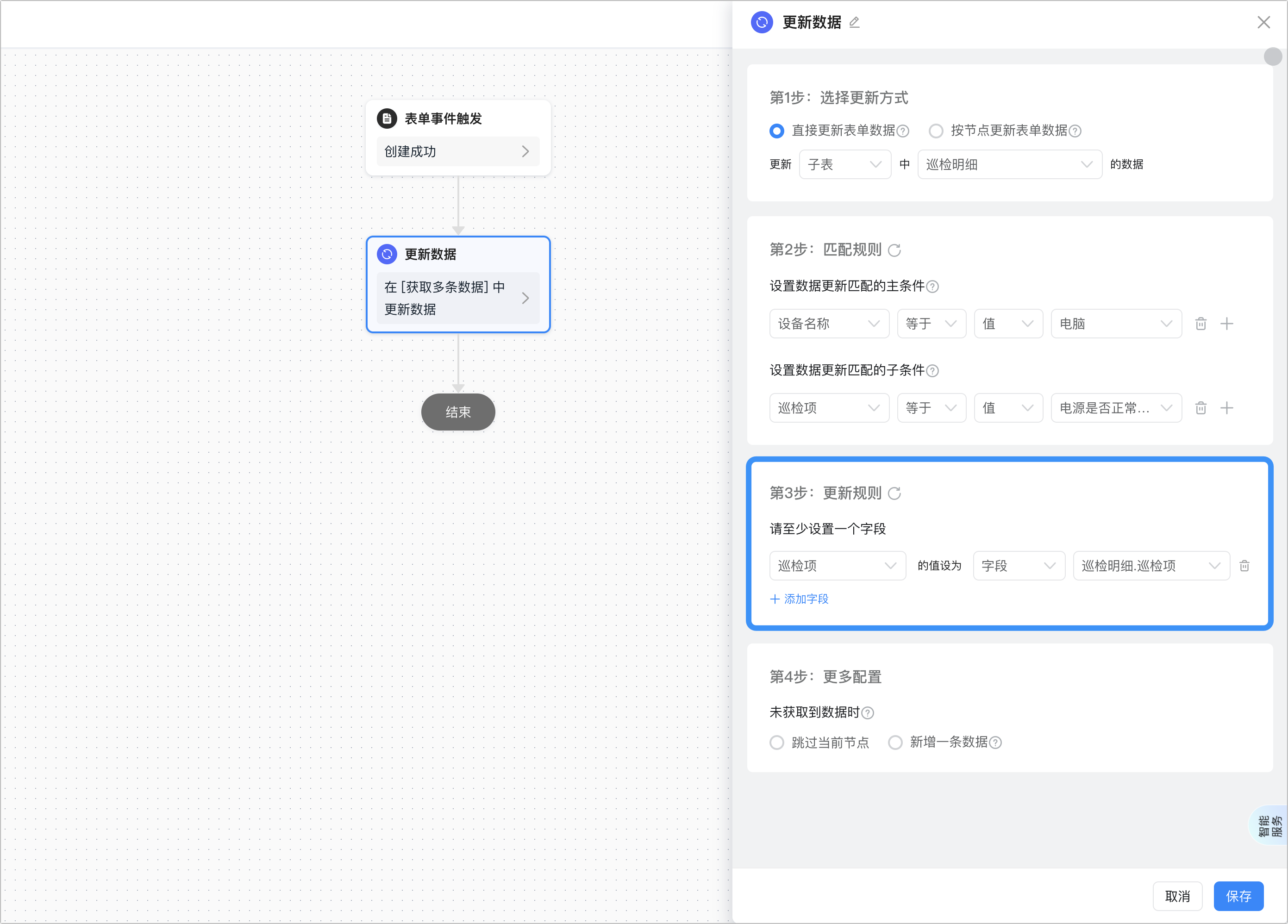
  <Step title="配置数据更新的更新规则">
    <Note>
      * 只有同类型的组件才能互相赋值，支持「单行文本」、「多行文本」、「数值」、「单选」、「下拉单选」、「复选」、「下拉复选」、「级联选择」、「日期」、「日期区间」、「图片上传」、「附件」、「成员」、「地址」等组件，具体对应关系见 更新规则详情 ，其他组件暂时不支持。
      * 直接更新主表单的数据上限为100条、子表单为50条，超出会报错导致提交失败，不支持排序，按照匹配的先后顺序更新。
    </Note>

    <Frame>
      ![](https://yida-support.oss-cn-shanghai.aliyuncs.com/static/png/1732615406025-c580ef79-9c5d-4750-bc6e-91d7a55d70fe.png)
    </Frame>
  </Step>

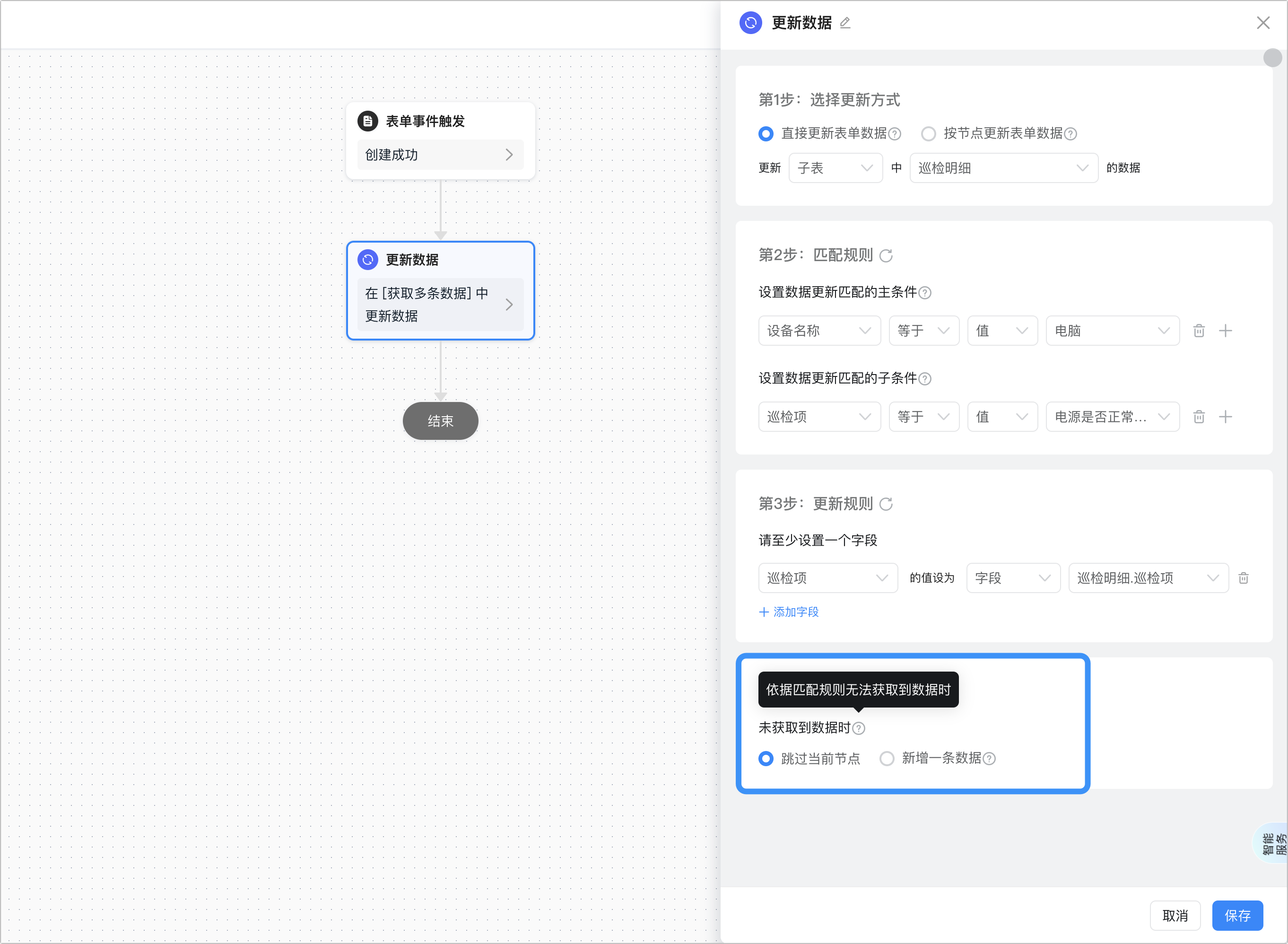
  <Step title="配置未匹配到数据时的规则，可选 跳过当前节点 或 新增一条数据">
    <Frame>
      ![](https://yida-support.oss-cn-shanghai.aliyuncs.com/static/png/1732615560911-d99e1279-e65c-45c2-96df-117023b32363.png)
    </Frame>
  </Step>

  <Step title="单击 保存 完成配置" />
</Steps>

### 按节点更新表单数据

如果你选择的是按节点更新表单数据，那么你需要在当前节点之前先获取数据，详情可参考[获取单条数据](/zh/yida/integration/svfx3gygmo5yyu6n)或[获取多条数据](https://www.yuque.com/yida/ugc9hx/gv15lyuaayfc0fyw)。

1. 登录 宜搭工作台 ，单击 我的应用 。
2. 选择需要的应用，进入 应用设置 页。
3. 单击 集成&自动化 ，选择已经创建的集成自动化流，单击 编辑 。
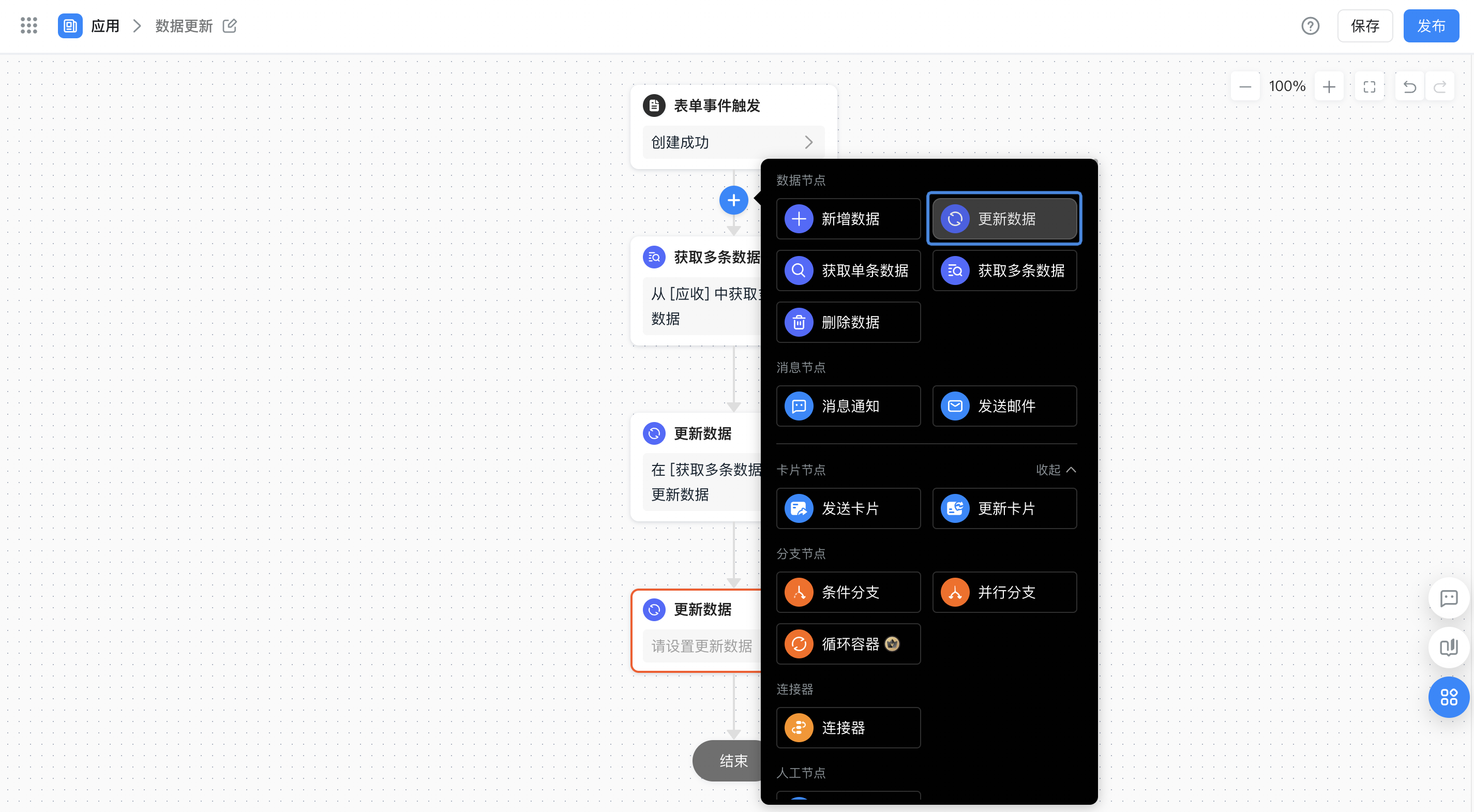
4. 将光标移动至审批节点的连接线位置会弹出 **+** 按钮，单击 **+** 选择 更新数据 节点。
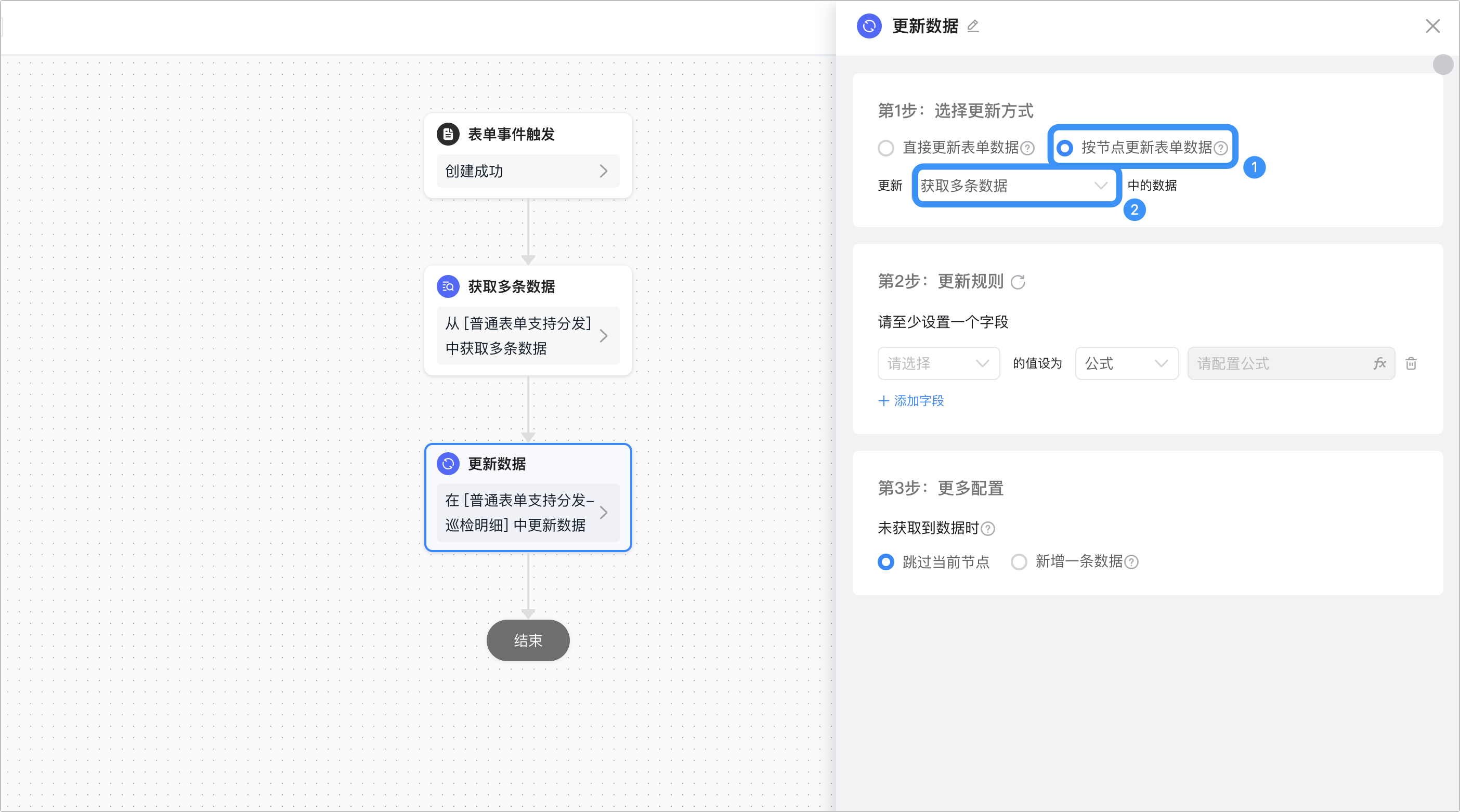
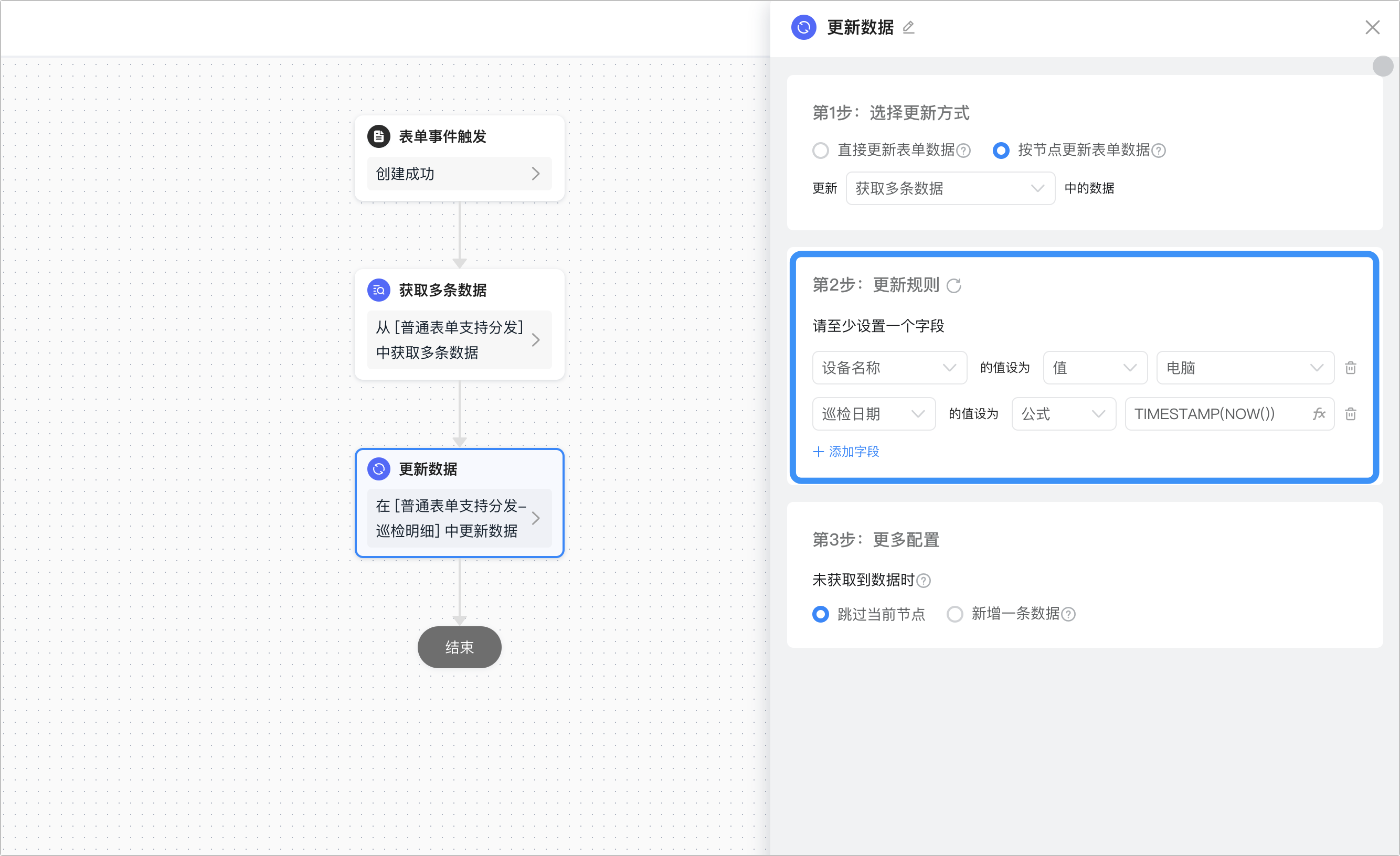
5. 在右侧配置栏，选择 按节点更新表单数据 ，选择需要更新的数据。

<Frame>
  ![](https://yida-support.oss-cn-shanghai.aliyuncs.com/static/png/1732615856002-b83f1860-4f07-49e9-bfae-76ab2e0d0b3a.png)
</Frame>

<Steps>
  <Step title="选择更新规则，在左侧选择需要更新的目标表字段，在右侧配置匹配更新的规则">
    <Note>
      说明：可更新的数据条数取决于获取到的条数。
    </Note>

    <Frame>
      ![](https://yida-support.oss-cn-shanghai.aliyuncs.com/static/png/1732616112577-a6398fe8-b317-4c65-9e51-2725fbbdf763.png)
    </Frame>
  </Step>

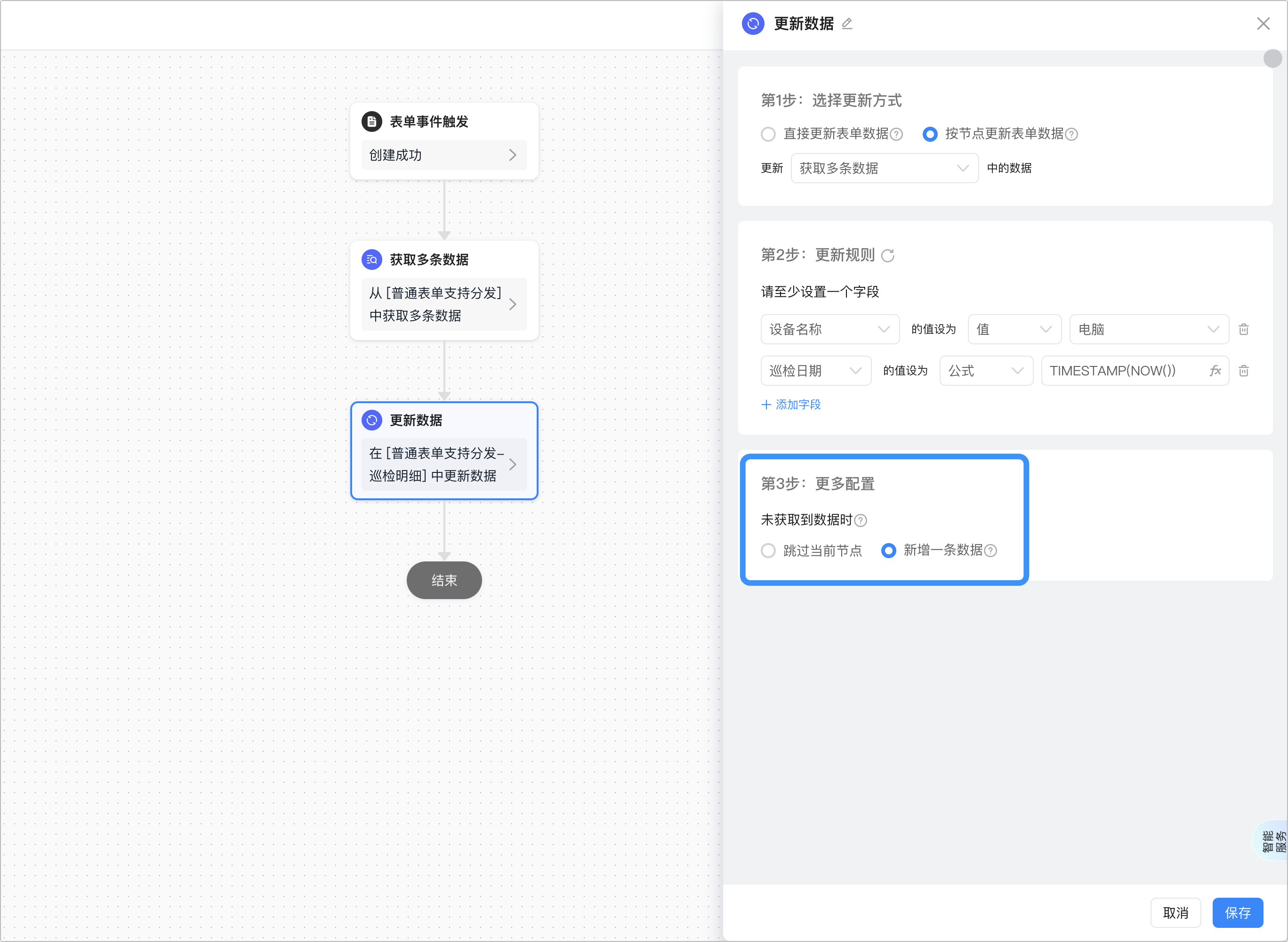
  <Step title="配置未匹配到数据时的规则，可选 跳过当前节点 或 新增一条数据">
    <Frame>
      ![](https://yida-support.oss-cn-shanghai.aliyuncs.com/static/png/1732616161101-82693534-06fe-4dee-9798-3f93e7e4a45e.png)
    </Frame>
  </Step>

  <Step title="单击 保存 完成配置" />
</Steps>

## 配置边界

### 匹配规则详情

| **支持用于匹配判断的组件** | **类型** | **操作符**                                         | **可判断字段类型**                                       |
| --------------- | ------ | ----------------------------------------------- | ------------------------------------------------- |
| 单行文本            | 文本     | 等于<br />不等于                                     | 单行文本<br />多行文本<br />数值<br />流水号                   |
| 多行文本            | 文本     | 等于<br />不等于                                     | 单行文本<br />多行文本<br />数值<br />流水号                   |
| 单选              | 文本     | 等于<br />不等于                                     | 单行文本<br />多行文本<br />数值<br />流水号<br />单选<br />下拉单选 |
| 下拉单选            | 文本     | 等于<br />不等于                                     | 单行文本<br />多行文本<br />数值<br />流水号<br />单选<br />下拉单选 |
| 日期              | 时间戳    | 等于<br />不等于<br />早于<br />晚于<br />不早于<br />不晚于   | 日期                                                |
| 数值              | 数字     | 等于<br />不等于<br />大于<br />大于等于<br />小于<br />小于等于 | 单行文本<br />多行文本<br />数值<br />流水号                   |
| 流水号             | 文本     | 等于<br />不等于                                     | 单行文本<br />多行文本<br />数值<br />流水号                   |

### 更新规则详情

| **目标组件（被赋值）** | **来源组件/公式**            |
| ------------- | ---------------------- |
| 单行文本          | 单行文本                   |
| 多行文本          | 多行文本                   |
| 数值            | 单行文本<br />多行文本<br />数值 |
| 单选            | 单选<br />下拉单选           |
| 下拉单选          | 单选<br />下拉单选           |
| 复选            | 复选                     |
| 下拉复选          | 下拉复选                   |
| 级联选择          | 级联选择                   |
| 日期            | 日期                     |
| 日期区间          | 日期区间                   |
| 图片上传          | 图片上传                   |
| 附件            | 附件                     |
| 成员            | 成员                     |
| 地址            | 地址                     |

> ⚠️注意：人工审批时才会产生：最近一次审批人、最近一次审批时间、最近一次审批意见三个字段。系统自动执行时则不会产生这三个字段。

## 常见问题

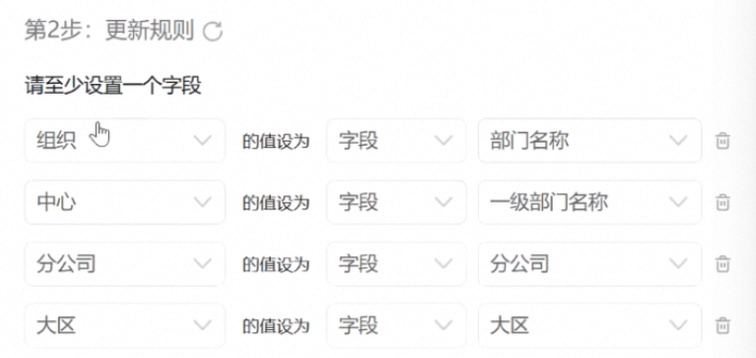
**Q：更新规则左右两侧的参数如何理解？**

<Frame>
  ![](https://yida-support.oss-cn-shanghai.aliyuncs.com/static/png/1742872882640-c095497b-6dde-44ce-97e0-37a356f08ad0.png)
</Frame>

回答：左侧为需要更新的目标表字段，右侧为匹配的源字段。