> ## Documentation Index
> Fetch the complete documentation index at: https://help.dingtalk.io/llms.txt
> Use this file to discover all available pages before exploring further.
# 数据目录
> 本页面介绍了如何使用宜搭内置的数据目录连接器来获取企业即时沟通中群聊的统计数据,包括群聊用户数、新增群数、活跃群数等,并详细说明了从表单设计到数据提交及效果展示的操作步骤。
本功能仅能查询到「当前日期」之前的数据。
例如:今天是2021年12月1日,该功能仅可查询12月1日以前的数据。
## 1. 使用场景
通过宜搭内置的「数据目录」连接器,可获取企业即时沟通中群聊的统计数据。包括:
* 群聊用户数 :指企业内发送群聊消息用户数。
* 新增群数 :指 企业内部群新增数量。
* 活跃群数 :指 有群聊消息发生的企业内部群数量。
* 群聊消息数 :指 企业内部群消息数。
* 内部群数量 :指 当前存在的企业内部群数量。
* 部门群数量 :指 当前存在的部门群数量。
## 2. 操作步骤
### 2.1 步骤一:表单设计
创建两个表单,分别用于触发连接器以及接收并展示连接器返回的数据。
#### 2.1.1 创建「查询企业群聊统计数据」表单
**操作步骤:**
1. 创建普通表单,命名为「查询企业群聊统计数据」。
2. 添加日期组件,命名为「查询日期」,并设置为必填项。(操作如图2.1-1 所示)
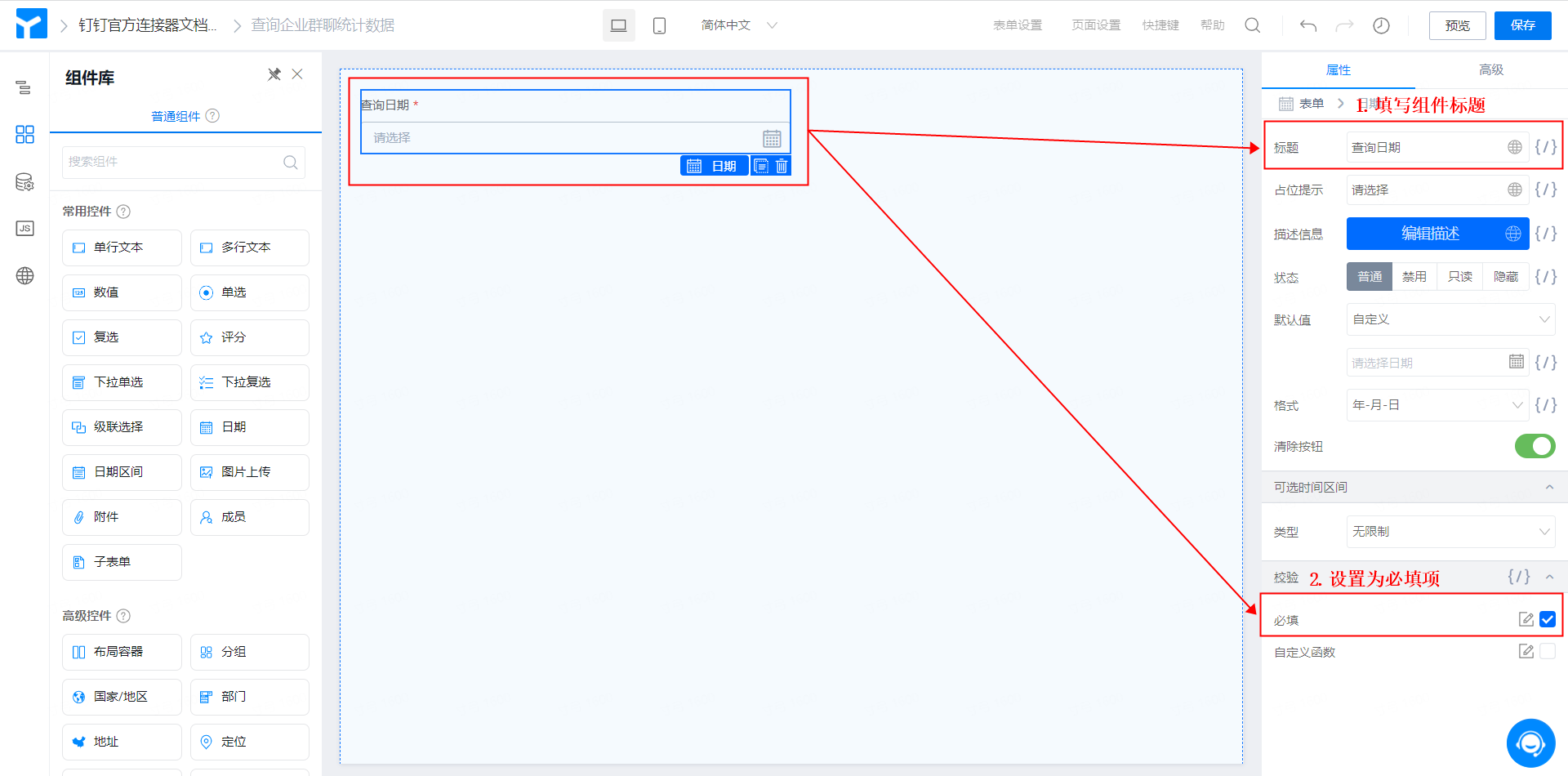
图2.1-1 添加并配置日期组件
1. 点击页面右上角「保存」按钮,即可。
#### 2.1.2 创建「企业群聊数据明细」表单
**操作步骤:**
1. 创建普通表单,命名为「企业群聊数据明细」。
2. 添加多行文本组件,命名为「返回数据」,状态设置为「隐藏」。(操作如图2.1-2 所示)
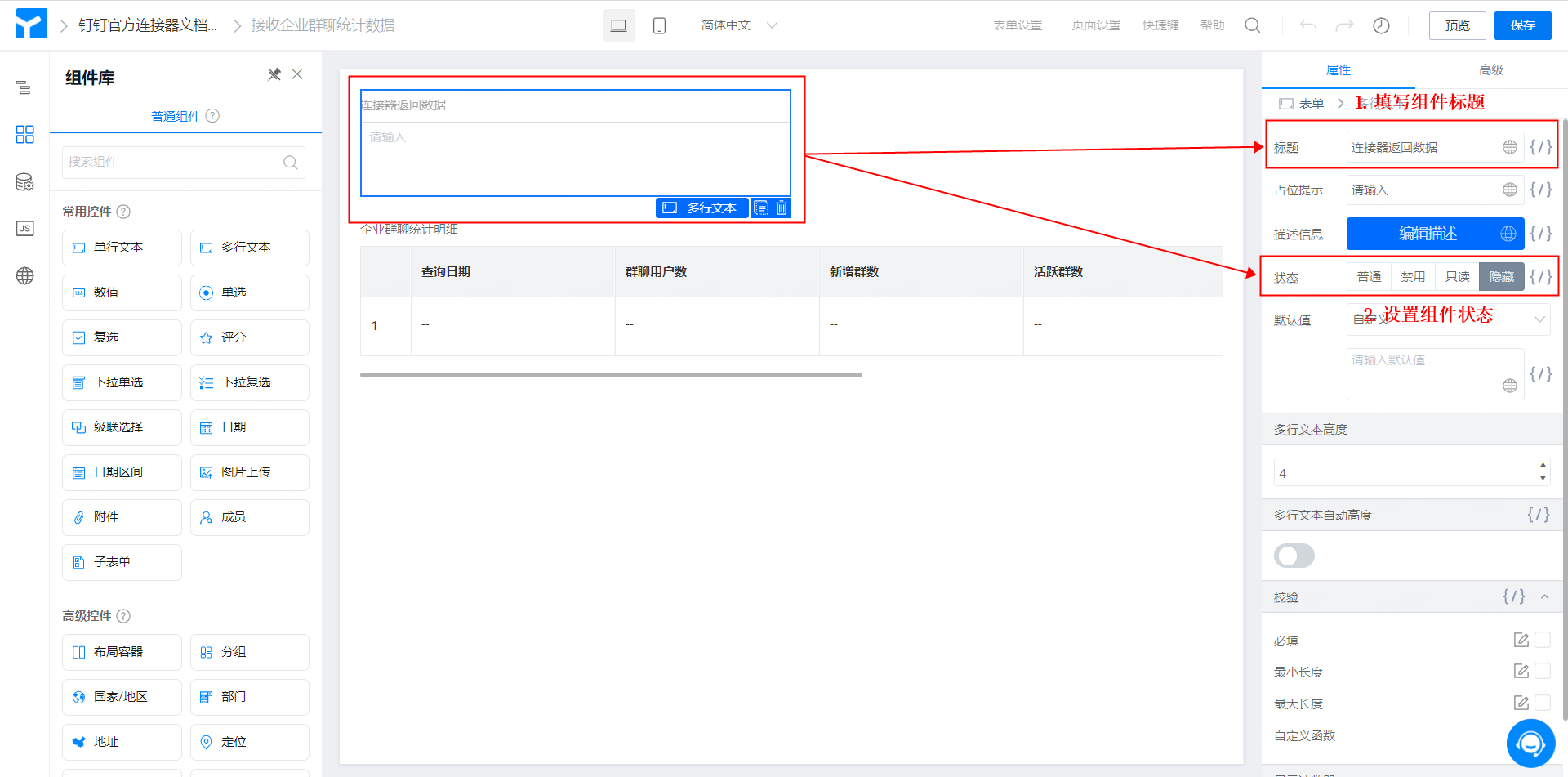
图2.1-2 添加并配置多行文本组件
3. 添加子表单组件,命名为「企业群聊统计明细表」,状态设置为「只读」。(操作如图2.1-3 所示)
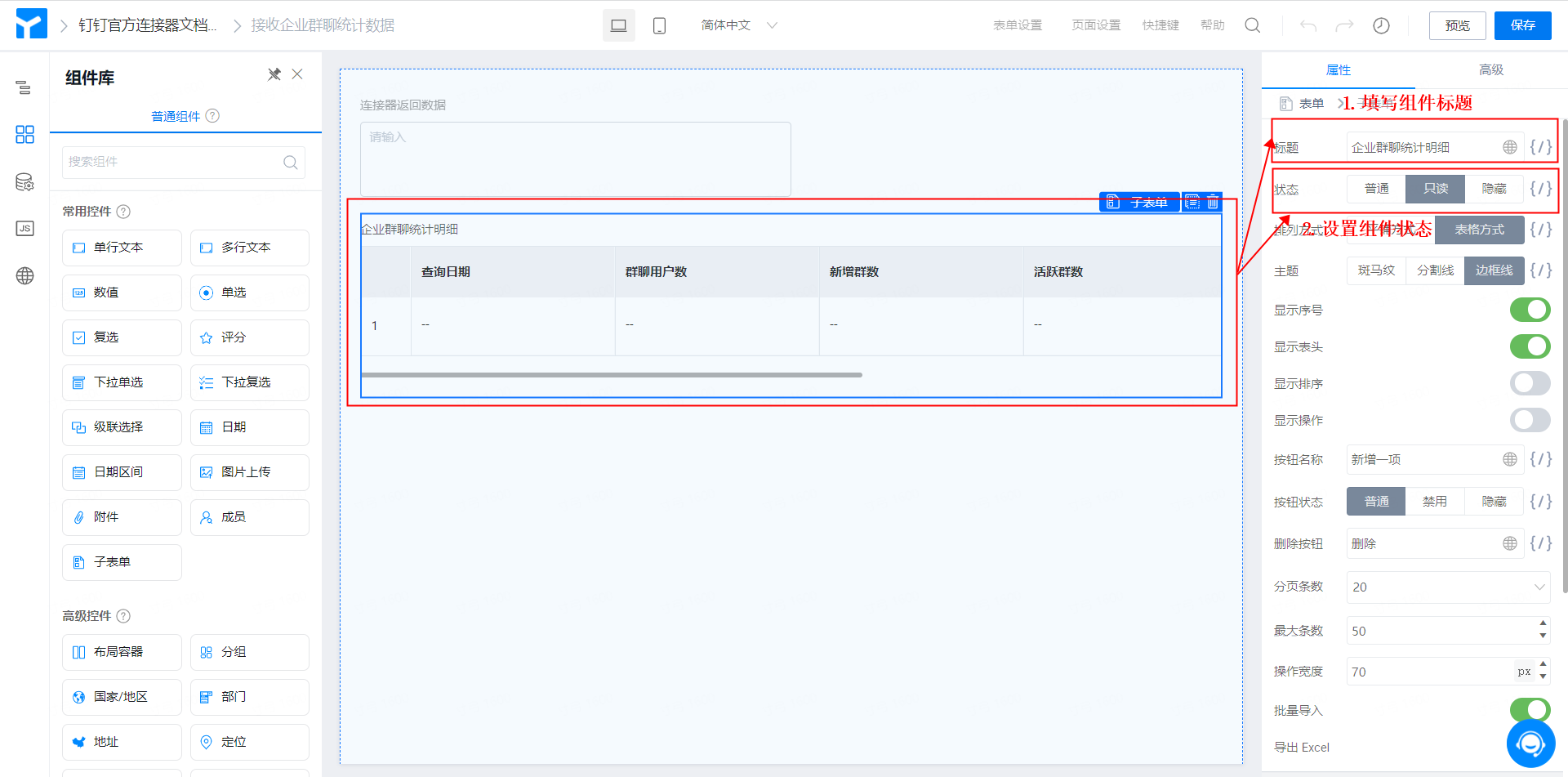
图2.1-3 添加并配置子表单组件
4. 在子表单内添加7个单行文本组件,分别命名为「查询日期、群聊用户数、新增群数、活跃群数、群聊消息数、内部群数量、部门群数量」,状态均设置为「只读」。(操作如图2.1-4 所示)
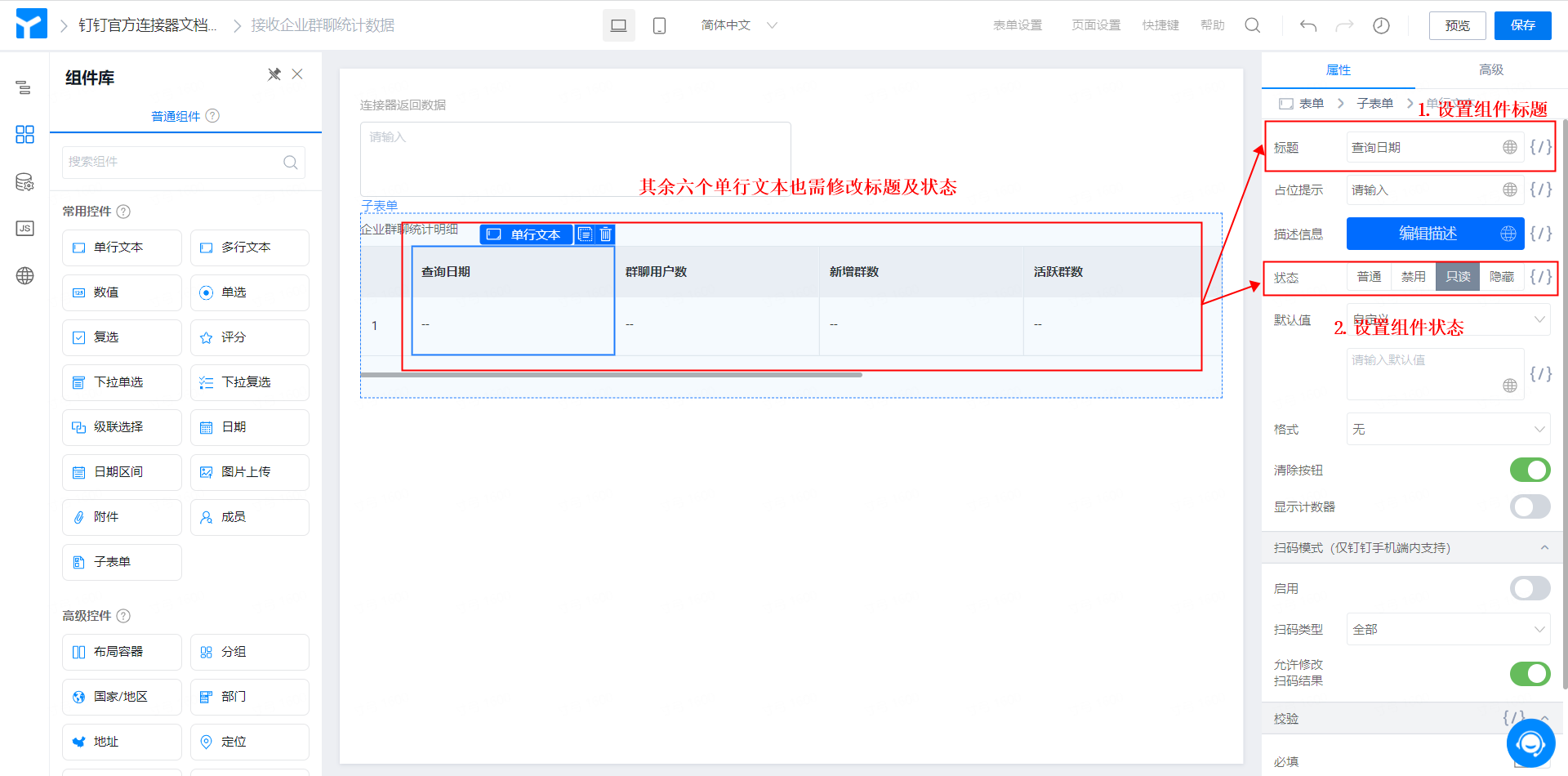
图2.1-4 添加并配置子表单内的7个单行文本组件
5. 在JS面板内添加下述代码,进行数据处理。(操作如图2.1-5 所示)
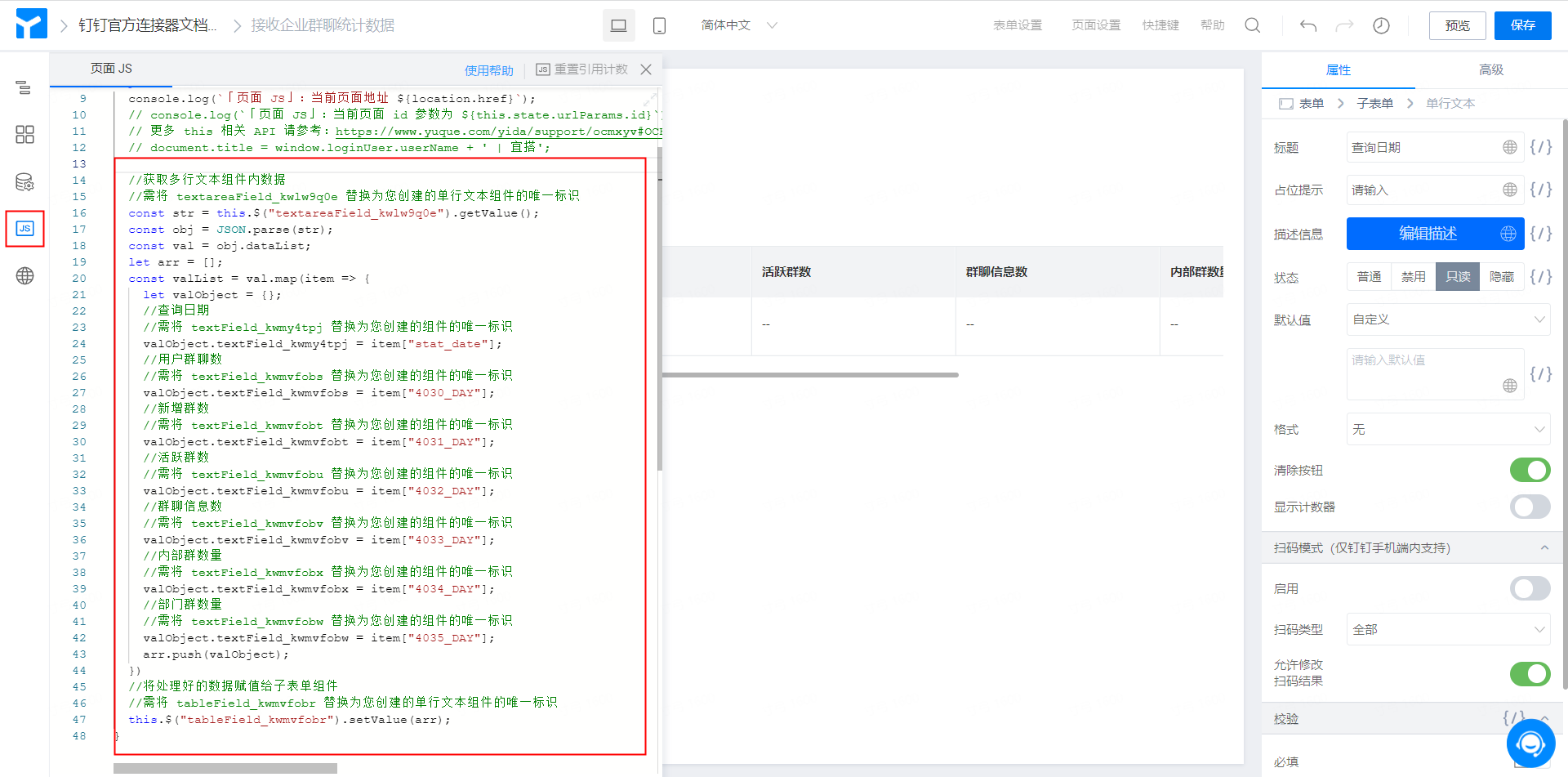
图2.1-5 添加JS代码进行数据处理
上述代码如下所示:
注意进行组件唯一标识的替换!
```javascript theme={"theme":{"light":"github-light","dark":"github-dark"}}
export function didMount() {
// 获取连接器返回数据,其中「textareaField_ky16z248」为多行文本组件唯一标识,请注意替换,否则会失效哦!!!
const str = this.$("textareaField_ky16z248").getValue();
//进行数据处理
const obj = JSON.parse(str);
const val = obj.dataList;
let arr = [];
const valList = val.map(item => {
let valObject = {};
//查询日期
//需将 textField_ky16z24k 替换为您创建的组件的唯一标识
valObject.textField_ky16z24k = item["stat_date"];
//用户群聊数
//需将 textField_ky16z24l 替换为您创建的组件的唯一标识
valObject.textField_ky16z24l = item["4030_DAY"];
//新增群数
//需将 textField_ky16z24j 替换为您创建的组件的唯一标识
valObject.textField_ky16z24j = item["4031_DAY"];
//活跃群数
//需将 textField_ky16z24i 替换为您创建的组件的唯一标识
valObject.textField_ky16z24i = item["4032_DAY"];
//群聊信息数
//需将 textField_ky16z24h 替换为您创建的组件的唯一标识
valObject.textField_ky16z24h = item["4033_DAY"];
//内部群数量
//需将 textField_ky16z24g 替换为您创建的组件的唯一标识
valObject.textField_ky16z24g = item["4034_DAY"];
//部门群数量
//需将 textField_ky16z24f 替换为您创建的组件的唯一标识
valObject.textField_ky16z24f = item["4035_DAY"];
arr.push(valObject);
})
//将处理好的数据赋值给子表单组件
//需将 tableField_ky16z24a 替换为您创建的单行文本组件的唯一标识
this.$("tableField_ky16z24a").setValue(arr);
}
```
6. 点击页面右上角「保存」按钮,即可。
### 2.2 步骤二:添加连接器
连接器详细介绍,请移步:
此处为语雀内容卡片,点击链接查看:[https://www.yuque.com/yida/support/zevvr1](https://docs.aliwork.com/docs/yida_support/zevvr1)
给「查询企业群聊统计数据」表单添加连接器,用于与钉钉数据目录连接器进行数据集成。
**操作步骤:**
1. 后台管理页面>>选中「查询企业群聊统计数据」表单>>选择「集成&自动化」>>点击「新建集成&自动化」按钮。(操作步骤如图2.2-1 所示)
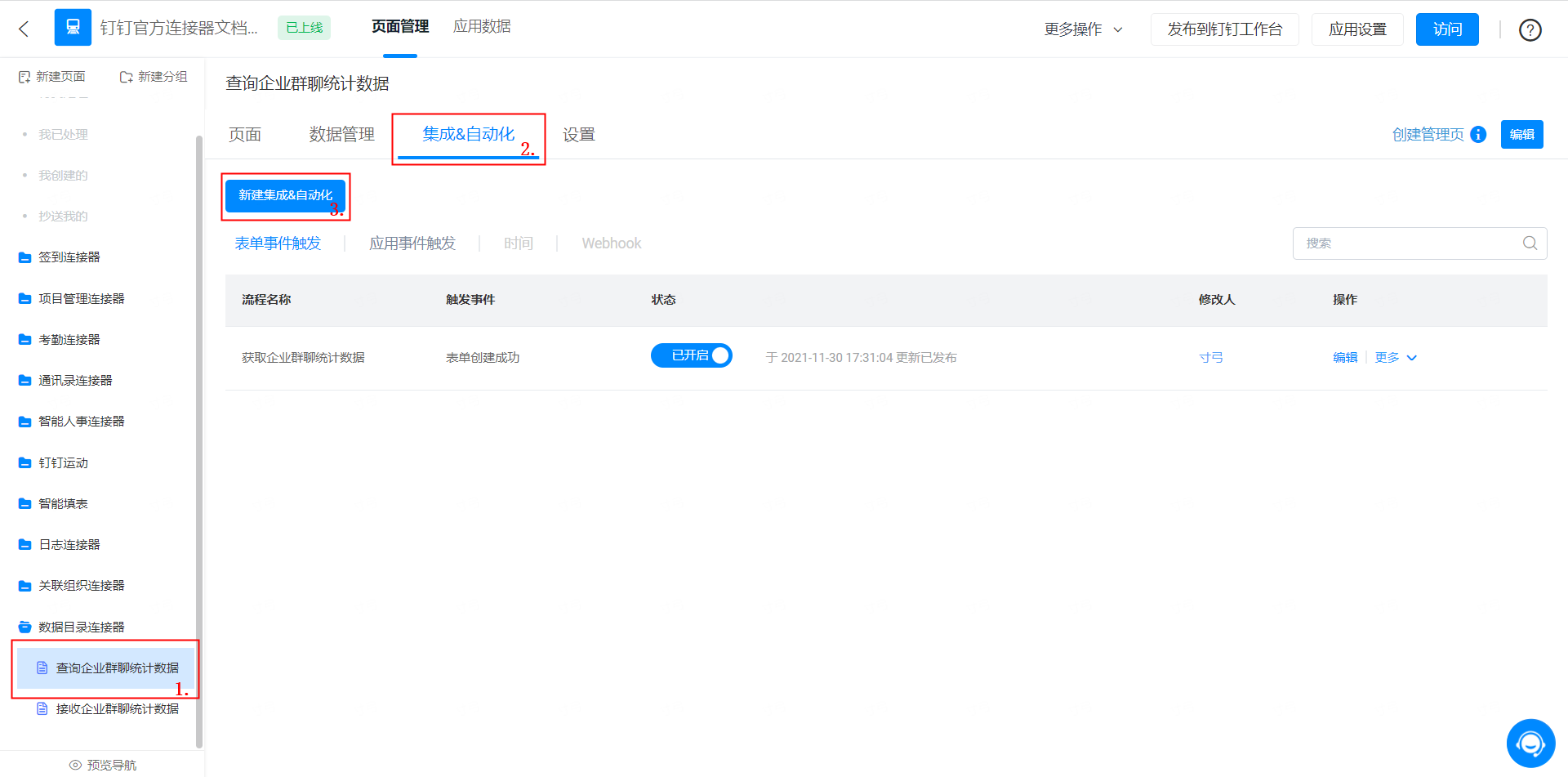
图2.2-1 连接器入口
2. 新建名为「查询企业统计数据」的连接器,触发类型选择「表单事件触发」,点击「确定」按钮。
(操作如图2.2-2 所示)
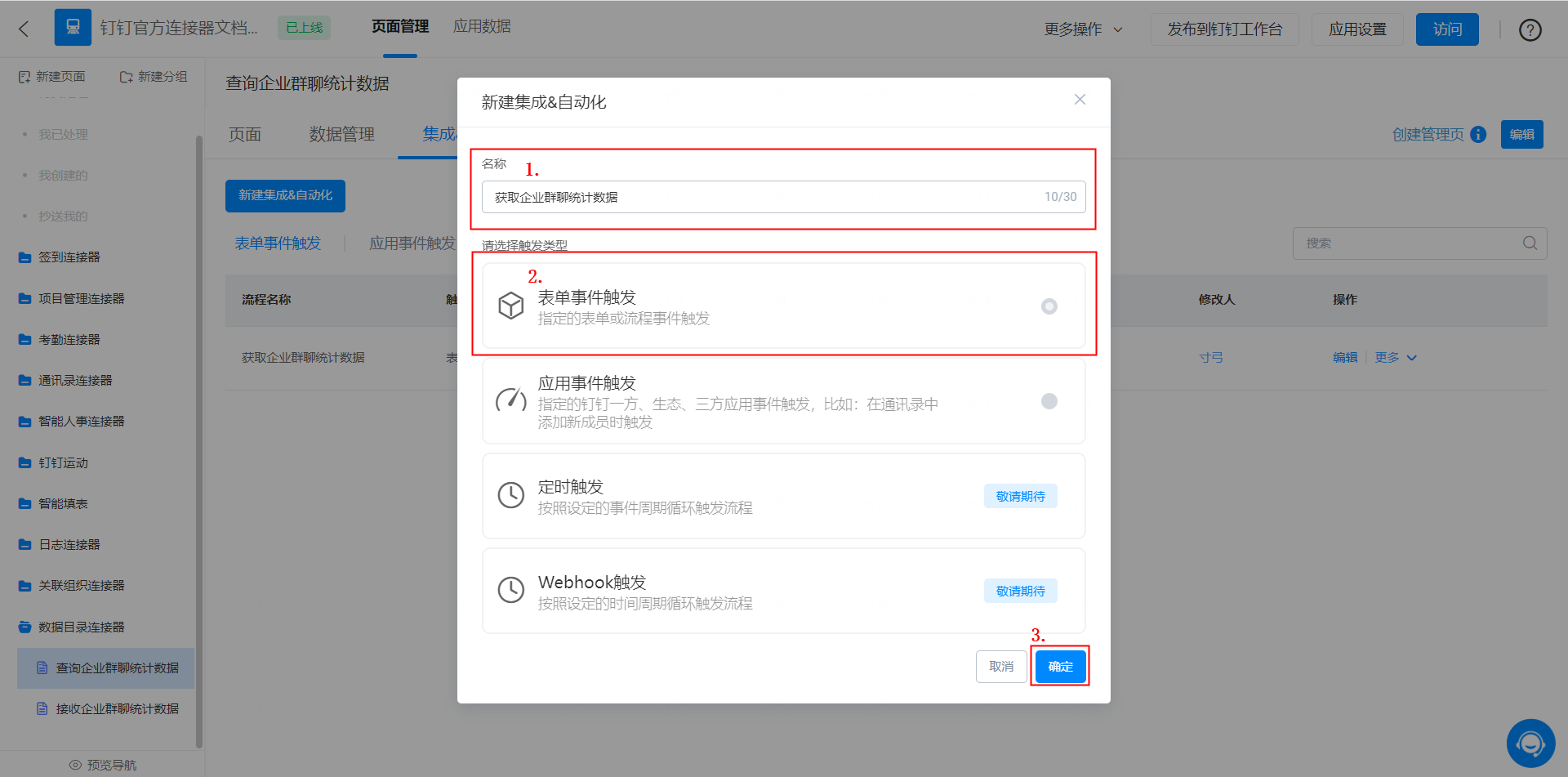
图2.2-2 创建连接器
3. 配置表单事件触发:触发事件选择「创建成功」,数据过滤选择「全部数据」,点击「保存」按钮。
(操作如图2.2-3 所示)
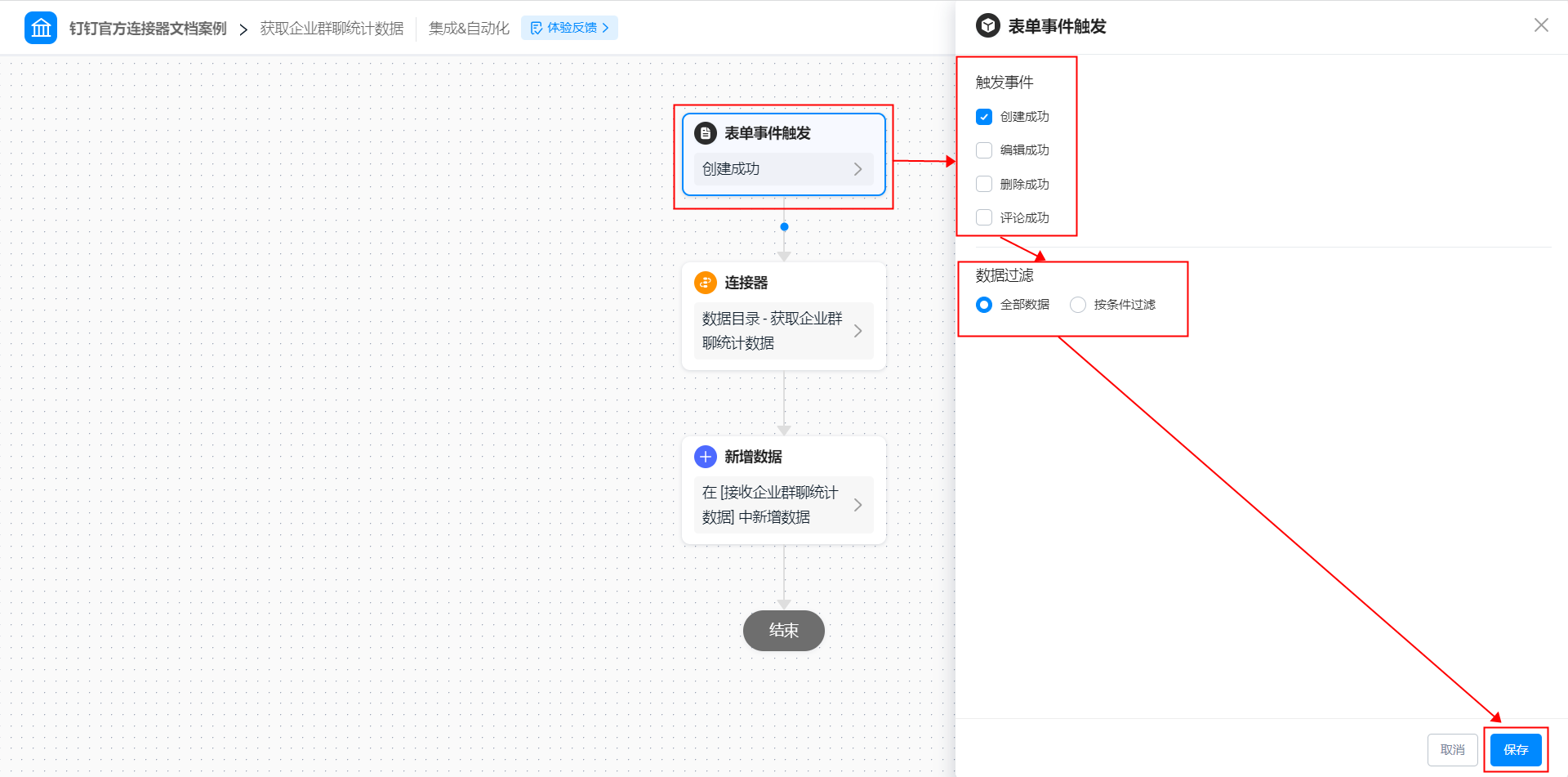
图2.2-3 配置连接器表单事件触发
4. 选择应用>>「数据目录」>>「下一步」。(操作如图2.2-4 所示)
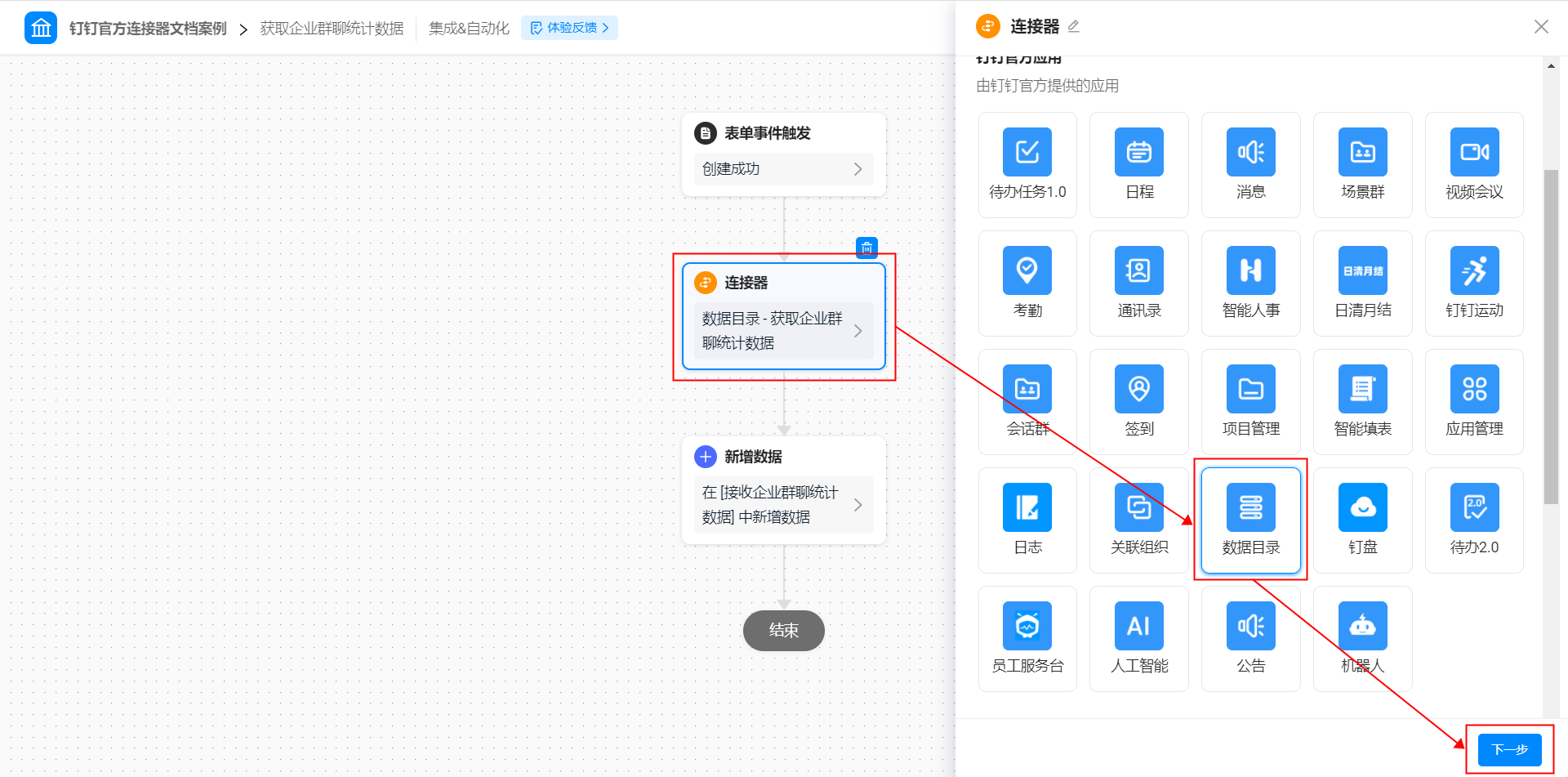
图2.2-4 选择连接器应用
5. 选择执行动作>>「获取企业群聊统计数据」>>「下一步」。(操作如图2.2-5 所示)
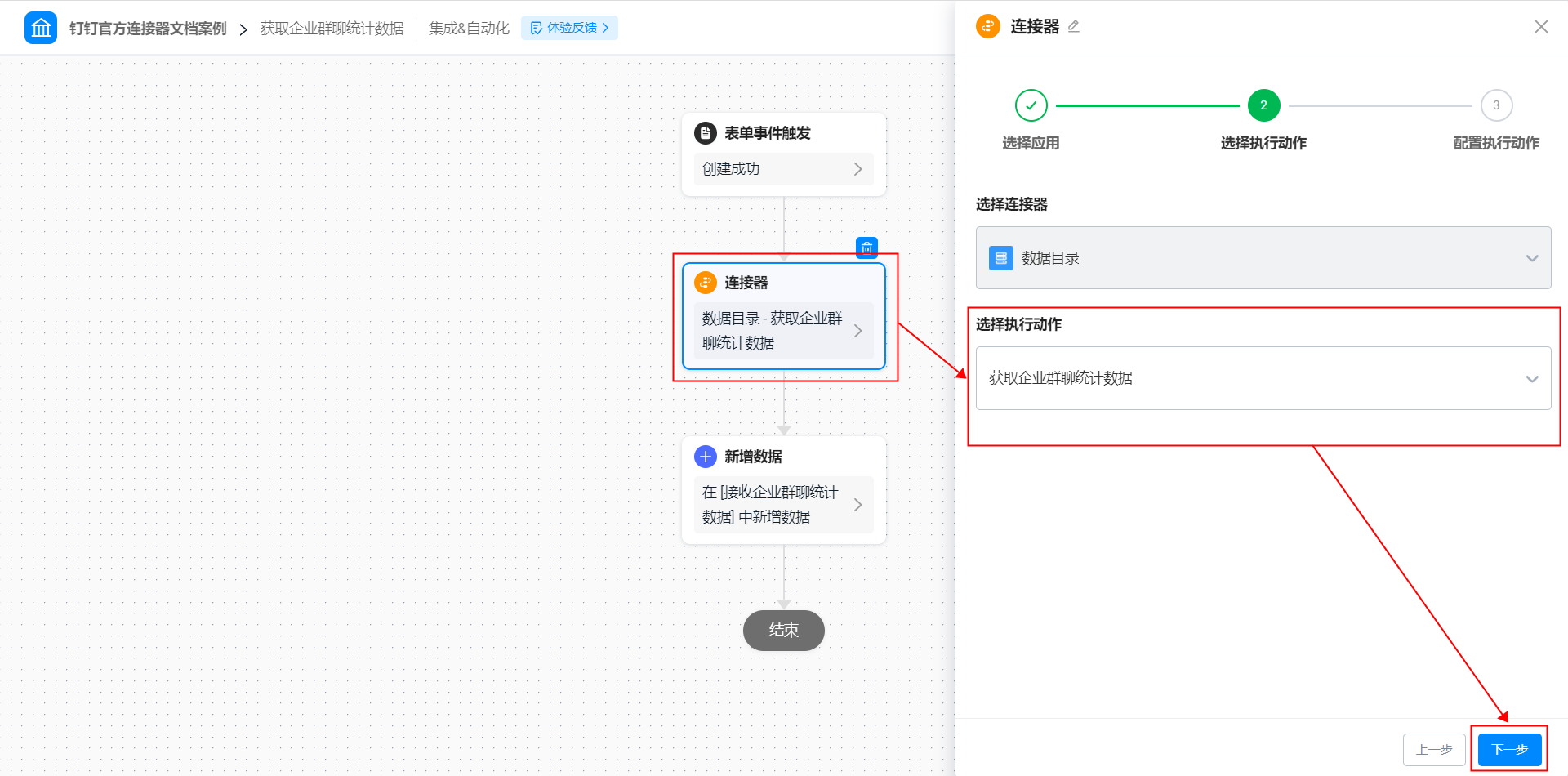
图2.2-5 选择连接器执行动作
6. 配置执行动作>>查询时间>>「字段」>>「查询日期」>>「保存」。(操作如图2.2-6 所示)
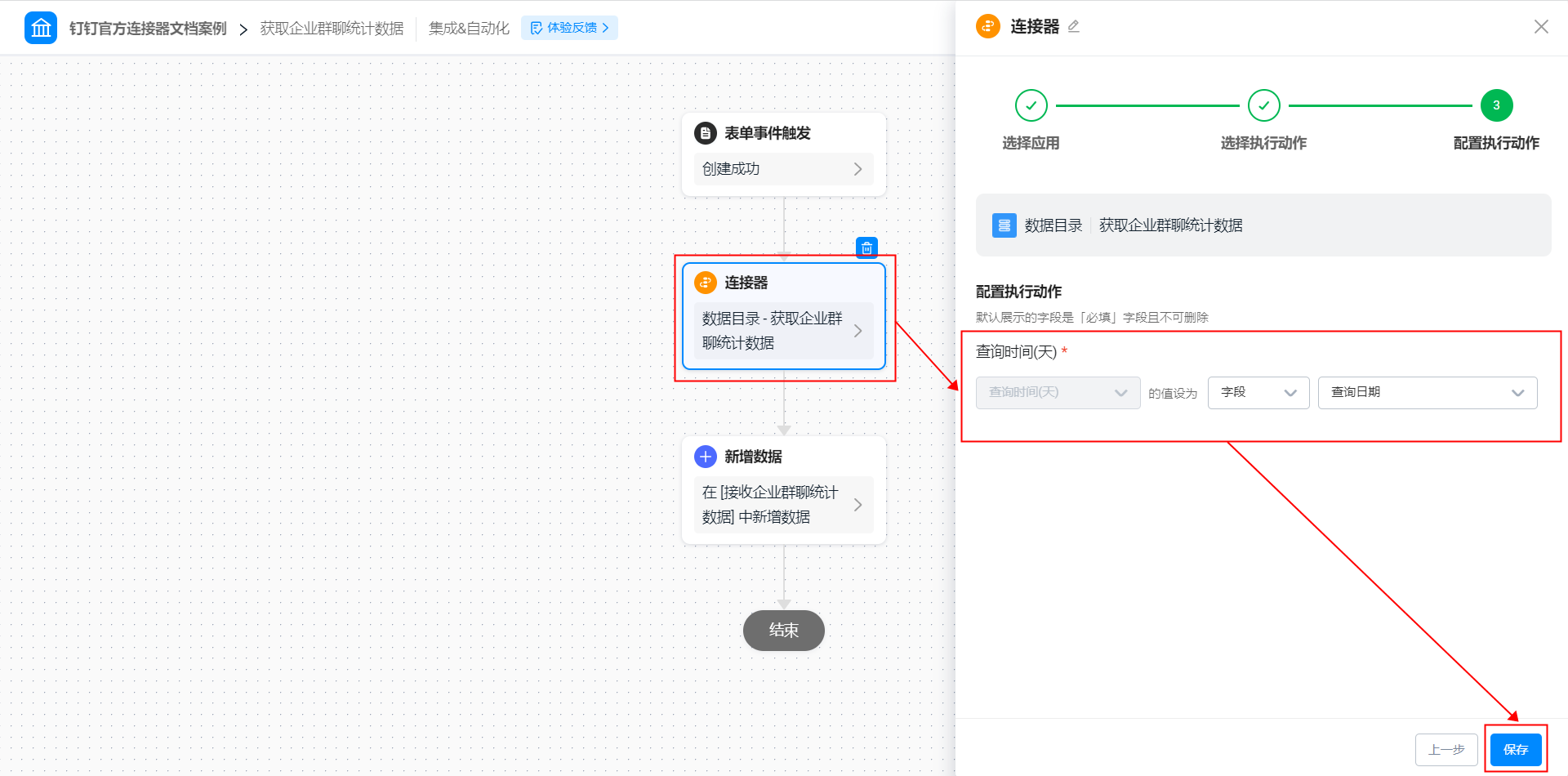
图2.2-6 配置连接器执行动作
7. 添加新增数据节点,在「接收企业群聊统计数据」表单中,新增单条数据,将「连接器返回数据」的值设置为「业务返回结果」「字段」。(操作如图2.2-7 所示)
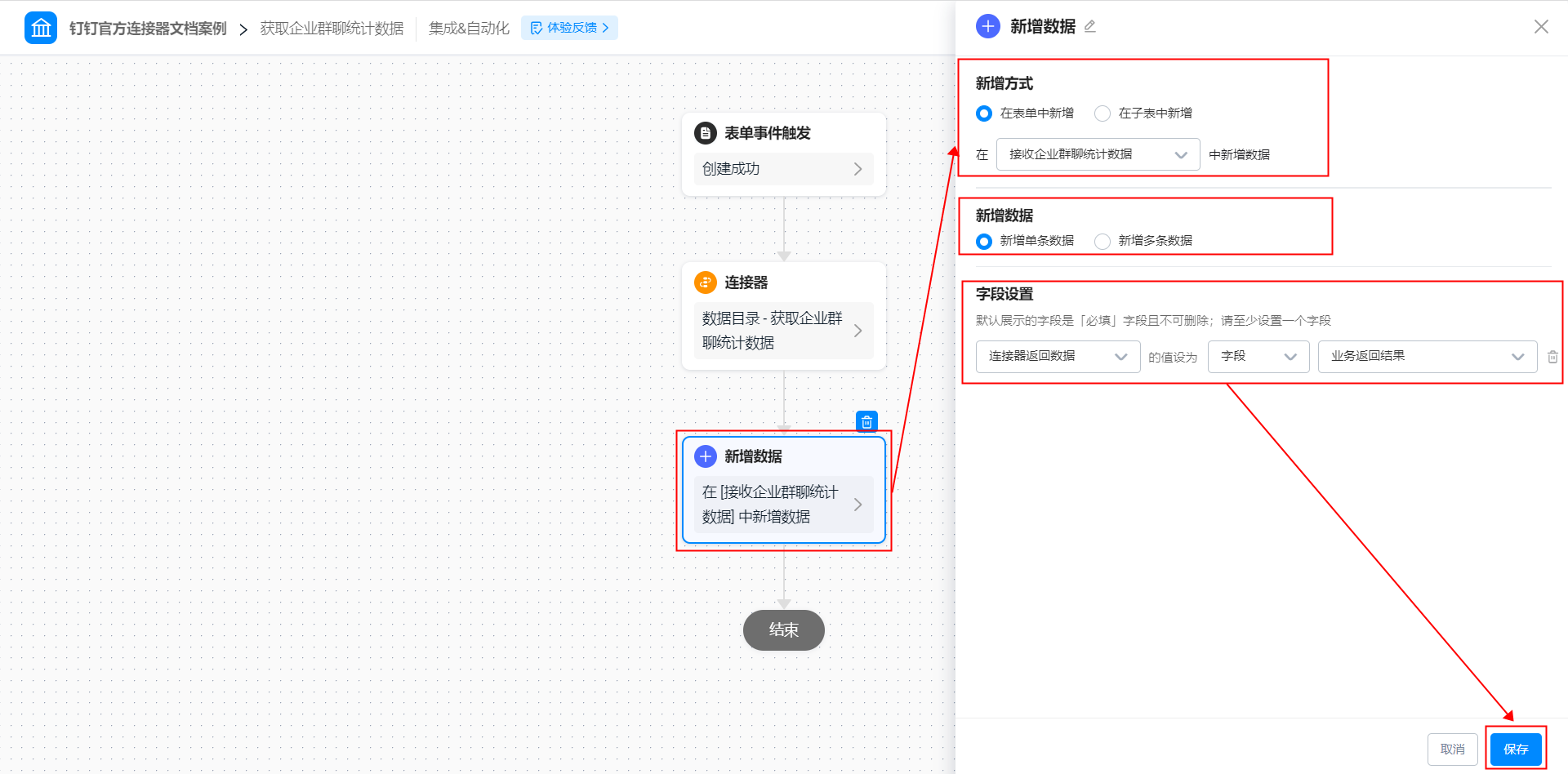
图2.2-8 添加并配置「新增数据」节点
8. 点击页面右上角「保存」按钮后,点击「发布」按钮,即可。
### 2.3 步骤三:提交表单数据
**操作步骤:**
提交「查询企业群聊统计数据」表单,用于触发连接器。连接器的返回结果可以在「企业群聊统计数据明细」表单中进行查看。(操作如图2.3-1 所示)
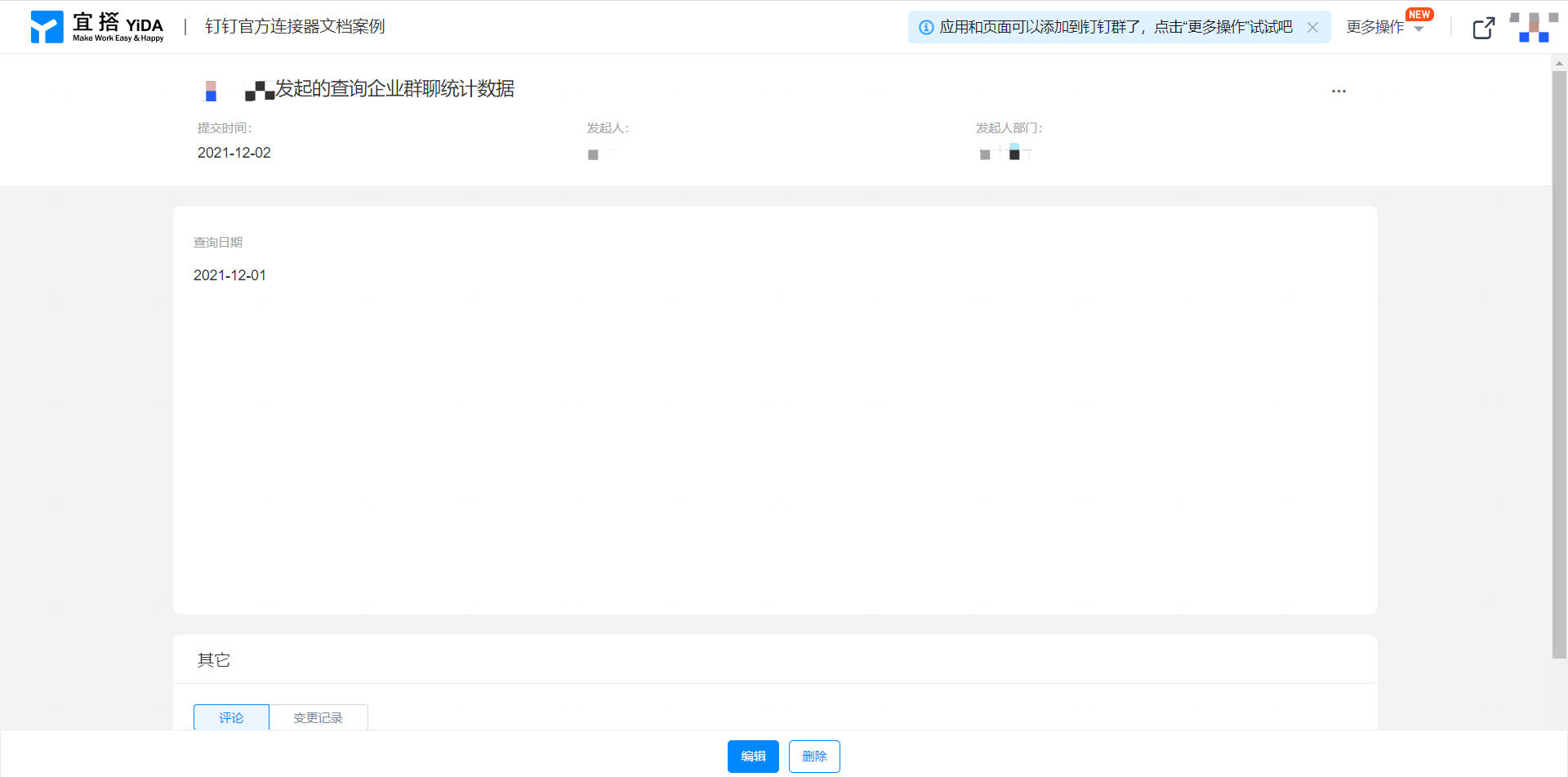
图2.3-1 提交表单
## 3. 效果展示
**操作路径**:后台管理页面 >>「企业群聊数据明细」>> 数据管理 >> 查看详情(最终效果如图3.1 所示)
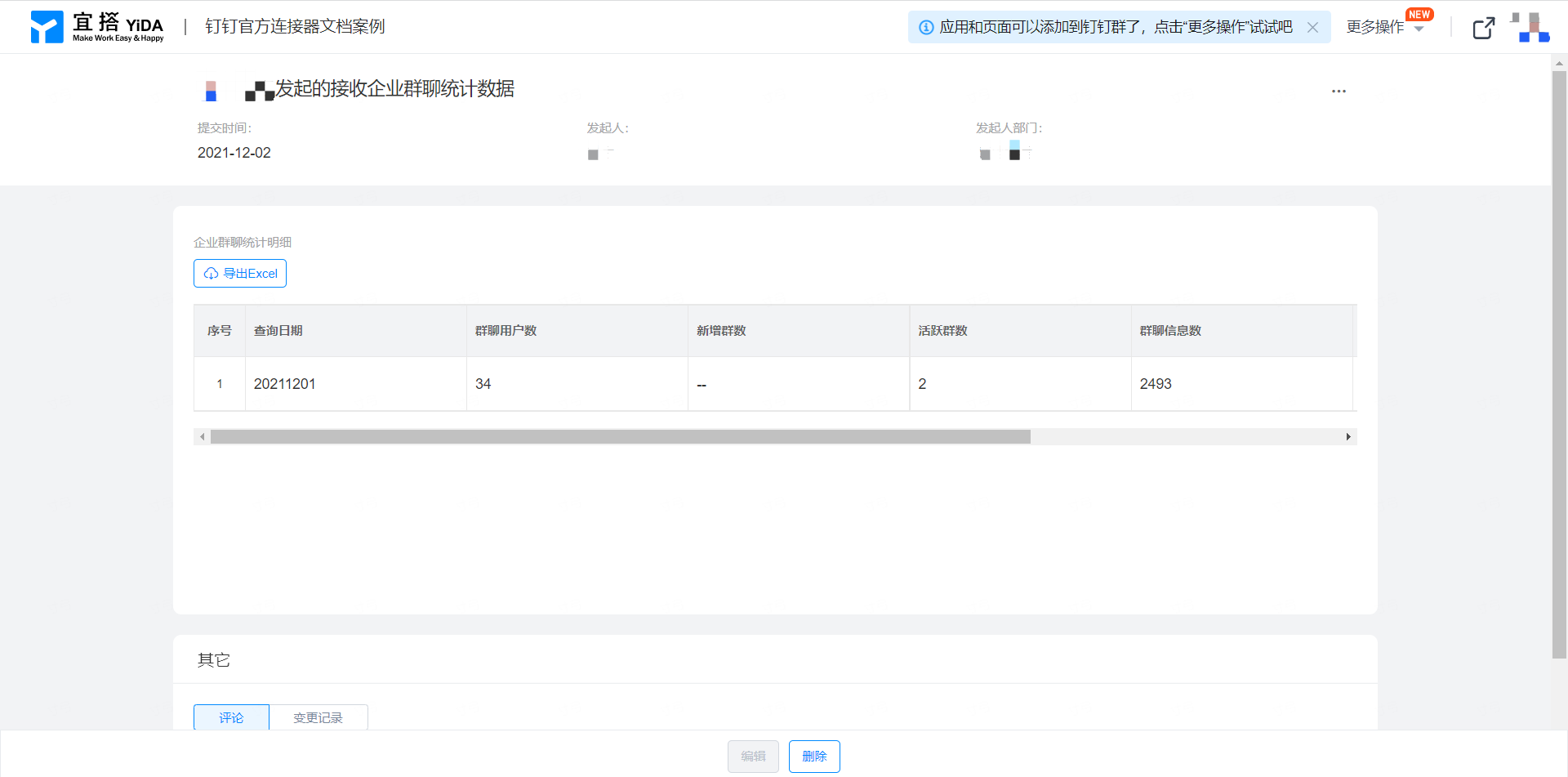
图3.1 连接器最终效果展示