> ## Documentation Index
> Fetch the complete documentation index at: https://help.dingtalk.io/llms.txt
> Use this file to discover all available pages before exploring further.

# 场景群

> 本文详细介绍了如何通过宜搭表单提交来创建钉钉场景群，包括表单的创建与配置、集成与自动化的设置以及连接器的配置等步骤。

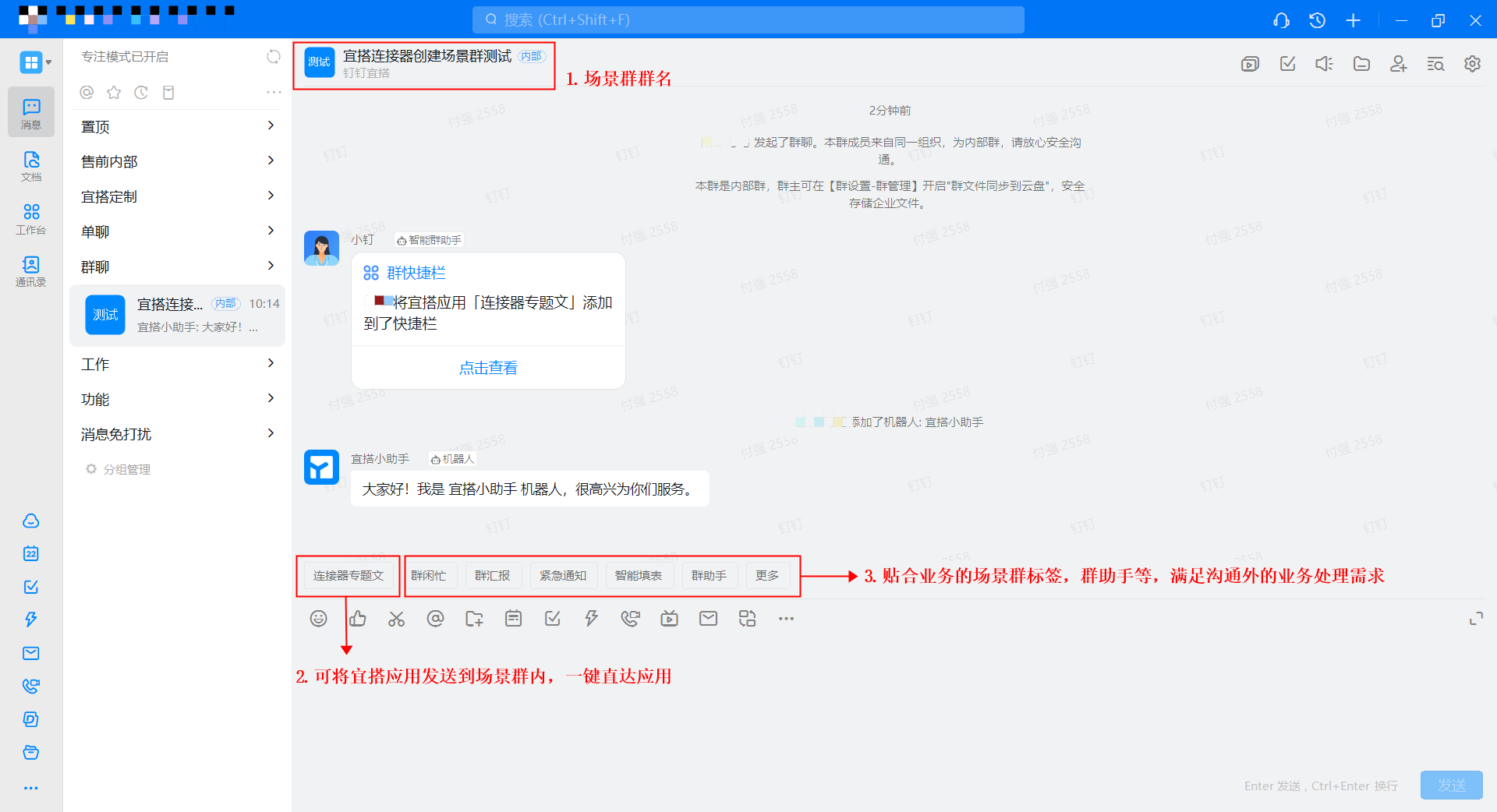
场景群作为钉钉特有的协同办公能力之一，在满足普通会话群沟通功能的同时，还提供了符合具体业务场景的群快捷栏、群助手、群消息推送等能力。在场景群中可以**通过置顶卡片展示通知公告等信息、通过群消息助手发送和接收审批单或告警信息、通过消息卡片进行简单的交互、通过群快捷栏快速打开常用的应用等**。现在通过宜搭表单的提交，即可实现场景群的创建。

## 实现效果

<Frame>
  ![](https://yida-support.oss-cn-shanghai.aliyuncs.com/static/png/1637547524549-fa7d4bec-2a99-457b-9211-22662d9183e4.png)
</Frame>

## 操作视频

<video controls preload="metadata" poster="https://img.alicdn.com/imgextra/i2/6000000004182/O1CN01ugVCcQ1glP5wQCBJh_!!6000000004182-0-tbvideo.jpg" src="https://yida-support.oss-cn-shanghai.aliyuncs.com/static/mp4/354254112862.mp4" />

## 步骤一：表单的创建与配置

创建表单，用于录入日程相关信息，并作为触发连接器功能的数据来源。

**操作步骤：**

1. 新建表单，命名为「创建群聊」。
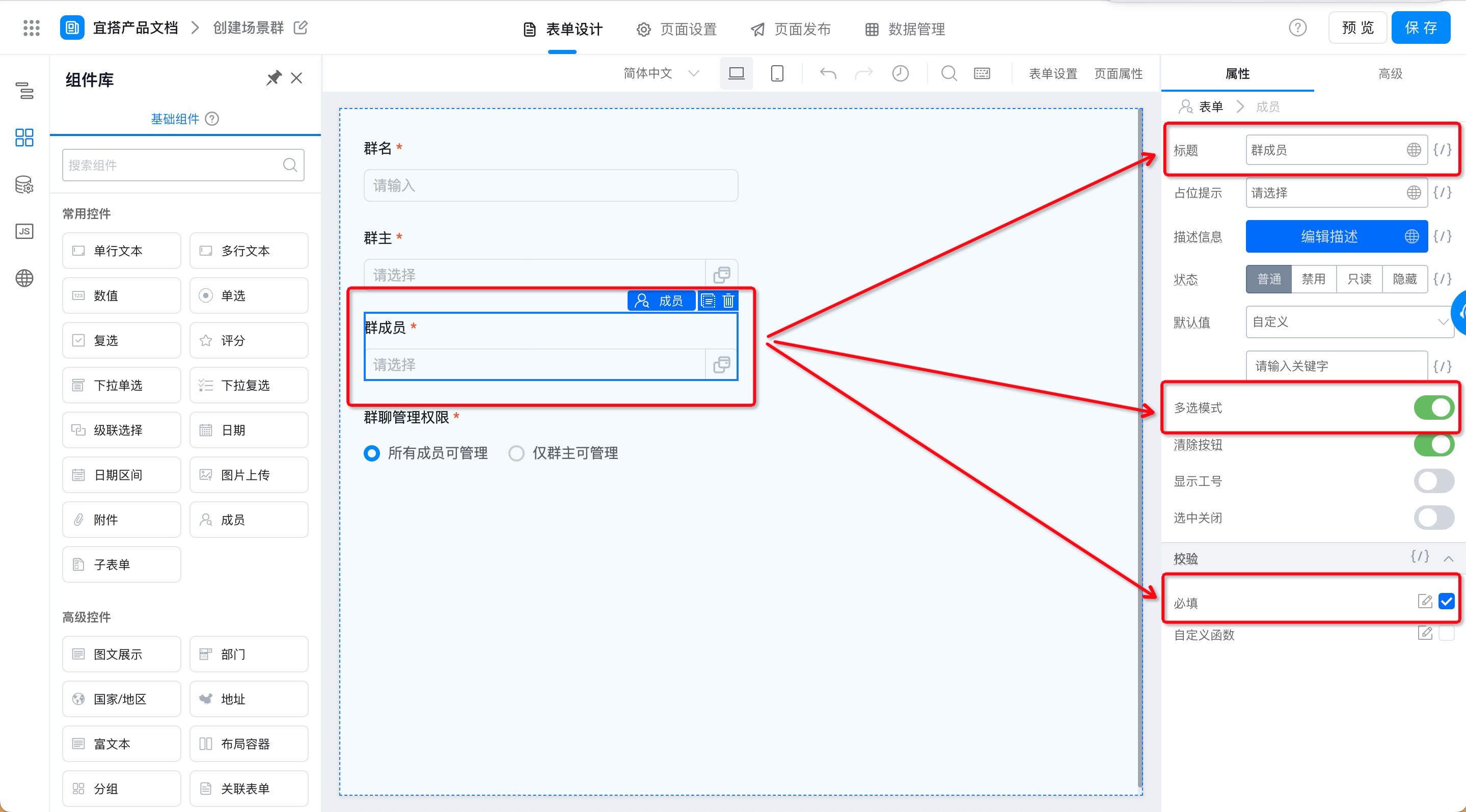
2. 在表单内添加成员组件，设置为必填项，开启多选。（操作如图2.1-1所示）

<Frame>
  ![](https://yida-support.oss-cn-shanghai.aliyuncs.com/static/png/1649756180208-17623242-bb75-4ee8-8a09-0e3fc15267b3.png)
</Frame>

图2.1-1 添加并配置成员组件用于选择群成员

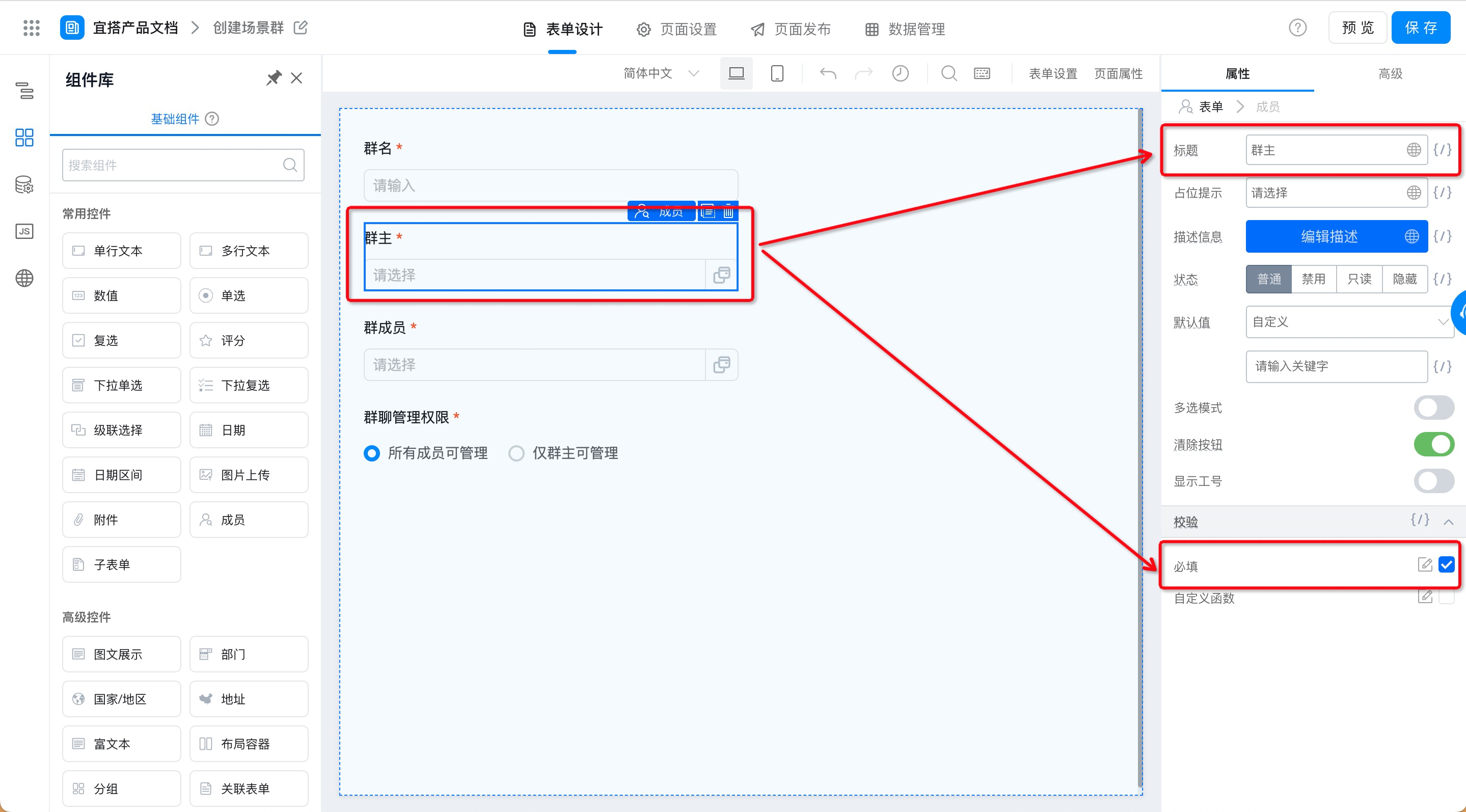
3. 再添加一个成员组件，命名为「选择群主」，设置为必填项。（操作如图2.1-2 所示）

<Frame>
  ![](https://yida-support.oss-cn-shanghai.aliyuncs.com/static/png/1649756237101-8989b073-f387-4323-bc23-a3421d817001.png)
</Frame>

图2.1-2 添加并配置成员组件用于选择群主

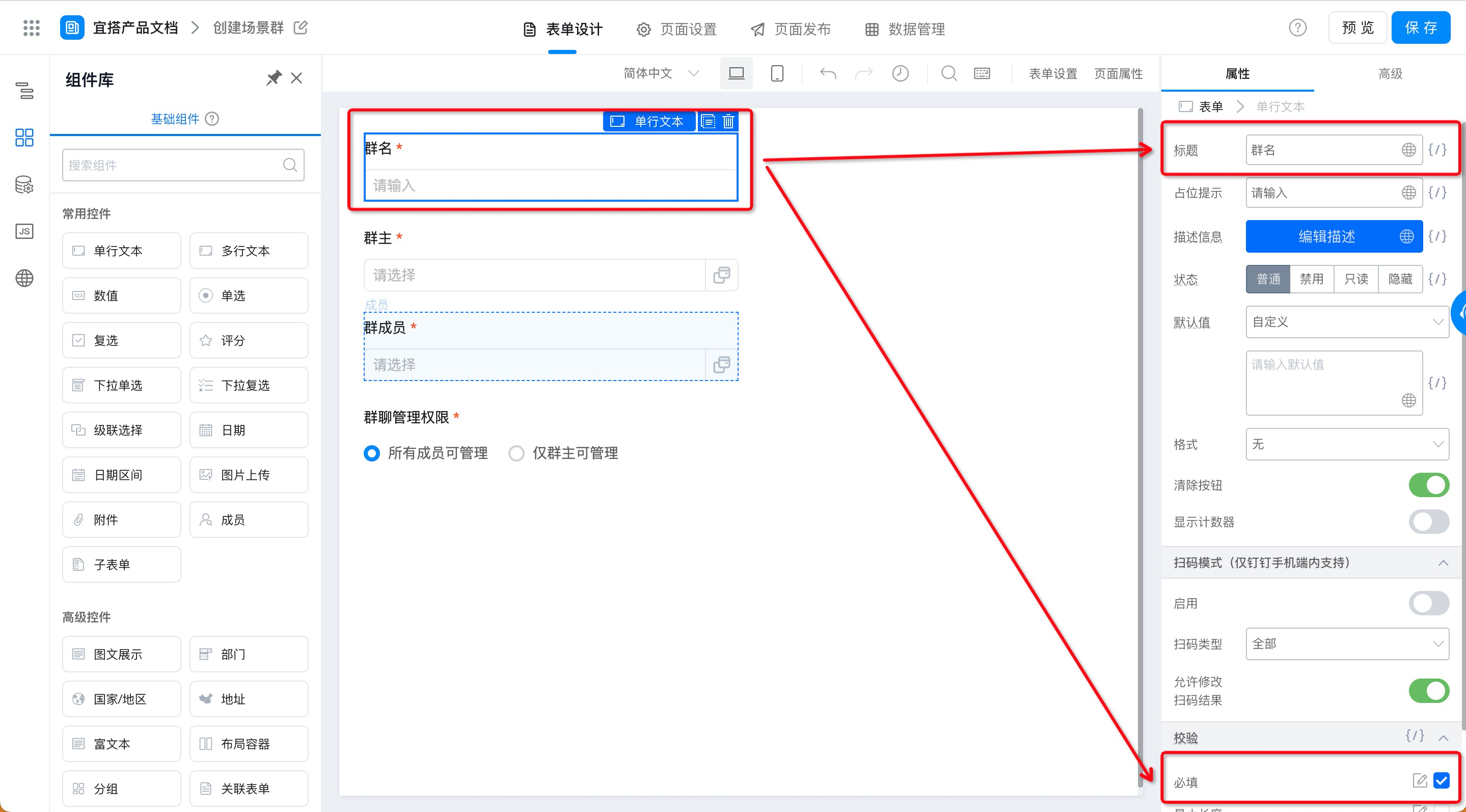
4. 添加一个单行文本组件，命名为「日程标题」，设置为必填项。（操作如图2.1-3 所示）

<Frame>
  ![](https://yida-support.oss-cn-shanghai.aliyuncs.com/static/png/1649756277222-9612ff8b-53f2-4dbb-9146-c6d5894a3f46.png)
</Frame>

图2.1-3 添加并配置单行文本组件

<Steps>
  <Step title="步骤 1">
    添加单选组件，命名为「群聊管理权限」分别将显示值为「所有人可管理」的选项的选项值设置为「0」，开启默认选中；将显示值为「仅群主可管理」的选项值设置为「1」，开启必填校验。（如图2.1-4 所示）

    <Frame>
      ![](https://yida-support.oss-cn-shanghai.aliyuncs.com/static/png/1649756609354-16dbb4d8-114b-4901-bce7-abad92963041.png)
    </Frame>
  </Step>

  <Step title="点击右上角保存按钮，即可" />
</Steps>

## 步骤二：创建集成&自动化

<Note>
  **扩展阅读**：获取详细的连接器介绍，请移步[集成&自动化-连接器](https://docs.aliwork.com/docs/yida_support/zevvr1)。
</Note>

提交表单时，系统自动为指定人员发起日程，因此我们需要配置连接器。

**操作步骤：**

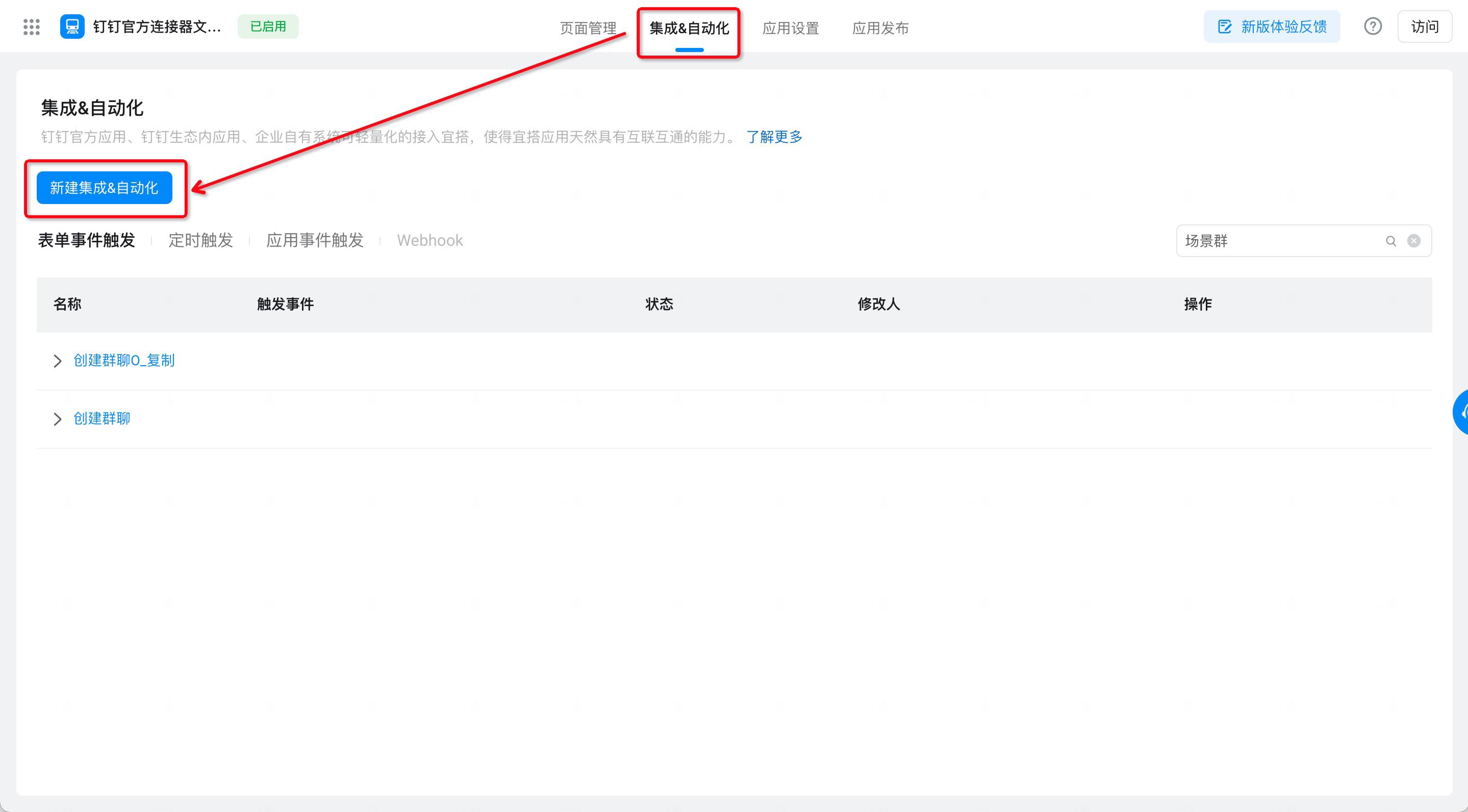
1. 后台管理界面>>集成&自动化>>「新建集成&自动化」。（操作如图2.2-1 所示）

<Frame>
  ![](https://yida-support.oss-cn-shanghai.aliyuncs.com/static/png/1642125496971-56022077-6f9a-4cf7-abc2-17c0efb32483.png)
</Frame>

图2.2-1 连接器入口

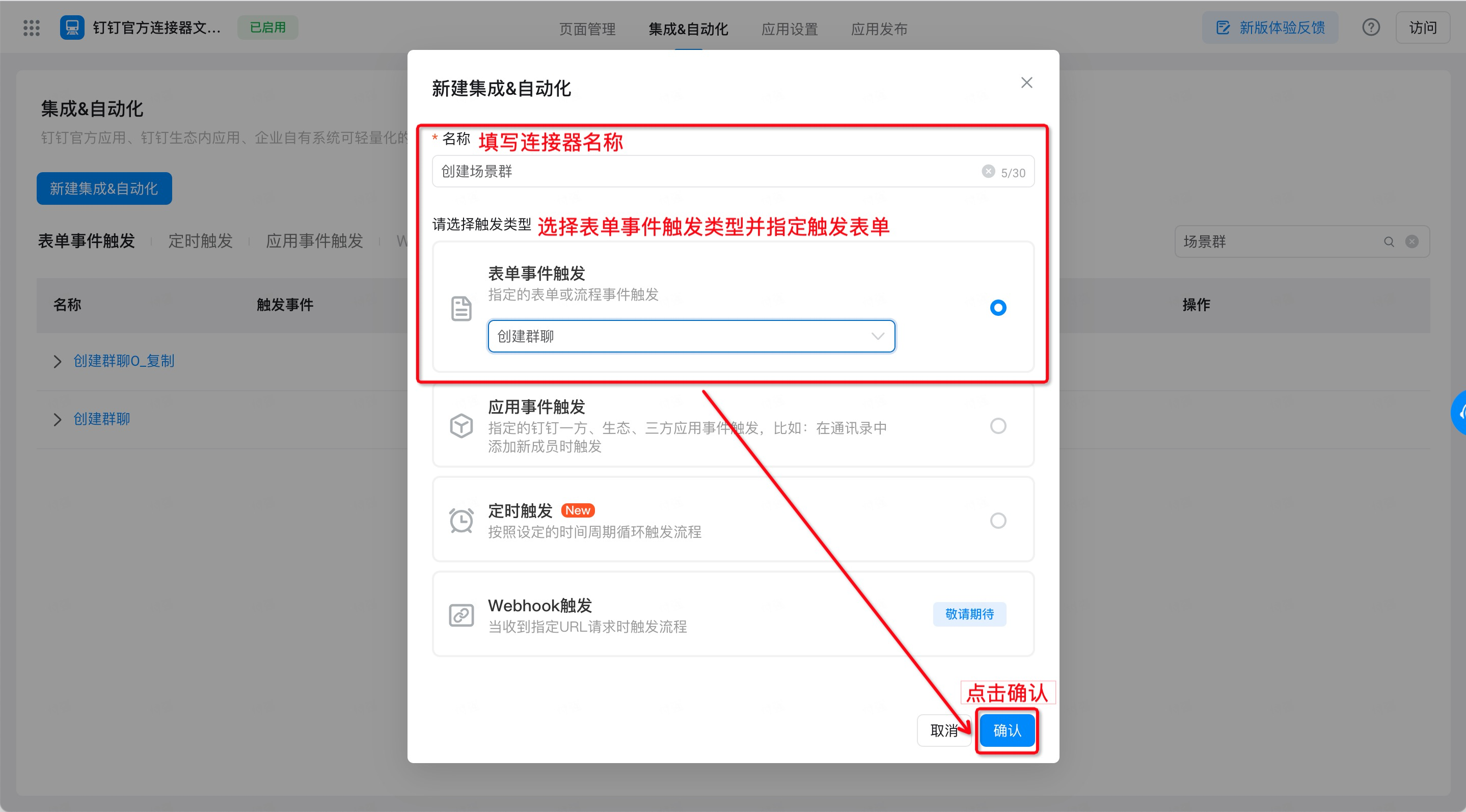
2. 「新建集成&自动化」对话框中>>将连接器命名为「创建场景群」>>选择触发类型为「表单事件触发」并指定触发表单>>点击确认。（操作如图2.2-2 所示）

<Frame>
  ![](https://yida-support.oss-cn-shanghai.aliyuncs.com/static/png/1642125647467-ee1c879b-06a6-4835-ac20-7ceb2fde2f6f.png)
</Frame>

图2.2-2 新建连接器

## 步骤三：配置集成&自动化

#### 配置表单触发事件

**操作步骤：**

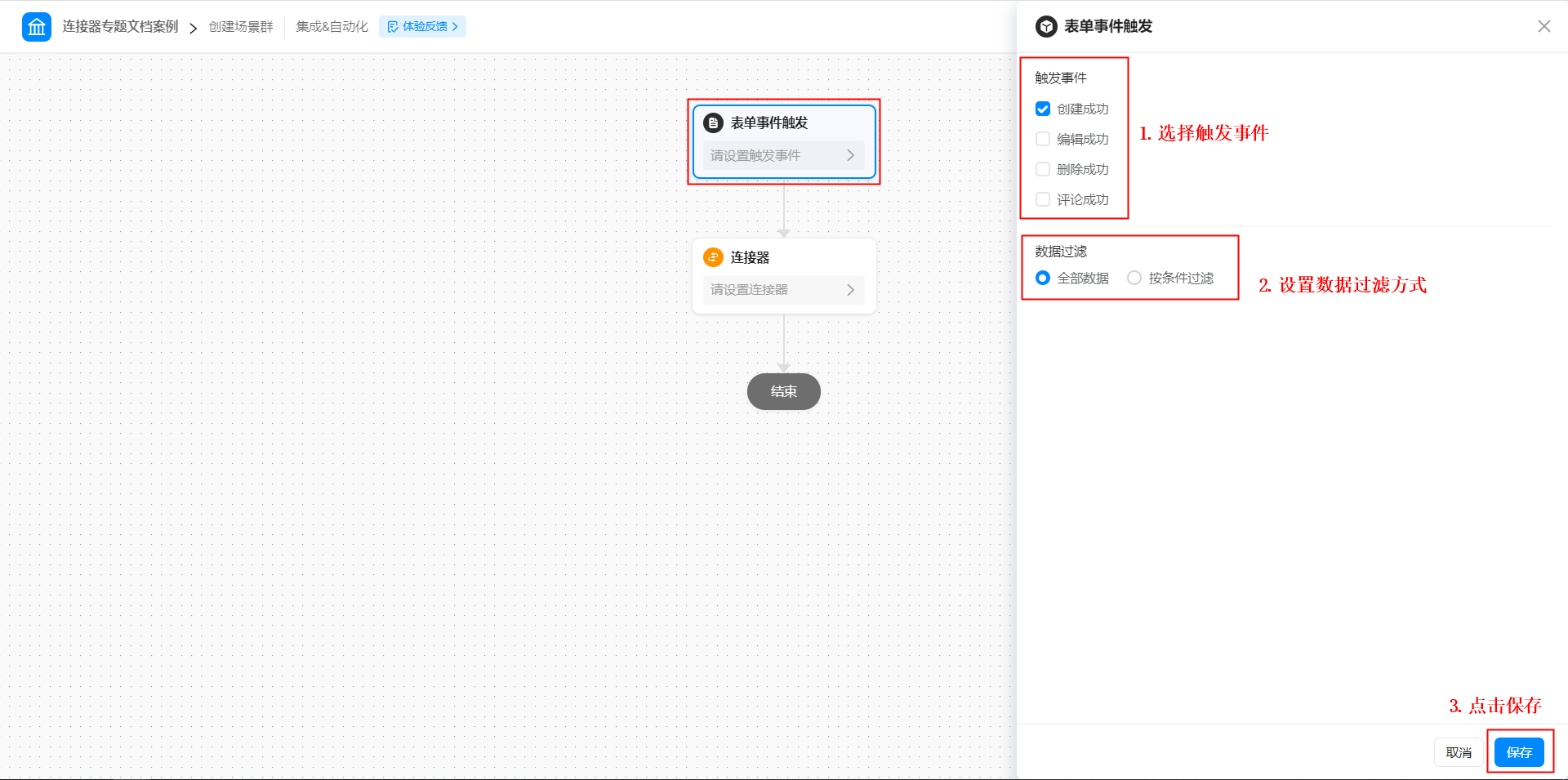
点击选中「表单事件触发」，在触发事件中选择「创建成功」， 数据过滤选择「全部数据」。最后，点击右下角保存按钮，即可。（操作如图2.2-3 所示）

<Frame>
  ![](https://yida-support.oss-cn-shanghai.aliyuncs.com/static/png/1637546774647-ff7c60d7-3208-4798-9258-447c11bba76a.png)
</Frame>

图2.2-3 配置表单事件触发

#### 配置连接器

**操作步骤：**

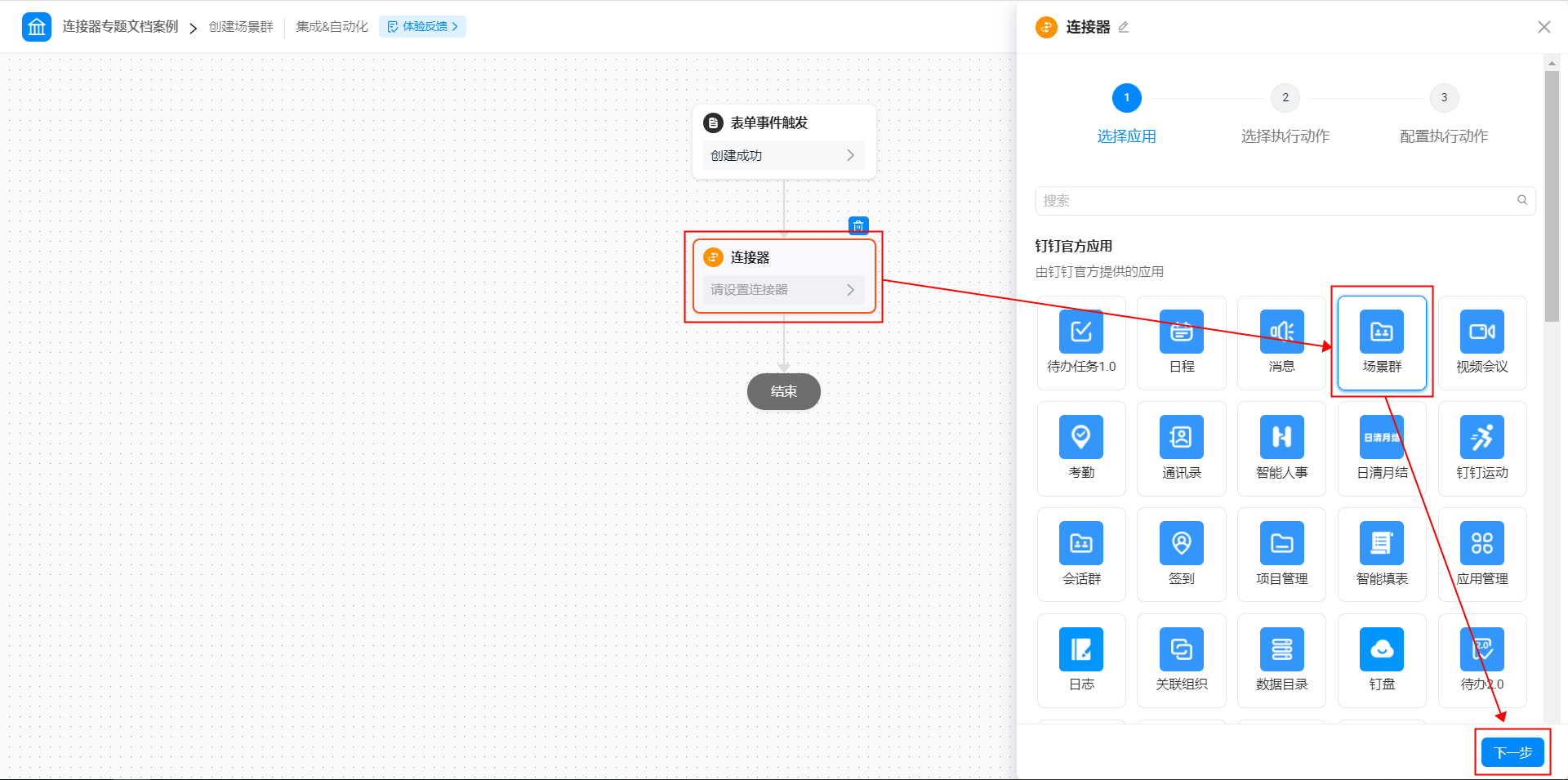
1. 配置「连接器」节点，在选择应用中选中「场景群」，并点击下一步按钮。（如图2.2-4 所示）

<Frame>
  ![](https://yida-support.oss-cn-shanghai.aliyuncs.com/static/png/1637546875504-9e211601-db79-488a-b84a-ed09b630881b.png)
</Frame>

图2.2-4 配置连接器-步骤一：选择应用

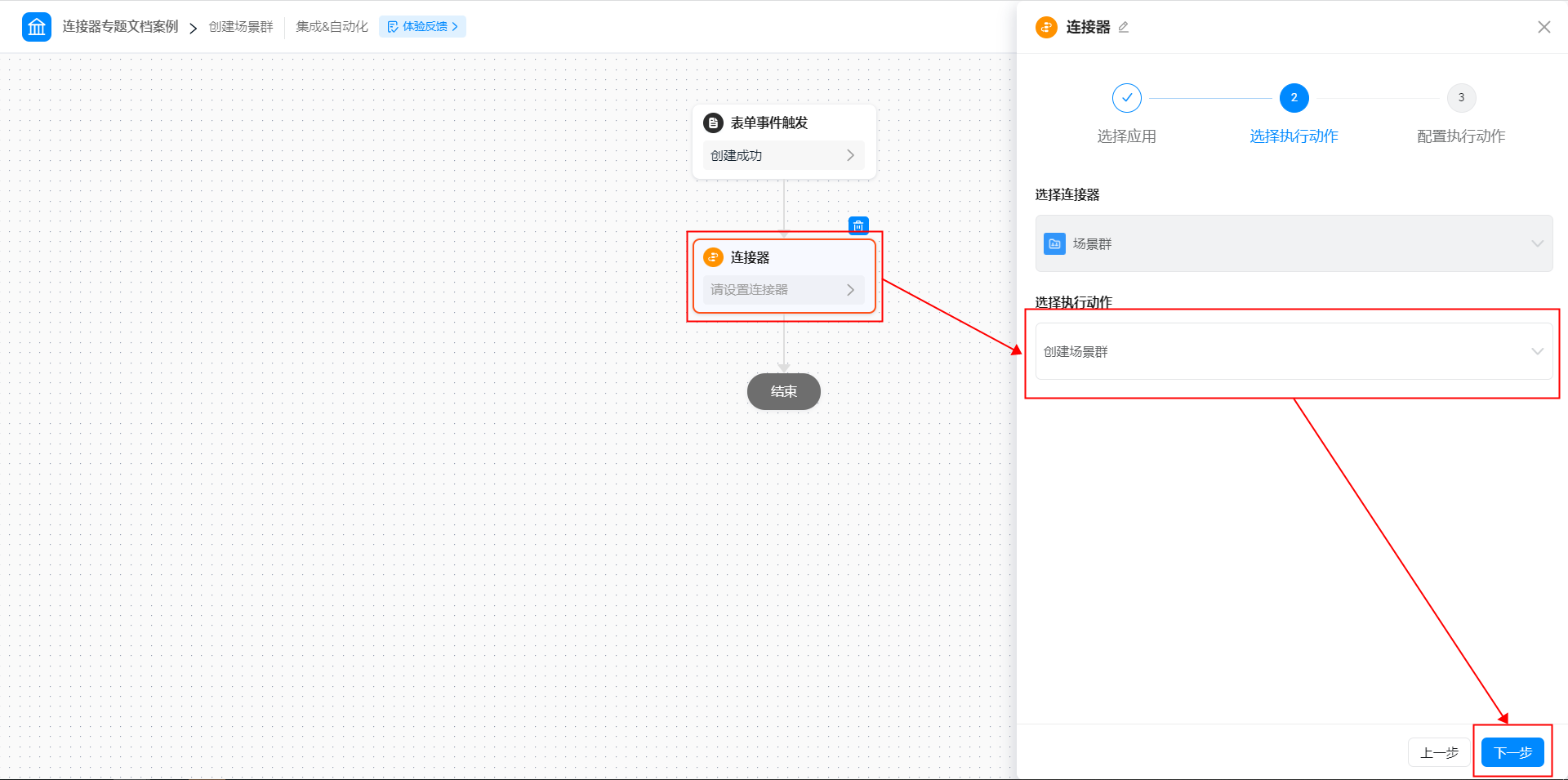
2. 在选择执行动作中选中「创建场景群」执行动作，点击下一步按钮。（如图2.2-5 所示）

<Frame>
  ![](https://yida-support.oss-cn-shanghai.aliyuncs.com/static/png/1637546941448-a52bd417-865c-4263-bd80-42114efe2f3c.png)
</Frame>

图2.2-5 配置连接器-步骤二：选择执行动作

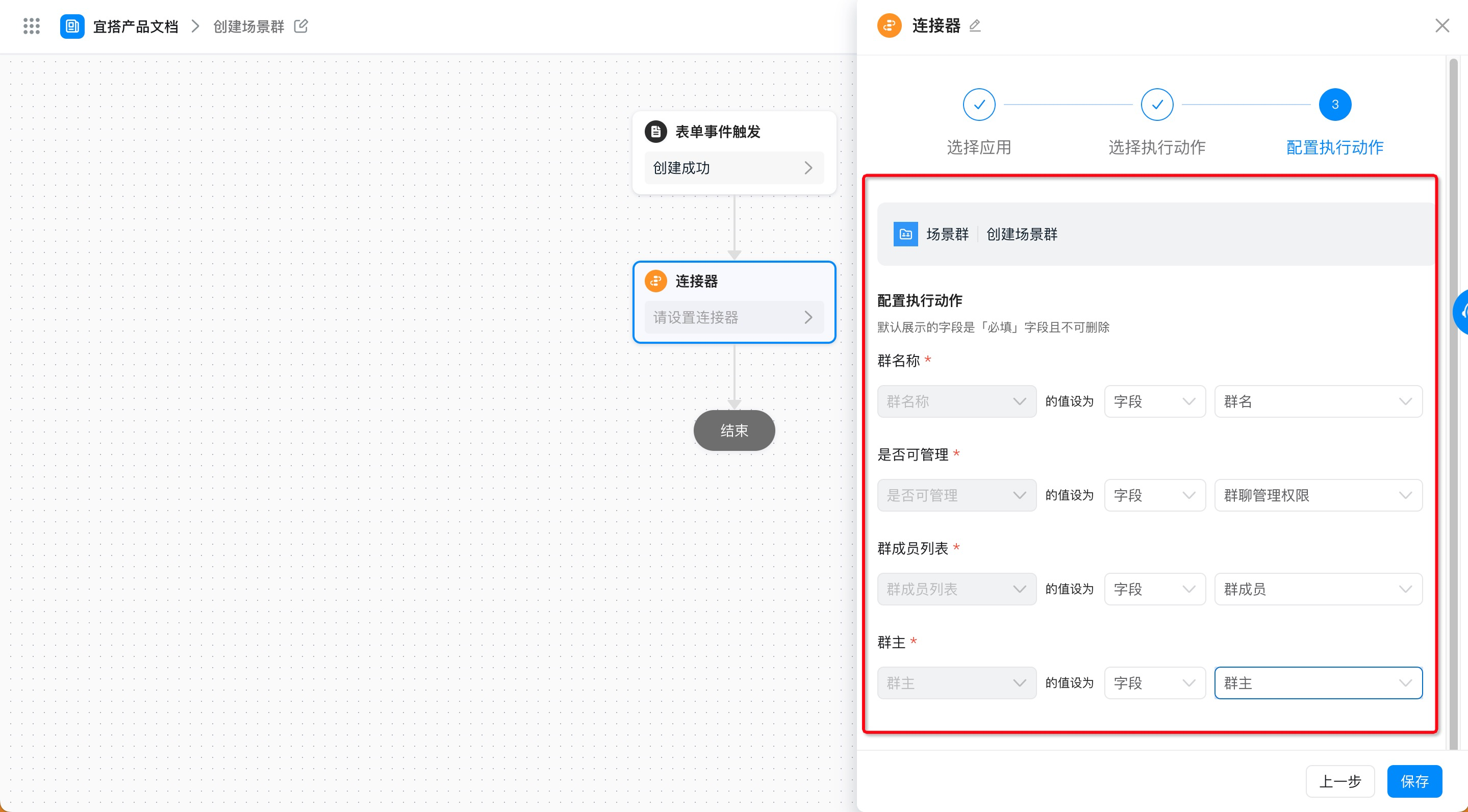
3. 在配置执行动作中对各个配置项进行配置，点击保存。（如图2.2-6 所示）

<Frame>
  ![](https://yida-support.oss-cn-shanghai.aliyuncs.com/static/png/1649756945134-35002927-96fd-43a7-88da-68aa40213afa.png)
</Frame>

图2.2-6 配置连接器-步骤三：配置执行动作

4. 点击页面右上角「保存」按钮后，点击「发布」按钮，即可。

## 步骤三：配置待办任务内容

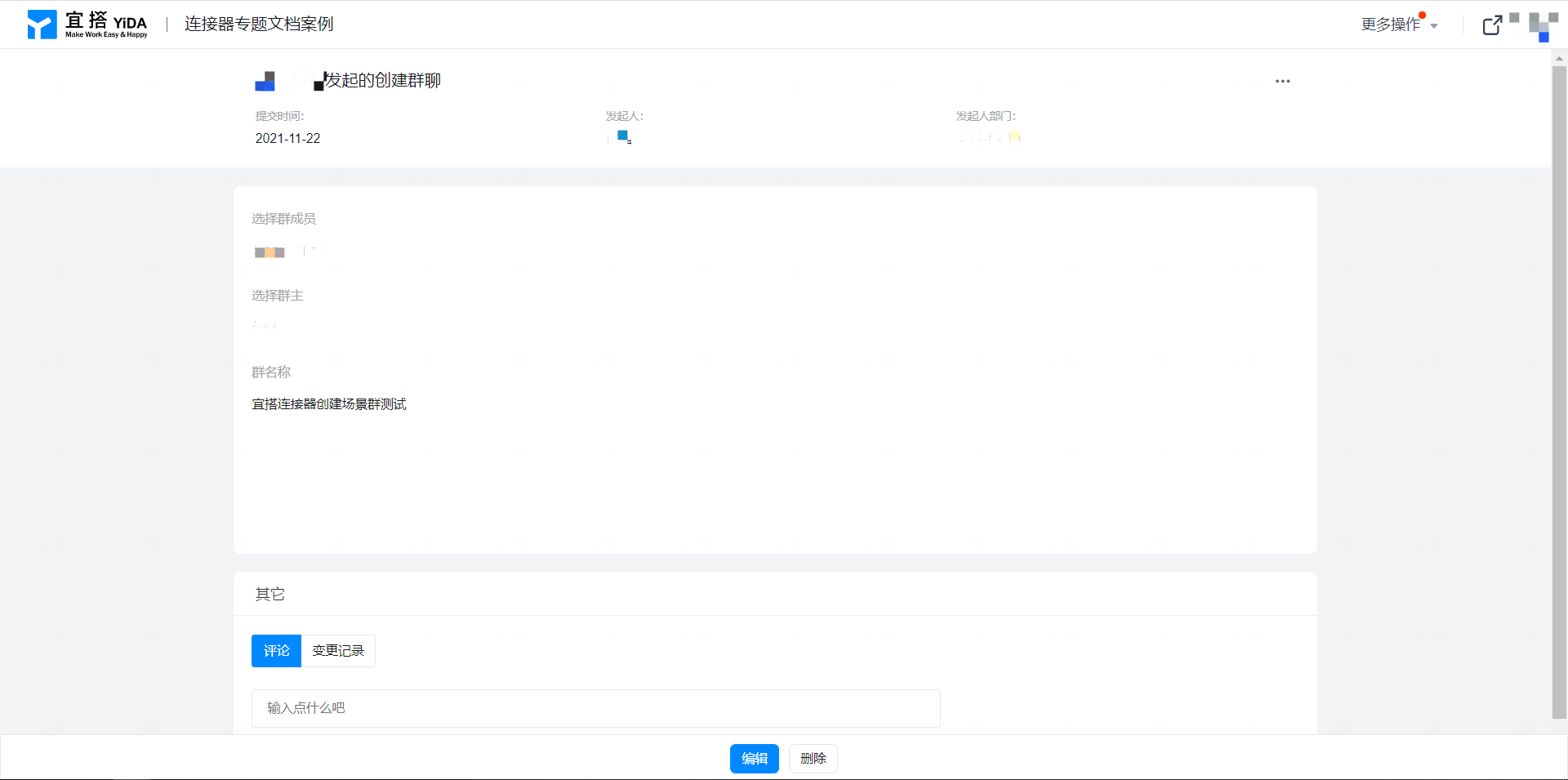
通过上述两个步骤，我们实现创建群聊功能的准备工作已经完成，接下来，只需提交表单即可触发连接器，从而在钉钉上自动创建群聊。

**操作步骤：**

填写表单内容，点击提交，即可。（操作如图2-3 所示）

<Frame>
  ![](https://yida-support.oss-cn-shanghai.aliyuncs.com/static/png/1637547204036-7be82ce8-0947-4b4b-bf3d-4652f1184ca3.png)
</Frame>