> ## Documentation Index
> Fetch the complete documentation index at: https://help.dingtalk.io/llms.txt
> Use this file to discover all available pages before exploring further.
# 权限矩阵
> 本文介绍了权限矩阵的功能、应用场景及其操作步骤,包括创建、维护和删除权限矩阵。通过权限矩阵可以实现更高效灵活的数据管理和访问控制。
| **版本权益** | **免费版** | **轻享版** | **专业版** | **专属版** | **专属-OA增强包** |
| -------- | ------- | ------- | ------- | ------- | ------------ |
| **权限矩阵** | 不支持 | 不支持 | 不支持 | 不支持 | 支持 |
## 1、简介
### 1.1 功能简介
提供权限矩阵数据的管理功能,便于权限设置的批量操作和复用,提高管理效率。该功能为企业提供了一个更安全、高效、灵活的数据管理和访问控制平台。
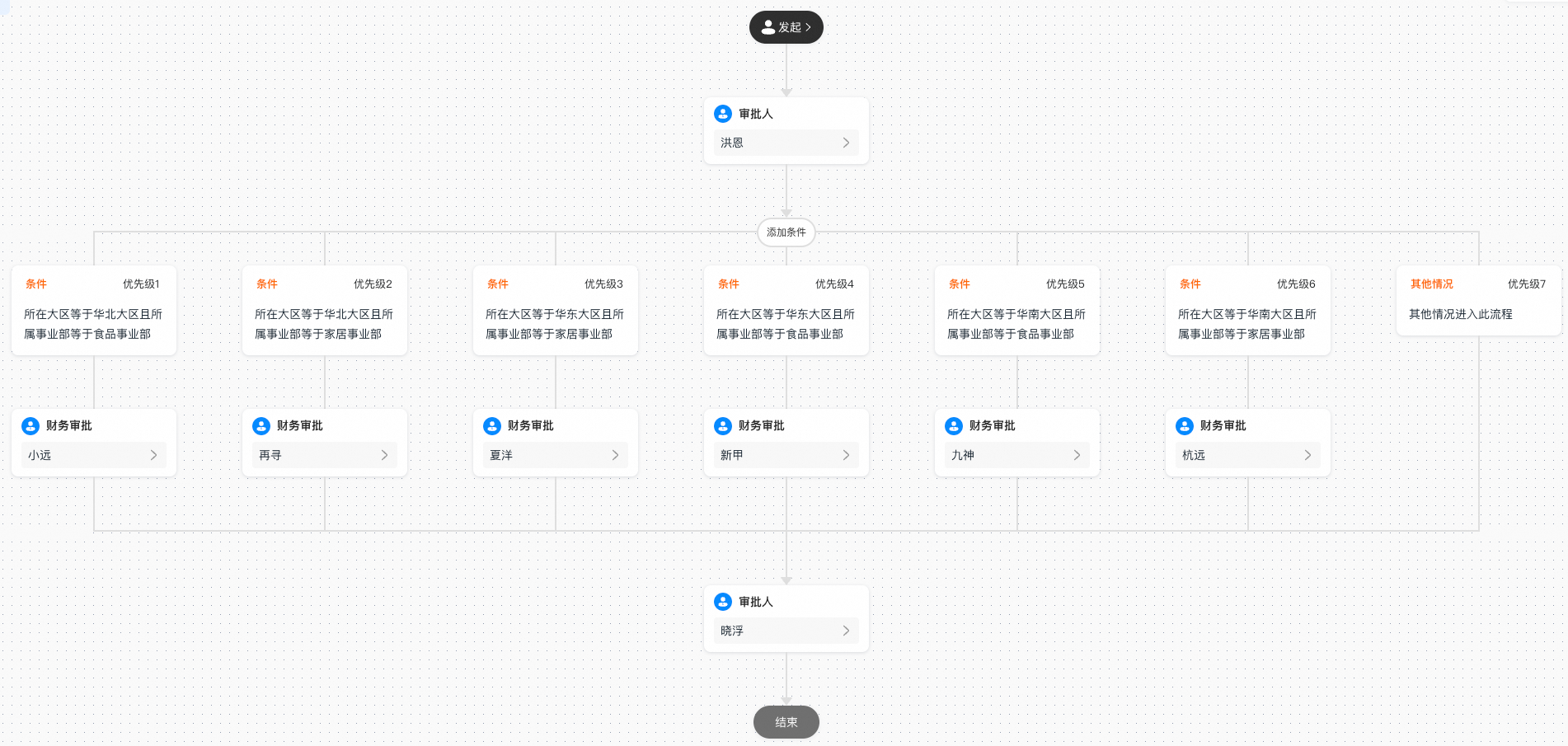
例如:某大型互联网公司由集团财务中心,而集团财务中心内的多个财务又按照不同业务线进行分工支持。此时财务相关审批流程既要考虑分工管辖范围,又要考虑职能汇报关系。
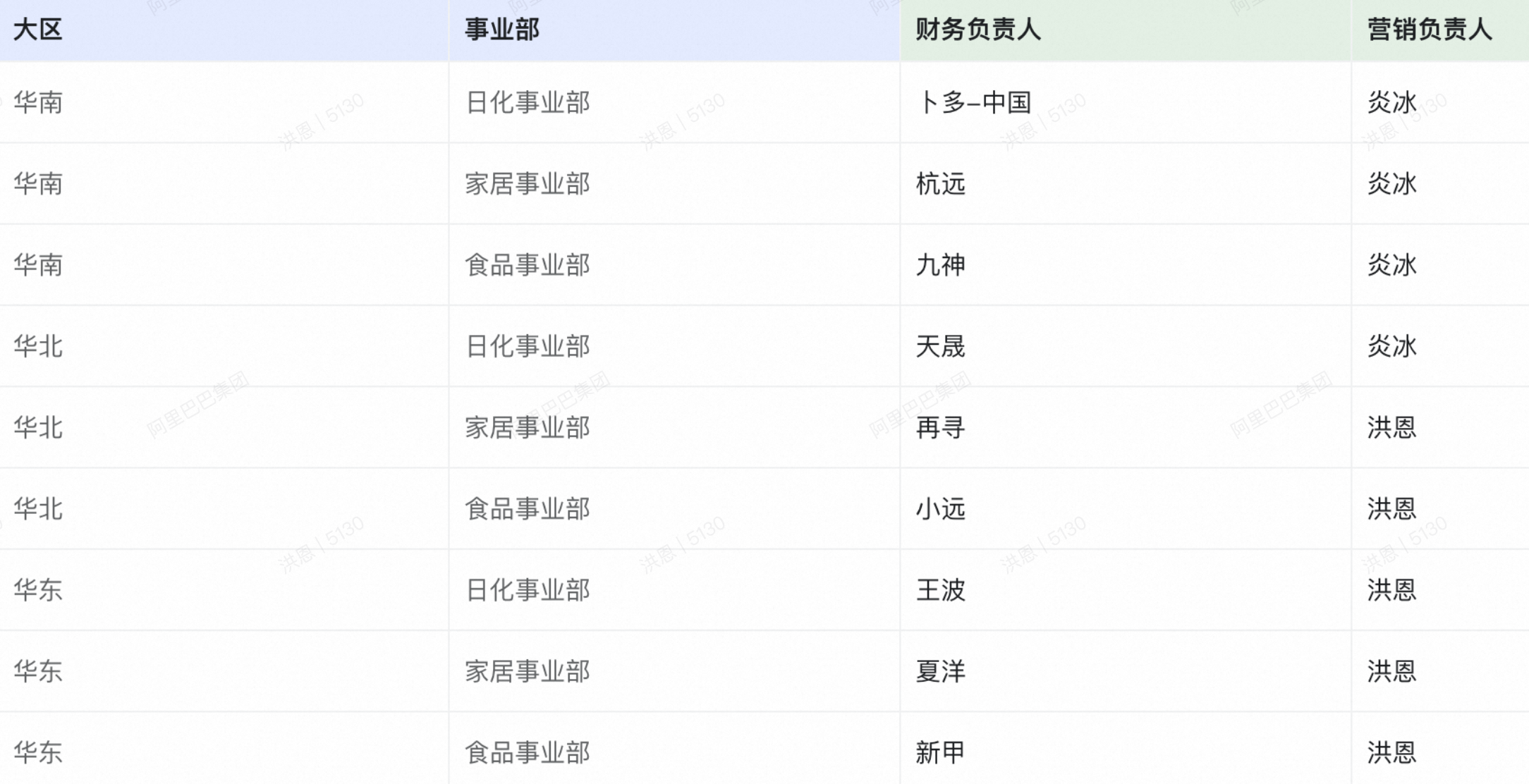
此前,如果想要想处理此类复杂场景只能通过增加流程条件分支的方式进行处理。
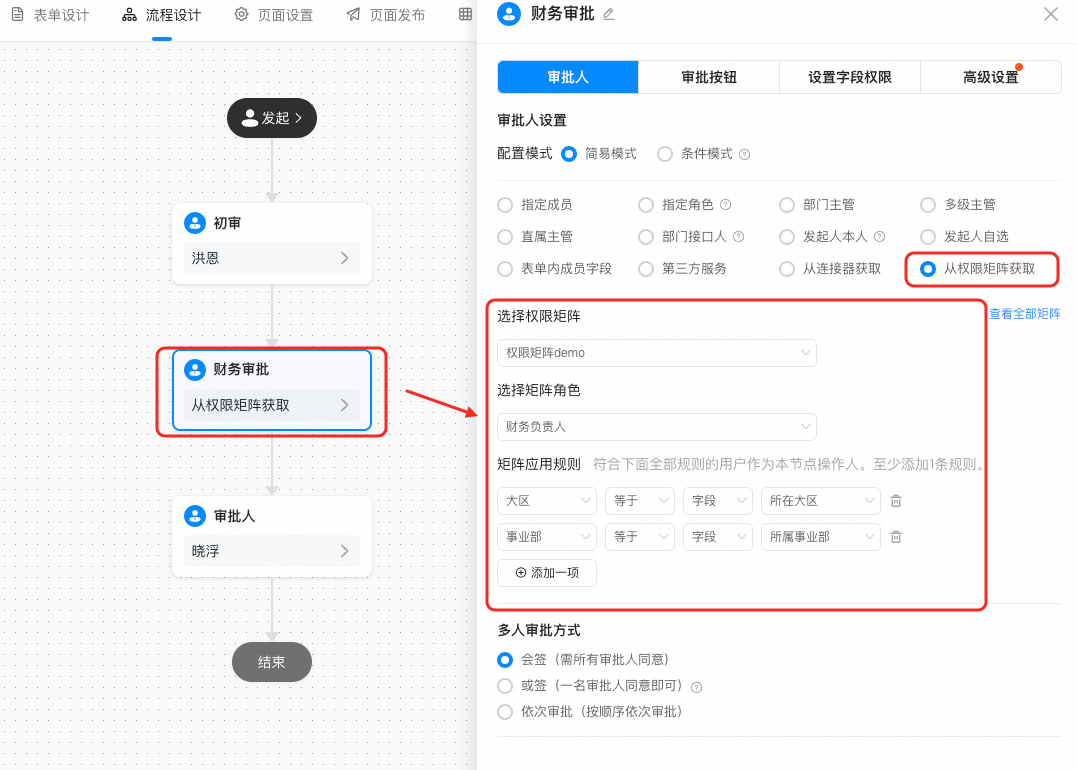
现在通过权限矩阵,可以实现一次维护,多次多处调用,无需在流程中添加相似分支,只需一个节点 + 匹配规则即可实现相同效果。
### 1.2 应用场景
* 灵活的角色分配 :可以根据具体业务需求创建不同的角色,并为这些角色分配相应的权限。这样,团队成员可以在权限范围内自由协作,而不必担心数据泄露或误操作。
### 1.3 概念简介
#### 1.3.1 权限矩阵简介
权限矩阵由三部分组成:权限矩阵基础信息、权限矩阵表头和权限矩阵明细。
#### 1.3.2 权限矩阵基础信息
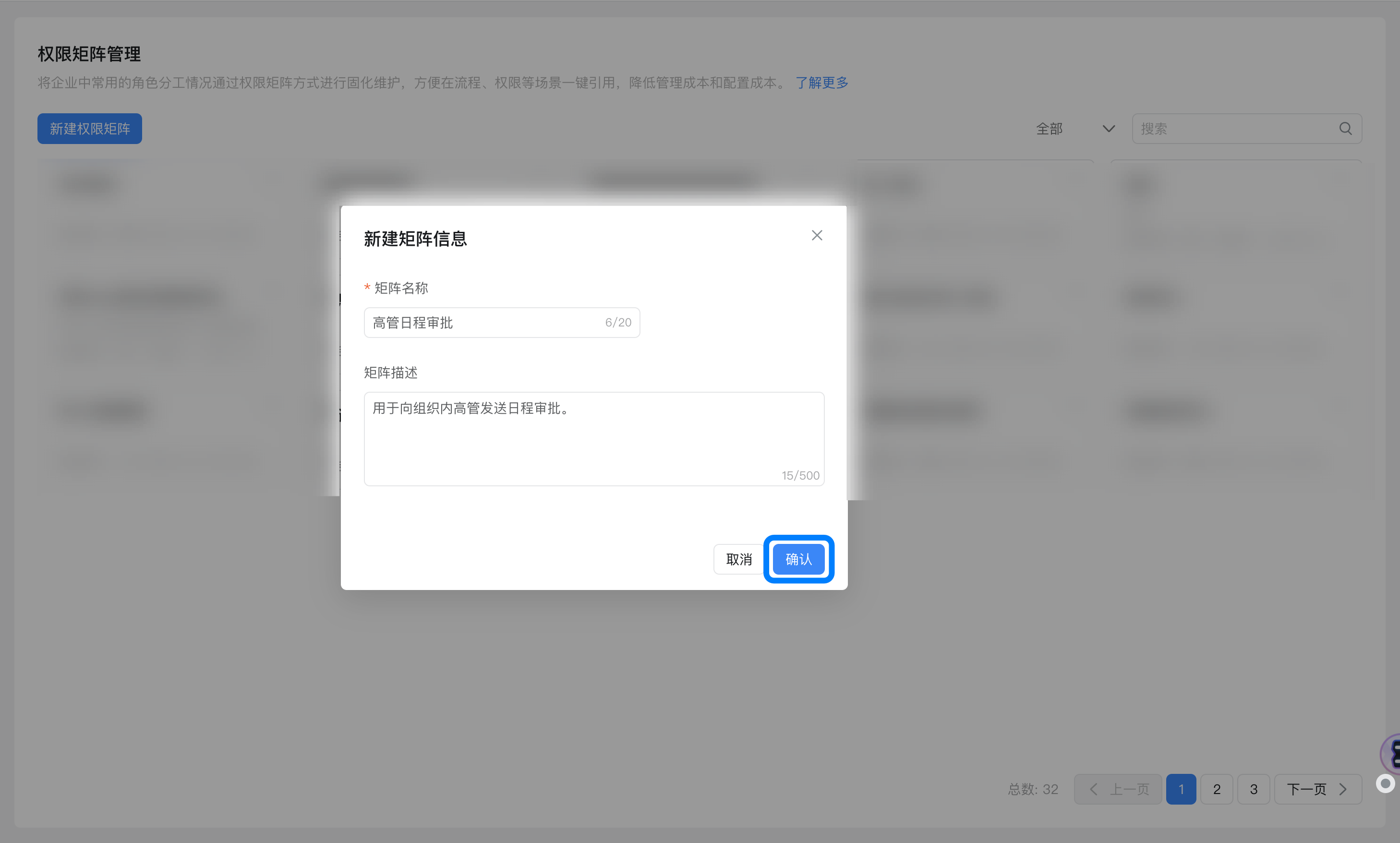
基础信息包括**矩阵名称**和**矩阵描述**。
#### 1.3.3 权限矩阵表头概念
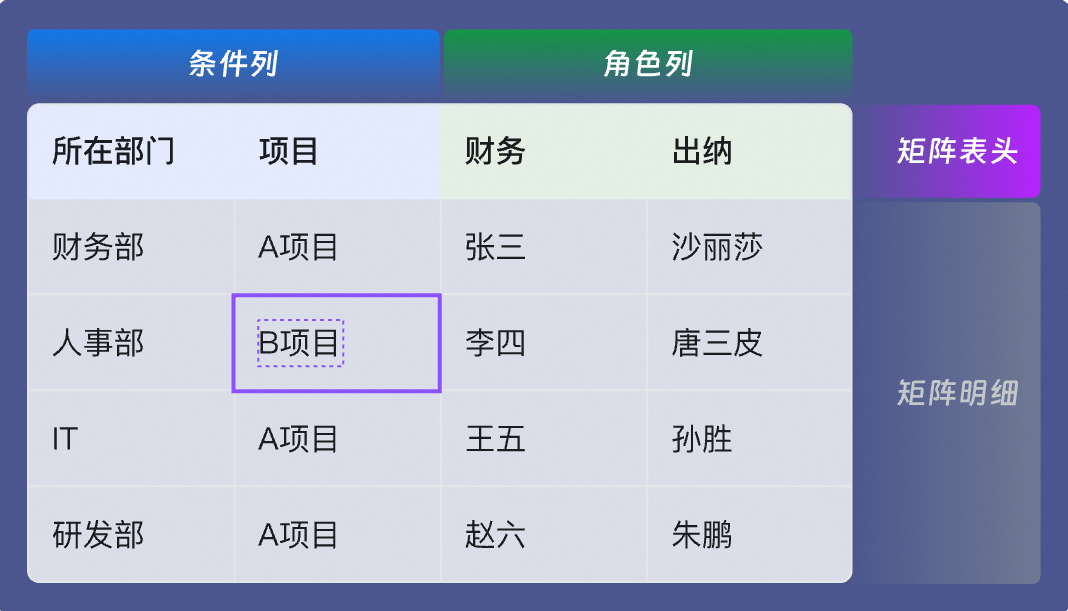
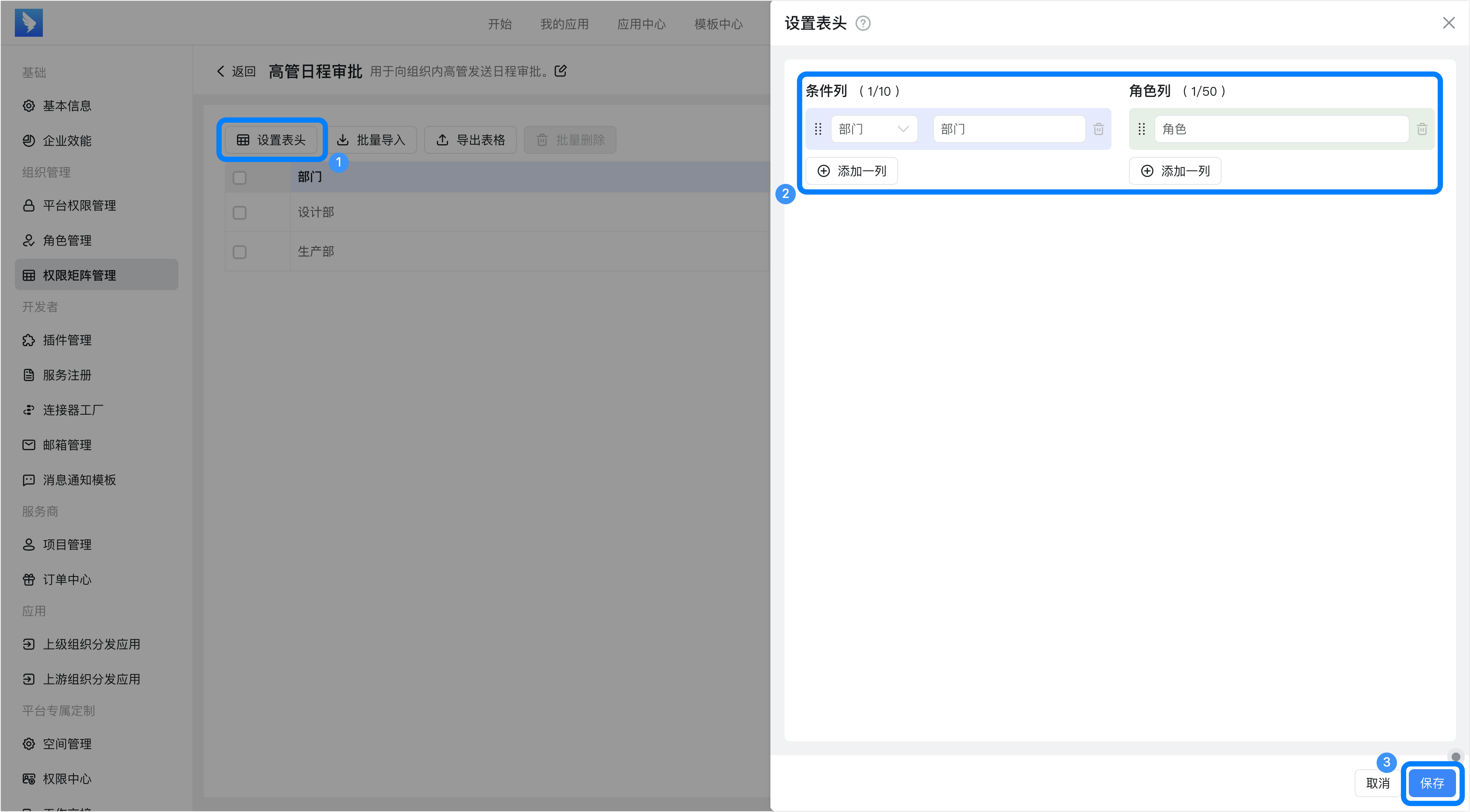
权限矩阵表头分为条件列和角色列:
* 条件列 :用于确定权限矩阵的生效条件(举例: 项目X部门组成一个角色分工的条件组合),最少1个,最多10个。
* 角色列 :用于确定该条件下的分工负责人,支持选择组织内成员。最少1个,最多50个。
## 2、操作步骤
权限矩阵是将企业中常用的角色分工情况通过权限矩阵方式进行固化维护,方便在流程、权限等场景一键引用,降低管理成本和配置成本。本文介绍权限矩阵的基本概念和用法。
仅平台管理员可操作。
### 2.1 创建权限矩阵
登录[宜搭工作台](https://www.yidaapps.com/workPlatform)。
单击右上角 (平台管理)按钮进入**平台管理**页面。
依次选择**组织管理** > **权限矩阵**,单击**新建权限矩阵**。
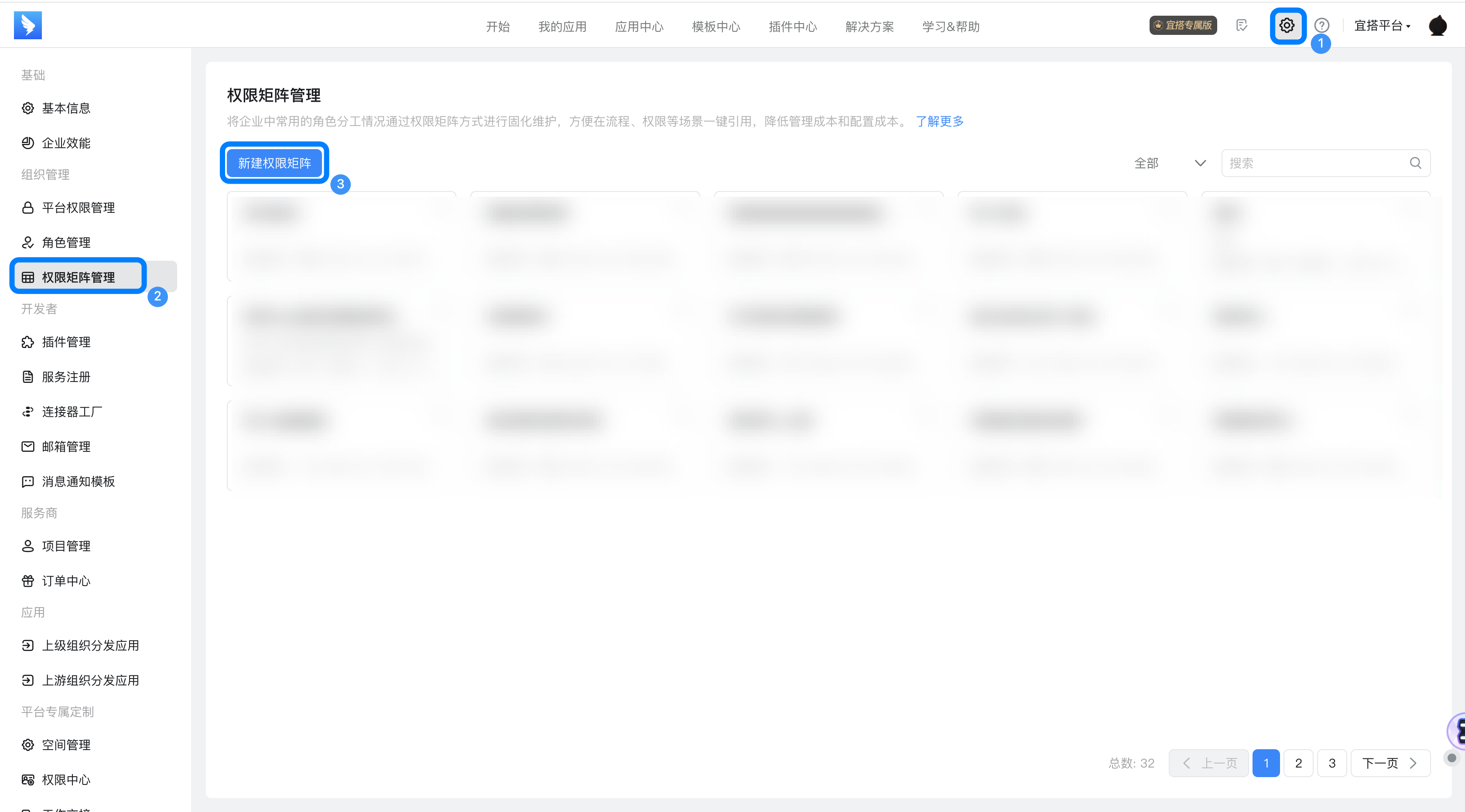
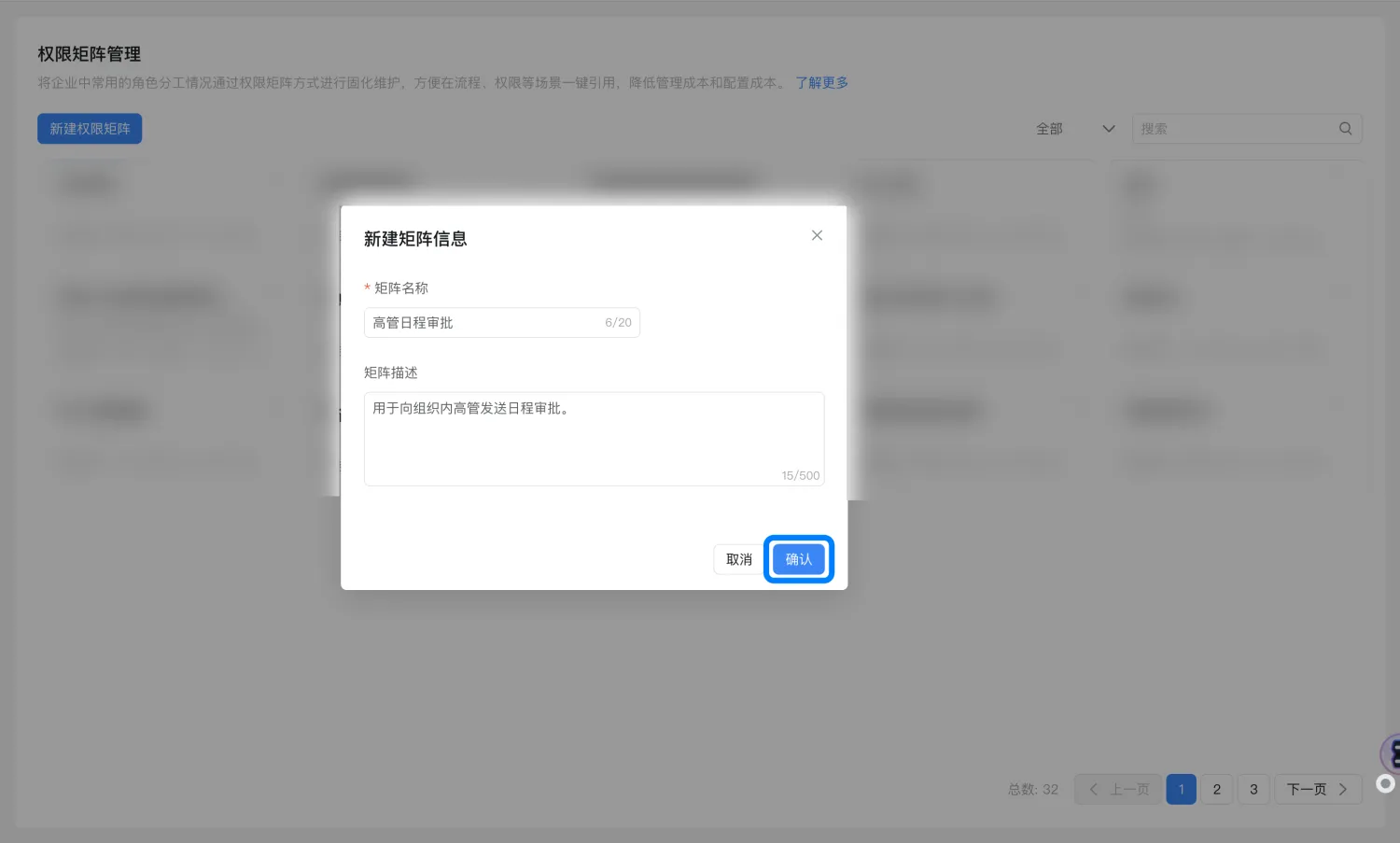
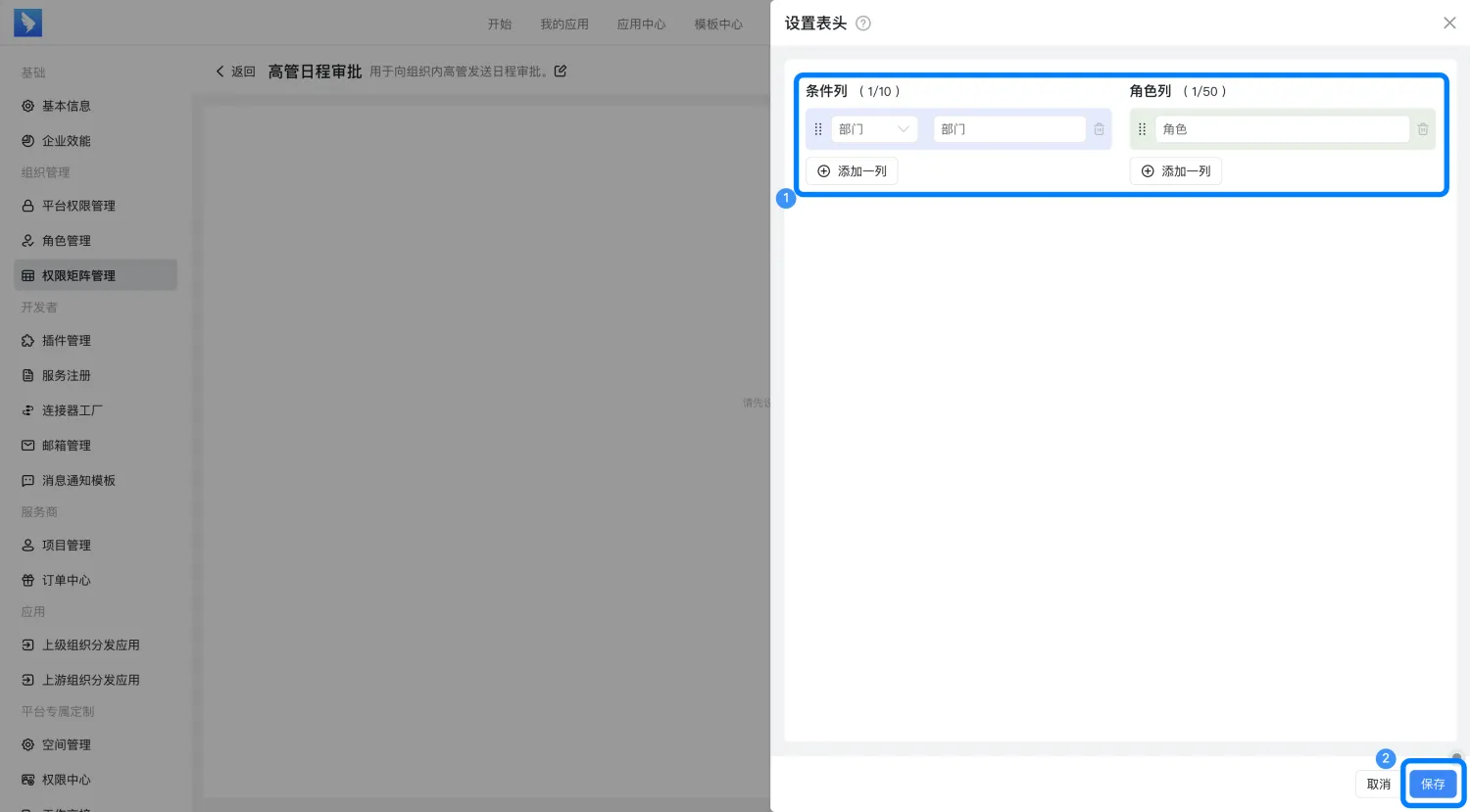
表头创建完成后,就会生成一张权限矩阵表。
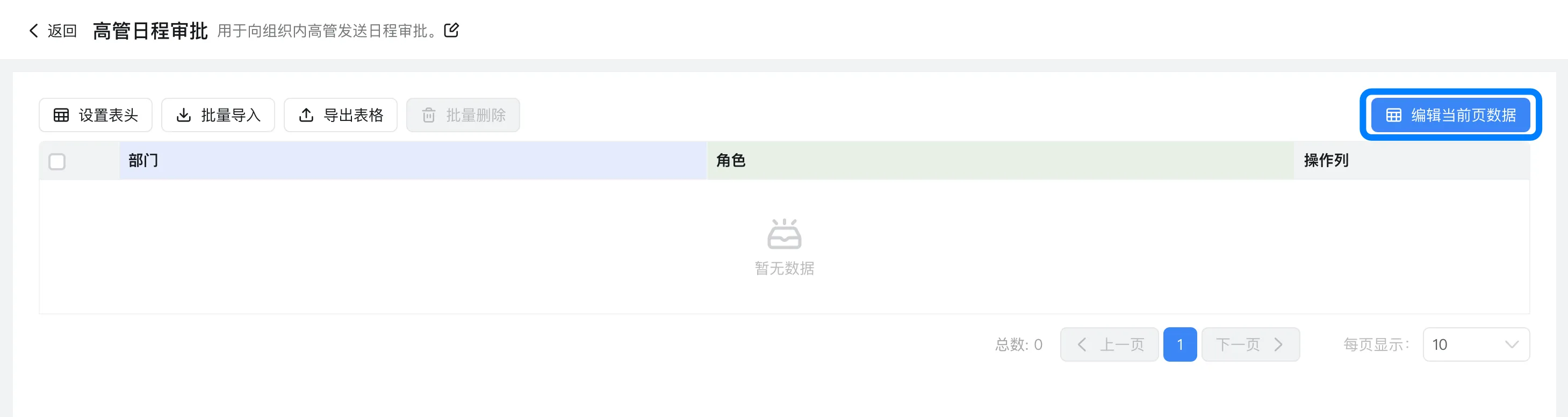
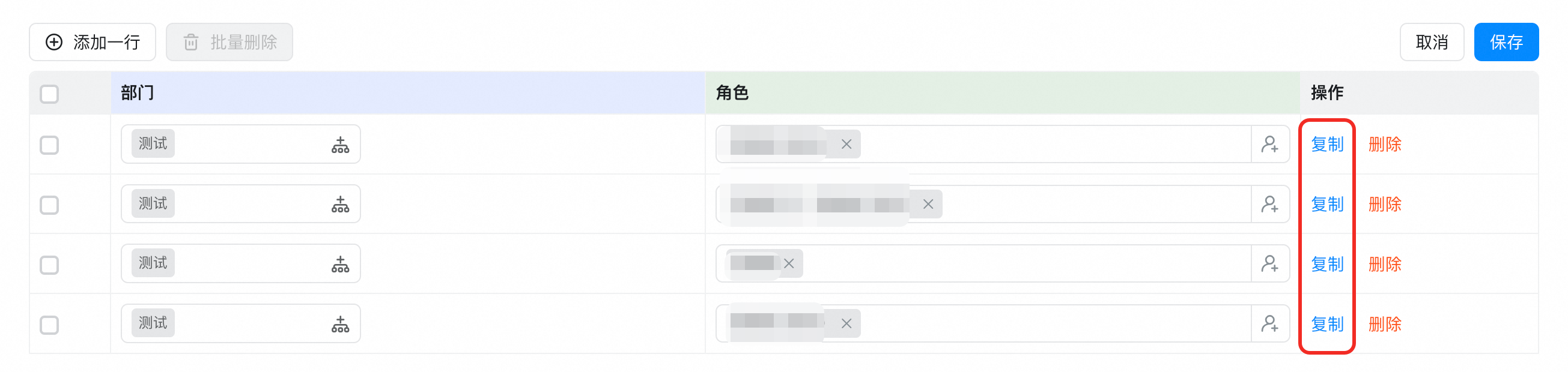
可以在单击右侧**编辑当前页数据**按钮,编辑当前页的权限明细数据。如有多页,可先跳转到指定页,再进入编辑态。

### 2.2 维护权限矩阵
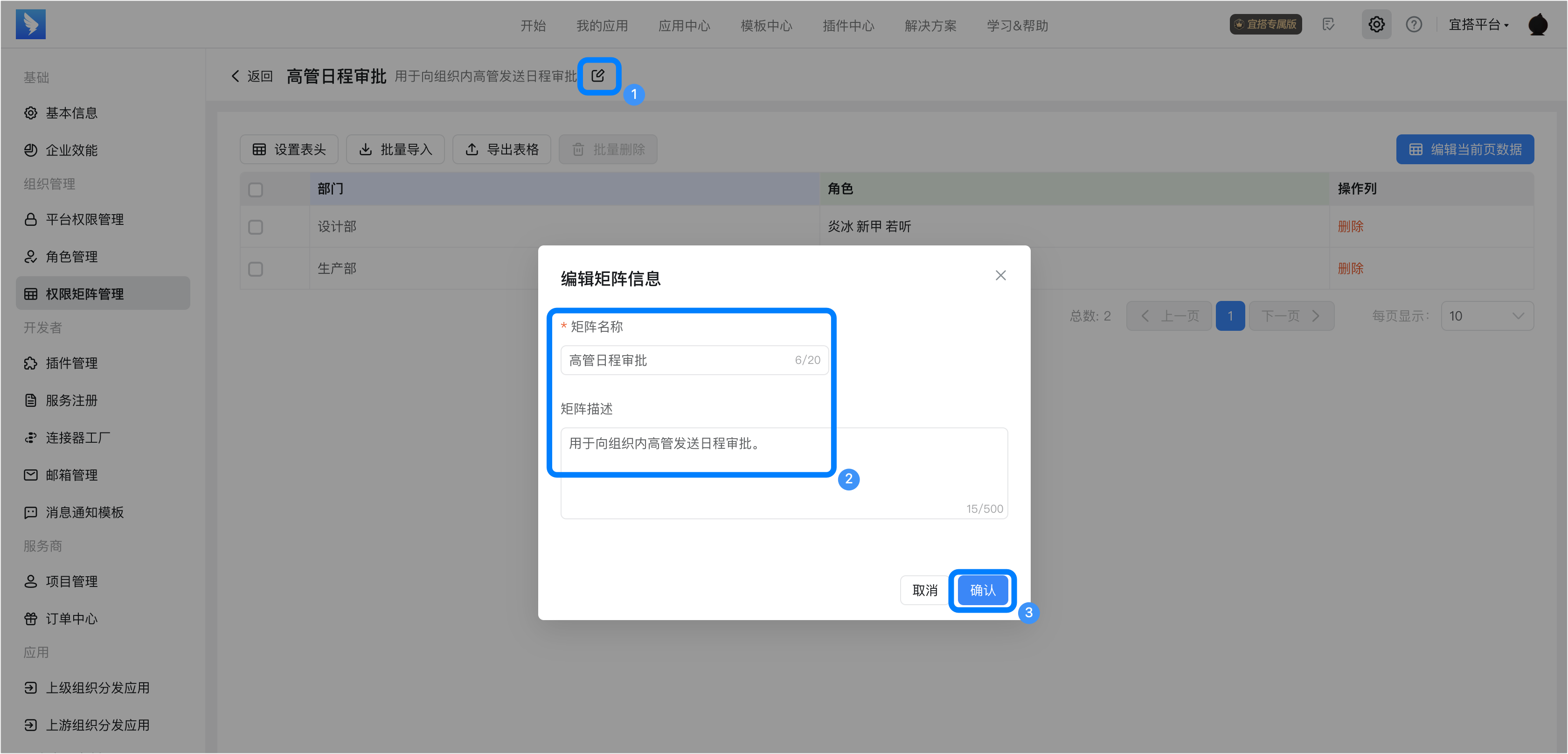
权限矩阵创建成功后,如果需要对矩阵内数据进行编辑可参考以下操作。
1. 登录 宜搭工作台 ,进入平台管理页,单击权限矩阵。
2. 选择需要修改的权限矩阵,单击右上角 ··· > 编辑 。


### 2.3 删除权限矩阵
你可以参考以下步骤,删除不需要使用的权限矩阵。
1. 在权限矩阵详情页,找到需要删除的权限矩阵。
2. 依次单击 ··· > 删除 。
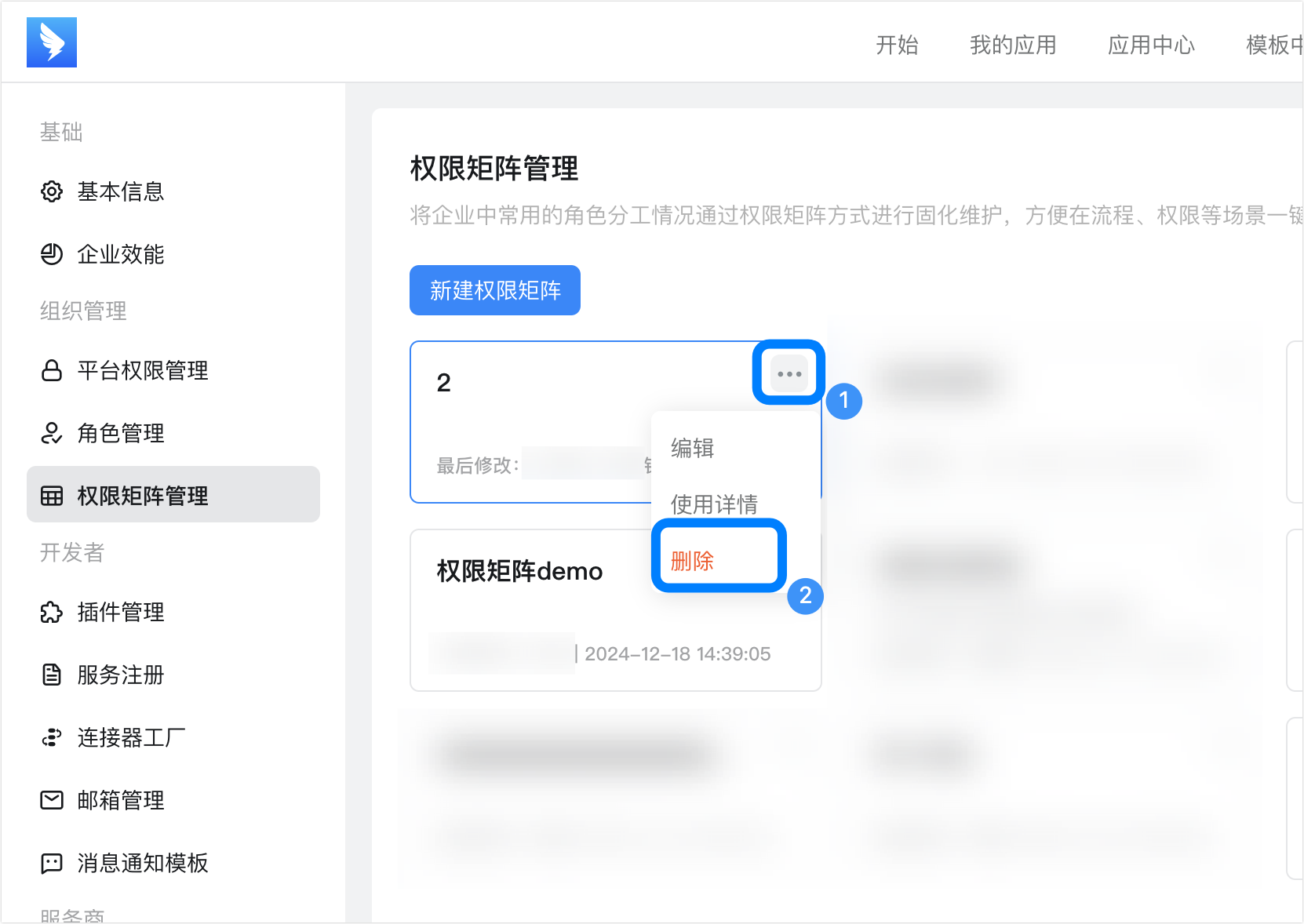
* 无法删除正在使用中的权限矩阵。
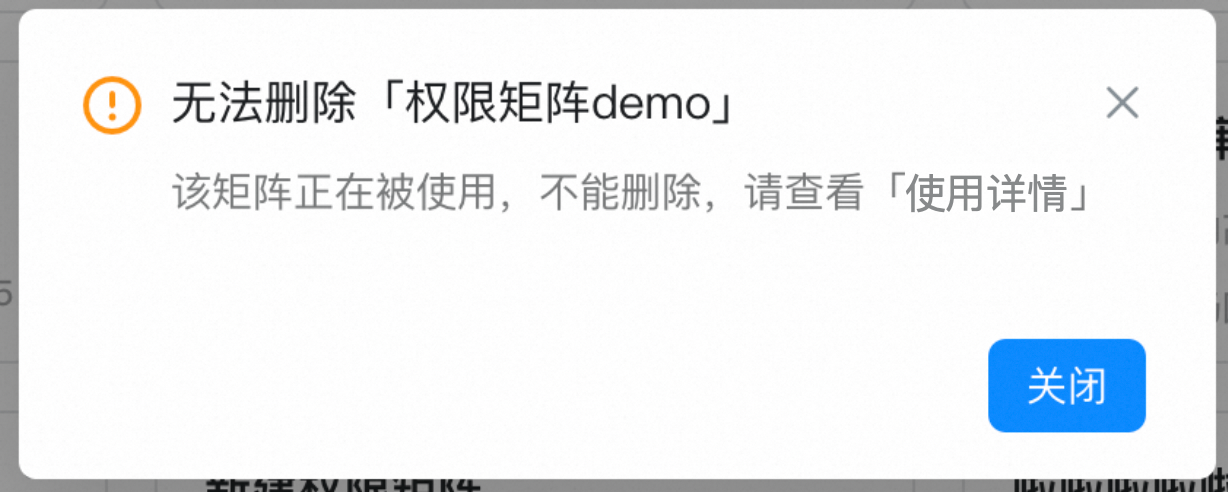
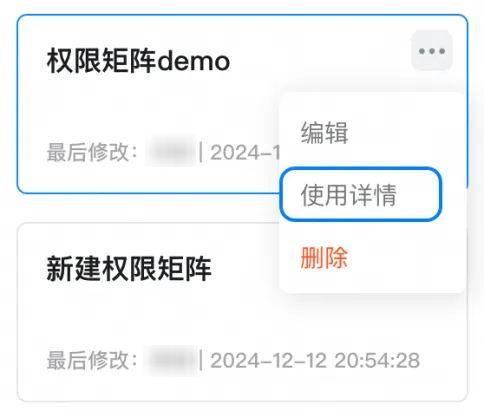
* 权限矩阵的 使用详情 可通过点击权限矩阵的更多里查看。
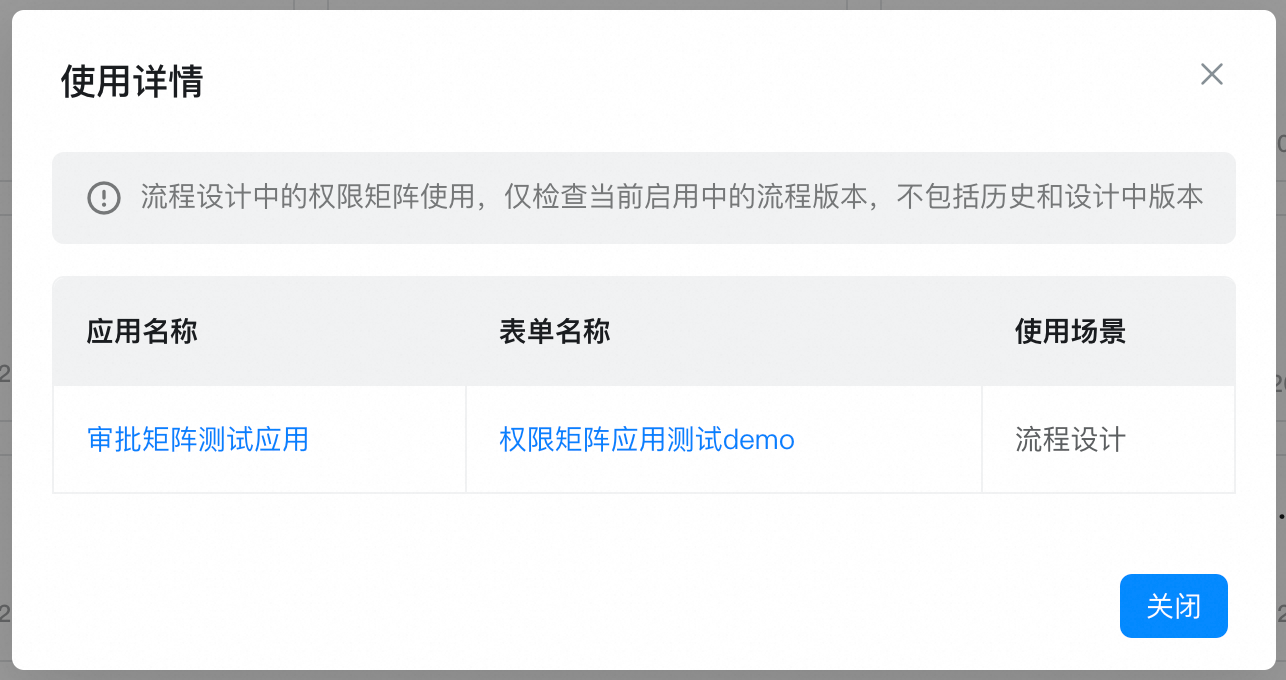
* 流程设计中的权限矩阵使用,仅检查当前启用中的流程版本,不包括历史和设计中版本。
* 如果历史版本中使用的权限矩阵被删除,且历史版本仍有运行中的流程实例,则相关流程实例的对应节点会找不到操作人。
### 2.4 权限矩阵明细的批量操作
权限矩阵内数据支持批量导入和批量删除,你可以参考以下内容批量操作矩阵内数据。
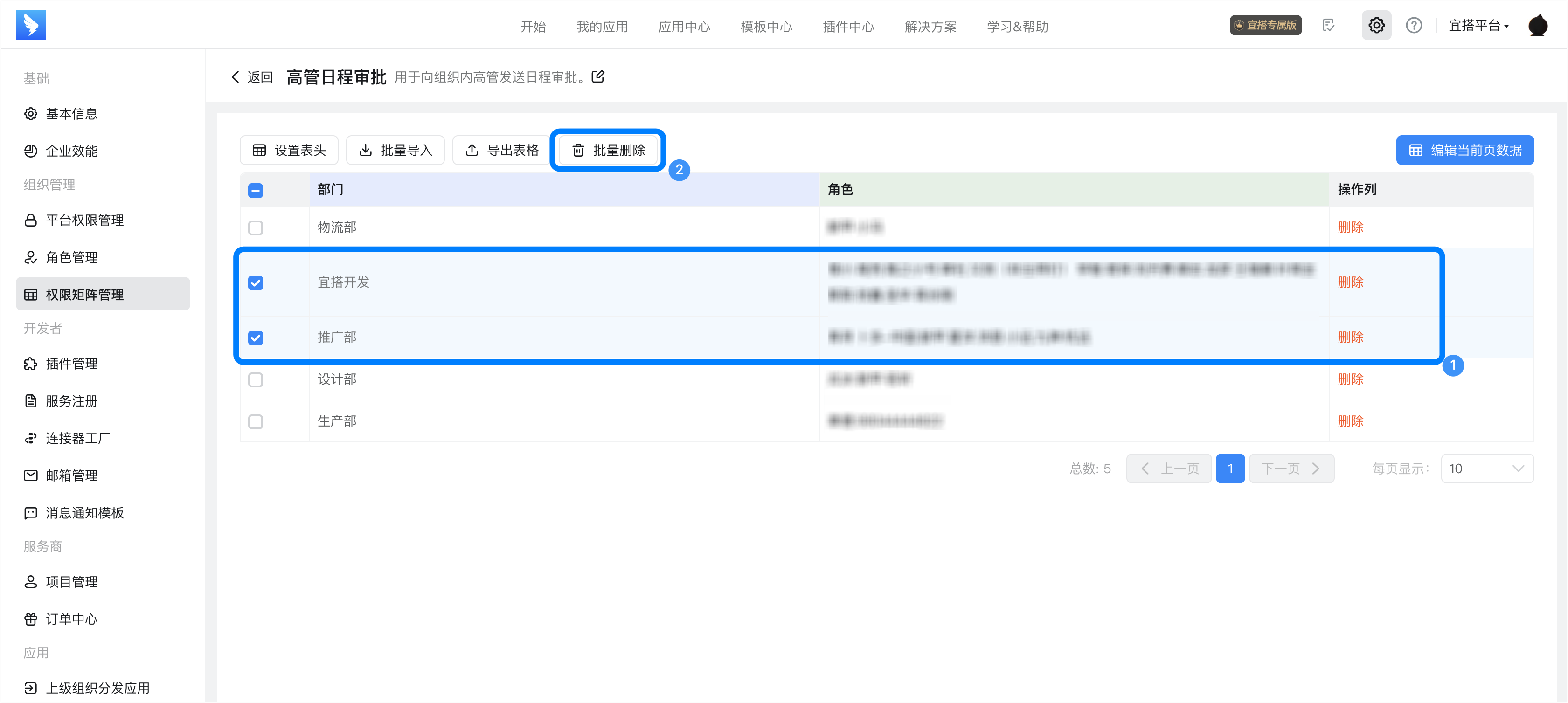
#### 2.4.1 批量删除
1. 登录 宜搭工作台 ,进入平台管理页,单击权限矩阵。
2. 选择需要修改的权限矩阵,单击右上角 ··· > 编辑 。
3. 选择需要删除的数据,单击 批量删除 。
#### 2.4.2 批量导入
1. 登录 宜搭工作台 ,进入平台管理页,单击权限矩阵。
2. 选择需要修改的权限矩阵,单击右上角 ··· > 编辑 。
3. 单击 批量导入 。
4. 在弹窗内设置 导入方式 。
支持以下两种导入方式:
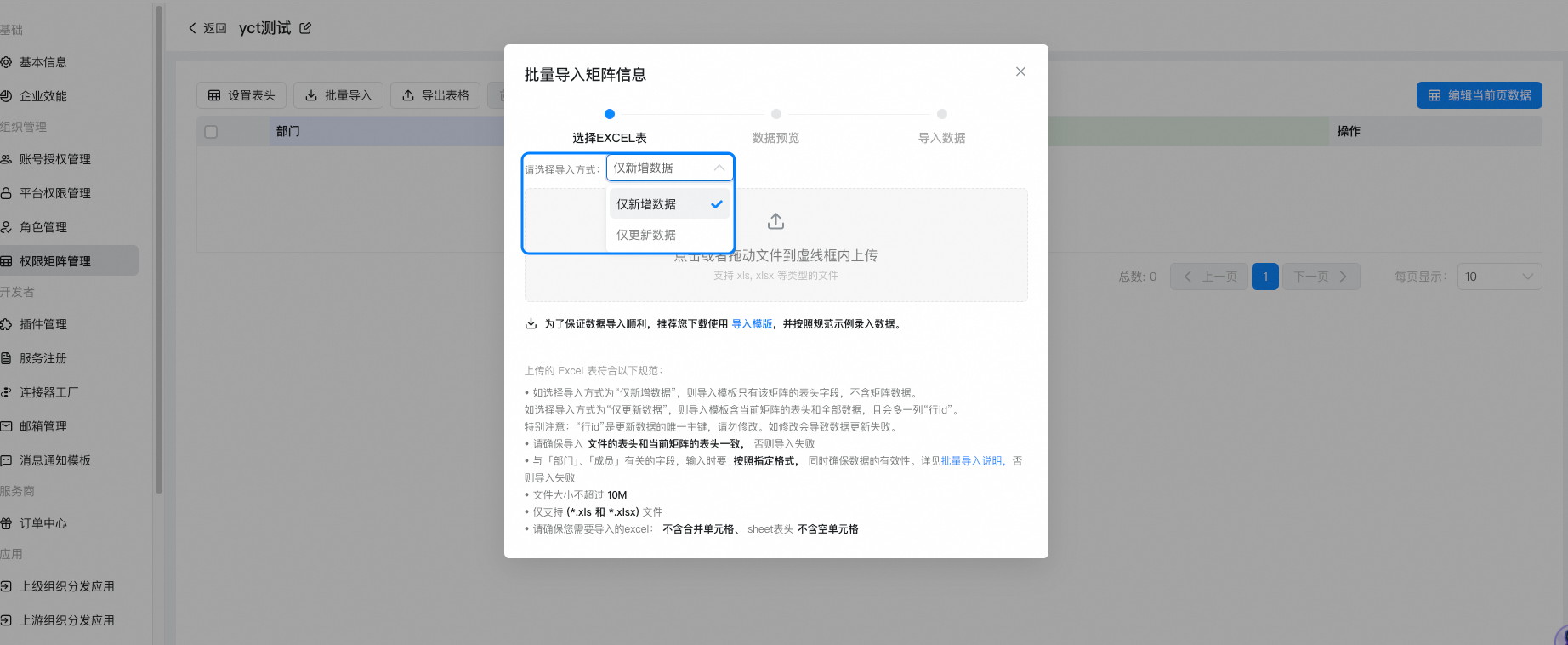
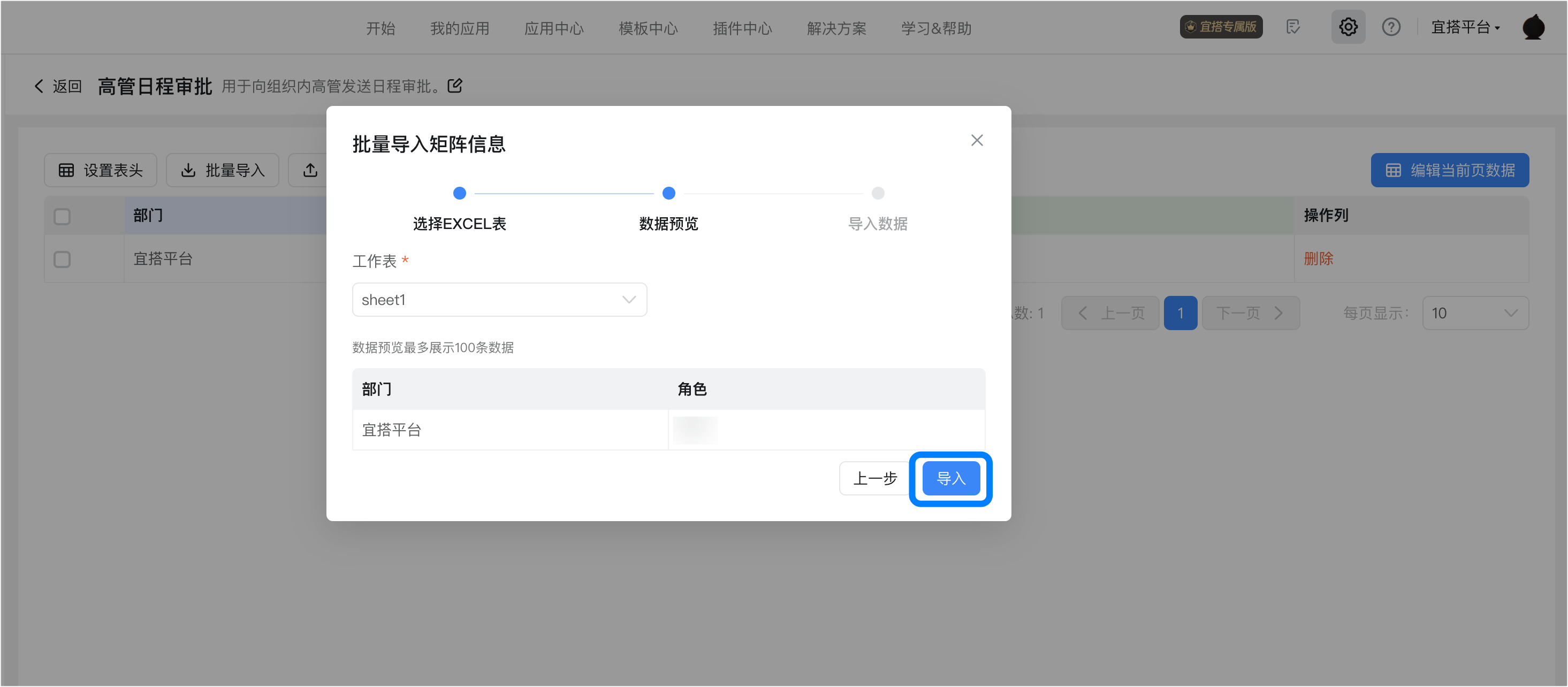
为了保证数据导入顺利,你可以下载页面中的导入模板,并按照规范示例录入数据。
#### 2.4.3 批量导入规则
上传的 Excel 表符合以下规范:
* 如选择导入方式为“仅新增数据”,则导入模板只有该矩阵的表头字段,不含矩阵数据。
* 如选择导入方式为“仅更新数据”,则导入模板含当前矩阵的表头和全部数据,且会多一列 行id 。
**说明:行id**是更新数据的唯一主键,请勿修改。如修改会导致数据更新失败。
* 请确保导入文件的表头和当前矩阵的表头一致,否则导入失败。
* 导入文件大小不能超过10M。
* 仅支持 \*.xls 和 \*.xlsx 文件。
* 请确保您需要导入的Excel:
* 单个矩阵同一时间只能有一个导入任务。
* 如果导入的数据内包含部门、成员,则输入时需要满足以下格式,同时确保数据的有效性。
| | **说明** | **示例值** |
| ------ | ------------------------------------------------------------------------------------------------------------------------------------------------------------------------------------------------------ | ------------ |
| **部门** | 部门信息支持使用以下两种模式进行导入。
(平台管理)按钮进入**平台管理**页面。
依次选择**组织管理** > **权限矩阵**,单击**新建权限矩阵**。



表头创建完成后,就会生成一张权限矩阵表。

可以在单击右侧**编辑当前页数据**按钮,编辑当前页的权限明细数据。如有多页,可先跳转到指定页,再进入编辑态。


### 2.2 维护权限矩阵
权限矩阵创建成功后,如果需要对矩阵内数据进行编辑可参考以下操作。
1. 登录 宜搭工作台 ,进入平台管理页,单击权限矩阵。
2. 选择需要修改的权限矩阵,单击右上角 ··· > 编辑 。




### 2.3 删除权限矩阵
你可以参考以下步骤,删除不需要使用的权限矩阵。
1. 在权限矩阵详情页,找到需要删除的权限矩阵。
2. 依次单击 ··· > 删除 。

* 无法删除正在使用中的权限矩阵。

* 权限矩阵的 使用详情 可通过点击权限矩阵的更多里查看。


* 流程设计中的权限矩阵使用,仅检查当前启用中的流程版本,不包括历史和设计中版本。
* 如果历史版本中使用的权限矩阵被删除,且历史版本仍有运行中的流程实例,则相关流程实例的对应节点会找不到操作人。
### 2.4 权限矩阵明细的批量操作
权限矩阵内数据支持批量导入和批量删除,你可以参考以下内容批量操作矩阵内数据。
#### 2.4.1 批量删除
1. 登录 宜搭工作台 ,进入平台管理页,单击权限矩阵。
2. 选择需要修改的权限矩阵,单击右上角 ··· > 编辑 。
3. 选择需要删除的数据,单击 批量删除 。

#### 2.4.2 批量导入
1. 登录 宜搭工作台 ,进入平台管理页,单击权限矩阵。
2. 选择需要修改的权限矩阵,单击右上角 ··· > 编辑 。
3. 单击 批量导入 。
4. 在弹窗内设置 导入方式 。
支持以下两种导入方式:

为了保证数据导入顺利,你可以下载页面中的导入模板,并按照规范示例录入数据。

#### 2.4.3 批量导入规则
上传的 Excel 表符合以下规范:
* 如选择导入方式为“仅新增数据”,则导入模板只有该矩阵的表头字段,不含矩阵数据。
* 如选择导入方式为“仅更新数据”,则导入模板含当前矩阵的表头和全部数据,且会多一列 行id 。
**说明:行id**是更新数据的唯一主键,请勿修改。如修改会导致数据更新失败。
* 请确保导入文件的表头和当前矩阵的表头一致,否则导入失败。
* 导入文件大小不能超过10M。
* 仅支持 \*.xls 和 \*.xlsx 文件。
* 请确保您需要导入的Excel:
* 单个矩阵同一时间只能有一个导入任务。
* 如果导入的数据内包含部门、成员,则输入时需要满足以下格式,同时确保数据的有效性。
| | **说明** | **示例值** |
| ------ | ------------------------------------------------------------------------------------------------------------------------------------------------------------------------------------------------------ | ------------ |
| **部门** | 部门信息支持使用以下两种模式进行导入。
• 当前部门名称
• 带部门全路径
**说明**:仅写部门名称时,如部门树里有重名部门,则导入失败。 | 钉钉-宜搭-宜搭产品 |
| **成员** | 成员信息支持使用以下三种模式进行导入。
• **员工姓名+员工userid**
• **员工姓名**
• **员工userid**
**说明**:仅员工姓名时,如通讯录里有重名用户,则导入失败。员工userid可以在[钉钉管理后台](https://oa.dingtalk.io) > **通讯录** > **成员管理** > 员工**基础信息**页查看。 | 张三\[yida777] |
### 2.5 使用权限矩阵
目前权限矩阵已支持在审批流程的人工节点(审批人、抄送人、执行人)中使用,你可以直接在审批人、抄送人、执行人节点的属性设置内选择权限矩阵即可。
在属性栏的审批人配置项,选择**从权限矩阵获取**。
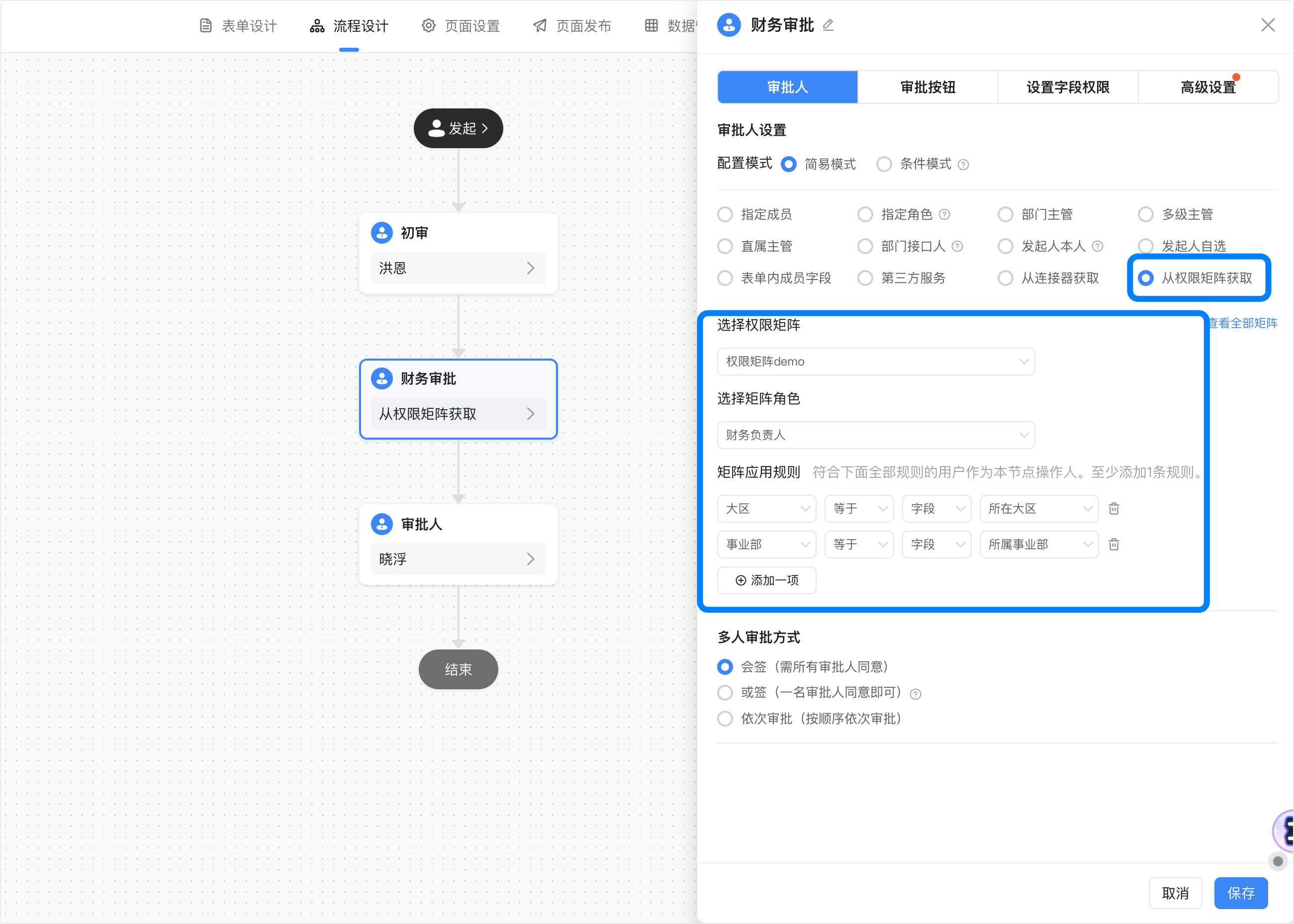
使用权限矩阵的配置项:
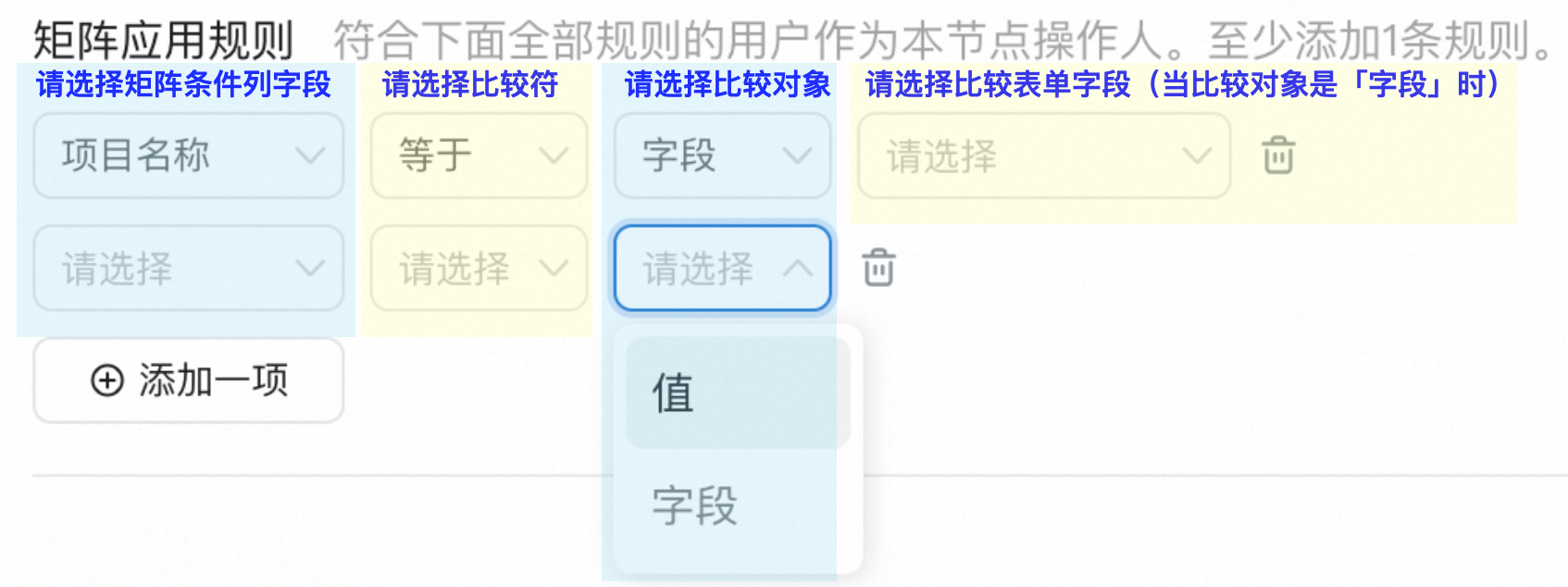
矩阵应用规则说明:
* 如有多条应用规则,则按照and的逻辑在选择的矩阵表里找到对应用户作为当前节点的操作人。
* 如果符合矩阵应用规则的用户有多人,则多个用户均为当前节点操作人,生效方式按照「多人审批方式」的配置。
* 如果找不到符合矩阵应用规则的用户,则当前节点按照当前节点「审批人为空」的配置处理。
- 如果矩阵条件的字段来源是 部门 ,则表单字段的下拉选择也只有当前表单里的 部门 组件的字段。
- 矩阵应用规则,最多添加20条。