> ## Documentation Index
> Fetch the complete documentation index at: https://help.dingtalk.io/llms.txt
> Use this file to discover all available pages before exploring further.
# 邮箱管理
> 本文介绍了如何在宜搭工作台中添加和配置邮箱信息,包括操作步骤、支持的邮箱类型及获取授权码的方法。
通过邮箱管理,你可以在宜搭集成自动化、流程表单等流程操作中配置邮箱信息,实现发送邮件通知能力。本文介绍如何添加邮箱。
## 操作步骤
使用管理员身份,登录[宜搭工作台](https://www.yidaapps.com/workPlatform)。
单击右上角**平台管理** 按钮,进入平台管理的**基本信息**页面。
选择**邮箱管理**,单击**新建邮箱账号**。
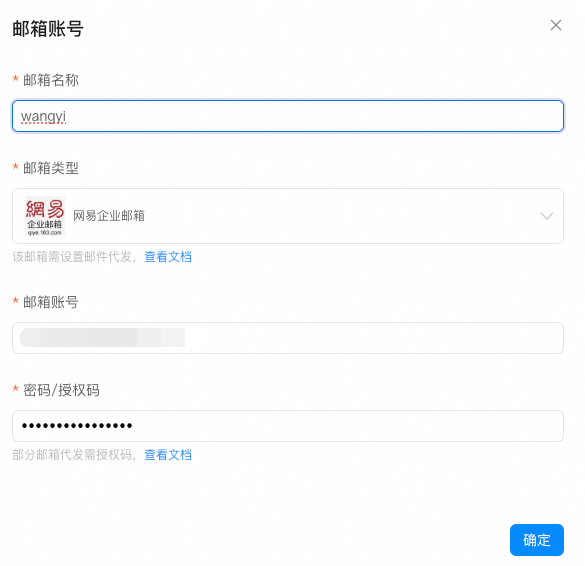
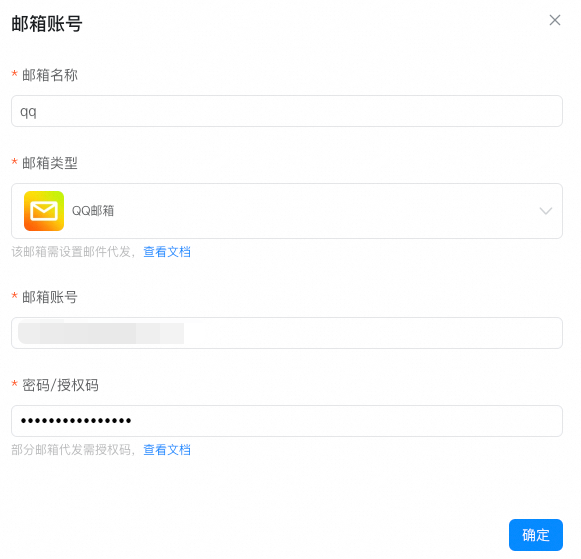
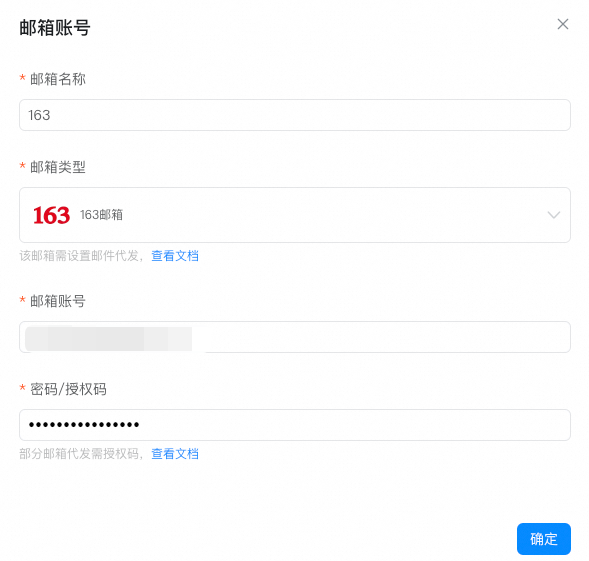
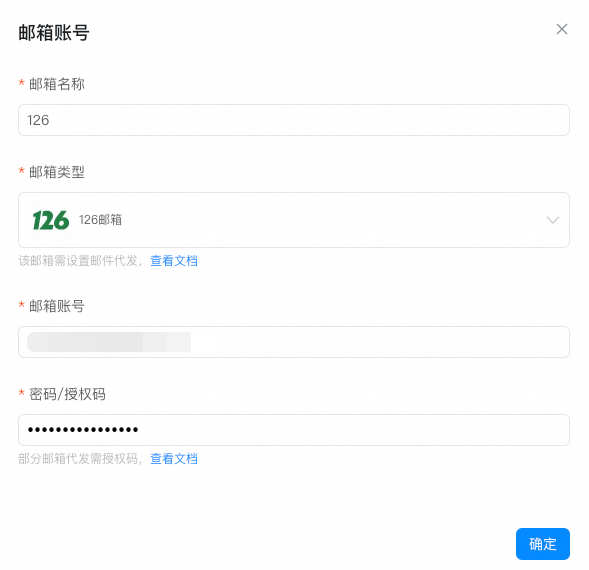
输入邮箱信息,单击**确定**完成添加。
| **配置项** | **说明** |
| ---------- | ------------------------------------------------------------------------------------------------------------------------------------------------------------------------------------------------------------------------------------------ |
| **邮箱名称** | 输入邮箱名称。 |
| **邮箱类型** | 目前已支持以下邮箱类型:
按钮,进入平台管理的**基本信息**页面。
选择**邮箱管理**,单击**新建邮箱账号**。
输入邮箱信息,单击**确定**完成添加。
| **配置项** | **说明** |
| ---------- | ------------------------------------------------------------------------------------------------------------------------------------------------------------------------------------------------------------------------------------------ |
| **邮箱名称** | 输入邮箱名称。 |
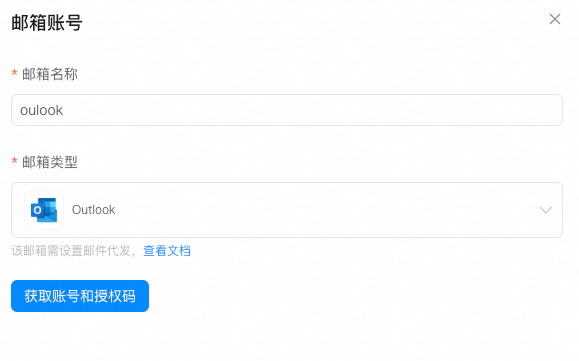
| **邮箱类型** | 目前已支持以下邮箱类型:
• 阿里邮箱企业版
• 钉钉企业邮箱
• 腾讯企业邮箱
• 网易企业邮箱
• 阿里邮箱个人版
• QQ邮箱
• 163邮箱
• 126邮箱
国际化邮箱:
• [Gmail邮箱](/zh/yida/i18n/hin4xmdnlruym0g3)
• [OutLook邮箱](/zh/yida/i18n/hin4xmdnlruym0g3) |
| **邮箱账号** | 输入你的邮箱账号。 |
| **密码/授权码** | 输入你的邮箱密码或授权码。
• [**点此获取Gmail账号/授权码方式**](/zh/yida/i18n/hin4xmdnlruym0g3)
**说明**:添加的邮箱账号需开启SMTP协议。如何开启SMTP及获取授权密码可参考各邮箱类型官方文档。 |
## 授权码步骤
| **邮箱类型** | **说明** |
| ------------------------------------------- | ----------------------------------------------------------------------------------------------------------------------------------------------------------------------------------------------------------------------------------------------------------------------------------------------------------------------------------- |
| **阿里邮箱企业版** |
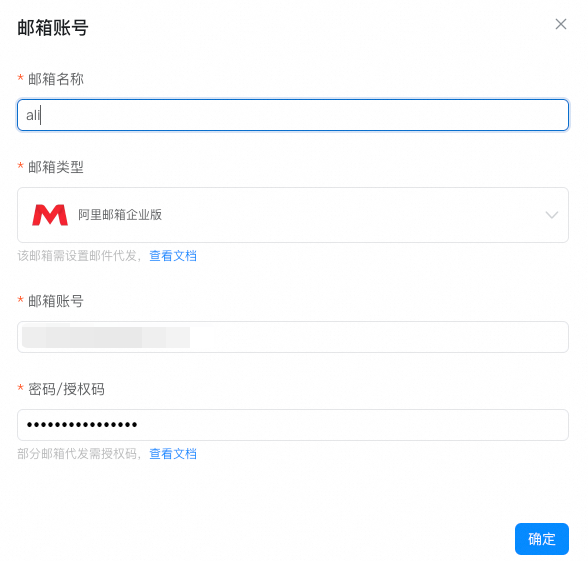
获取授权码:[https://help.aliyun.com/document\_detail/444380.html?spm=a2c4g.438201.0.0.13d34a97D1XWmN](https://help.aliyun.com/document_detail/444380.html?spm=a2c4g.438201.0.0.13d34a97D1XWmN) |
| 阿里邮箱个人版 |
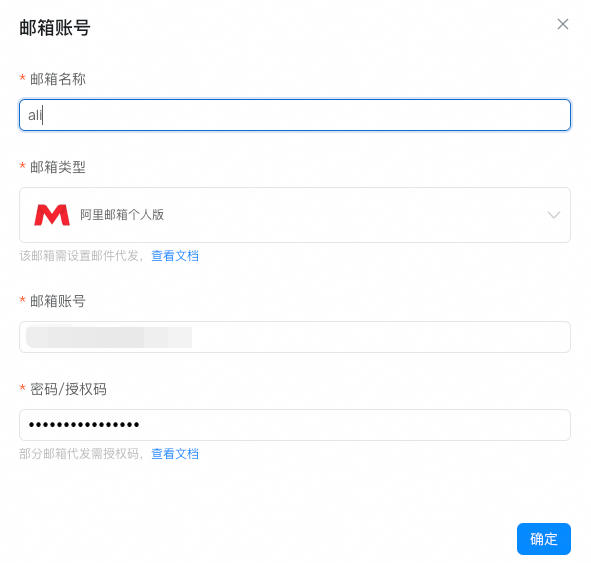
获取授权码:[https://help.aliyun.com/document\_detail/444269.html?spm=a2c4g.444380.0.i1](https://help.aliyun.com/document_detail/444269.html?spm=a2c4g.444380.0.i1) |
| **钉钉企业邮箱** |
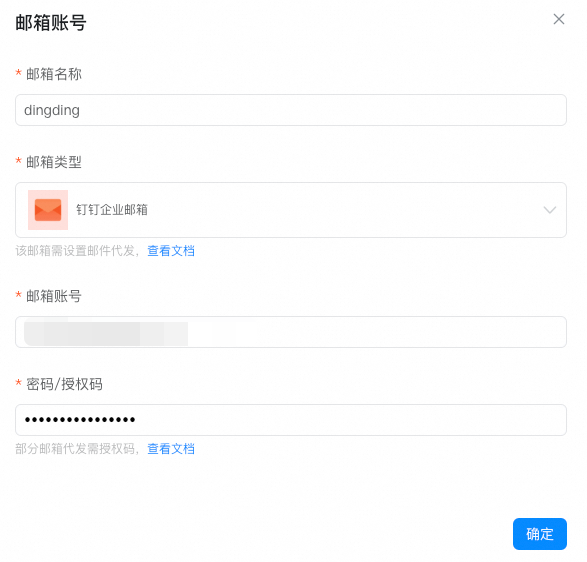 |
| 腾讯企业邮箱 |
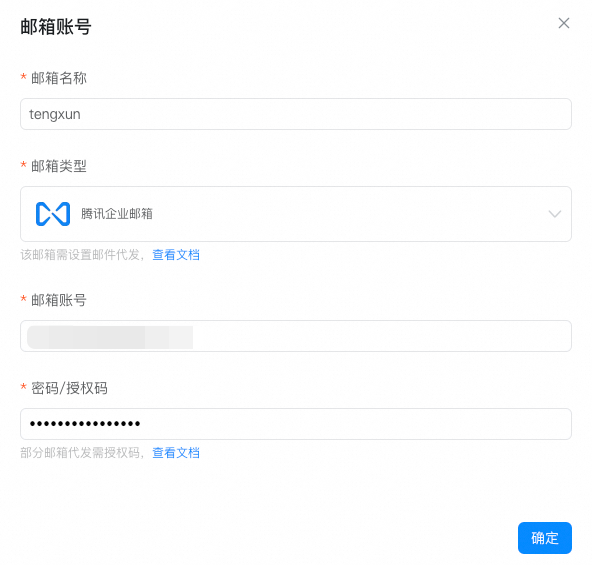 |
| 网易企业邮箱 |
 |
| QQ邮箱 |
 |
| 163邮箱 |
 |
| 126邮箱 |
 |
| [Gmail邮箱](/zh/yida/i18n/hin4xmdnlruym0g3) |
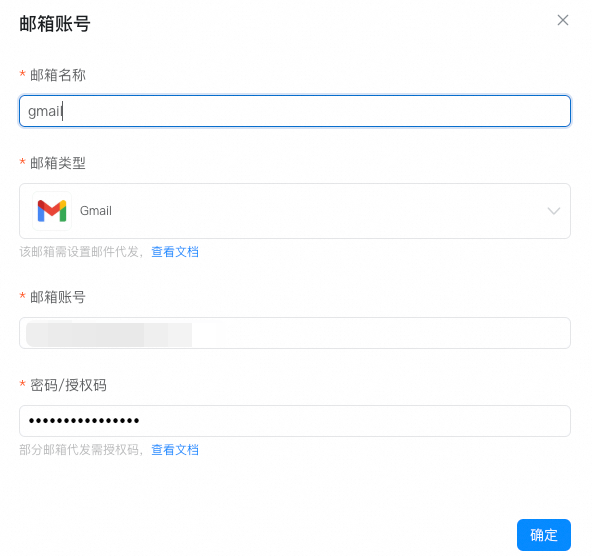
**获取Gmail账号/授权码方式** |
| [OutLook邮箱](/zh/yida/i18n/hin4xmdnlruym0g3) | [**详见此文档**](/zh/yida/i18n/hin4xmdnlruym0g3)
 |
### 1、获取阿里邮箱企业版授权码步骤
获取阿里邮箱企业版的授权码的方法如下:
#### 步骤一:登录网页版阿里邮箱
1. 打开 阿里邮箱登录页 。
2. 用你的企业邮箱账号和密码登录。
#### 步骤二:进入“设置”界面
1. 登录后,右上角找到“设置”按钮(通常是齿轮图标),点击进入。
2. 选择左侧菜单中的“客户端授权码”或类似名称的选项。
#### 步骤三:生成授权码
1. 在“客户端授权码”页面,点击“获取授权码”或“生成授权码”按钮。
2. 根据提示获取或自行设置一组授权码。
3. 保存这组授权码,它将在客户端(如Outlook、Foxmail等)配置企业邮箱时使用。
> 注意事项:
>
> 1. 邮箱密码 和 授权码 不是同一个东西,在第三方客户端收发邮件时通常需要授权码。
> 2. 若找不到授权码入口,建议联系企业邮箱管理员确认是否开通了相关功能(部分企业需要管理员手动开启)。
> 3. 若使用的是企业微信/钉钉一键登录,也可在相关账号安全设置里找到生成授权码的入口。
### 2、获取钉钉授权码步骤
钉钉企业版一般不需要“授权码”来登录和使用(不像邮箱那样需要授权码)。但如果你指的是**用于邮箱收发外部邮件的授权码**(比如阿里邮箱企业版和钉钉绑定后,使用第三方客户端收发邮件),或者**用于开放平台开发的AccessToken/授权码**,场景会不同。
#### 步骤一:【邮箱授权码】
如果你是想在钉钉绑定的阿里企业邮箱里,获取用于第三方客户端收发邮件的授权码,请参考这样的步骤:
1. 进入钉钉网页版 ( [钉钉管理后台](https://oa.dingtalk.io) )。
2. 进入左侧应用中的“邮箱”模块,点击进入邮箱页(通常是阿里企业邮箱)。
3. 通常会跳转到阿里邮箱网页版,后续步骤同 阿里邮箱企业版授权码获取 (见上一条回答)。
> *实质上,授权码是由阿里邮箱生成和管理,钉钉只是作为入口或集成点。*
#### 步骤二:【钉钉开放平台/接口的授权码】
如果你是开发者,想要“授权码”用于钉钉开放平台调用接口(比如OAuth2.0授权码、AccessToken等),需按以下步骤:
1. 进入 钉钉开放平台 。
2. 注册并创建你的应用,填写企业信息。
3. 配置“应用开发”——选择相应的API权限。
4. 按照平台文档进行开发,“授权码”通常指 loginTmpCode (用户扫码登录后获得),开发者用它换取“access\_token”等信息。
5. 具体文档见:钉钉开放平台-身份验证
### 3、获取腾讯企业邮箱授权码
获取**腾讯企业邮箱授权码**(常用于Outlook、Foxmail等第三方邮箱客户端登录时代替邮箱密码)的方法如下:
#### 步骤一:登录腾讯企业邮箱网页版
* 打开 腾讯企业邮箱官网 ,用你的邮箱账号和密码登录。
#### 步骤二:进入“设置”页面
* 登录后,在页面右上角点击“设置”。
* 选择左侧菜单中的“账户信息”或“客户端设置”。
#### 步骤三:获取授权码
* 在“客户端设置”中,找到“生成授权码”选项。
* 按页面指引,设置并获取授权码。
* 一般需要输入邮箱账户密码进行验证后才能显示或生成授权码。
### 4、获取网易企业邮箱授权码
#### 步骤一:登录网易企业邮箱网页版
* 访问 网易企业邮箱官网 。
* 用你的企业邮箱账号和密码登录网页版邮箱。
#### 步骤二:进入“设置”页面
* 登录后,点击右上角的\*\*“设置”\*\*(齿轮图标)。
#### 步骤三: 找到“客户端授权码”设置
* 在设置页面,找到\*\*“安全设置”/“客户端授权码”\*\*(不同邮箱界面位置略有差异)。
* 有的情况下可能在“账户与安全”或“POP3/SMTP/IMAP服务”栏目下。
#### 步骤四:获取或生成授权码
* 找到“客户端专用密码”或“授权码”部分,点击\*\*“生成授权码”\*\*。
* 按页面提示进行操作,通常需要验证登录密码或手机验证码。
#### 步骤五:保存授权码
* 得到的授权码用于第三方客户端(如Outlook、Foxmail等)配置邮箱时填写密码位置。
### 5、获取阿里邮箱个人版授权码
#### 步骤一:登录网页版阿里邮箱
* 打开 阿里邮箱登录页 ,用你的邮箱账号和密码登录。
#### 步骤二:进入“设置”
* 登录后,通常在右上角找到 设置 (齿轮)图标,点击进入设置页面。
#### 步骤三:打开“账户与安全”或“POP3/SMTP设置”
* 在设置页面,找到 “账户与安全” 或有的界面为 “POP3/SMTP/IMAP设置” 。
#### 步骤四:生成或获取授权码
* 找到\*\*“客户端专用密码” 或 “授权码”\*\*的相关选项。
* 通常旁边会有 “生成” 或 “获取授权码” 的按钮。
* 按提示输入登录密码、手机验证码等二次验证后,即可生成一组授权码。
#### 步骤五:在客户端填写
* 使用Outlook、Foxmail、手机邮件客户端等 收发邮件登录密码位置填写授权码 ,而不是直接使用邮箱登录密码。
### 6、获取QQ邮箱授权码
#### 步骤一:登录网页版QQ邮箱
* 打开 QQ邮箱官网 。
* 用QQ号和密码登录。
#### 步骤二:进入“账户设置”
* 登录后,点击页面右上角的\*\*“设置”\*\*。
* 再点击上方栏目里的\*\*“账户”\*\*。
#### 步骤三:开启POP3/SMTP服务
* 在“账户”页面,找到\*\*“POP3/IMAP/SMTP/Exchange/CardDAV/CalDAV服务”\*\*栏目。
* 勾选\*\*“开启服务”\*\*(如未开启,必须先开启)。
* 开启后会弹出一个安全验证(通常为手机短信验证)。
#### 步骤四:获取授权码
* POP3/SMTP服务开启后,页面会提示 生成“授权码” 。
* 按指引完成手机验证,系统自动生成一个 专用授权码 。
### 7、获取163邮箱授权码
#### 步骤一:登录网页版163邮箱
* 打开 163邮箱官网 。
* 输入你的163邮箱账号和密码登录网页版邮箱。
#### 步骤二:进入“设置”页面
* 登录后,点击页面右上角的 “设置” (通常是齿轮图标)。
* 在出现的菜单中找到并点击 “POP3/SMTP/IMAP” 或 “账户与安全” 。
#### 步骤三:启用POP3/SMTP服务
* 在相关设置页面里,找到POP3/SMTP服务开关, 开启此服务 。
* 如果是首次开启,系统可能会要求进行手机短信验证。
#### 步骤四:生成授权码
* 服务开启后,页面会提示你 生成客户端授权码 或 专用密码 。
* 根据页面提示,进行手机或邮箱验证, 点击“生成授权码” 。
* 得到的授权码会显示在页面上。
### 8、获取126邮箱授权码
#### 步骤一:登录网页版126邮箱
* 打开 126邮箱官网 。
* 输入你的126邮箱账号和密码登录。
#### 步骤二:进入“设置”页面
* 登录后,点击页面右上角的 “设置” (齿轮图标)。
#### 步骤三:打开“账户与安全”或“POP3/SMTP/IMAP”设置
* 在设置菜单中,找到 “账户与安全” 或 “POP3/SMTP/IMAP” 选项。
#### 步骤四:启用POP3/SMTP服务
* 找到POP3/SMTP服务(有时显示为“客户端服务”), 开启此服务 。
* 系统会要求进行手机短信安全验证,如手机未绑定,需先完成绑定。
#### 步骤五:生成授权码
* 服务开启后,页面会出现\*\*“生成授权码” 或 “客户端专用密码”\*\*的入口。
* 按页面指引完成验证,点击生成,即可获得授权码。
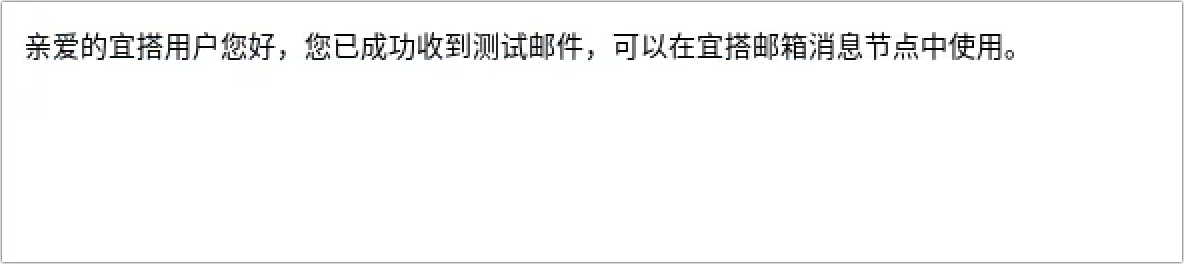
如何在集成自动化、流程表单中使用邮箱发送邮件,可参考[集成自动化](https://docs.aliwork.com/docs/yida_support/zevvr1)。