> ## Documentation Index
> Fetch the complete documentation index at: https://help.dingtalk.io/llms.txt
> Use this file to discover all available pages before exploring further.

# 宜搭角色管理

> 在宜搭中，通过设置角色来集合具有相同功能的人员，如流程审批人、消息接收者等。支持对角色进行创建、修改和删除，并可按分组管理以简化操作。角色成员的权限范围也可自定义设置，提高工作效率。

在宜搭中具有相同功能人员的集合可以通过设置一个角色来实现。在宜搭中如下几个场景会使用到角色，流程审批人角色，流程发起角色，消息接受角色，模版打印角色，自定义页面浏览角色，报表浏览角色。

例如：报销中，需要财务进行审批，如果有多个财务的情况下，可以设置一个财务的角色，添加对应的人员，在设置审批人时，直接选择财务这个角色，避免重复添加审批人，简化流程节点，节约时间。

## 角色和角色分组管理

<Steps>
  <Step title="步骤 1">
    使用管理员身份，登录[宜搭工作台](https://www.yidaapps.com/workPlatform)。
  </Step>

  <Step title="步骤 2">
    单击右上角**平台管理**<img className="inline-icon" src="https://yida-support.oss-cn-shanghai.aliyuncs.com/static/png/1700653499495-cafaf794-410f-4099-ac18-6e134fc14278.png" width="16" alt="" />按钮，进入平台管理页面。
  </Step>
</Steps>

<Frame>
  ![](https://yida-support.oss-cn-shanghai.aliyuncs.com/static/png/1701051152649-8921a803-b739-437e-bc85-261c9f4cb23c.png)
</Frame>

<Steps>
  <Step title="在左侧菜单栏单击 角色管理">
    <Frame>
      ![](https://yida-support.oss-cn-shanghai.aliyuncs.com/static/png/1701051277219-664fbbc0-2645-4e79-975b-f5a931da9817.png)
    </Frame>
  </Step>

  <Step title="选择 宜搭角色 ，进行角色管理">
    <Frame>
      ![](https://yida-support.oss-cn-shanghai.aliyuncs.com/static/png/1748261519984-339febe2-a4ef-4bd8-8cf2-15e750f70746.png)
    </Frame>
  </Step>

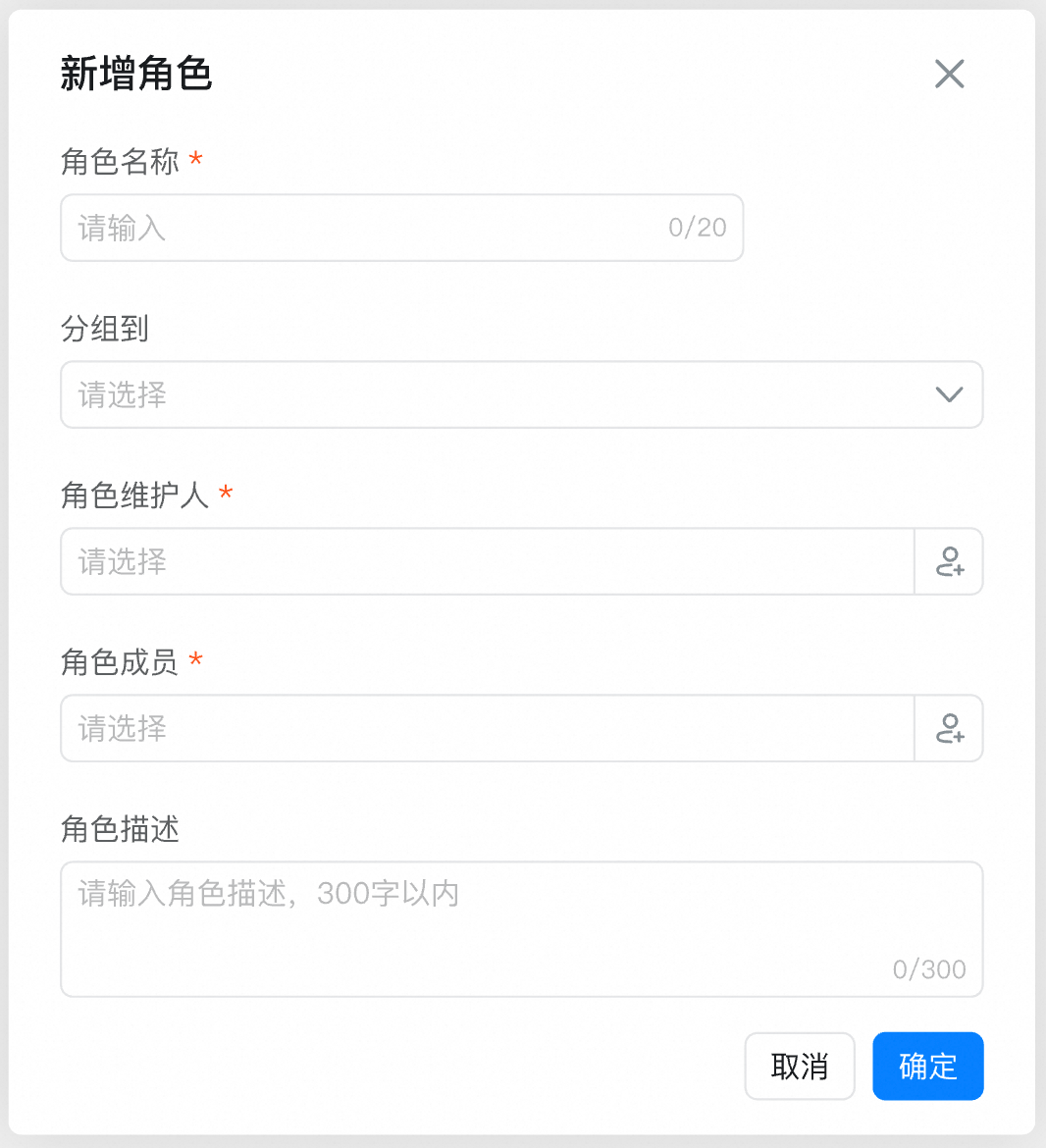
  <Step title="单角色管理：在 新增角色 对话框中，设置 角色名称 、 角色维护人 和 角色成员 ，然后单击 确定" />
</Steps>

<table>
  <tr>
    <td>**属性**</td>
    <td>**说明**</td>
    <td>**示意图**</td>
  </tr>

  <tr>
    <td>**角色名称**</td>
    <td>需要新创建的角色的名称。名称全局唯一，不允许重名</td>
    <td rowSpan={5}>![](https://yida-support.oss-cn-shanghai.aliyuncs.com/static/png/1748261618007-a78dced8-e64f-4628-9b5e-0295aa09e387.png)</td>
  </tr>

  <tr>
    <td>**分组到**</td>
    <td>角色放到指定分组下，便于管理。</td>
  </tr>

  <tr>
    <td>**角色维护人**</td>
    <td>角色维护人是负责管理该角色的人。角色维护人可以设置、修改和删除该角色中的成员。</td>
  </tr>

  <tr>
    <td>**角色成员**</td>
    <td>拥有该角色权限的成员。每个角色最多配置2000人</td>
  </tr>

  <tr>
    <td>**角色描述**</td>
    <td>请输入该角色的描述信息，最多300字符。</td>
  </tr>
</table>

<Warning>
  **补充：**

  * 角色创建权限 只要拥有应用创建权限的用户，均可创建新角色。
  * 角色可见性 所有用户都可以看到平台中已经创建的角色（即角色创建完成后，全员可见该角色）。
  * 角色的删除与修改权限 角色的“删除”和“修改”等维护操作，仅限于该角色的维护人进行，其他用户无权操作。
</Warning>

<Note>
  * 钉钉角色只有宜搭平台管理员及钉钉主子管理员有权限管理和查看，其他人员不可见。
  * 钉钉角色在宜搭平台内仅展示，如果需要修改，需要登录到 钉钉管理后台 中管理。
  * 在应用管理后台，选择角色的页面，可以同时选择到钉钉角色和宜搭角色。
</Note>

6. 角色分组管理

| 单个角色分组编辑                                                                                                                 | 角色分组批量编辑                                                                                                                 |
| ------------------------------------------------------------------------------------------------------------------------ | ------------------------------------------------------------------------------------------------------------------------ |
| ![](https://yida-support.oss-cn-shanghai.aliyuncs.com/static/png/1748261887623-e29e3837-542a-459b-99c8-258ff1de9670.png) | ![](https://yida-support.oss-cn-shanghai.aliyuncs.com/static/png/1748261942861-f1463581-75a6-4196-9ab7-8fa7616953b8.png) |

## 设置角色成员的管理范围

1. 进入 角色管理 页面，然后选择 宜搭角色 。
2. 选择目标角色，然后在需要修改的角色成员后方单击 设置管理范围 。

<Frame>
  ![](https://yida-support.oss-cn-shanghai.aliyuncs.com/static/png/1748262099154-7a5f89fc-9283-482b-8093-37292a07980c.png)
</Frame>

3. 在弹出的 选择人员 对话框内，选择当前人员可管理的权限范围，然后单击 确定 完成添加。

<Frame>
  ![](https://yida-support.oss-cn-shanghai.aliyuncs.com/static/png/1701072101438-6439eb1d-4730-455c-a588-8ead84b35de6.png)
</Frame>

角色设置完成后，可以添加到审批节点里，效果如下：

<Frame>
  ![](https://yida-support.oss-cn-shanghai.aliyuncs.com/static/gif/1701136352853-d4e70fc1-042a-4073-9f19-de5ade2b95ed.gif)
</Frame>