> ## Documentation Index
> Fetch the complete documentation index at: https://help.dingtalk.io/llms.txt
> Use this file to discover all available pages before exploring further.

# 资讯列表

> 本文介绍了如何通过配置资讯列表组件来展示图文素材，包括功能入口、设置步骤如切换组件样式、调整标题栏以及配置内容等。

## 1. 功能简介

您可以上传图文素材，将以资讯清单方式呈现

## **2. 功能入口**

【选择任意应用】——【编辑门户】——【资讯列表组件】

<Frame>
  ![](https://yida-support.oss-cn-shanghai.aliyuncs.com/static/png/1688370391741-84db078d-de77-43db-9116-1e80483add88.png)
</Frame>

## **3. 设置步骤**

您可以通过配置以下组件属性来调整最终的组件使用效果。在门户中添加资讯列表后，您可以：

### 3.1 切换组件样式

点击“切换外观样式”按钮，按需切换组件样式。目前支持以下2种展示方式。

<Frame>
  ![](https://yida-support.oss-cn-shanghai.aliyuncs.com/static/png/1688370402605-ad8c2de8-090f-48cd-ba38-967edee20580.png)
</Frame>

### 3.2 调整标题栏

支持 控制是否“显示标题”，更改“标题名称”，设置“帮助提示”，控制是否开启“查看更多”配置，开启后需要设置“查看更多”的跳转地址。

<Frame>
  ![](https://yida-support.oss-cn-shanghai.aliyuncs.com/static/png/1688370440671-c29048f1-1bf2-492f-b3eb-70f5500778b8.png)
</Frame>

### 3.3 配置内容

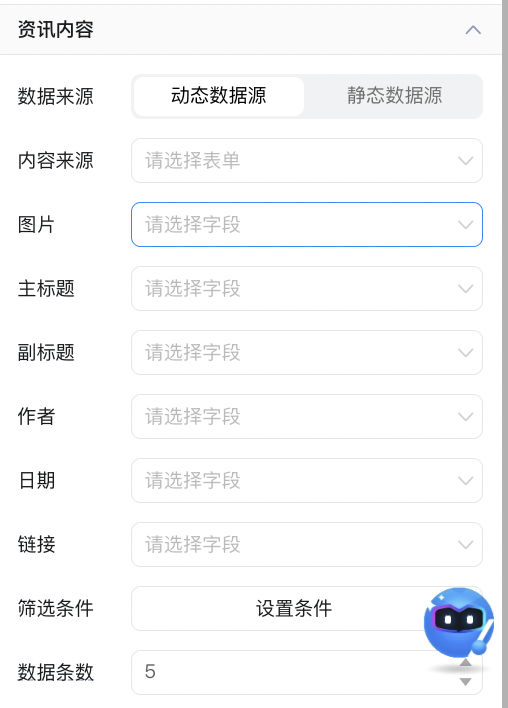
您可以配置资讯列表的数据来源，支持2种数据源：动态数据源、静态数据源

<table>
  <tr>
    <td rowSpan={9}>![](https://yida-support.oss-cn-shanghai.aliyuncs.com/static/png/1688370583856-478dcbc2-e57d-4873-ae82-4566b687120b.png)<br />动态数据源</td>
    <td><ul><li>内容来源：选择某应用下的表单</li></ul></td>
  </tr>

  <tr>
    <td><ul><li>图片：映射关联底表表单的字段，如资讯图片</li></ul></td>
  </tr>

  <tr>
    <td><ul><li>主标题：映射关联底表表单的字段，如主标题名称</li></ul></td>
  </tr>

  <tr>
    <td><ul><li>副标题：映射关联底表表单的字段，如副标题名称</li></ul></td>
  </tr>

  <tr>
    <td><ul><li>作者：映射关联底表表单的字段，如作者名称</li></ul></td>
  </tr>

  <tr>
    <td><ul><li>日期：映射关联底表表单的字段，如日期</li></ul></td>
  </tr>

  <tr>
    <td><ul><li>链接：映射关联底表表单的字段，如链接</li></ul></td>
  </tr>

  <tr>
    <td><ul><li>筛选条件：选择某表单后，可设置该表单的数据筛选条件</li></ul></td>
  </tr>

  <tr>
    <td><ul><li>数据条数：支持设置“数据条数”，根据“数据条数”实时显示最多可见的资讯数量，如需查看所有清单，可点击“更多”前往查看</li></ul></td>
  </tr>

  <tr>
    <td rowSpan={6}>![](https://yida-support.oss-cn-shanghai.aliyuncs.com/static/png/1688370479176-f0db6a79-fc00-4b63-bbfe-5bfb85a0f331.png)<br />静态数据源</td>
    <td><ul><li>图片：自定义上传图片</li></ul></td>
  </tr>

  <tr>
    <td><ul><li>主标题：自定义主标题名称</li></ul></td>
  </tr>

  <tr>
    <td><ul><li>副标题：自定义副标题名称</li></ul></td>
  </tr>

  <tr>
    <td><ul><li>作者：自定义作者</li></ul></td>
  </tr>

  <tr>
    <td><ul><li>日期：自定义日期</li></ul></td>
  </tr>

  <tr>
    <td><ul><li>链接：自定义链接类型，支持打开内部页面 或 打开外部链接</li></ul></td>
  </tr>
</table>
