> ## Documentation Index
> Fetch the complete documentation index at: https://help.dingtalk.io/llms.txt
> Use this file to discover all available pages before exploring further.

# 流程中心

> 工作空间创建成功后，如何在宜搭工作台上配置审批任务中心。包括登录、选择目标空间编辑、添加快捷入口组件等步骤。

工作空间创建成功后，你可以在空间门户中使用快捷入口组件，配置适用于本工作空间的审批任务中心，将常用的审批流程配置到空间首页方便使用。

## 操作步骤

<Steps>
  <Step title="步骤 1">
    使用管理员身份，登录[宜搭工作台](https://www.yidaapps.com/workPlatform)，单击右上角**平台管理**<img className="inline-icon" src="https://yida-support.oss-cn-shanghai.aliyuncs.com/static/png/1719223243015-7f46aa6b-de74-4103-847f-c216209f07ae.png" width="20" alt="" />按钮，进入平台管理页面。
  </Step>

  <Step title="步骤 2">
    在左侧菜单栏依次选择**平台专属定制** > **空间管理**，选择目标空间，单击**编辑**。
  </Step>

  <Step title="步骤 3">
    选择**空间门户设置**，单击**编辑门户**。
  </Step>
</Steps>

<Frame>
  ![](https://yida-support.oss-cn-shanghai.aliyuncs.com/static/png/1721730239007-0138932a-fb63-47a8-87bb-c5397e9d7de0.png)
</Frame>

<Steps>
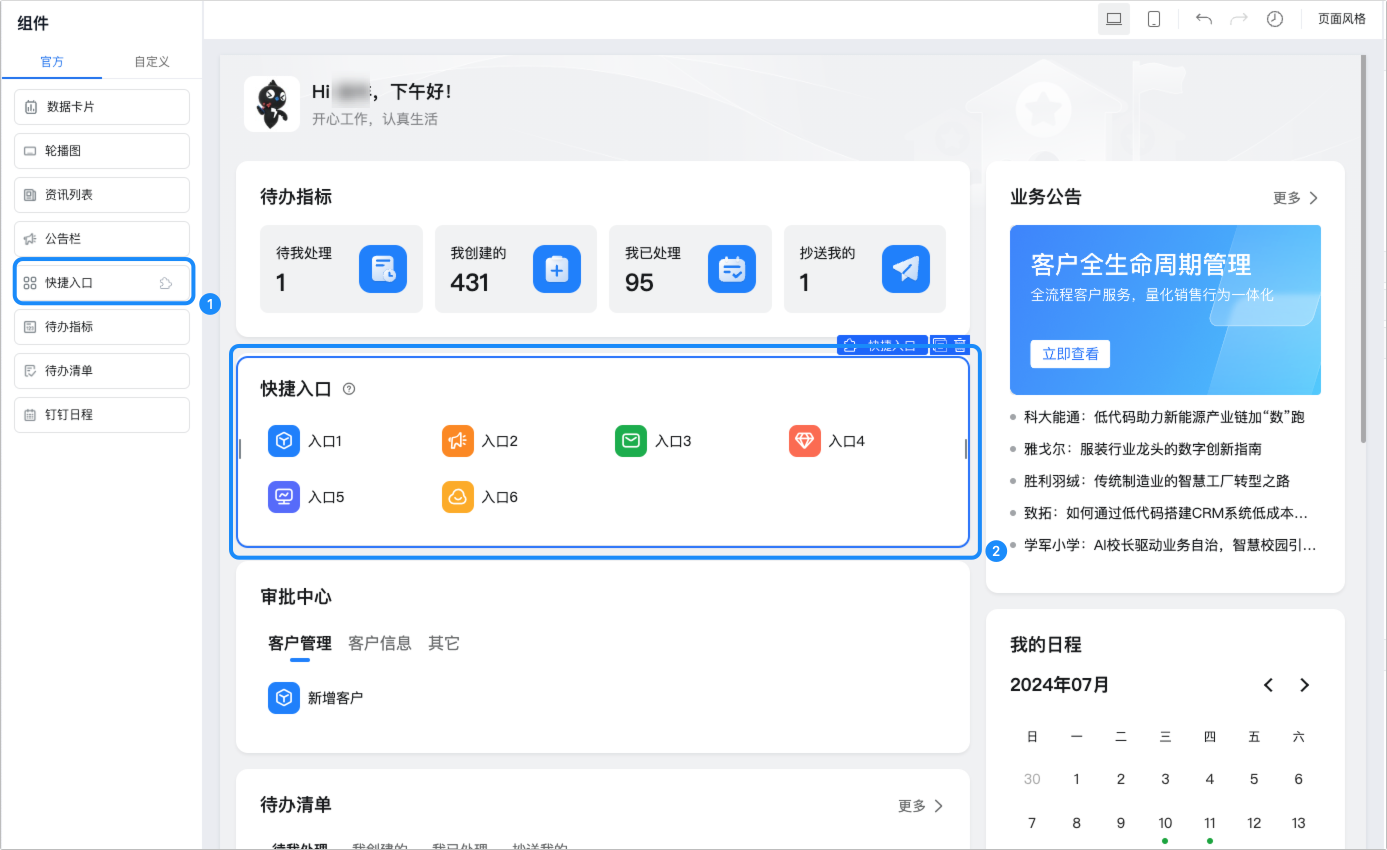
  <Step title="在左侧组件栏选择 快捷入口 组件，将其添加到中央画布区域">
    <Frame>
      ![](https://yida-support.oss-cn-shanghai.aliyuncs.com/static/png/1721730487301-20a525d1-62e0-476f-a885-01cacc1f54ee.png)
    </Frame>
  </Step>

  <Step title="在右侧属性栏，选择 内容 > 批量编辑">
    <Frame>
      ![](https://yida-support.oss-cn-shanghai.aliyuncs.com/static/png/1721730622692-8af43758-e7b2-4108-8401-199609d4a389.png)
    </Frame>
  </Step>

  <Step title="步骤 3">
    在对话框内将 入口类型 设置为 页面 ，将 应用/页面/链接 设置为应用中的 流程表单 ，设置 入口名称 为流程名称，设置 辅助描述 为流程的描述信息，全部设置完成后单击 确认 按钮。

    <video controls preload="metadata" poster="https://img.alicdn.com/imgextra/i4/6000000003044/O1CN01BNU09D1YMCbDpF046_!!6000000003044-0-tbvideo.jpg" src="https://yida-support.oss-cn-shanghai.aliyuncs.com/static/mp4/473495929171.mp4" />
  </Step>

  <Step title="配置完成后，单击右上角 保存" />
</Steps>