> ## Documentation Index
> Fetch the complete documentation index at: https://help.dingtalk.io/llms.txt
> Use this file to discover all available pages before exploring further.
# 高级流程
> 页面介绍了高级流程设计器的功能迭代计划、不同版本支持情况以及高级流程设计器的具体功能区域和节点类型。包括开始节点、人工节点、自动节点等,还提供了关于流程属性如流程变量、手写签名设置等内容。
📌 高级流程设计器计划停止功能迭代更新,目前是意见征集期。如果正式停止功能迭代更新,会提前至少2个月公告。
📌 功能如停止功能迭代更新,是指无法新建新的高级流程版本,但启用中的高级流程表单仍能正常运行,不受影响。
| **能力** | **免费版** | **轻享版** | **专业版** | **专属版** |
| ------ | ------- | ------- | ------- | ------- |
| 高级流程 | 不支持 | 不支持 | 支持 | 支持 |
为满足流程需求,宜搭提供了高级的流程设计器,它不仅能满足了普通设计器的几乎所有功能,还在此基础上增强了部分功能。例如增加了分支、聚合等组件;同时也对组件功能及设置进行了增强,区分基础和高级设置;可以自定义执行人规则和完成策略;支持普通流程编辑器升级为高级流程编辑器。
普通流程编辑器升级到高级流程编辑器后,不支持再退回到普通流程编辑器。
## 流程设计器
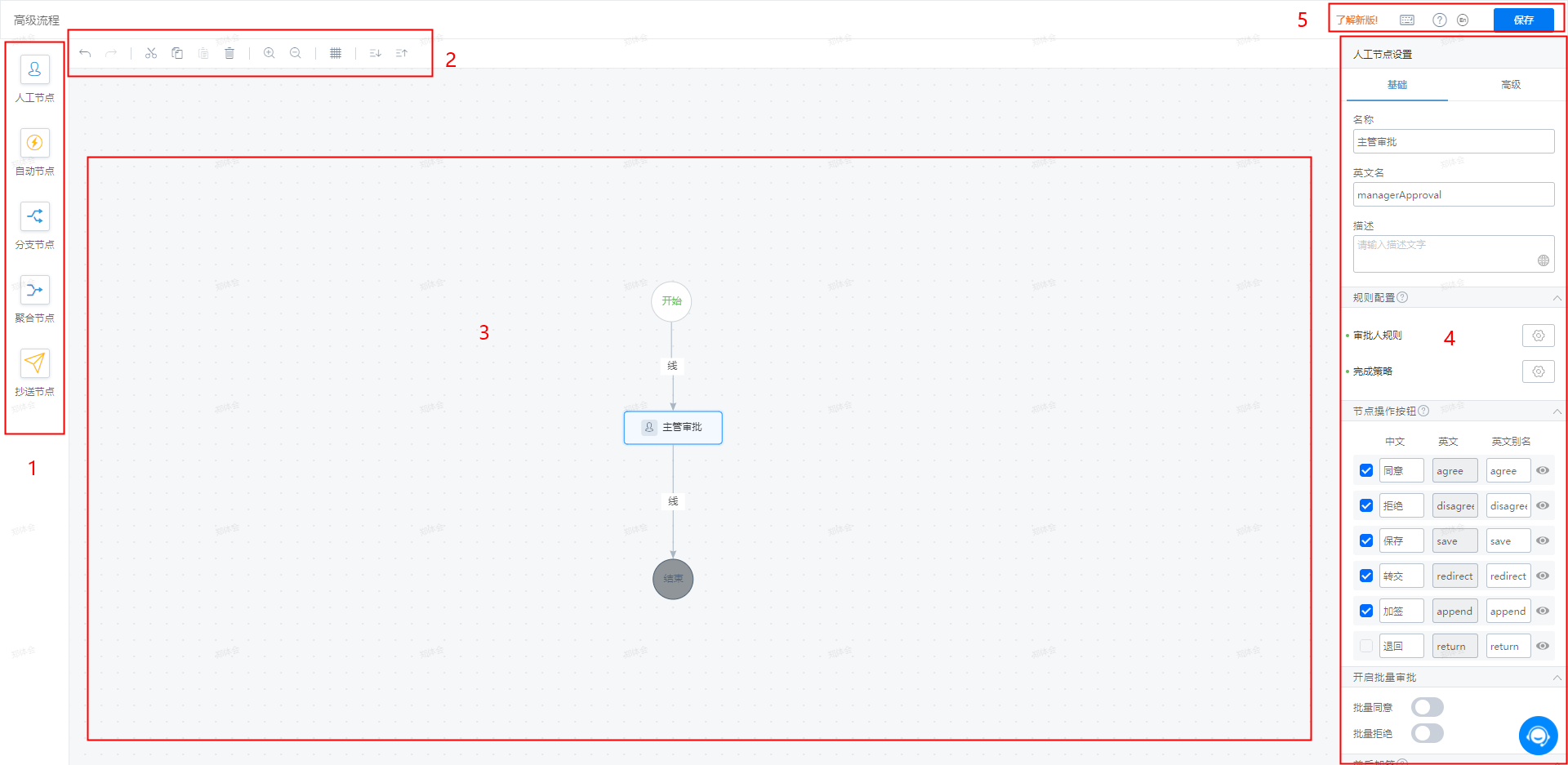
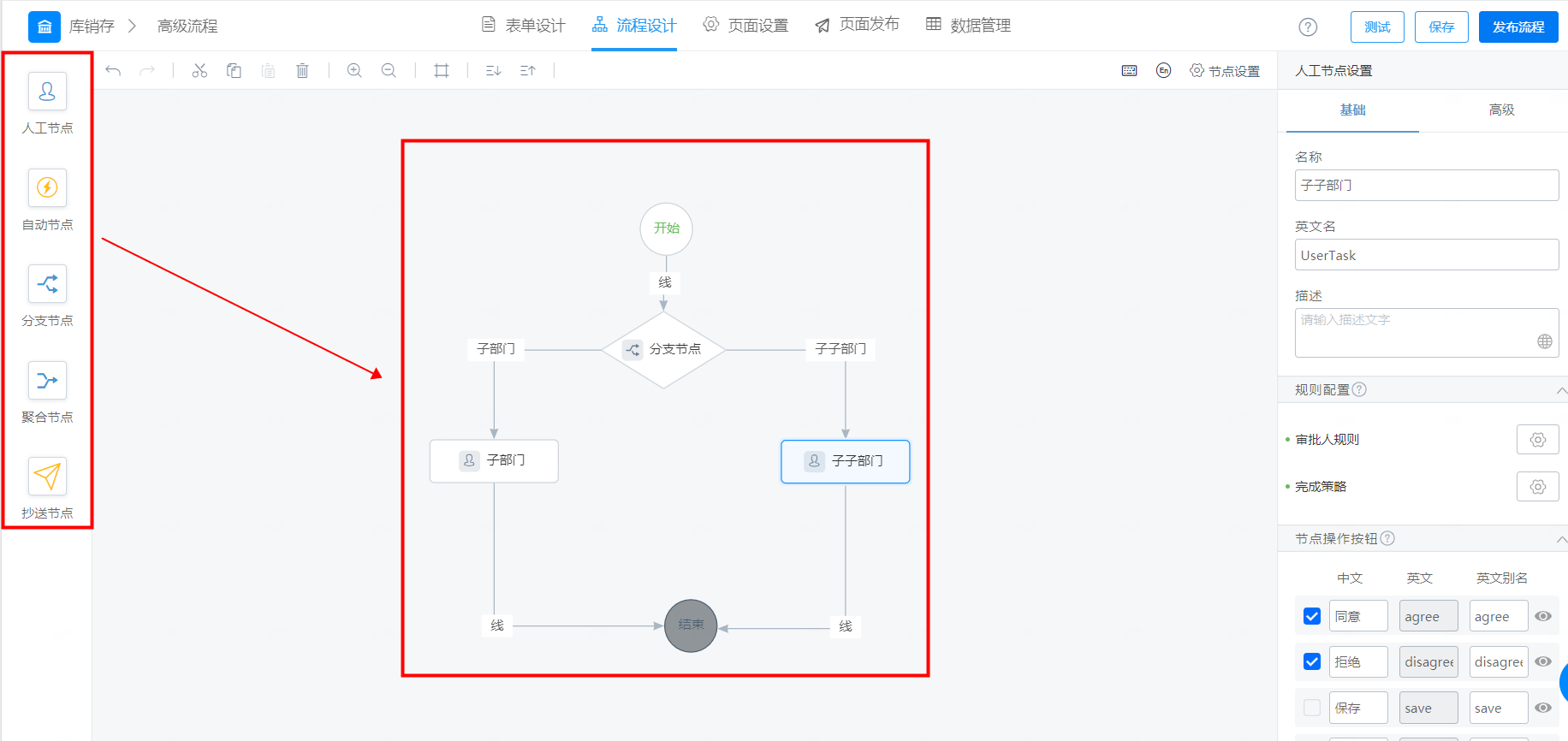
**设计器整体可以分为 5 个功能区域:**
* 图示①: 节点区
* 图示②: 快捷操作区
* 图示③: 流程设计区
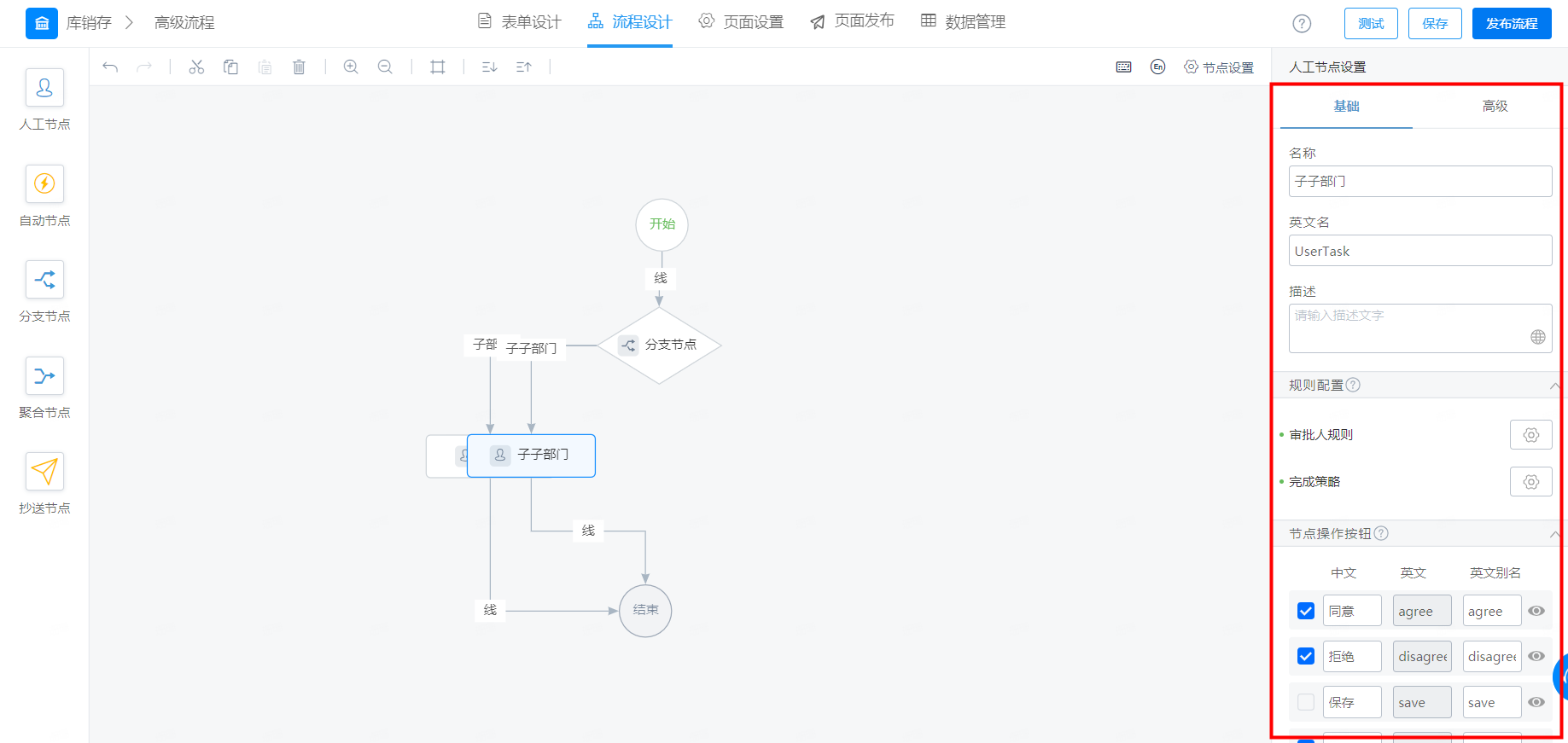
* 图示④: 属性设置区
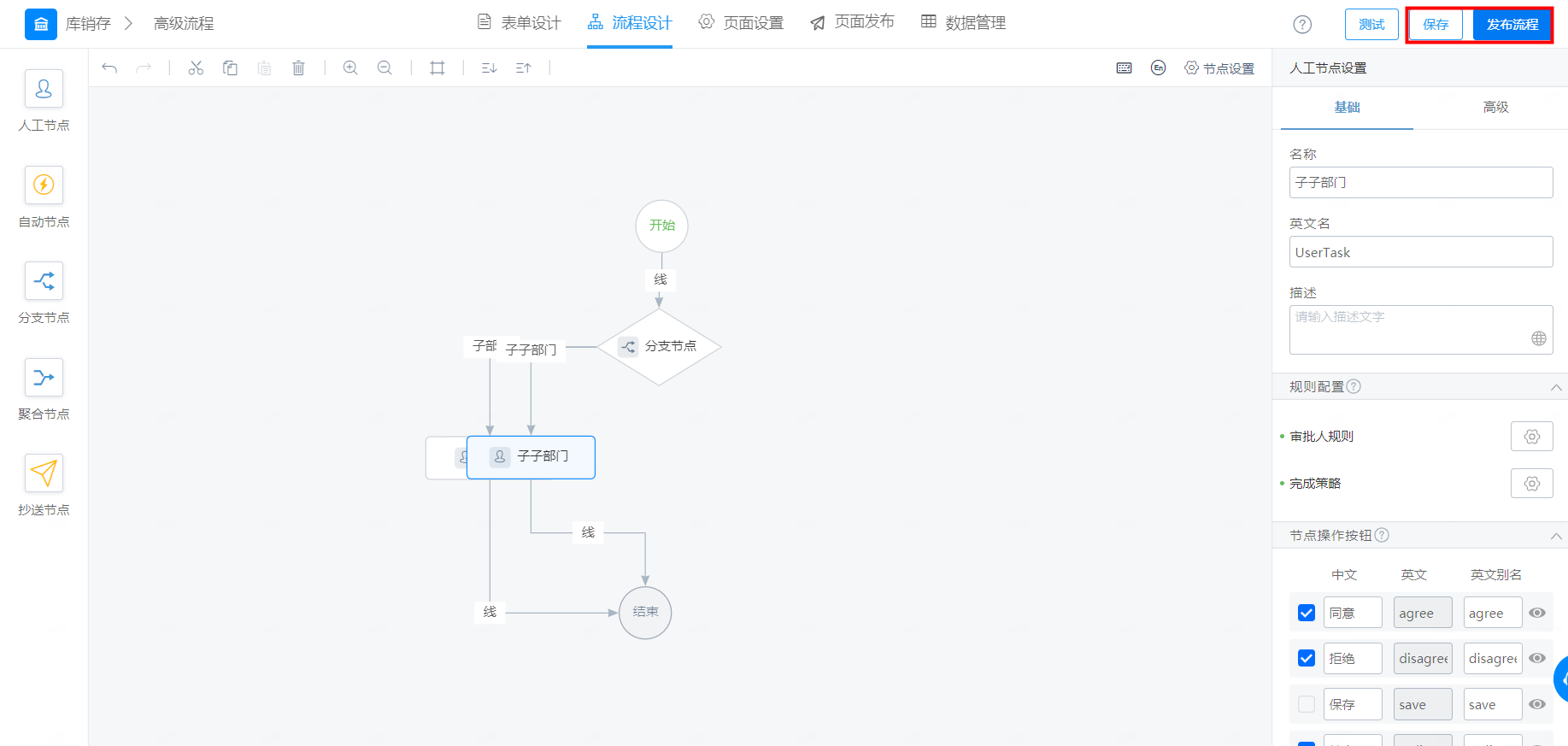
* 图示⑤: 保存与帮助
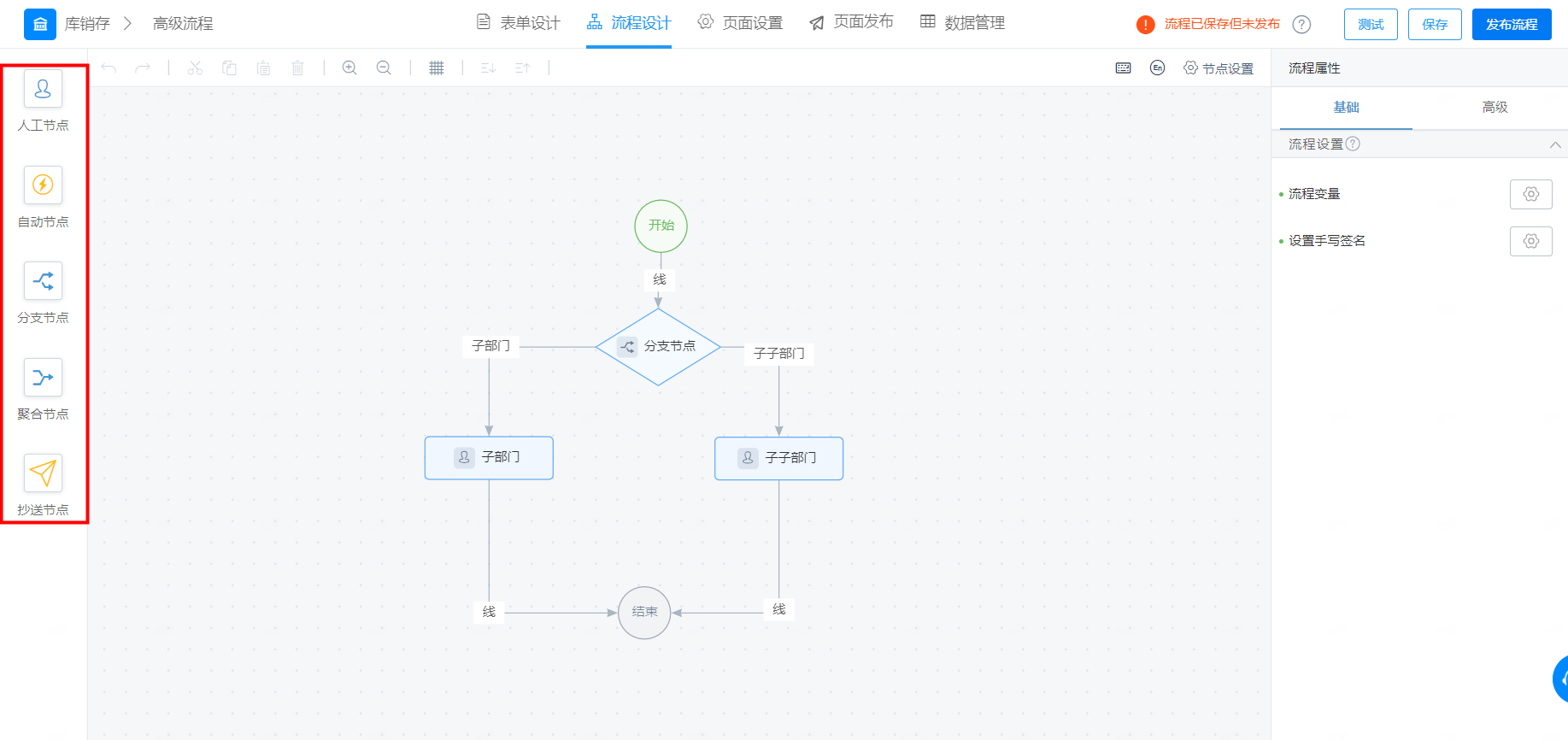
### 节点区
节点区提供了高级流程设计器支持的所有功能节点,用户可以按照需要将节点拖拽到流程设计区中。
| [**开始节点**](/zh/yida/process/ek8q11) | 是高级流程设计里面发起的节点,流程发起开始操作会伴随着公式校验还是关联操作,节点提交规则的作用是在用户提交流程或者审批人处理流程时通过一些公式校验判断用户是否能执行此操作。 |
| ----------------------------------- | -------------------------------------------------------------------------------------- |
| [**人工节点**](/zh/yida/process/ves9o4) | 可根据自身需求自定义审批人规则。 |
| [**自动节点**](/zh/yida/process/ctns3l) | 自动节点的主要作用是通过第三方服务选项进行回调,第三方服务需要先进行服务注册,然后即可在第三方服务中选择。 |
| [**分支节点**](/zh/yida/process/hhw27w) | 高级流程中支持分支节点的配置,当流程走到分支节点之后,根据分支节点上的规则配置决定流程接下去往哪个分支上走,实现了条件状语,如果……那么……的效果。 |
| [**聚合节点**](/zh/yida/process/ee2mei) | 流程中有多条并行的分支,需要多条分支都完成之后才能继续往下走的时候可以使用聚合节点,只有聚合节点所有入线上的节点都执行完,整个流程才会继续执行,实现等待的效果。 |
| [**抄送节点**](/zh/yida/process/ghkqiq) | 当审批流程发起后,需要对应的人员查看/知晓该审批单,但是无需审批的场景。 |
| [**结束节点**](/zh/yida/process/gkmvl4) | 结束节点代表了整个流程的终点,正确配置的流程应该一步一步最终走到这个节点,代表流程结束。 |
### 快捷操作区
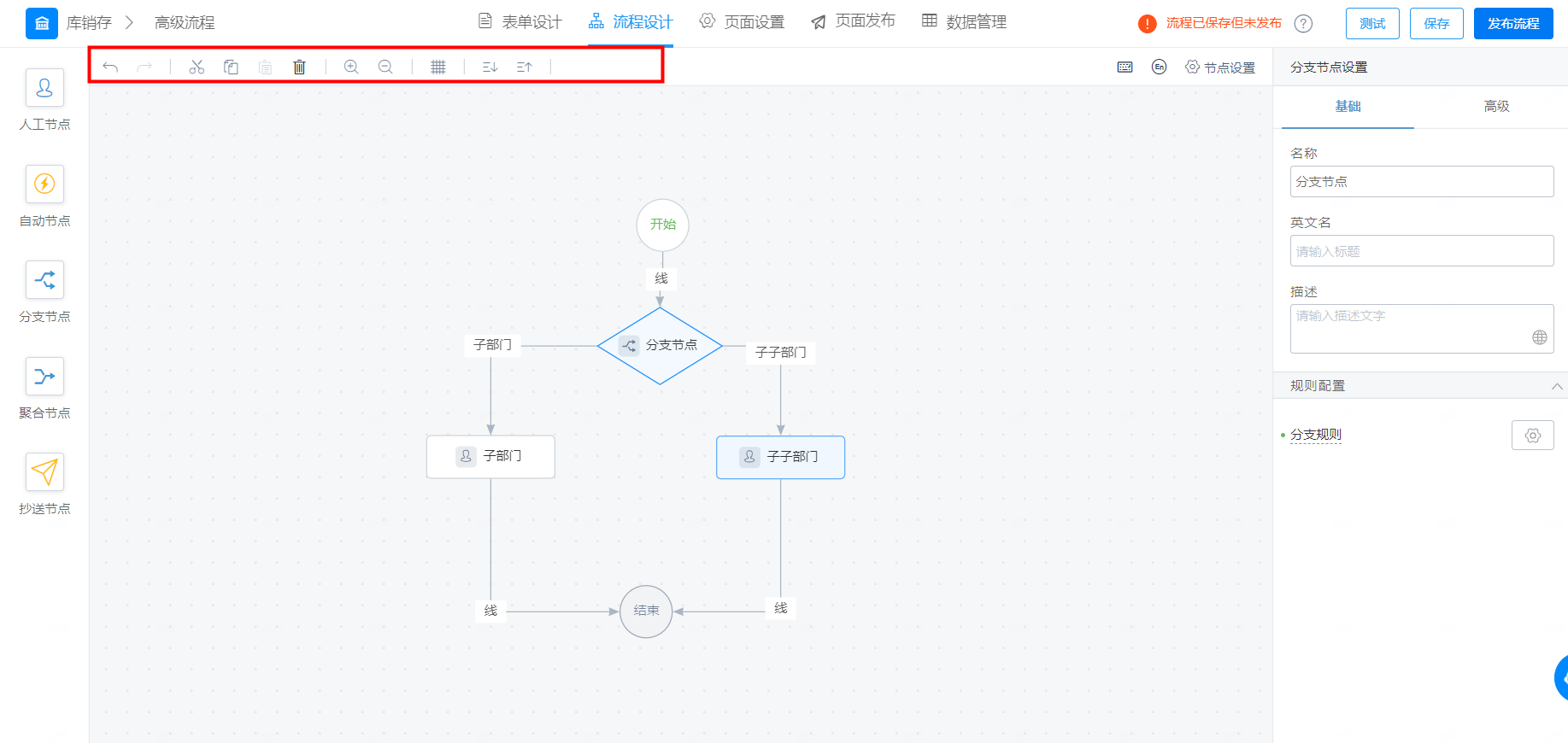
快捷操作区提供在设计流程图时常用的快捷方式如下:
* 撤销:撤销当次在流程设计页面添加/删除的节点和线;
* 剪切:把选中的节点或者线放入到剪切板,使用快捷键粘贴即可快速复制对应的节点以及线;
* 复制:复制线、审批节点;
* 放大:把整个流程图进行放大;
* 缩小:把整个流程图进行缩小;
* 网格:开启网格后设计器页面会有网格小点,关闭后设计器页面纯灰色背景
* 层级前置:有多个节点出现重叠时可将需要的节点进行前置;
* 层级后置:有多个节点出现重叠时可将不常用的节点进行后置。
### 流程设计区
这里是设计流程图的主要区域,用户可以随意拖入节点,通过线连接的方式实现流程流转。
### 属性设置区
属性区展示了每种节点支持的属性设置,在这里可以对节点进行个性化、功能类的设置。
### 保存&发布流程
当流程节点、节点规则设置完后需及时保存以及发布流程,否则新提交的数据仍使用旧流程。
## 流程属性
### 流程变量
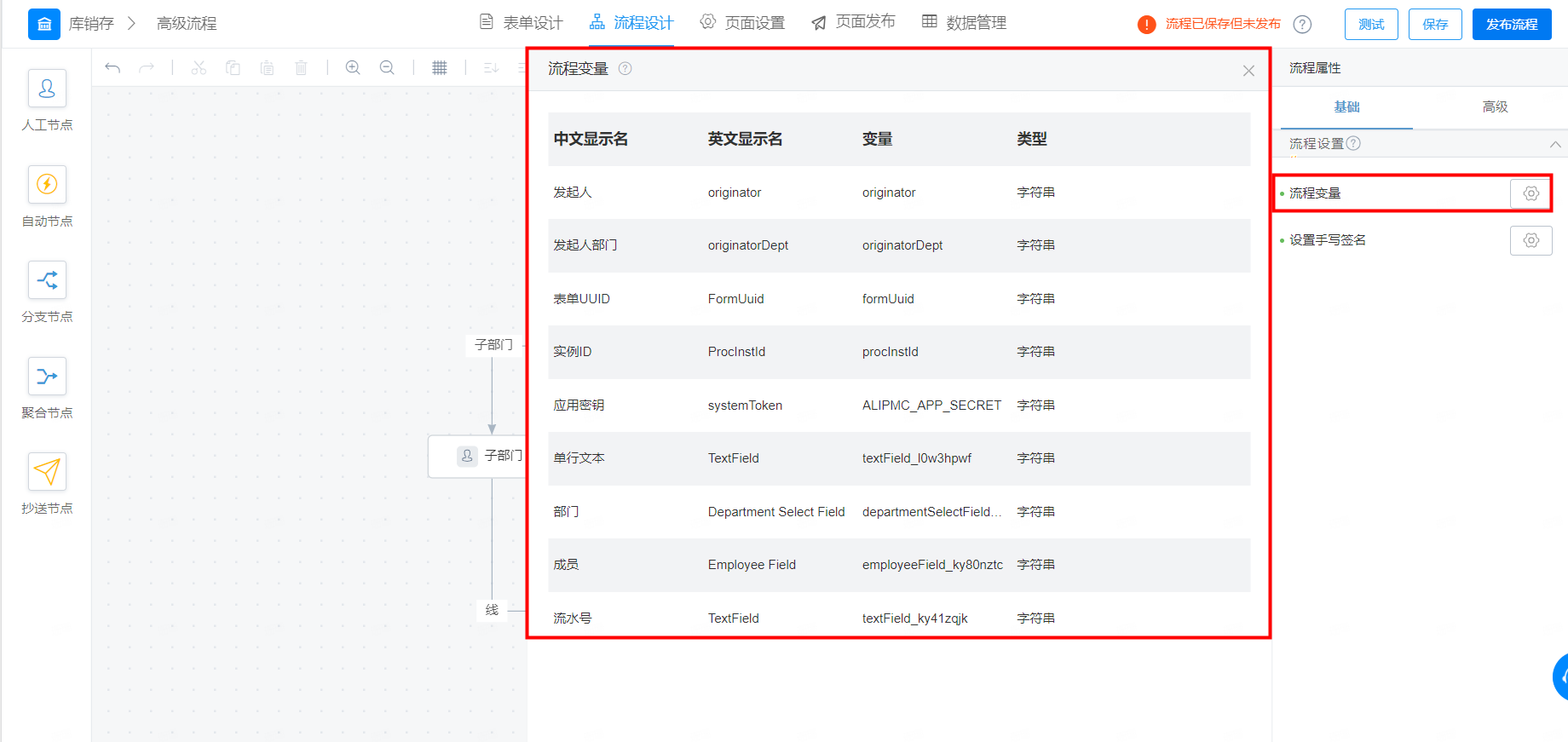
在流程的基础属性中,提供了该流程对应页面的所有表单项,以供你在流程设计器时的使用,当你需要增加额外的属性时,在流程对应的表单设计中增加字段即可,流程变量里就会自动加载到,如下图所示:
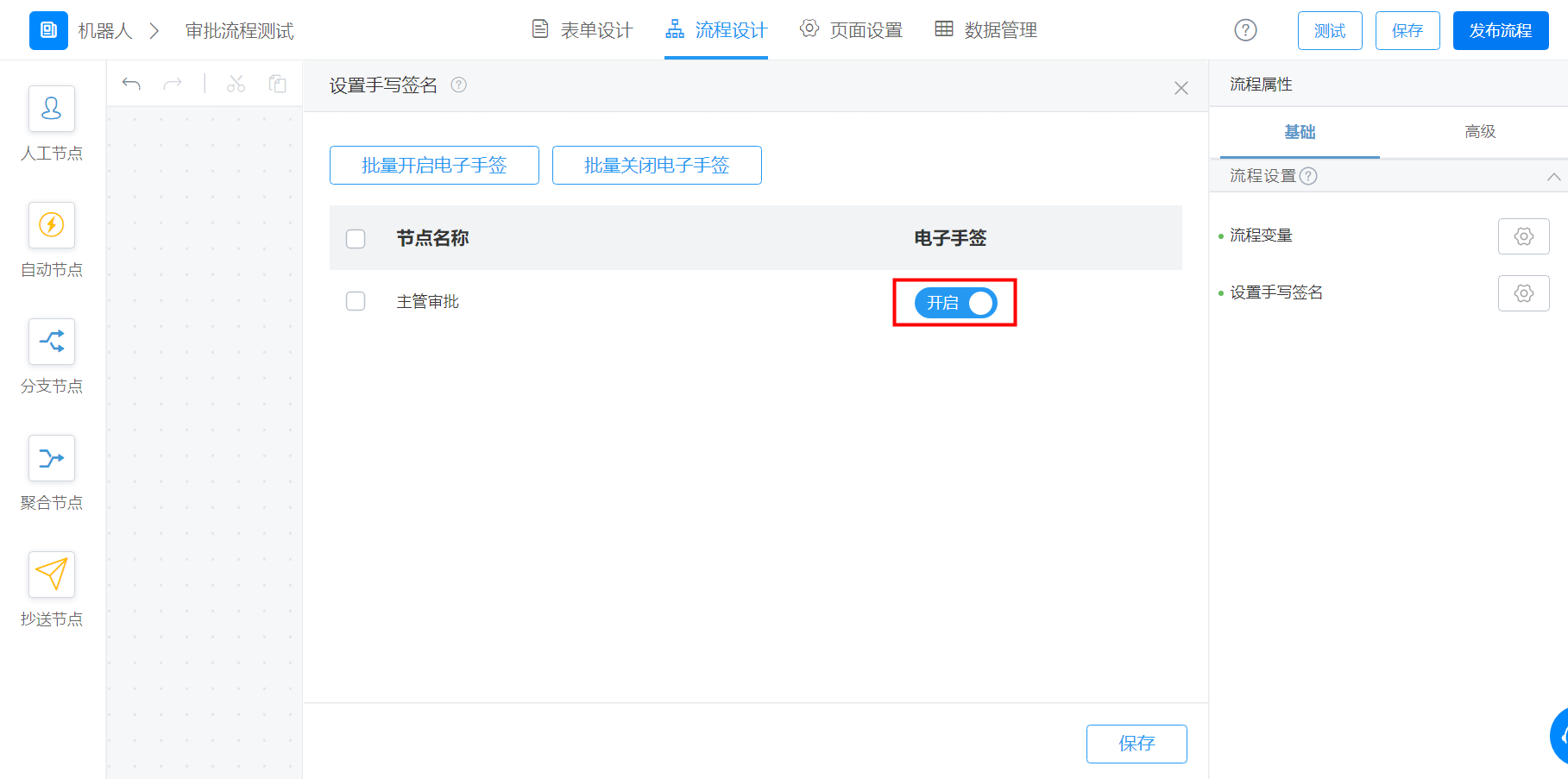
### 设置手写签名
宜搭对于流程审批的审批人节点支持手写签名的功能,用户通过在移动端设置自己的签名用于在审批时进行展示。
电子手签的签名结果没有经过 CA 认证,并不具备法律效应。
### 合并规则
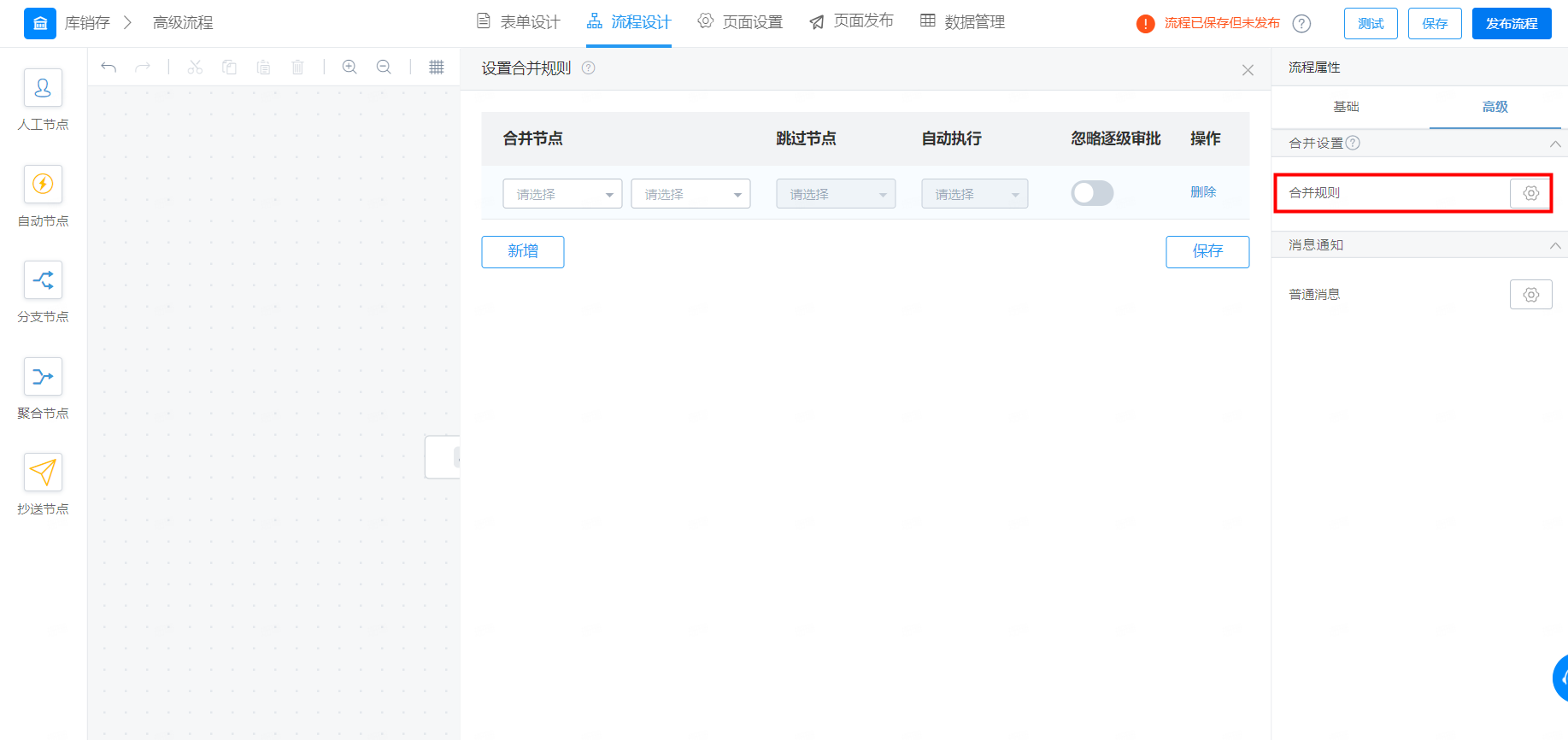
通过设置合并规则,您可以控制某些节点的合并操作,流程将按照合并设置,自动执行或者跳过满足条件的节点
例如:需要在执行节点一的时候系统自动执行节点二,则可以设置合并规则,选择所需要跳过以及默认执行的动作即可。
特别说明:逐级审批是指这个节点审批人是多个人的情况下,会按照前后顺序将任务逐个分配给这些审批人,并且只有上一个人操作完了才会把任务发给下一个人。
### 普通消息
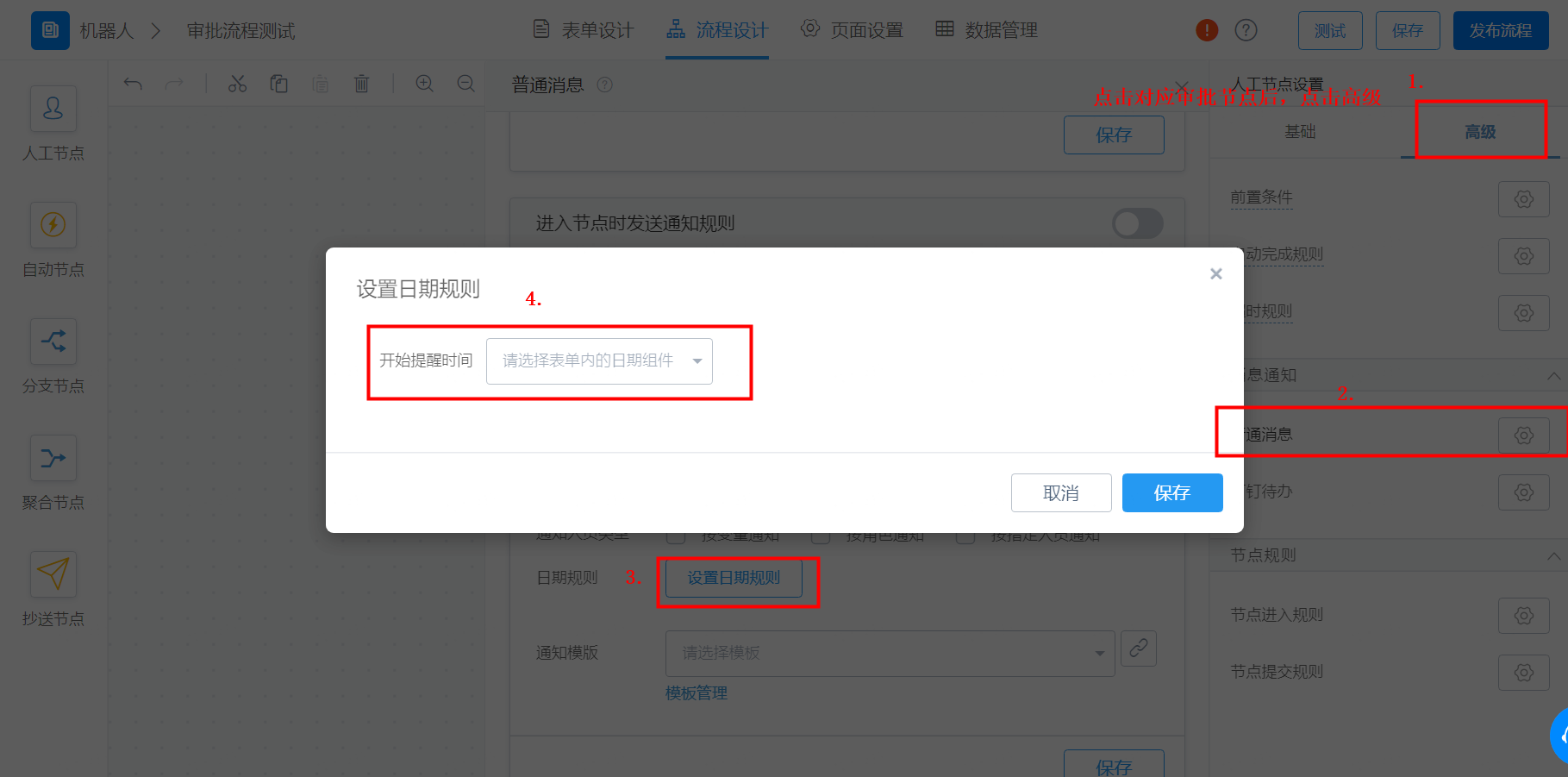
普通消息,具体是指「根据流程内日期字段发送通知规则」。
**路径**:先在流程表单上添加一个日期组件 >> 高级流程编辑器 >> 点击空白处 >> 高级设置 >> 普通消息 >> 日期规则 >> 选择表单上的日期组件 >> 保存