> ## Documentation Index
> Fetch the complete documentation index at: https://help.dingtalk.io/llms.txt
> Use this file to discover all available pages before exploring further.

# 卡片节点

> 本文介绍了如何在流程中添加卡片节点，包括交互卡片和群置顶卡片的使用方法。通过示例展示了从创建到配置发送酷卡片的具体步骤，适用于工单预警、项目风险把控等场景。

卡片节点是指当流程运行到此时，发送一张可即时交互、多人协同的轻量级互动卡片，该卡片分为交互卡片和群置顶卡片两种，卡片节点通常成对出现，即发送卡片节点和更新卡片节点。本文介绍如何在流程中添加卡片节点。

## 什么卡片节点

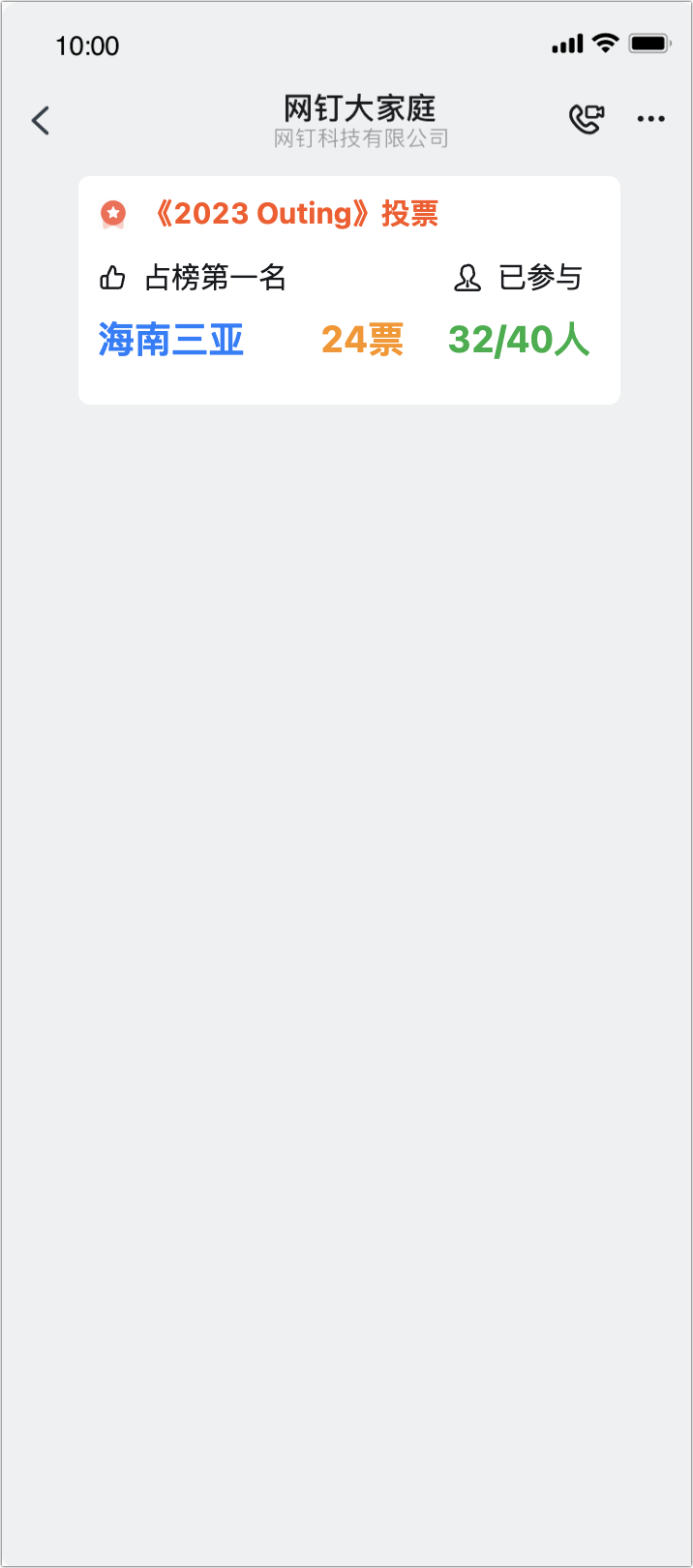
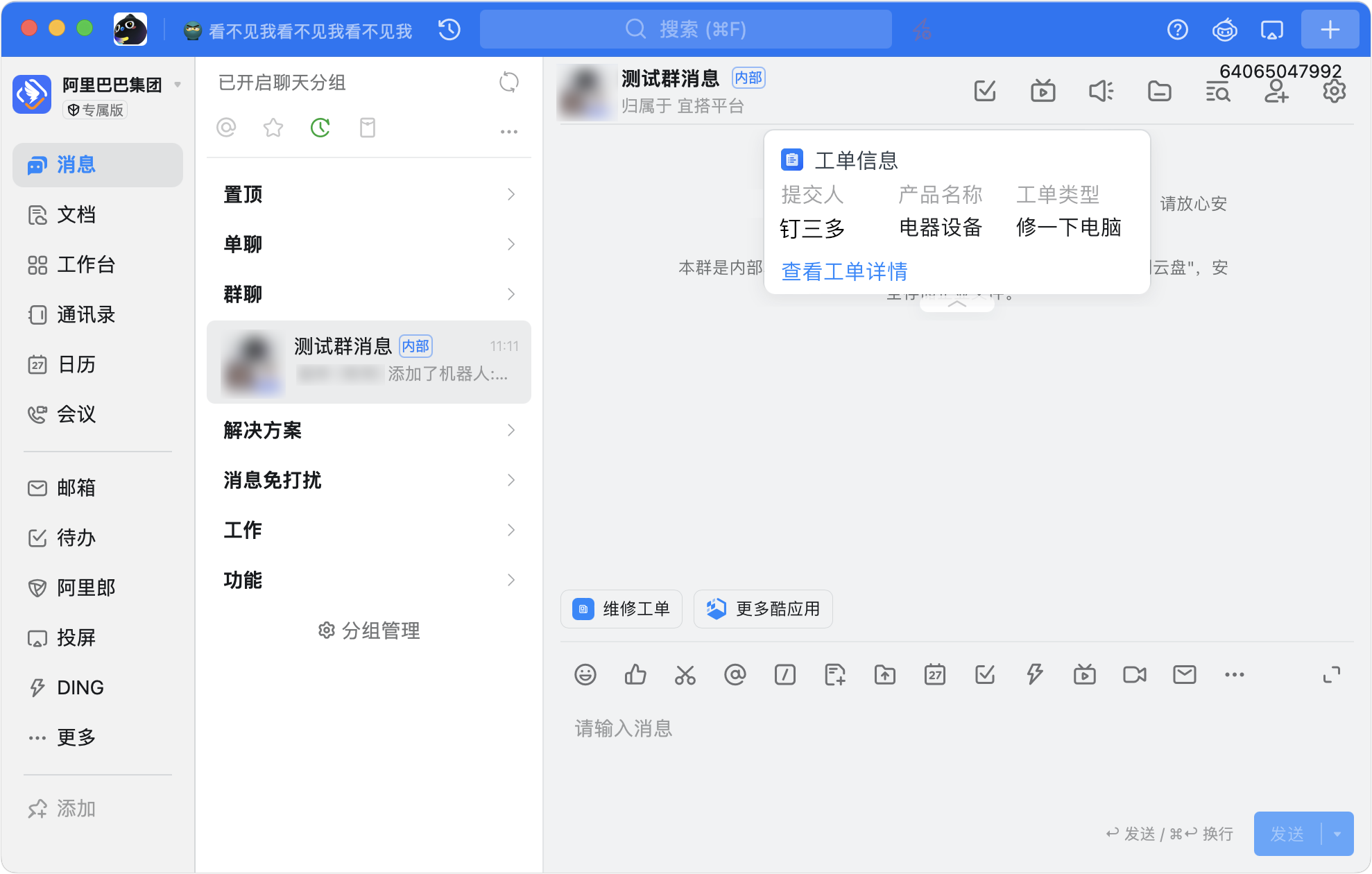
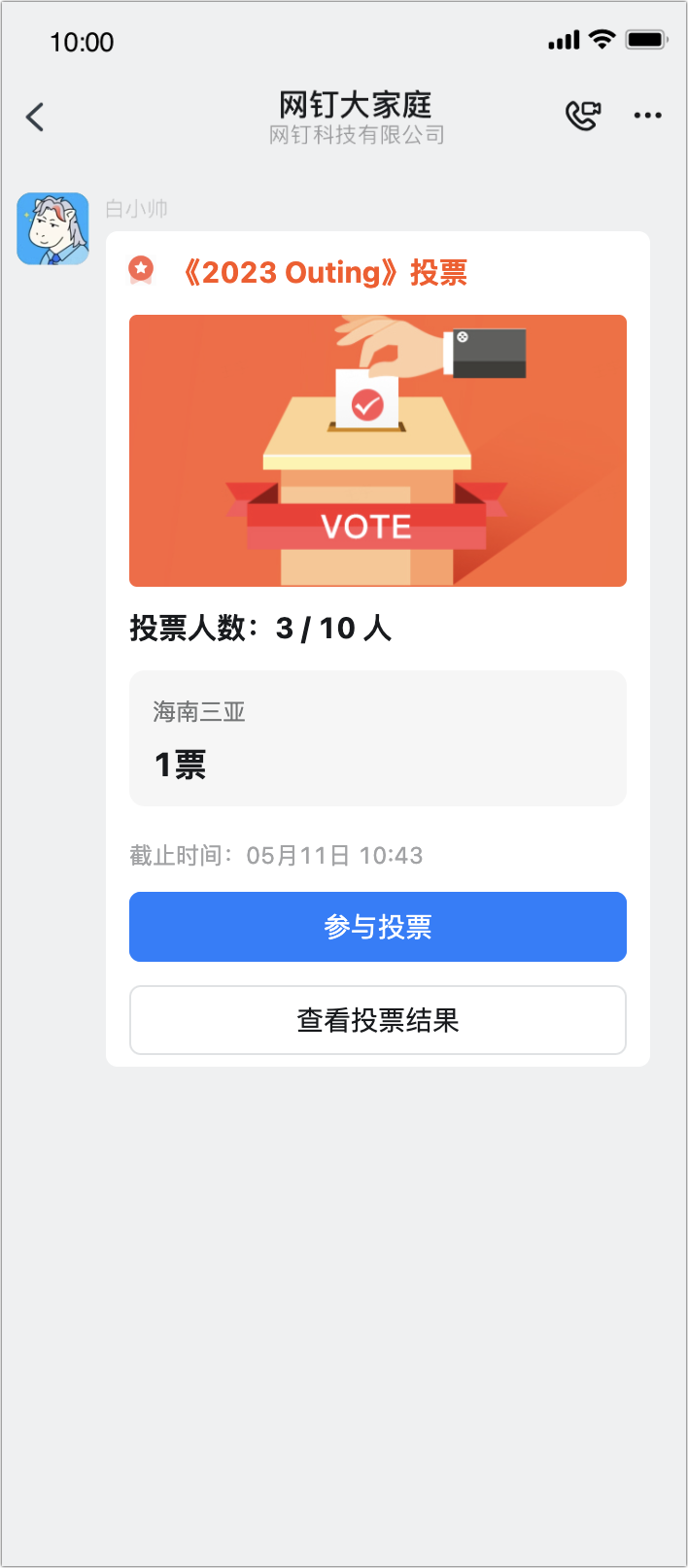
卡片节点是应用启用酷应用的标志之一，宜搭互动卡片是一种即时交互、多人协同、数据驱动的轻量卡片。它能够通过流程中实现系统自动发送交互卡片，当用户点击卡片的按钮时，卡片可根据预先的动作配置的不同逻辑，实现各式各样的业务快捷处理。适用于工单预警、项目风险把控等常见的协同场景。**交互卡片**![](https://yida-support.oss-cn-shanghai.aliyuncs.com/static/png/1727427337167-c5b4d880-4415-42db-b4ae-bca84b77471f.png)**置顶卡片**![](https://yida-support.oss-cn-shanghai.aliyuncs.com/static/png/1727427294713-4fb3ff2b-9d6b-4845-906b-113e20099d82.png)
## 使用卡片节点

<Note>
  在流程中使用卡片节点发送酷卡片之前，你需要先将应用**发布到自建酷应用中心**，并在至少一个群内启用该酷应用，详情请参考[酷应用](/zh/yida/cool-app/ub4y1n)。
</Note>

本文**维修申请**表单模板为例，介绍如何发送酷卡片到群。

1. 登录 宜搭工作台 。选择目标应用，进入应用的 页面管理 页。
2. 单击左上角 **+** 号，选择 新建流程表单 > 从模板新建 > 维修申请 模板，单击 使用 。
3. 在表单设计页，单击顶部 流程设计 。
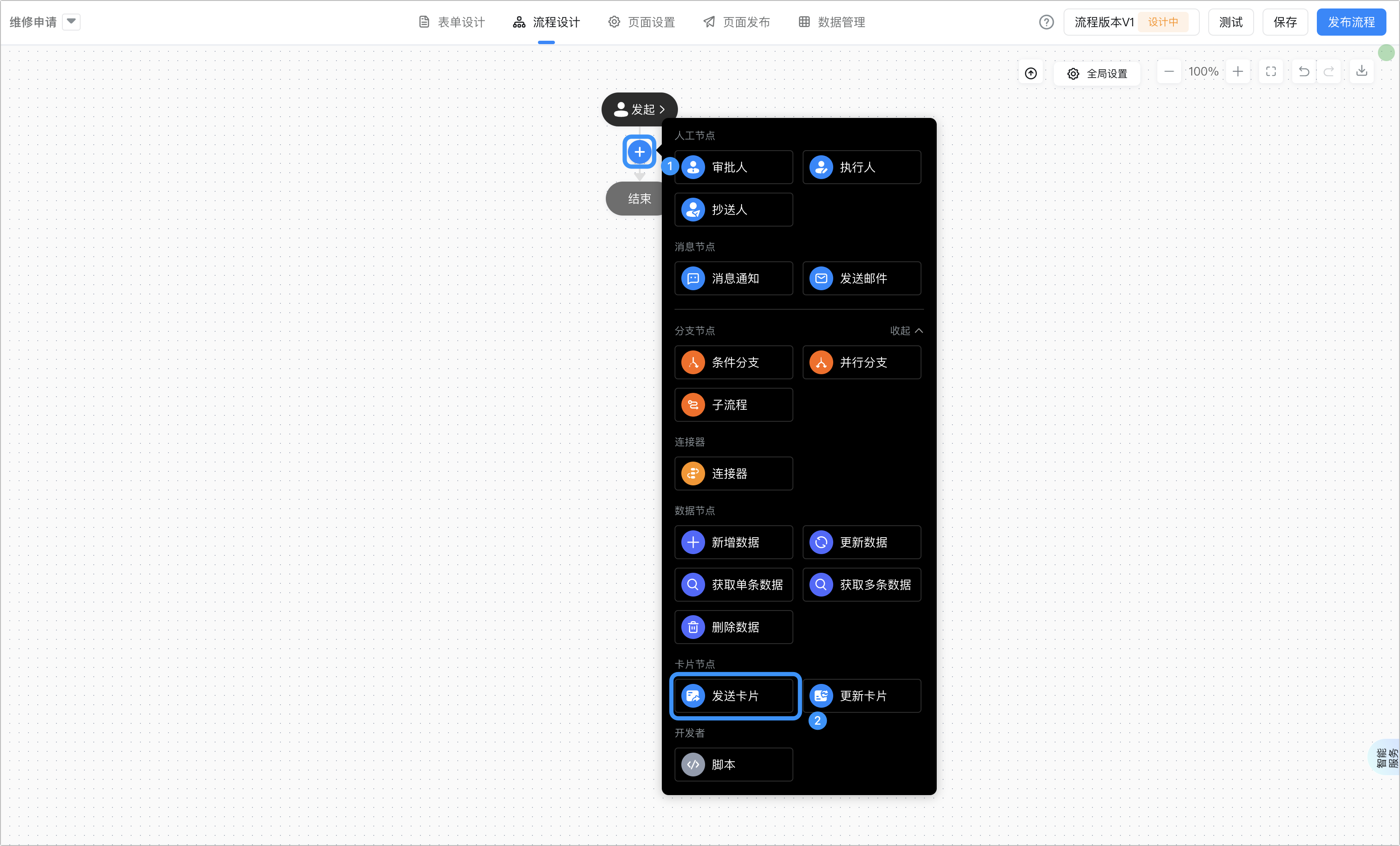
4. 将光标移动至流程节点的连接线位置，会弹出 **+** 按钮，单击 **+** ，选择 卡片节点 > 发送卡片 节点。

<Frame>
  ![](https://yida-support.oss-cn-shanghai.aliyuncs.com/static/png/1727429343826-a3569121-4588-4730-b52f-5ade9193cae3.png)
</Frame>

<Steps>
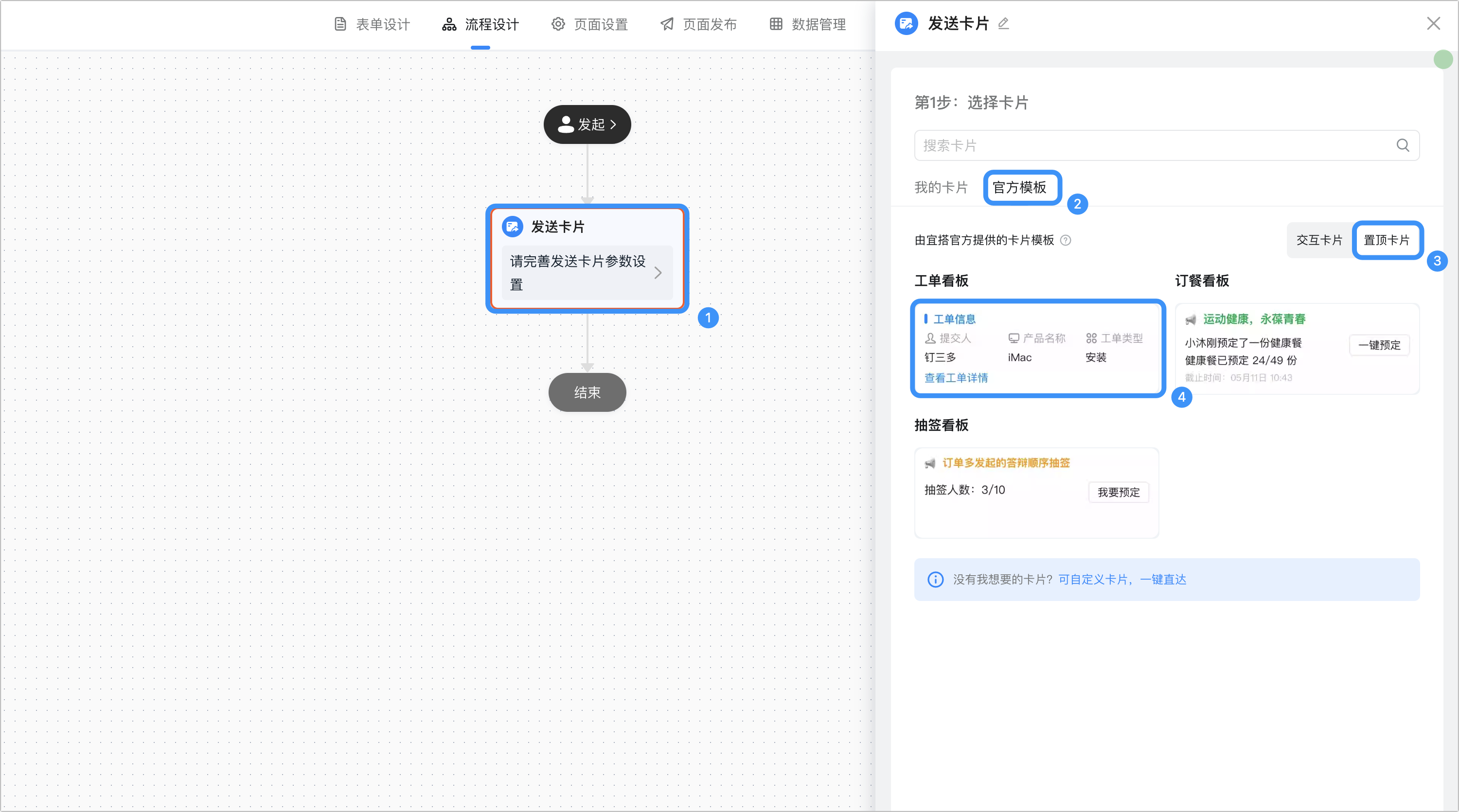
  <Step title="选择发送卡片节点，在右侧配置栏依次选择 官方模板 > 置顶卡片 > 工单看版 ，单击 使用">
    <Frame>
      ![](https://yida-support.oss-cn-shanghai.aliyuncs.com/static/png/1727429065126-c85e7a7d-4c31-449e-81de-01287d7ef508.png)
    </Frame>
  </Step>

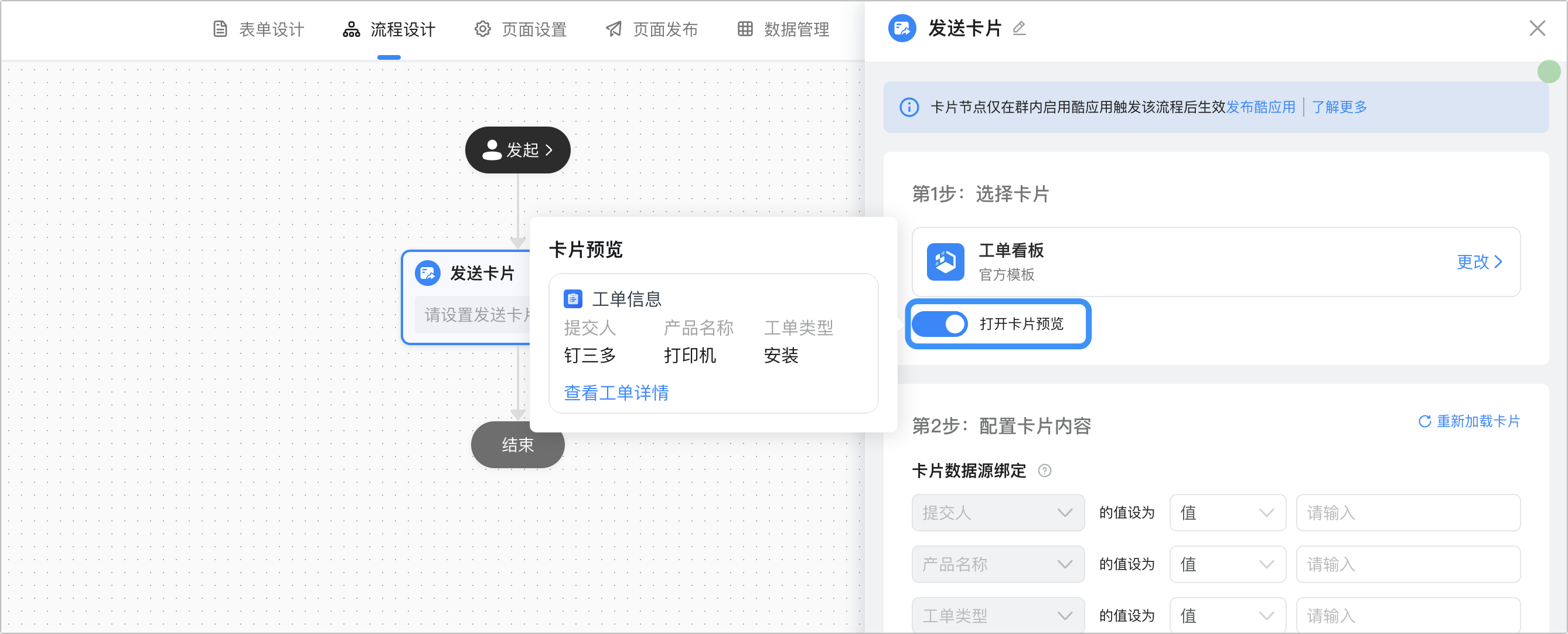
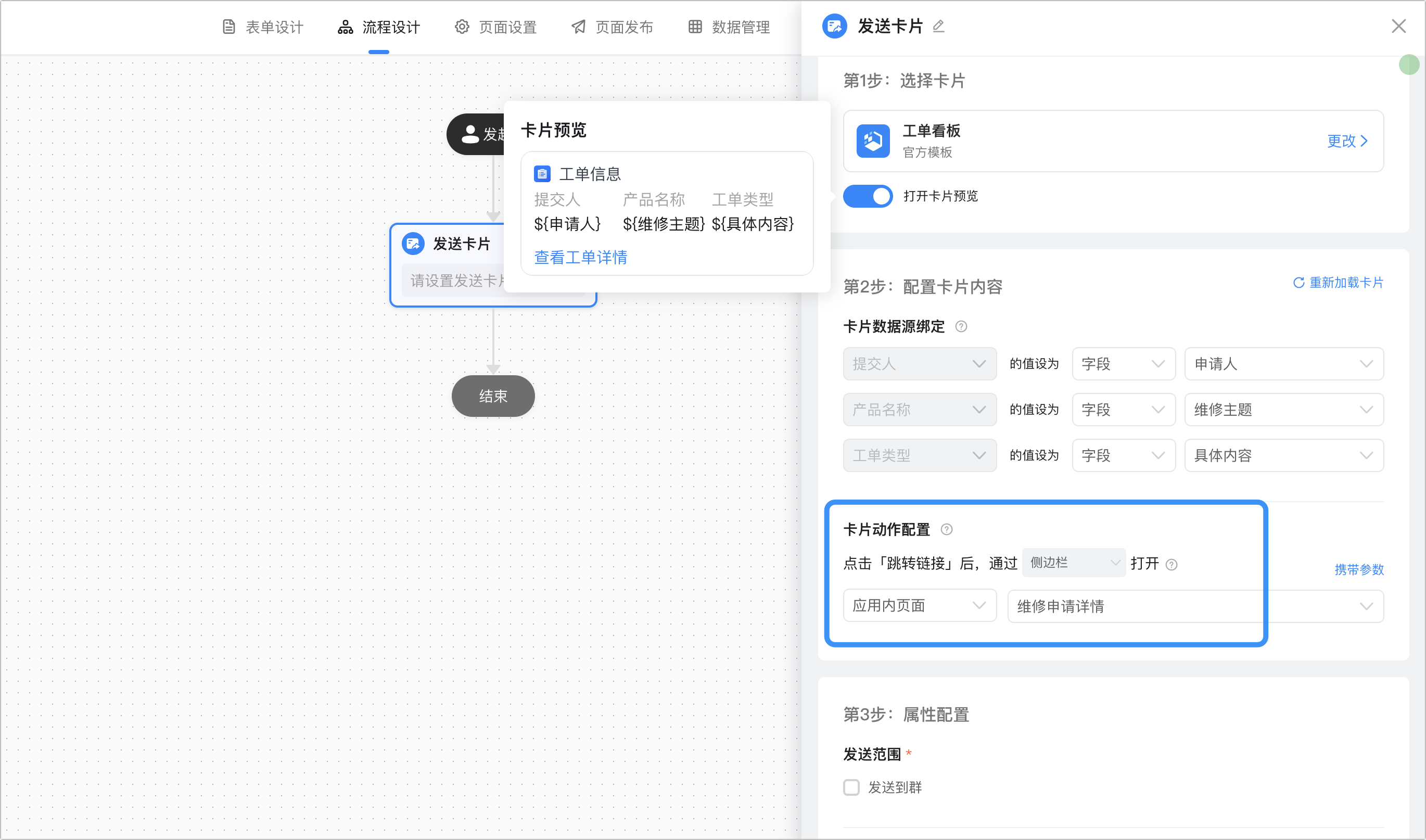
  <Step title="在选择卡片下方，单击 打开卡片预览">
    <Frame>
      ![](https://yida-support.oss-cn-shanghai.aliyuncs.com/static/png/1727429696985-67982a54-2acc-4d90-af10-76ac6d297cb7.png)
    </Frame>
  </Step>

  <Step title="将 提交人 的值设置为流程 申请人 ，将 产品名称 设置为 维修主题 ，将 工单类型 设置为 具体内容">
    <Frame>
      ![](https://yida-support.oss-cn-shanghai.aliyuncs.com/static/png/1727429983885-15b3da7a-e424-460d-a56f-7d84101b9061.png)
    </Frame>
  </Step>

  <Step title="将卡片动作配置设置为通过 侧边栏 打开 应用内页面 ，打开的页面为 维修申请详情 页">
    <Frame>
      ![](https://yida-support.oss-cn-shanghai.aliyuncs.com/static/png/1727430166082-d8c013e0-ab82-4f1a-9f4e-c9cf11492dec.png)
    </Frame>
  </Step>

  <Step title="步骤 5">
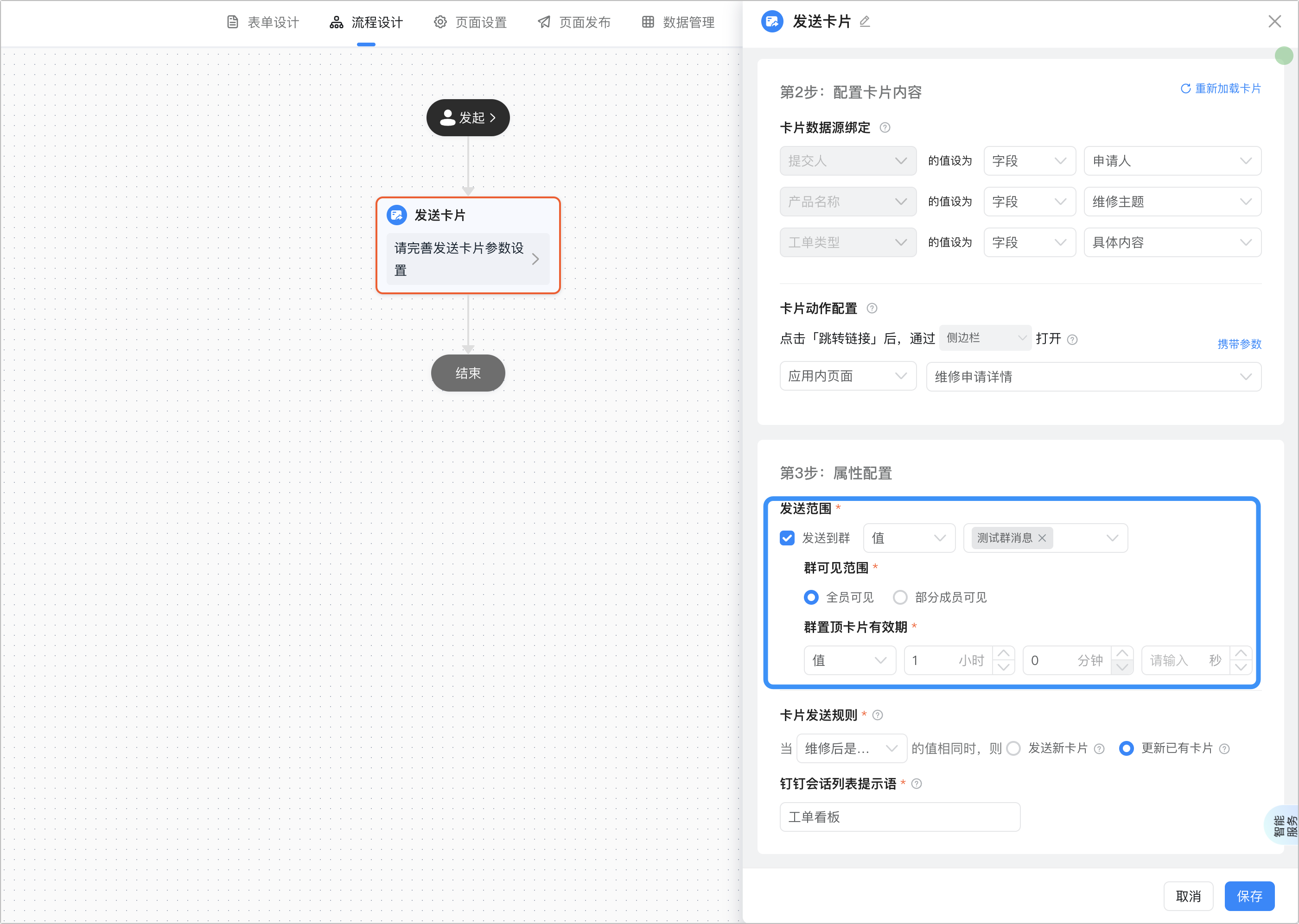
    设置卡片 发送范围 为任意 已启用酷应用的群 ， 群可见范围 为 全员可见 ， 群置顶卡片有效期 的 值 为 1 小时 。

    <Frame>
      ![](https://yida-support.oss-cn-shanghai.aliyuncs.com/static/png/1727430546420-db317f78-09ff-417b-935b-23bd3a68a089.png)
    </Frame>
  </Step>

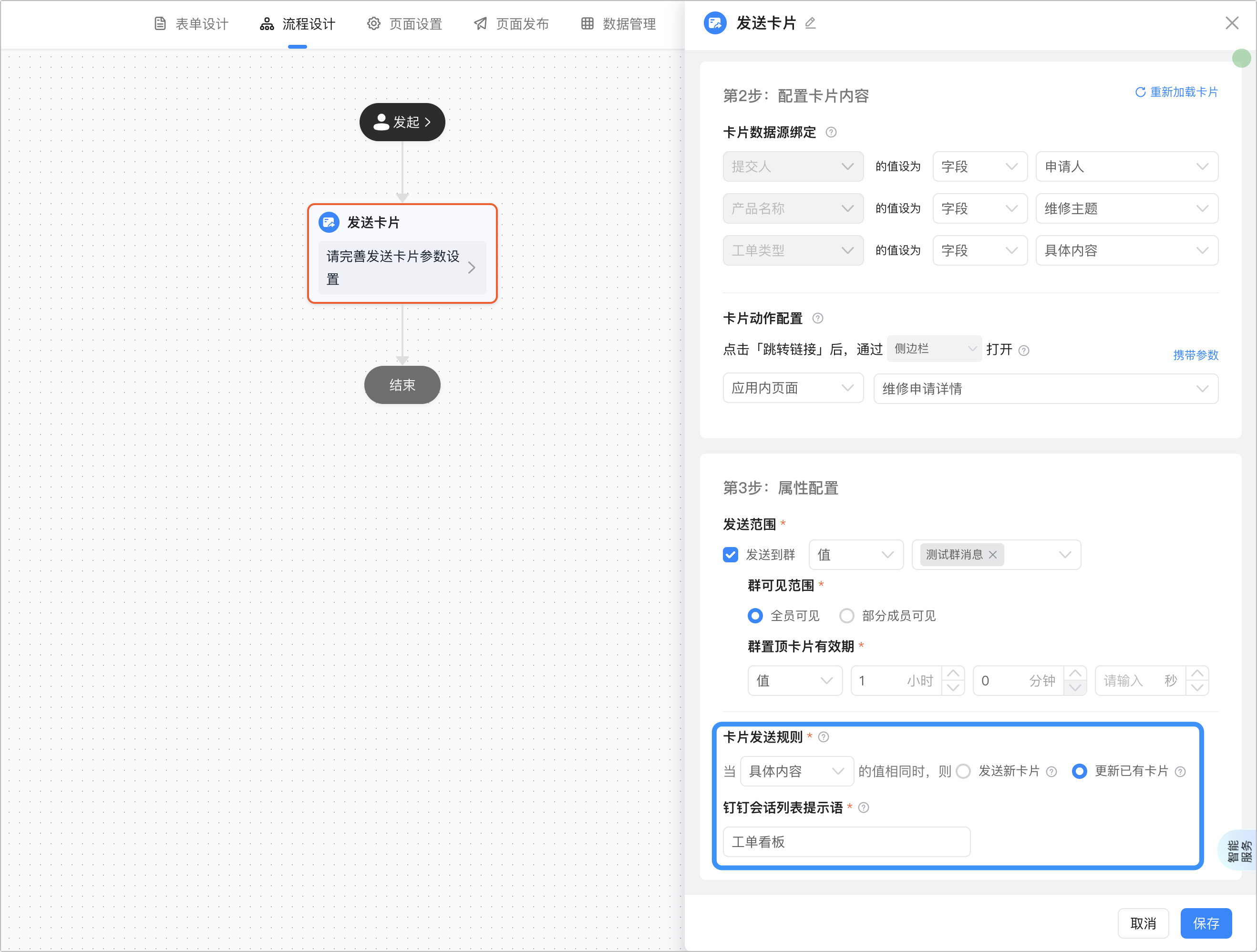
  <Step title="设置 卡片发送规则 为当 具体内容 的值相同时，则 更新已有卡片 ， 钉钉会话列表提示语 设置为 工单看板">
    <Frame>
      ![](https://yida-support.oss-cn-shanghai.aliyuncs.com/static/png/1727430865782-46f5992f-b4fc-42ea-a686-8f946487768e.png)
    </Frame>
  </Step>

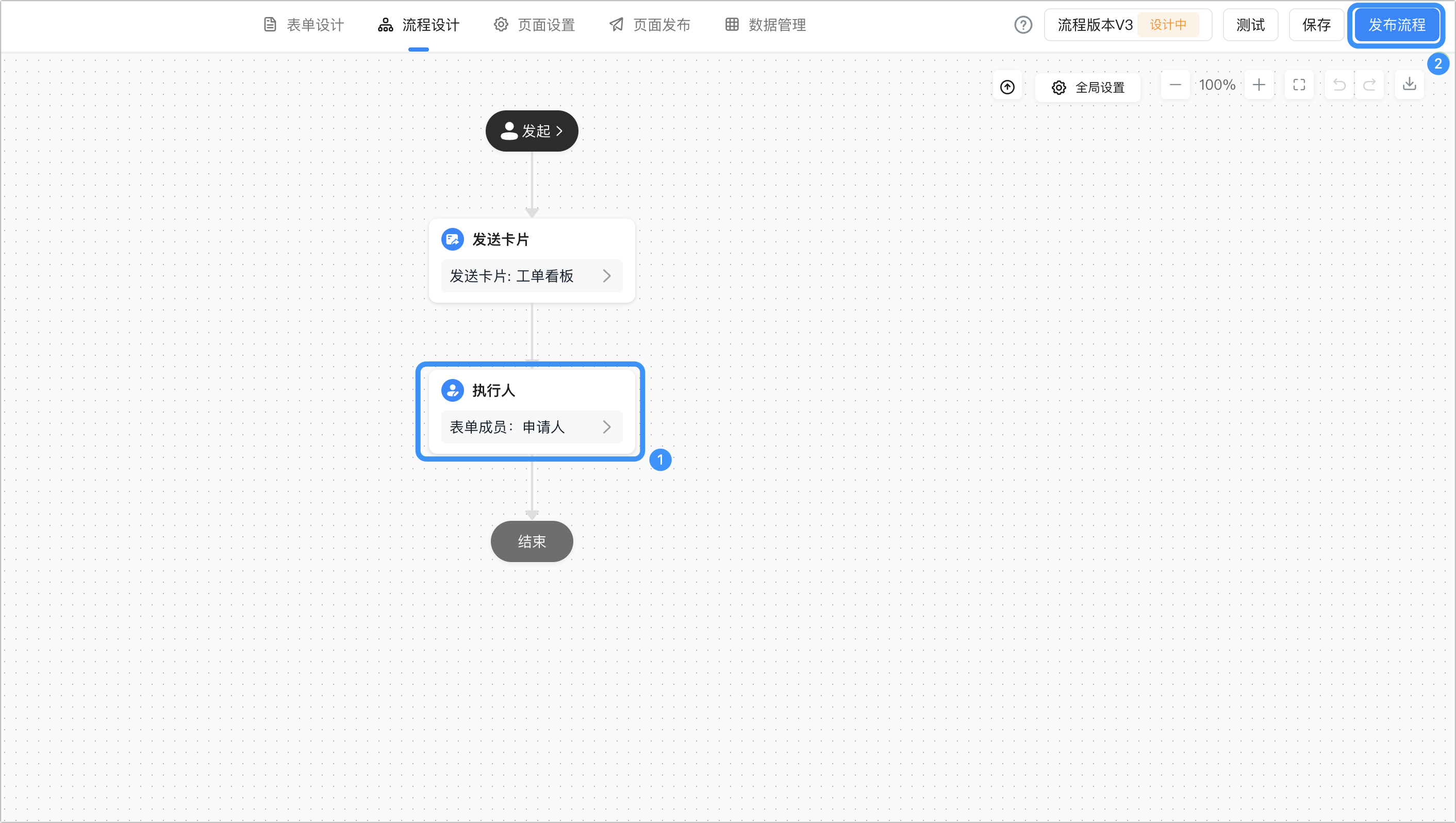
  <Step title="在发送卡片节点后，添加一个 执行人 节点， 执行人 设置为 申请人" />
</Steps>

添加完成后单击**发布流程**。

<Frame>
  ![](https://yida-support.oss-cn-shanghai.aliyuncs.com/static/png/1727431164040-6f5b2fbf-66cf-4556-b66b-5dc2d0177b27.png)
</Frame>

11. 访问该应用并提交一条数据。
12. 打开配置的通知群查看置顶卡片是否发送成功。

如下图所示，卡片已成功发送。

<Frame>
  ![](https://yida-support.oss-cn-shanghai.aliyuncs.com/static/png/1727432128133-c6f7a7a5-95fe-4c5e-b7c4-fdd10b0e91d3.png)
</Frame>

## 相关内容

* 酷应用设计指南
* 酷卡片设计
* 卡片编辑器介绍