> ## Documentation Index
> Fetch the complete documentation index at: https://help.dingtalk.io/llms.txt
> Use this file to discover all available pages before exploring further.

# 快速开始

> 本文介绍了如何使用宜搭平台快速搭建一个请假审批流程，包括准备工作、使用模板创建流程表单、设计请假流程、测试审批流以及发布审批流等步骤。

流程表单创建后系统自动带有审批流程，且审批人是发起人本人，通常一个审批流程中会有多个审批人进行审批处理，同时审批开始和审批结束时还应该有相应的消息通知。本文将以搭建一个请假流程为例，为你介绍如何快速搭建一个审批流程。

## 准备工作

在开始之前，你需要先创建[宜搭应用](/zh/yida/app-admin/oncnoy)。

## 步骤一：使用模板创建流程表单

1. 登录 宜搭工作台 。选择目标应用，进入应用的 页面管理 页。
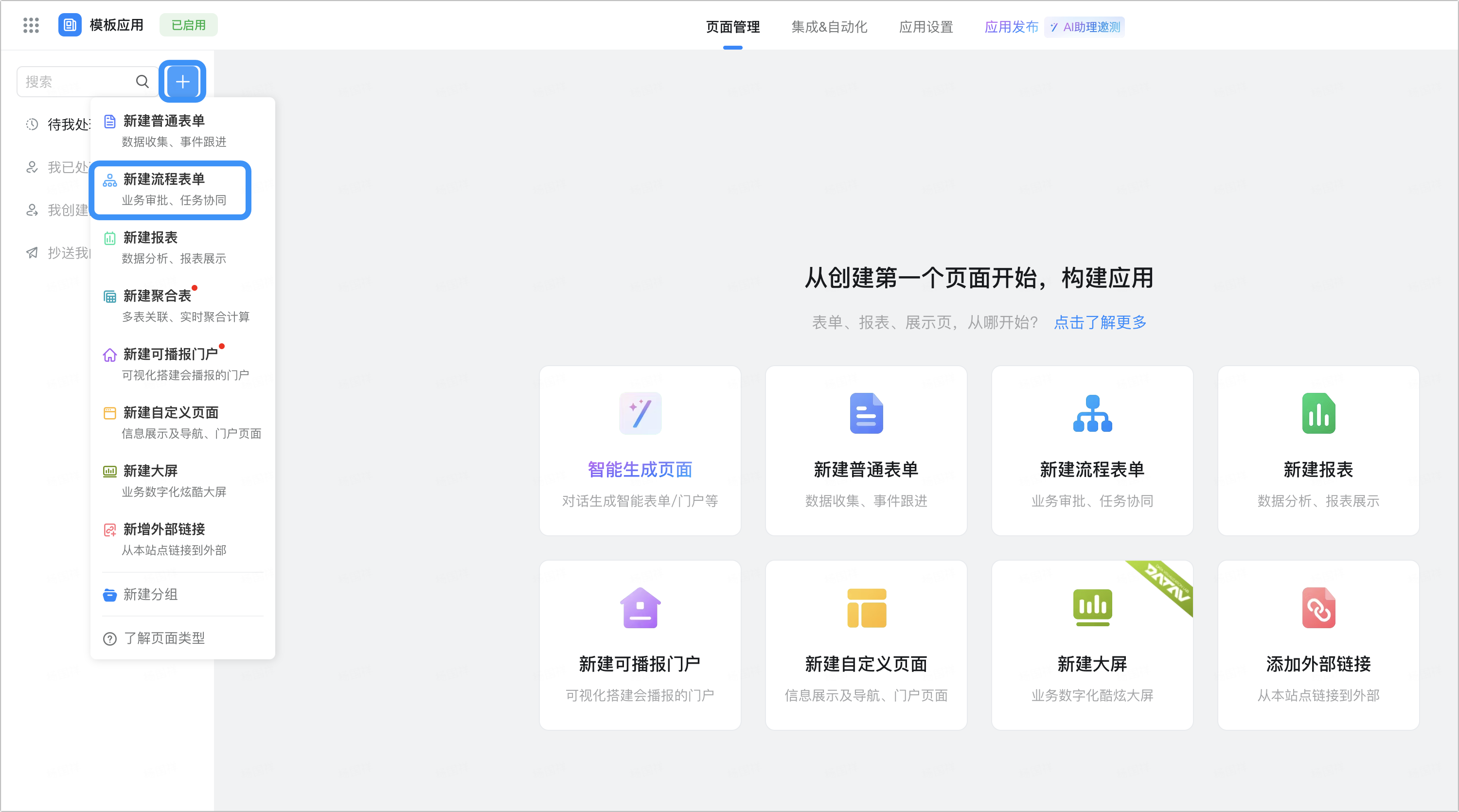
2. 单击左上角 **+** 号，选择新建流程表单。

<Frame>
  ![](https://yida-support.oss-cn-shanghai.aliyuncs.com/static/png/1726831361224-b87db5a0-ae18-43df-bec9-b9eb533026e2.png)
</Frame>

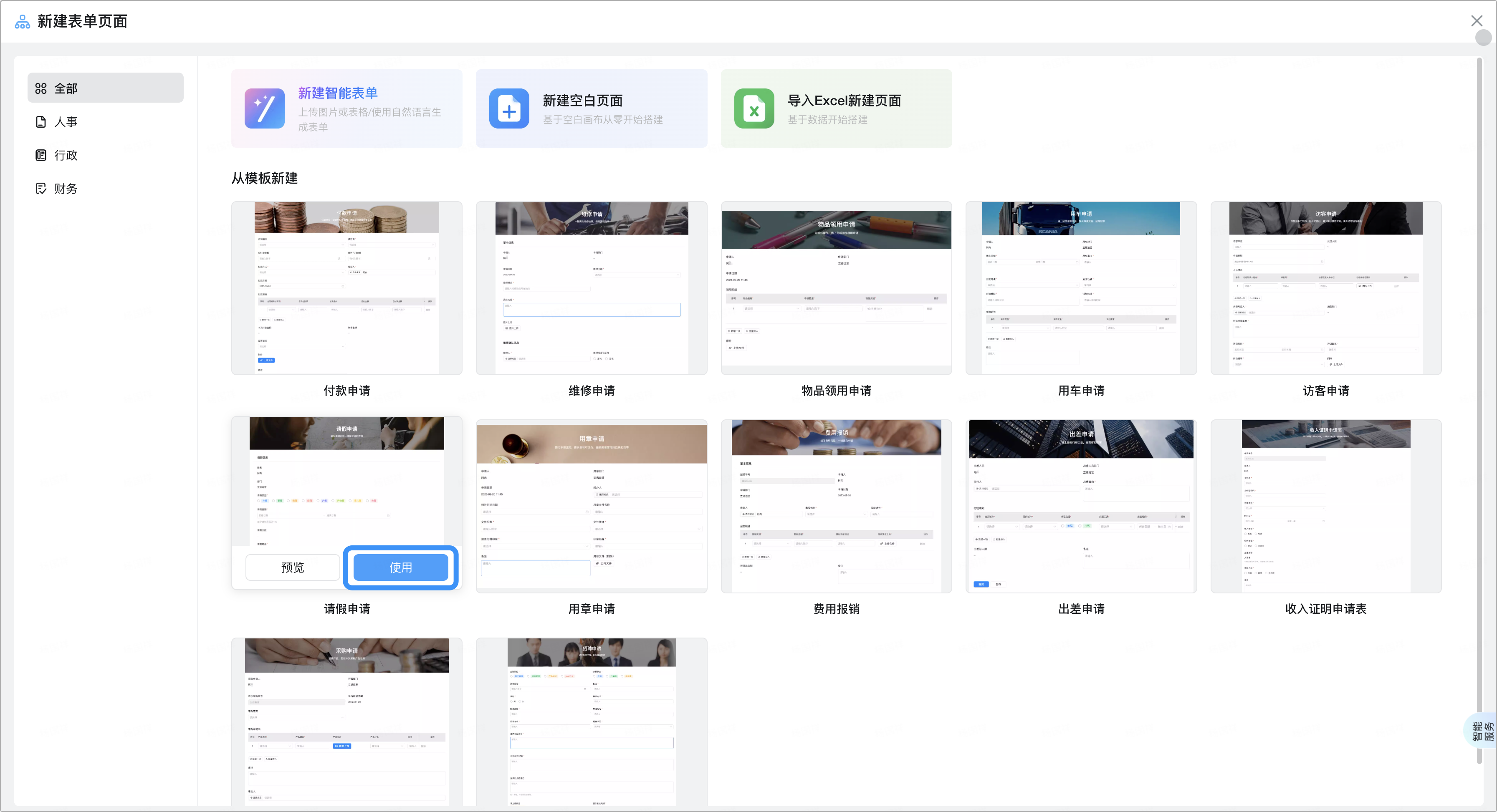
3. 选择 从模板新建 ，选择 请假申请 模板，单击 使用 。

<Frame>
  ![](https://yida-support.oss-cn-shanghai.aliyuncs.com/static/png/1726831399817-ead0816e-2572-475f-bcfe-de756674c213.png)
</Frame>

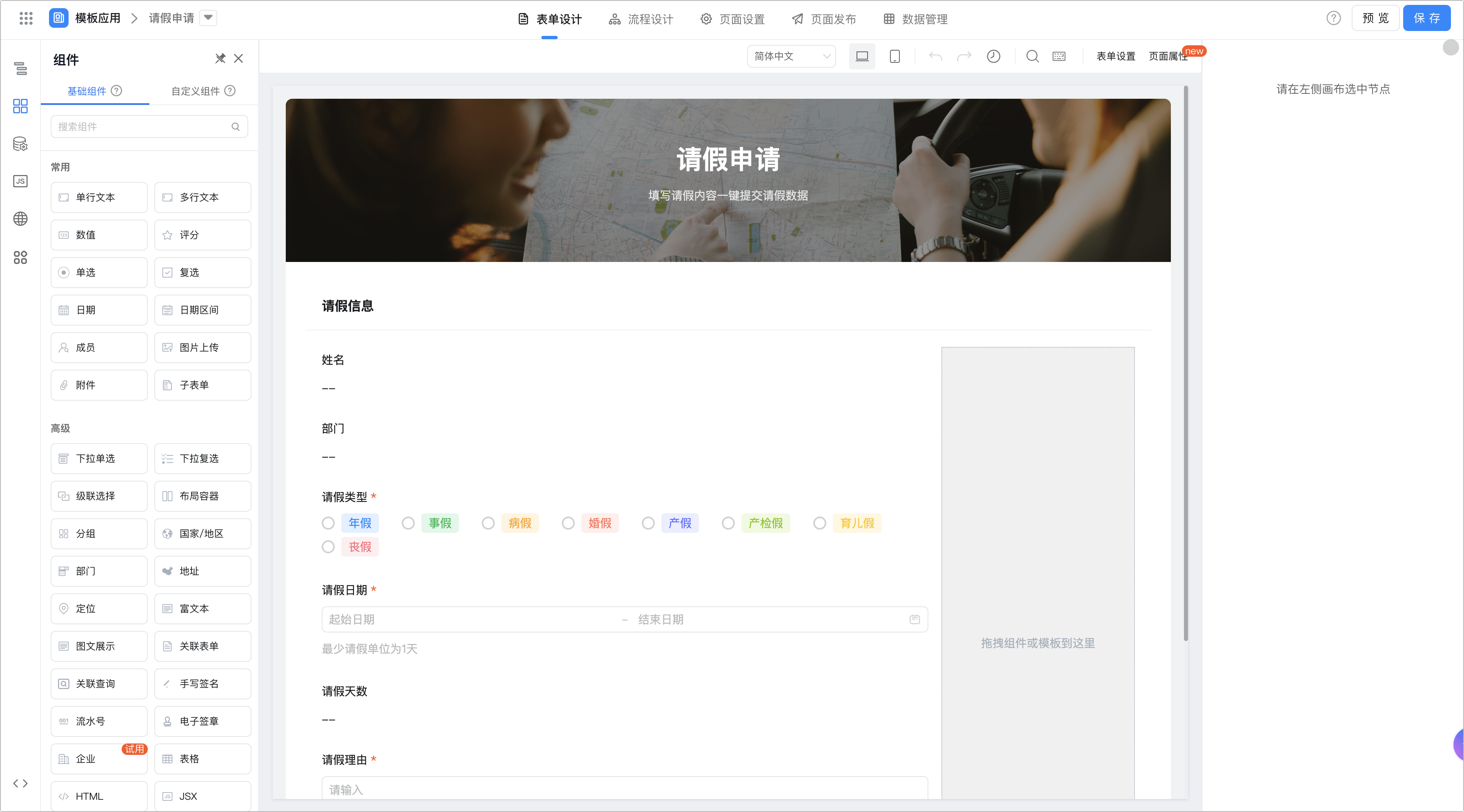
表单创建成功后，会自动进入表单设计页。

<Frame>
  ![](https://yida-support.oss-cn-shanghai.aliyuncs.com/static/png/1726831516575-d10aae8a-bbe4-4de5-994e-a11f17eee945.png)
</Frame>

## 步骤二：设计请假流程

<Steps>
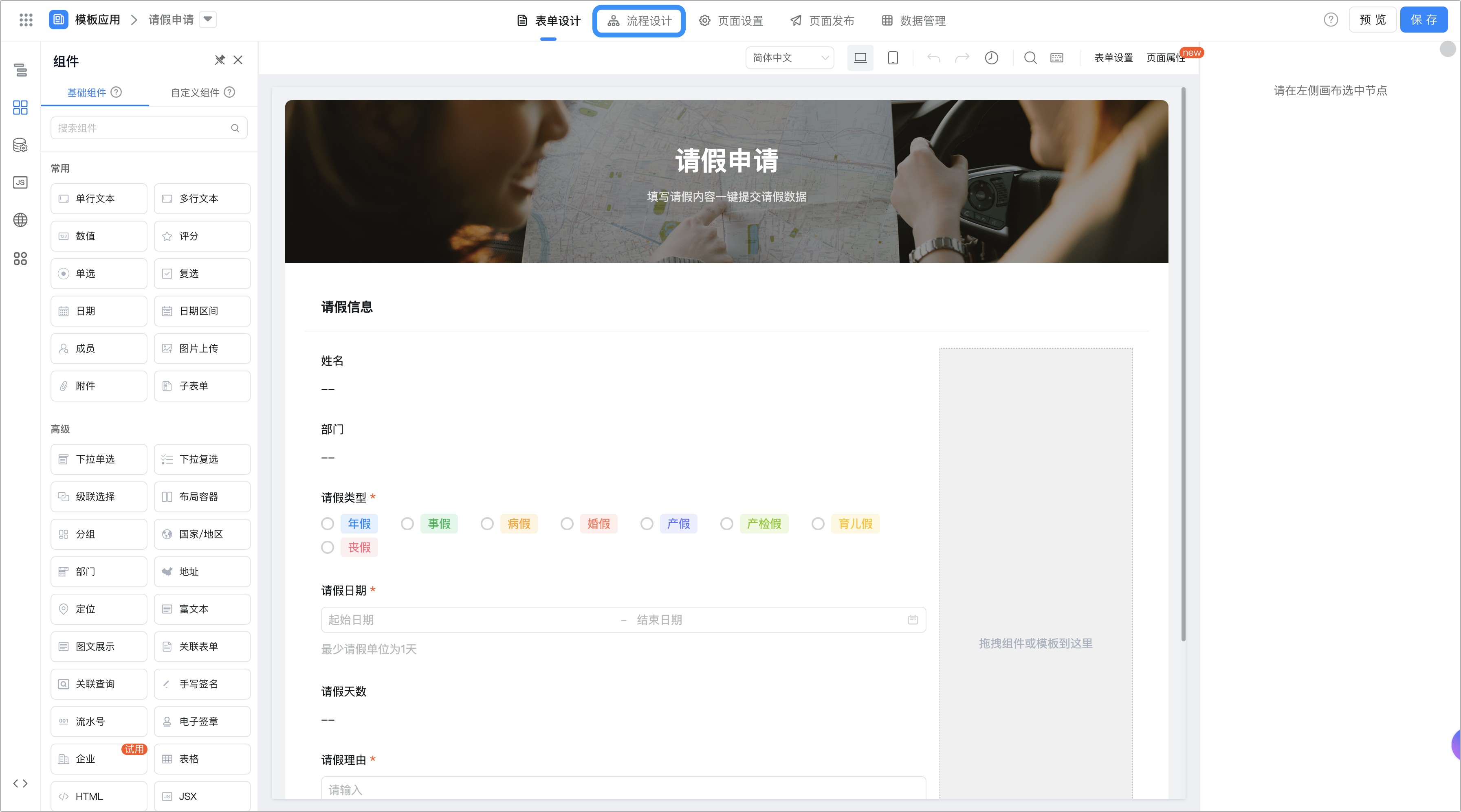
  <Step title="在表单设计页，单击顶部 流程设计">
    <Frame>
      ![](https://yida-support.oss-cn-shanghai.aliyuncs.com/static/png/1726831555217-e4dcee52-23a4-4005-8f6e-5cc2a781ea02.png)
    </Frame>
  </Step>

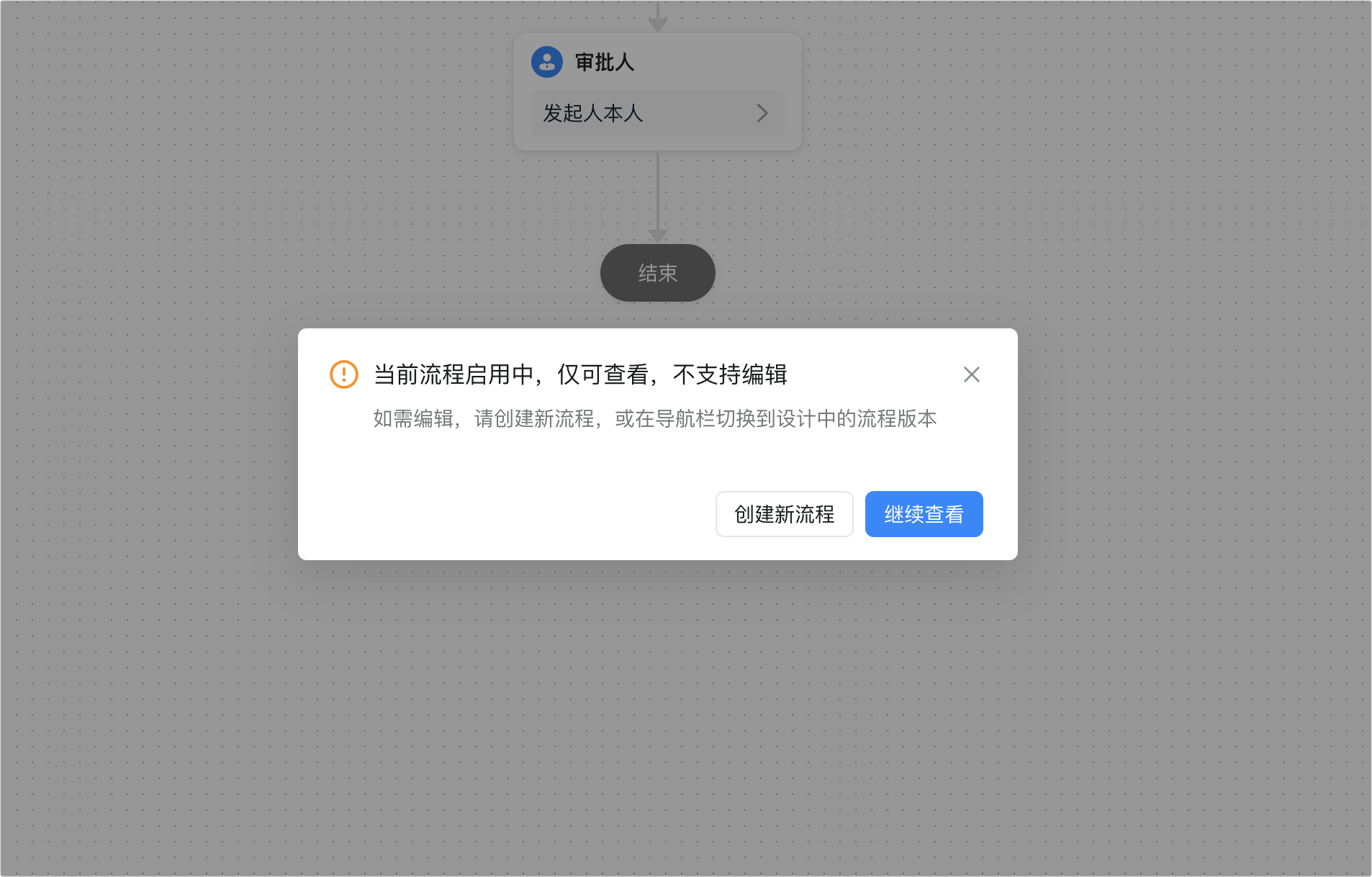
  <Step title="单击右上角 创建新流程">
    <Note>
      启用中的流程，仅支持查看，无法直接编辑，流程表单创建成功后会自动创建一个审批人为你自己，版本号为 V0 版本的流程。

      <Frame>
        ![](https://yida-support.oss-cn-shanghai.aliyuncs.com/static/png/1726831749329-8a2414e7-29cb-4556-a49a-e8633b14b7e0.png)
      </Frame>
    </Note>
  </Step>

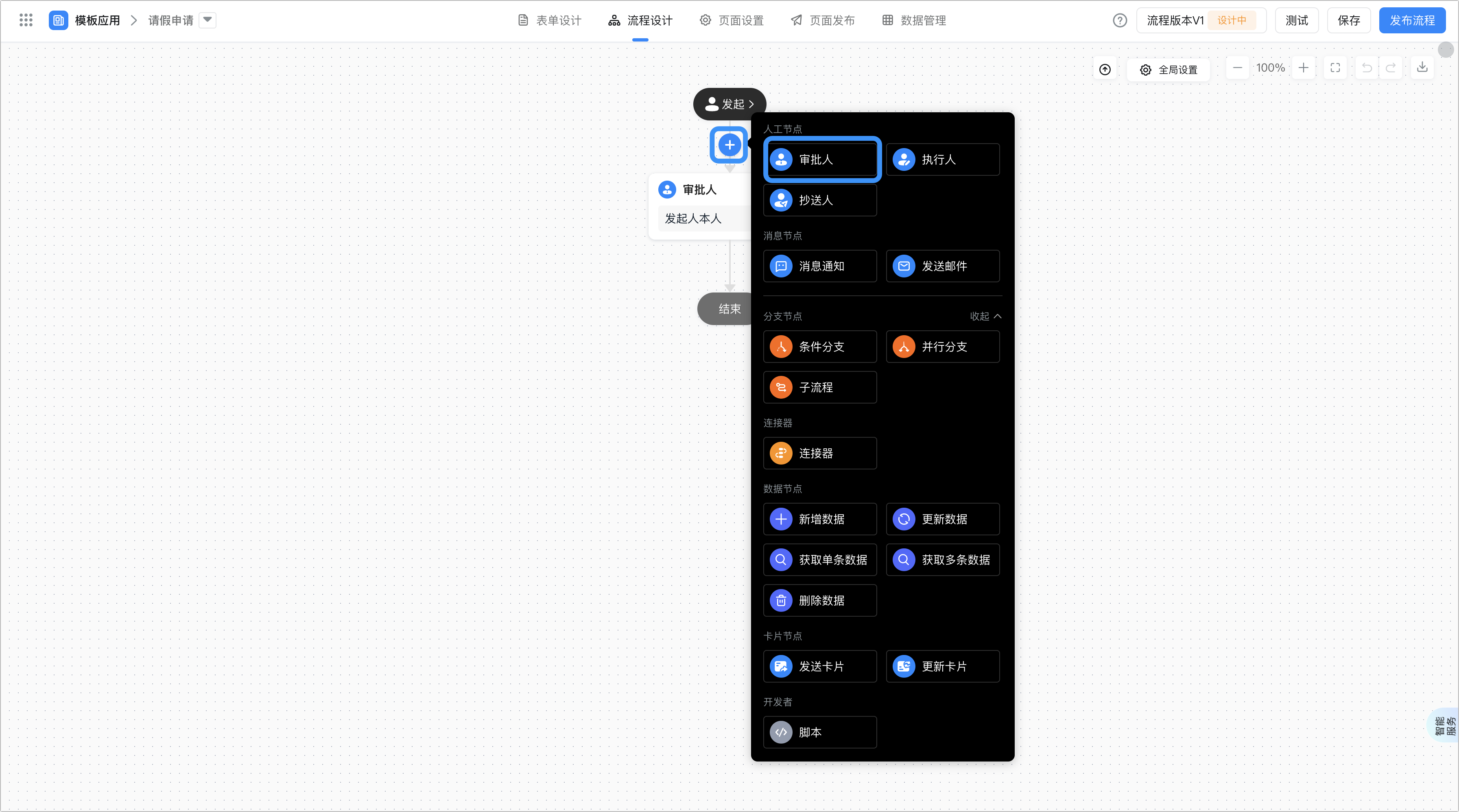
  <Step title="将光标移动至审批节点的连接线位置会弹出 + 按钮，单击 + 选择 审批人 节点">
    <Frame>
      ![](https://yida-support.oss-cn-shanghai.aliyuncs.com/static/png/1726832276087-962af9aa-3d77-4917-8f37-9f3546cc8ea9.png)
    </Frame>
  </Step>

  <Step title="步骤 4">
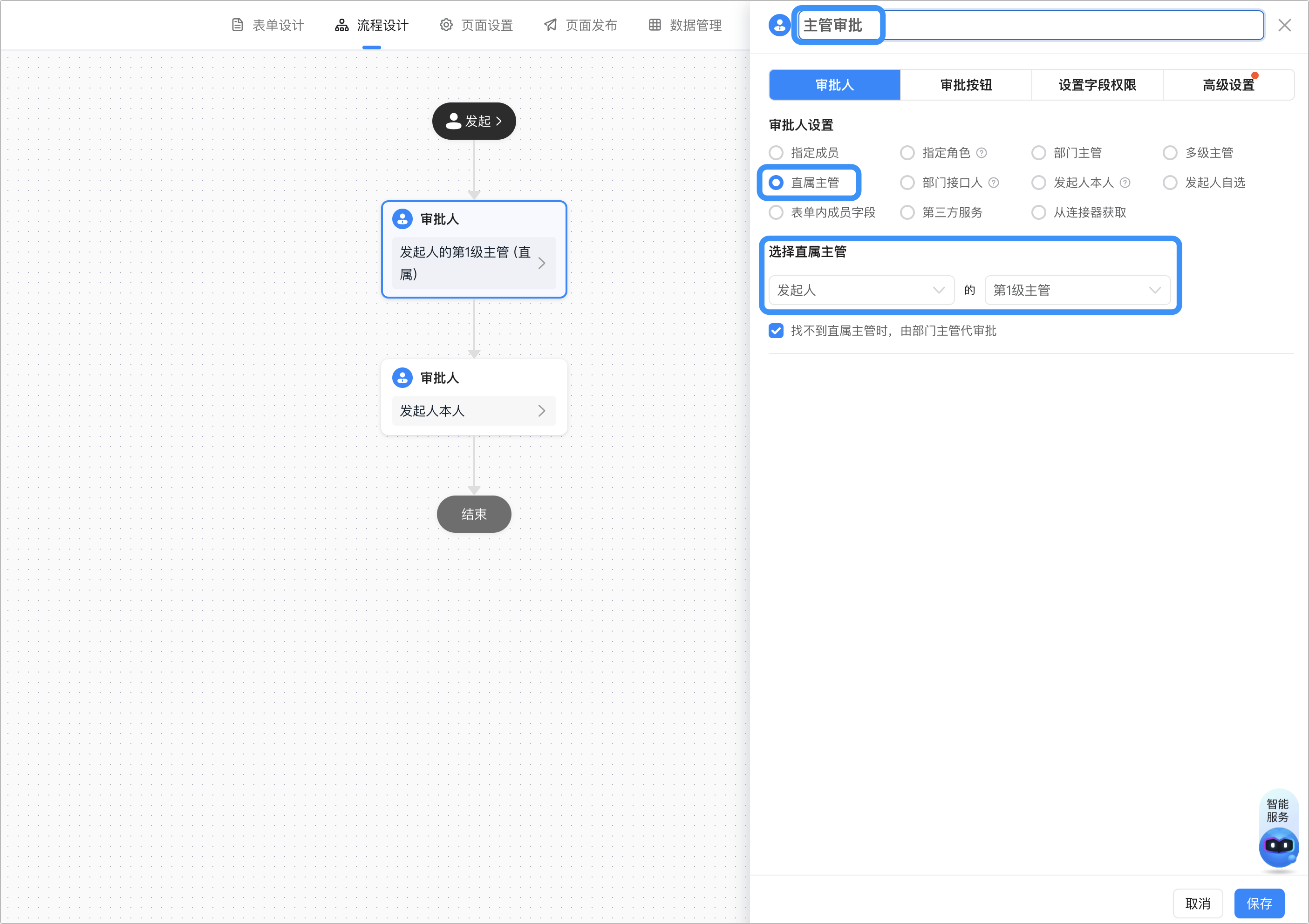
    修改审批节点名称为主管审批，选择审批人为 直属主管 ，选择直属主管为 发起人 的 第 1 级主管 ，单击 保存 完成配置。

    <Frame>
      ![](https://yida-support.oss-cn-shanghai.aliyuncs.com/static/png/1727073953675-2a04b50b-a273-44b8-b37f-f36550d40a68.png)
    </Frame>
  </Step>

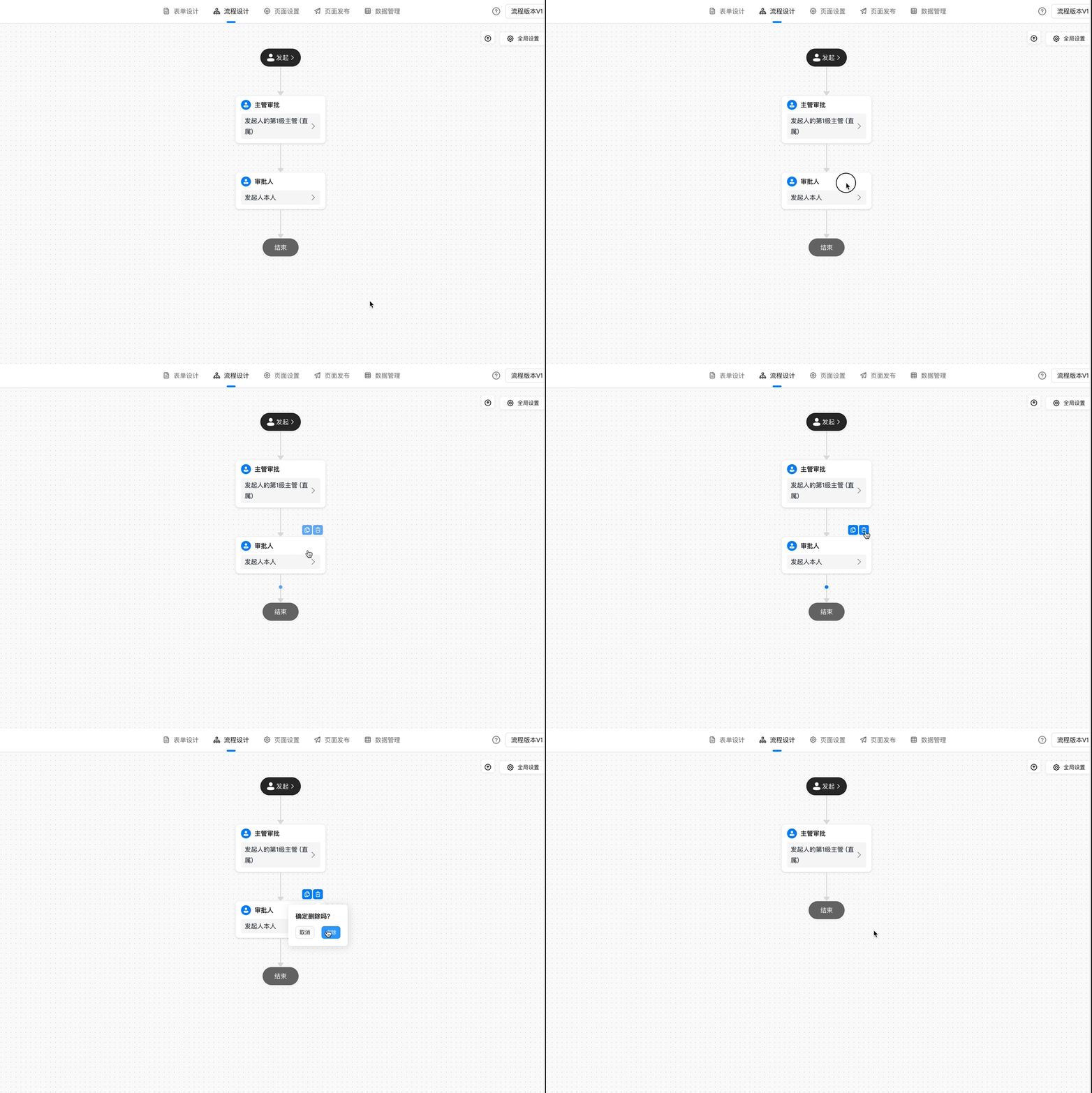
  <Step title="将光标移动至下一级审批节点位置，单击节点右上角 删除 ，删除该节点">
    <Frame>
      ![](https://yida-support.oss-cn-shanghai.aliyuncs.com/static/gif/1727074176196-3ae48fe4-fa4d-4b4b-ab0d-75f57c0a1722.gif)
    </Frame>
  </Step>

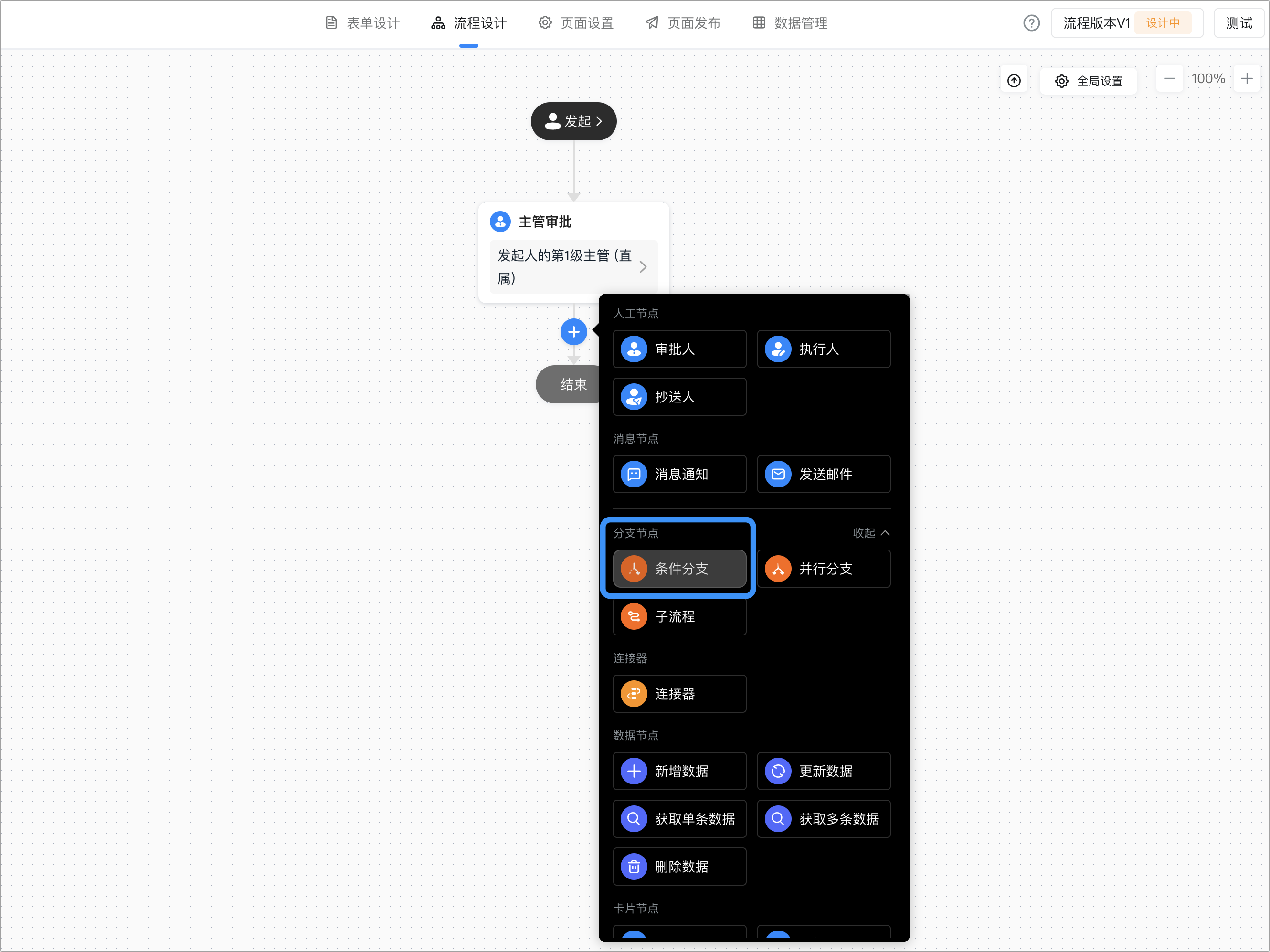
  <Step title="将光标移动至主管审批节点下方，单击 + ，选择 分支节点 > 条件分支">
    <Frame>
      ![](https://yida-support.oss-cn-shanghai.aliyuncs.com/static/png/1727075345640-e0271ea4-e9a9-47a9-8057-77be20eceef9.png)
    </Frame>
  </Step>

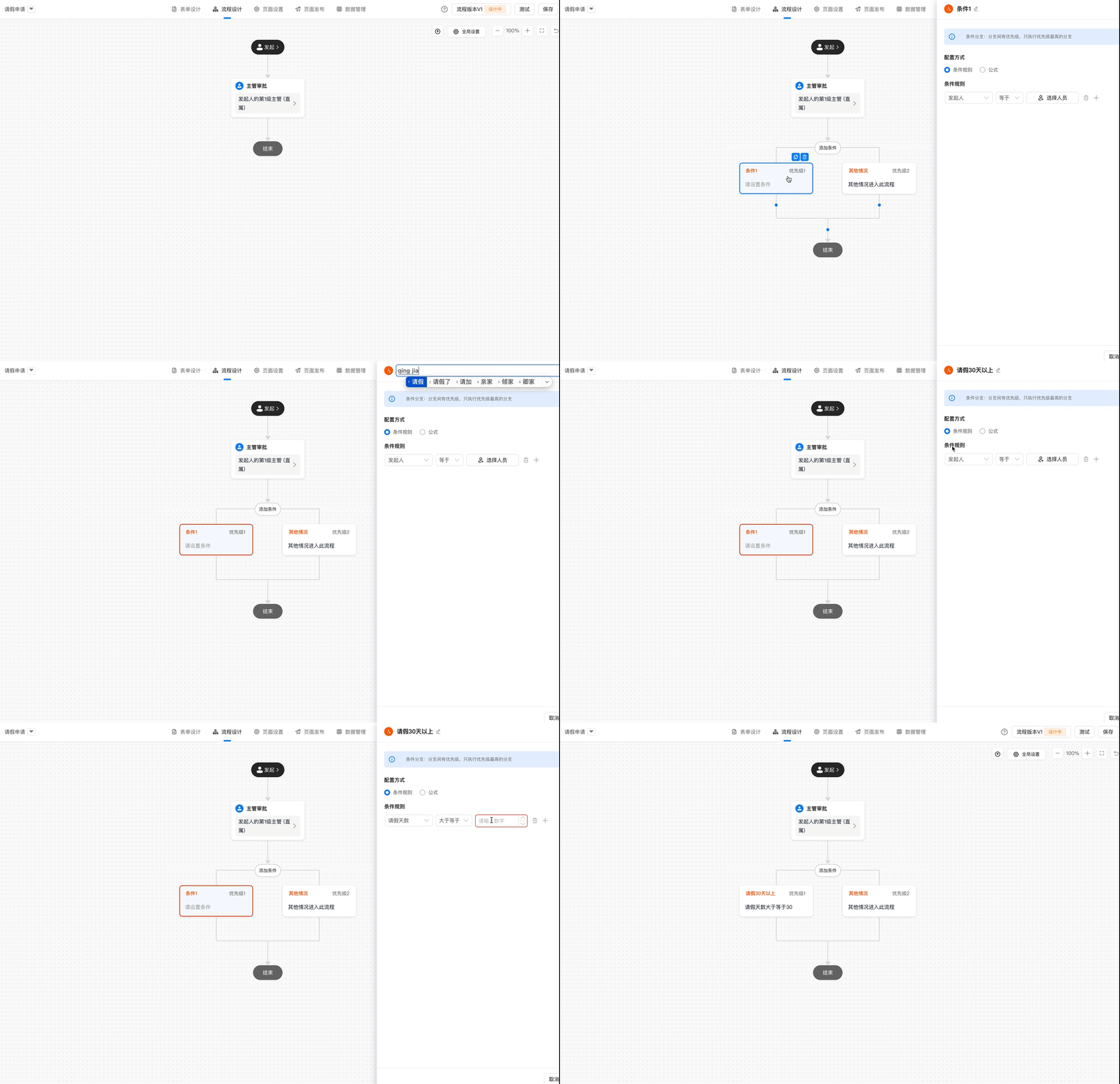
  <Step title="选择 条件1 ，修改名称为 请假30天以上 ，设置 条件规则 为 请假天数大于等于 30">
    <Frame>
      ![](https://yida-support.oss-cn-shanghai.aliyuncs.com/static/gif/1727075591301-42bae069-f5b4-4951-8ac0-058d69933d86.gif)
    </Frame>
  </Step>

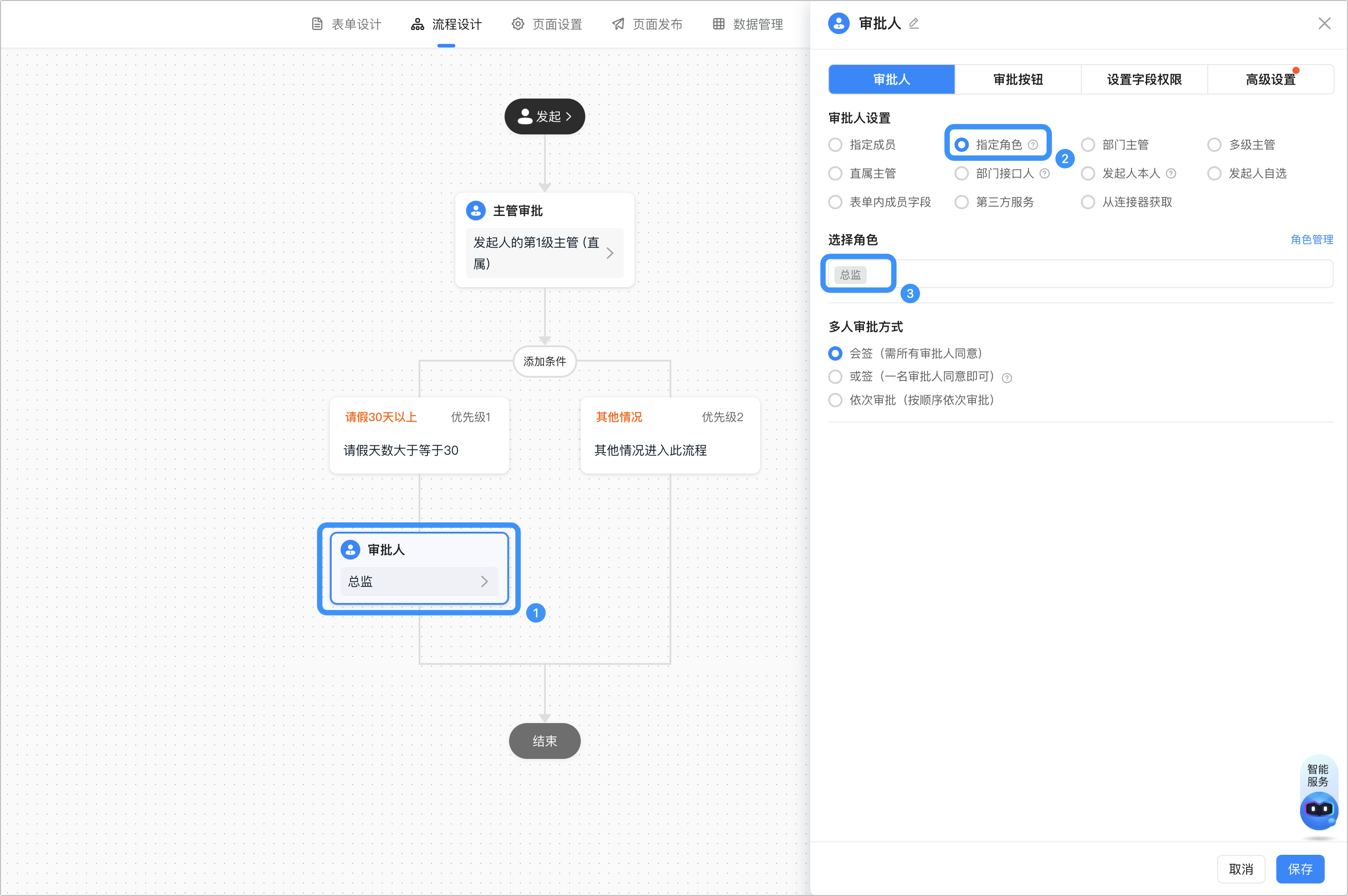
  <Step title="在请假30天以上的分支下，添加一个审批人节点，审批人设置为 总监">
    <Note>
      一般情况下，请假30天以上需部门或公司主管进行审批，此处设置的总监仅供参考。
    </Note>

    <Frame>
      ![](https://yida-support.oss-cn-shanghai.aliyuncs.com/static/png/1727075983498-2731e768-f501-403e-ad04-8322d539bb4e.png)
    </Frame>
  </Step>
</Steps>

## 步骤三：测试审批流

流程配置完成后，你可以参考以下步骤，测试流程。

<Steps>
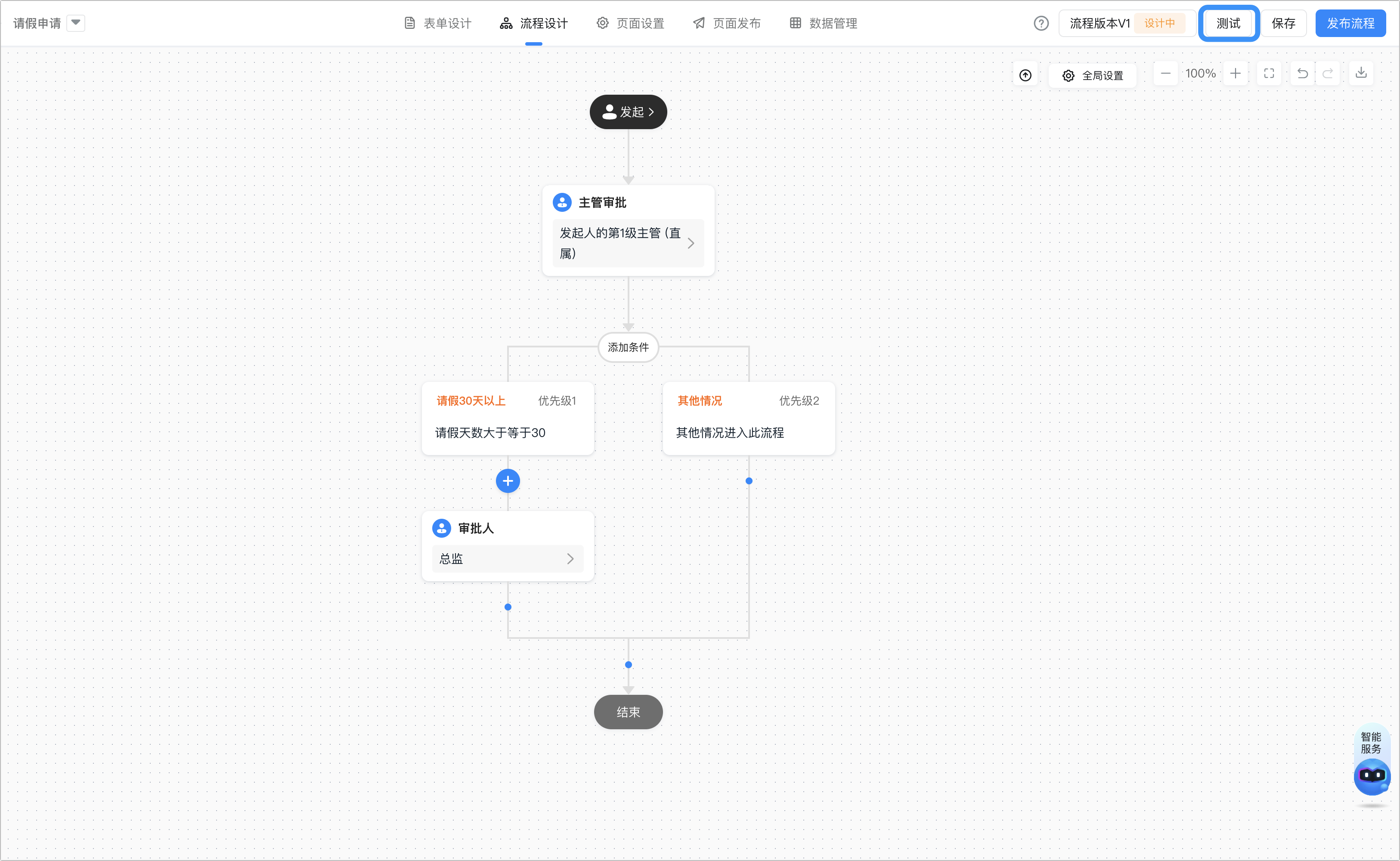
  <Step title="单击右上角 测试">
    <Frame>
      ![](https://yida-support.oss-cn-shanghai.aliyuncs.com/static/png/1727076096906-194038bf-dbe2-40a2-8f11-168b555834d5.png)
    </Frame>
  </Step>

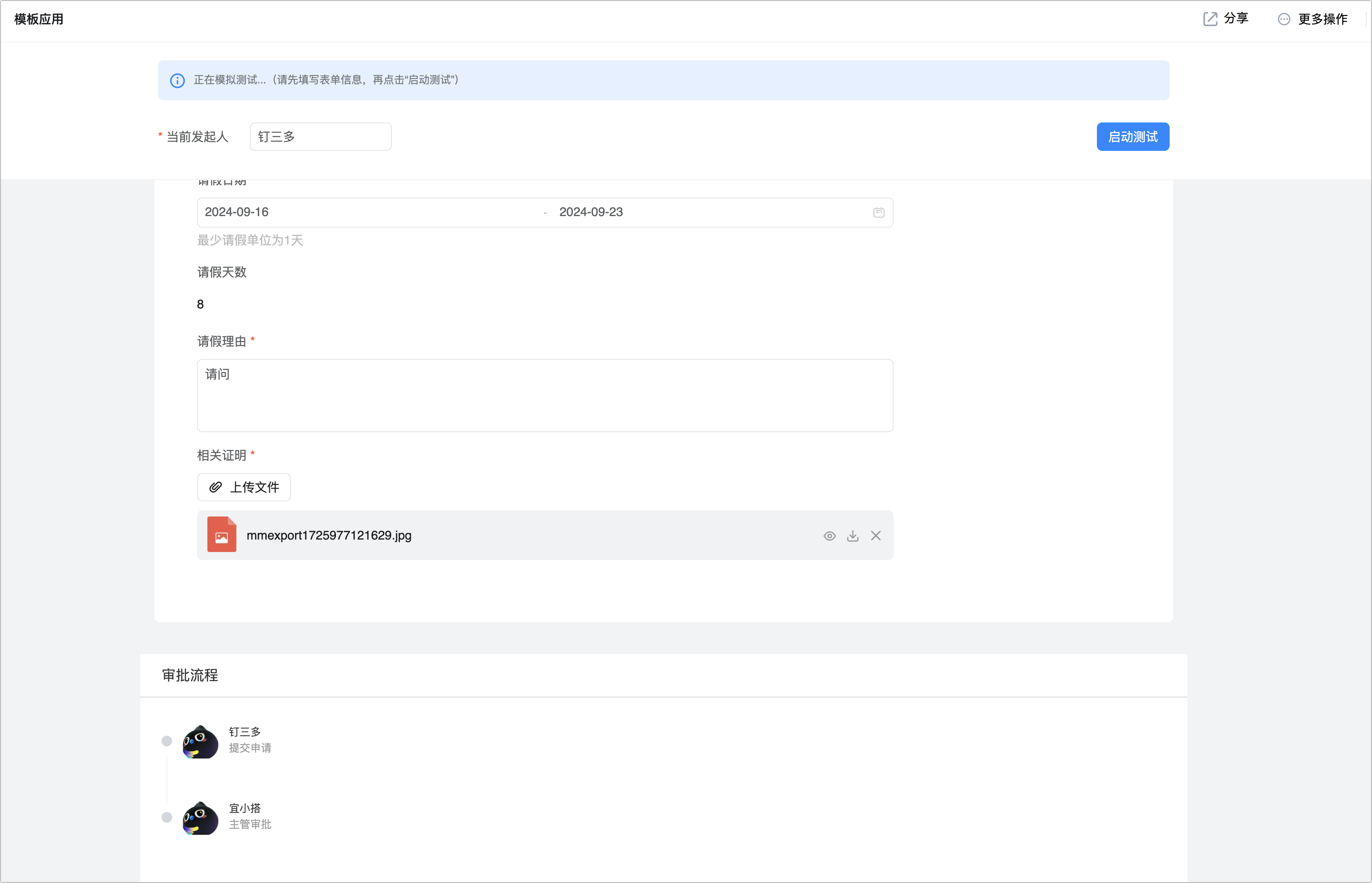
  <Step title="填写请假时间为30天内的申请，然后单击 启动测试" />
</Steps>

如下图所示，请假30天内，由请假发起人的主管进行审批。

<Frame>
  ![](https://yida-support.oss-cn-shanghai.aliyuncs.com/static/png/1727077696066-7bec743e-5185-4e41-903e-82df669d39d8.png)
</Frame>

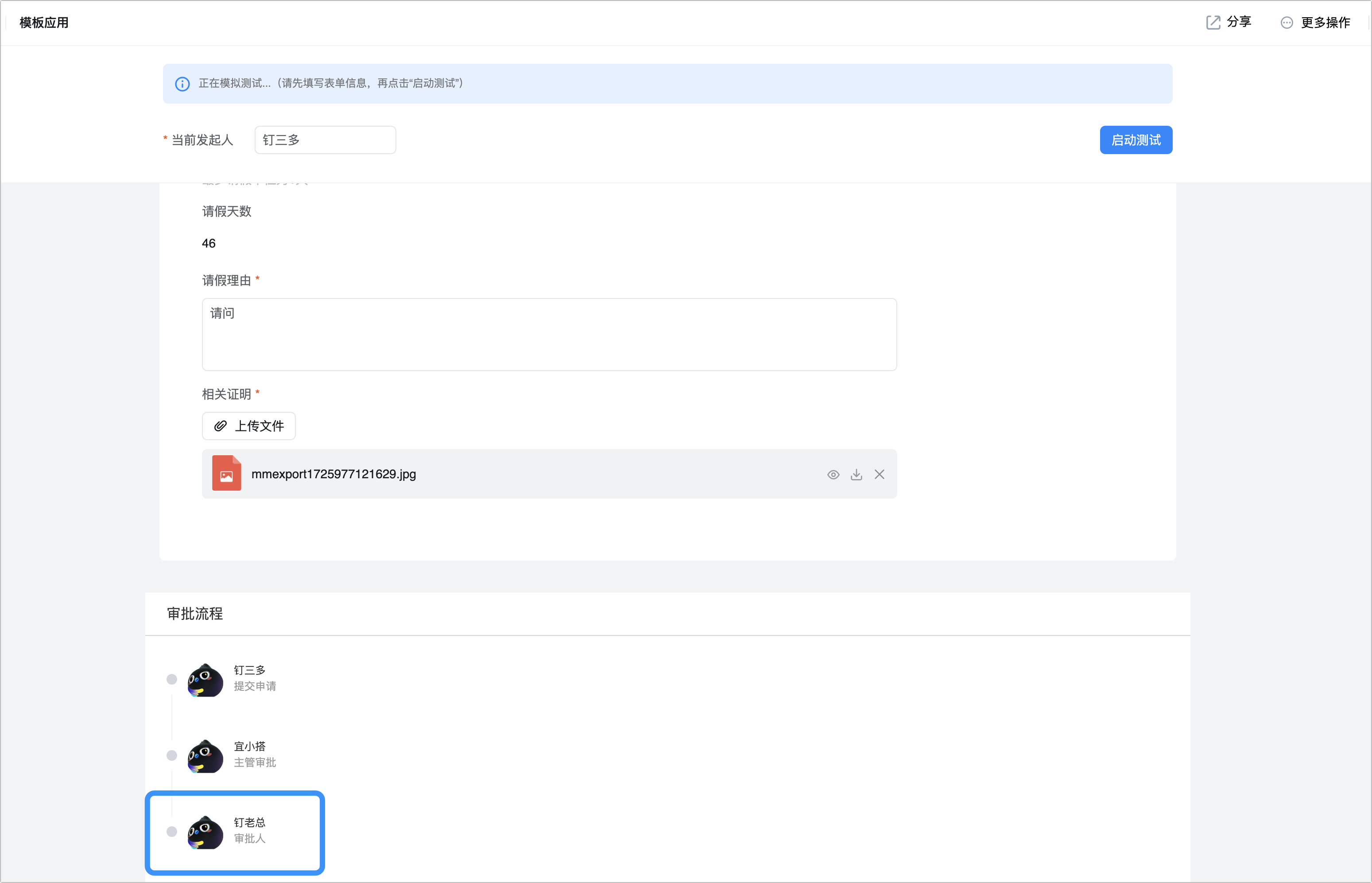
3. 填写请假时间为30天以上的申请，然后单击启动测试。

如下图所示，请假30天以上时，由请假发起人的主管和部门领导进行审批。

<Frame>
  ![](https://yida-support.oss-cn-shanghai.aliyuncs.com/static/png/1727077796216-2a16331f-f50d-4d66-853b-6d4f08f96f08.png)
</Frame>

## 步骤四：发布审批流

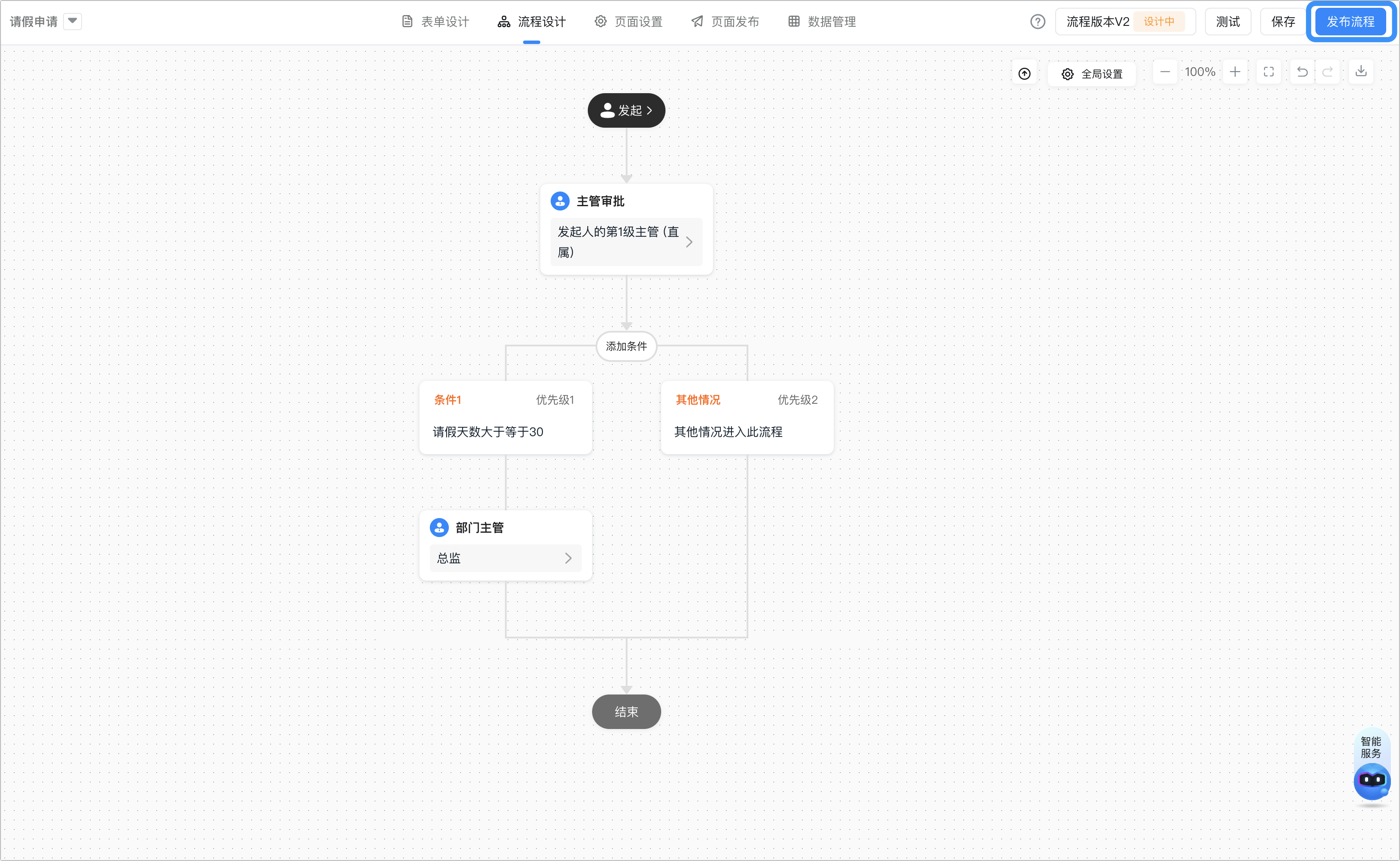
流程设计完成，且测试通过后，你可以返回流程设计页，单击页面右上角**发布流程**启用该流程。

<Frame>
  ![](https://yida-support.oss-cn-shanghai.aliyuncs.com/static/png/1727078190214-5b3a1a43-47ea-462a-95ba-bed57c61f90a.png)
</Frame>

至此，你已完成请假审批流程的搭建。

## 注意事项

* 结束节点不可删除。
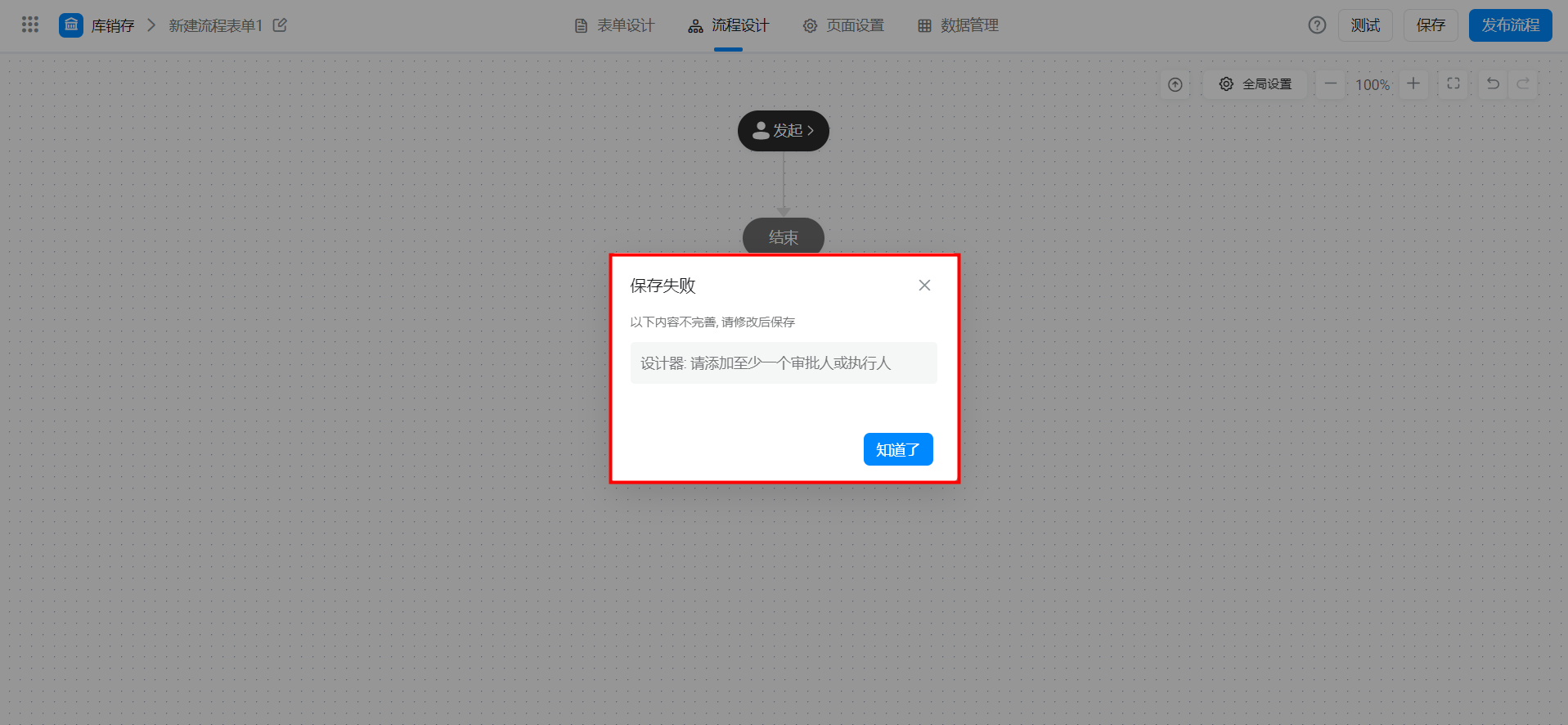
* 审批流程须至少拥有一个审批或执行节点，否则会保存失败。 ![](https://yida-support.oss-cn-shanghai.aliyuncs.com/static/png/1639548366435-6c764adf-fbda-41ee-a3a4-3708b221c1a0.png)