> ## Documentation Index
> Fetch the complete documentation index at: https://help.dingtalk.io/llms.txt
> Use this file to discover all available pages before exploring further.

# 饼图

> 本文介绍了饼图组件的功能、使用场景及基本要求，并详细说明了如何在报表中添加和配置饼图，包括选择数据集、设置图表展示字段以及样式调整等步骤。

| **能力** | **免费版** | **轻享版** | **专业版** | **专属版** |
| ------ | ------- | ------- | ------- | ------- |
| 饼图     | 支持      | 支持      | 支持      | 支持      |

## 1. 简介

### 1.1 功能简介

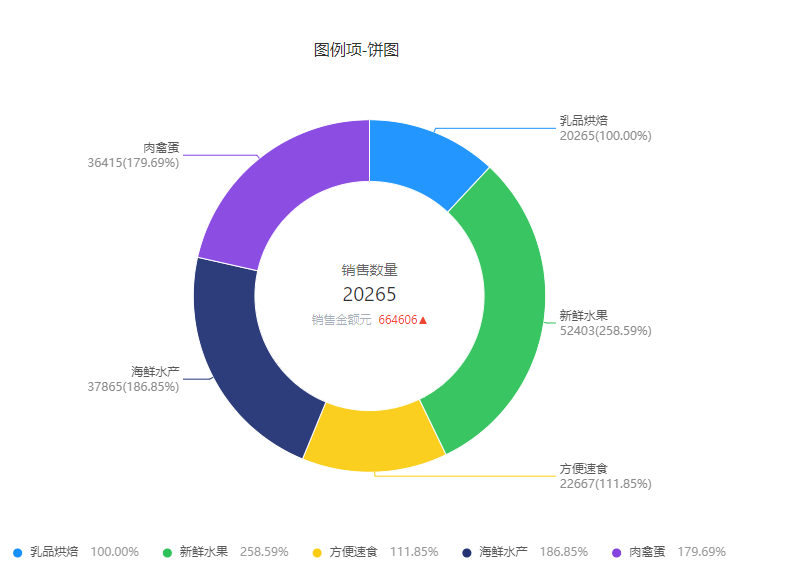
如果需要查看每个部门的数据占比情况，就可以使用到饼图这个组件来呈现了。

<Frame>
  ![](https://yida-support.oss-cn-shanghai.aliyuncs.com/static/png/1625923875411-aca9fa4d-e2c5-4b60-aae5-e66003f1d847.png)
</Frame>

<Frame>
  ![](https://yida-support.oss-cn-shanghai.aliyuncs.com/static/png/1625923881256-3c794a1e-5428-43af-bd63-d8e71ffbd57a.png)
</Frame>

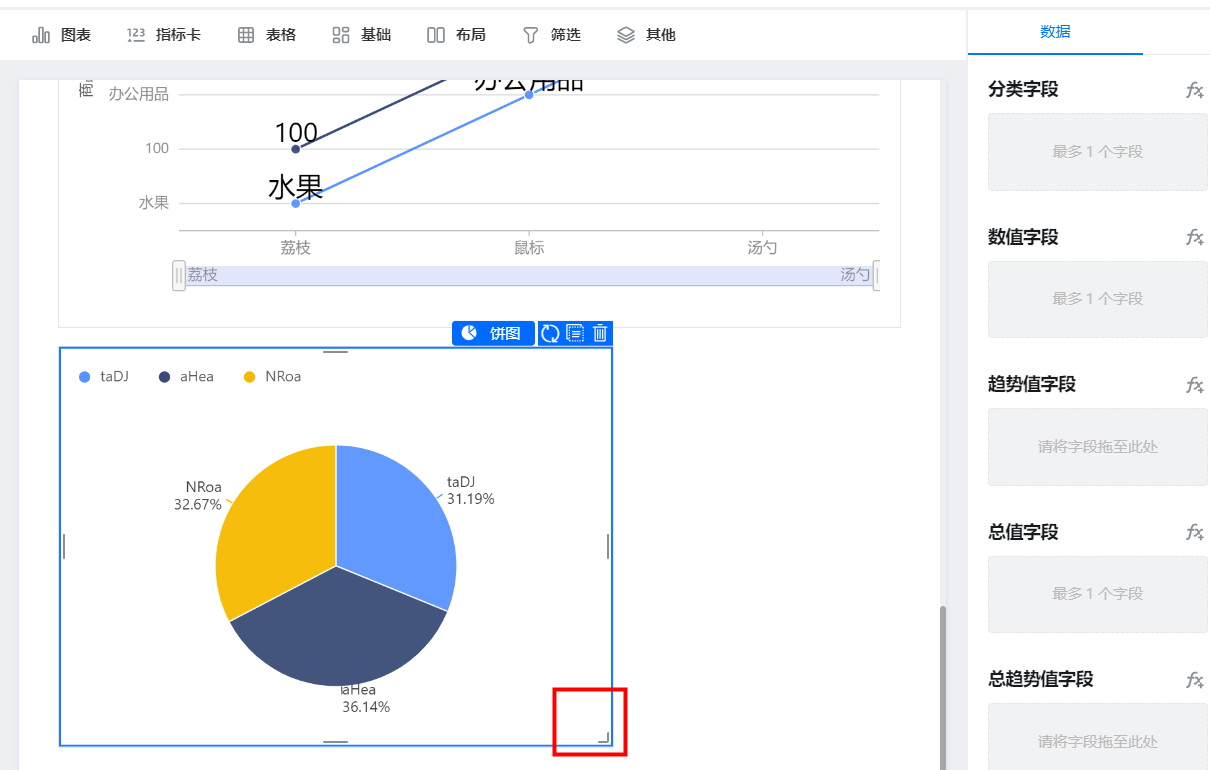
亮点：可以自行控制组件的大小和随意移动组件位置（靠左、居中、靠右）

<Frame>
  ![](https://yida-support.oss-cn-shanghai.aliyuncs.com/static/png/1626427000355-313868f5-ad73-4a41-bf51-6f5053188657.png)
</Frame>

### 1.2 使用场景

例如，使用角度展示数据占比大小，如下图所示

<Frame>
  ![](https://yida-support.oss-cn-shanghai.aliyuncs.com/static/png/1625923875411-aca9fa4d-e2c5-4b60-aae5-e66003f1d847.png)
</Frame>

### 1.3 基本要求

饼图的基本要求如下：

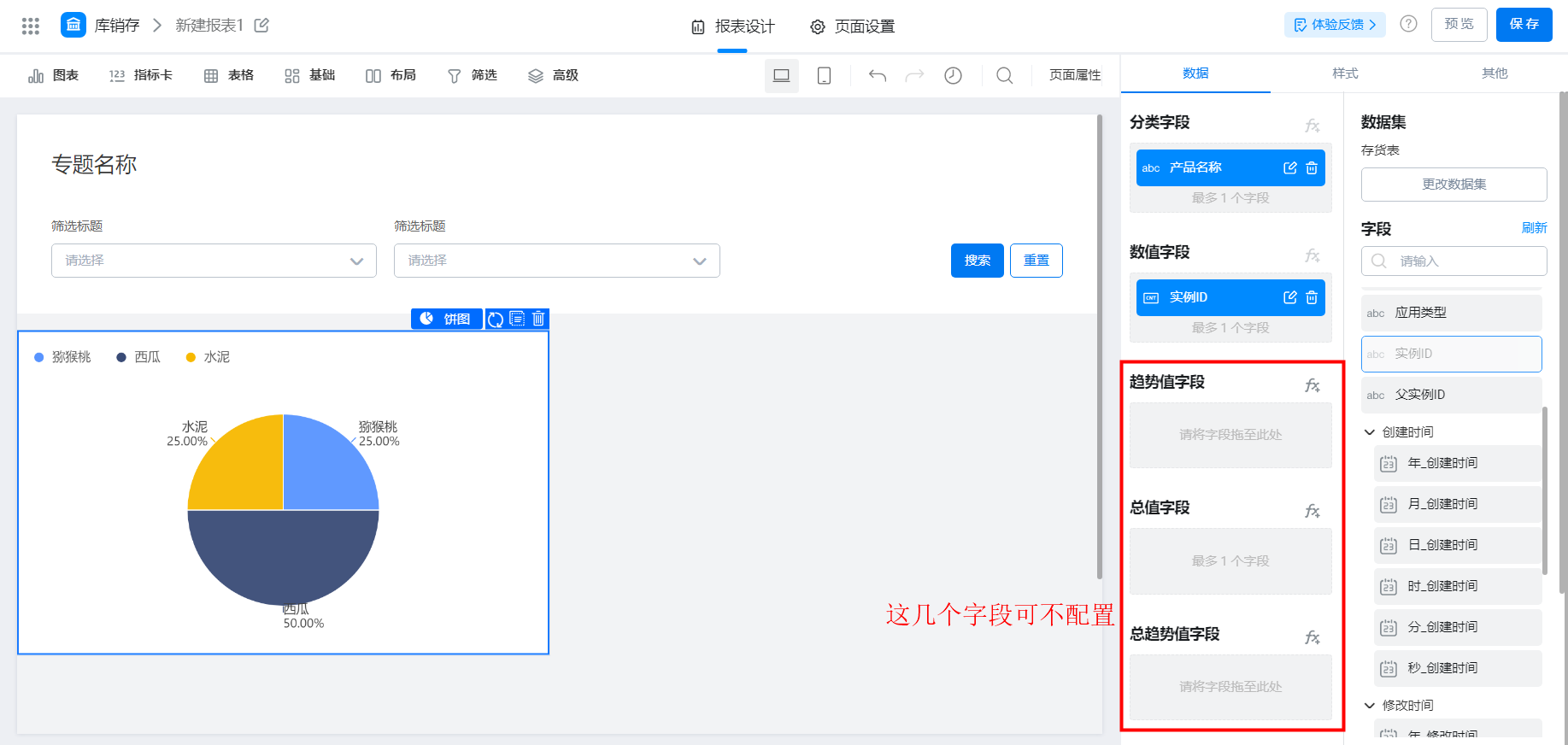
| **分类字段** | **数值字段** | **趋势值字段**     | **总值字段** | **总趋势值字段**    | **总值下钻图标** |
| -------- | -------- | ------------- | -------- | ------------- | ---------- |
| 最多1个字段   | 最多1个字段   | 可多选字段，最多30个字段 | 最多1个字段   | 可多选字段，最多30个字段 | 最多1个字段     |

## 2. 操作步骤

### 2.1 选择组件，配置数据集

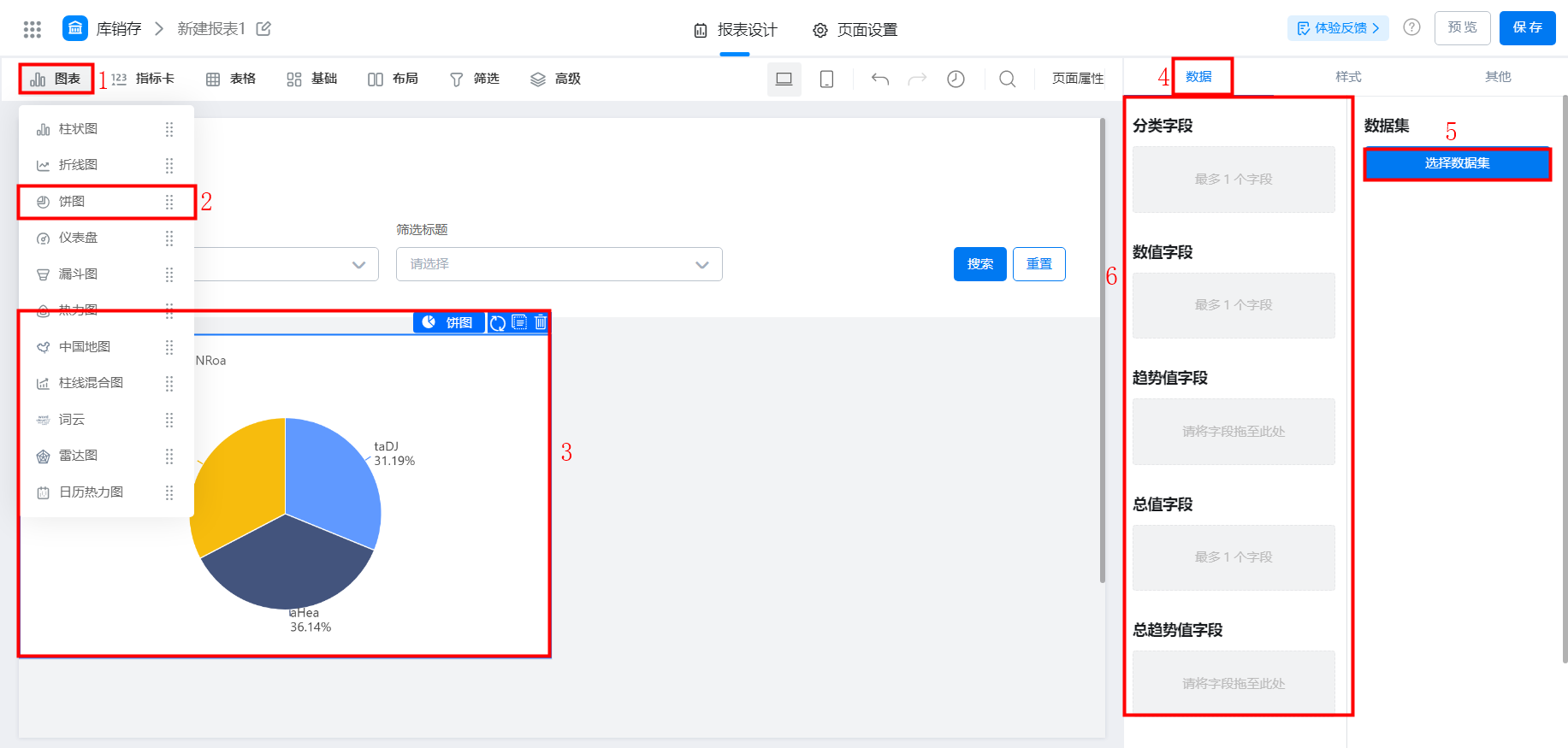
创建报表，添加饼图组件，选择一个数据集，如图：

<Frame>
  ![](https://yida-support.oss-cn-shanghai.aliyuncs.com/static/png/1640572059706-2d278280-2d84-4850-b7ba-a26c05863ff8.png)
</Frame>

选择数据集

### 2.2 选择图表展示字段

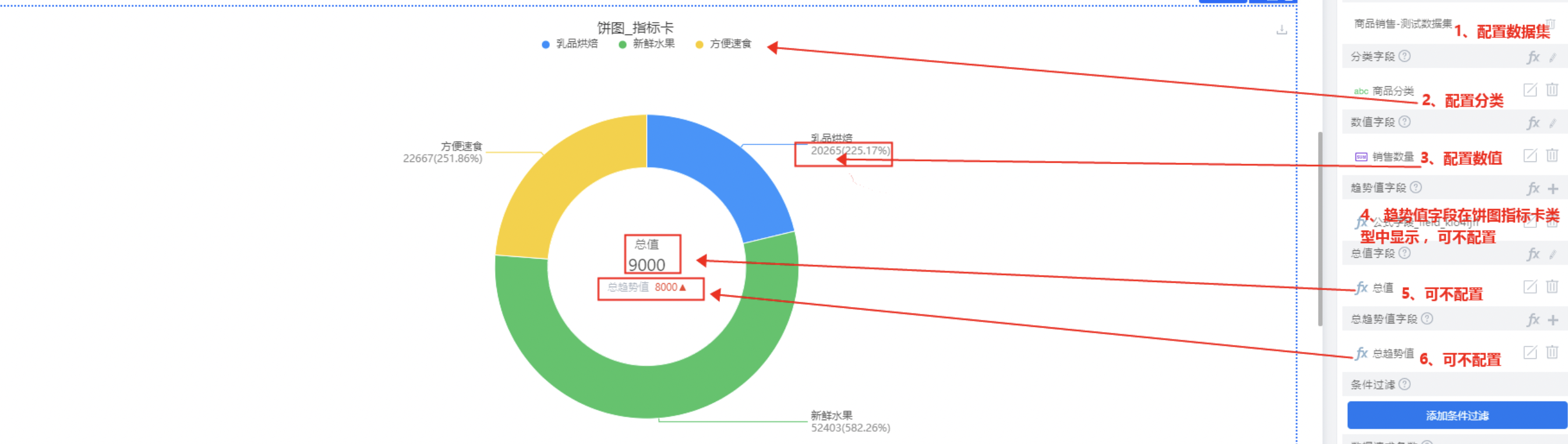
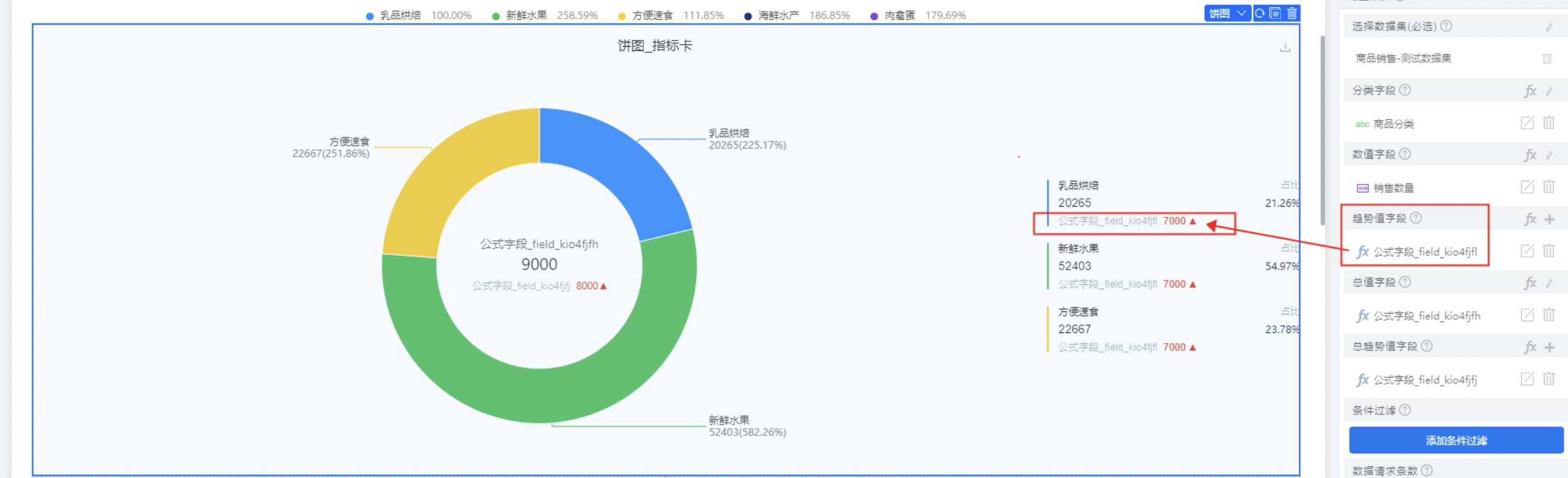
将右边的字段拖动放到【分类】、【数值】、【趋势值】、【总值】、【总趋势值】、【总值下钻图标】上

* 基础字段

* 高级字段

* 条件过滤：支持

**可以直接选择数据集下的字段，也可以通过公式生成，如何使用公式请查看**[**报表公式**](/zh/yida/form/yrofmw)
<Frame>
  ![](https://yida-support.oss-cn-shanghai.aliyuncs.com/static/png/1640572128256-b8e34556-8943-4d94-accc-71ecb7d0f884.png)
</Frame>

<Frame>
  ![](https://yida-support.oss-cn-shanghai.aliyuncs.com/static/png/1625925823959-d6830d14-a2ff-4190-9cb4-e4c1a6892bdd.png)
</Frame>

配置后的案例

<Frame>
  ![](https://yida-support.oss-cn-shanghai.aliyuncs.com/static/png/1625925806560-23424cad-b932-449d-9254-e527b45ce7db.png)
</Frame>

配置后的案例

### 2.3 样式设置

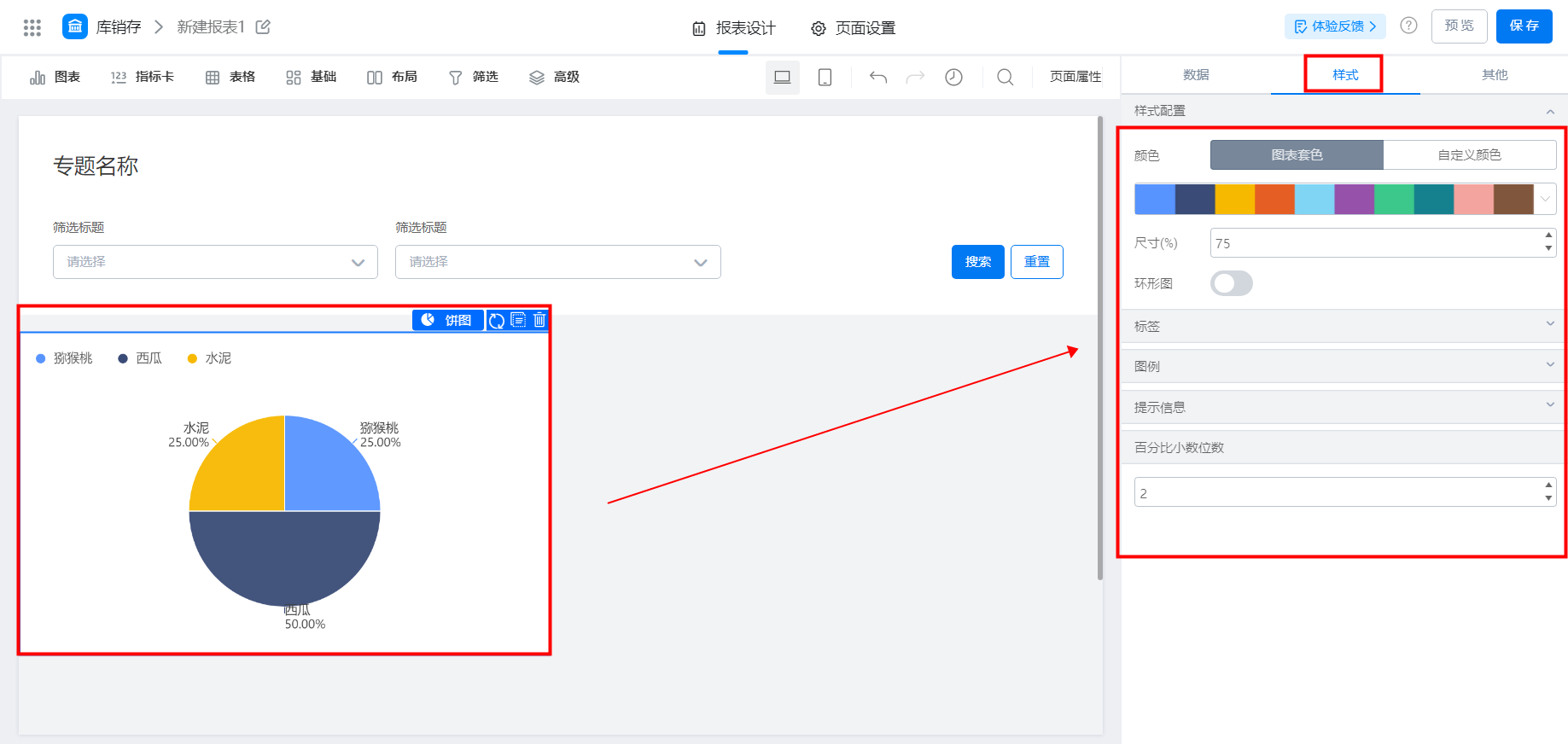
分为五小类，有样式配置、标签、图例、提示信息、百分比小数位数，如图：

<Frame>
  ![](https://yida-support.oss-cn-shanghai.aliyuncs.com/static/png/1640572359721-c07f54d3-4b55-40c7-a35c-8753a8933817.png)
</Frame>

#### 2.3.1 样式配置

* 支持调整饼图的颜色、尺寸
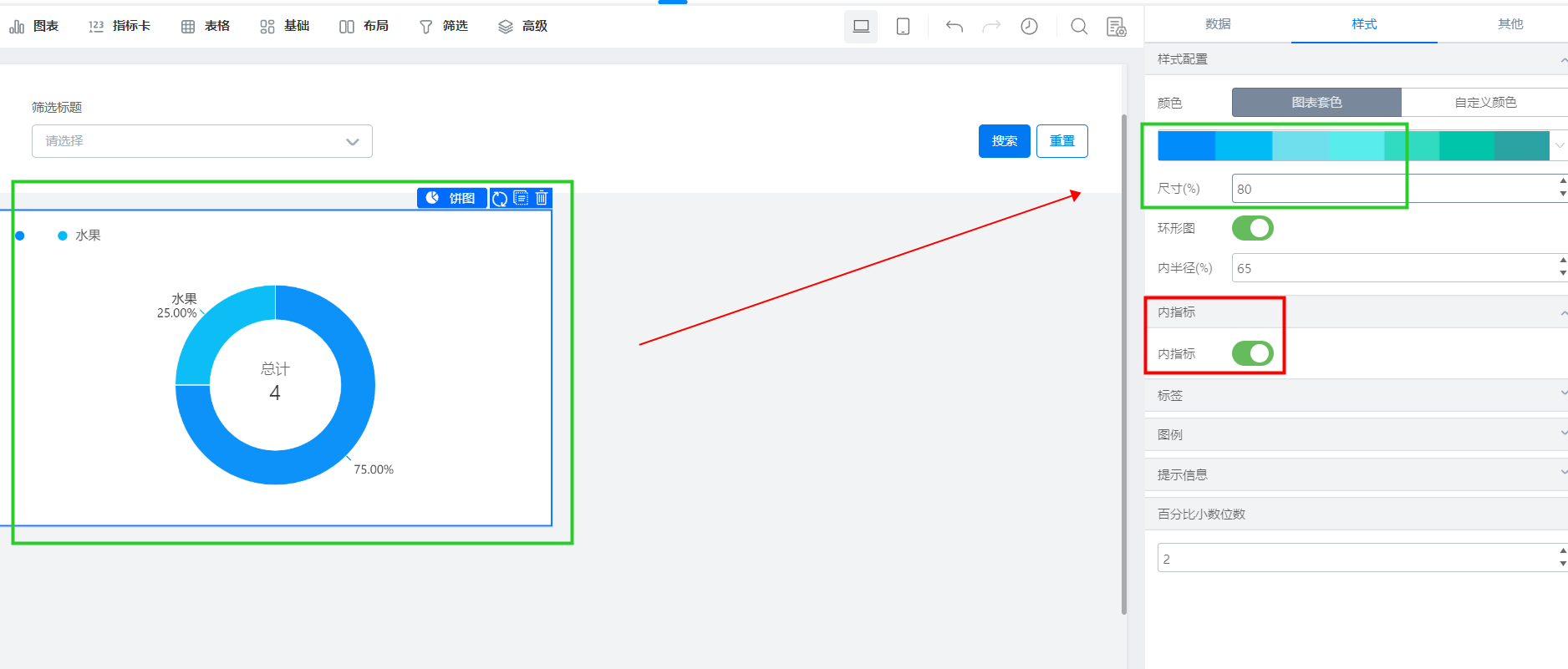
* 基础饼图变环形图
* 调整环形图的内半径

注：当 **分组颜色**未配置，在样式 中调整颜色才生效

自定义颜色支持写英文或 16 进制颜色值：#5894FF，多值用英文逗号隔开

**内指标即为图中红色圈起来的，如图：**

<Frame>
  ![](https://yida-support.oss-cn-shanghai.aliyuncs.com/static/png/1635235612557-d4d2402a-3768-49ba-b172-cf0e3622d4b2.png)
</Frame>

设置后的效果图

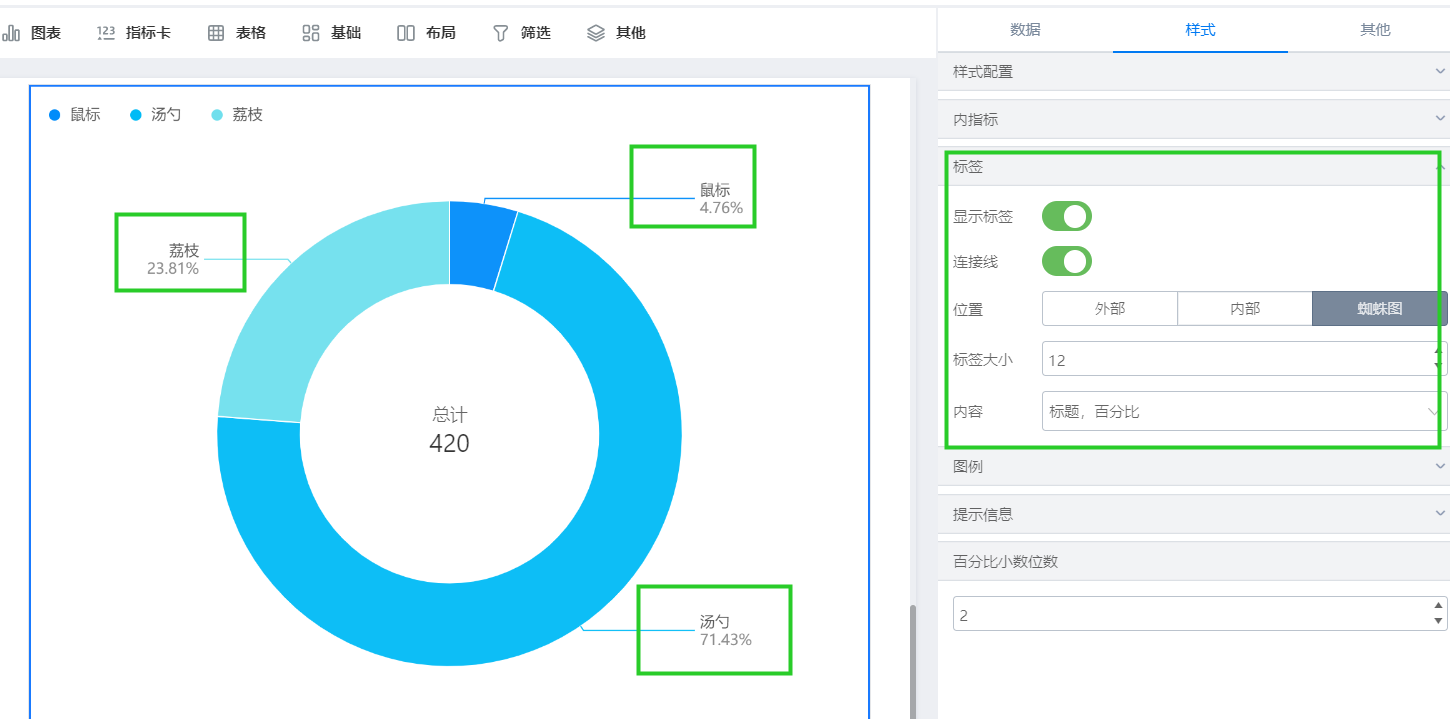
#### 2.3.2 标签

支持开启与关闭，开启后支持连接线位置与显示、标签大小与显示的内容、颜色（默认是黑色）等；

**注：位置选择蜘蛛图时无颜色设置，只有设置为外部或内部才可以设置字体颜色**

<Frame>
  ![](https://yida-support.oss-cn-shanghai.aliyuncs.com/static/png/1626427761341-1c1c8ee1-190e-4fa4-9a9c-8ca71a782c1c.png)
</Frame>

设置标签

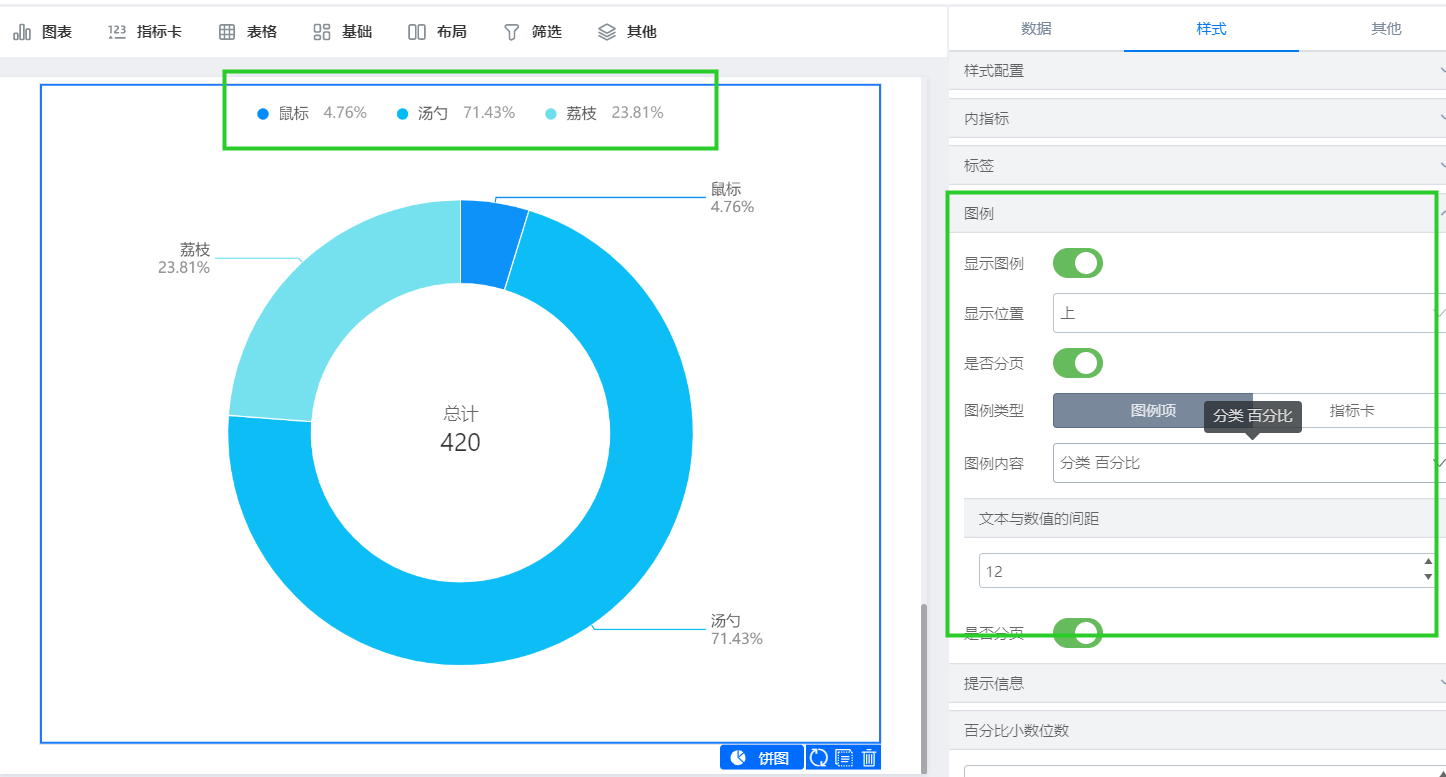
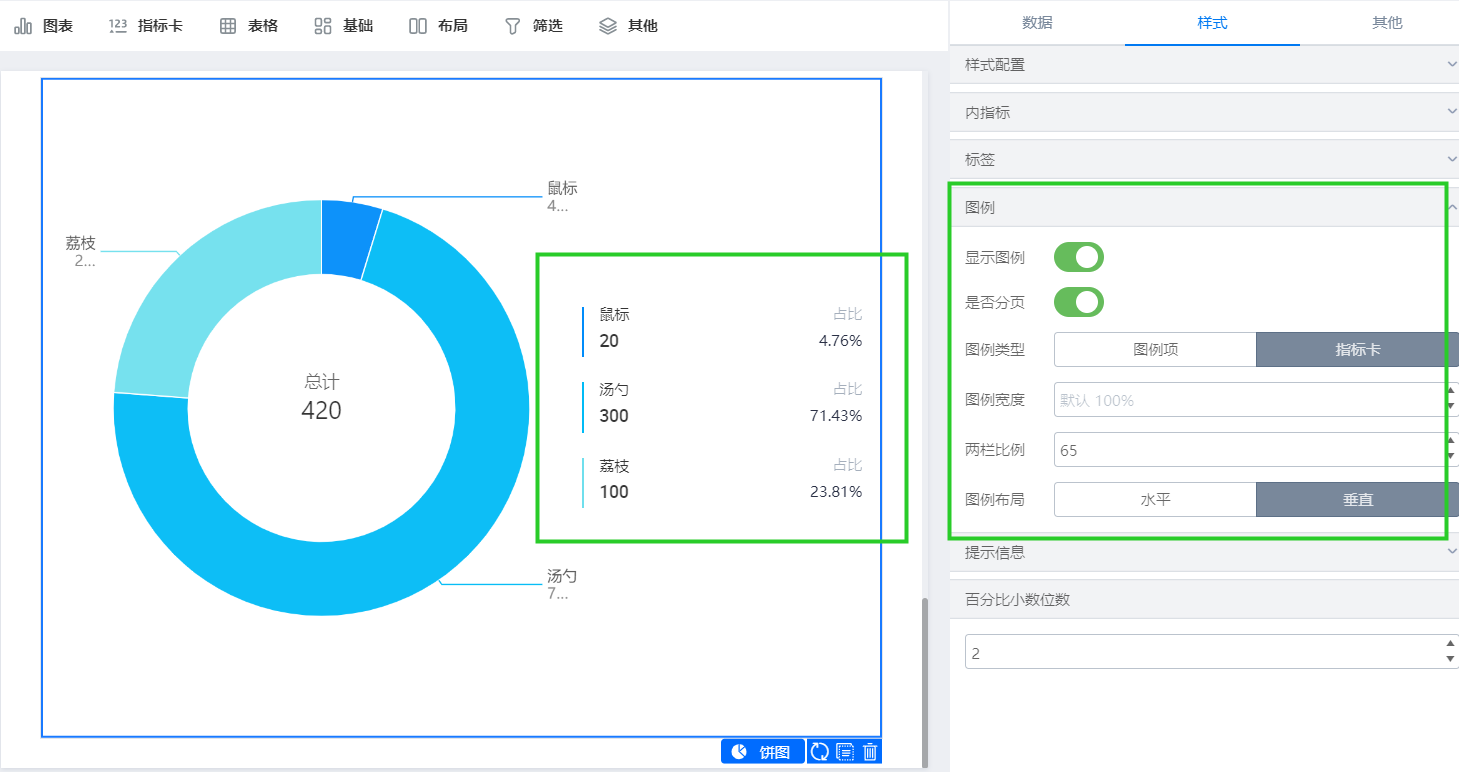
#### 2.3.3 图例

支持开启与关闭，开启后支持调整位置与是否分页（默认是开启）

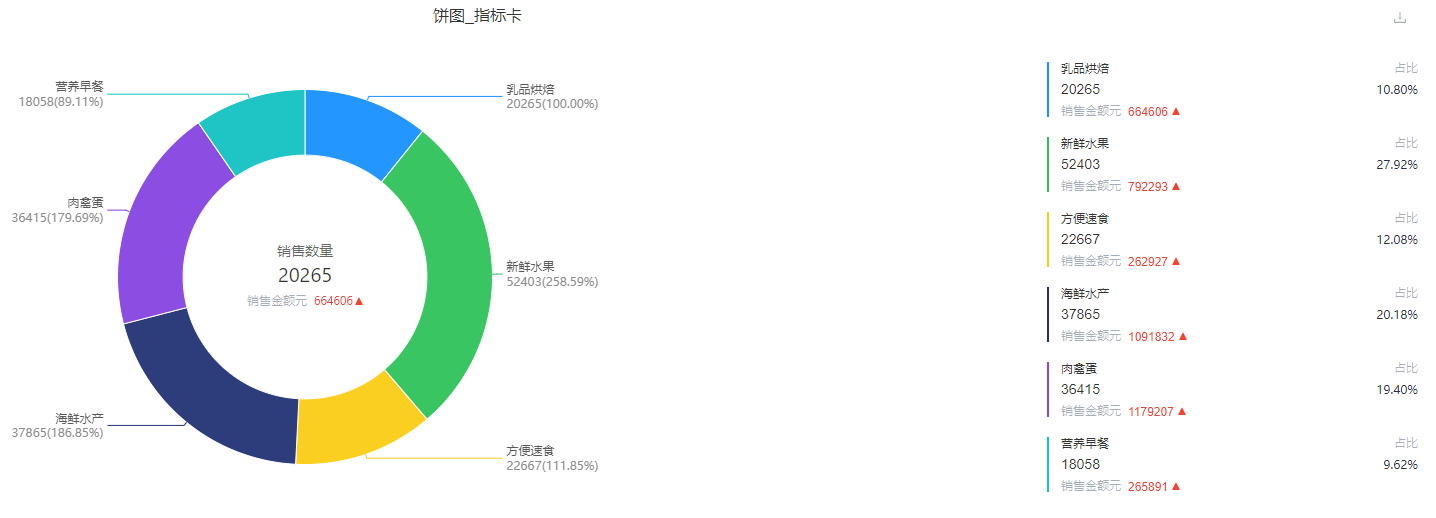
* 图例类型：图例项与指标卡
* 指标卡：布局为垂直时，支持调整两栏比例

<Frame>
  ![](https://yida-support.oss-cn-shanghai.aliyuncs.com/static/png/1626428011416-d9683c3b-111b-43cf-aceb-e50d76ee49d5.png)
</Frame>

图例项

<Frame>
  ![](https://yida-support.oss-cn-shanghai.aliyuncs.com/static/png/1626428054726-fc77ed7e-ae88-4bcd-9f4d-dbc3e3268f03.png)
</Frame>

指标卡

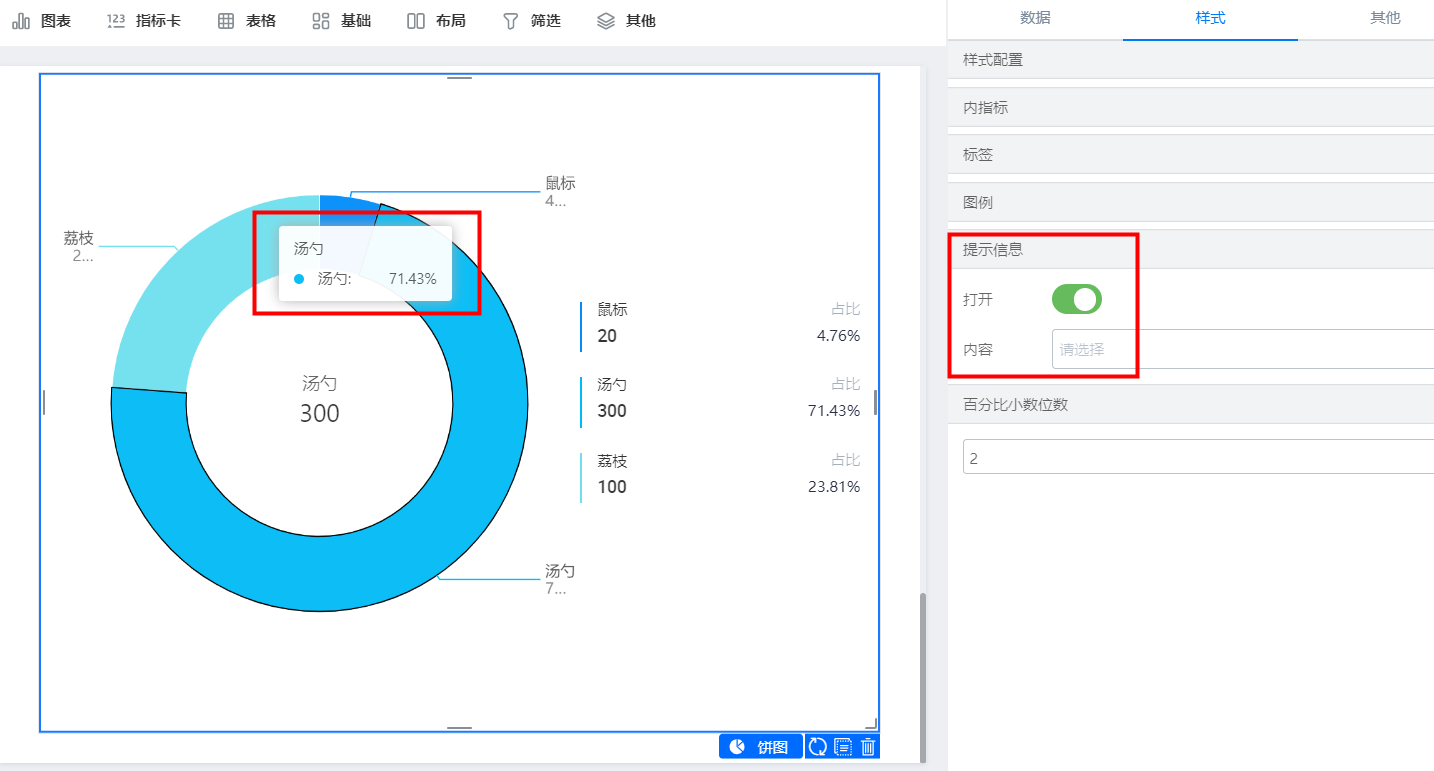
#### 2.3.4 提示信息

支持开启与关闭，开启的效果：

<Frame>
  ![](https://yida-support.oss-cn-shanghai.aliyuncs.com/static/png/1626428154707-ba43ef72-7ae5-4271-bbd3-093657682b11.png)
</Frame>

设置提示信息

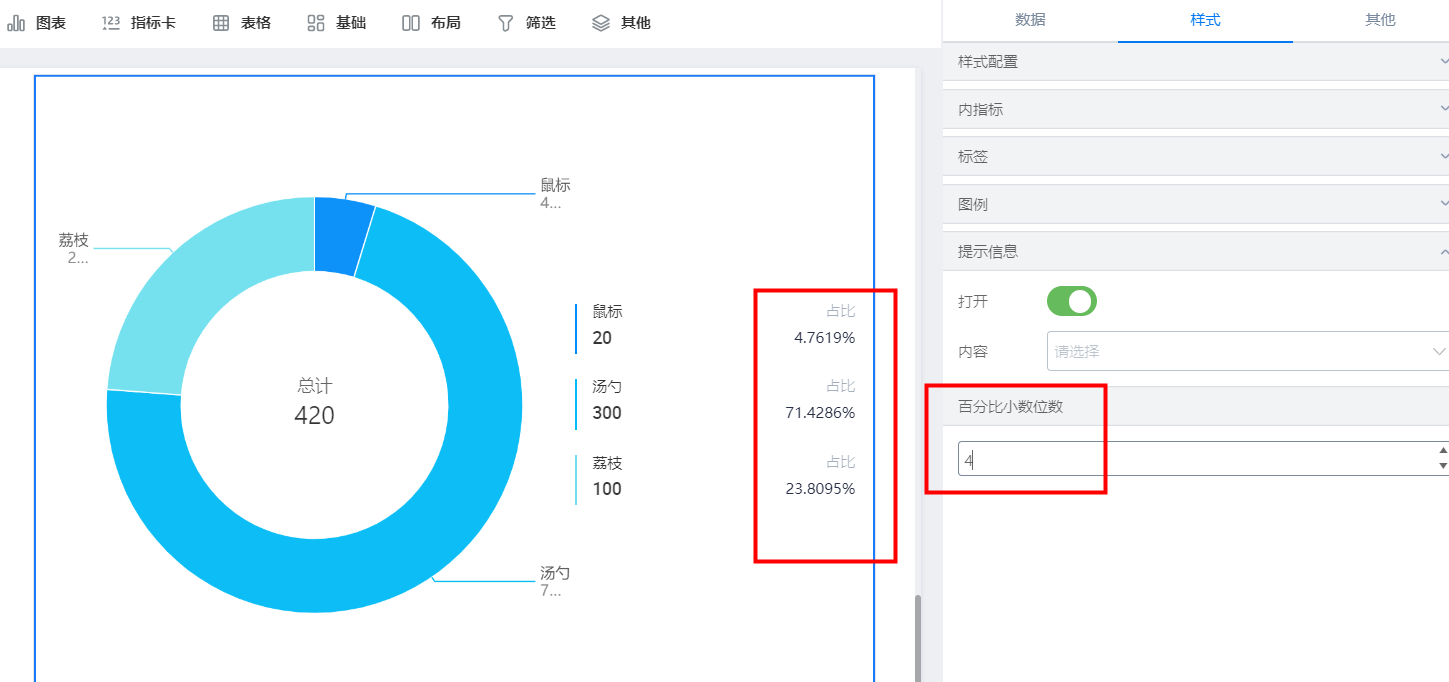
#### 2.3.5 百分比小数位数

设置百分比时，保留小数点后几位，如图：

<Frame>
  ![](https://yida-support.oss-cn-shanghai.aliyuncs.com/static/png/1626428198009-4ec7bf06-480f-4bf6-b735-b95011b03ef3.png)
</Frame>

设置小数位数

## 3. 更多信息

此处为语雀内容卡片，点击链接查看：[https://www.yuque.com/go/doc/49490921](/zh/yida/report/qpdzl5)