> ## Documentation Index
> Fetch the complete documentation index at: https://help.dingtalk.io/llms.txt
> Use this file to discover all available pages before exploring further.

# 容器

> 本页面介绍了容器组件的使用方法，包括如何选择和拖动组件到设计器中，以及如何配置样式。容器主要用于布局设计，支持调整大小但位置固定。

## 1. 简介

容器主要是用于布局，可以与其他组件一起共用

<Frame>
  ![](https://yida-support.oss-cn-shanghai.aliyuncs.com/static/png/1639966905169-2cca878e-11b1-43bd-a00e-abb2824b3a1a.png)
</Frame>

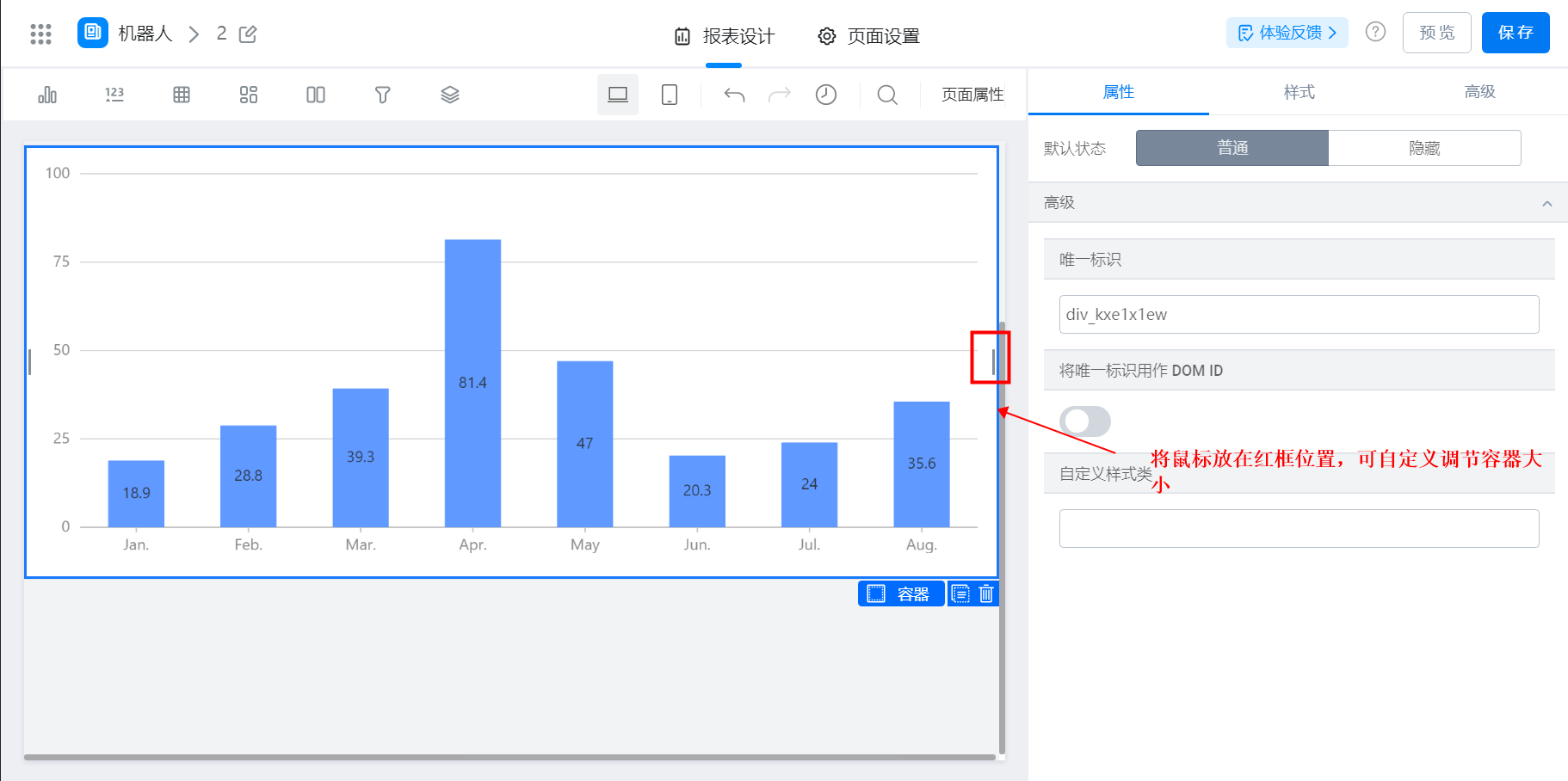
亮点：可以自行控制组件的大小，但无法移动容器的位置（靠左、居中、靠右）

<Frame>
  ![](https://yida-support.oss-cn-shanghai.aliyuncs.com/static/png/1639966965911-f40122e2-ea7c-46a3-b5dd-591a5a13f25d.png)
</Frame>

## 2. 操作步骤

### 2.1 选择组件

选择容器组件并拖动到设计器中，在其中可以拖入若干其他组件

<Frame>
  ![](https://yida-support.oss-cn-shanghai.aliyuncs.com/static/png/1639967279601-2df890f1-9d61-408e-bcc4-df072db61863.png)
</Frame>

添加容器组件

<Frame>
  ![](https://yida-support.oss-cn-shanghai.aliyuncs.com/static/png/1639967315161-3b238c48-5b6e-4ecf-8972-0f1b8b5a9d6c.png)
</Frame>

容器内添加组件

### 2.2 配置样式

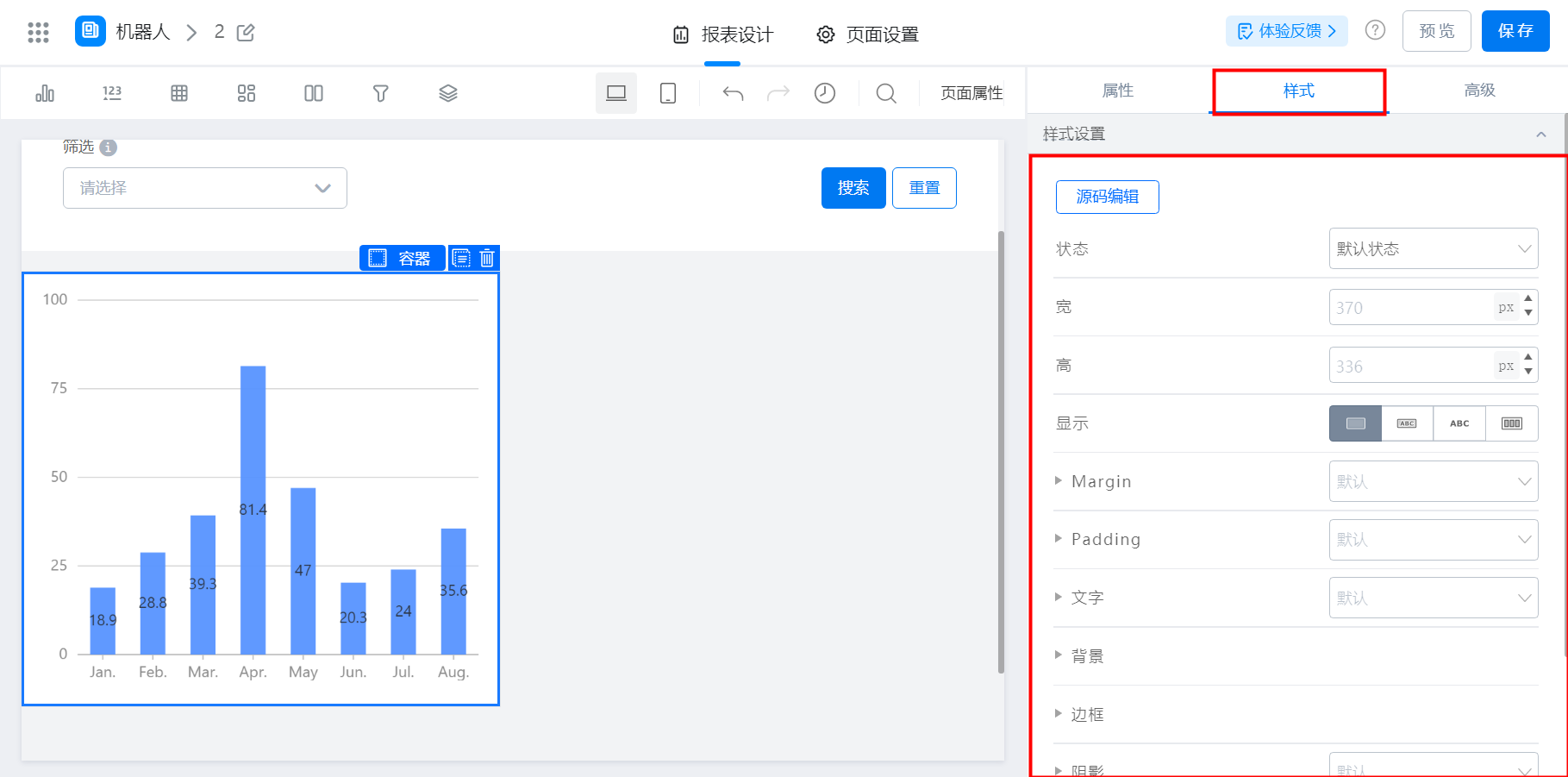
支持调整默认状态与其他样式

<Frame>
  ![](https://yida-support.oss-cn-shanghai.aliyuncs.com/static/png/1639967346361-3c3db4b4-1f62-4d64-b699-3a6abfbc5da8.png)
</Frame>

样式设置

<Frame>
  ![](https://yida-support.oss-cn-shanghai.aliyuncs.com/static/png/1634875245908-d5922803-4267-48f5-8548-afa8bf380160.png)
</Frame>