> ## Documentation Index
> Fetch the complete documentation index at: https://help.dingtalk.io/llms.txt
> Use this file to discover all available pages before exploring further.
# 基础表格
> 宜搭报表3.0提供强大的可视化数据工具,支持动态下钻、显示行序号等功能。适用于展示仓库产品名称与库存量等场景。不同版本如免费版、轻享版、专业版和专属版提供不同级别的表格列数支持。
| **能力** | **免费版** | **轻享版** | **专业版** | **专属版** |
| ------ | ------- | ------- | ------- | ------- |
| 基础表格 | 30列 | 100列 | 100列 | 100列 |
## 1. 简介
### 1.1 功能简介
在宜搭报表 3.0 的表格上,你可以不仅仅展示数据,还可以实现【动态下钻】、【显示行序号】等功能,还可以对样式进行灵活的调整,是一个非常强大的可视化数据工具
### 1.2 使用场景
统一展示仓库产品名称以及库存量、学生考试分数等场景可使用
### 1.3 基本要求
表格的基本要求如下:
| **表格列** |
| -------------------------------------------------------- |
| 表单所有字段均可选择;
免费版最多添加 30 个字段;
所有付费版最多添加 100 个字段。 |
**注:数据导出最多 50w 条数据**
## 2. 操作步骤
### 2.1 选择组件,配置数据集
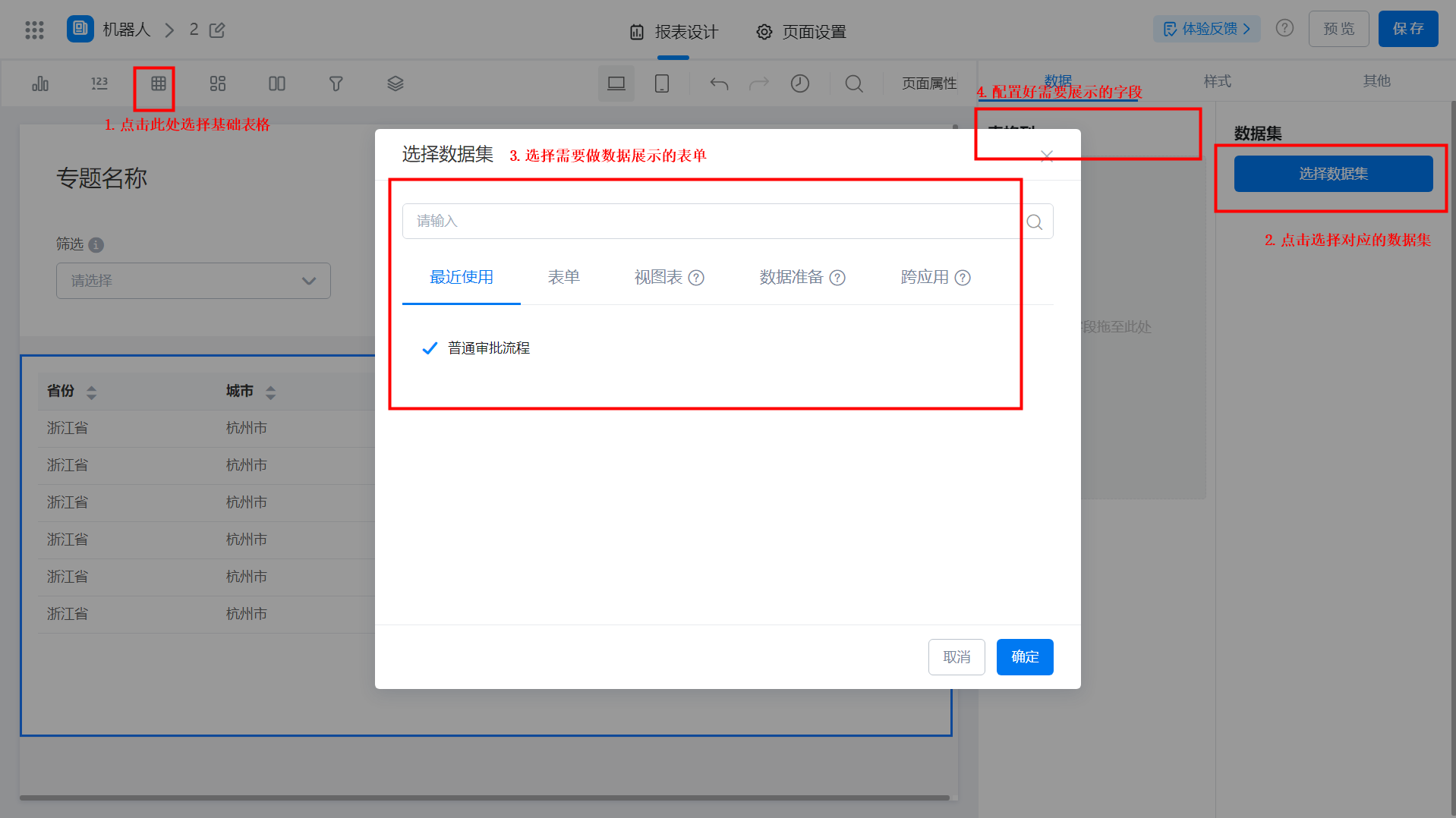
添加数据集
### 2.2 选择图表展示字段
在右侧字段里选择对应数据拖动到表格列中。
**可以直接选择数据集下的字段,也可以通过公式生成,如何使用公式请查看**[报表公式](/zh/yida/form/yrofmw)
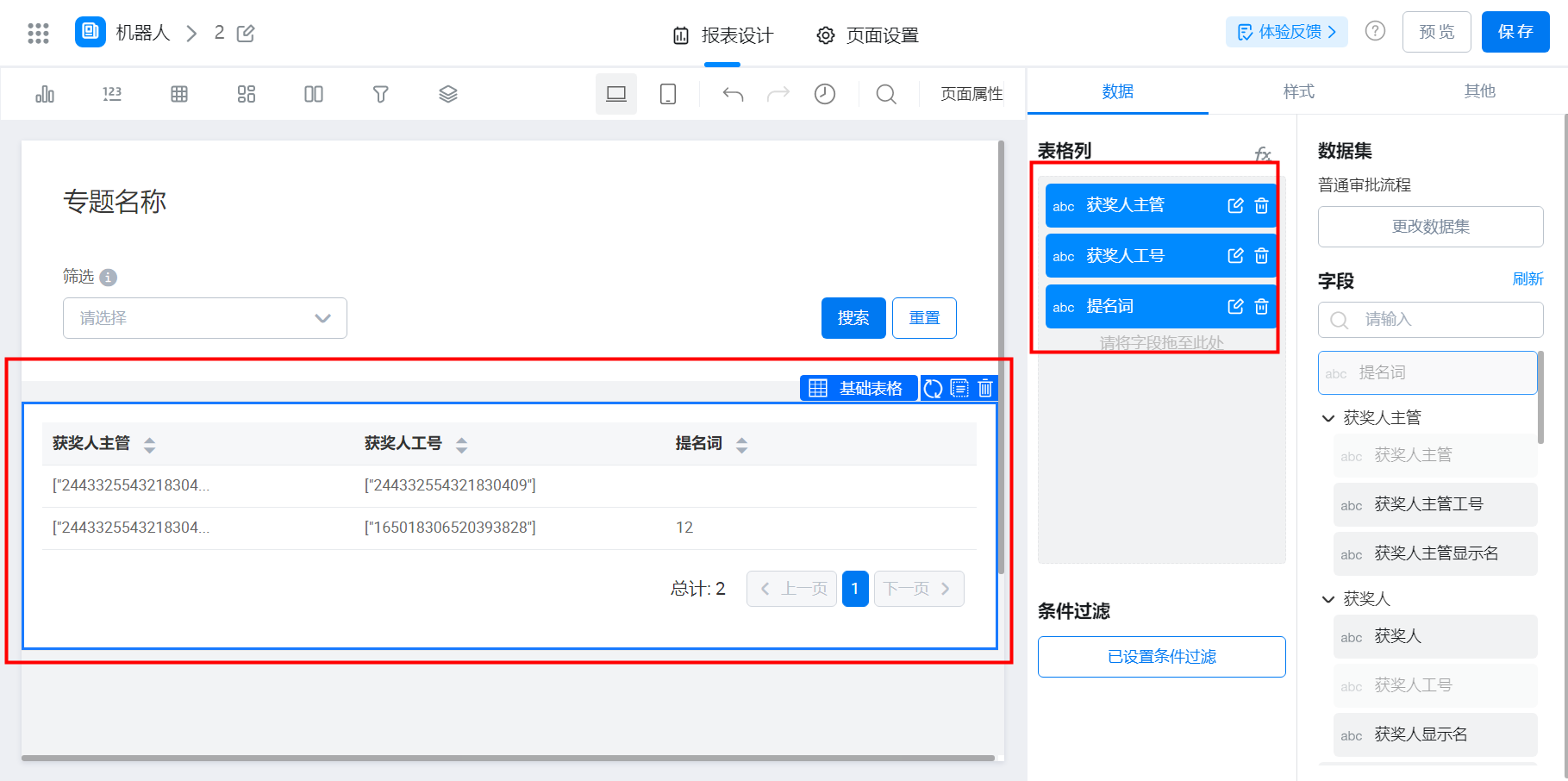
添加数据
### 2.3 样式设置
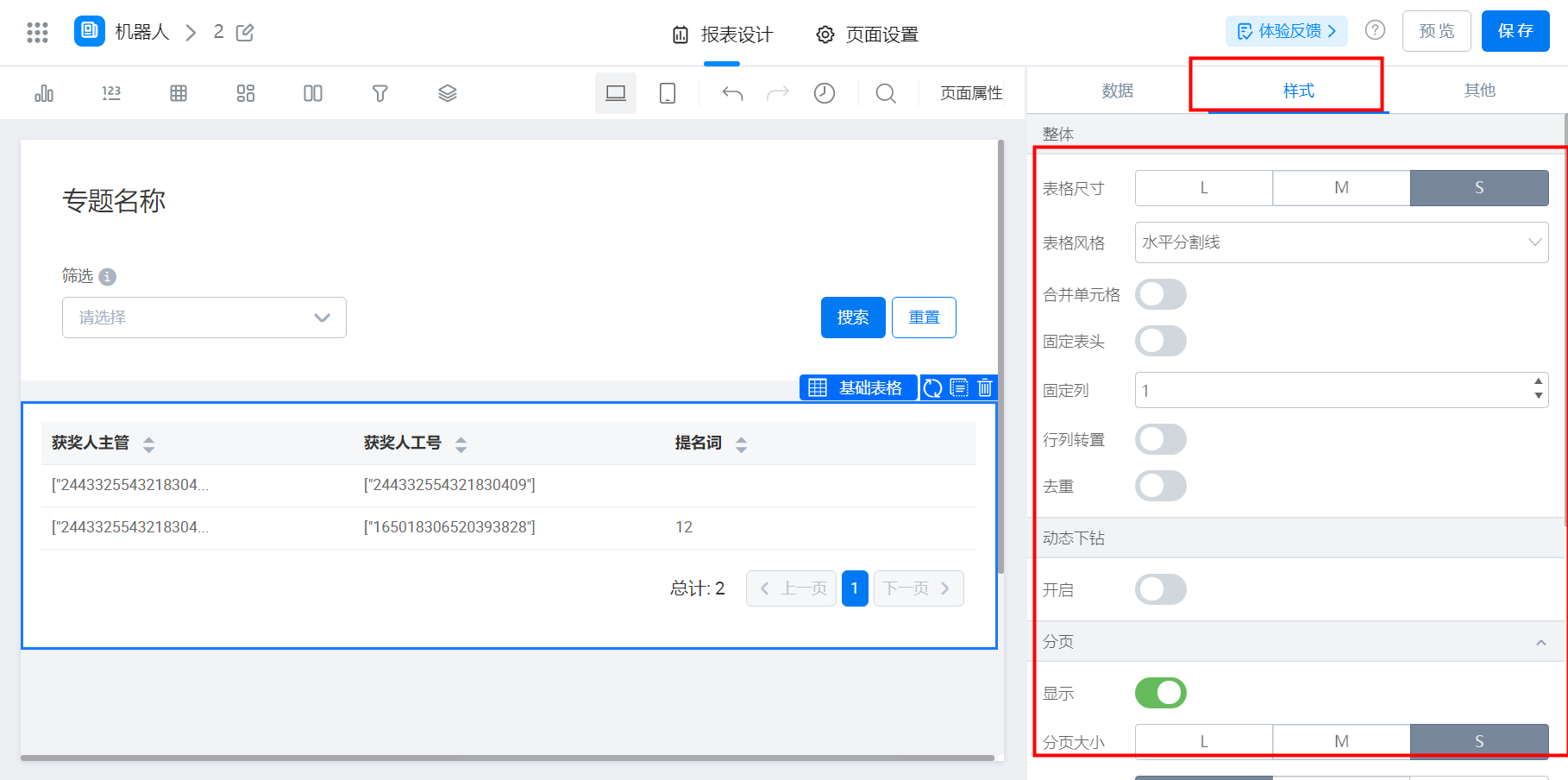
样式设置
#### 2.3.1 整体配置
**表格尺寸**:表格的整体大小尺寸
**表格风格**:是边框样式,分为【无边框】、【斑马纹】、【水平分割线】、【边框】
**合并单元格**:如开启则会从第一列开始进行合并,直至出现所有列均不重复为止,合并前建议在数据字段设置面板中进行排序操作,避免出现相隔的相同数据未合并的情况
**固定表头**:固定后 表头在所有情况下都存在(比如用户没有数据权限的情况下也显示表头)
**行列转置**:开启行列转置后,数据会交换行列进行展示,此时可以设置首行背景,同时不再支持表格的动态下钻、行序号等配置
**去重**:开启后,会自动去掉重复的数据
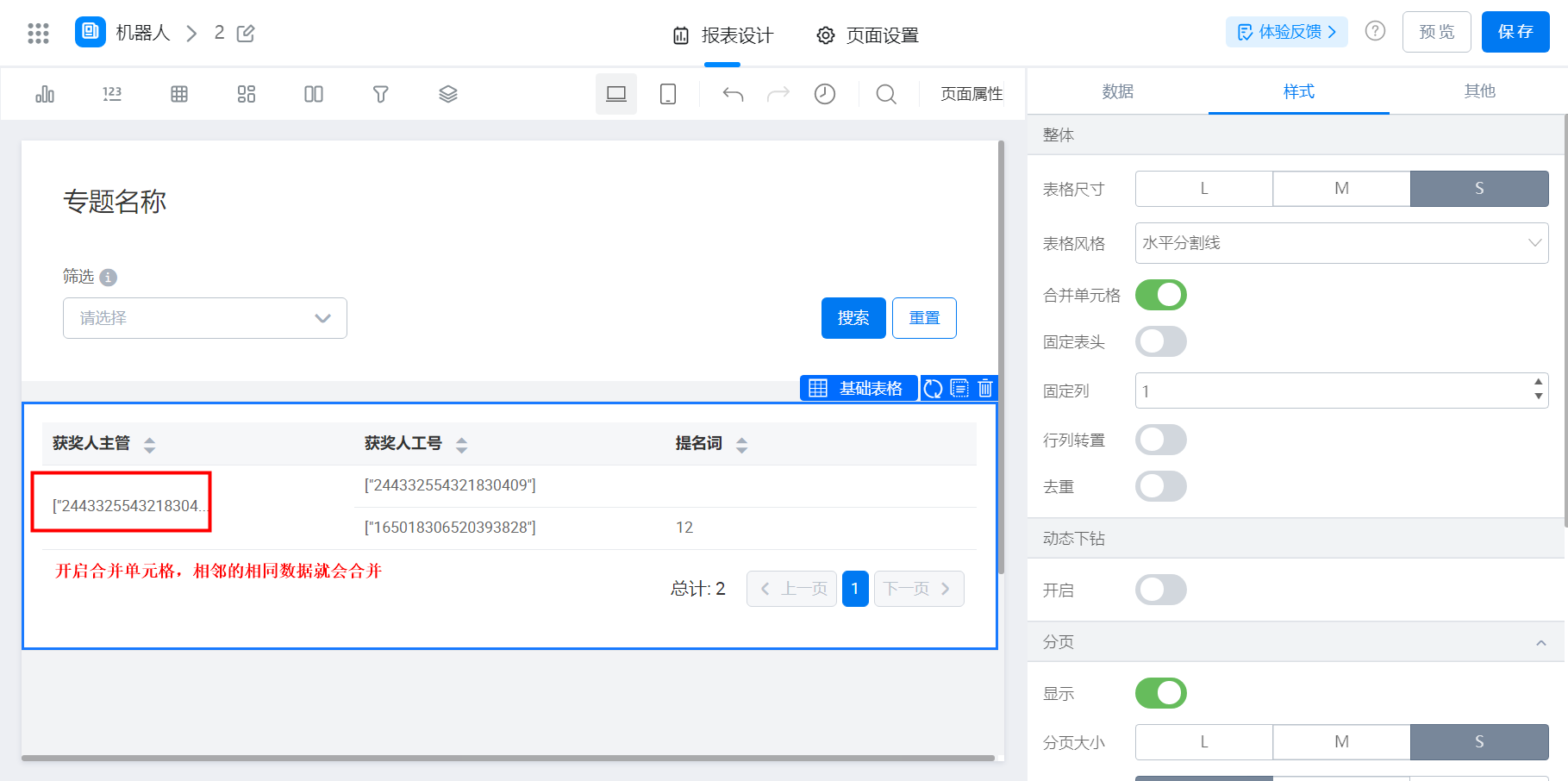
设置合并单元格后效果
**固定列**:则会自动冻结前 n 列,n 由你输入的数字决定
### 2.4 动态下钻
动态下钻是为了针对树形结构的数据进行动态展开而出现的一种特殊的下钻形式,和普通下钻的不同在于,动态下钻**每个节点下到底有几层是不清楚的。**
**例如:【财务总部】下面有一级部门【财务1部】、【财务2】,财务1部下有二级部门【一部 子部门】;但是【财务2】下没有二级部门,这个时候就要使用动态下钻,实现动态展开的效果,如图:**

通讯录部门
#### 2.4.1 数据准备
按照如下格式,需要有 id、parentid、是否叶子节点
* 部门 1-1 和 1-2 是部门 1 的子部门,所以 部门 1-1 和 1-2 的 parentid 是 部门 1 的 id,注意 id 不能重复;
* 如果是 根节点 部门,也就是大部门,请标注为【 root 】
* 是否叶子节点, 是为 1,否为 0
| **部门** | **id** | **parentid** | **是否叶子节点** |
| -------- | ------ | ------------ | ---------- |
| 部门1 | 1 | root | 0 |
| 子部门1-1 | 1.1 | 1 | 1 |
| 子部门1-2 | 1.2 | 1 | 0 |
| 子部门1-2-1 | 1.2.1 | 1.2 | 1 |
#### 2.4.2 配置
**节点 id**:如部门名
**父节点 id**:如上级部门名,如果是根节点,请设置为 root
**是否叶子节点**:如果是叶子节点为 1,不是叶子节点为 0
**下钻过滤**:下钻数据的数据范围,设置完成后**下钻字段按照这个过滤的范围进行控制**,如不设置则按照数据权限进行控制,建议**和表格的过滤条件保持一致**,且**去掉和你配置【节点ID】和【父节点ID】相关的过滤条件**
* 如果你的 id 和 parentid 是【部门名】和【上级部门名】,且表格配置了一个过滤条件:【部门名】= 财务总部 ,这里不用配置,因为你把【部门名】作为 id 了
* 如果你在表格外面配置了一个过滤条件:【部门名】= 财务总部 且 【司龄】>10, 那这里需要配置【司龄】>10,否则会把所有司龄的都统计出来
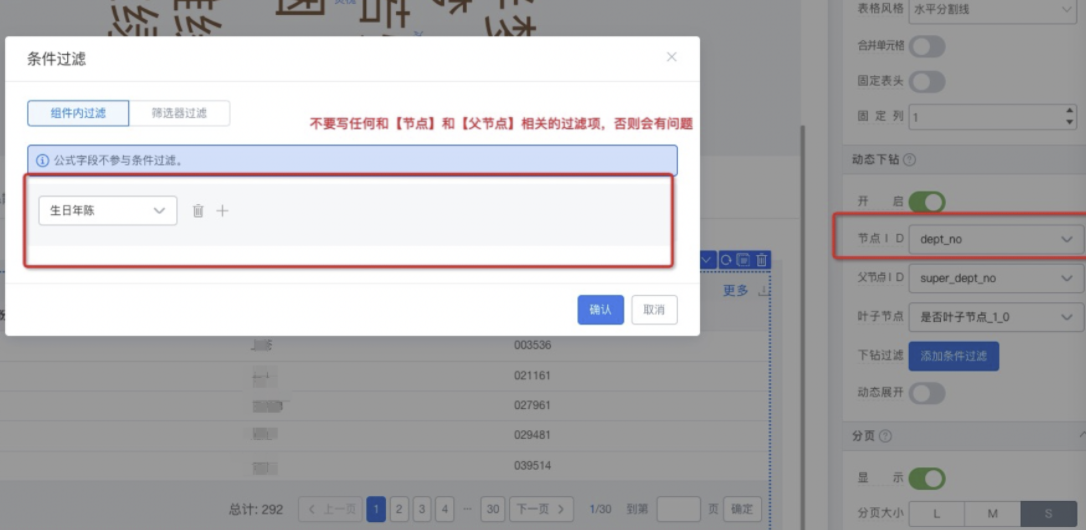
配置过滤条件
**动态展开**:打开后如果是多个根节点不展开,如果只有一个根节点自动展开下级节点
### 2.5 分页
分页器的设置,包含【分页大小】、【分页样式】、【页码数量】、【每页条数】、【页码切换】
* 页码数量:下方分页器最多展示的页码数
* 每页条数:每页展示多少行
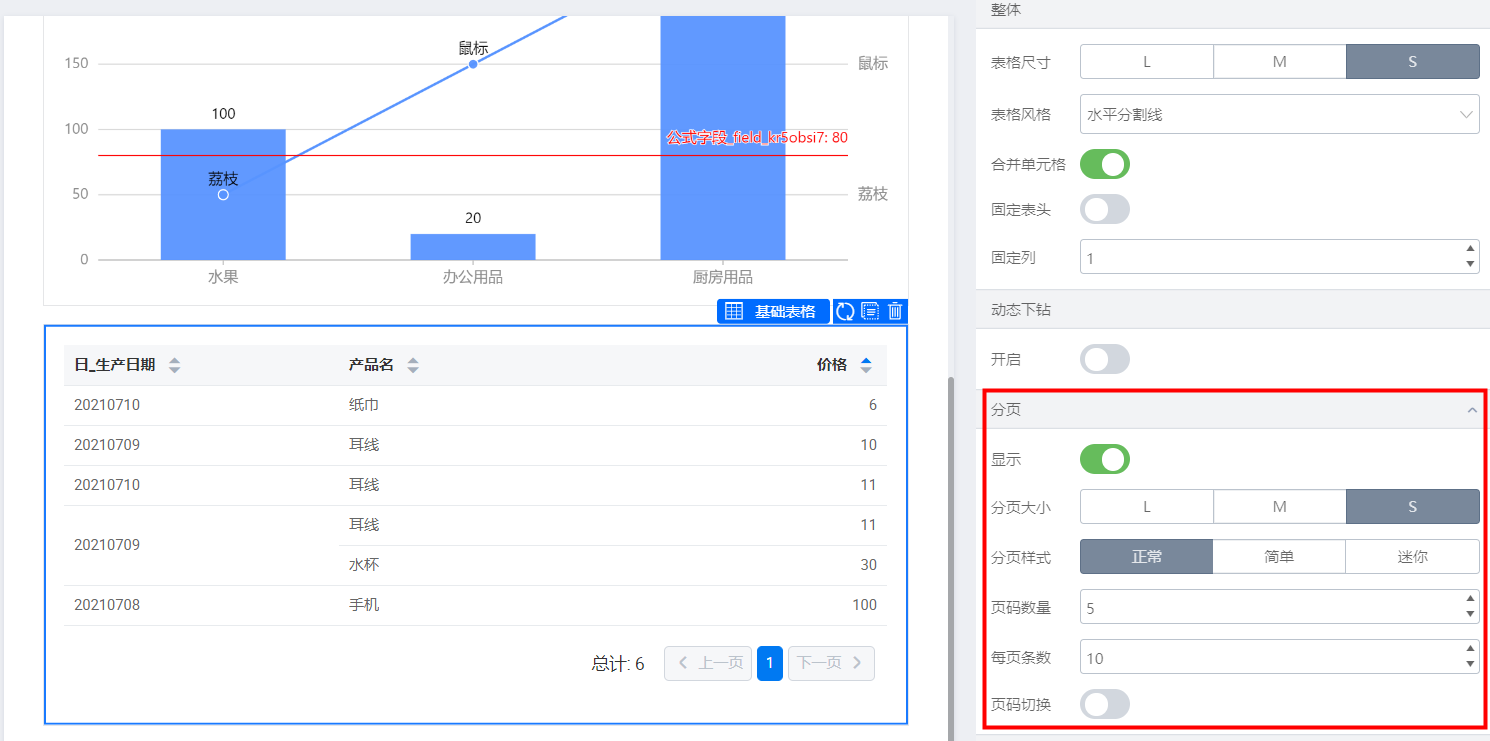
分页器设置
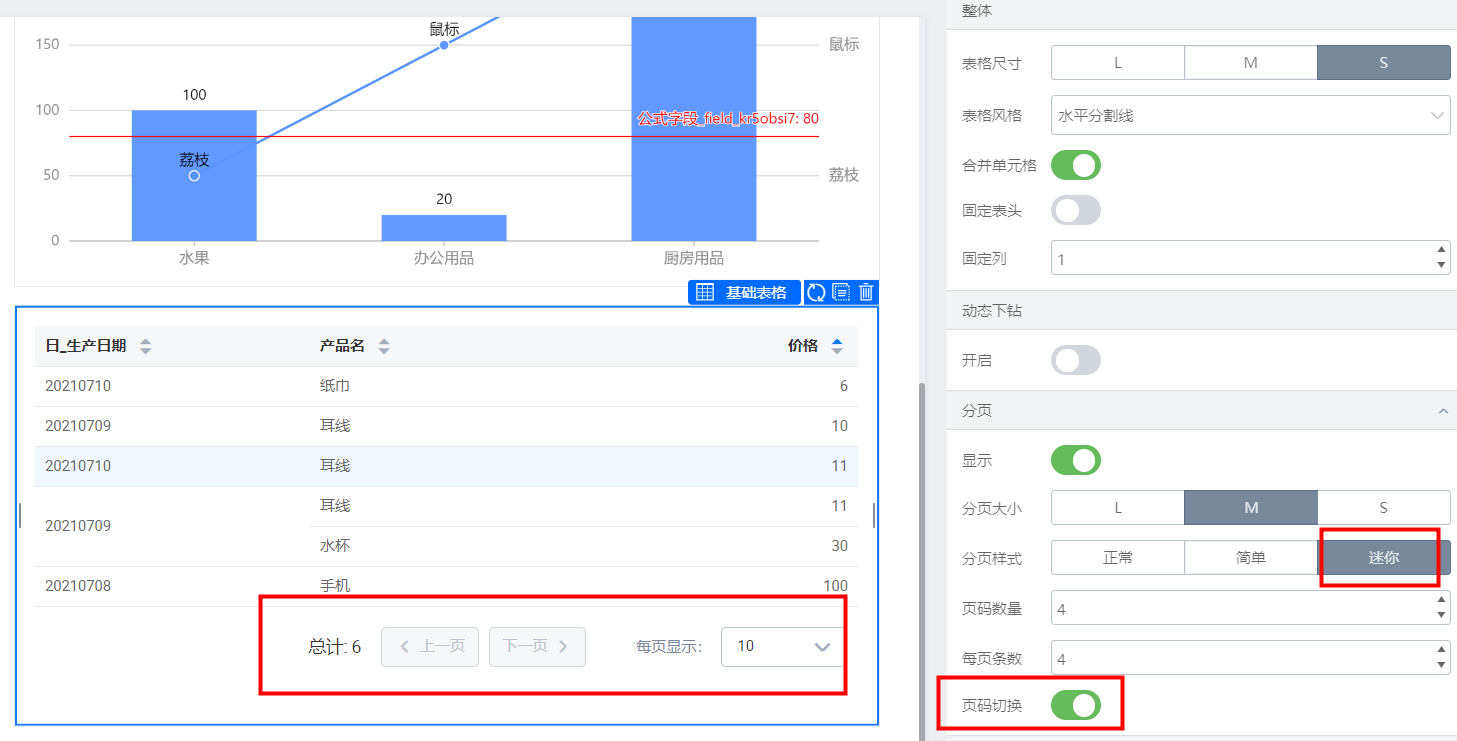
设置后的效果展示图
### 2.6 行序号
开启后会在最左侧显示行序号,该序号仅做展示样式配置,如要排序请在数据字段设置面板中进行排序操作。
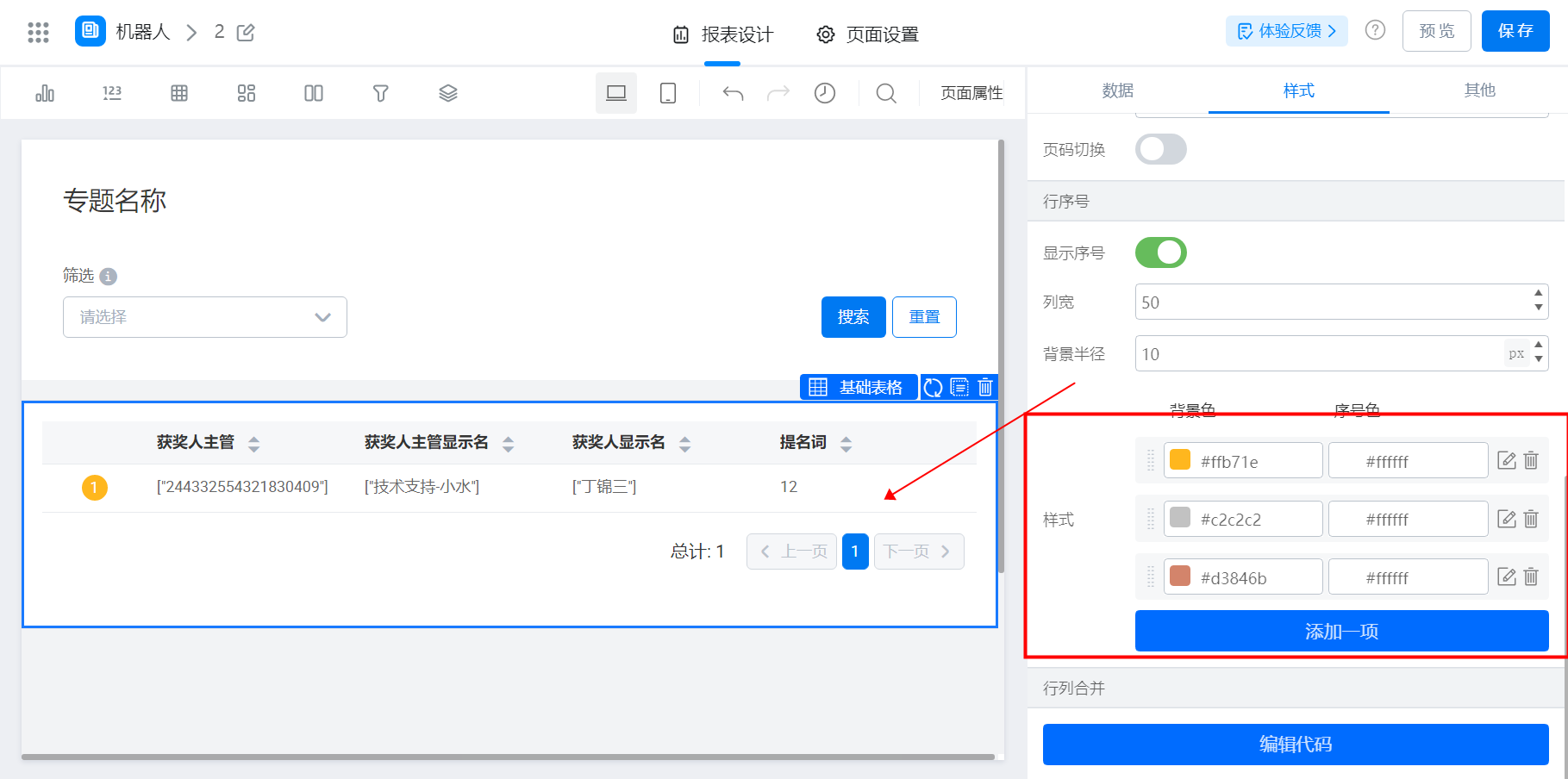
开启行序号
**列宽**:行序号宽度
**背景半径**:背景色的半径大小
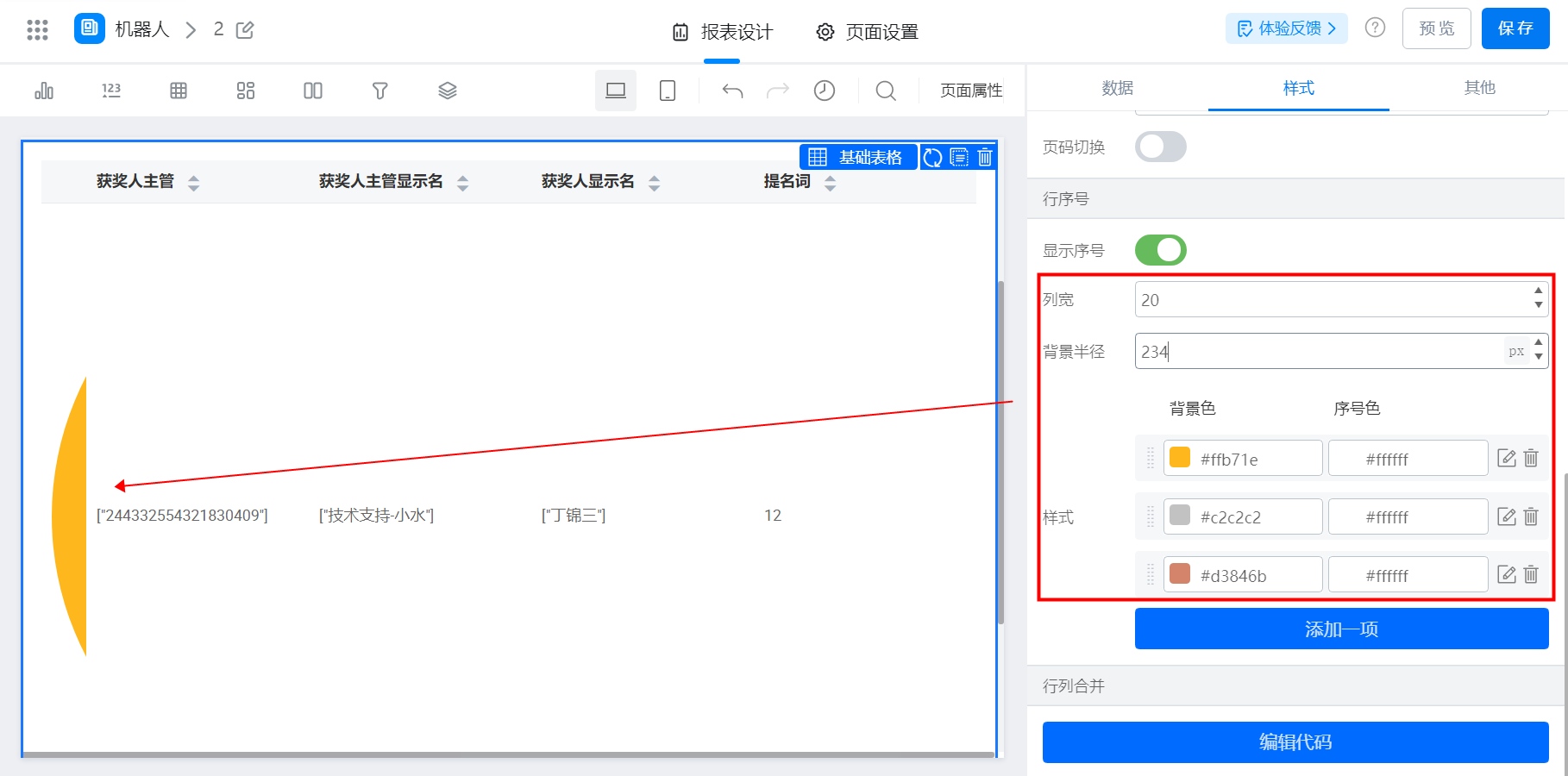
设置后的效果图
**样式**:设置序号的文字颜色和文字背景色,这里顺序和表格行序号顺序一致
### 2.7 行列合并
将相同数据进行合并,设置效果如图:
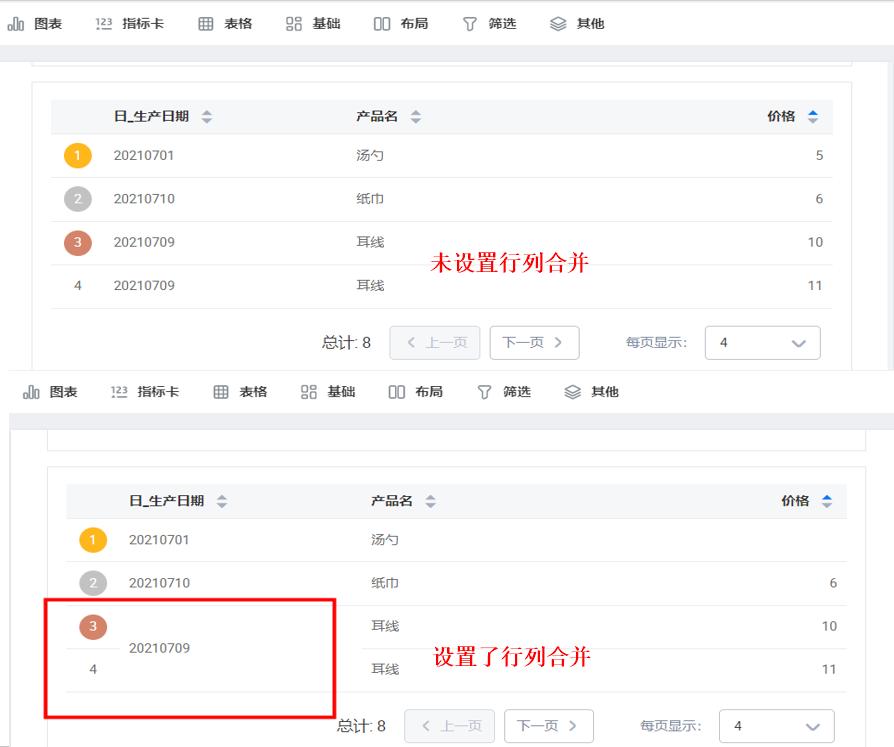
展示效果
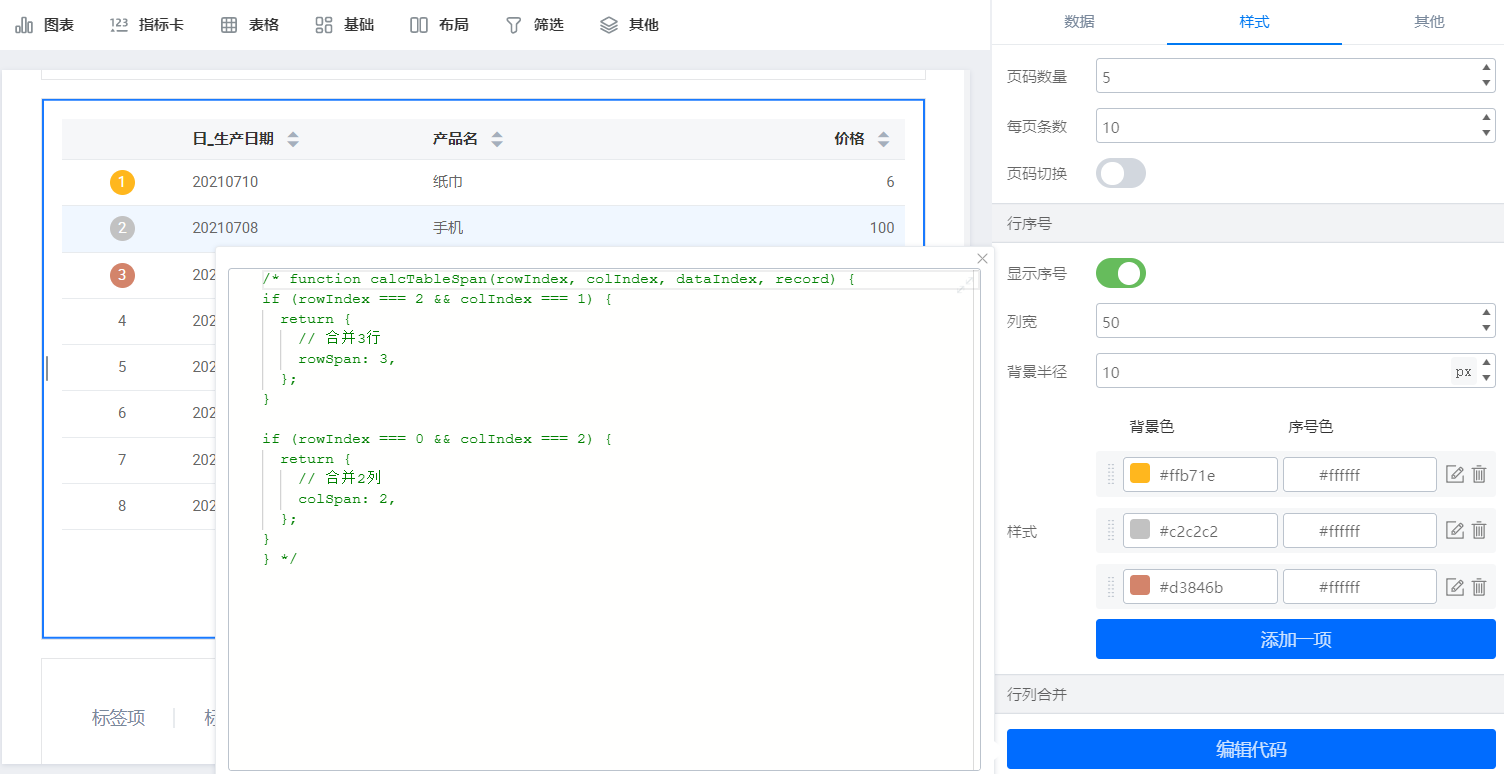
打开编辑代码页面
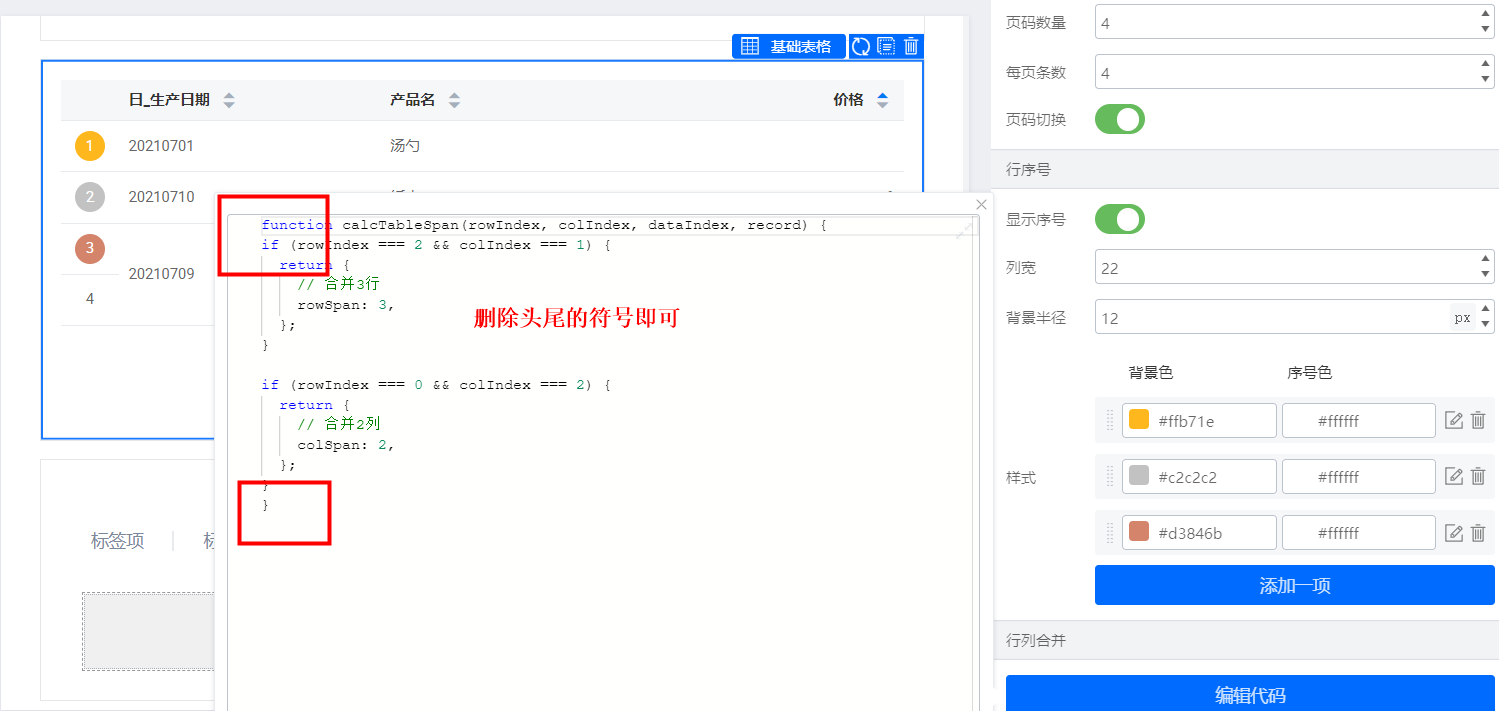
删除符号
### 2.8 配置图片显示
表格可以有个 2 种使用图片的途径:
1、通过单元格直接配置单元格图片背景。常见场景(调整图片大小):可以通过设置图片宽度+cssheigt 的方式,自定义图片大小
|  | 
 |
| ------------------------------------------------------------------------------------------------------------------------ | ------------------------------------------------------------------------------------------------------------------------------------------------------------------------------------------------------------------------------------------------------ |
2、配合表单的图片组件,在表格中选取图片字段自动展示(2.0 报表中已支持)

## 3. 更多信息
表格组件相比其他组件增加了【字段选择】功能 [其他设置](/zh/yida/report/qpdzl5)