> ## Documentation Index
> Fetch the complete documentation index at: https://help.dingtalk.io/llms.txt
> Use this file to discover all available pages before exploring further.

# 链接

> 该页面介绍了如何使用和配置一个用于创建可跳转链接的组件，包括其功能简介、使用场景以及详细的操作步骤如选择组件、配置内容和样式等。

## 1. 简介

### 1.1 功能简介

可用于跳转到 URL 并自由组合参数

<Frame>
  ![](https://yida-support.oss-cn-shanghai.aliyuncs.com/static/png/1625965949748-1f6f64ba-8045-42df-8019-c4bc0a6ddd69.png)
</Frame>

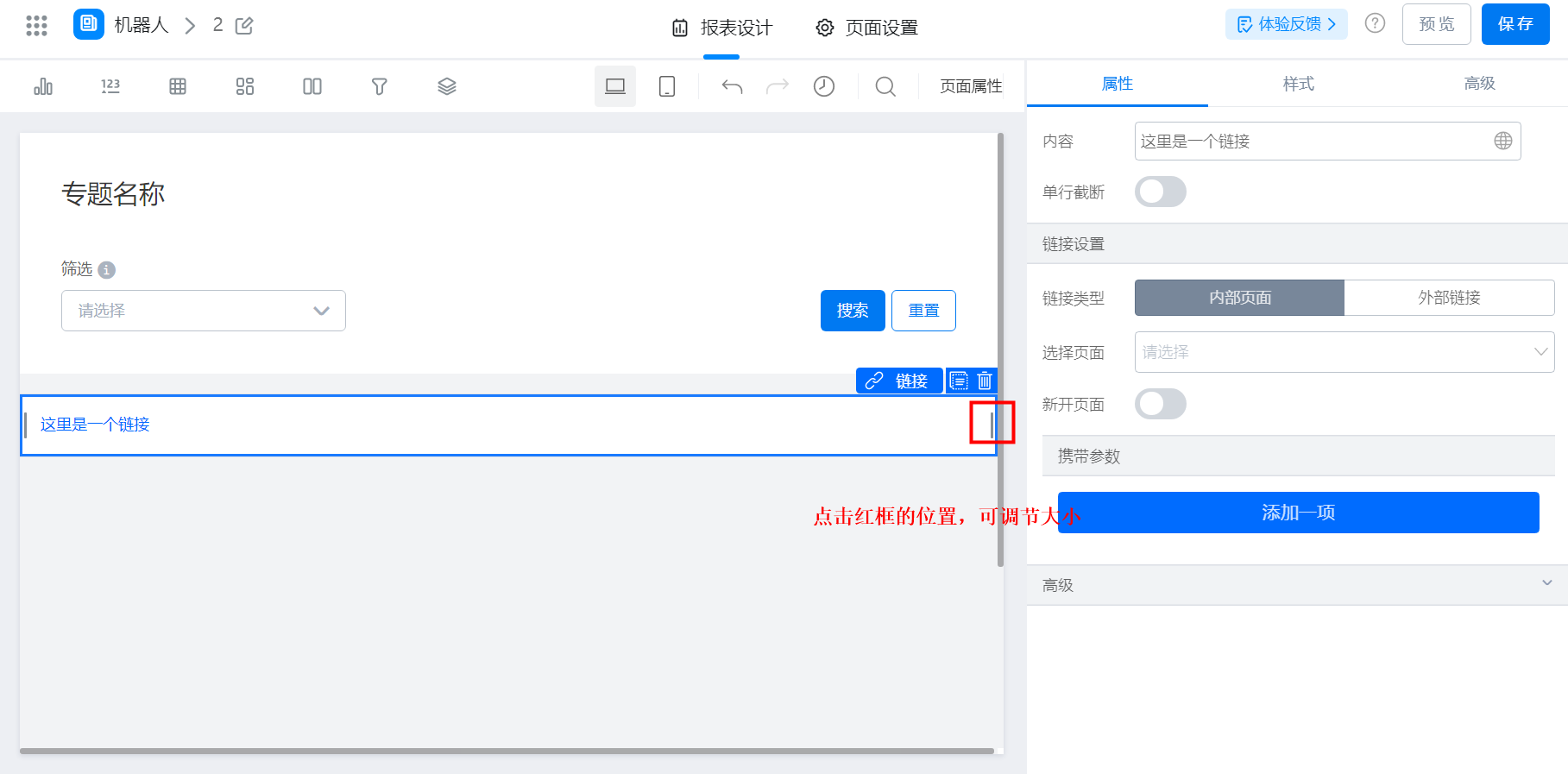
亮点：可以自行控制组件的大小，但无法移动链接的位置（靠左、居中、靠右）

<Frame>
  ![](https://yida-support.oss-cn-shanghai.aliyuncs.com/static/png/1639985817147-43bbbcaf-95e0-46d1-ad0e-1380b8f22d4e.png)
</Frame>

### 1.2 使用场景

在展示产品数据页面，想查看详情数据，可配置链接跳转产品详情页面。

## 2. 操作步骤

### 2.1 选择组件

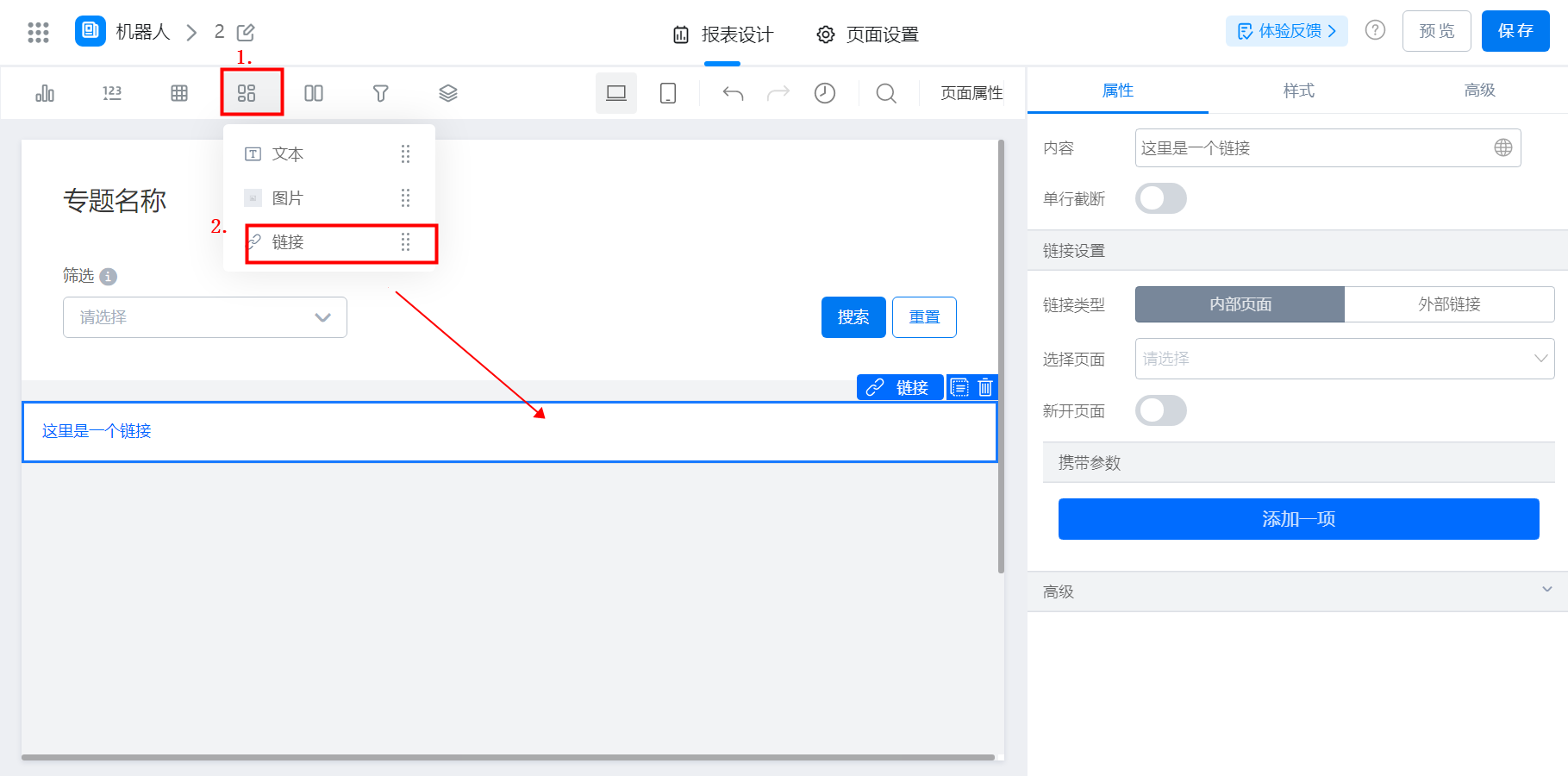
选择组件并拖动到设计器中
<Frame>
  ![](https://yida-support.oss-cn-shanghai.aliyuncs.com/static/png/1639985973957-7acc9b7e-bdd4-42cc-ab56-9e202dc74f75.png)
</Frame>

添加组件

### 2.2 配置内容

配置超链接标题及地址

* 支持截断展示

<Frame>
  ![](https://yida-support.oss-cn-shanghai.aliyuncs.com/static/png/1639986112960-9f587e21-9e25-48db-ae73-c34bd7d11f43.png)
</Frame>

<Frame>
  ![](https://yida-support.oss-cn-shanghai.aliyuncs.com/static/png/1639986153956-44ff7229-0e5c-4f50-b590-a39ee758ca83.png)
</Frame>

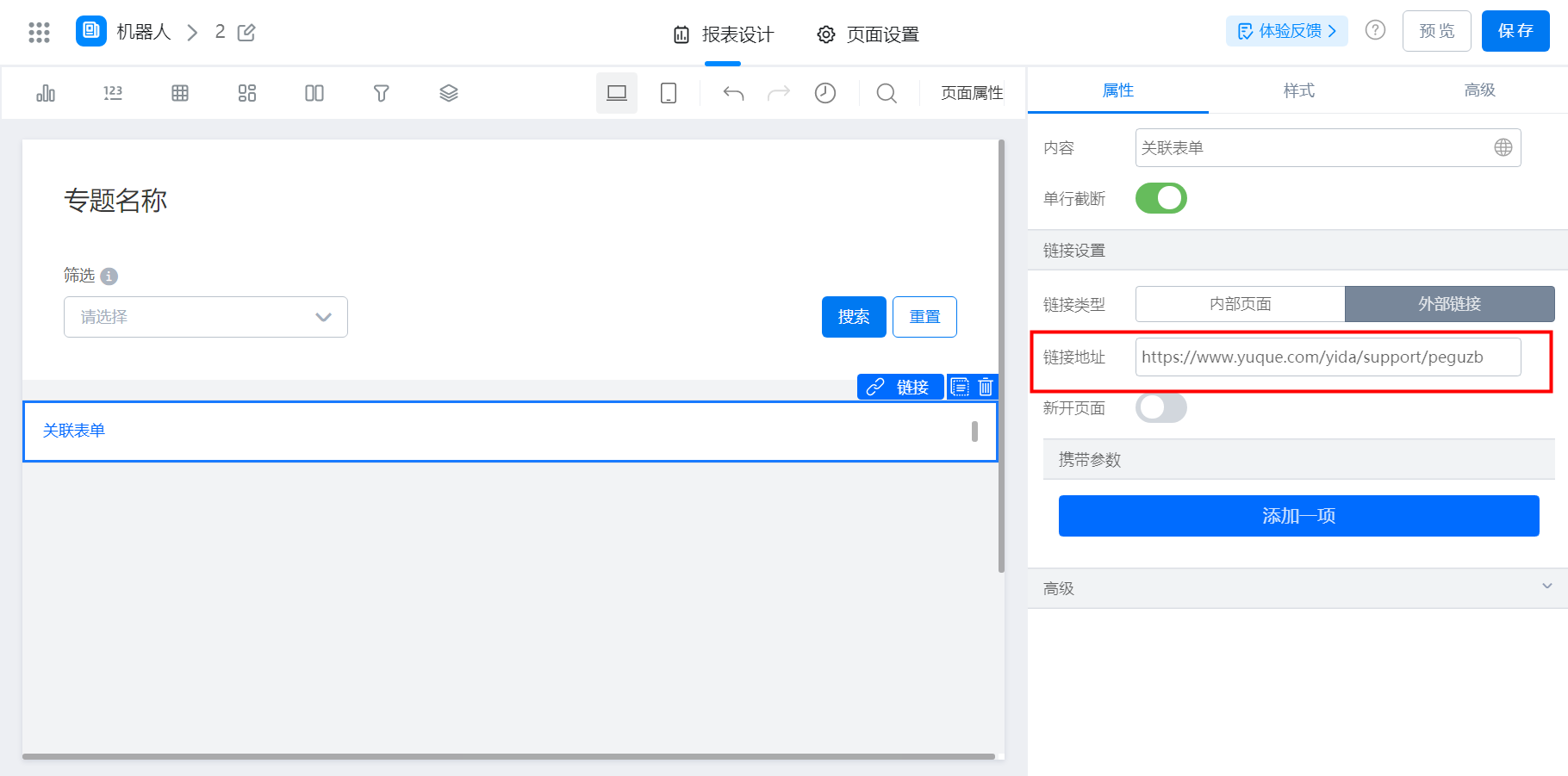
开启关闭截断效果图

* 支持设置链接方式（可选择跳转到内部页面或跳转外部链接）

* 支持设置链接打开方式

* 支持链接自定义携带参数（可添加多个）

<Frame>
  ![](https://yida-support.oss-cn-shanghai.aliyuncs.com/static/png/1639986215230-f4c509a6-9816-4e5c-9c29-b0f48d9506f2.png)
</Frame>

添加链接地址

### 2.3 配置样式

支持调整默认状态与其他样式

<Frame>
  ![](https://yida-support.oss-cn-shanghai.aliyuncs.com/static/png/1639986561690-c6059cbb-17f2-404f-8854-e1b48a8eee6e.png)
</Frame>

样式配置