> ## Documentation Index
> Fetch the complete documentation index at: https://help.dingtalk.io/llms.txt
> Use this file to discover all available pages before exploring further.
# 柱线混合图
> 本文介绍了柱线混合图的使用场景、基本要求及操作步骤,包括选择组件与配置数据集、选择图表展示字段、配置数据以及样式设置等内容。
## 1. 简介
### 1.1 使用场景
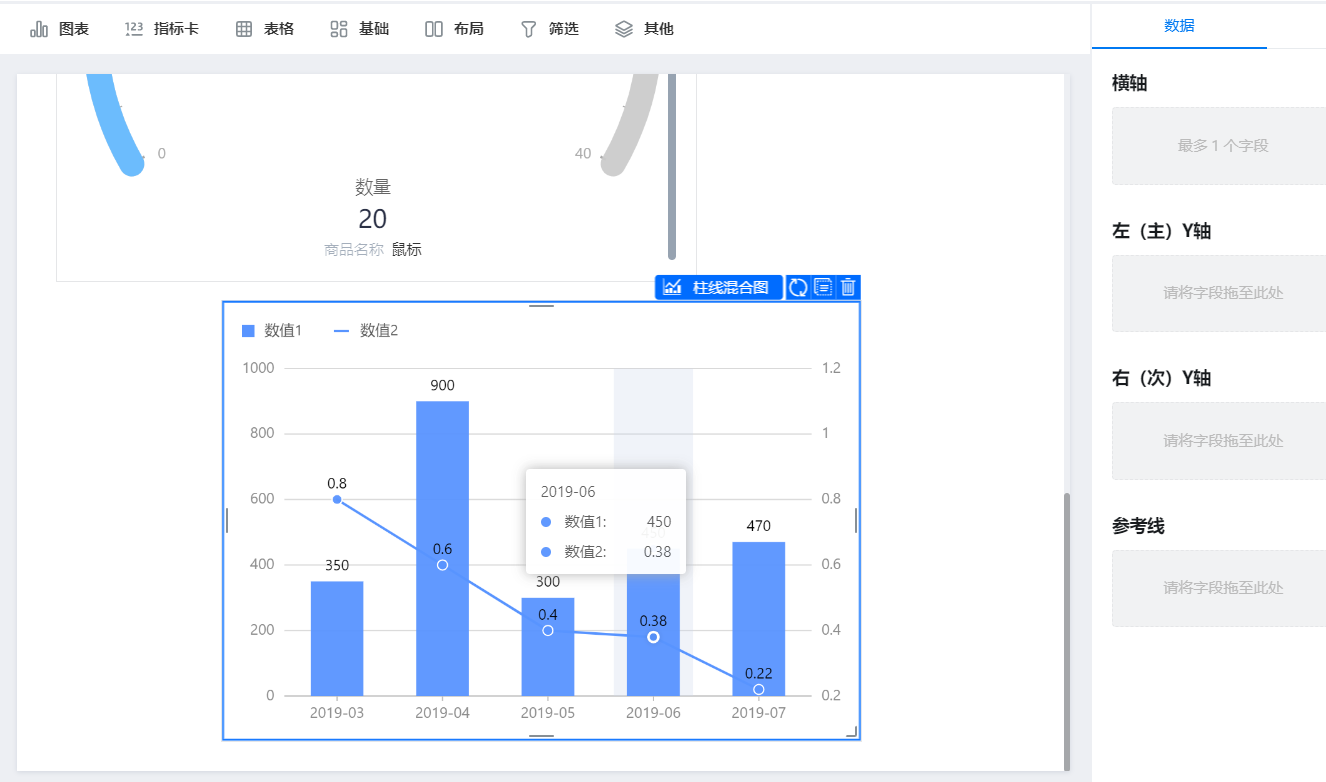
柱状图,可以直观的看到各组数据差异性,强调个体之间的比较;
折线图,可用来分析某类产品随时间变化的销售情况,从而进一步预测未来的销售情况;
柱线混合图,则可以同时展示柱状图和折线图
组件类型:柱线混合、线柱混合、双轴线图(都在样式设置)


亮点:可以自行控制组件的大小和随意移动组件位置(靠左、居中、靠右)
### 1.2 基本要求
柱线混合图的基本要求如下:
| **横轴** | **左(主)Y轴** | **右(次)Y轴** | **参考线** |
| ------ | ------------- | ------------- | ------------- |
| 最多1个字段 | 可多选字段,最多30个字段 | 可多选字段,最多30个字段 | 可多选字段,最多30个字段 |
## 2. 操作步骤
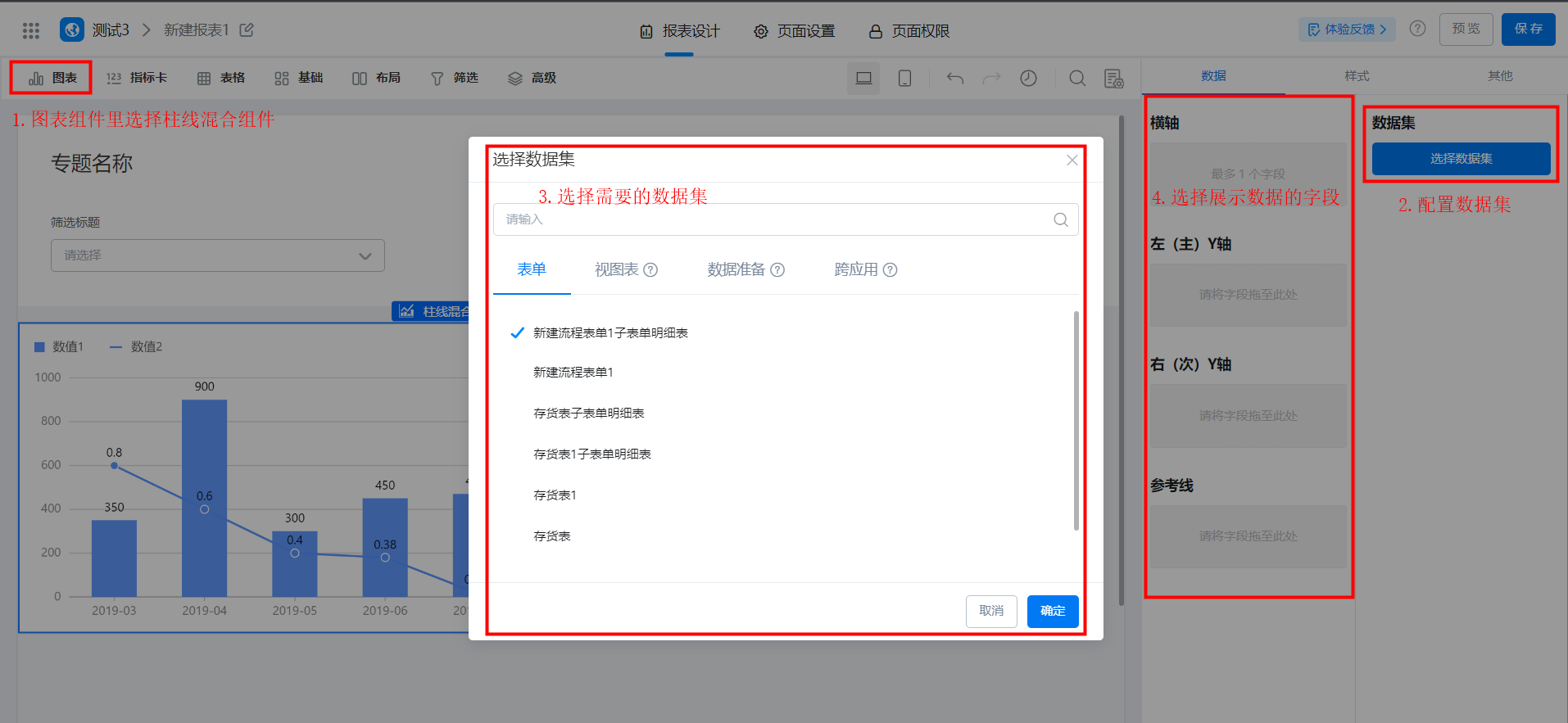
### 2.1 选择组件,配置数据集
创建报表,添加柱线混合图,选择一个数据集
### 2.2 选择图表展示字段
将右边的字段拖动放到【横轴】、【左Y轴】、【右Y轴】、【参考线】上
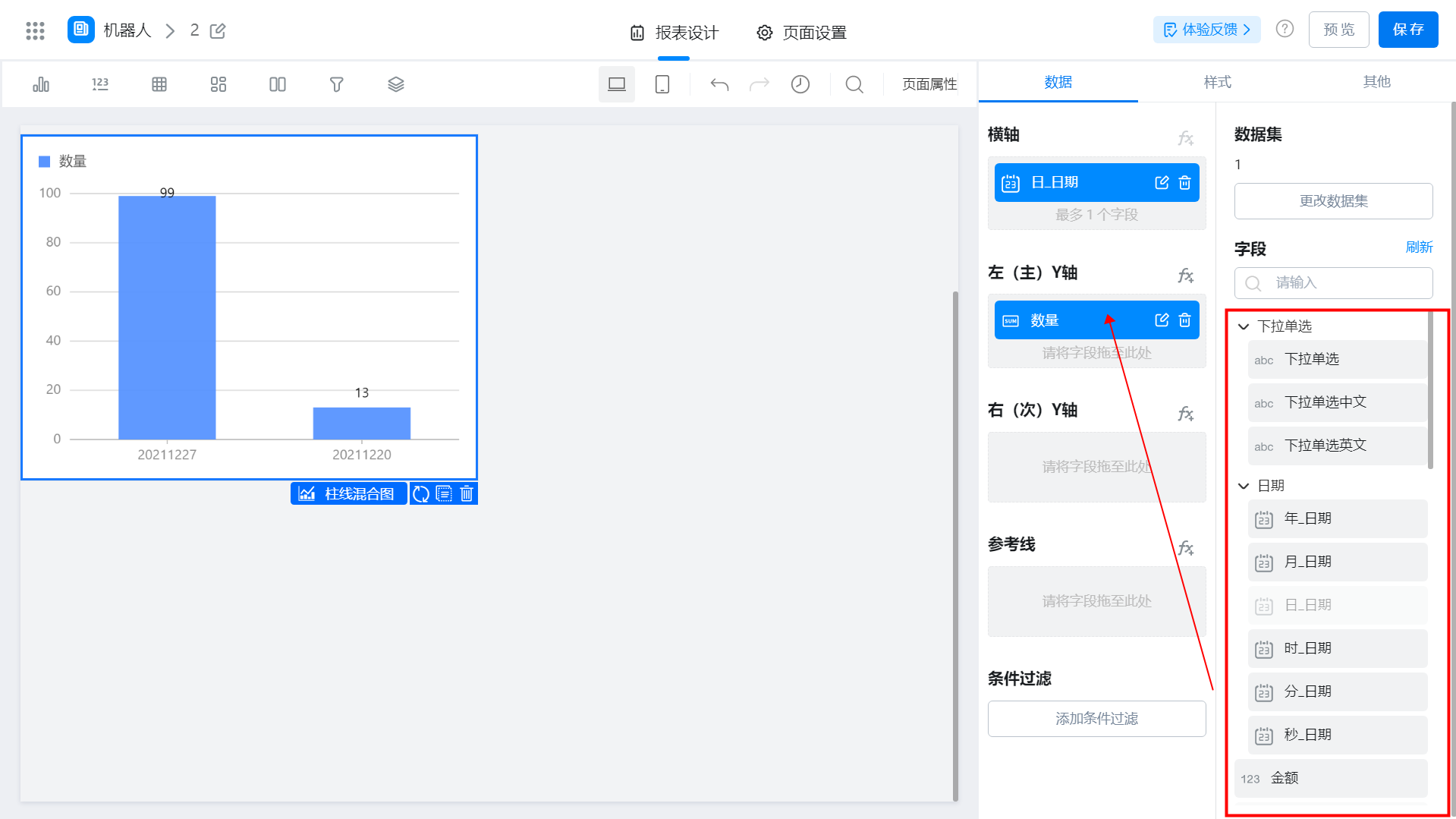
* 横轴 :展示柱图的 X 轴
* 左 Y 轴 :展示柱图的左 Y 轴
* 右 Y 轴 :展示柱图的右 Y 轴
* 参考线 :支持配置多条
* 条件过滤 :支持
**可以直接选择数据集下的字段,也可以通过公式生成,如何使用公式请查看**[报表公式](/zh/yida/form/yrofmw)
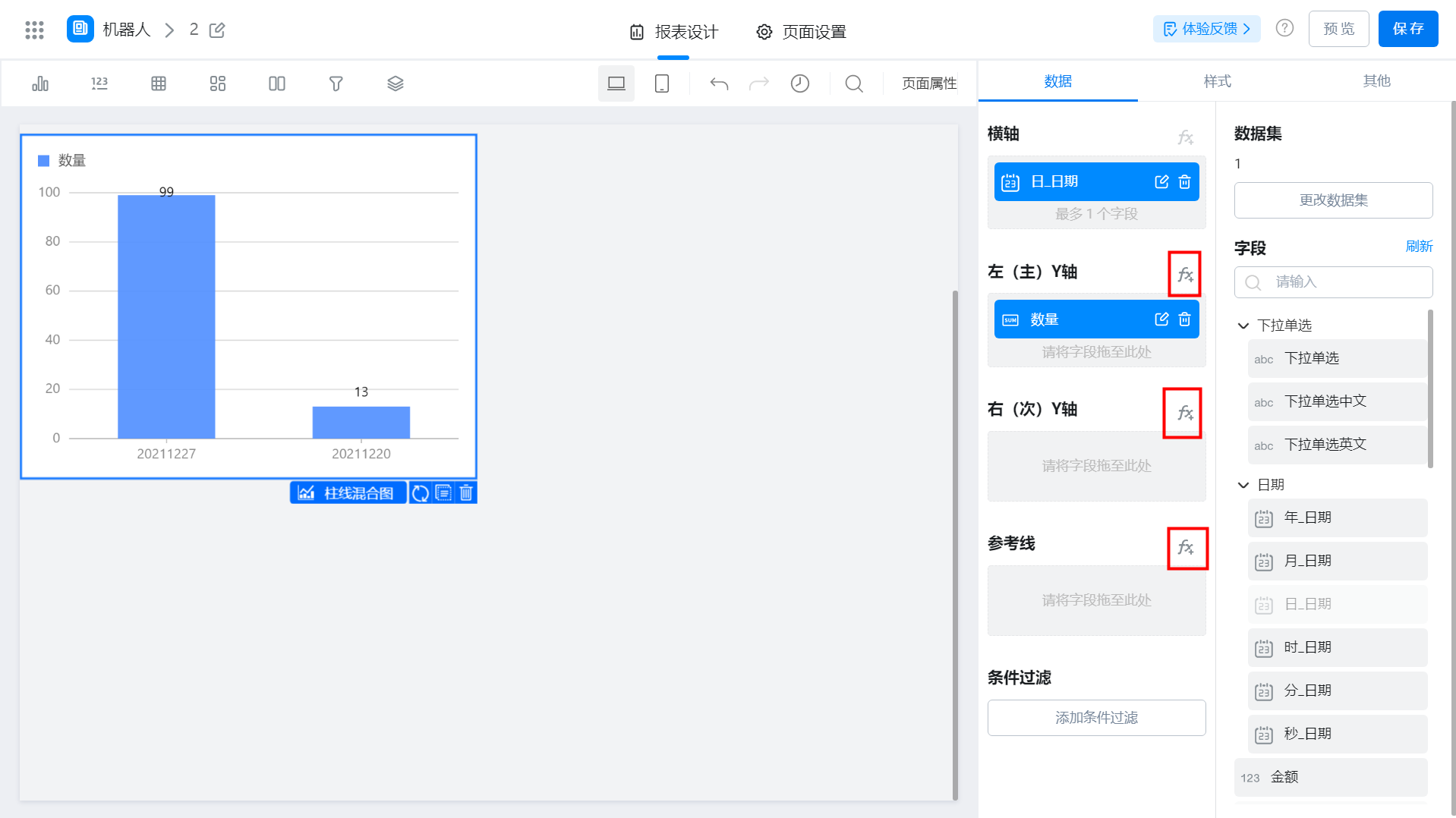
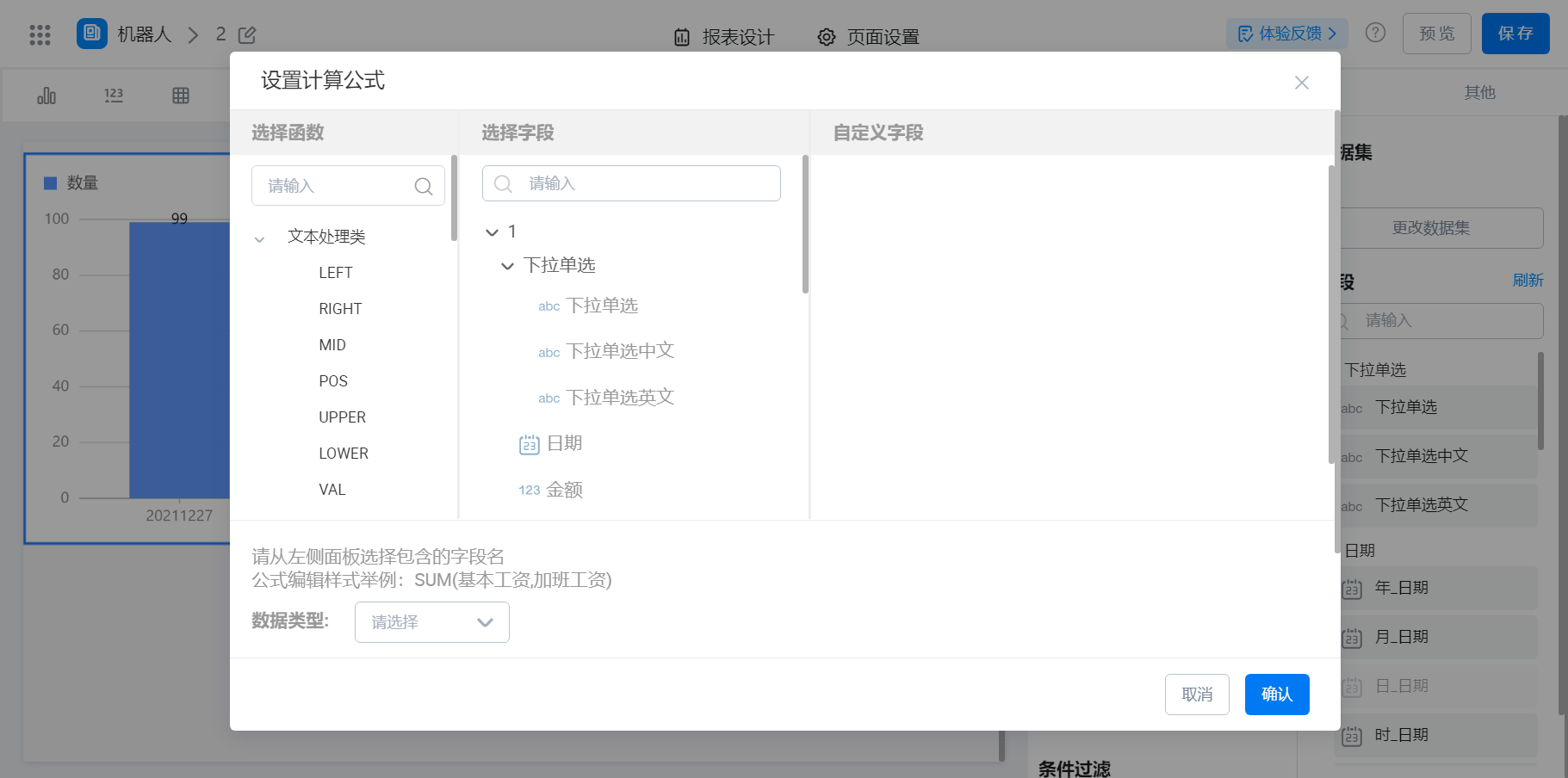
设置公式
### 2.3 配置数据
鼠标移到右侧横轴,左轴等,点击字段右侧的编辑(
 )按钮进入,如图:
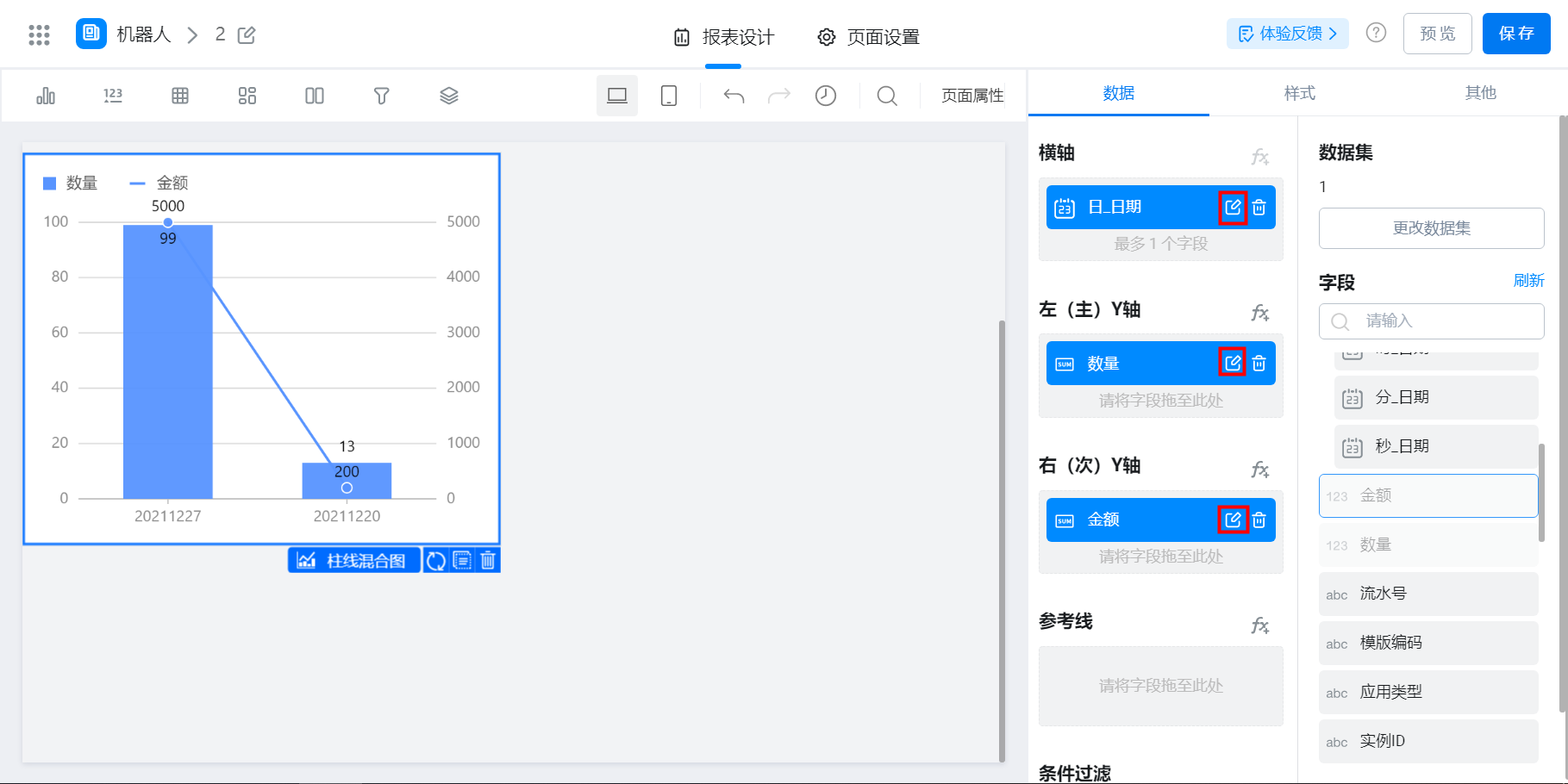
报表编辑页面
#### 2.3.1 聚合(Y轴)
此处为语雀内容卡片,点击链接查看:[https://www.yuque.com/go/doc/48901560](/zh/yida/report/ctkfe0)
#### 2.3.2 排序(横轴、Y轴)
**注:柱状图的排序,横轴、纵轴与分组只支持其中一项的设置**
此处为语雀内容卡片,点击链接查看:[https://www.yuque.com/go/doc/48901784](/zh/yida/report/exnyb0)
#### 2.3.3 格式化(横轴、Y轴)
此处为语雀内容卡片,点击链接查看:[https://www.yuque.com/go/doc/48901872](/zh/yida/report/nunhbd)
#### 2.3.4 链接(Y轴)
此处为语雀内容卡片,点击链接查看:[https://www.yuque.com/go/doc/48901972](/zh/yida/report/vg422d)
#### 2.3.5 图形样式(Y轴)
此处为语雀内容卡片,点击链接查看:[https://www.yuque.com/go/doc/48902261](/zh/yida/report/kdysrv)
#### 2.3.6 字段信息(横轴、Y轴)
此处为语雀内容卡片,点击链接查看:[https://www.yuque.com/go/doc/48902350](/zh/yida/report/req45f)
#### 2.3.7 参考线样式
此处为语雀内容卡片,点击链接查看:[https://www.yuque.com/go/doc/48902535](/zh/yida/report/wbv8nw)
### 2.4 样式设置
分为八小类,样式配置、横轴、左(主)Y轴、右(次)Y轴、图例、标签(左右)、缩略轴、提示信息,如图:
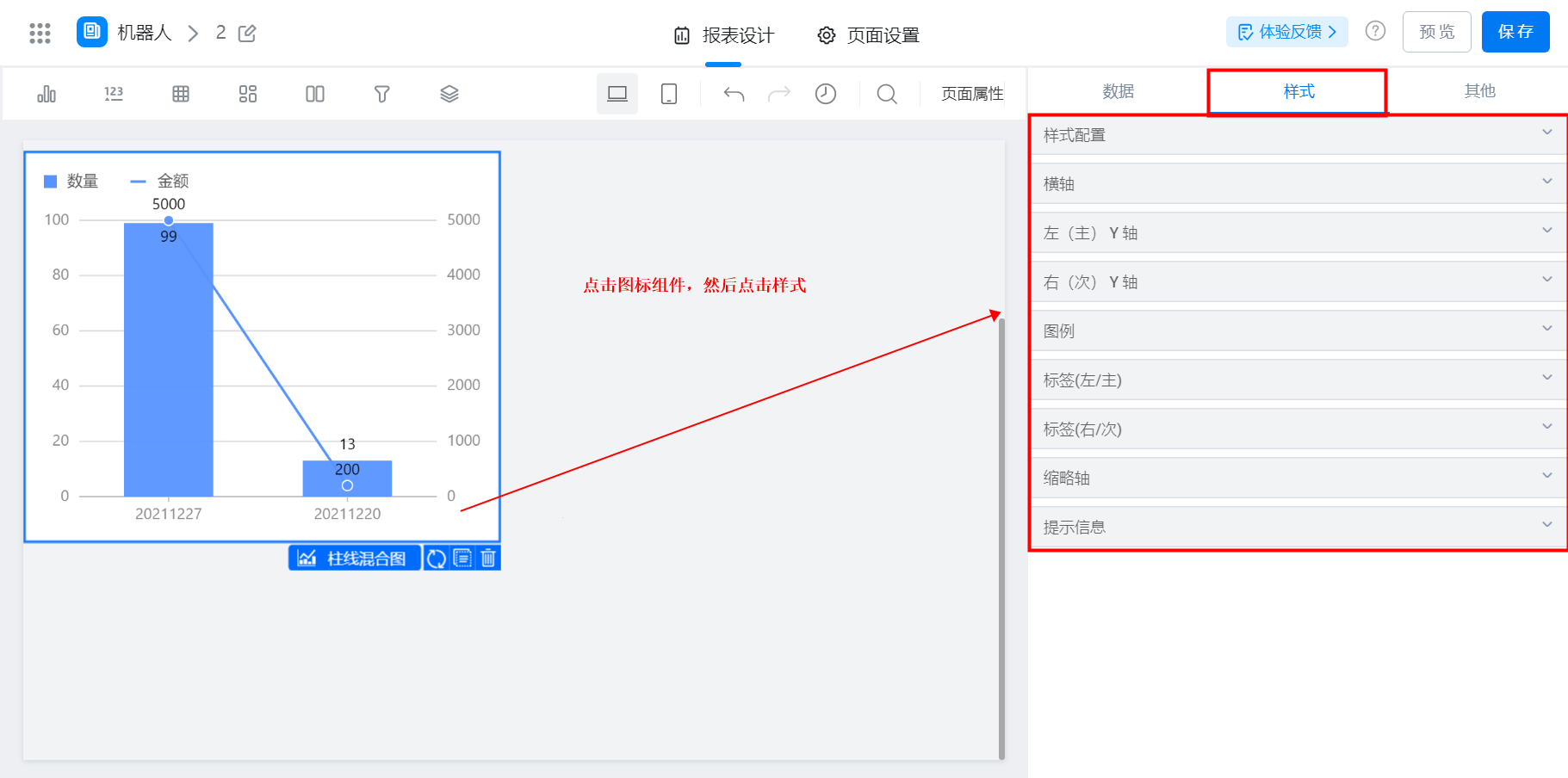
样式设置
#### 2.4.1 样式配置
支持调整颜色
图表类型:柱线混合图、线柱混合与双轴线图
柱图配置:柱形的粗线与堆叠图切换
折线配置:支持配置折线粗细、曲线、展示点、大小、点形状
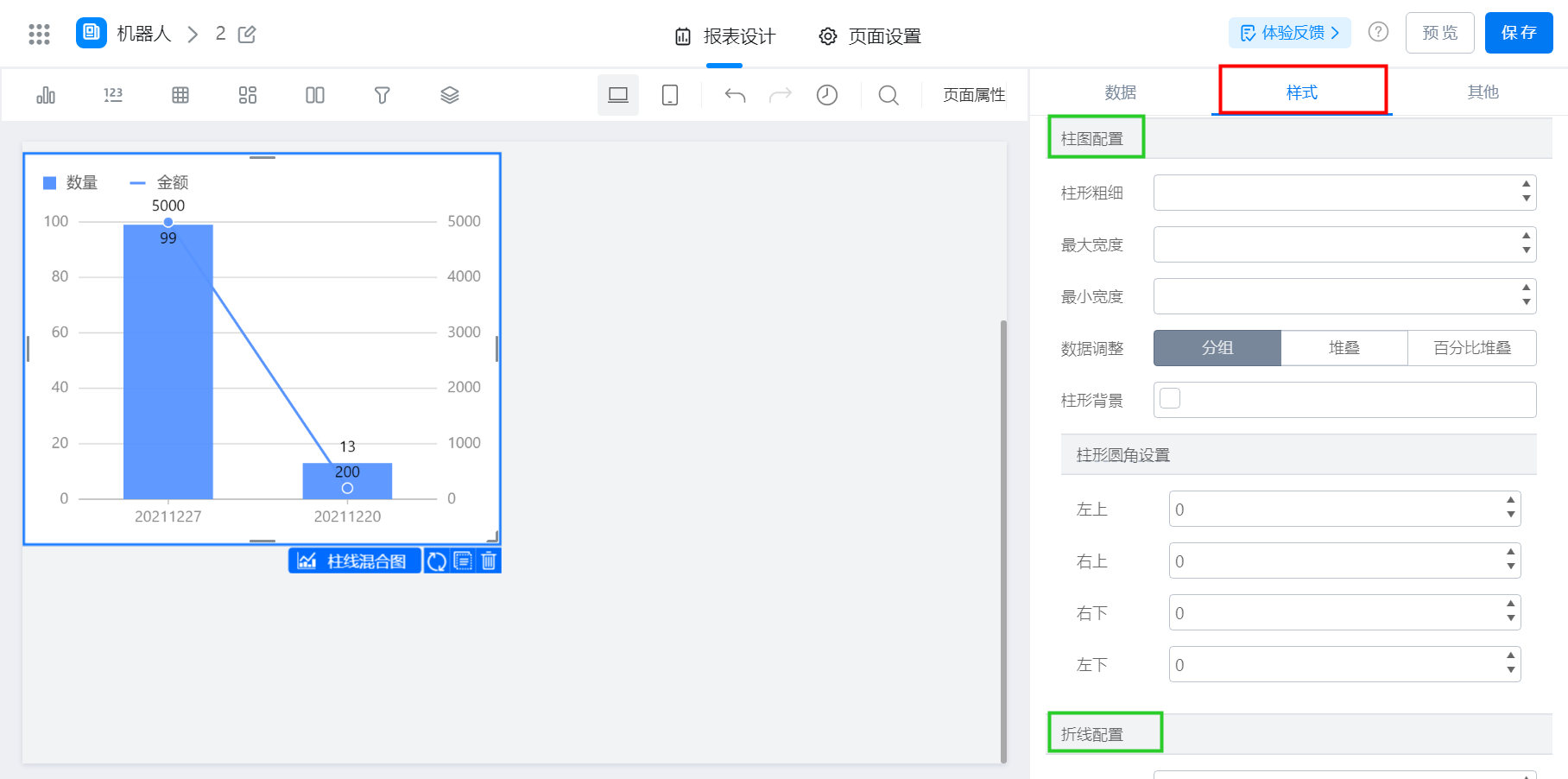
样式配置
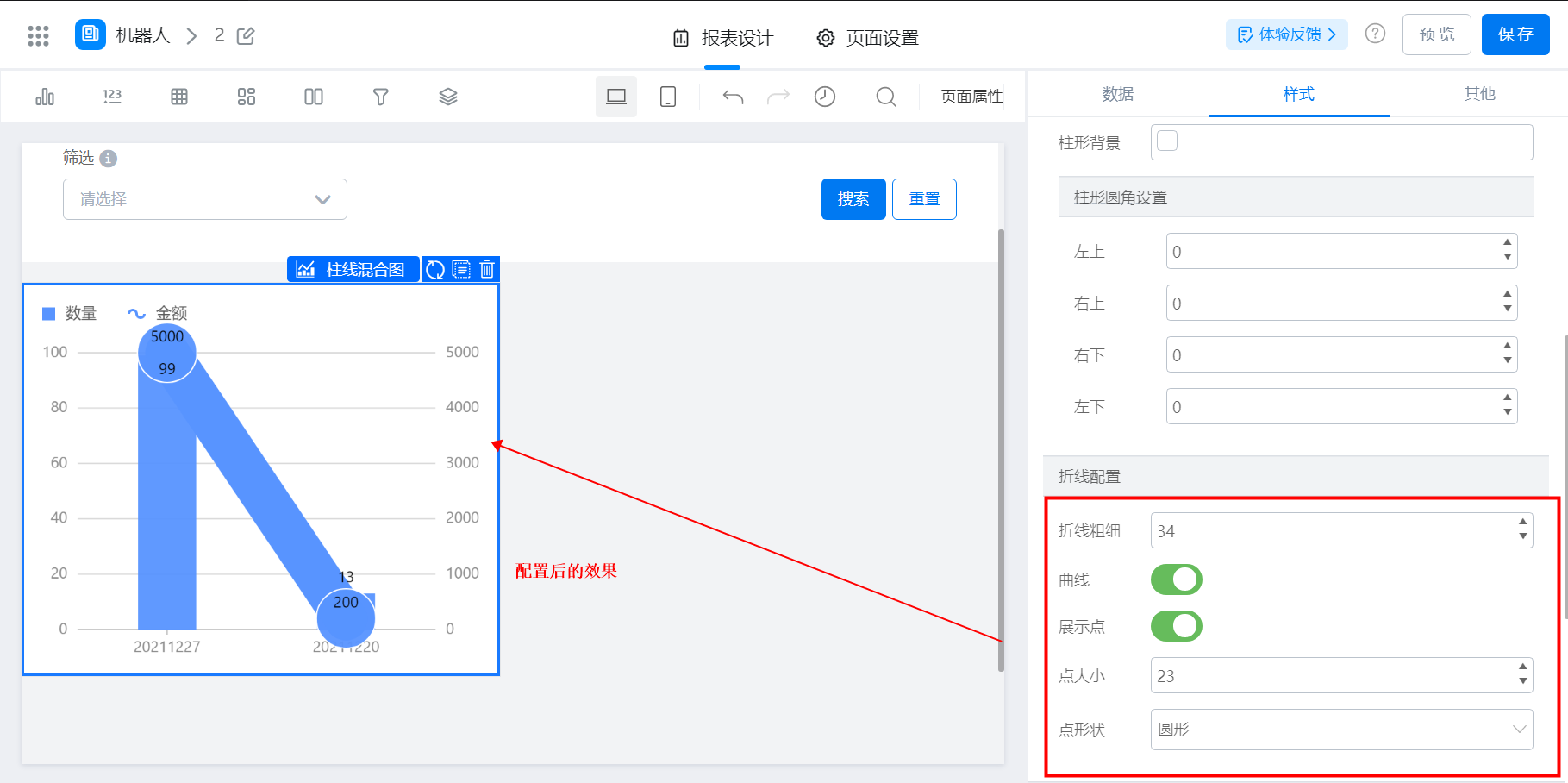
设置后的展示效果
#### 2.4.2 横轴
常用的一些基础配置,都可以实际体验来查看效果,如图:
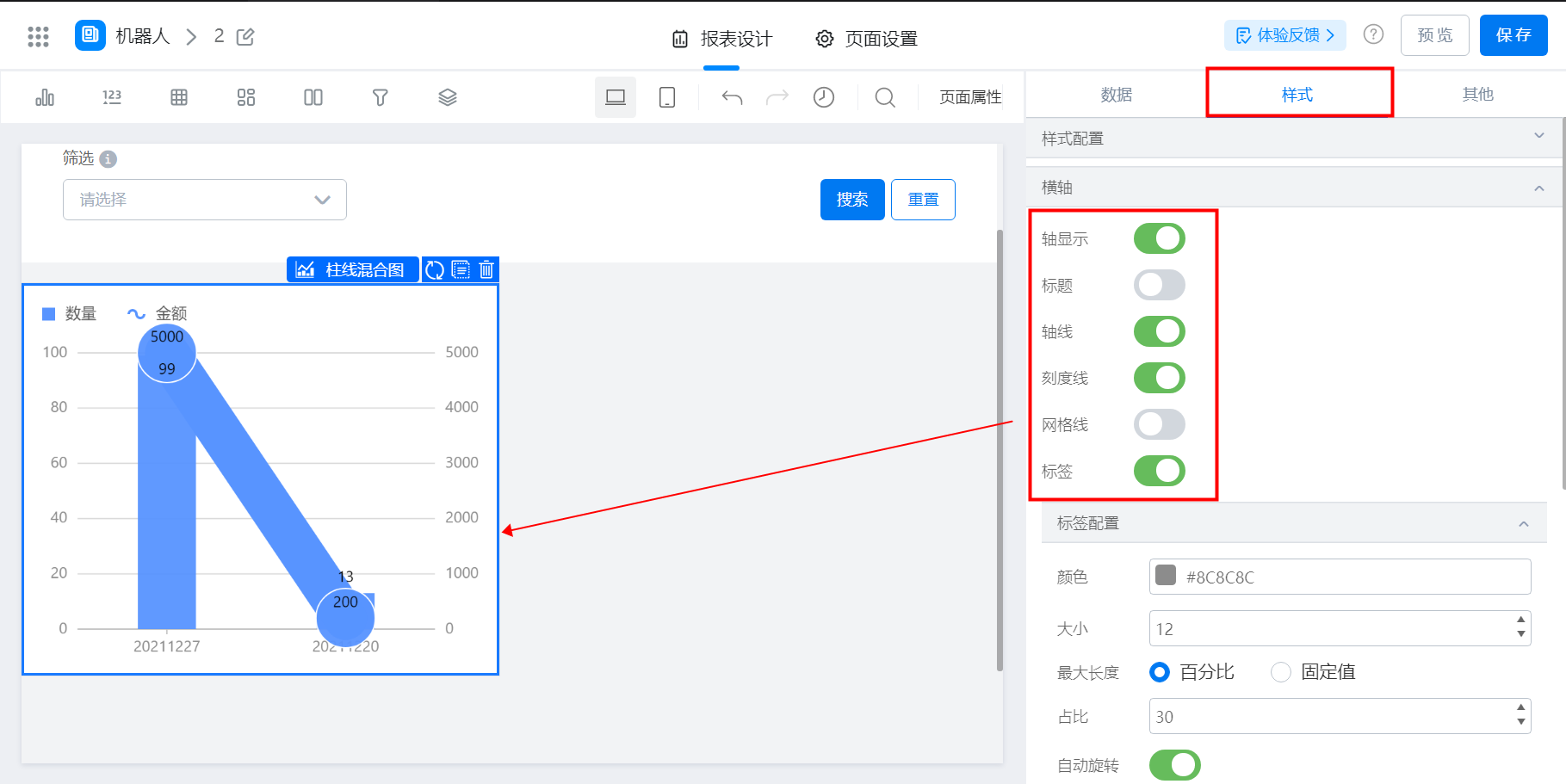
横轴设置
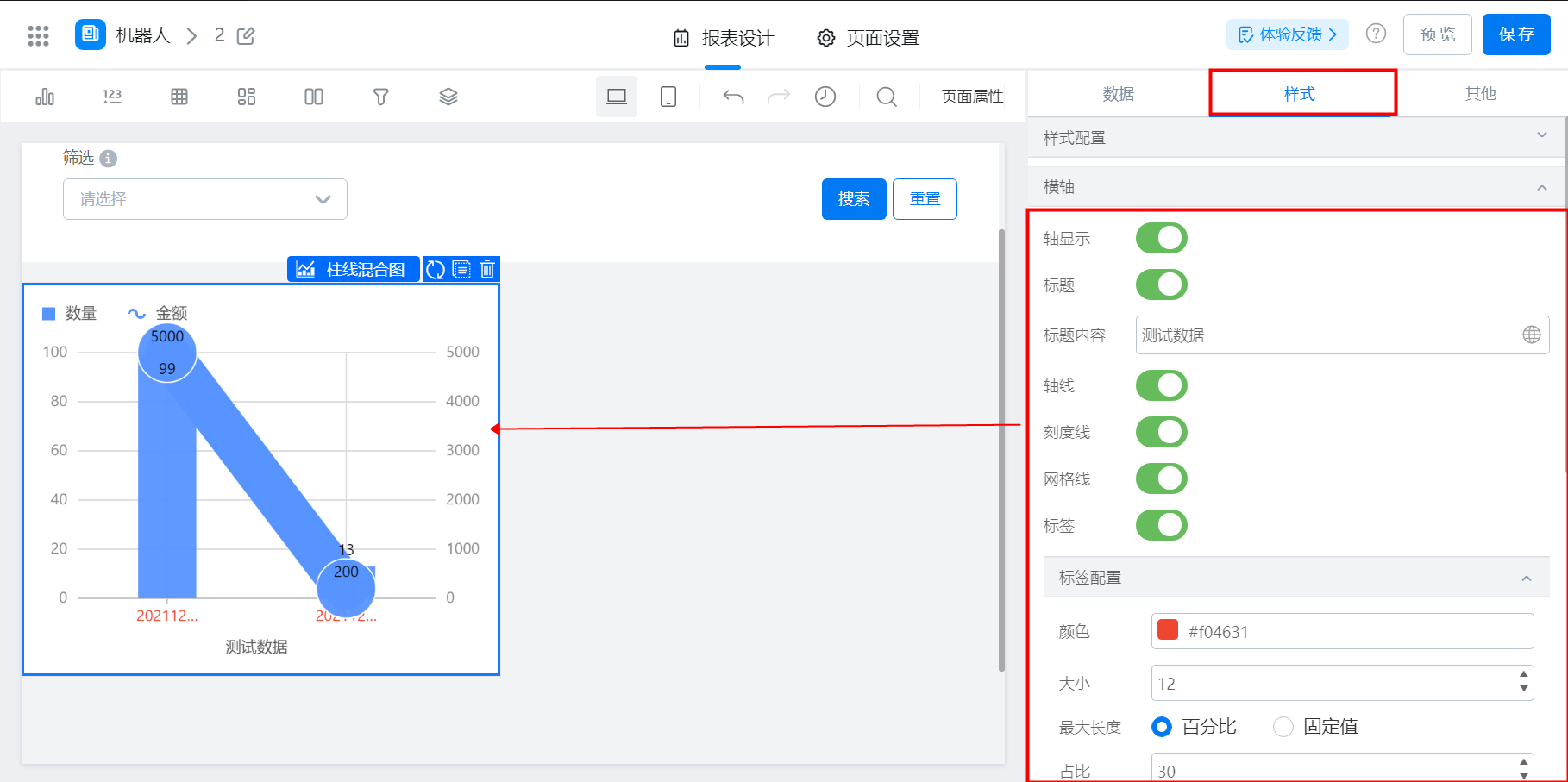
设置后的展示效果
#### 2.4.3 Y轴(左、右)
常用的一些基础配置,和横轴的设置大同小异,如图:
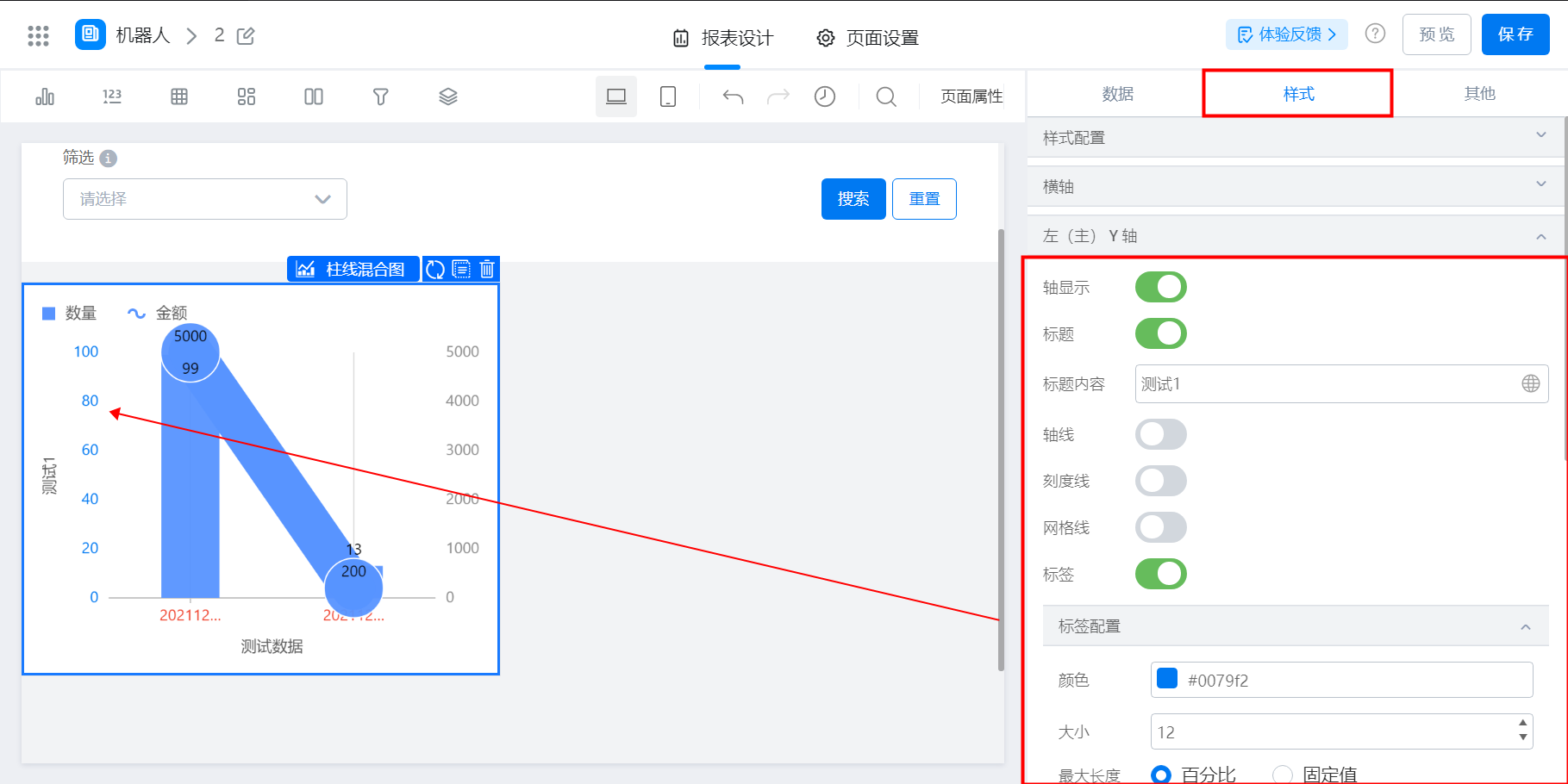
Y轴(左、右)设置
##### 2.4.4 图例
支持开启与关闭,开启后支持调整位置与是否分页(默认是开启),如图:
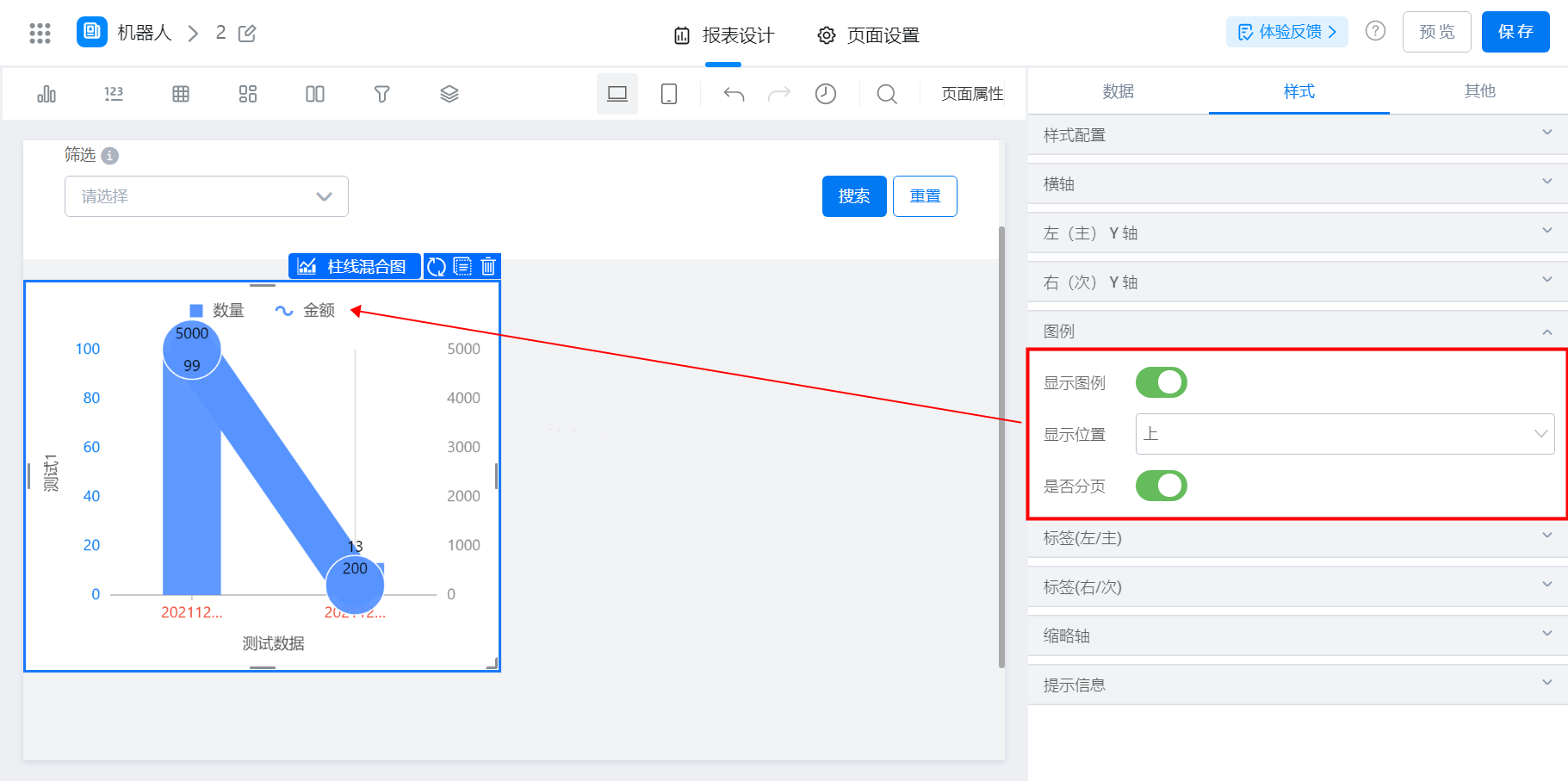
图例显示
#### 2.4.4 标签(左、右)
支持开启与关闭,开启后支持调整位置,字号大小,颜色(默认是黑色),如图:
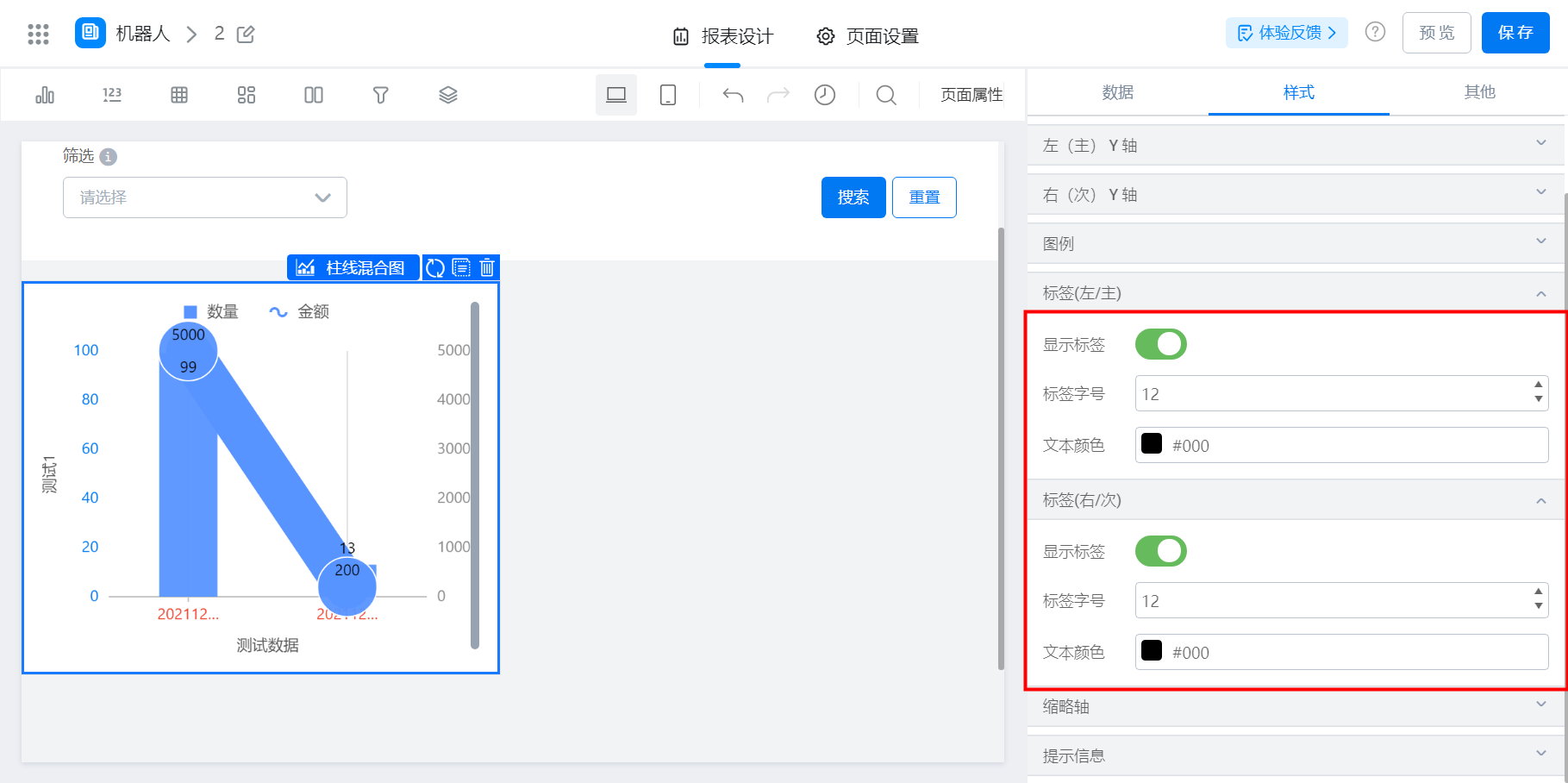
标签设置
#### 2.4.5 缩略轴
支持开启与关闭,开启后支持调整起始与结束范围(范围值在0与1之间),如图:
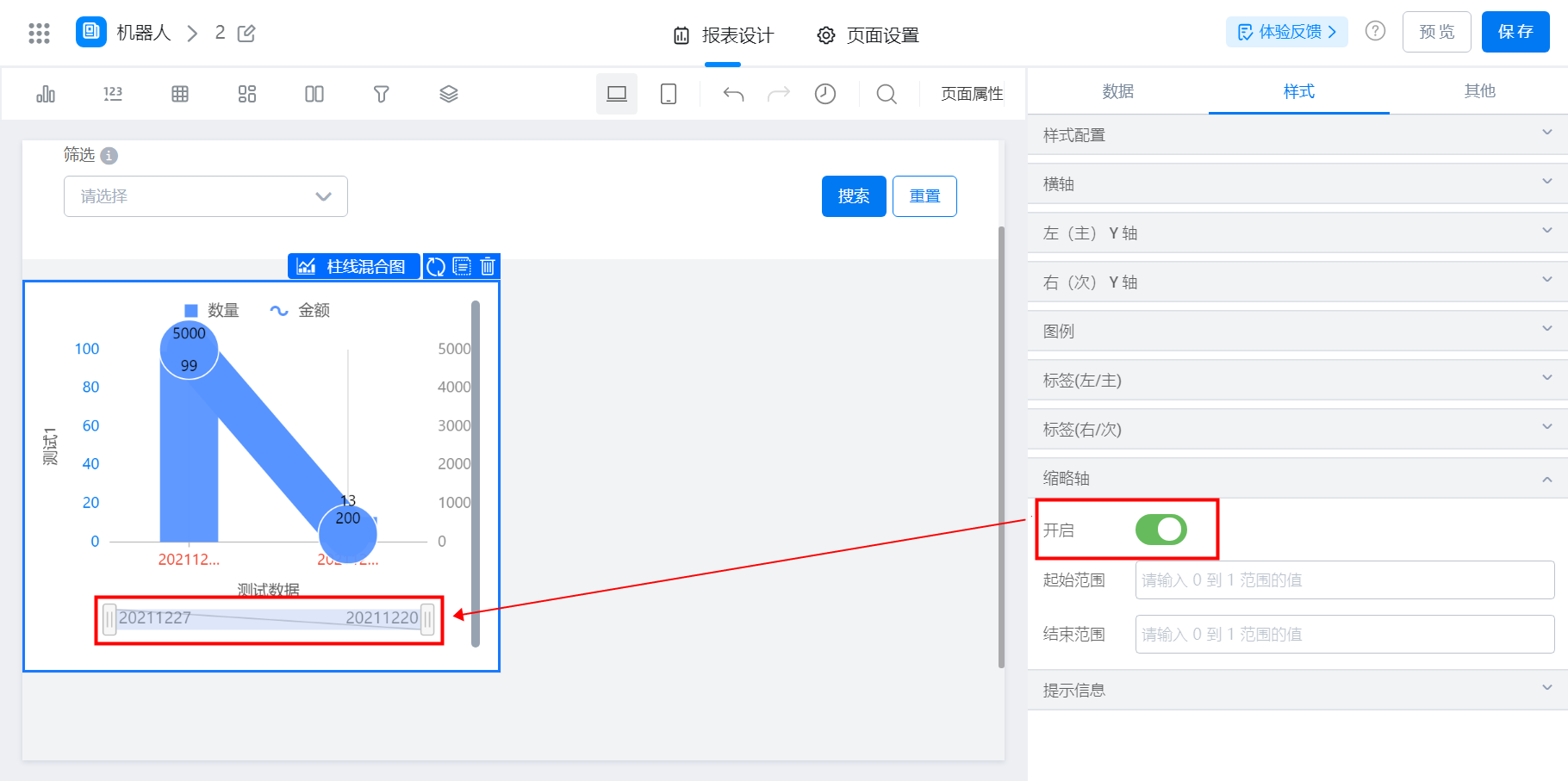
缩略轴设置
#### 2.4.6 提示信息
支持开启与关闭,开启后鼠标移上去就会显示信息,开启的效果:

## 3. 更多信息
此处为语雀内容卡片,点击链接查看:[https://www.yuque.com/go/doc/49490921](/zh/yida/report/qpdzl5)
)按钮进入,如图:

报表编辑页面
#### 2.3.1 聚合(Y轴)
此处为语雀内容卡片,点击链接查看:[https://www.yuque.com/go/doc/48901560](/zh/yida/report/ctkfe0)
#### 2.3.2 排序(横轴、Y轴)
**注:柱状图的排序,横轴、纵轴与分组只支持其中一项的设置**
此处为语雀内容卡片,点击链接查看:[https://www.yuque.com/go/doc/48901784](/zh/yida/report/exnyb0)
#### 2.3.3 格式化(横轴、Y轴)
此处为语雀内容卡片,点击链接查看:[https://www.yuque.com/go/doc/48901872](/zh/yida/report/nunhbd)
#### 2.3.4 链接(Y轴)
此处为语雀内容卡片,点击链接查看:[https://www.yuque.com/go/doc/48901972](/zh/yida/report/vg422d)
#### 2.3.5 图形样式(Y轴)
此处为语雀内容卡片,点击链接查看:[https://www.yuque.com/go/doc/48902261](/zh/yida/report/kdysrv)
#### 2.3.6 字段信息(横轴、Y轴)
此处为语雀内容卡片,点击链接查看:[https://www.yuque.com/go/doc/48902350](/zh/yida/report/req45f)
#### 2.3.7 参考线样式
此处为语雀内容卡片,点击链接查看:[https://www.yuque.com/go/doc/48902535](/zh/yida/report/wbv8nw)
### 2.4 样式设置
分为八小类,样式配置、横轴、左(主)Y轴、右(次)Y轴、图例、标签(左右)、缩略轴、提示信息,如图:

样式设置
#### 2.4.1 样式配置
支持调整颜色
图表类型:柱线混合图、线柱混合与双轴线图
柱图配置:柱形的粗线与堆叠图切换
折线配置:支持配置折线粗细、曲线、展示点、大小、点形状

样式配置

设置后的展示效果
#### 2.4.2 横轴
常用的一些基础配置,都可以实际体验来查看效果,如图:

横轴设置

设置后的展示效果
#### 2.4.3 Y轴(左、右)
常用的一些基础配置,和横轴的设置大同小异,如图:

Y轴(左、右)设置
##### 2.4.4 图例
支持开启与关闭,开启后支持调整位置与是否分页(默认是开启),如图:

图例显示
#### 2.4.4 标签(左、右)
支持开启与关闭,开启后支持调整位置,字号大小,颜色(默认是黑色),如图:

标签设置
#### 2.4.5 缩略轴
支持开启与关闭,开启后支持调整起始与结束范围(范围值在0与1之间),如图:

缩略轴设置
#### 2.4.6 提示信息
支持开启与关闭,开启后鼠标移上去就会显示信息,开启的效果:

## 3. 更多信息
此处为语雀内容卡片,点击链接查看:[https://www.yuque.com/go/doc/49490921](/zh/yida/report/qpdzl5)