

 Panduan pengembang
Halaman masuk yang ditampilkan saat masuk ke DingTalk sedikit berbeda antar platform IDaaS (seperti JumpCloud, Okta, Microsoft Entra ID, dan Google Workspace), tetapi alur keseluruhannya sama (kode organisasi → email dan kata sandi → verifikasi tambahan). Jika organisasi Anda menggunakan penyedia selain JumpCloud, ikuti petunjuk pada halaman masuk yang sebenarnya Anda lihat.
Sebelum Anda mulai
Sebelum masuk, tanyakan informasi berikut kepada admin IT Anda:- Kode organisasi Anda (diberikan oleh admin IT untuk mengidentifikasi akun perusahaan Anda).
- Akun dan kata sandi email kerja Anda.
- Aplikasi JumpCloud Protect atau aplikasi autentikator lainnya sudah terinstal di perangkat seluler Anda. Jika belum terinstal, Anda akan dipandu untuk melakukan instalasi dan pengikatan saat pertama kali masuk.
Masuk ke DingTalk
1
Unduh dan instal DingTalk
Unduh klien untuk platform Anda dari www.dingtalk.io/download. Platform yang didukung meliputi Windows, macOS, iOS, dan Android. Pilih versi yang sesuai dengan perangkat Anda.
2
Lanjutkan dengan Enterprise Account
Buka DingTalk setelah instalasi selesai. Pada halaman masuk, pilih Continue with Enterprise Account.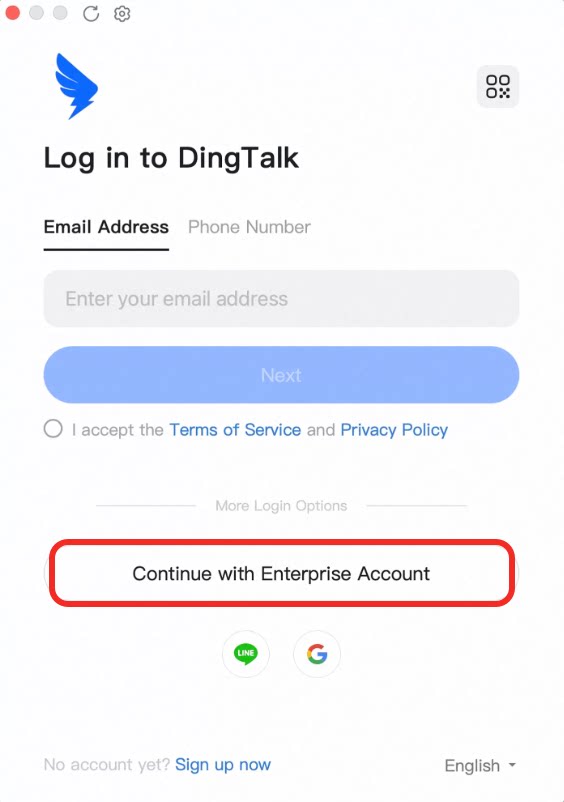
3
Masukkan kode organisasi Anda
Pada dialog yang muncul, masukkan kode organisasi yang diberikan oleh admin IT Anda, lalu klik Next.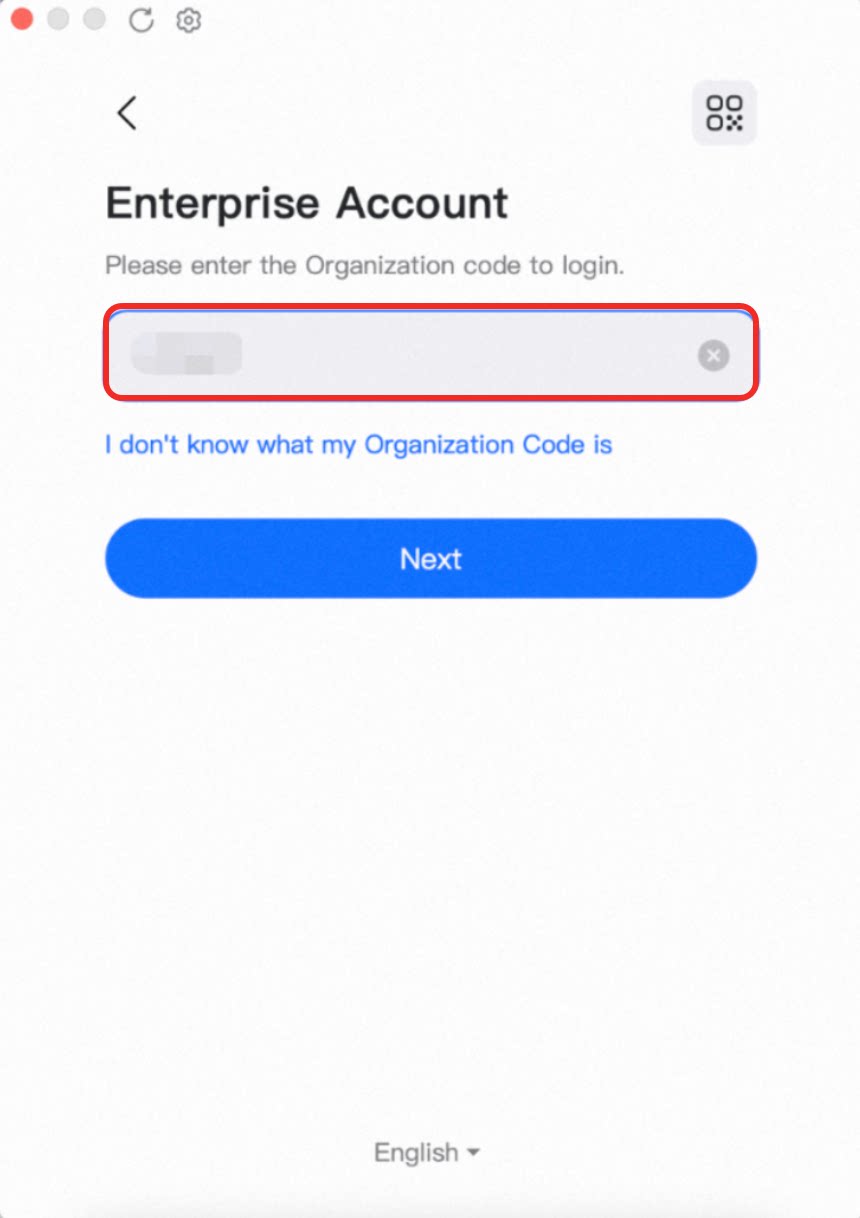
Kode organisasi adalah pengenal unik yang diterbitkan oleh admin IT setelah organisasi Anda mengaktifkan SSO. Jangan gunakan kode organisasi milik orang lain. Jika hilang atau lupa, hubungi departemen IT Anda untuk mendapatkan yang baru.
4
Masukkan email kerja dan kata sandi Anda
Masukkan alamat email kerja dan kata sandi email Anda, lalu klik SSO Login.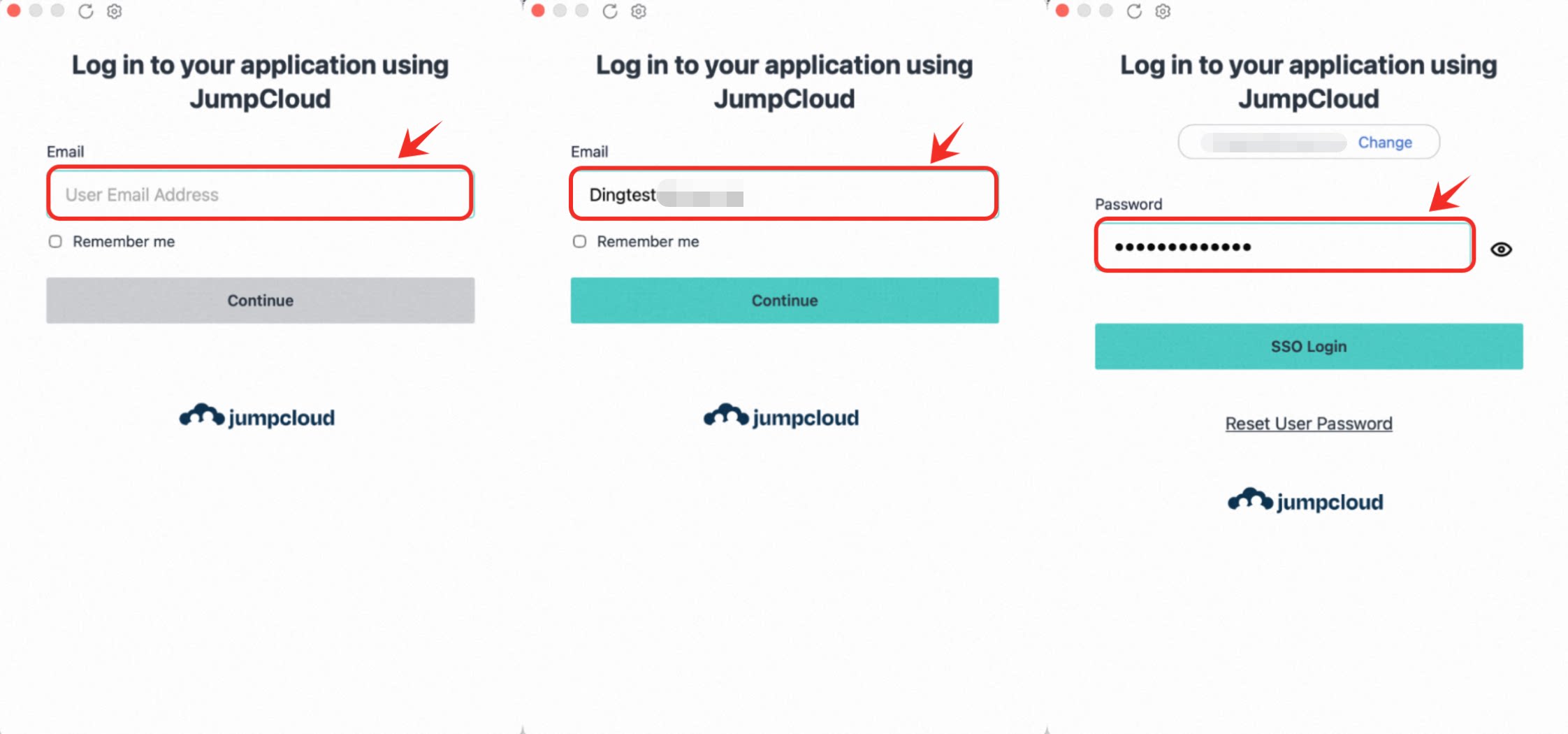
Email dan kata sandi di sini dikelola oleh layanan identitas organisasi Anda (IDaaS, misalnya JumpCloud) dan tidak terkait dengan sistem akun DingTalk. Jika Anda lupa kata sandi, atur ulang melalui proses Forgot password pada sistem IT perusahaan Anda.
5
Pilih metode verifikasi
Setelah Anda mengklik SSO Login, jika organisasi Anda mewajibkan autentikasi multi-faktor (MFA), halaman Set Up MFA akan muncul. Pilih JumpCloud Protect dari daftar metode MFA, lalu klik Continue. Pada halaman berikutnya, pilih I Have the App.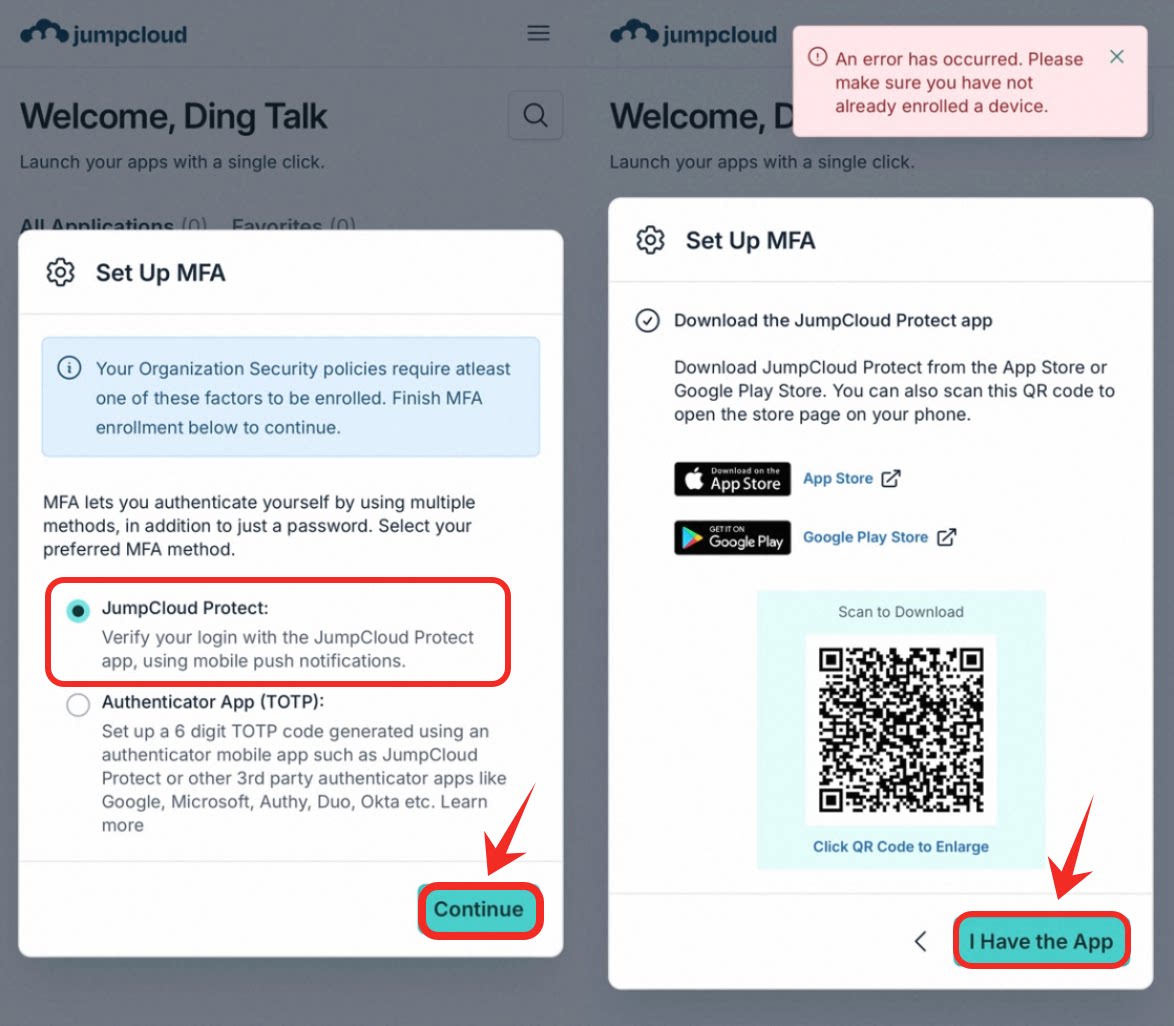
Jika ini adalah login pertama kali Anda dan aplikasi JumpCloud Protect belum terinstal, halaman akan memandu Anda untuk mengunduh JumpCloud Protect atau aplikasi autentikator lain yang kompatibel (seperti Google Authenticator atau Microsoft Authenticator) di ponsel Anda dan menyelesaikan pengikatan. Ikuti petunjuk di layar untuk menyelesaikan instalasi dan pengikatan pertama kali, lalu kembali ke langkah ini.
6
Masukkan kode verifikasi untuk menyelesaikan proses masuk
Buka aplikasi JumpCloud Protect di ponsel Anda dan ikuti langkah-langkah berikut untuk mendapatkan kode verifikasi sekali pakai. Jika ini pengikatan pertama kali Anda, ketuk Add Account dan pindai kode QR yang ditampilkan pada halaman masuk DingTalk untuk menyelesaikan pengikatan perangkat.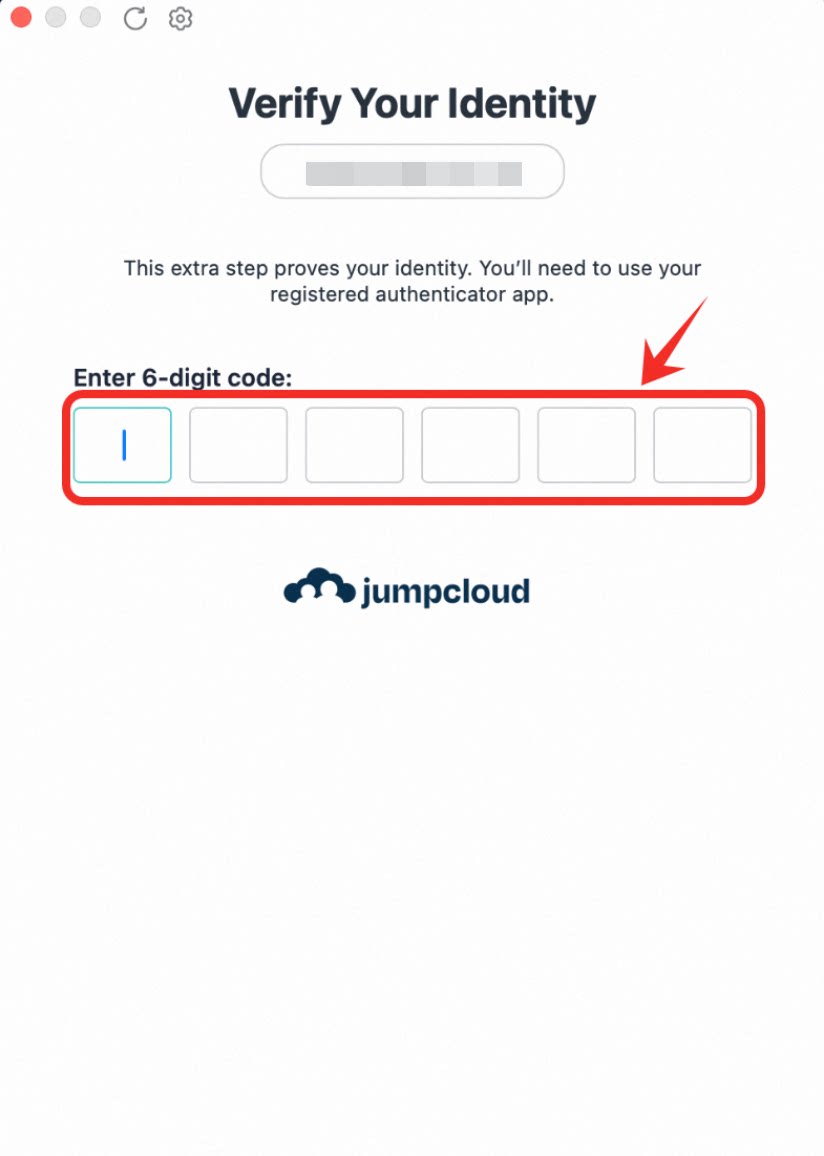
- Temukan dan ketuk entri DingTalk untuk membuka halaman kode verifikasi sekali pakai.
- Periksa kode verifikasi 6 digit yang ditampilkan di layar. Biasanya berlaku selama 30 detik.
- Masukkan kode verifikasi 6 digit ke kolom kode verifikasi pada jendela masuk DingTalk desktop, lalu klik Confirm.
- Setelah verifikasi berhasil, akun Anda berhasil masuk dengan SSO.
Untuk alasan keamanan, aplikasi autentikator umumnya tidak mengizinkan tangkapan layar pada halaman kode verifikasi, sehingga tidak ada tangkapan layar untuk langkah ini. Ikuti petunjuk di atas melalui ponsel Anda.
7
Mulai percakapan pribadi
Setelah masuk, Anda dapat menemukan anggota organisasi Anda di DingTalk dan memulai percakapan: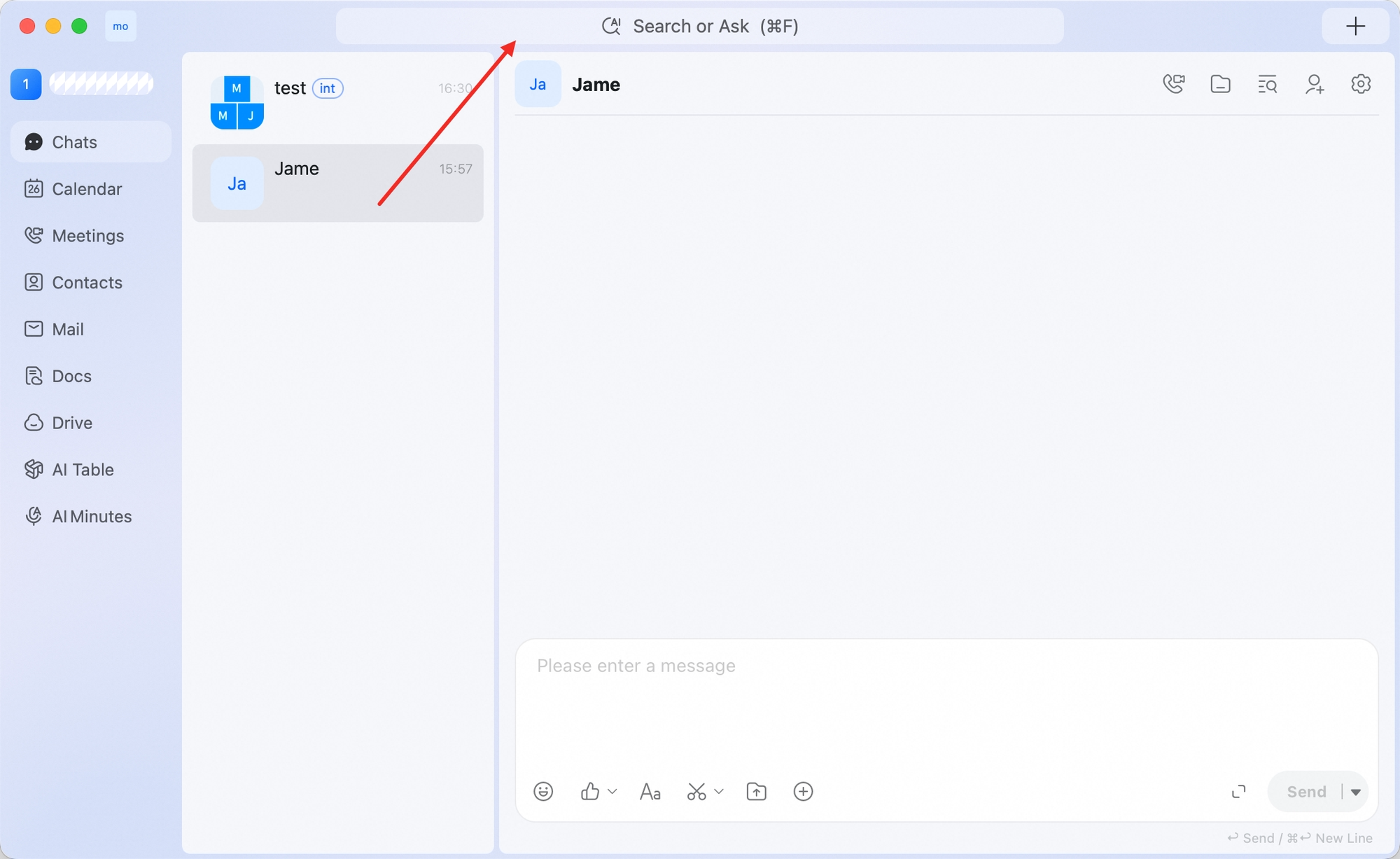
- Klik bilah pencarian di bagian atas DingTalk desktop.
- Ketik nama kontak.
- Pilih kontak dari hasil pencarian.
- Ketik pesan Anda di kotak input.
- Tekan Enter atau klik Send.
Masuk ke DingMail
1
Buka Mail dan masukkan alamat DingMail Anda
Buka DingTalk desktop, klik Mail di bilah sisi kiri, masukkan alamat DingMail Anda, lalu klik Continue.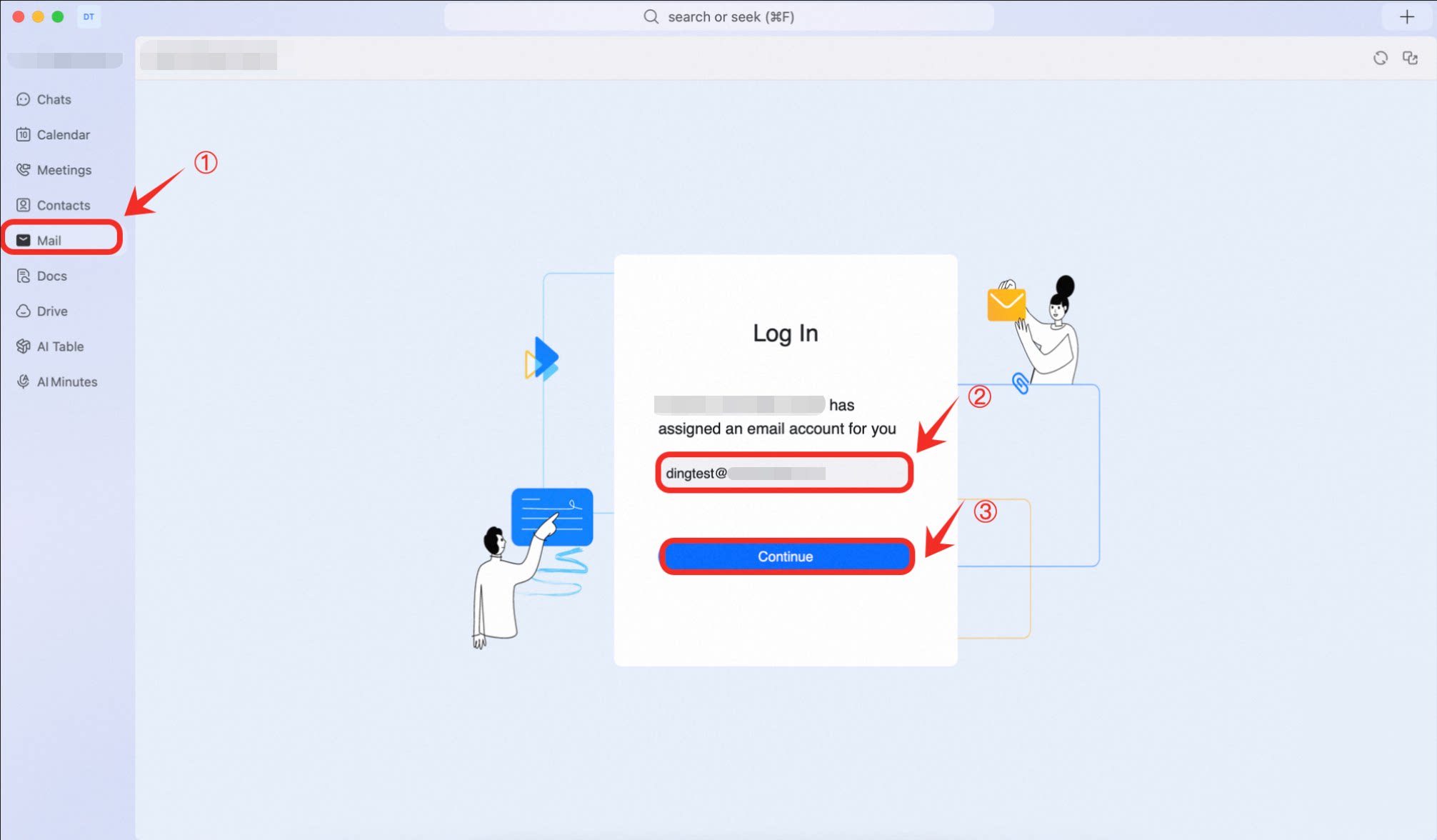
2
Masukkan email kerja Anda
Masukkan alamat email kerja Anda (bukan alamat DingMail), lalu klik Continue.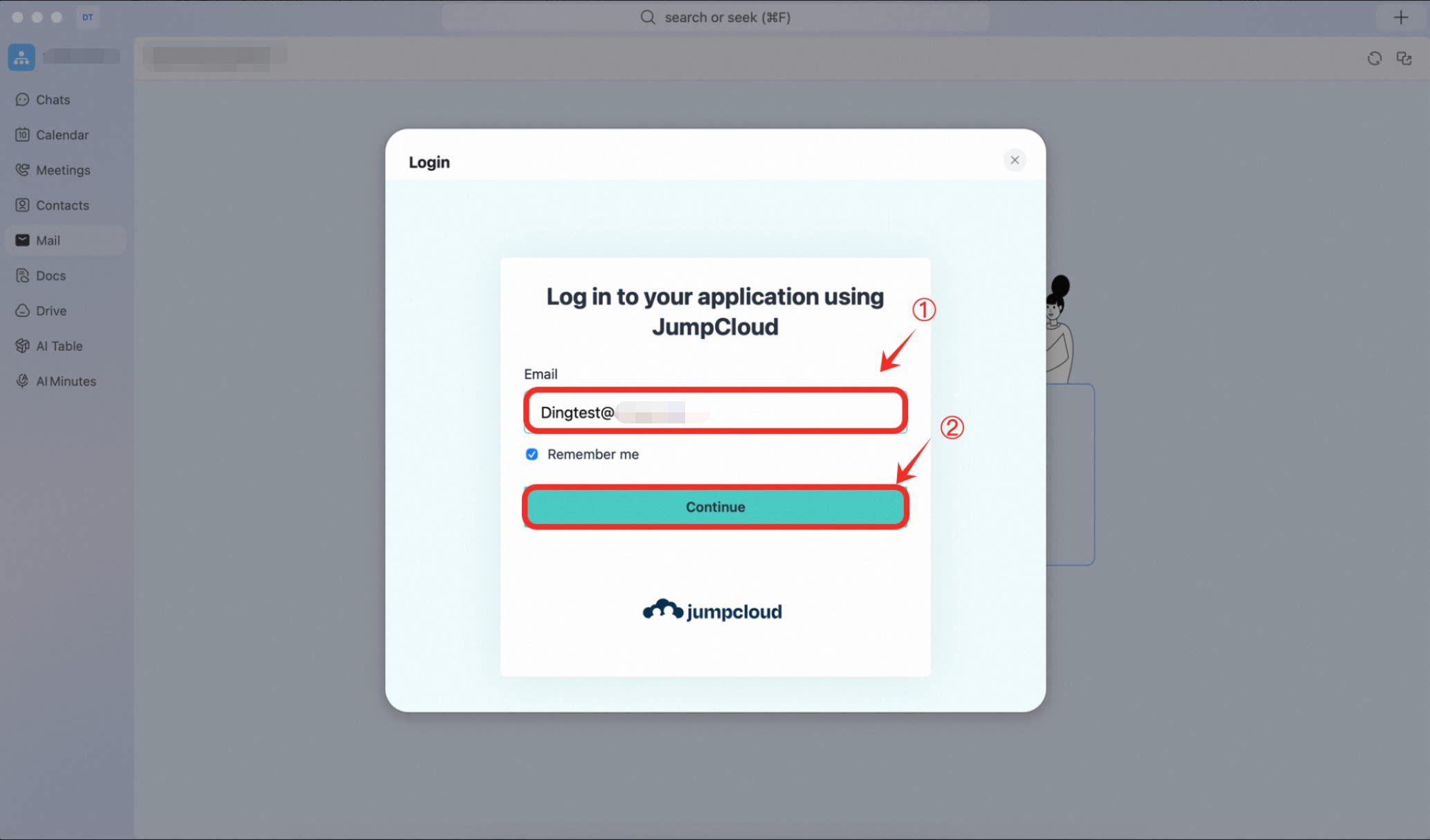
3
Masukkan kata sandi email Anda
Masukkan kata sandi email Anda, lalu klik SSO Login.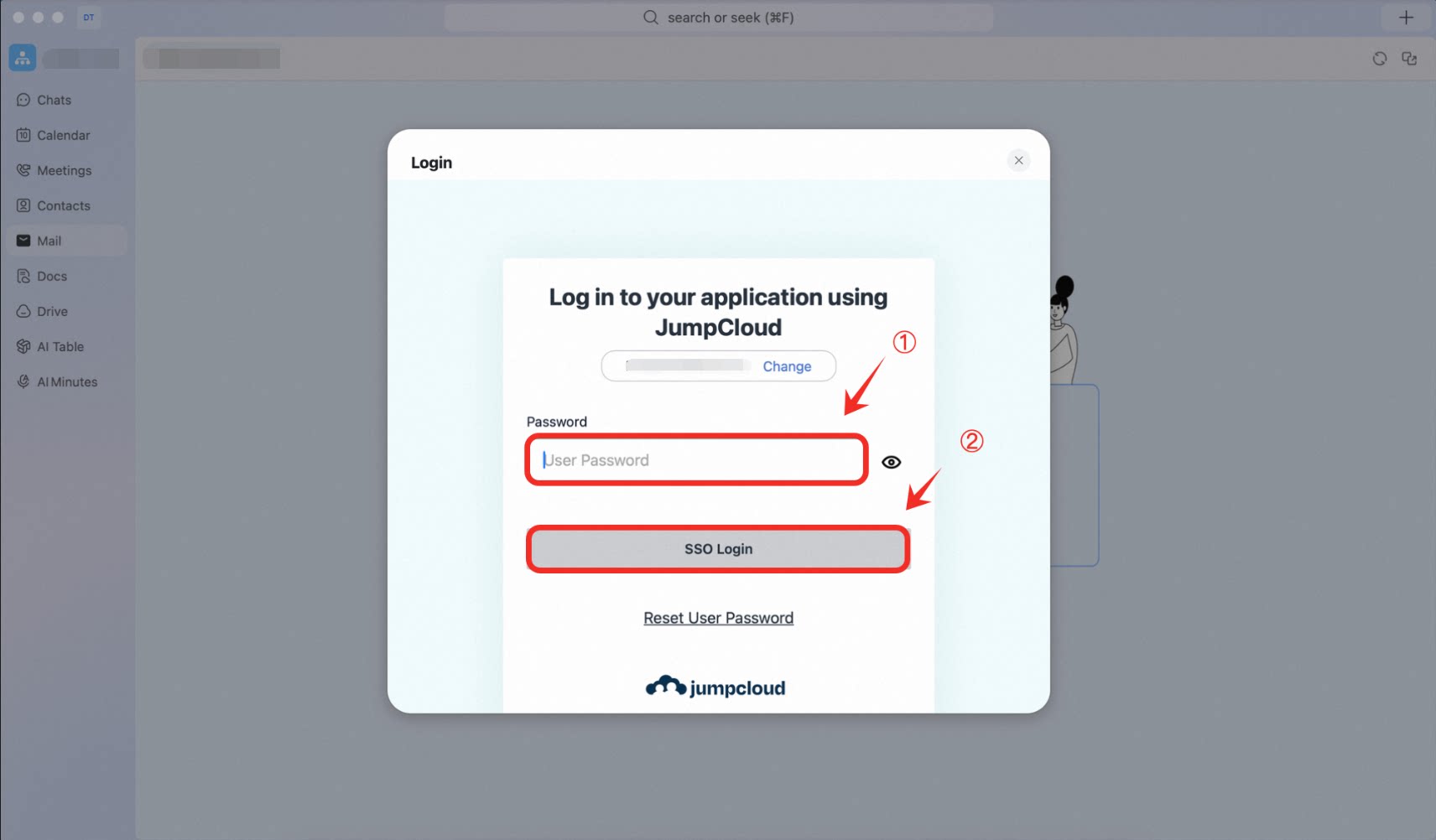
4
Masukkan kode verifikasi
Masukkan kode verifikasi 6 digit dari aplikasi autentikator Anda.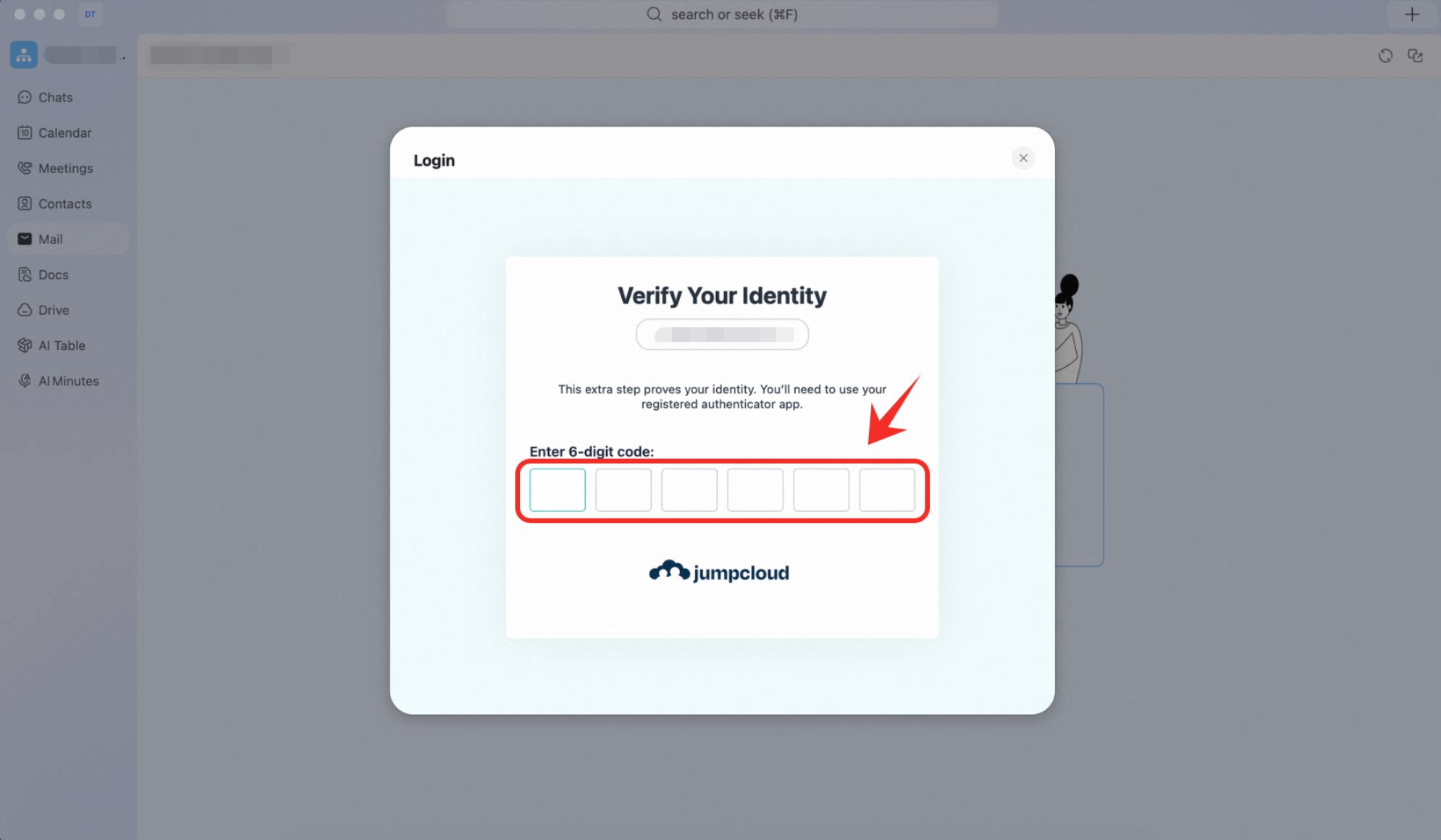
5
Mulai menggunakan DingMail
Setelah verifikasi berhasil, DingMail siap digunakan.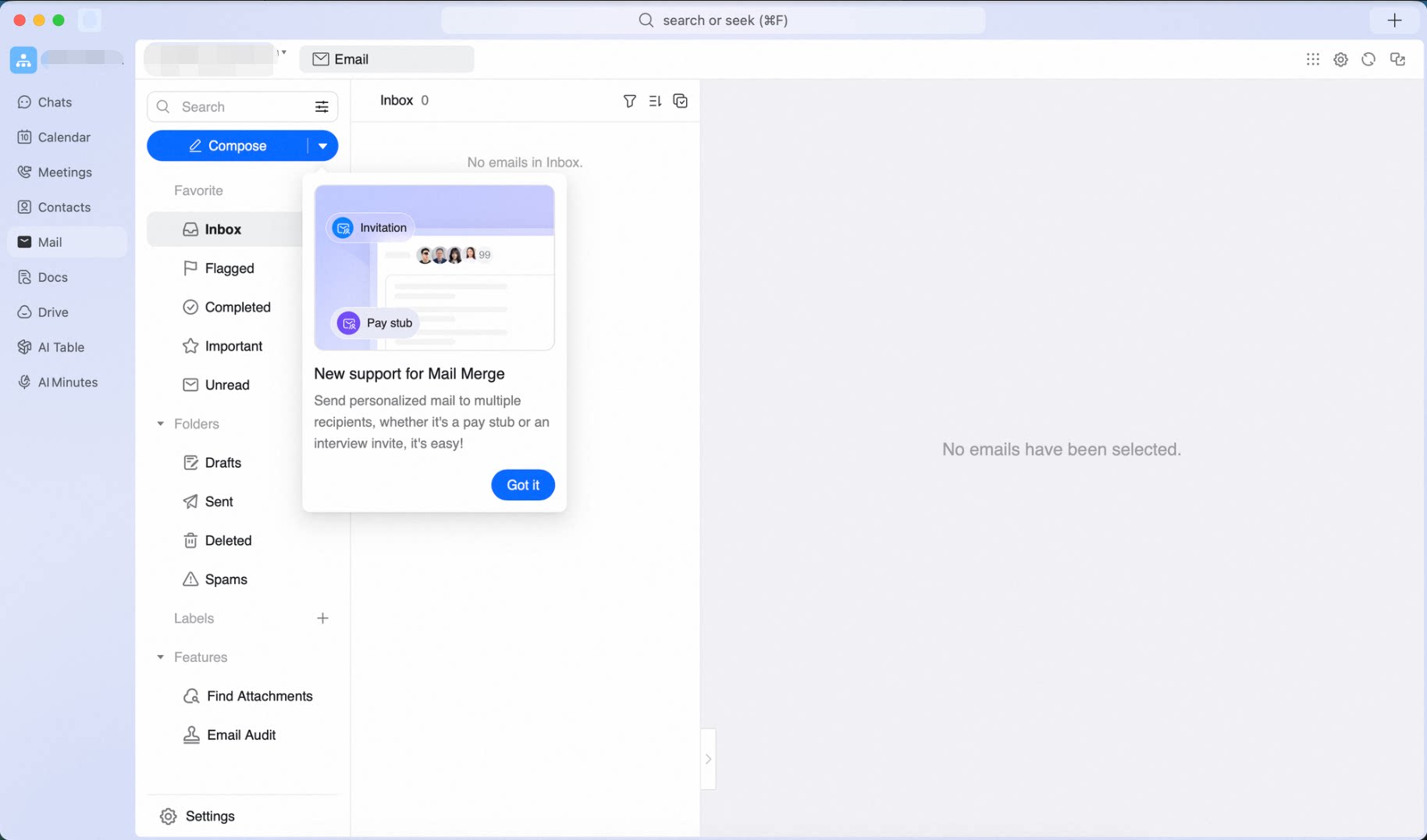
FAQ
Saya tidak menerima kode organisasi. Apa yang harus saya lakukan?
Saya tidak menerima kode organisasi. Apa yang harus saya lakukan?
Hubungi admin IT Anda. Kode organisasi diberikan oleh admin perusahaan saat organisasi Anda mengaktifkan DingTalk Enterprise Edition.
Saya lupa kata sandi email saya. Apa yang harus saya lakukan?
Saya lupa kata sandi email saya. Apa yang harus saya lakukan?
Kata sandi yang digunakan untuk masuk dengan SSO dikelola oleh platform IDaaS organisasi Anda (seperti JumpCloud), bukan oleh DingTalk. Atur ulang melalui proses “Forgot password” pada sistem IT perusahaan Anda, atau hubungi admin IT untuk bantuan.
Kode verifikasi dari JumpCloud Protect ditolak
Kode verifikasi dari JumpCloud Protect ditolak
Kode verifikasi TOTP diperbarui setiap 30 detik. Pastikan bahwa:
- Waktu di ponsel Anda diatur untuk sinkron secara otomatis.
- Anda memasukkan kode sebelum kedaluwarsa.
- Anda memilih entri yang benar untuk akun yang Anda gunakan untuk masuk.
JumpCloud Protect berhenti berfungsi setelah saya ganti ponsel
JumpCloud Protect berhenti berfungsi setelah saya ganti ponsel
Hubungi admin IT Anda untuk mengatur ulang pengikatan MFA di konsol JumpCloud, lalu pindai kembali kode QR di ponsel baru Anda untuk mengikat ulang.
Organisasi saya tidak menggunakan JumpCloud. Apakah saya tetap bisa mengikuti panduan ini?
Organisasi saya tidak menggunakan JumpCloud. Apakah saya tetap bisa mengikuti panduan ini?
Alur keseluruhannya sama (kode organisasi → email dan kata sandi → kode verifikasi), tetapi halaman otorisasi masuk terlihat berbeda tergantung penyedia IDaaS (Okta, Microsoft Entra ID, Google Workspace, dan seterusnya). Ikuti petunjuk pada halaman yang sebenarnya Anda lihat, atau hubungi departemen IT Anda.