

 開発ガイド
IDaaS プラットフォーム(JumpCloud、Okta、Microsoft Entra ID、Google Workspace など)によって、DingTalk ログイン時に表示される認可ページは若干異なりますが、全体的な流れは共通です(組織コード → メールパスワード → 確認コード)。お客様の組織で JumpCloud を使用していない場合は、実際のログイン画面の案内に従ってください。
始める前に
ログインの前に、貴社の IT 管理者に以下の情報を確認してください。- あなたの 組織コード(IT 管理者から配布され、会社アカウントを識別するために使用します)。
- あなたの 会社のメールアカウントとパスワード。
- モバイルデバイスに JumpCloud Protect またはその他の Authenticator(認証)アプリがインストール済みであること。未インストールの場合は、初回ログイン時にインストールと紐付けのガイドが表示されます。
DingTalk にログインする
1
DingTalk をダウンロードしてインストールする
www.dingtalk.co.jp/download にアクセスし、ご利用のプラットフォームに対応したクライアントをダウンロードします。対応プラットフォームには Windows、macOS、iOS、Android などがあります。お使いのデバイスに合ったバージョンを選択してインストールしてください。
2
エンタープライズアカウントでログインする
インストールが完了したら DingTalk を開き、ログインページで 「エンタープライズアカウントでログイン」 を選択します。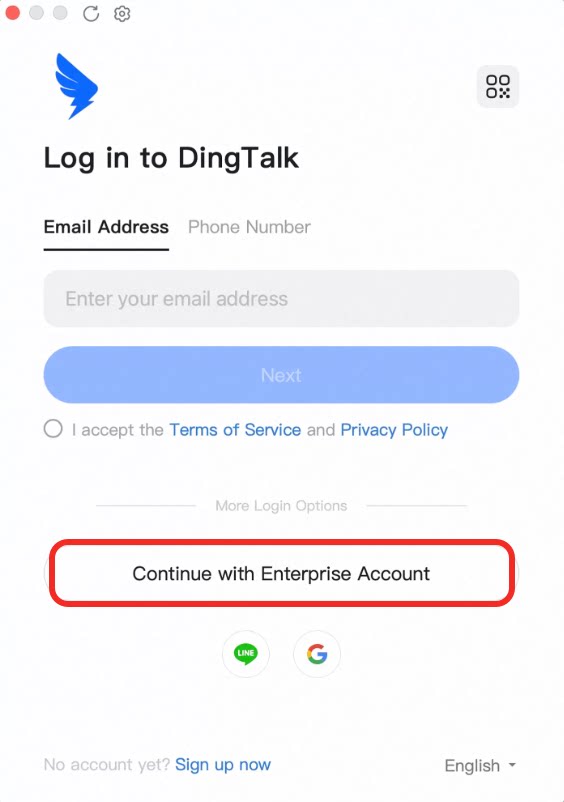
3
組織コードを入力する
表示された入力ボックスに、IT 管理者から提供された 組織コード を入力し、「次へ」 をクリックします。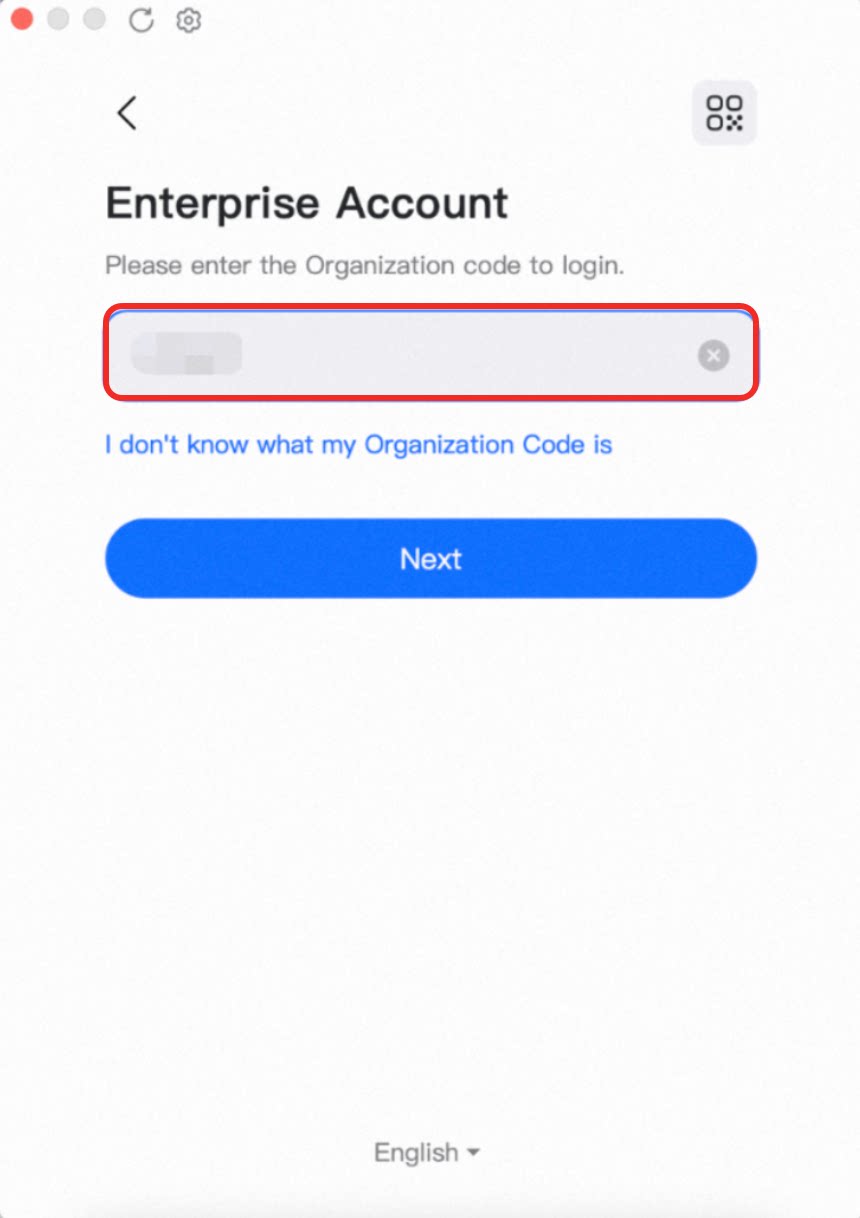
組織コードは、組織で SSO を有効化した後に IT 管理者が一括して発行する一意の識別情報です。他人の組織コードは使用しないでください。紛失または忘れた場合は、会社の IT 部門に連絡して再発行を依頼してください。
4
会社のメールアドレスとパスワードを入力する
会社のメールアドレス と メールパスワード を入力し、「SSOログイン」 ボタンをクリックします。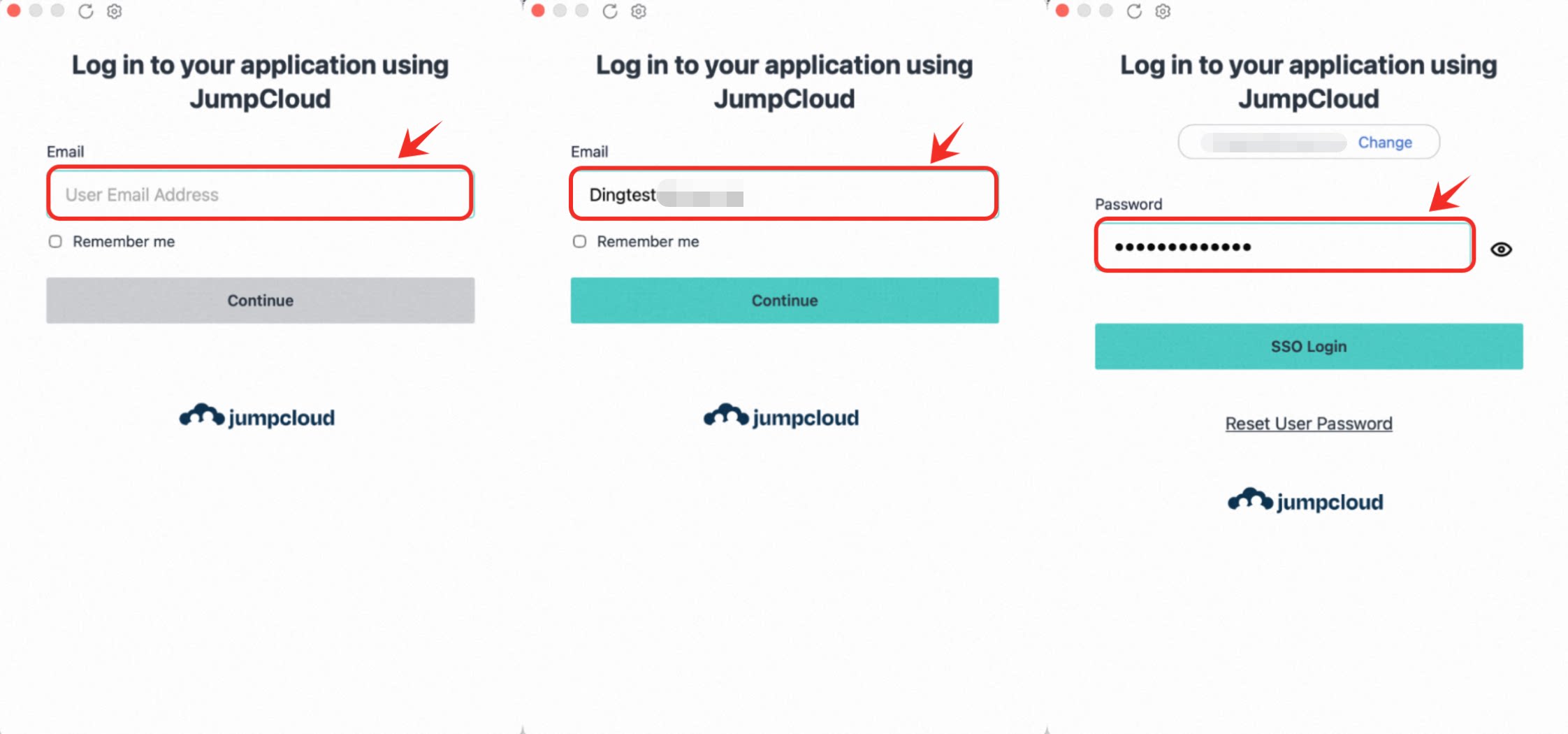
ここで使用するメールアドレスとパスワードは、お客様の組織の IDaaS(例:JumpCloud)で一元管理されており、DingTalk 自体のアカウントとは関係ありません。パスワードを忘れた場合は、会社の IT システムの「パスワードを忘れた場合」の手順でリセットしてください。
5
二段階認証方式を選択する
「SSOログイン」 をクリックした後、組織で多要素認証(MFA)が要求されている場合は、MFA の設定ページが表示されます。MFA 方式の一覧で JumpCloud Protect を選択し、「続行」 をクリックします。次のページで 「インストール済み」 を選択します。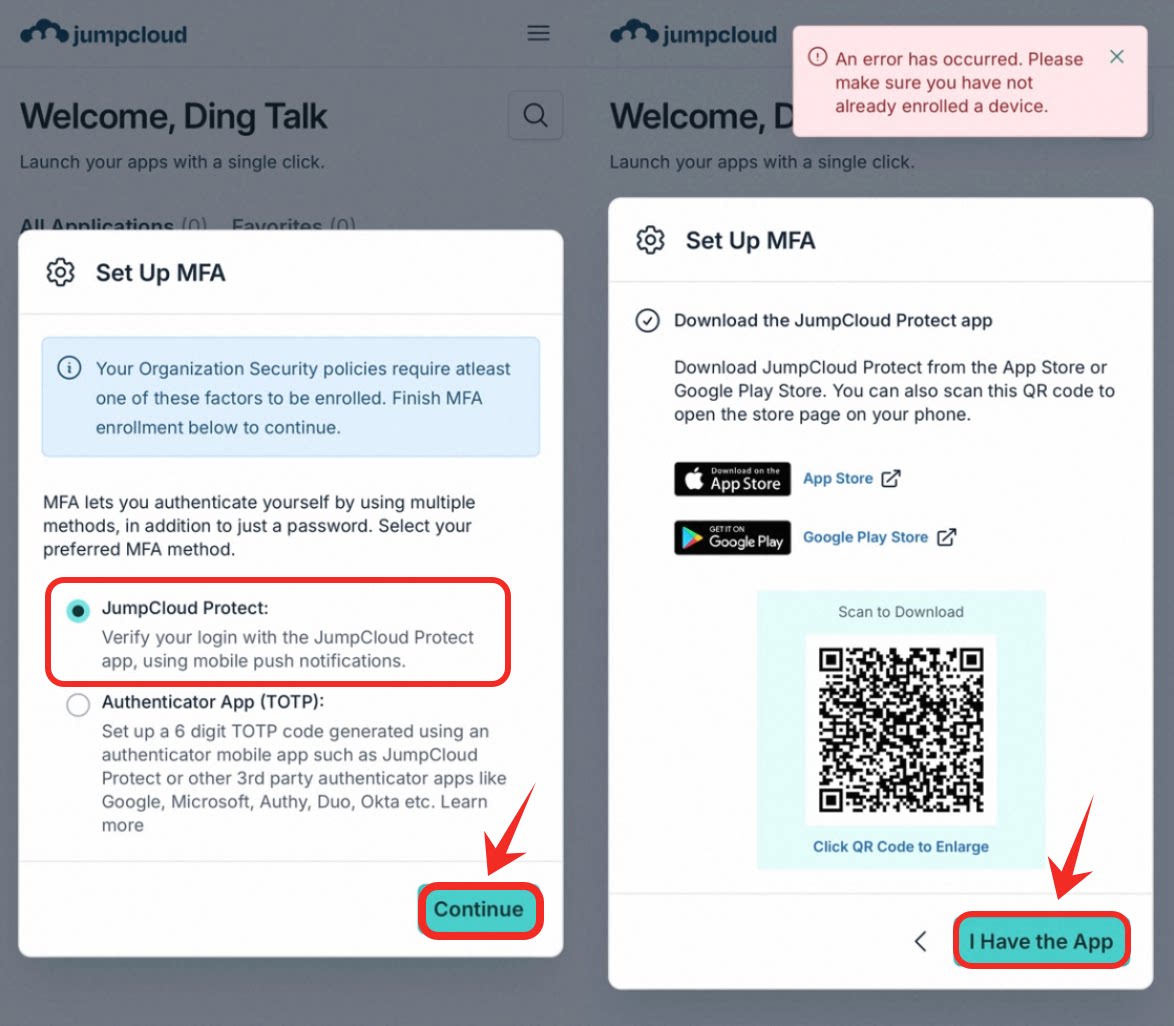
初回ログイン で、JumpCloud Protect アプリがまだインストールされていない場合、ページに従ってスマートフォンに JumpCloud Protect またはその他の対応する Authenticator アプリ(Google Authenticator、Microsoft Authenticator など)をダウンロードし、紐付けを完了してください。画面の案内に従ってインストールと初回紐付けを完了してから、このステップに戻ってください。
6
確認コードを取得してログインを完了する
スマートフォンの JumpCloud Protect アプリを開き、以下の手順でワンタイム確認コードを取得します。初めて紐付けする場合は、「アカウントを追加」 をタップし、DingTalk のログインページに表示されている QR コード をスキャンして、デバイスの紐付けを完了してください。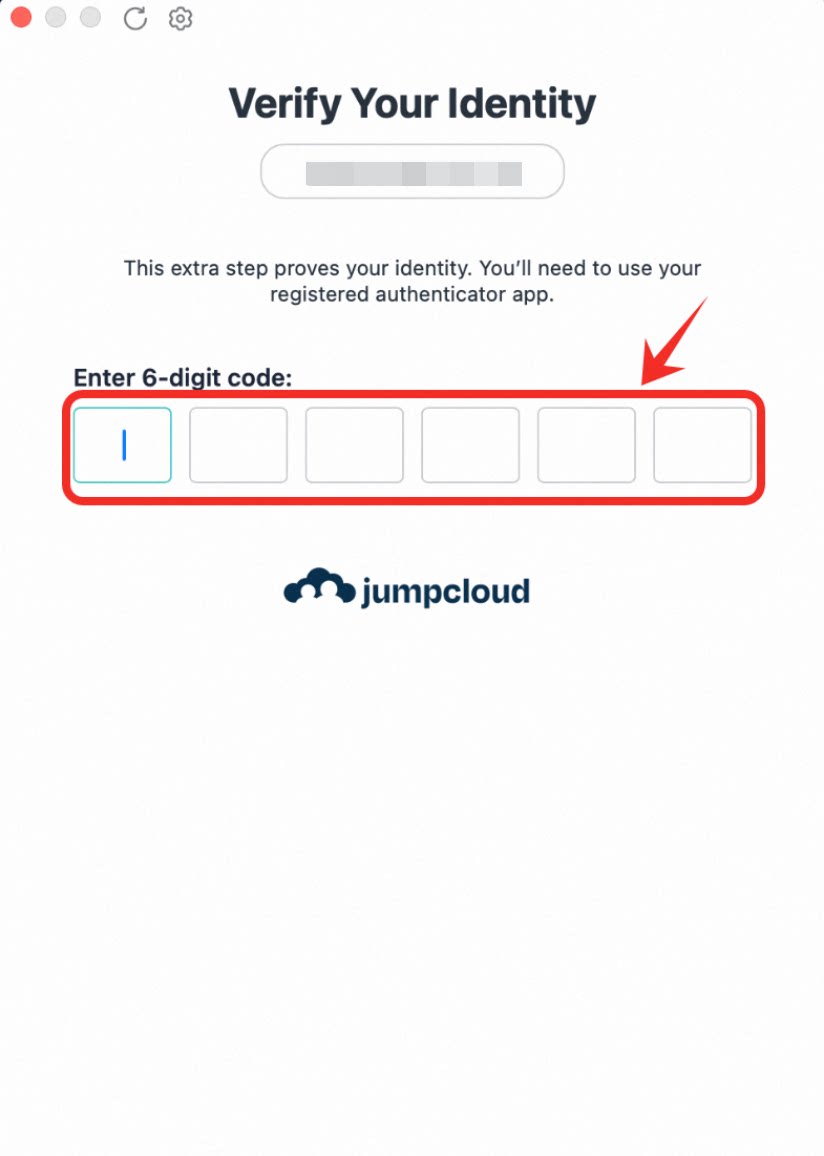
- DingTalk の項目を見つけてタップし、ワンタイム確認コードのページを開きます。
- 画面に表示される 6 桁の確認コードを確認します。有効期間は通常 30 秒です。
- 6 桁の確認コードを、DingTalk のログイン画面の確認コード入力欄に入力し、「確認」 をクリックします。
- 認証が完了すると、アカウントの SSO ログインが完了します。
セキュリティ上の理由から、Authenticator アプリでは確認コード画面のスクリーンショットが通常許可されていません。そのため、本記事ではこのステップのスクリーンショットを提供していません。上記の文字の説明に従ってスマートフォンで操作してください。
7
個人チャットを開始する
ログインが完了したら、DingTalk で組織内の社員を検索して会話を開始できます。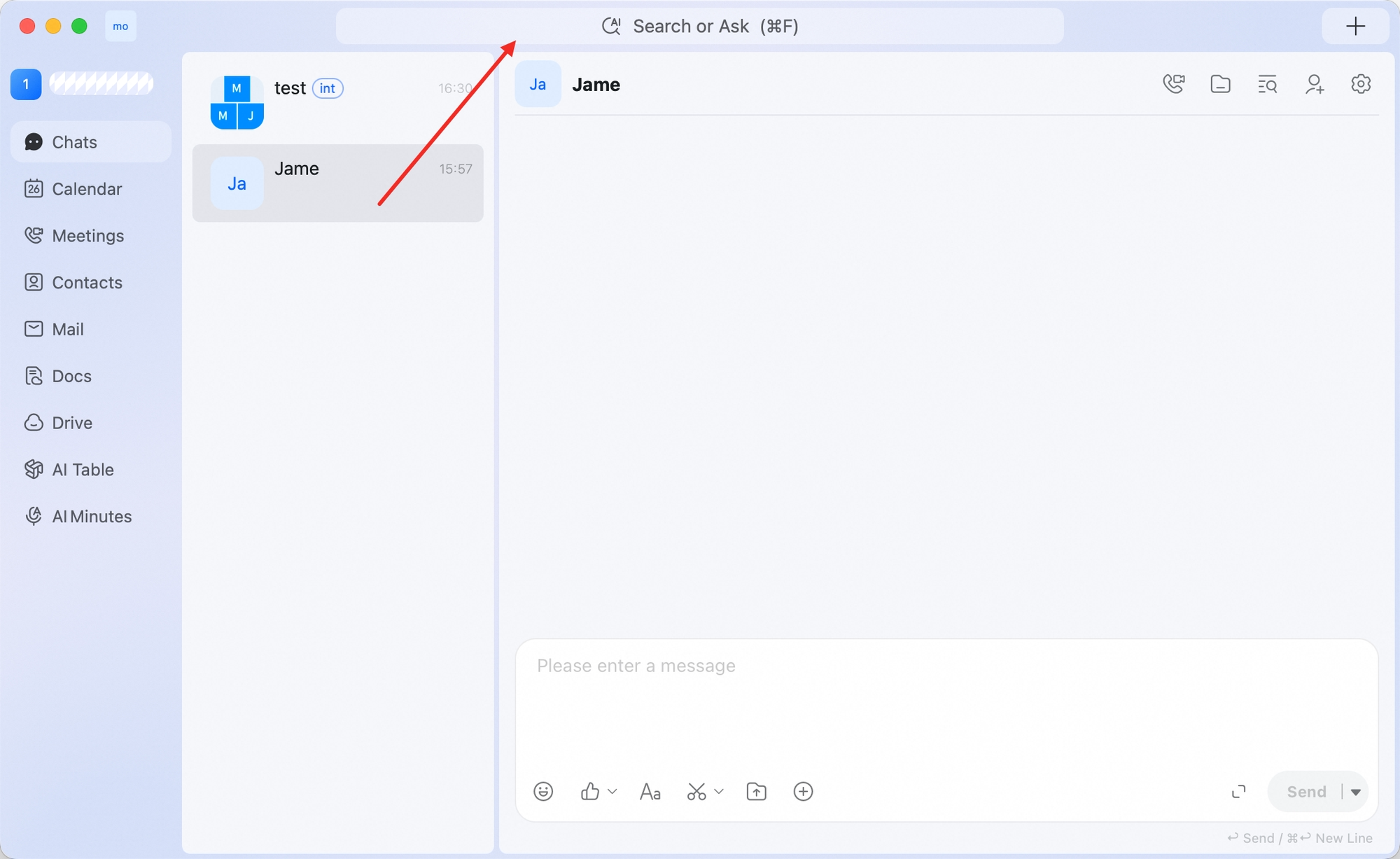
- PC 版 DingTalk 画面上部の 検索ボックス をクリックします。
- 連絡先の名前を入力します。
- 検索結果から 連絡先 を選択します。
- メッセージ入力欄にメッセージを入力します。
- Enter キーを押すか、「送信」 をクリックします。
DingMail の SSO ログイン
1
メールを開いて DingMail アドレスを入力する
PC 版 DingTalk を開き、左側のナビゲーションの 「メール」 をクリックして、DingMail のメールアドレス を入力し、「続行」 をクリックします。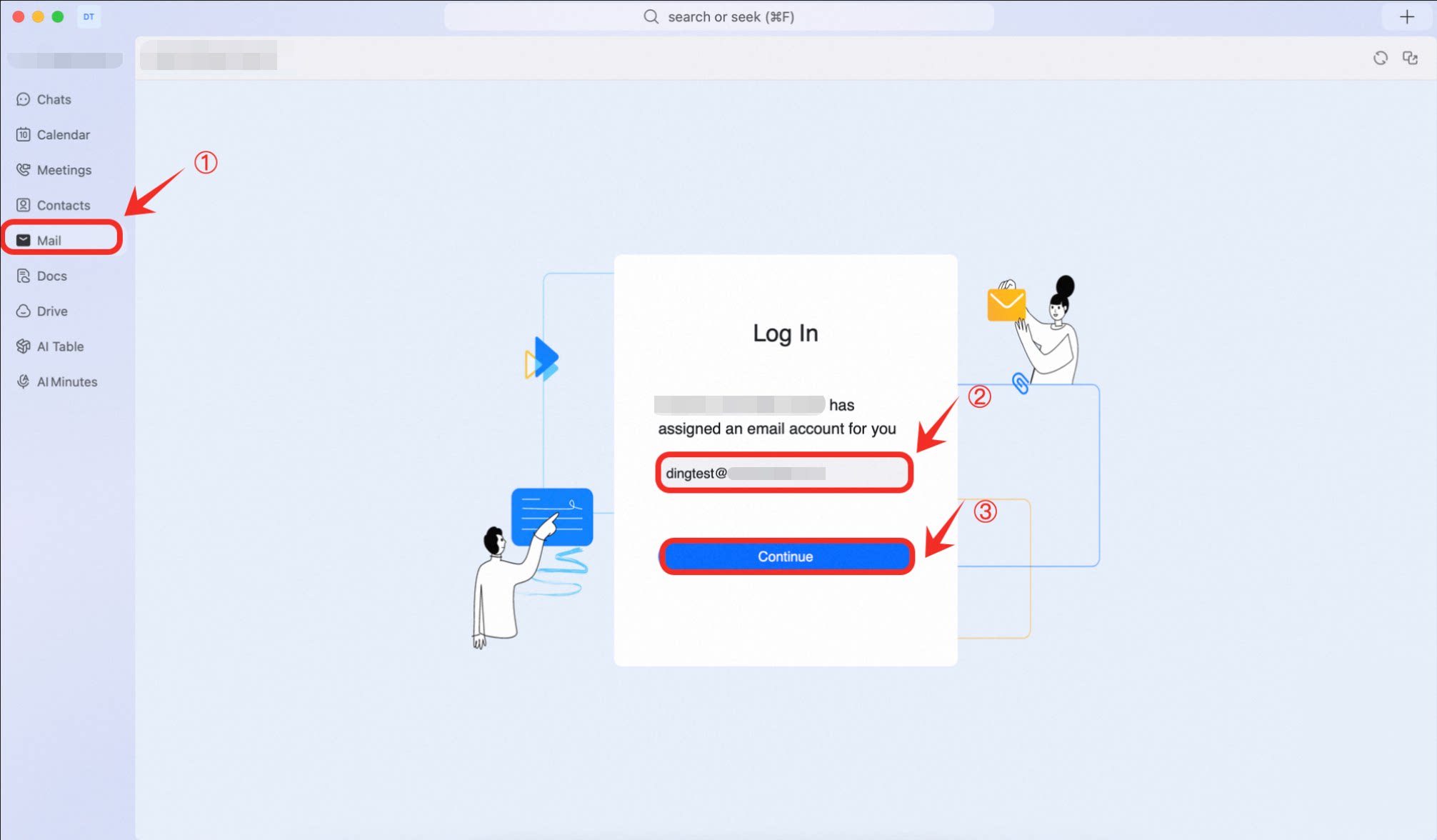
2
会社のメールアドレスを入力する
会社のメールアドレス(DingMail のアドレスではありません)を入力し、「続行」 をクリックします。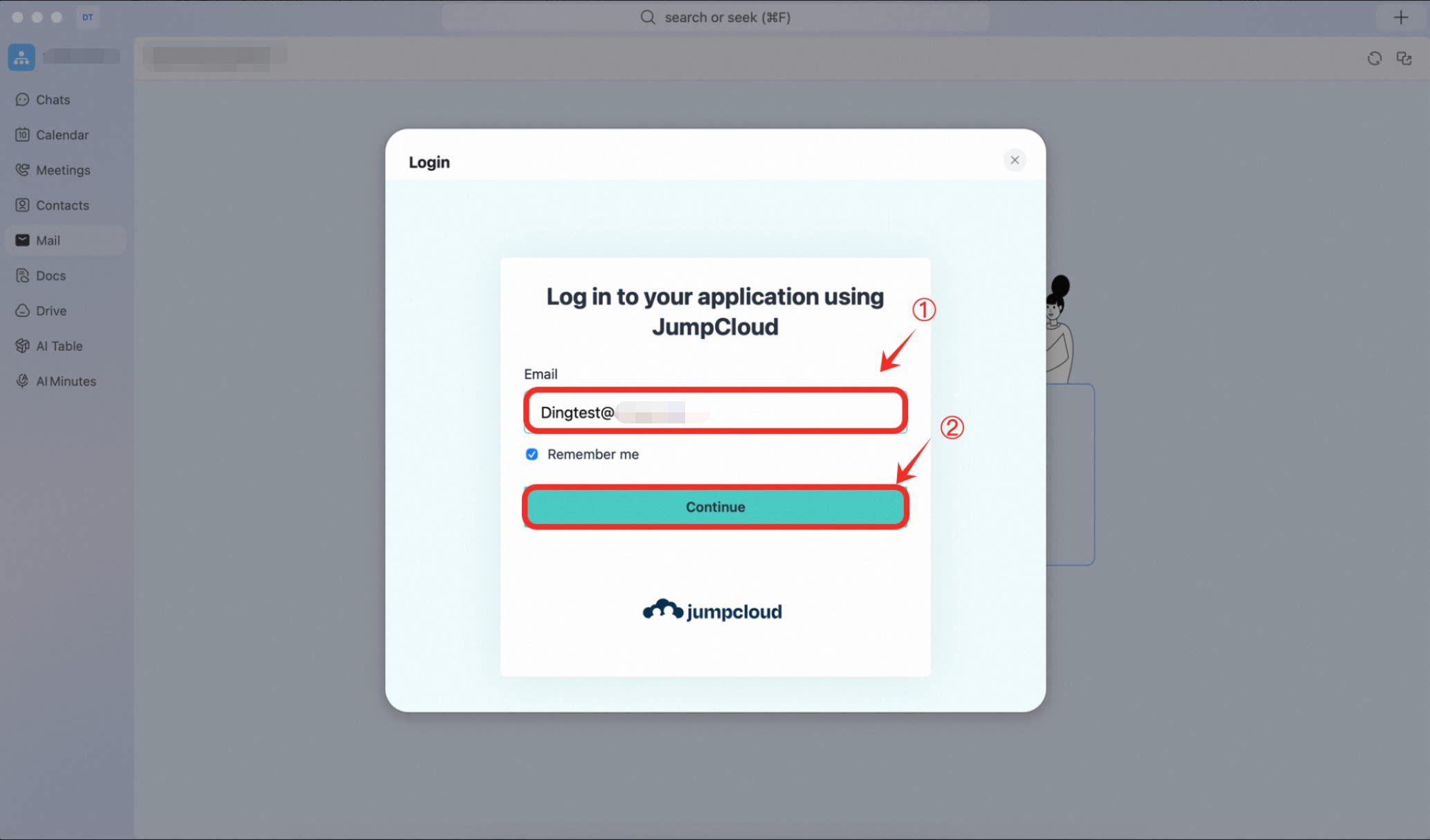
3
メールパスワードを入力する
メールパスワード を入力し、「SSOログイン」 ボタンをクリックします。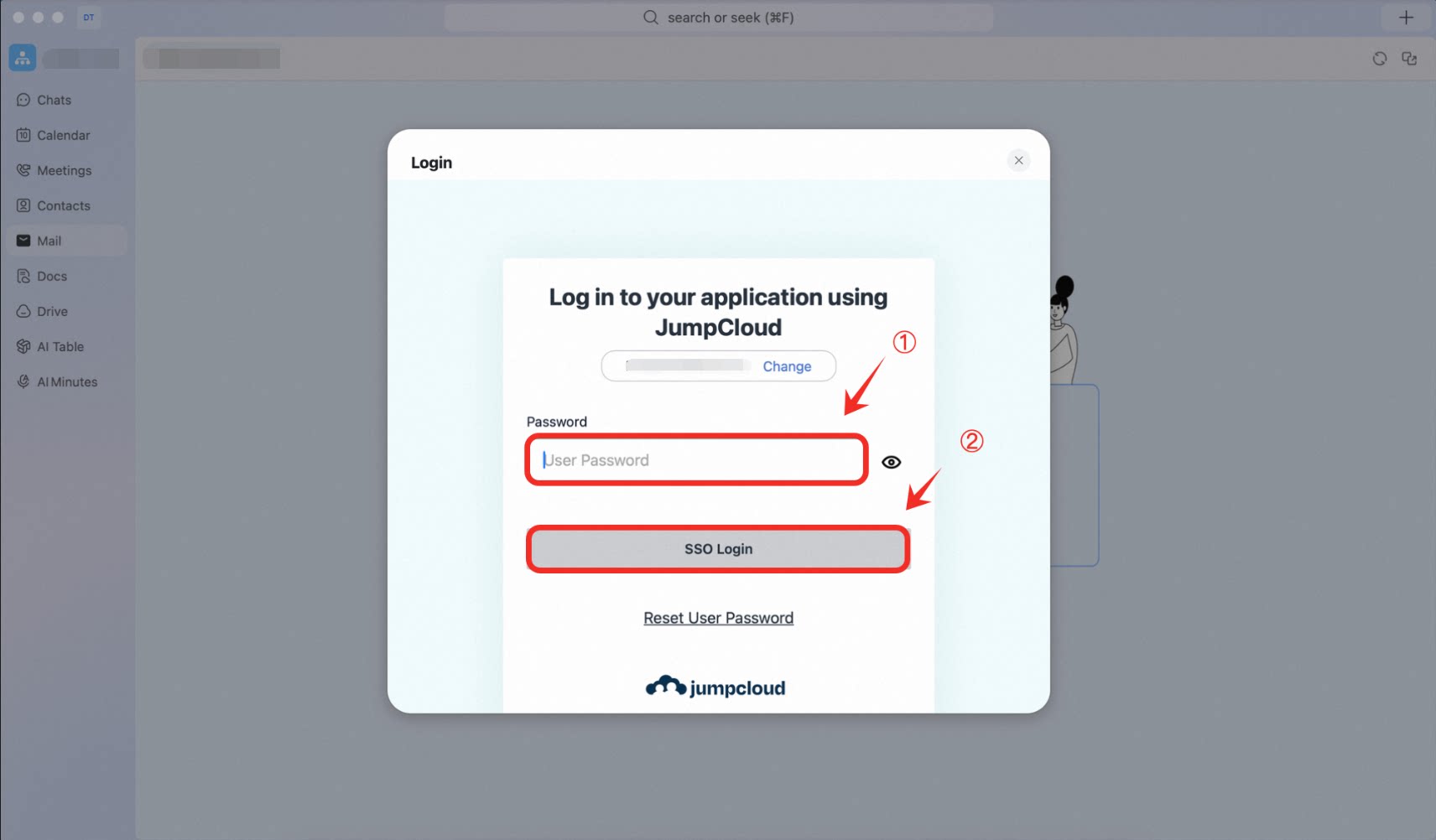
4
確認コードを入力する
認証アプリに表示された 6 桁の確認コードを入力します。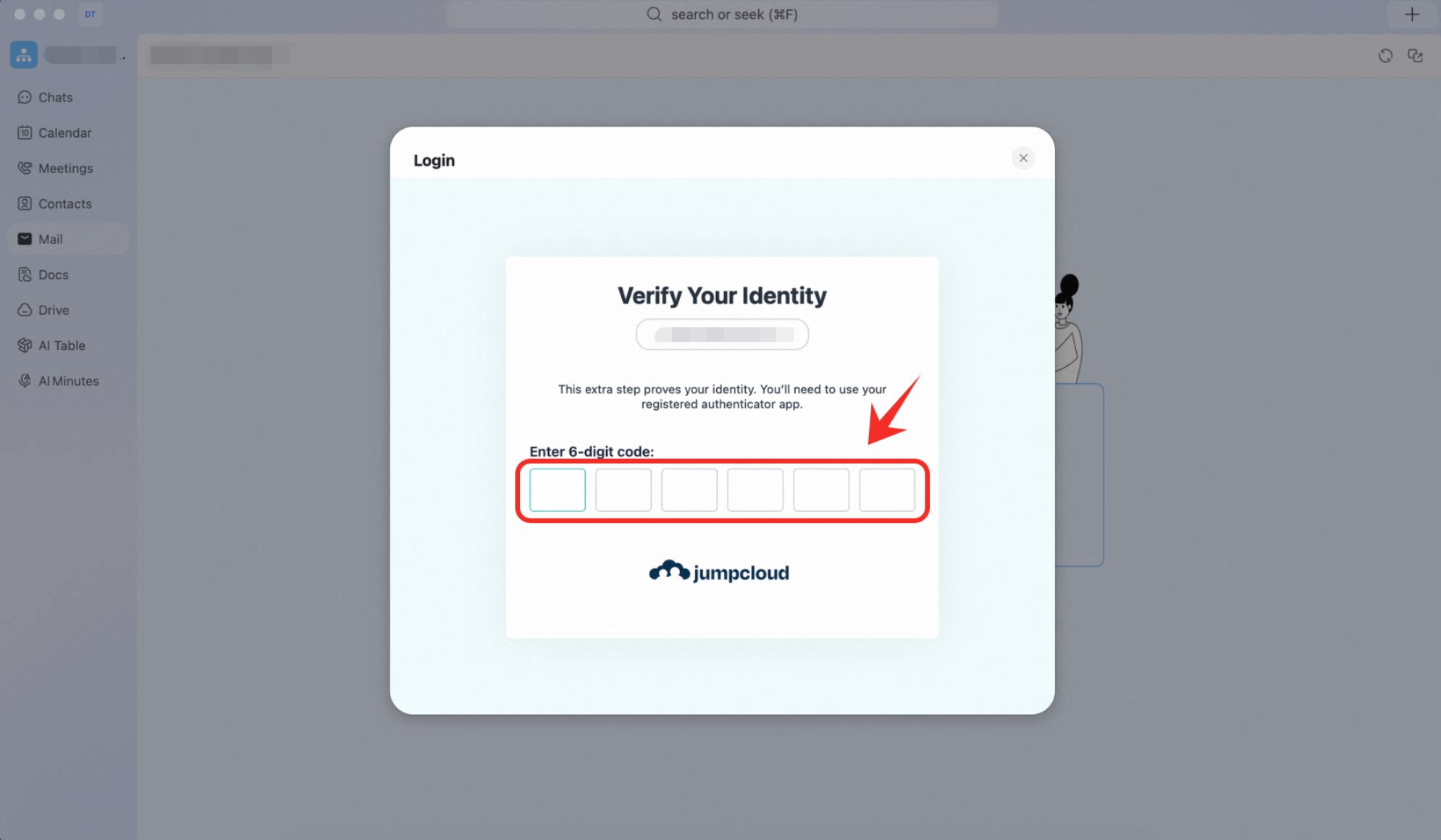
5
DingMail を使い始める
認証が完了すると、DingMail を利用できます。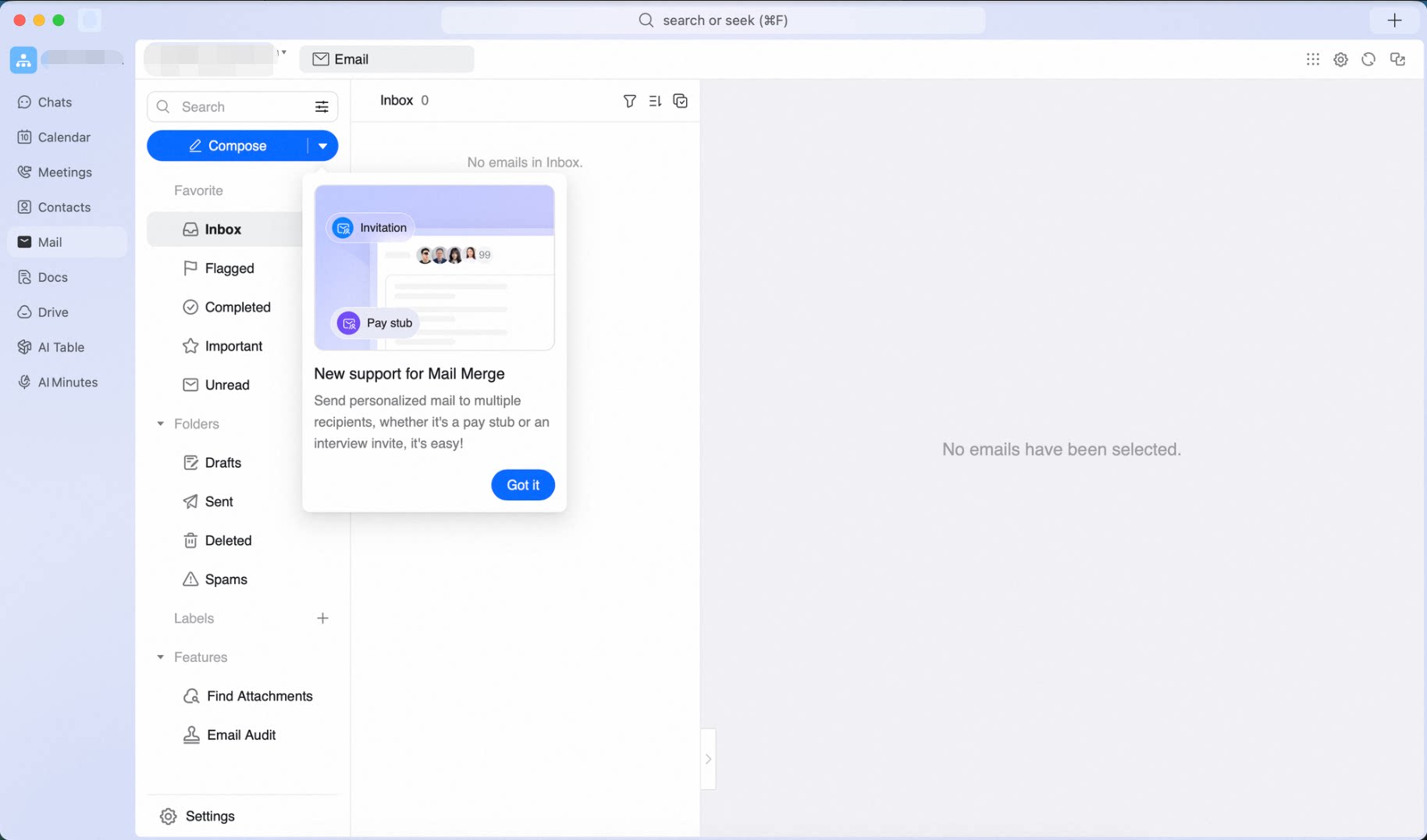
よくある質問
組織コードが届いていない場合はどうすればよいですか?
組織コードが届いていない場合はどうすればよいですか?
会社の IT 管理者に連絡して取得してください。組織コードは、DingTalk エンタープライズ版の開通時に企業管理者が一括して割り当てるものです。
メールパスワードを忘れた場合はどうすればよいですか?
メールパスワードを忘れた場合はどうすればよいですか?
SSO ログインに使用するパスワードは、お客様の組織の IDaaS プラットフォーム(JumpCloud など)で管理されており、DingTalk のパスワードではありません。会社の IT システムの パスワードを忘れた場合 の手順でリセットするか、IT 管理者に相談してください。
JumpCloud Protect のワンタイム確認コードがエラーになる場合は?
JumpCloud Protect のワンタイム確認コードがエラーになる場合は?
TOTP(時間ベースのワンタイムパスワード)には厳格な有効期限があります。以下を確認してください。
- スマートフォンの時刻が自動同期に設定されていること。
- 確認コードの有効期限内に入力を完了していること。
- 現在ログイン中のアプリに対応する項目を選択していること。
スマートフォンを買い替えた後、JumpCloud Protect が使えなくなった場合は?
スマートフォンを買い替えた後、JumpCloud Protect が使えなくなった場合は?
IT 管理者に連絡して JumpCloud の管理画面で MFA の紐付けをリセットしてもらい、新しいスマートフォンで QR コードを再度スキャンして紐付けし直してください。
当社は JumpCloud を使っていませんが、本記事の手順で進められますか?
当社は JumpCloud を使っていませんが、本記事の手順で進められますか?
全体的な流れは共通です(組織コード → メールパスワード → 確認コード)が、ログイン認可ページの表示は IDaaS(Okta、Microsoft Entra ID、Google Workspace など)によって異なります。実際の画面の案内に従うか、会社の IT 部門に相談してください。