

 开发指南
开发指南不同 IDaaS 平台(如 JumpCloud、Okta、Microsoft Entra ID、Google Workspace 等)在登录 DingTalk 时呈现的授权页面会略有差异,但整体流程一致(组织码 → 邮箱密码 → 验证码)。若贵公司使用的不是 JumpCloud,请以实际登录页面的提示为准。
开始之前
在正式登录之前,请先向贵公司的 IT 管理员确认以下信息:- 你的 企业组织码(由 IT 管理员分发,用于识别公司账号)。
- 你的 企业邮箱账号和密码。
- 你的移动设备上已经安装 JumpCloud Protect 或其他 Authenticator 类身份验证应用;若尚未安装,首次登录时会引导完成安装和绑定。
登录 DingTalk
1
下载并安装 DingTalk 客户端
访问 DingTalk 官网 下载对应平台的客户端,支持的平台包括 Windows、macOS、iOS、Android 等。请根据你的设备选择对应版本安装。
2
使用企业账号登录
安装完成后打开 DingTalk 客户端,在登录首页选择 使用企业账号登录。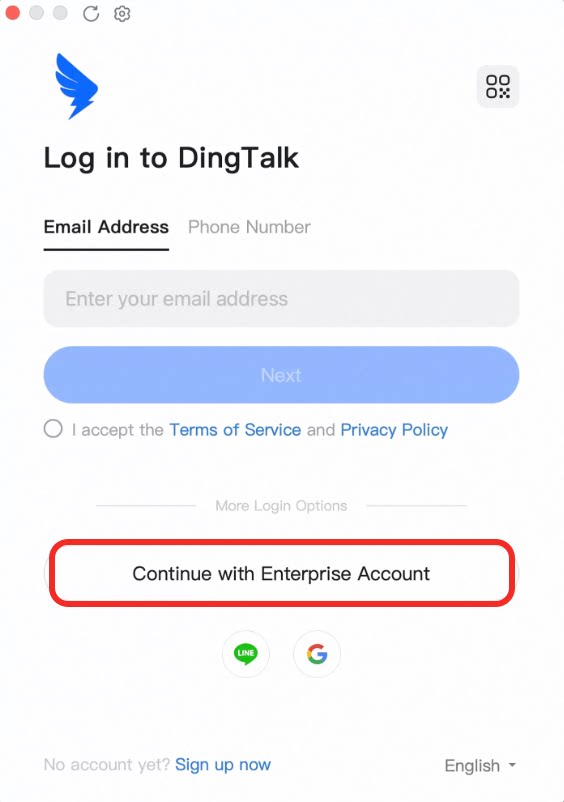
3
输入企业组织码
在弹出的输入框中,填入 IT 管理员提供给你的 企业组织码,然后点击 下一步。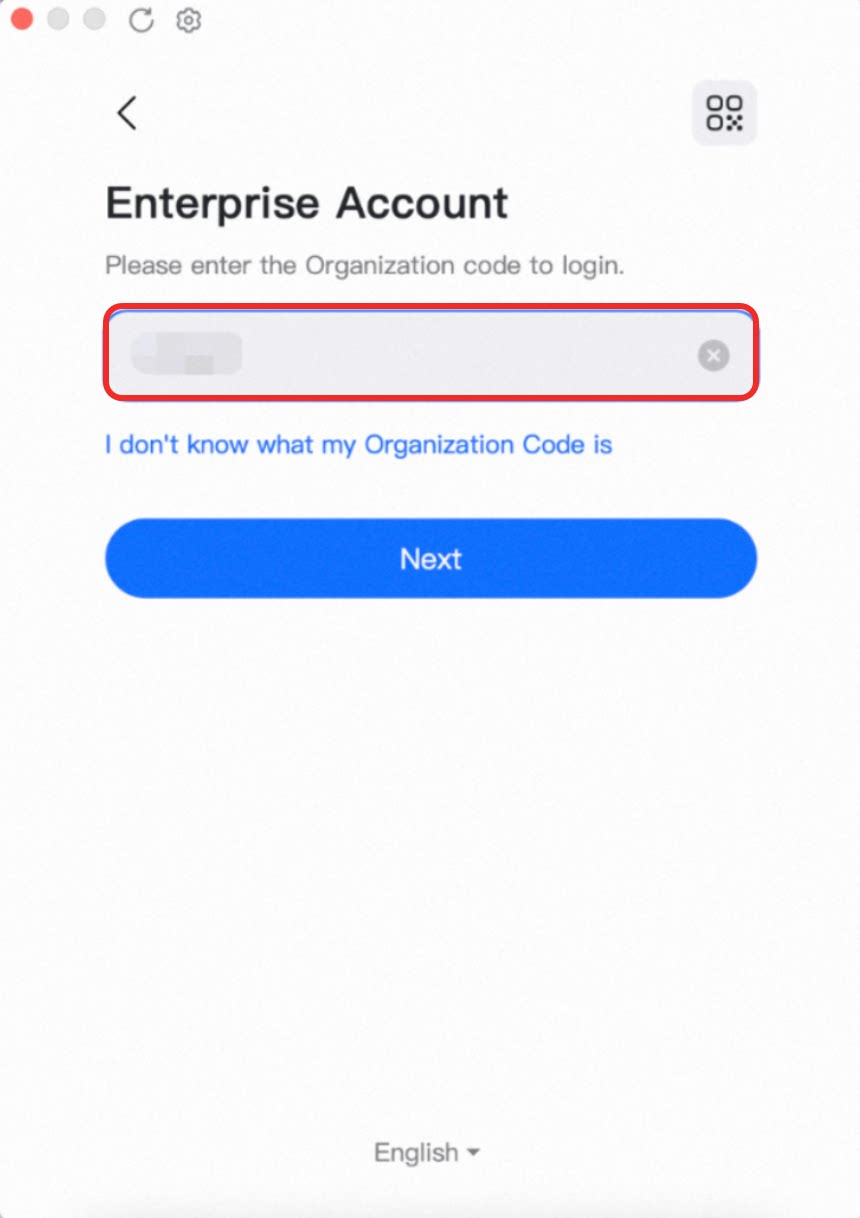
企业组织码是企业开通 SSO 后由 IT 管理员统一发放的唯一标识,请勿使用他人的组织码。若丢失或忘记,请联系公司 IT 部门重新获取。
4
输入企业邮箱和密码
输入你的 企业邮箱地址 和 邮箱密码,然后点击 SSO登录 按钮。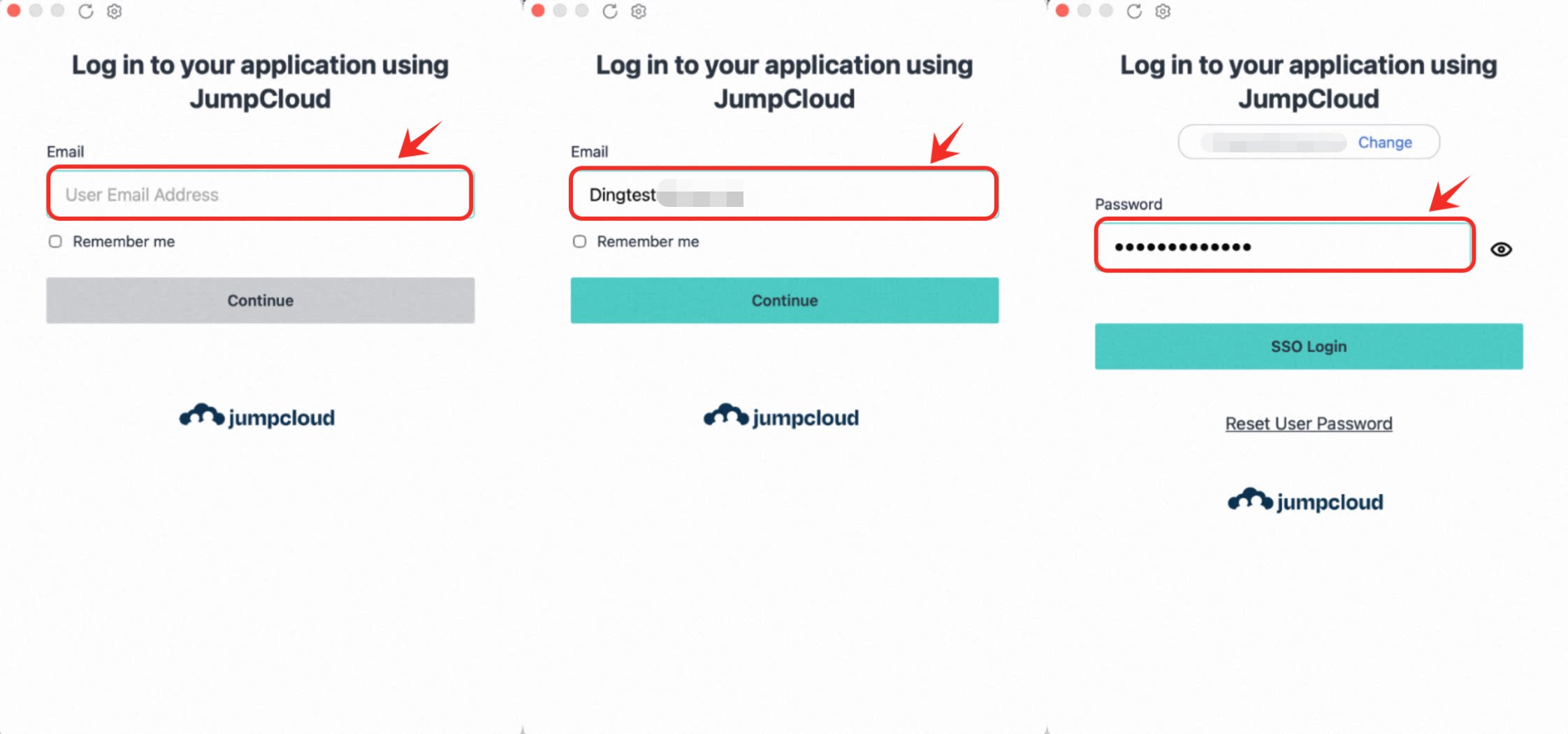
此处的邮箱和密码由贵公司的身份服务(IDaaS,例如 JumpCloud)统一管理,与 DingTalk 本身的账号体系无关。如果密码遗忘,请通过公司 IT 系统的”忘记密码”流程重置。
5
选择二次验证方式
点击 SSO 登录后,如果你的组织要求多因素认证(MFA),会出现 设置 MFA 页面。在 MFA 方式列表中选择 JumpCloud Protect,然后点击 继续。在下一步页面中选择 我已安装。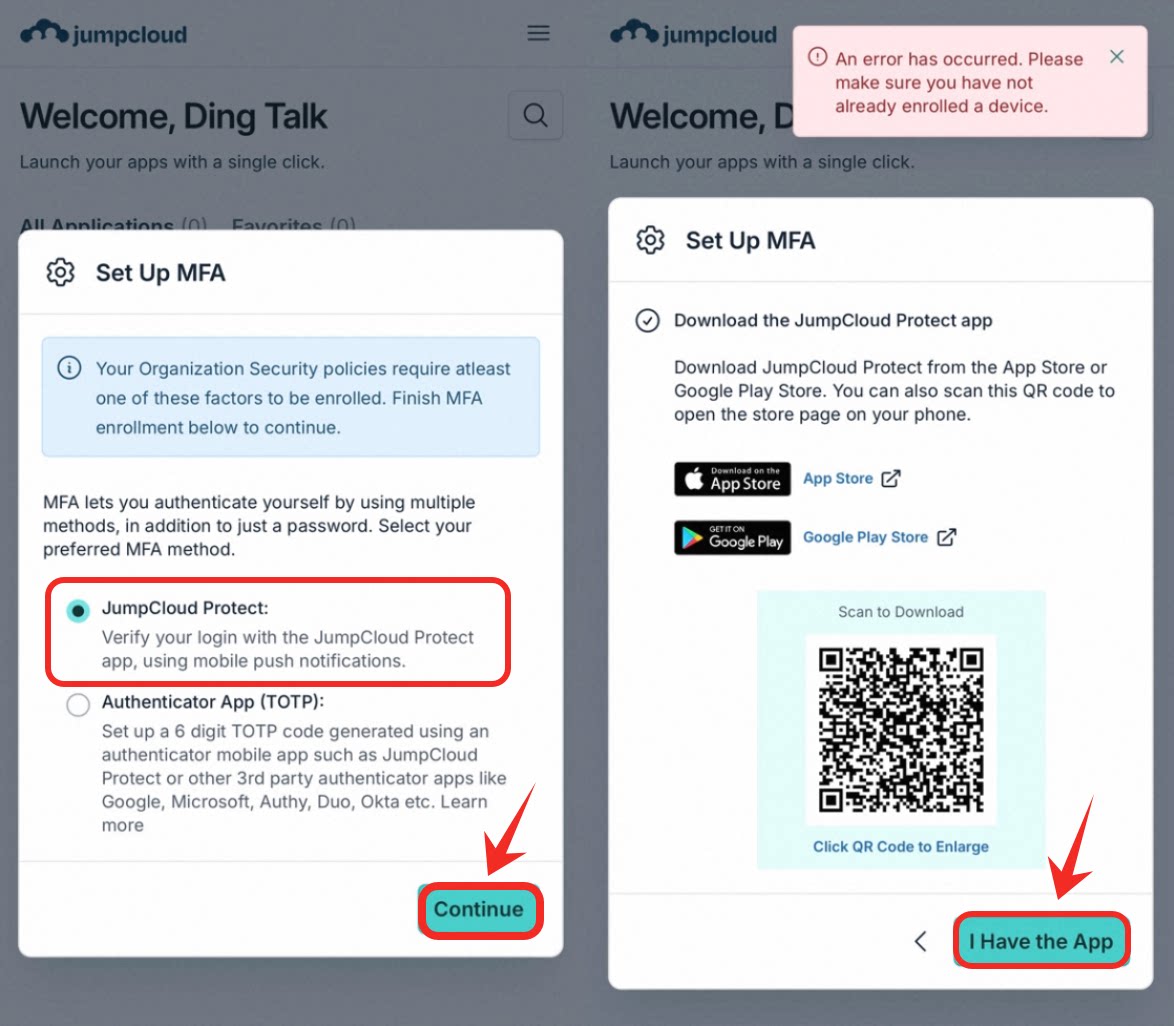
如果这是你 首次登录,且尚未安装 JumpCloud Protect 应用,页面会引导你在手机上下载 JumpCloud Protect 或其他兼容的 Authenticator 应用(如 Google Authenticator、Microsoft Authenticator),并完成绑定。请按照页面提示完成安装与首次绑定,之后再返回此步骤。
6
获取验证码并完成登录
打开手机上的 JumpCloud Protect 应用,按照以下步骤获取一次性验证码。如果是首次绑定,点击 添加账号,扫描 DingTalk 登录页面上显示的 二维码,完成设备绑定。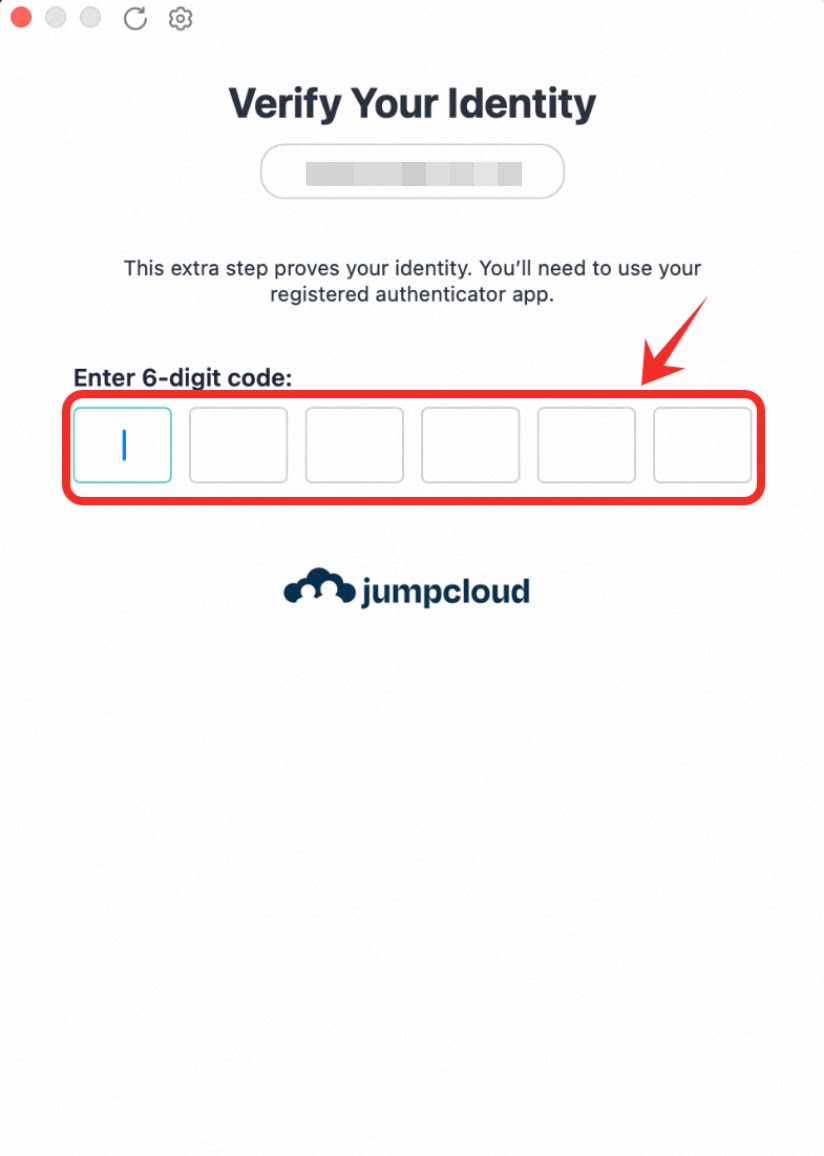
- 找到并点击 DingTalk 条目,进入一次性验证码页面。
- 查看屏幕上显示的 6 位数字验证码,有效期通常为 30 秒。
- 将 6 位验证码输入到 DingTalk 登录窗口的验证码输入框中,点击 确认。
- 验证通过后,你的账号即完成 SSO 登录。
出于安全考虑,Authenticator 类应用通常不允许对验证码页面进行截图。因此本文中该步骤不提供截图。请按照上述文字说明在手机上操作即可。
7
发起单聊
登录成功后,你可以在 DingTalk 中查找组织成员并发起对话: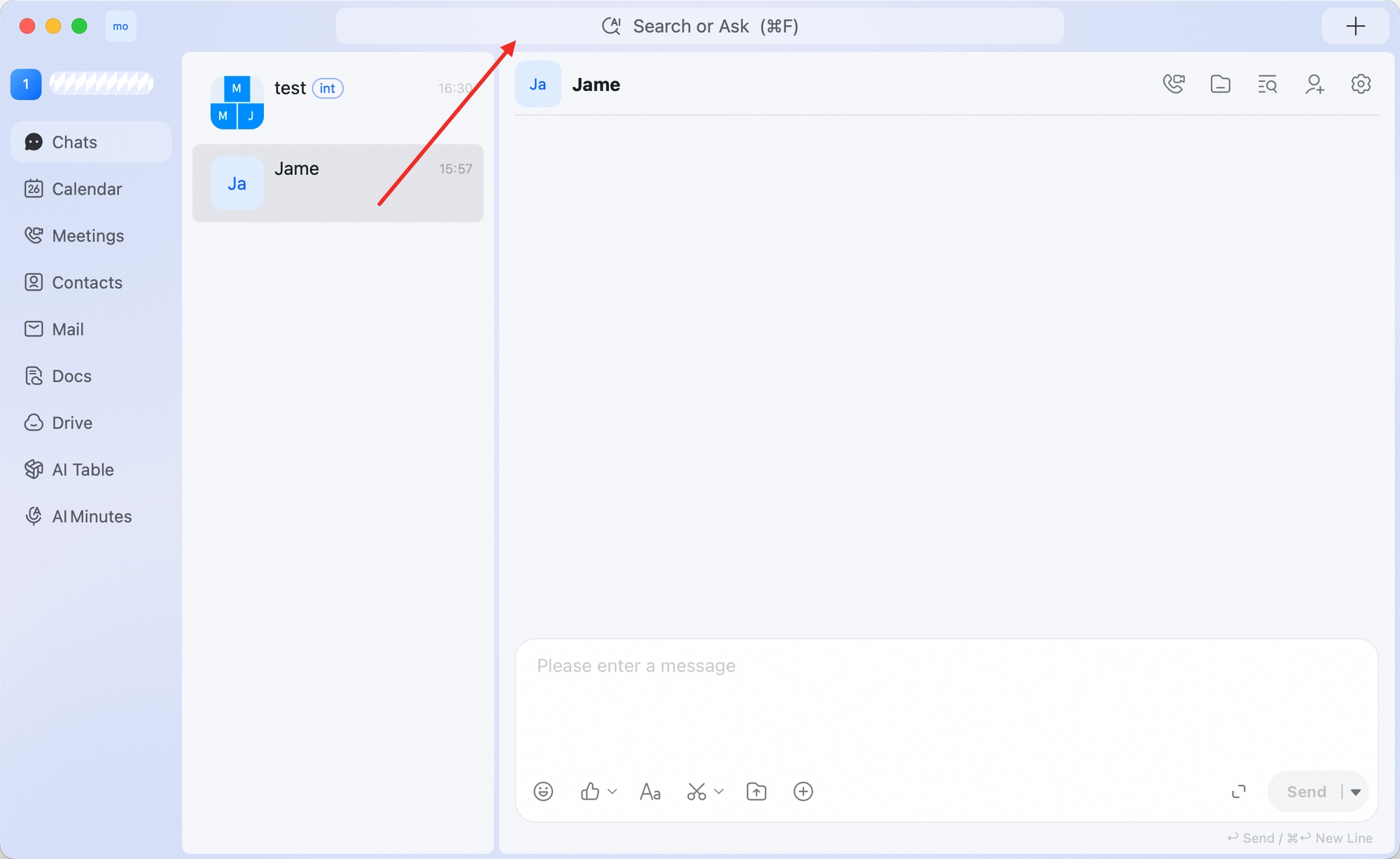
- 点击 DingTalk 桌面端顶部的搜索框。
- 输入联系人姓名。
- 在搜索结果中选择联系人。
- 在输入框中输入消息。
- 按
Enter,或点击 发送。
使用 SSO 登录 DingMail
1
打开邮箱并输入 DingMail 地址
打开 DingTalk 客户端,点击左侧导航栏的 邮箱 应用,输入 DingMail 邮箱地址,点击 继续。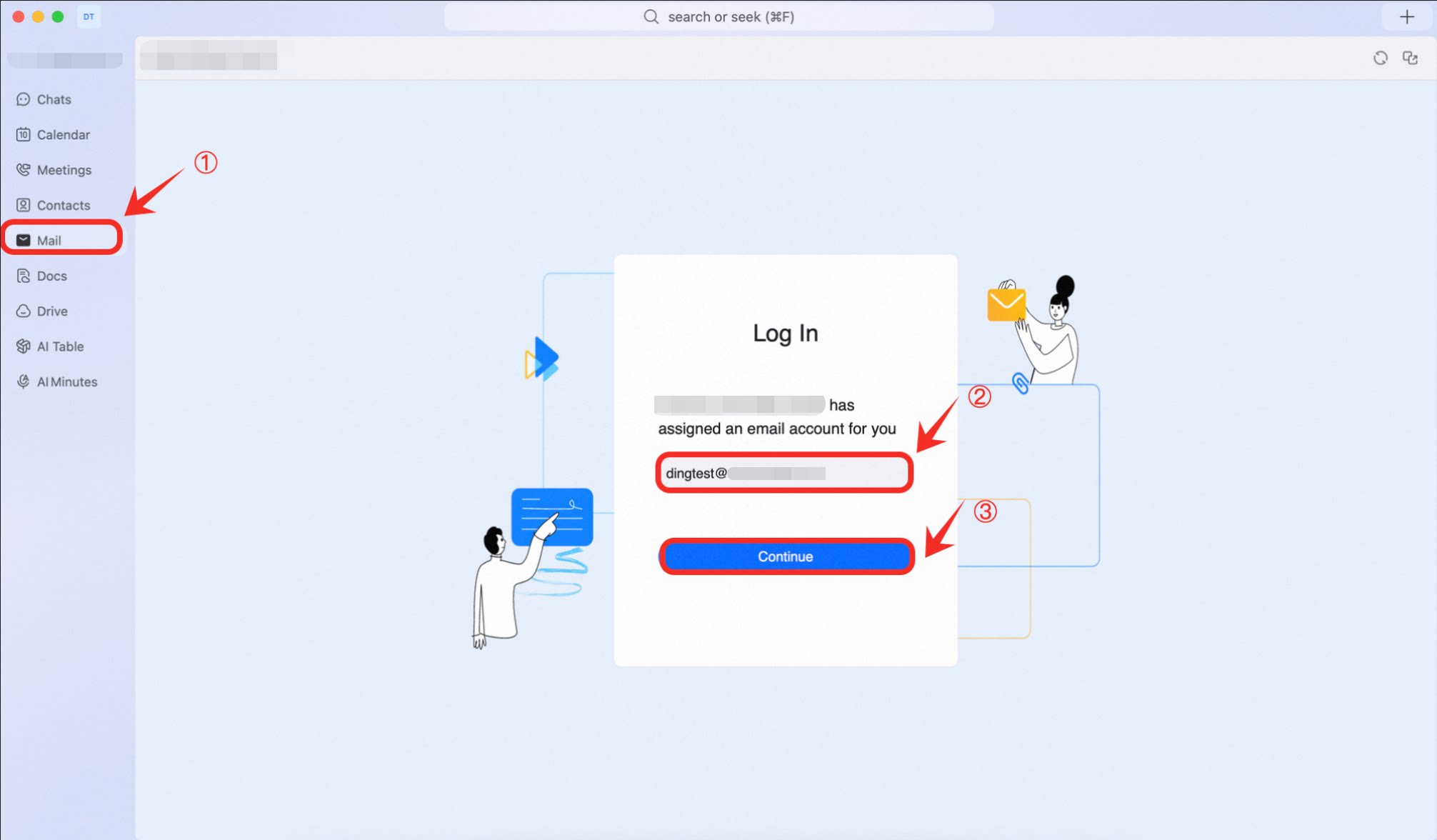
2
输入企业邮箱地址
在弹出框内输入你的 企业邮箱地址(非 DingMail 地址),点击 继续。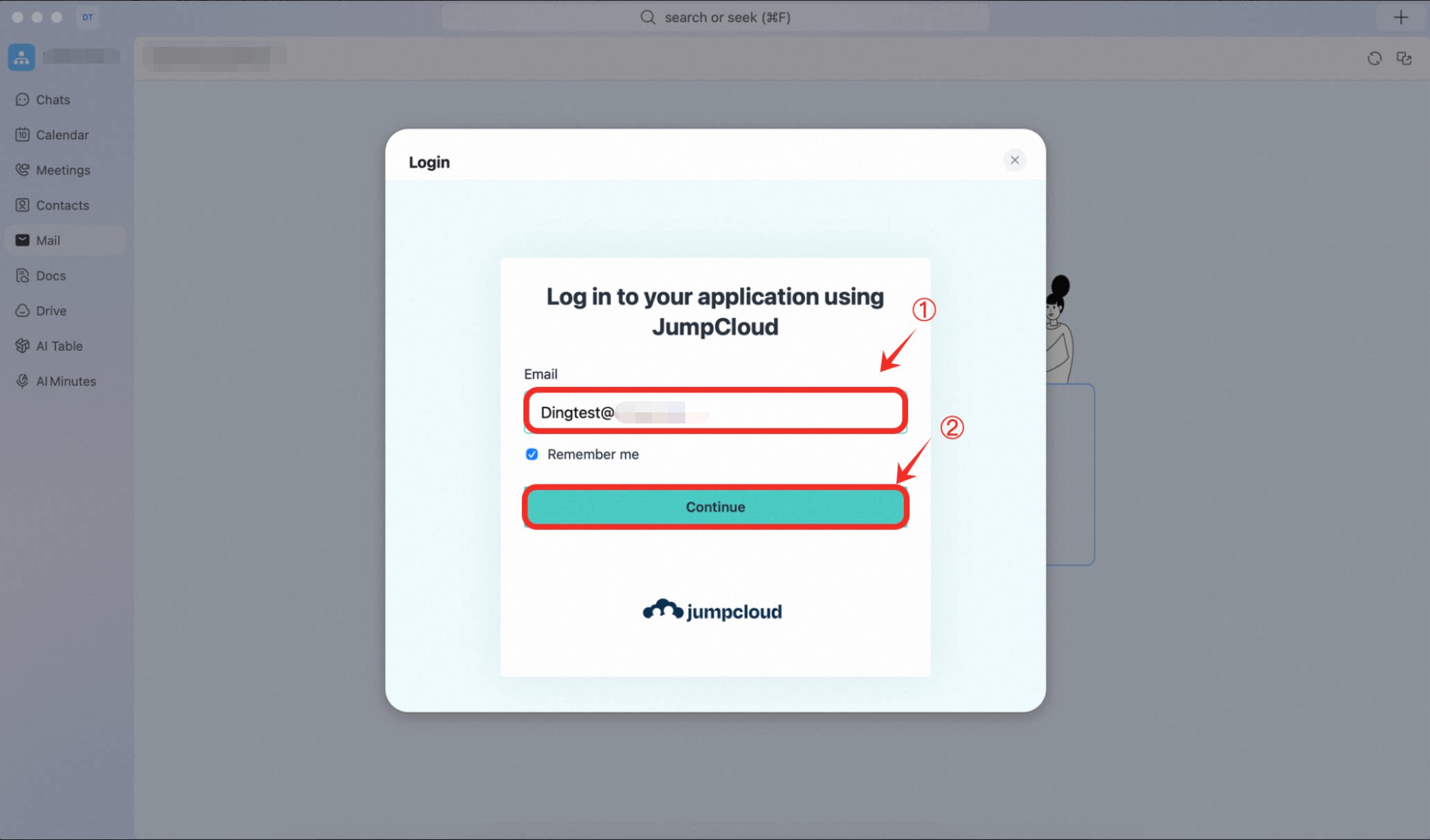
3
输入邮箱密码
输入你的 邮箱密码,然后点击 SSO登录 按钮。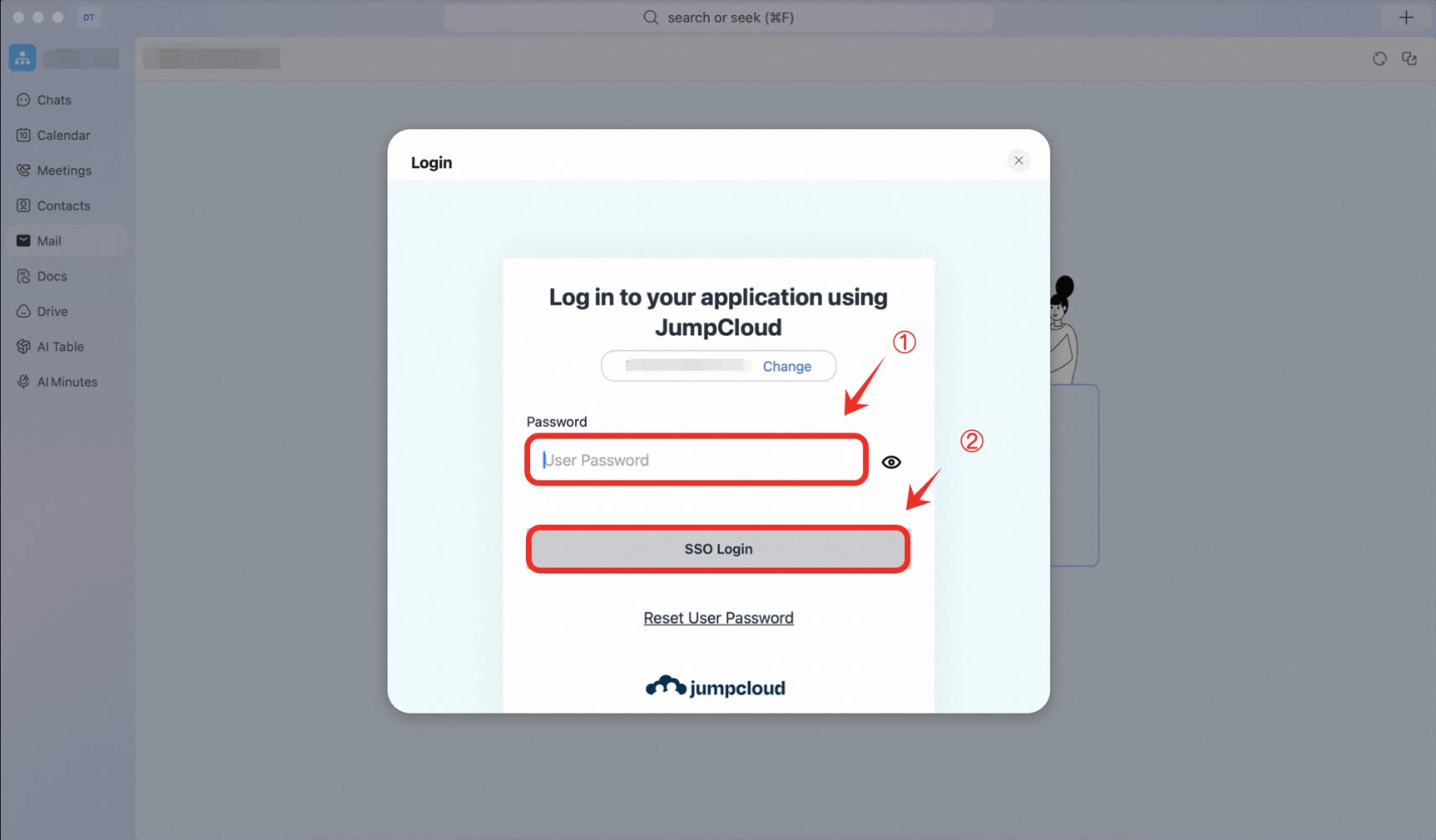
4
输入验证码
输入身份认证应用显示的 6 位验证码。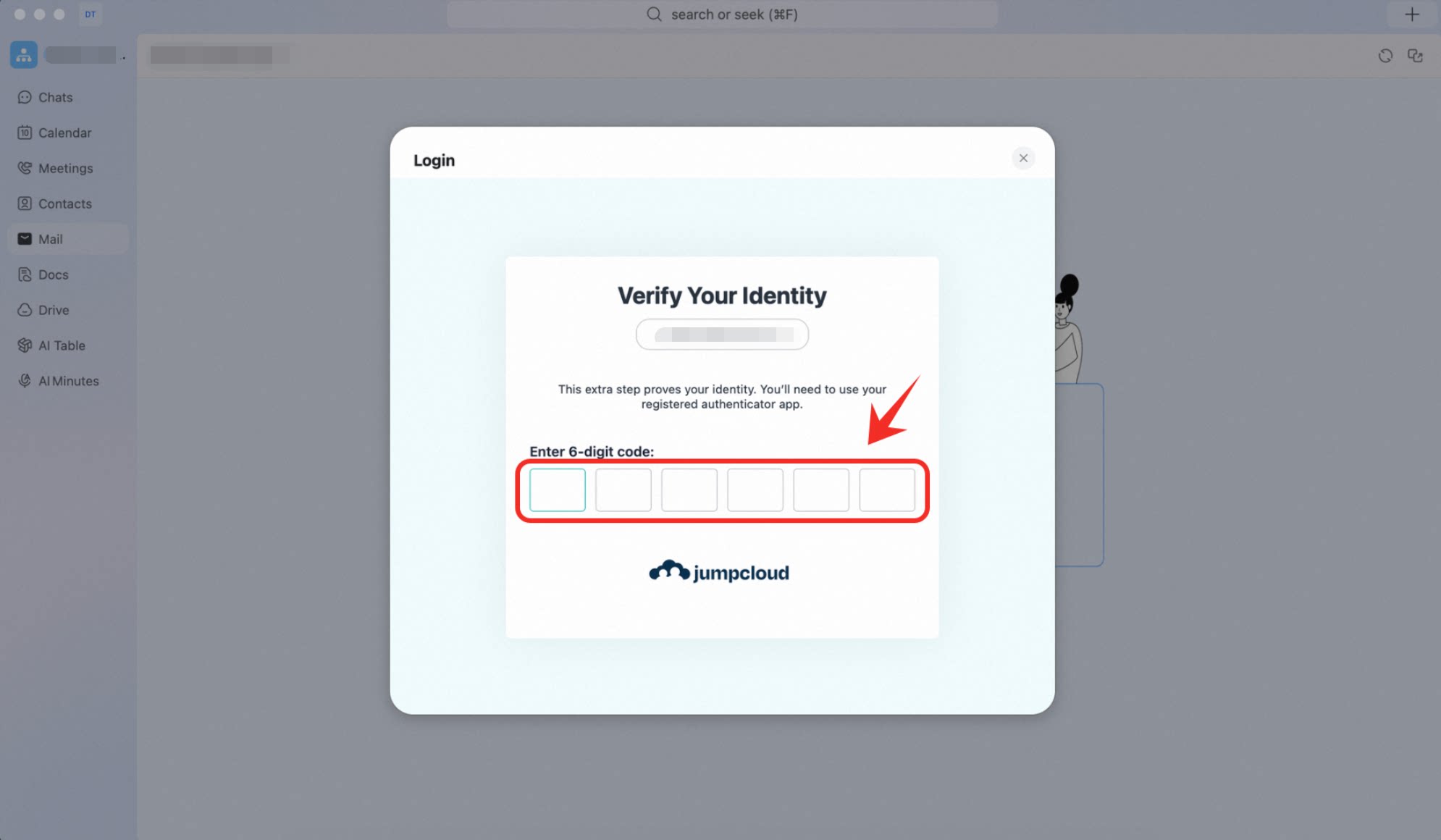
5
开始使用 DingMail
验证成功后,即可使用 DingMail。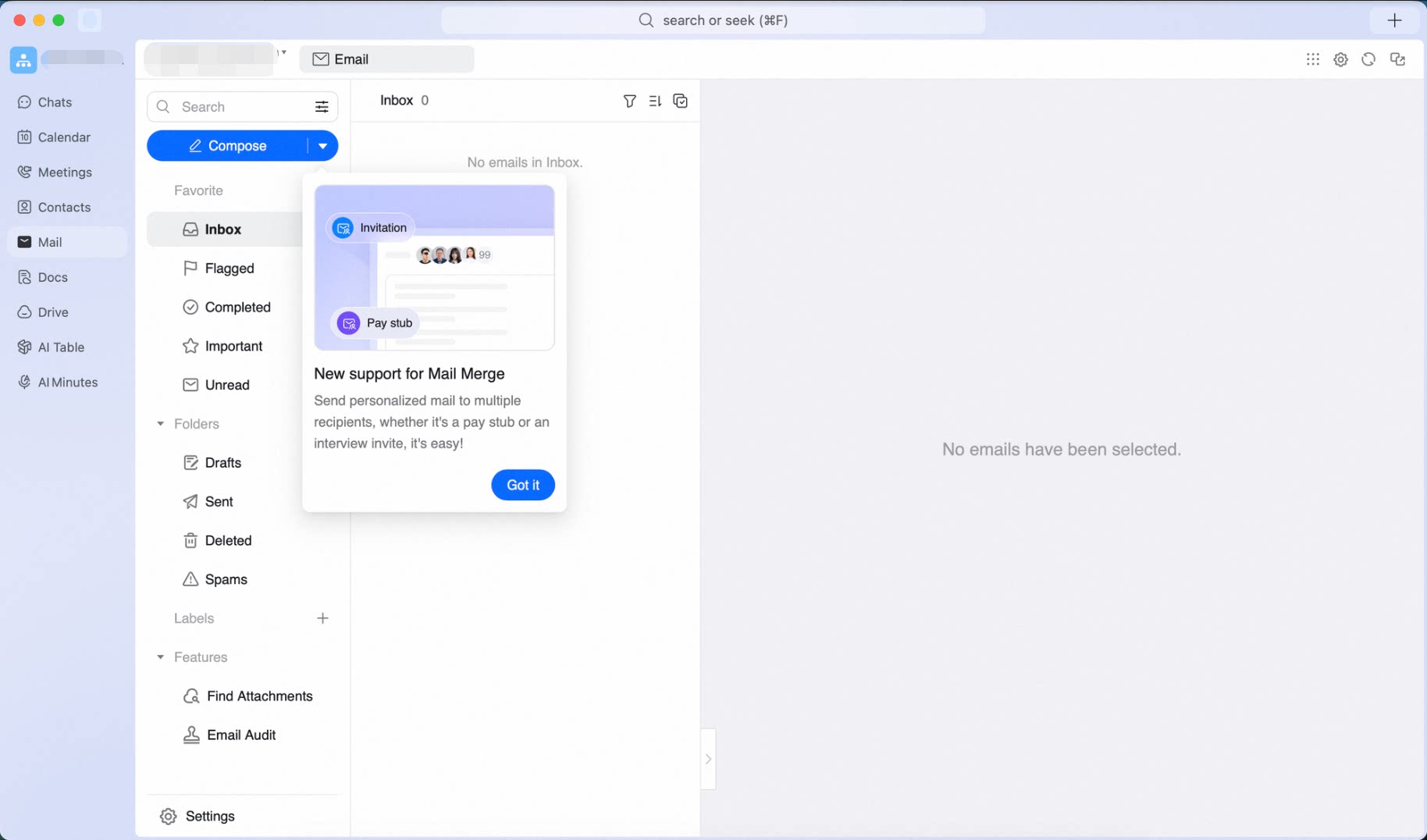
常见问题
我没有收到组织码怎么办?
我没有收到组织码怎么办?
请联系贵公司的 IT 管理员获取。组织码由企业管理员在开通 DingTalk 企业版时统一分配。
邮箱密码忘记了怎么办?
邮箱密码忘记了怎么办?
SSO 登录使用的密码由贵公司的 IDaaS 平台(如 JumpCloud)管理,不是 DingTalk 的密码。请通过公司 IT 系统的 忘记密码 流程重置,或联系 IT 管理员协助。
输入 JumpCloud Protect 的一次性验证码提示错误?
输入 JumpCloud Protect 的一次性验证码提示错误?
TOTP(基于时间的一次性密码)具有严格时效性,请确保:
- 手机时间已开启自动同步;
- 在验证码到期前完成输入;
- 选择与当前登录应用对应的条目。
更换手机后 JumpCloud Protect 无法使用?
更换手机后 JumpCloud Protect 无法使用?
请联系 IT 管理员在 JumpCloud 后台为你重置 MFA 绑定,然后在新手机上重新扫码绑定。
我们公司用的不是 JumpCloud,可以按本文操作吗?
我们公司用的不是 JumpCloud,可以按本文操作吗?
整体流程一致(组织码 → 邮箱密码 → 验证码),但具体的登录授权页面外观会因 IDaaS 厂商(Okta、Microsoft Entra ID、Google Workspace 等)而异。请以实际页面上的提示为准,或咨询贵公司 IT 部门。