

 开发指南
开发指南
步骤 1:创建宜搭应用
首先我们需要在宜搭工作台中创建一个应用 (详见 使用手册),如果您已有可用的应用则可以跳过本步,如下所示,我们创建一个名为demo 示例 的空白应用:

步骤 2:创建自定义页面
接下来我们需要创建一个自定义页面来实现 Demo 的功能,如下所示,当前我们还不需要用到页面模板,因此在选择模板环节可以点击跳过 按钮直接进入自定义页面设计器:


步骤 3:拖入组件并配置属性
我们的 Demo 示例非常简单,总共包含三个组件,开发者可以从组件库面板中将组件先拖入画布,用户也可以前往 组件文档 查看更多组件配置能力:- 输入框- 用于输入姓名,我们将组件的
标题属性设置为”姓名”; - 按钮- 用于获取用户输入姓名并生成问候语,我们将按钮组件的
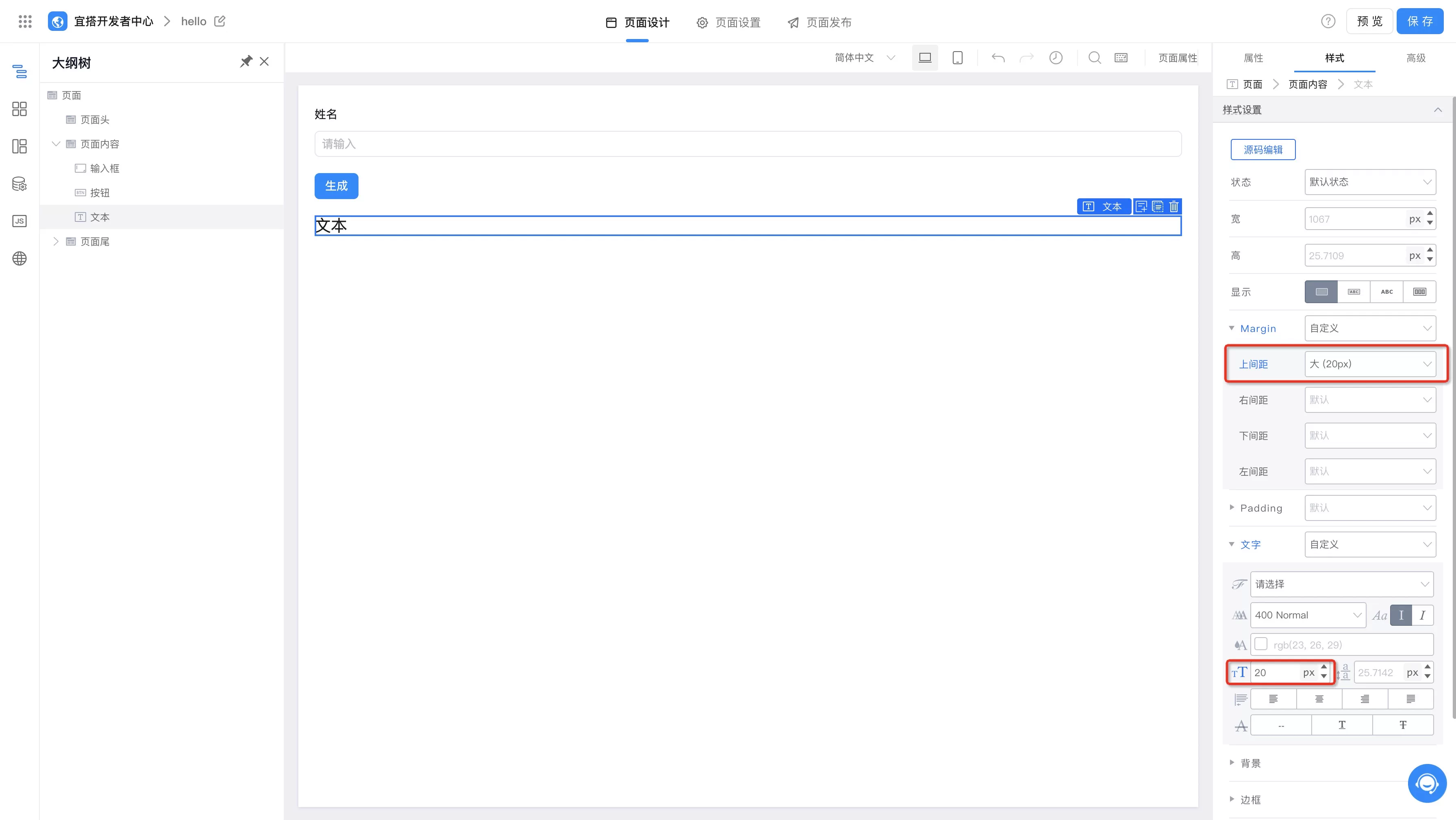
标题属性设置为”生成”; - 文本- 用于显示问候语,为了美观我们在样式面板中设置上边距:20px,字体大小:20px,如下所示;
步骤 4:创建全局变量
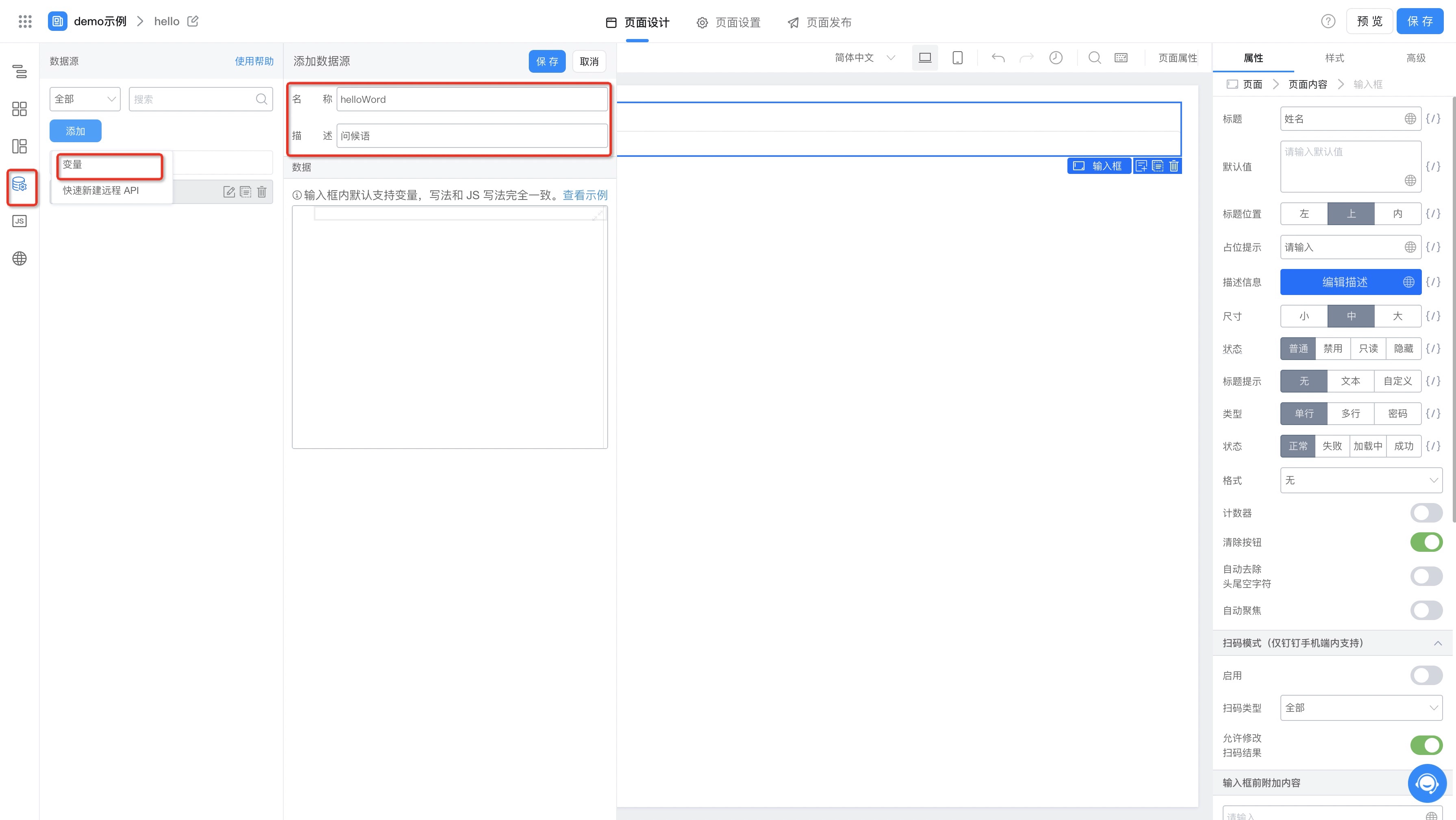
从这一步我们要开始实现逻辑部分了,首先,我们需要创建一个全局变量用于存储问候语(全局变量使用详见 全局变量文档),如下所示,我们创建一个名为helloWord的全局变量:
步骤 5:绑定按钮点击事件
我们需要当用户点击按钮时获取输入框的内容,并生成问候语打印在下方,接下来我们将讲解如何绑定事件并生成问候语: 1.给按钮绑定点击事件,如下所示,绑定后我们会在动作面板自动生成一个 JS 函数(用户也可以自定义函数名);

步骤 6:文案绑定数据源变量
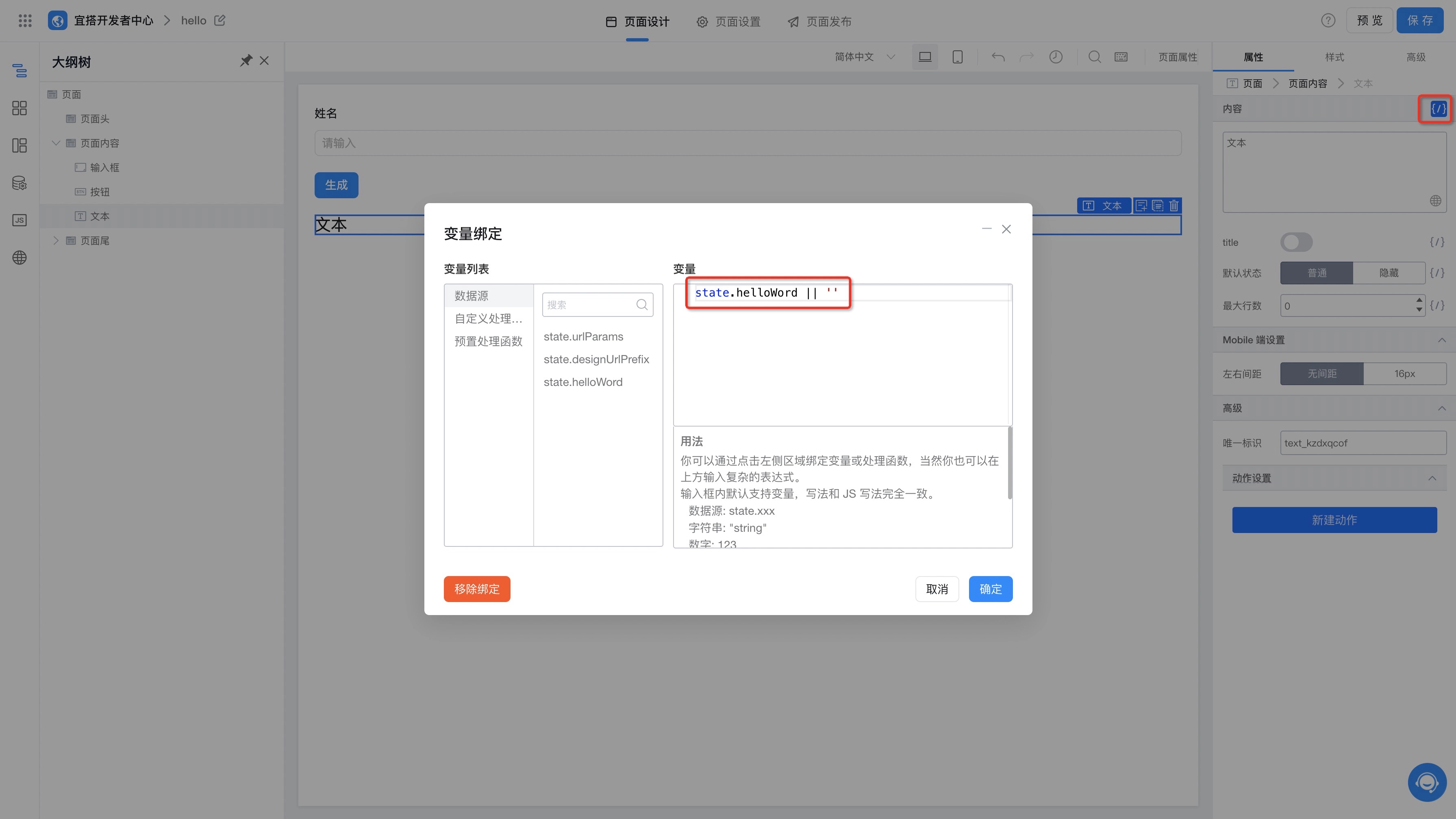
最后一步,我们需要将全局变量绑定到文本组件的内容 属性上进行展示,如下所示:
步骤 7:预览&发布
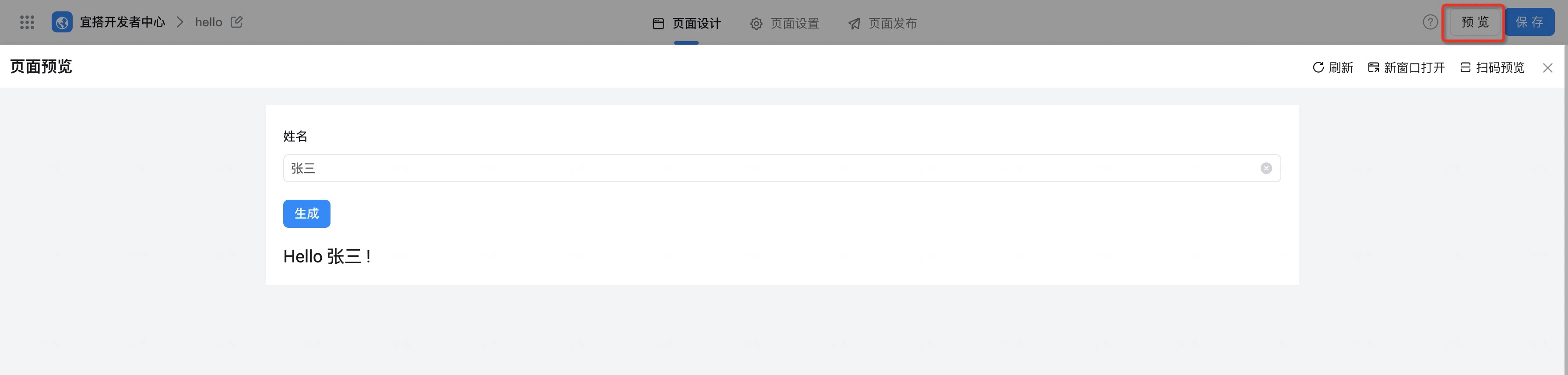
到目前为止,我们的 Demo 示例就已经开发完成了,用户可以点击设计器右上角的预览 按钮进行预览:
保存 按钮保存页面,接下来便可以通过点击应用右上角的访问按钮,访问我们搭建的 Demo 页面了:
