开发指南
开发指南准备工作
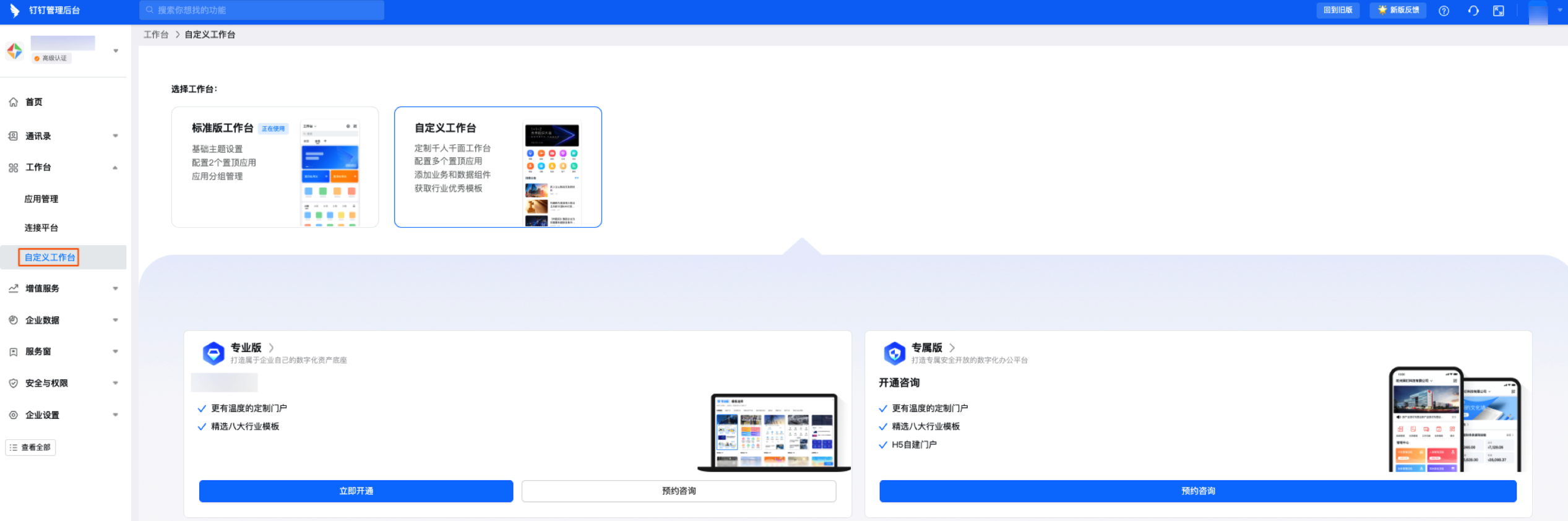
- 企业拥有自定义工作台的能力,需要申请开通钉钉专业版或者钉钉专属版功能。具体可在钉钉管理后台 > 自定义工作台 中咨询。
什么是工作台卡片
在钉钉工作台内,工作台卡片是非常重要的帮助应用功能与场域融合的能力。通过工作台卡片,你的应用可以通过一个卡片将部分数据和功能提供给用户,与用户直接产生互动。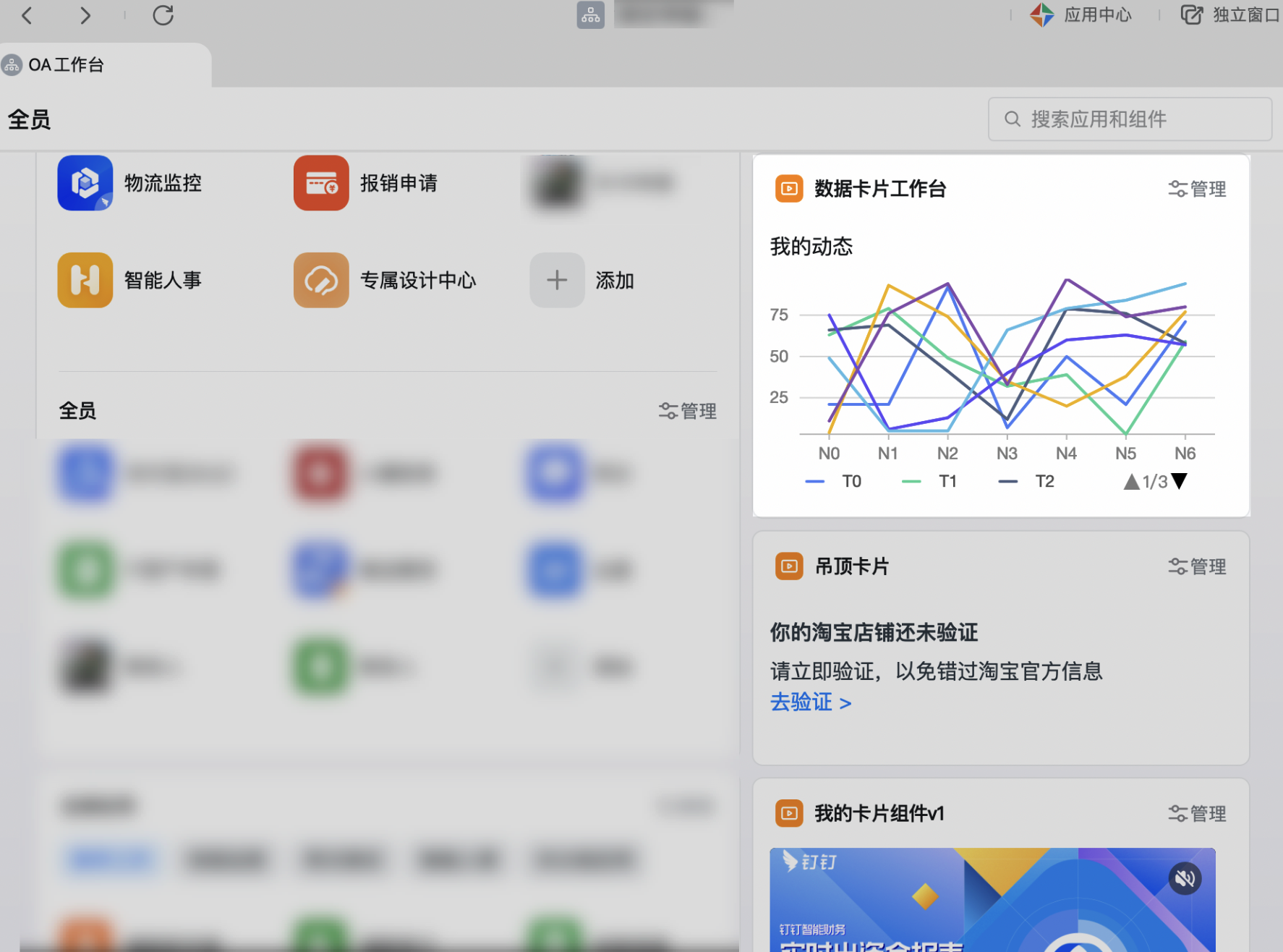
工作台卡片特性
特性1:丰富工作台组件物料
工作台卡片通过集成低代码搭建器、数据资产平台、连接器等能力,可以以可视化的方式来实现业务场景的快速酷化方案,借助钉钉强大的底层团队的PaaS能力、配置能力、集成能力,极大丰富了工作台组件物料。 示例1: 通过和数据资产平台的打通可以直接给出业务信息透传、组织经营情况、异常指标等,并在工作台以自定义的形式展现用户关心的核心数据。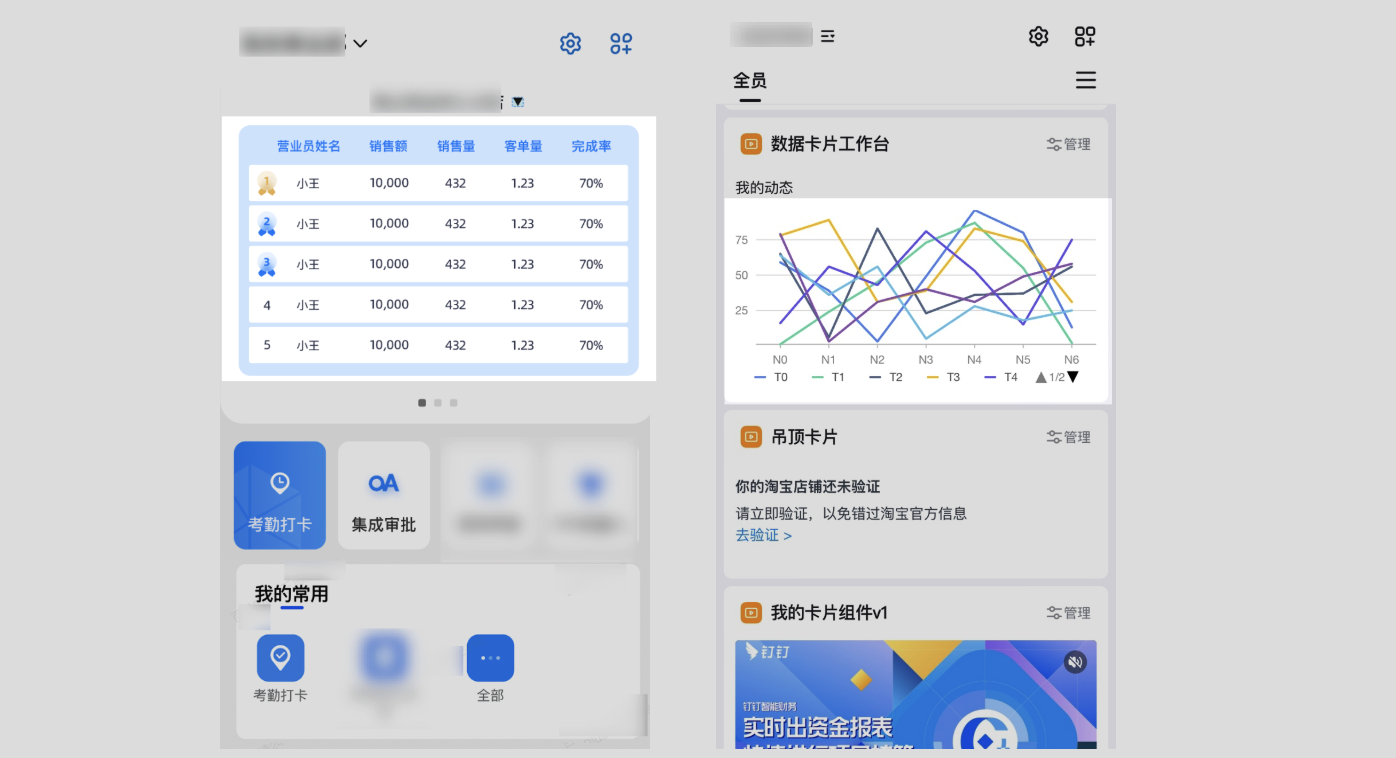 示例2:通过和连接器的打通,可以将用户组织内部的一些数据,通过工作台卡片展示到组织工作台,且展示形式可以由用户自主定义,充分满足用户的各类工作台组件定制化需求。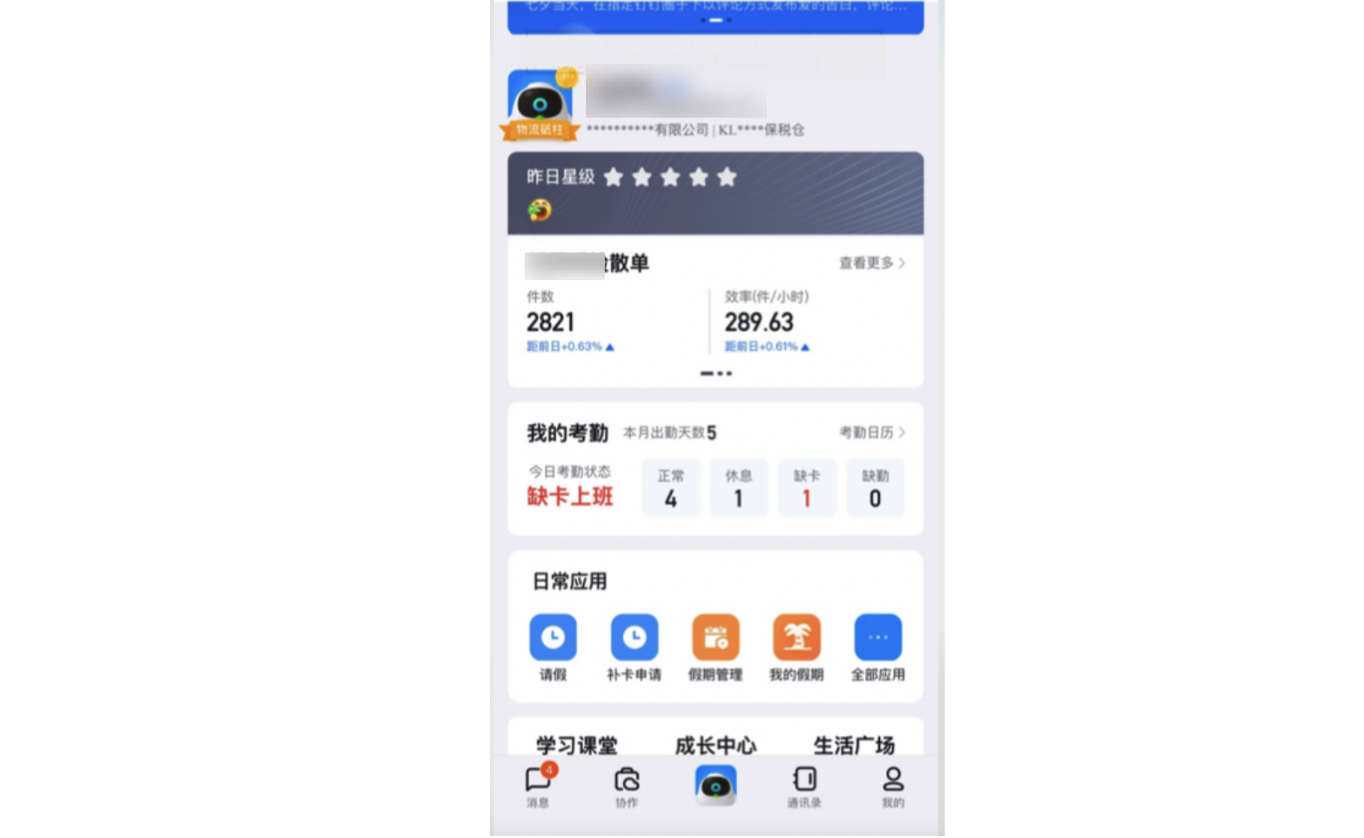
特性2:开发门槛较低且开发时间短
在之前的版本中用户需要通过全码开发的方式,将一些组织自定义的组件发布到工作台上。对比全码开发,卡片属于低代码开发,用户可通过卡片设计器简单的拖、拉、拽操作,创建一个能够在工作台使用的组件,开发门槛较低且开发时间短。特性3:无需额外适配
工作台卡片与其他场域卡片无使用形式上的区别,之前创建过卡片的用户可快速将存量卡片发布到工作台使用,不需要做额外的适配。步骤一:创建工作台卡片模板
-
登录钉钉开发者后台,单击 开放能力,选择 卡片平台。

-
在模板列表页面,单击 新建模板。

-
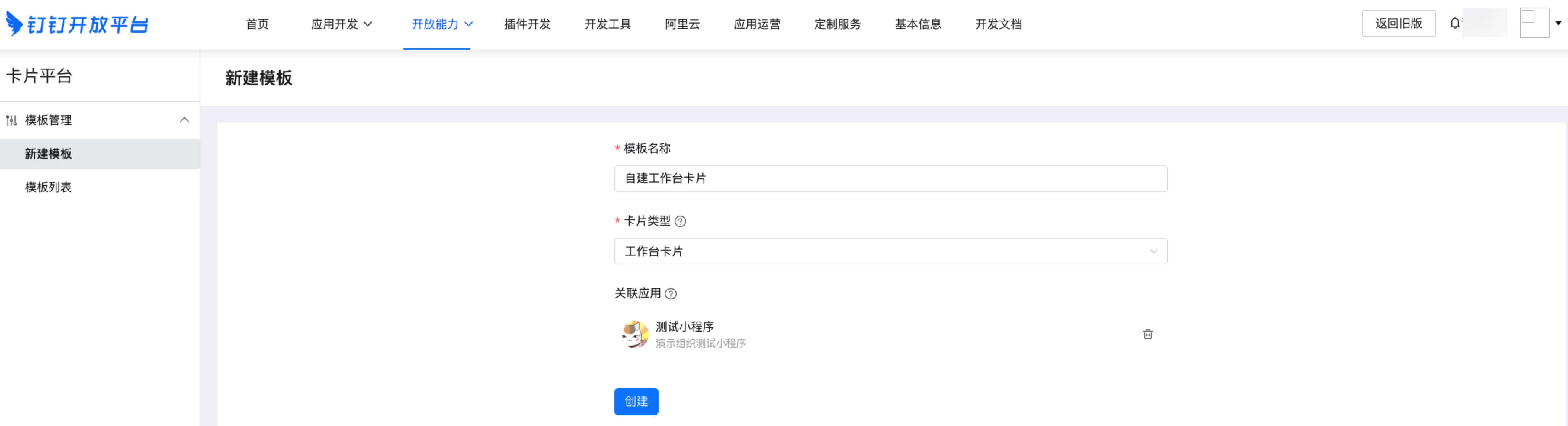
在新建模板页面,依照下列要求填写模板信息后,单击 创建。
- 模板名称: 自建工作台卡片,是该卡片在工作台上最终展示的名称。
- 卡片类型: 选择工作台卡片。
-
关联应用: 选择需要关联的应用,本文档介绍企业自建工作台卡片,关联应用选择本企业创建的企业内部应用即可。
-
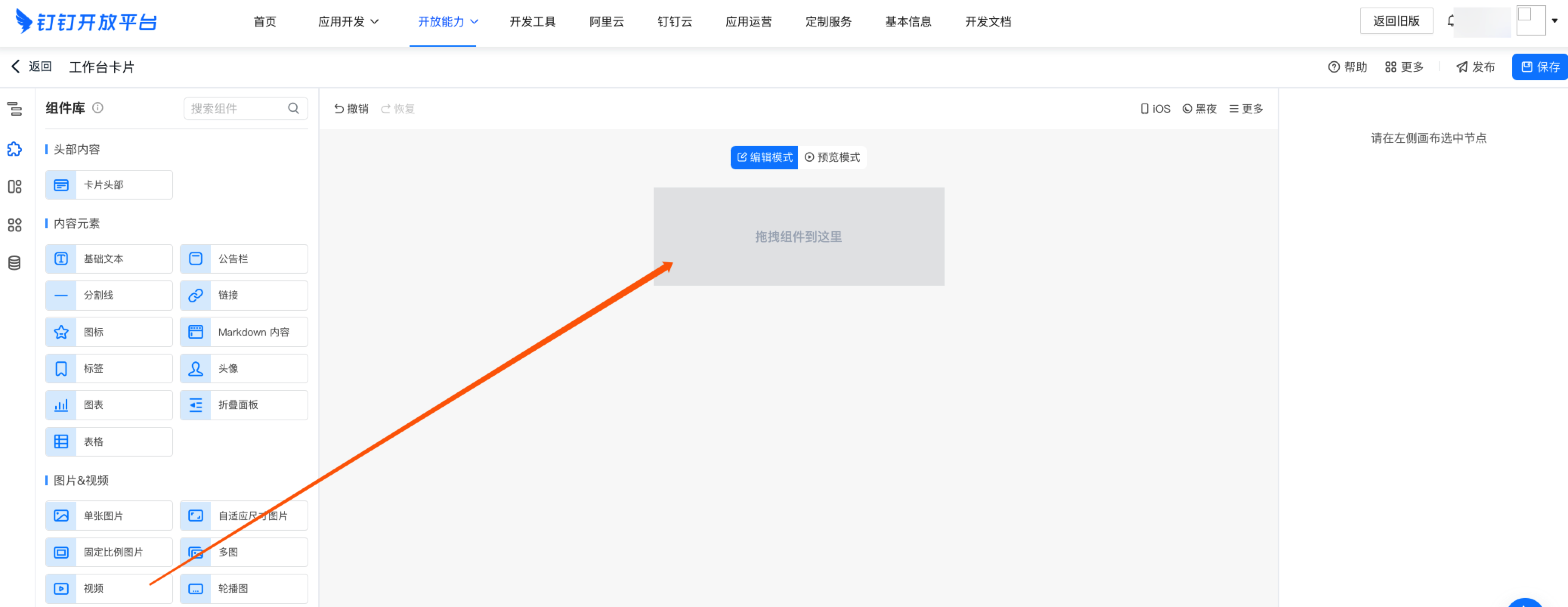
进入模板编辑页面,本文以 创建静态数据源视频卡片 为例。
-
在左侧组件库内,将视频组件拖拽至设计器。
-
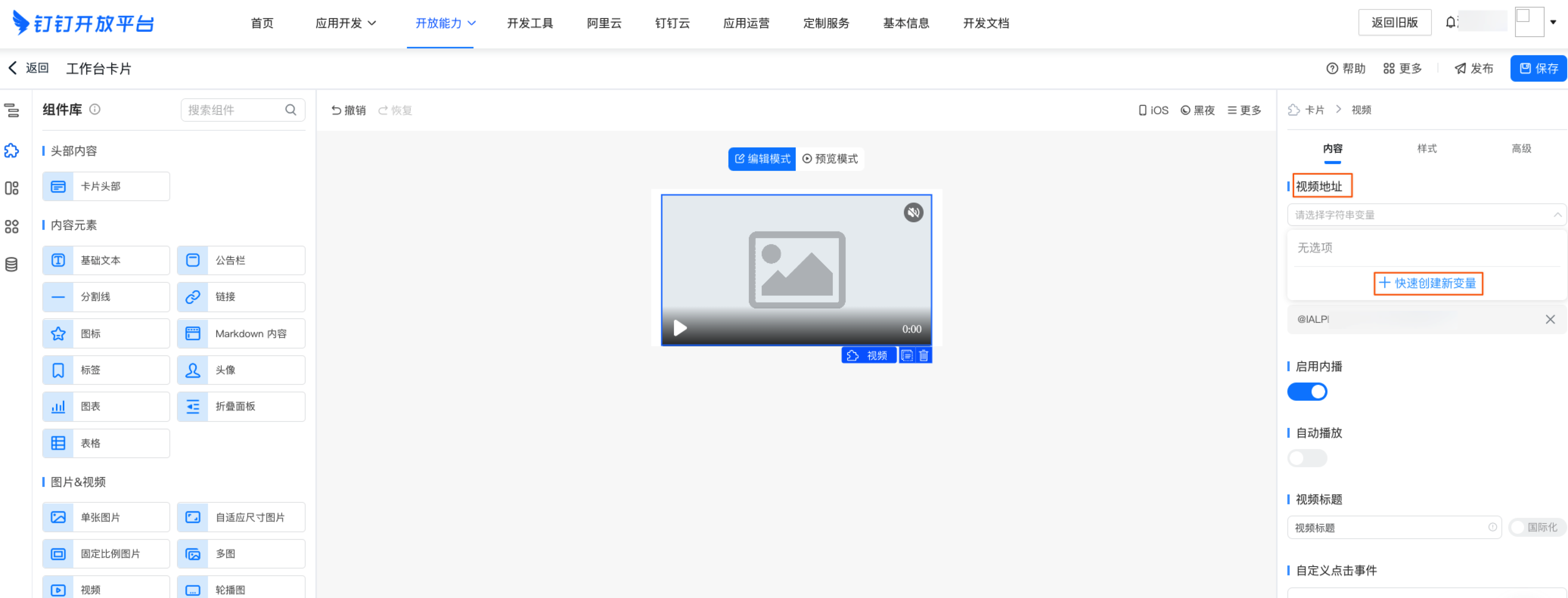
在设计器中单击视频组件,右侧设置视频地址时,选择 快捷创建新变量。
-
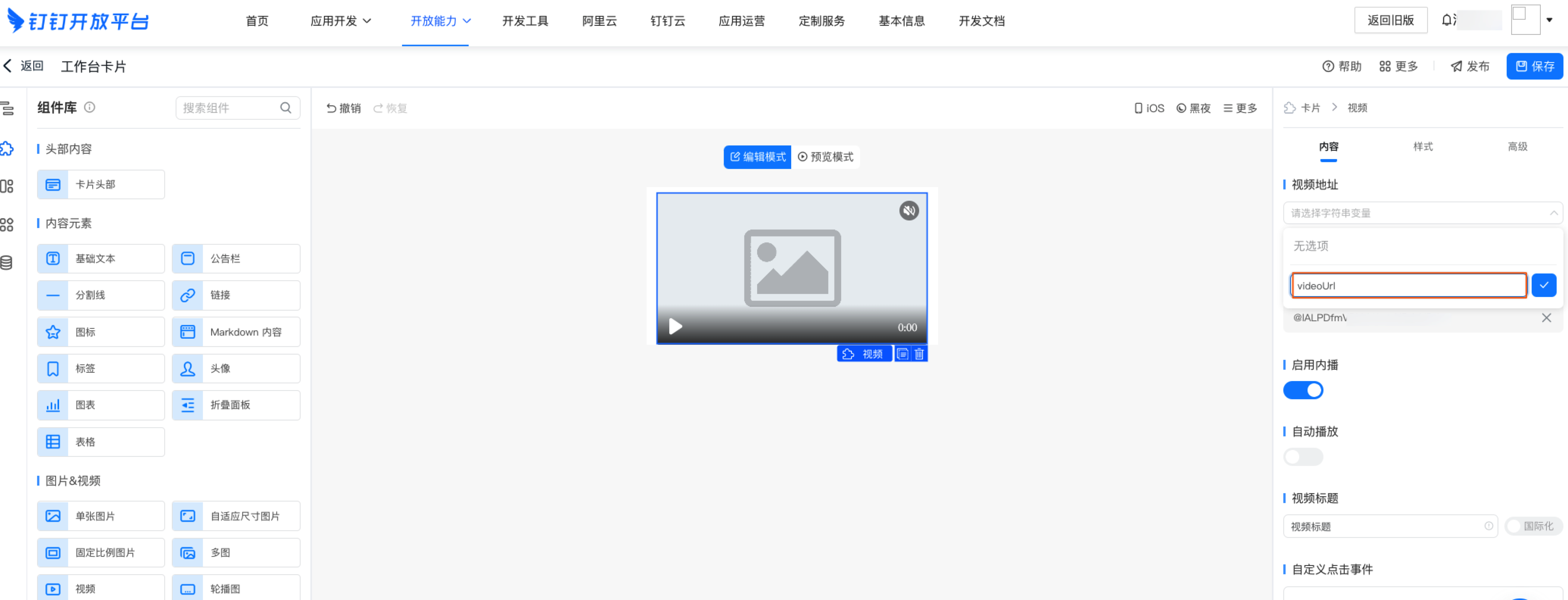
填写视频地址的变量字段名称。
-
设置视频的封面。
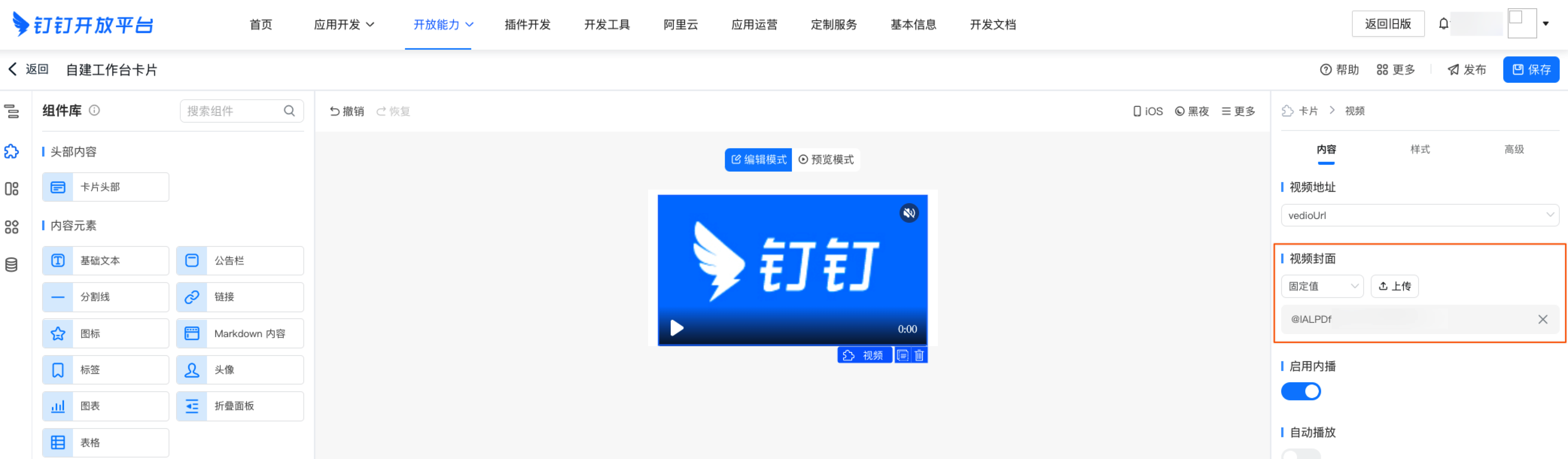
- 依照上述步骤设置完成后,在右上角依次单击 保存 和 发布。
-
在左侧组件库内,将视频组件拖拽至设计器。
步骤二:创建工作台卡片实例
-
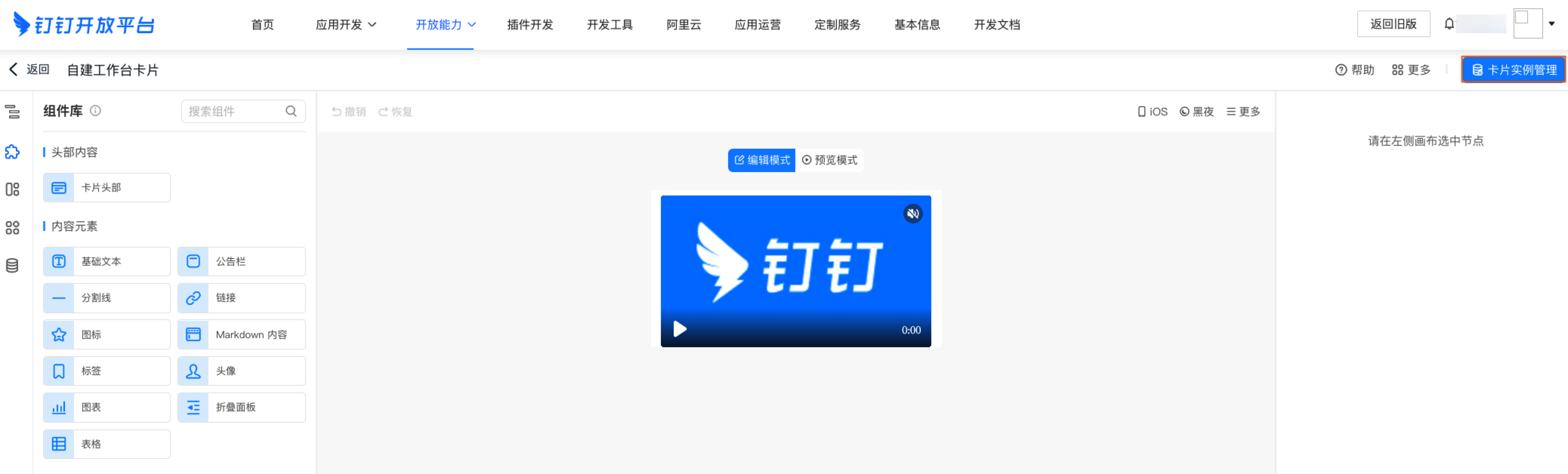
工作台卡片模板单击保存和发布后,单击右上角 卡片实例管理。
-
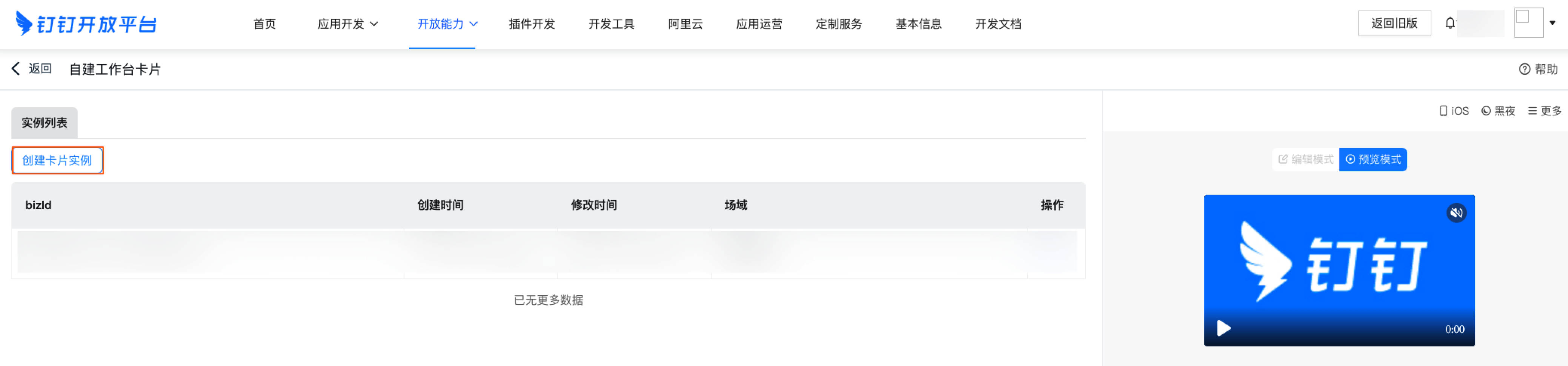
在实例列表页面,单击 创建卡片实例。
-
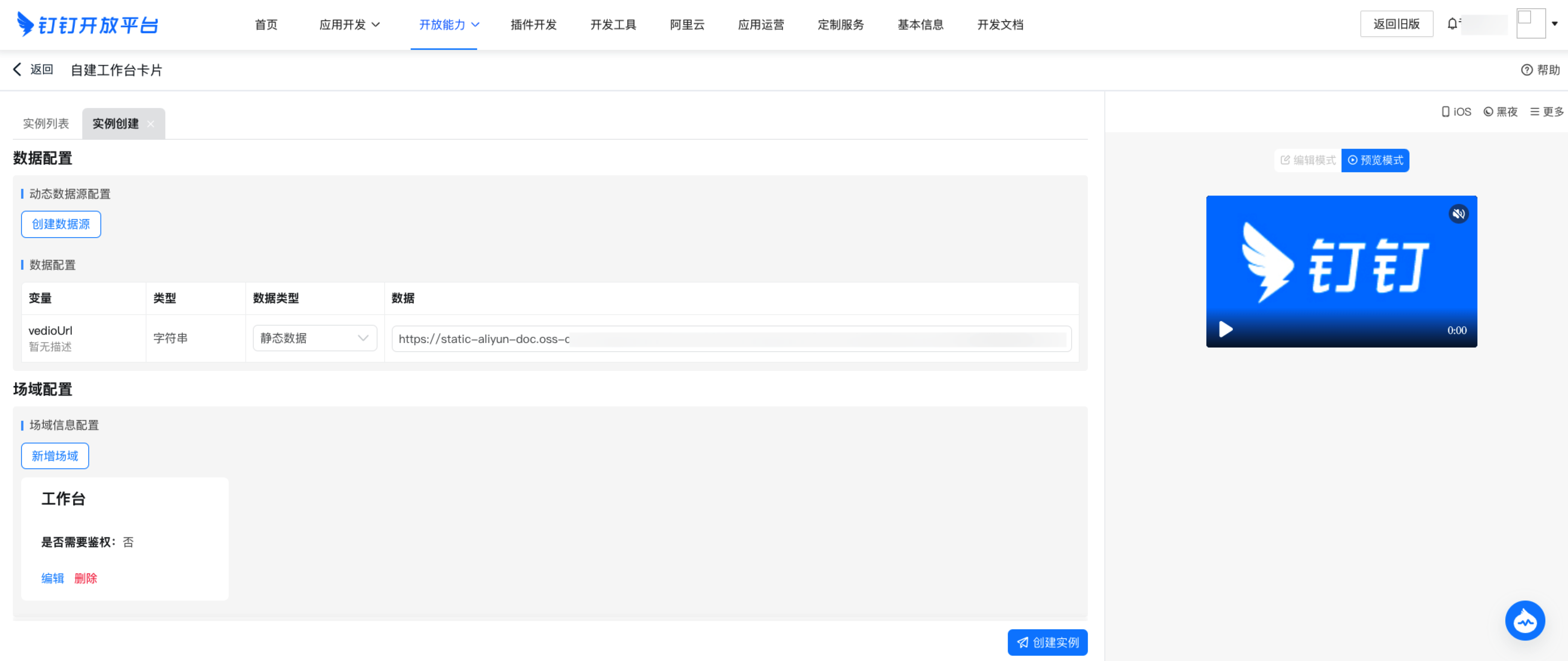
在实例创建页面,依照下列要求完成卡片实例的配置,并单击右下角的 创建实例。
- 数据配置: 选择静态数据类型,并填写需要展示的视频链接。
- 新增场域: 选择工作台。
步骤三:投放卡片实例
-
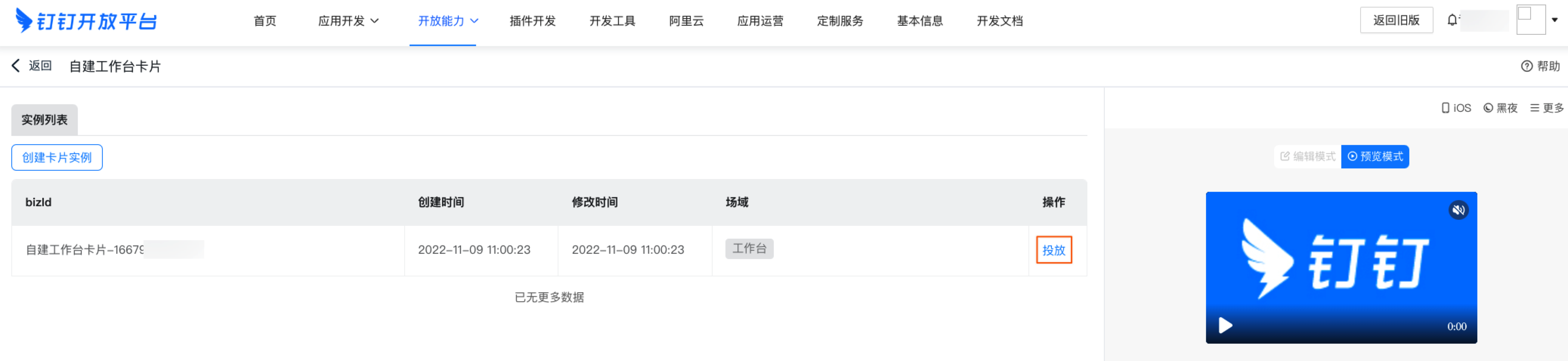
在工作台模板的实例列表页面,选择需要投放的实例,单击 投放。
-
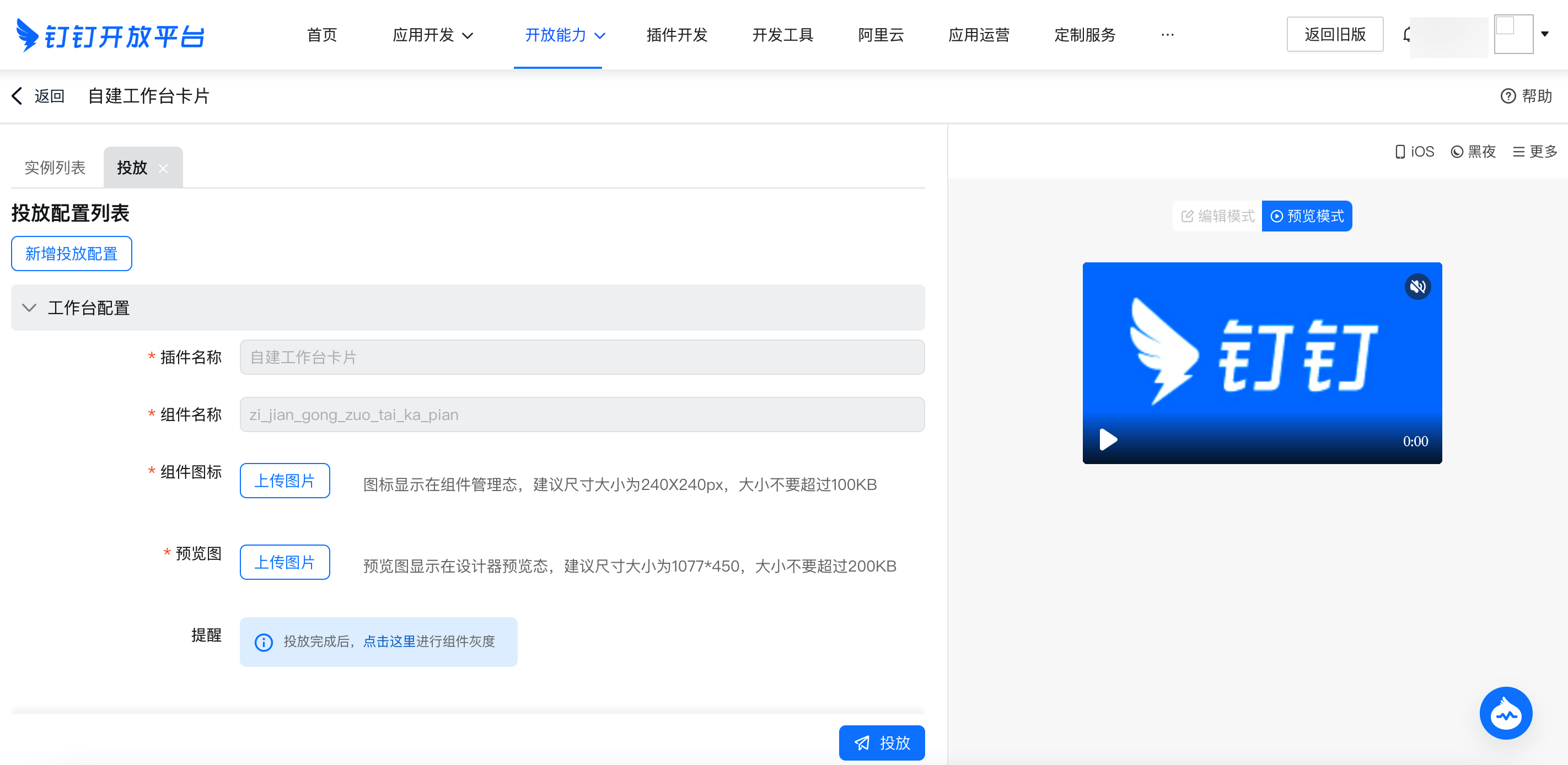
在投放页面,依照下列要求,填写投放配置信息,单击 投放。
- 插件名称: 自动生成,与卡片模板名称保持一致。
- 组件名称: 自动生成。
- 组件图标: 上传卡片在工作台展示时左上角的图标。
-
预览图: 上传卡片效果的预览图片。
步骤四:工作台卡片编辑和发布
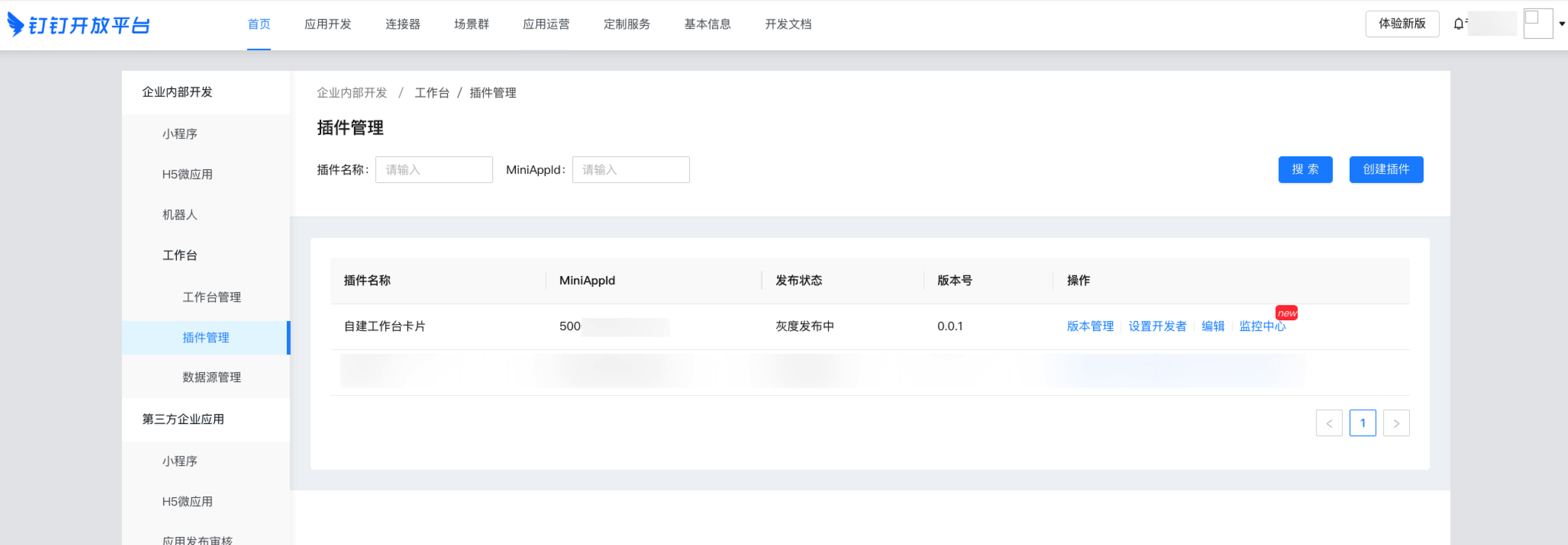
卡片实例投放后,点击提醒内的 点击这里,进入工作台卡片管理编辑页面。-
在插件管理页面,查看创建的卡片实例,单击卡片实例的版本管理。
-
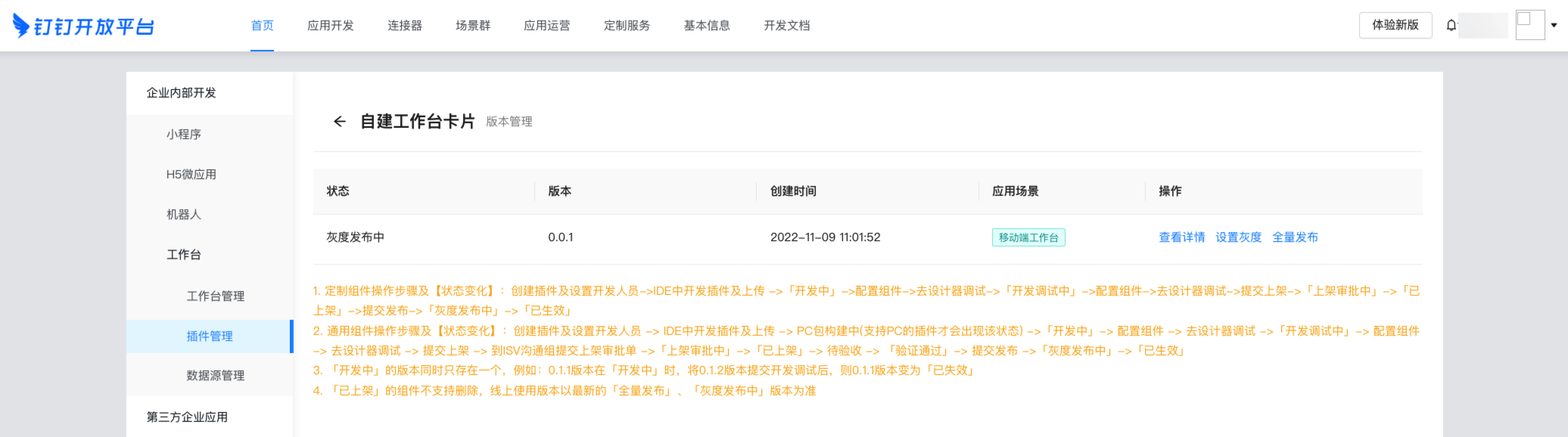
在卡片实例详情页面,可以设置插件的灰度企业,灰度设置完成后可以将卡片实例全量发布。
-
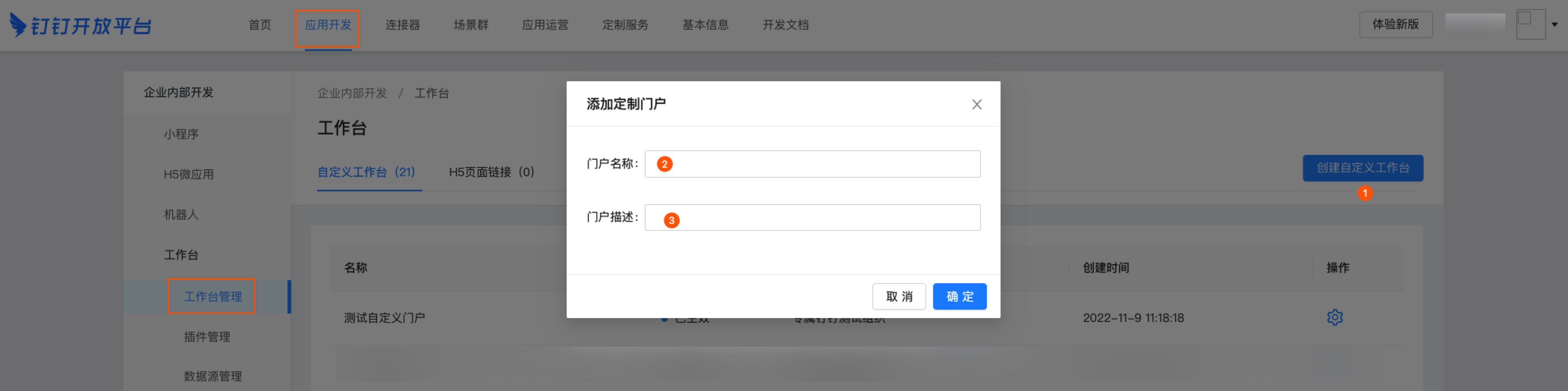
卡片实例全量发布后,在工作台管理中,创建自定义工作台。
-
编辑自定义工作台,使用创建的工作台卡片实例。
-
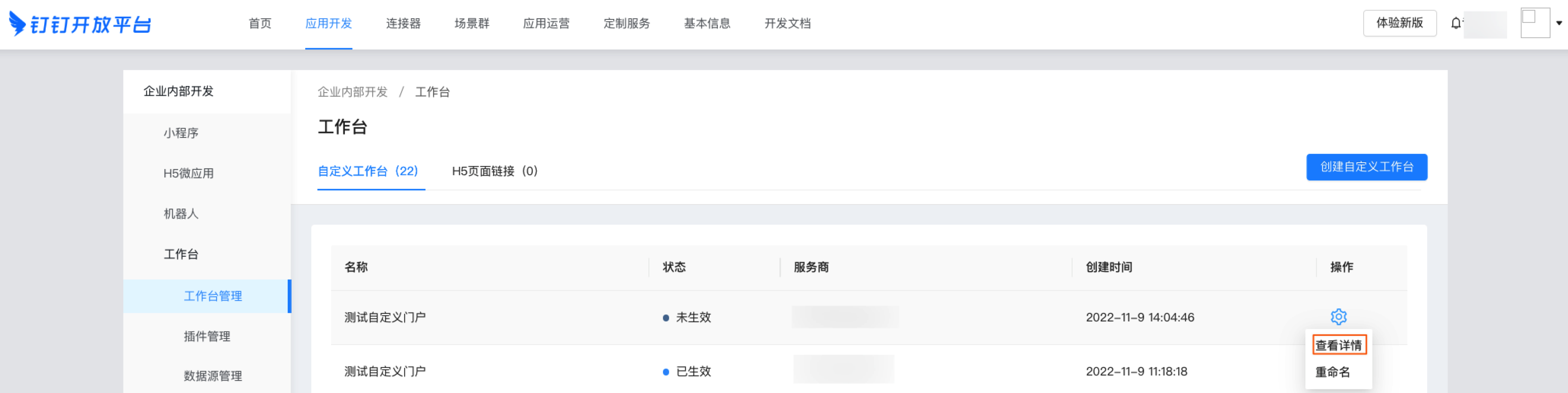
单击查看详情,查看自定义工作台详情。
-
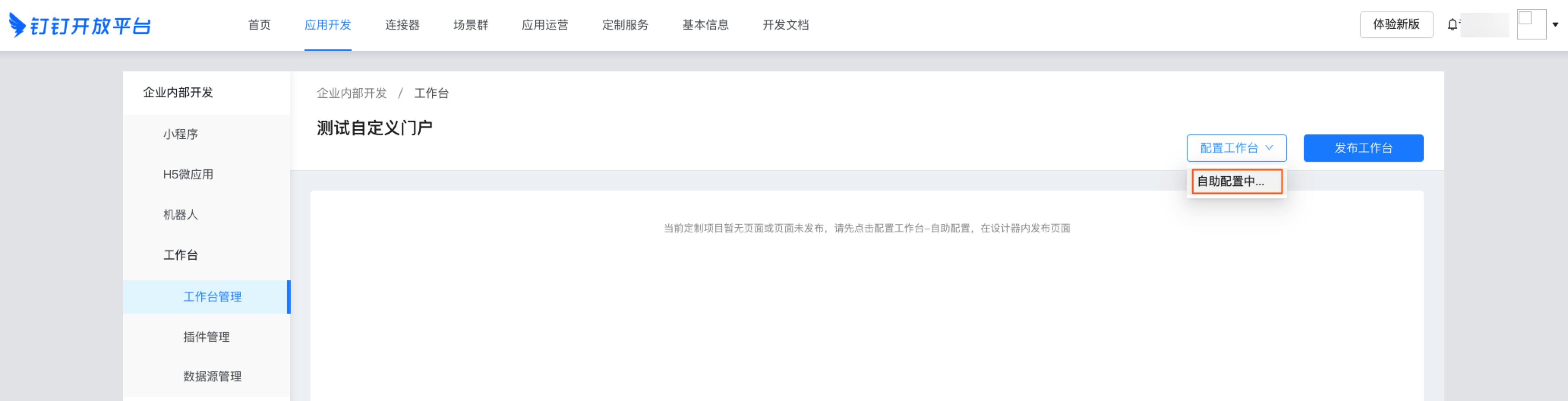
单击配置工作台,进入工作台设计器。
-
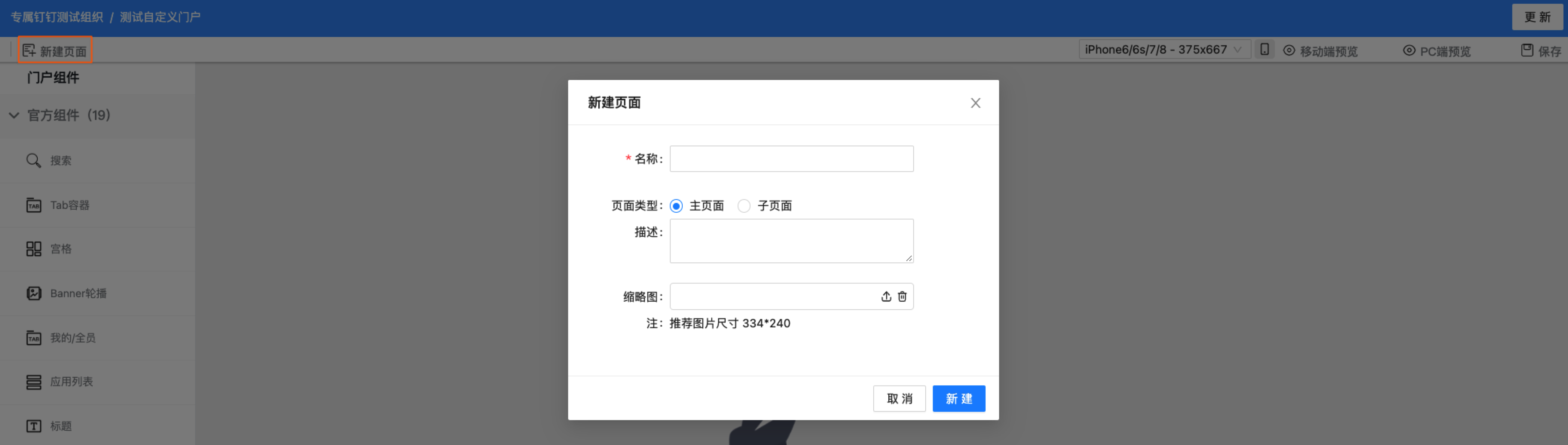
在工作台设计器页面,单击左上角 新建页面。
-
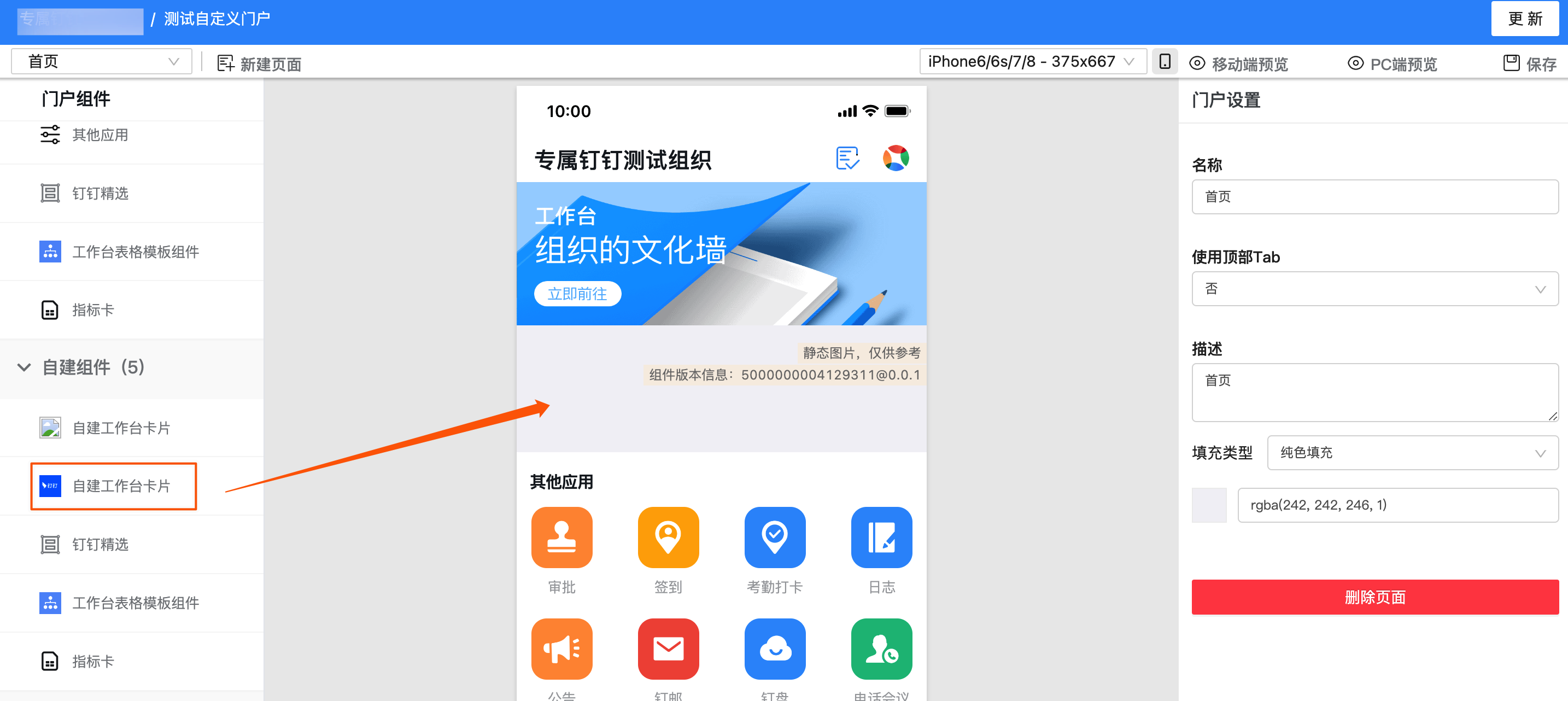
在左侧组件库的自建组件库中,将卡片实例拖拽至目标位置。
-
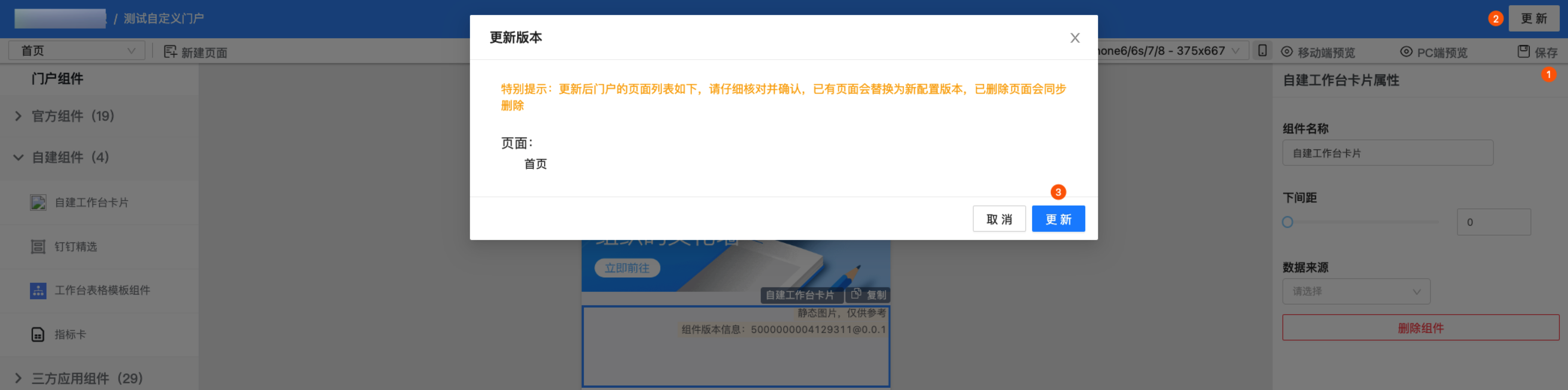
在设计器右上角分别单击 保存 和 更新。
-
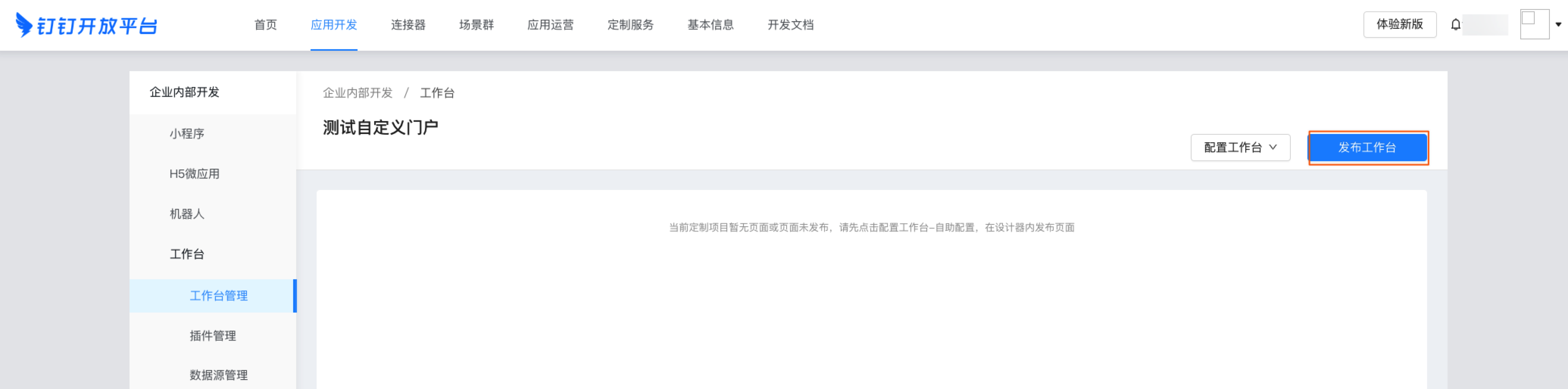
在自定义工作台页面,单击 发布工作台。
-
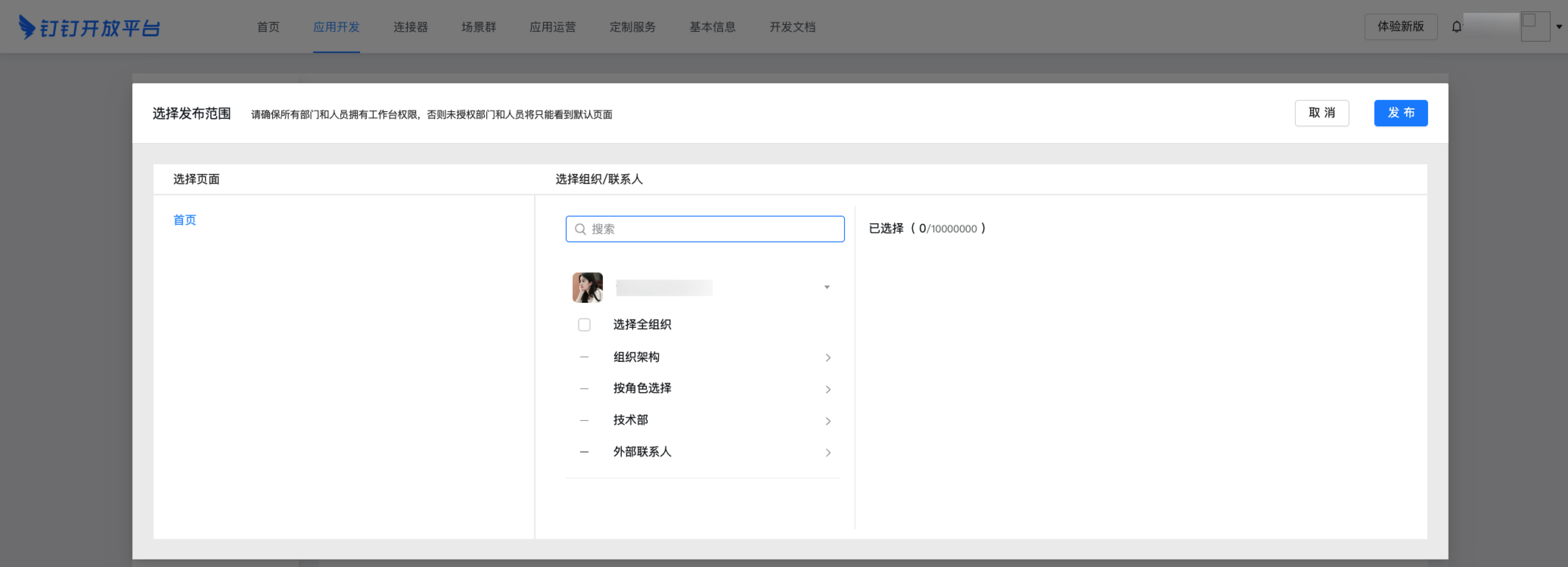
在选择发布范围页面,设置工作台可见范围,单击 发布。
-
单击查看详情,查看自定义工作台详情。
步骤五:查看效果
在自定义工作台发布可见范围内的员工,通过钉钉客户端切换当前企业工作台,查看的效果如下图所示。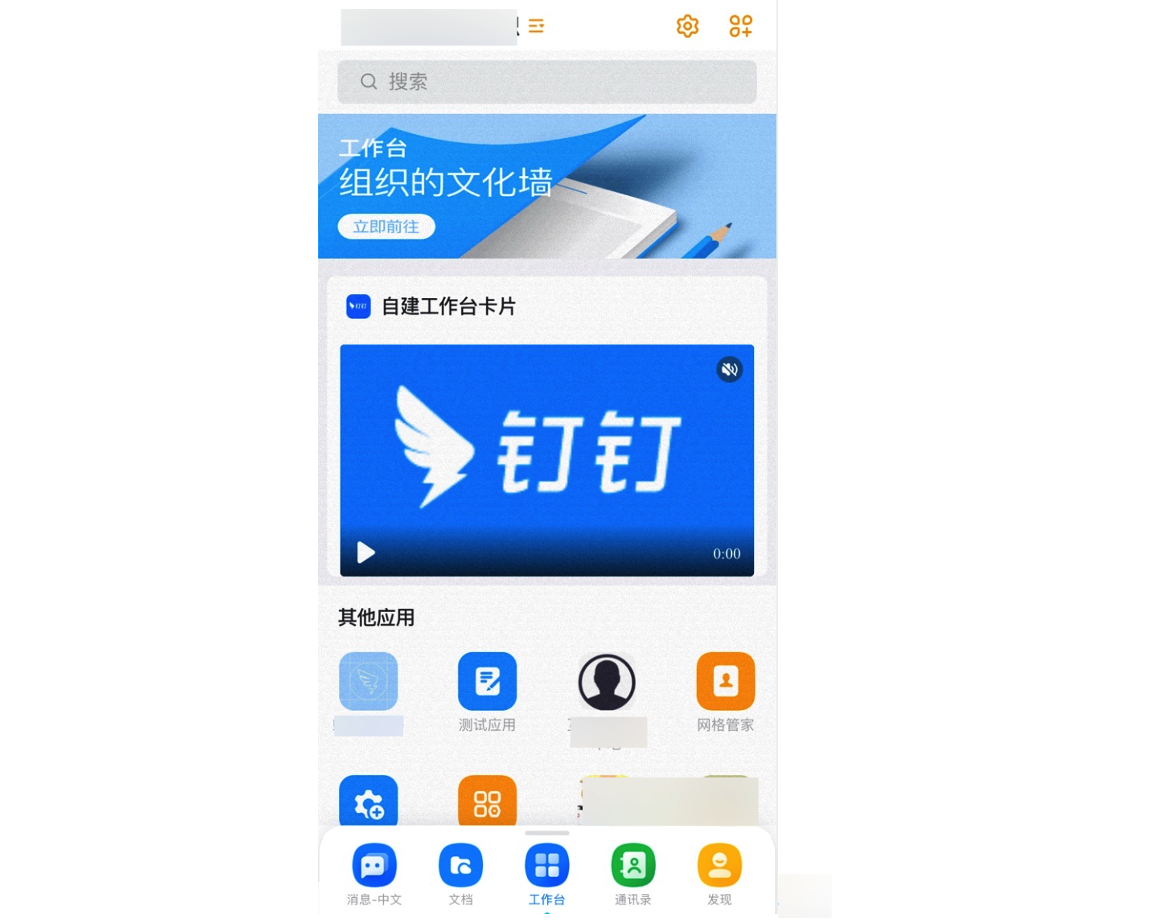
技术支持
若您在创建工作台卡片中遇到问题,欢迎扫描下方二维码进入答疑群咨询。