

 开发指南
开发指南前提条件
需要完成创建应用流程。操作步骤
- 登录开发者后台,单击目标应用,进入应用详情页。
- 单击 应用发布 > 版本管理与发布 > 创建新版本。
-
配置版本详情信息:
- 应用版本号:输入版本号,版本号格式1.0.0, 最小1.0.0, 每段版本号最大99 (1.99.0),不支持1.100.0。
- 版本描述:简要描述版本变更内容。
-
待发布内容,选择需要发布的内容:
重要
在发布非工作台应用(小程序应用或网页应用)时,必须同时选择工作台应用进行发布。如果未选择工作台应用,工作台应用将会默认下线,下线会导致线上应用无法正常使用。因此,在应用版本发布时需要谨慎操作,确保同时选择工作台应用进行发布,以保障工作台应用的正常运行。
- 工作台应用:工作台应用可以选择小程序或网页应用,并且小程序可以根据版本进行选择。 说明 小程序和网页应用只能二选一。
- 机器人:将 应用能力 > 机器人 下保存的机器人应用进行发布。
- 酷应用:将 应用能力 > 酷应用 下创建发布的所有酷应用,进行统一发布操作。
- 魔法棒应用:将 应用能力 > AI 应用 > 魔法棒应用 中保存的魔法棒应用进行发布。
- 数字员工:将 应用能力 > AI 应用 > AI 助理 下保存的 AI 助理进行发布。
- 应用可见范围:选择合适的应用可见性,确保只有特定的成员或部门可以使用该应用。
- 配置完成后,单击 保存 > 直接发布,完成应用发布操作。
更多信息
应用发布完成后,你可以通过以下内容添加使用应用。小程序应用/网页应用
小程序应用或网页应用发布完成后,你可以在客户端工作台查找对应应用进行使用。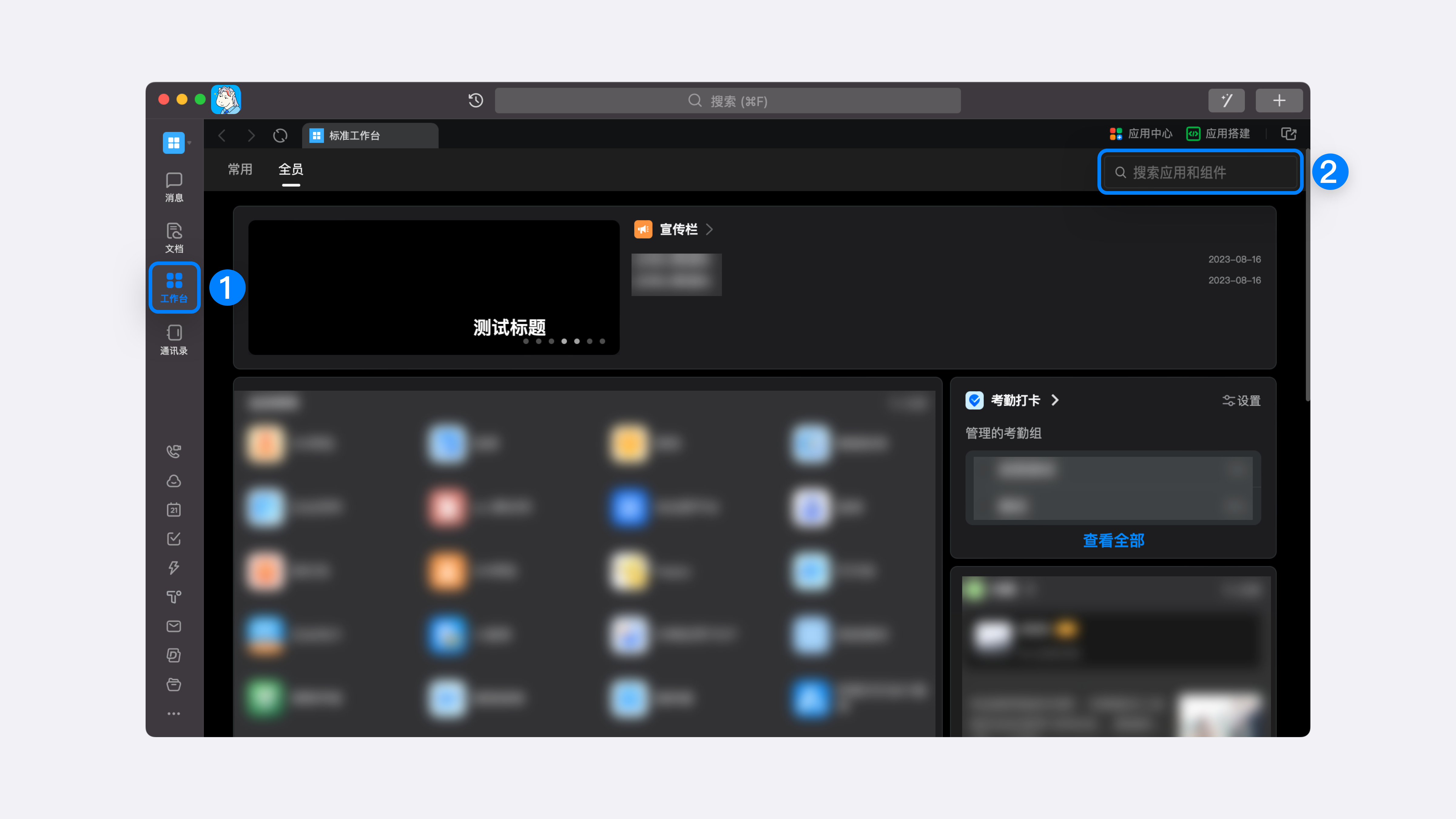
机器人
-
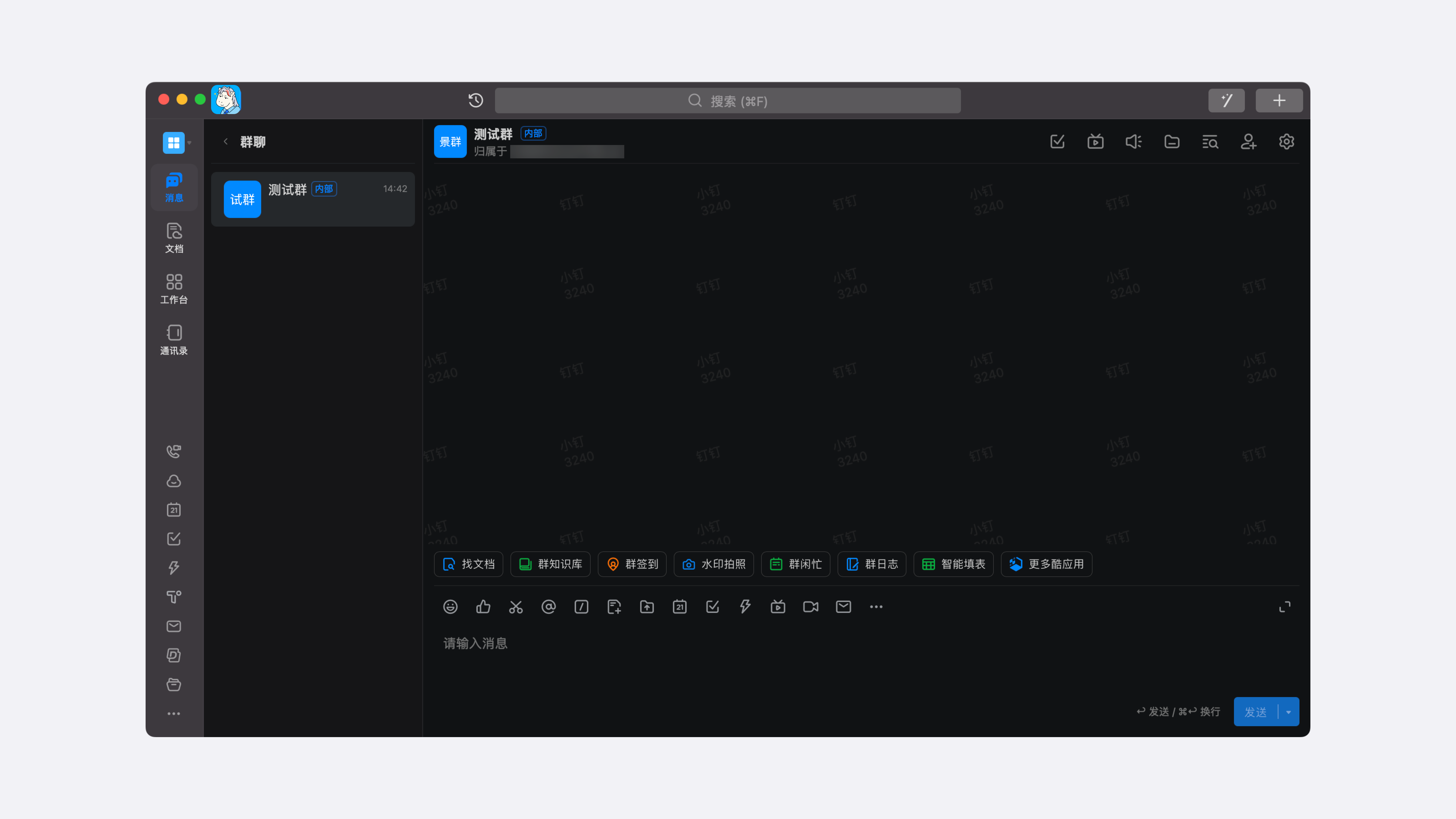
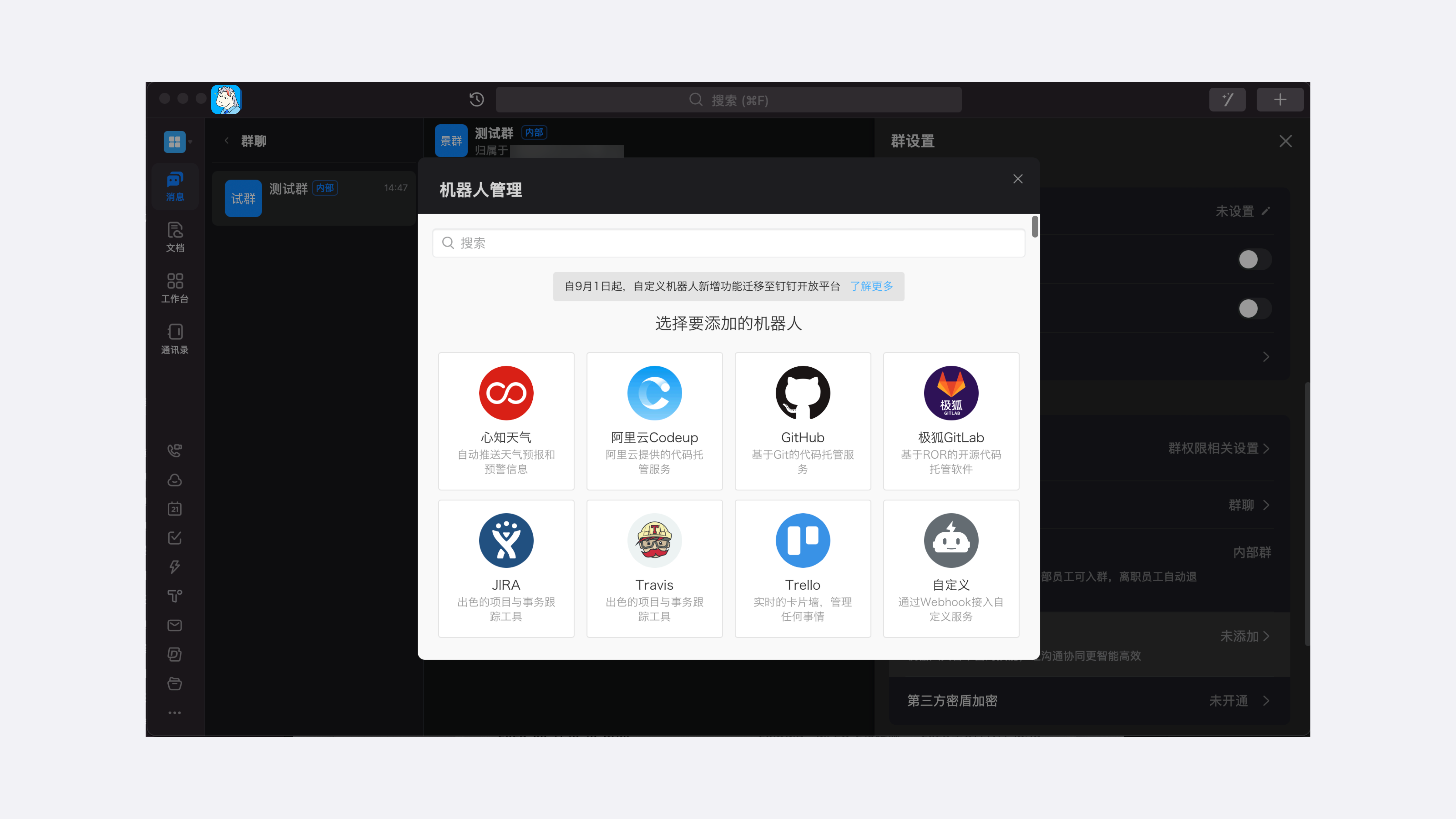
打开 钉钉客户端 > 指定群聊会话。
-
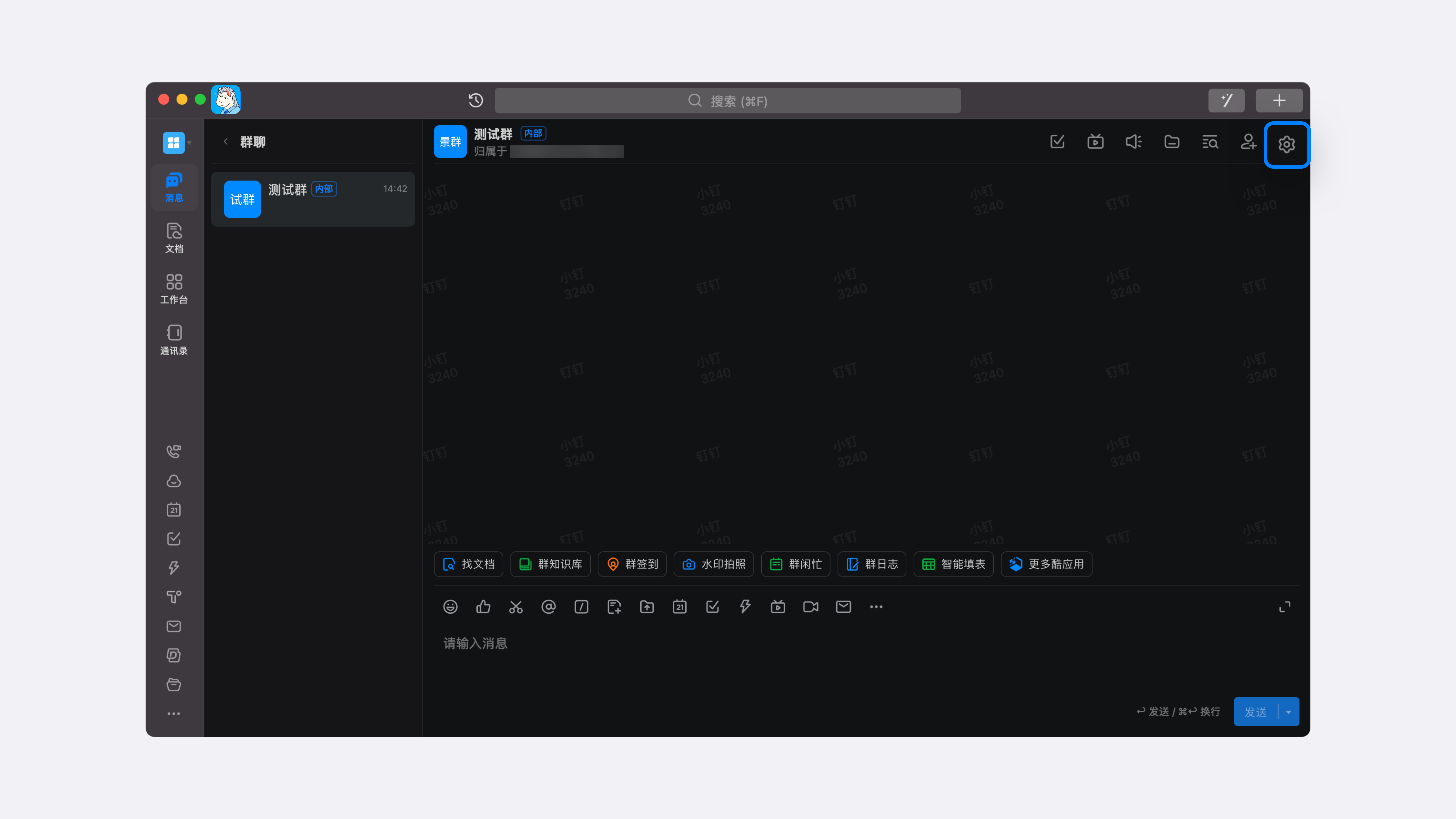
单击 群设置,打开群设置页。
-
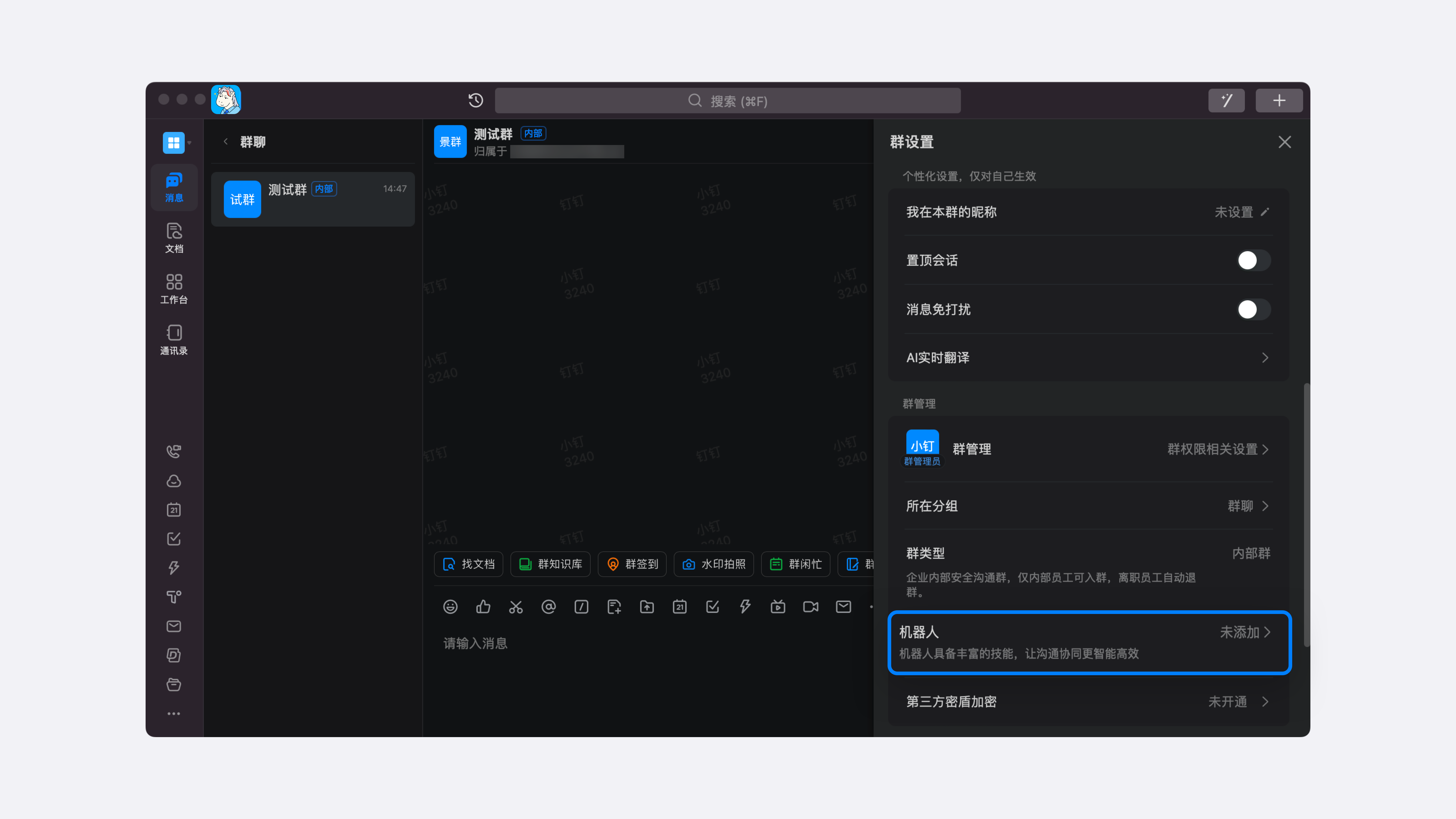
单击 群管理 > 机器人 ,打开机器人管理页。
-
单击添加机器人,选择对应的机器人完成添加。
魔法棒应用
-
魔法棒应用:魔法棒应用发布后,你可以在钉钉客户端中使用该魔法棒。
- 打开钉钉首页,单击右上角 “/”, 打开钉钉 AI 助理页面。 说明 使用该魔法棒应用的技能前,确保钉钉客户端的当前企业/组织已切换为发布该应用的组织。
-
在 AI 助理页面中,单击左上角 “AI 助理 ⇋”,然后在 AI 助理列表中选择你刚发布的魔法棒应用。
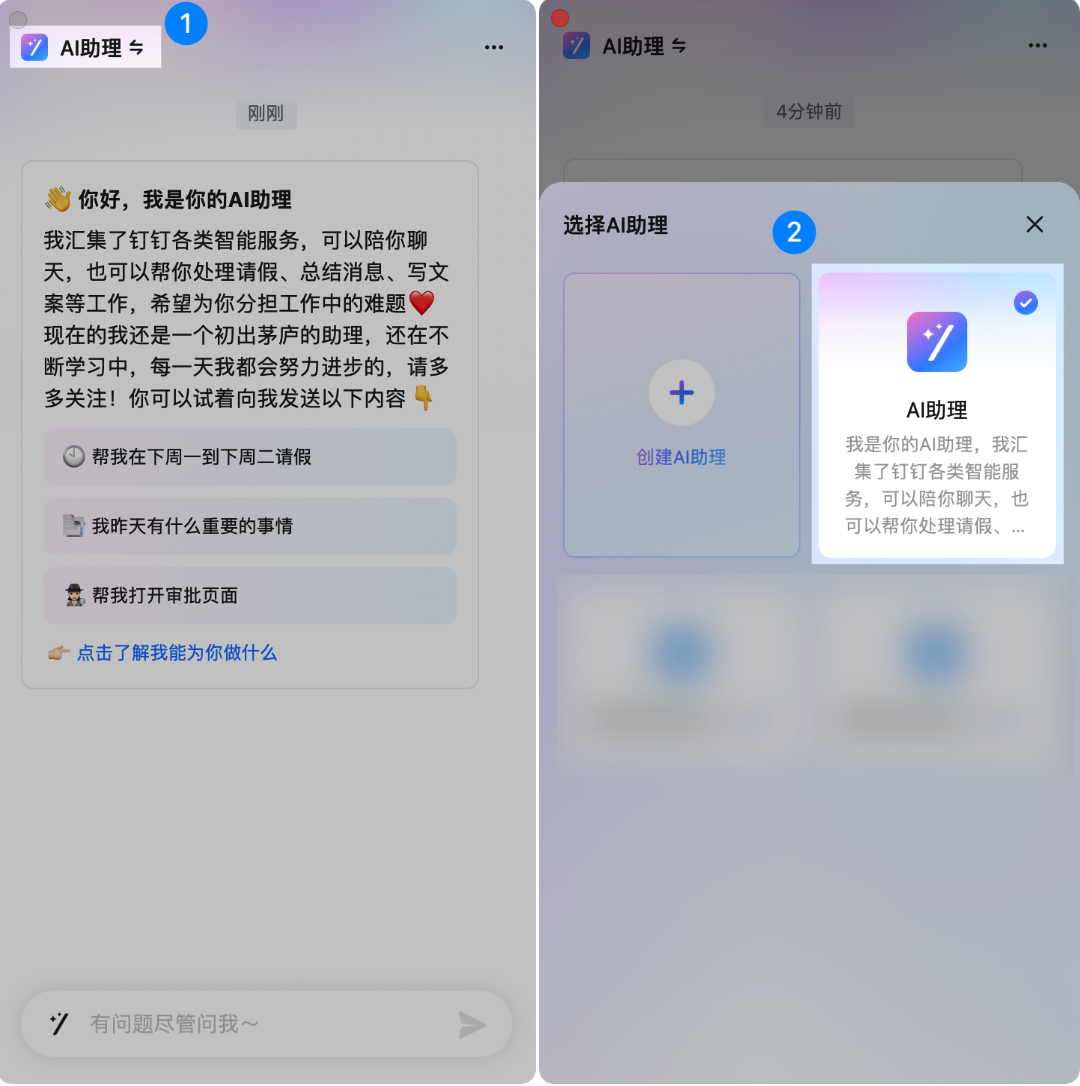
- 在输入框中输入你的需求,单击发送图标。魔法棒预期会将输出结果以对话形式返回。
AI 助理
-
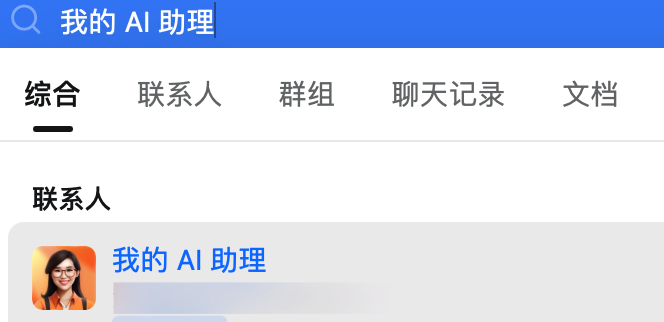
AI 助理:已发布的 AI 助理会自动加入对应组织的组织架构中。你可以参考以下内容使用 AI 助理:
你可以在主搜索框,搜索 AI 助理名称即可使用。
酷应用
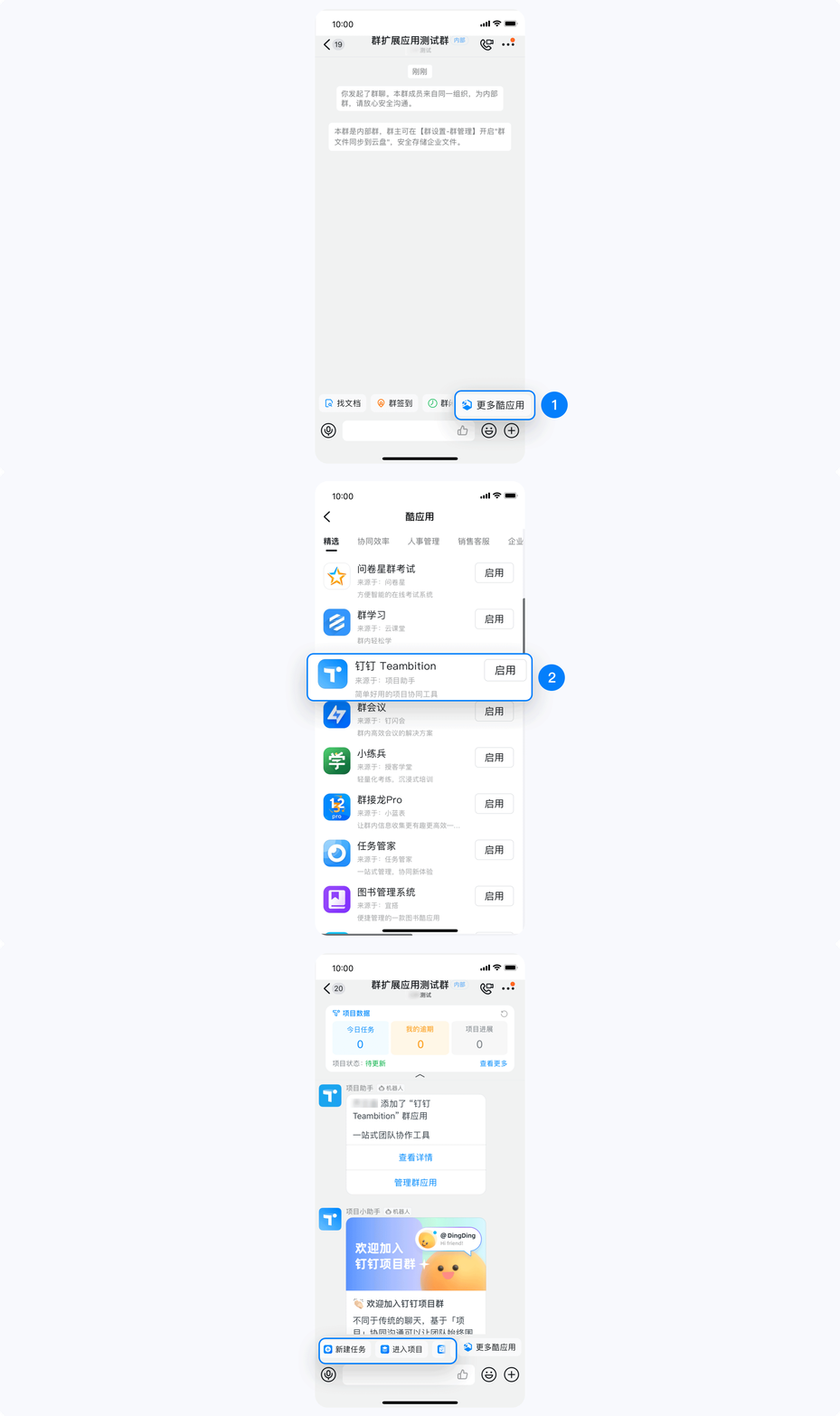
群聊酷应用
单聊酷应用
仅支持使用批量安装单聊酷应用到单聊会话接口,将单聊酷应用安装到单聊会话。消息菜单酷应用
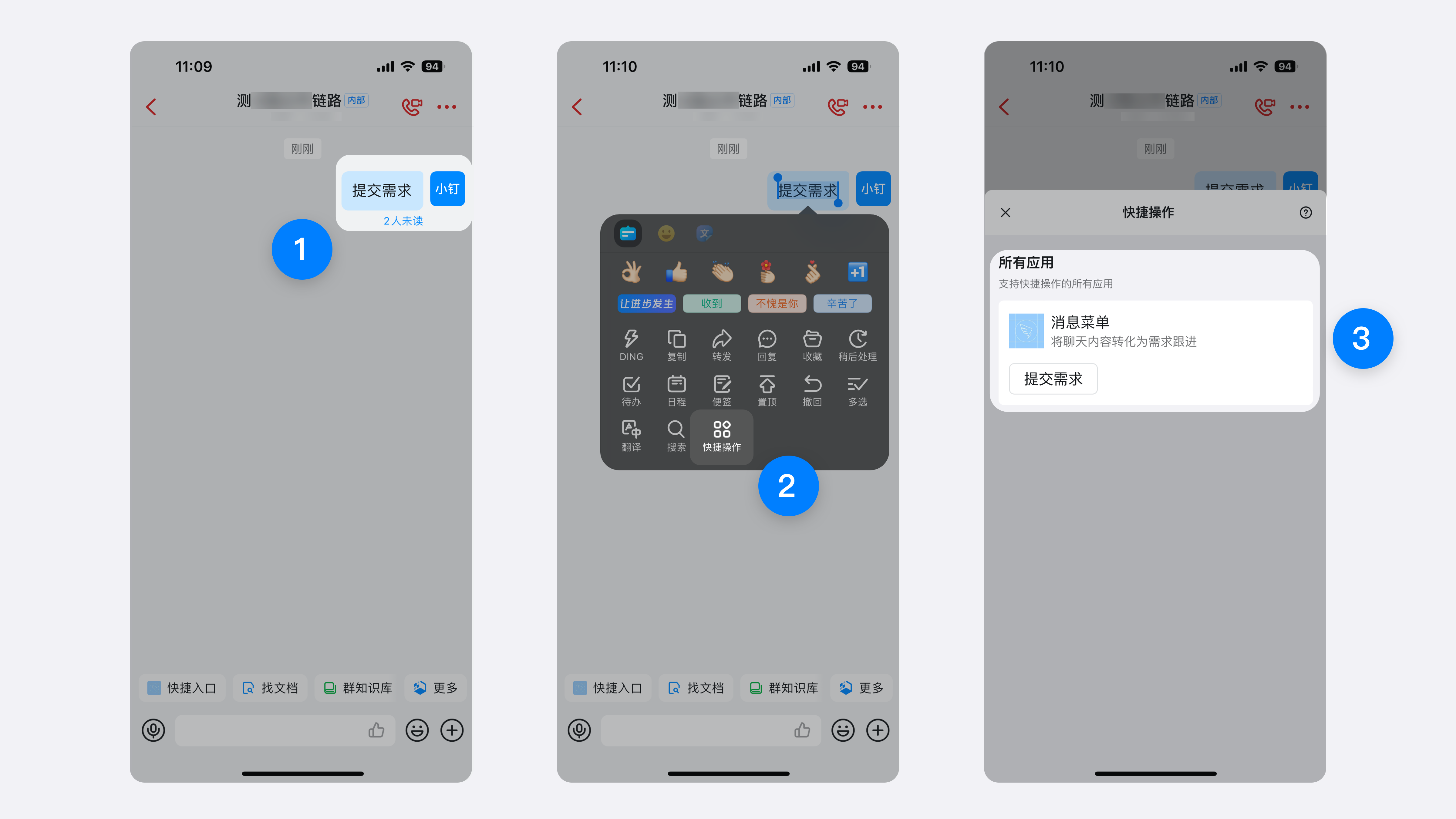
快捷指令酷应用
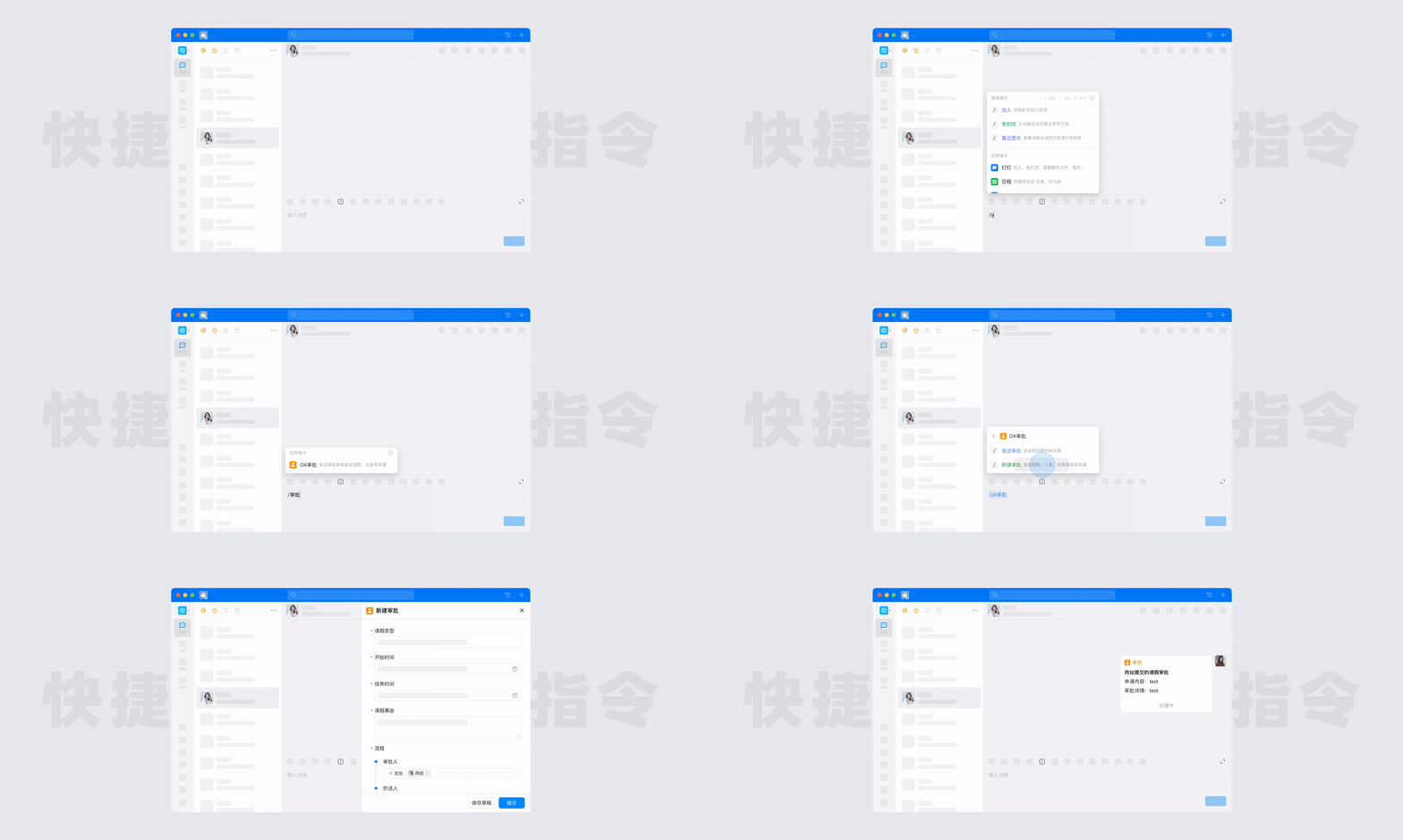
链接增强酷应用
发送对应链接,即可转成对应卡片信息。成员资料页酷应用
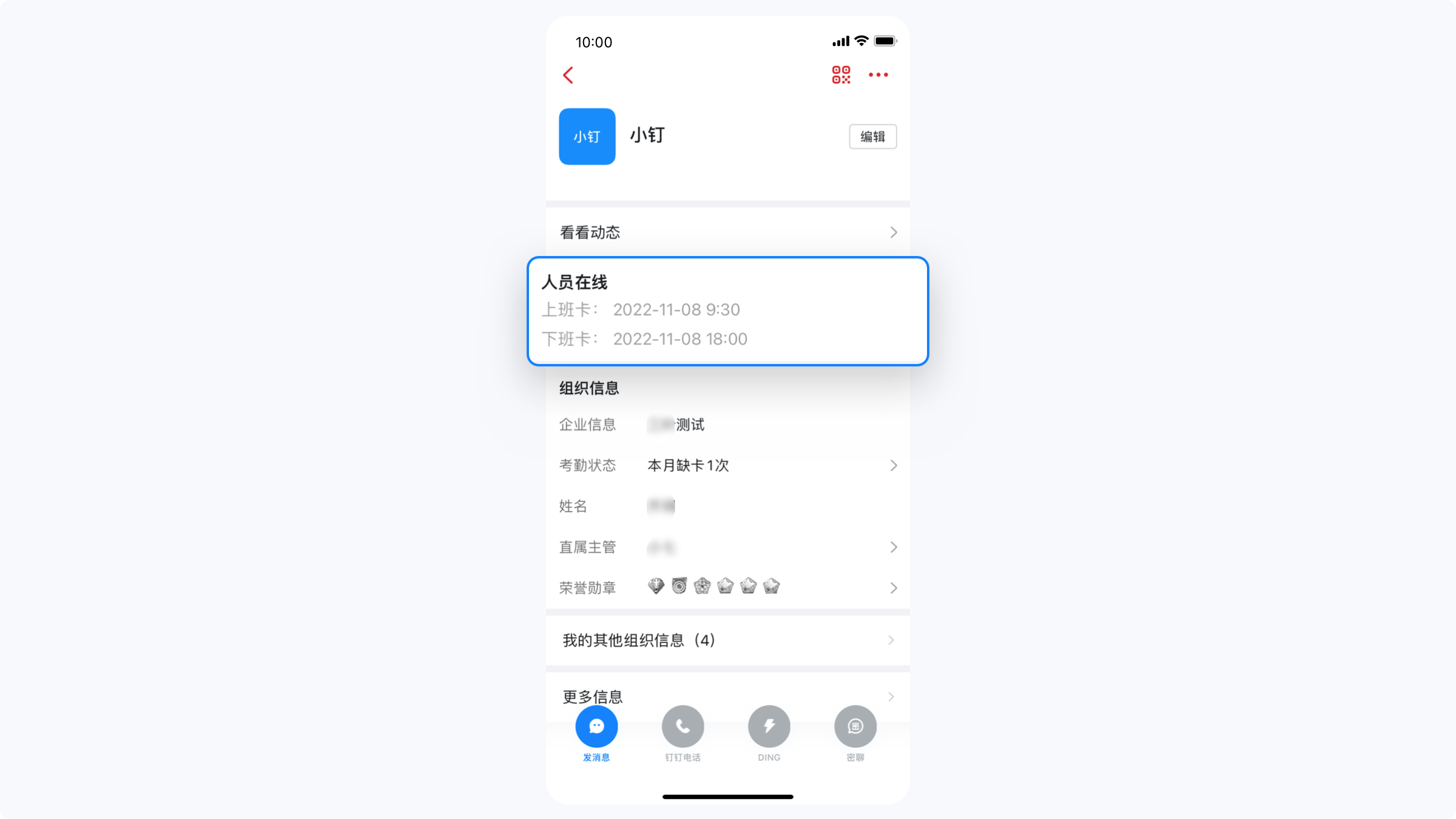
文档酷应用
