

 开发指南
开发指南简介
教学内容
本教程通过操作步骤和示例,帮助企业开发者通过本文的教程内容,快速完成媒体文件的上传,上传成功后对特定人群发送通知。教学目标
帮助开发者能快速掌握搭建属于自己的应用,同时依赖钉钉基础接口,完成附件上传和工作通知的能力。教学范围
面向所有钉钉开发者。前提条件
- 已经获取开发者权限。
- 已经安装了 IDE 或其他开发工具。
- 已经安装了 node.js,并完成了相关环境的配置。
- 已经安装了 maven,并完成了相关环境的配置。
- 已经安装了 JDK,并完成了相关环境的配置。
开发流程
- 通过免登方式获取当前登录人员的姓名、角色等信息,登录可参考网页应用(H5微应用)免登。
- 通过上传媒体文件接口,上传特定文件(当前教程的文件是本地文件,在实际过程中开发者可自定义文件),获取文件的media_id(文件唯一标识)。
- 根据媒体文件media_id,调用服务端API-发送工作通知接口,进行发送工作通知消息(本文提供了图片+action 两种类型的消息通知,在代码中可进行切换)。
步骤一:创建应用
- 登录开发者后台。
- 单击应用开发 > 企业内部应用 > 钉钉应用 > 创建应用。
-
填写应用信息。
-
单击保存,进入应用详情页,单击基础信息 > 凭证与基础信息,查看应用 Client ID 、Client Secret 和 AgentId。
注意:保存 Client ID 、Client Secret 和AgentId,后续需要使用。
步骤二:配置网页应用
- 在应用详情页,单击应用能力 > 添加应用能力。
- 选择添加网页应用。
-
配置网页应用(H5)信息:
- 配置完成后,单击保存。
步骤三:添加接口权限
权限默认开通,无需申请相应权限。步骤四:发布应用
- 应用配置完成后,你需要发布应用,在应用详情页,单击应用发布 > 版本管理与发布。
- 单击创建新版本,进入版本详情页面。
-
配置版本信息:
配置完成后,单击下方保存。
-
在保存成功的弹框页面,单击直接发布。
如果你不是企业管理员,发布应用时需要企业管理员审批,发布仅我可见则无需管理员审批。
步骤五:构建服务
- 确保已经完成上述步骤,获取下方 Demo 运行的参数信息。
- 你可以下载 file-demo.zipDemo。
-
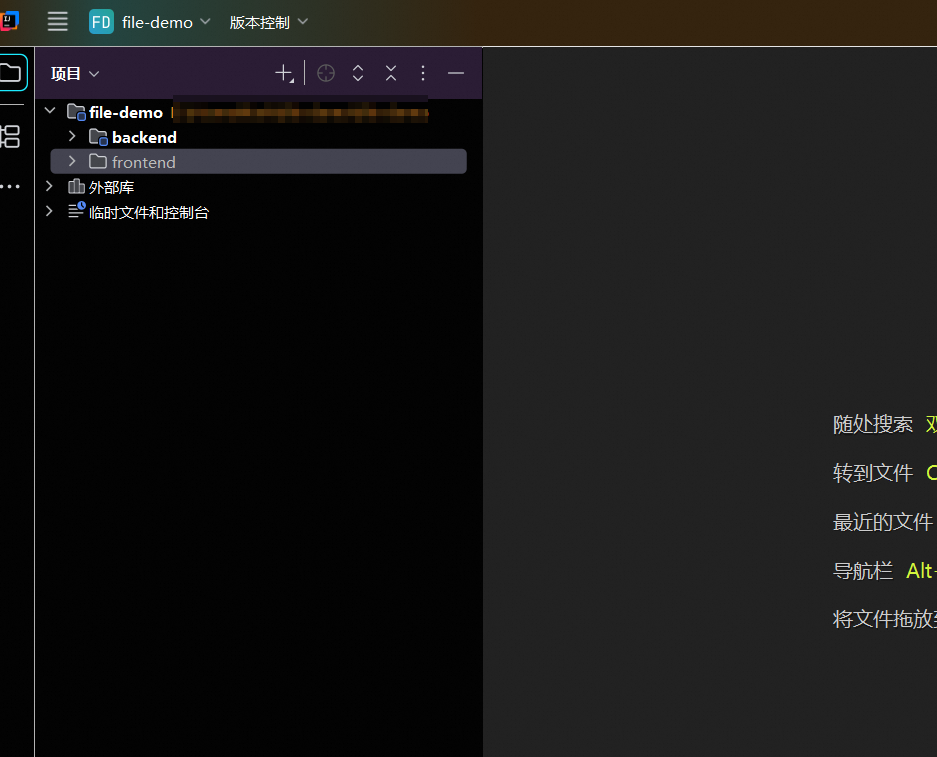
打开 IDE,并导入已下载的 Demo。
示例代码分为 backend(后端代码目录)和frontend(前端代码目录)。
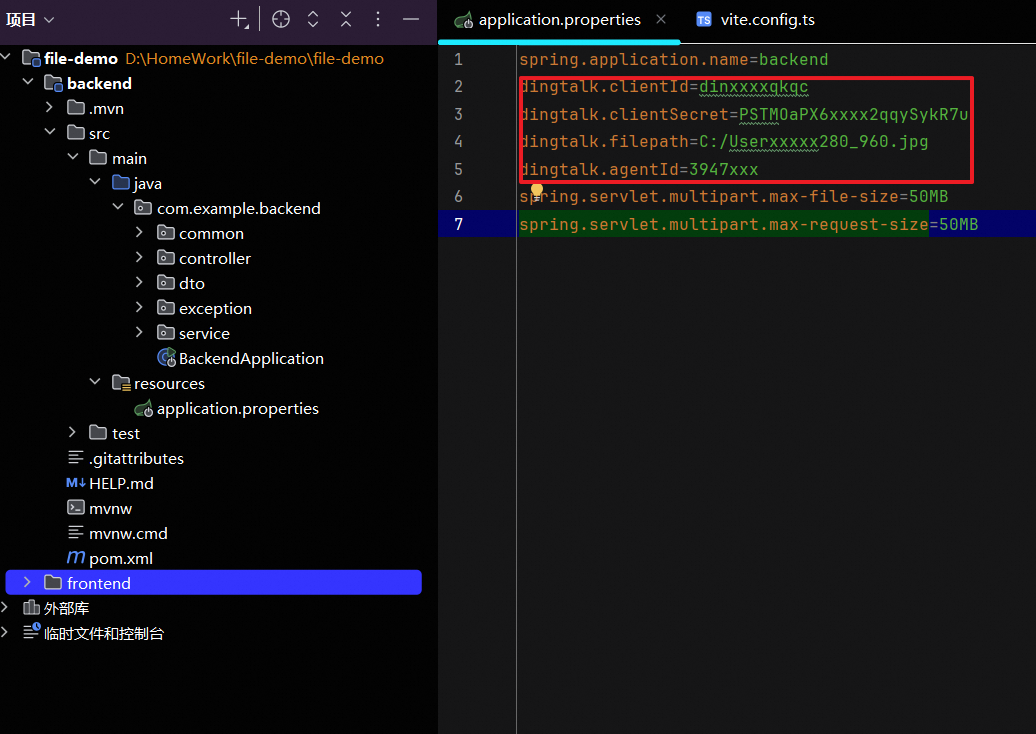
- 打开后端代码目录,在 resources 目录中修改
application.properties文件,填写clientId(应用Client ID)、clientSecret(应用Client Secret)、filepath(需要上传文件的绝对路径)、agentId(应用的AgentId)等参数。
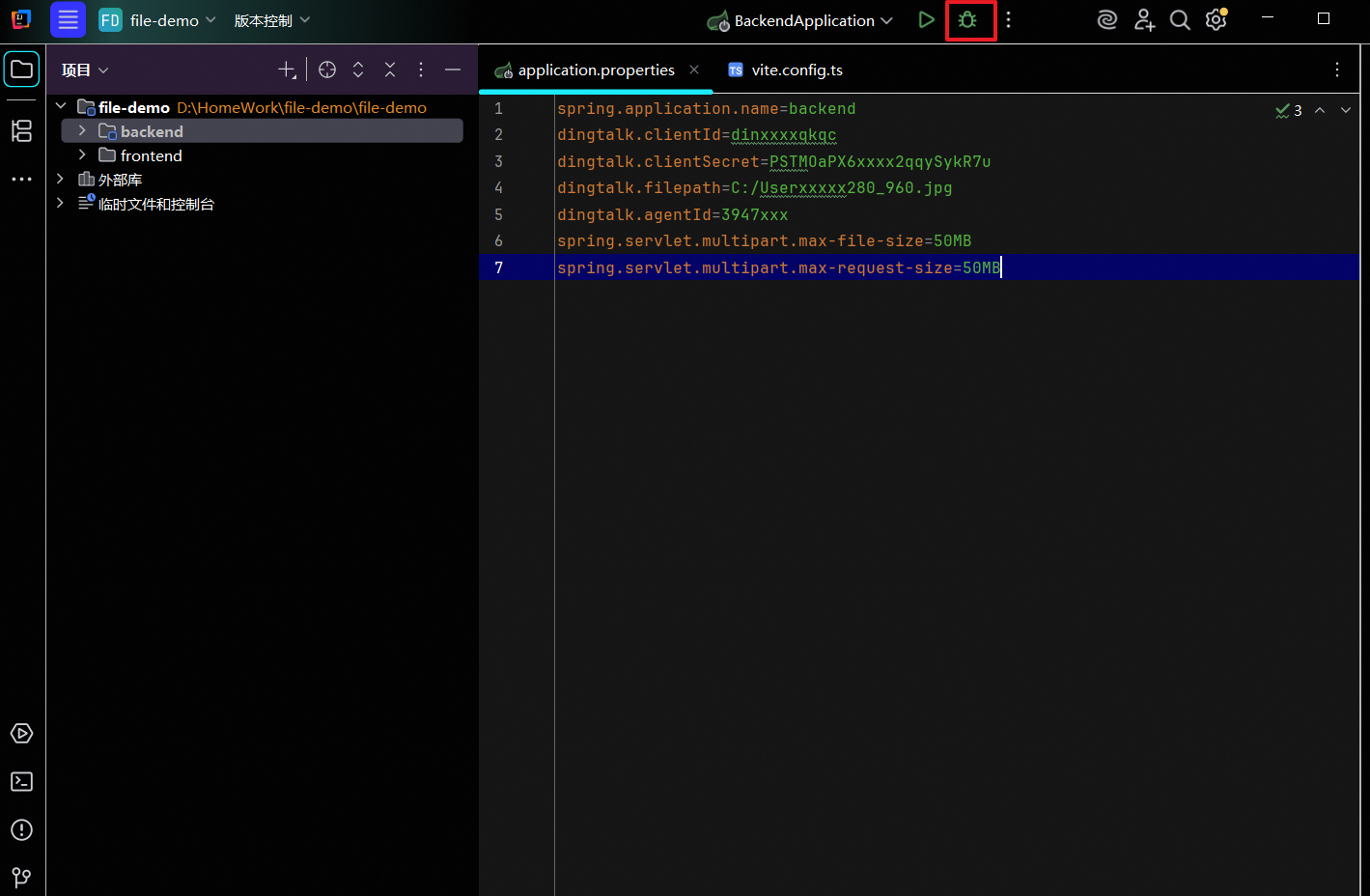
-
点击启动后端服务。
说明
- 在启动后端服务前,请确保已经正确安装Maven 和 JDK,并配置了相关环境;如果是初次安装 IDE,需要在 IDE 中修改相关配置文件。
- 确保 5173 和 8080 端口没有被占用。
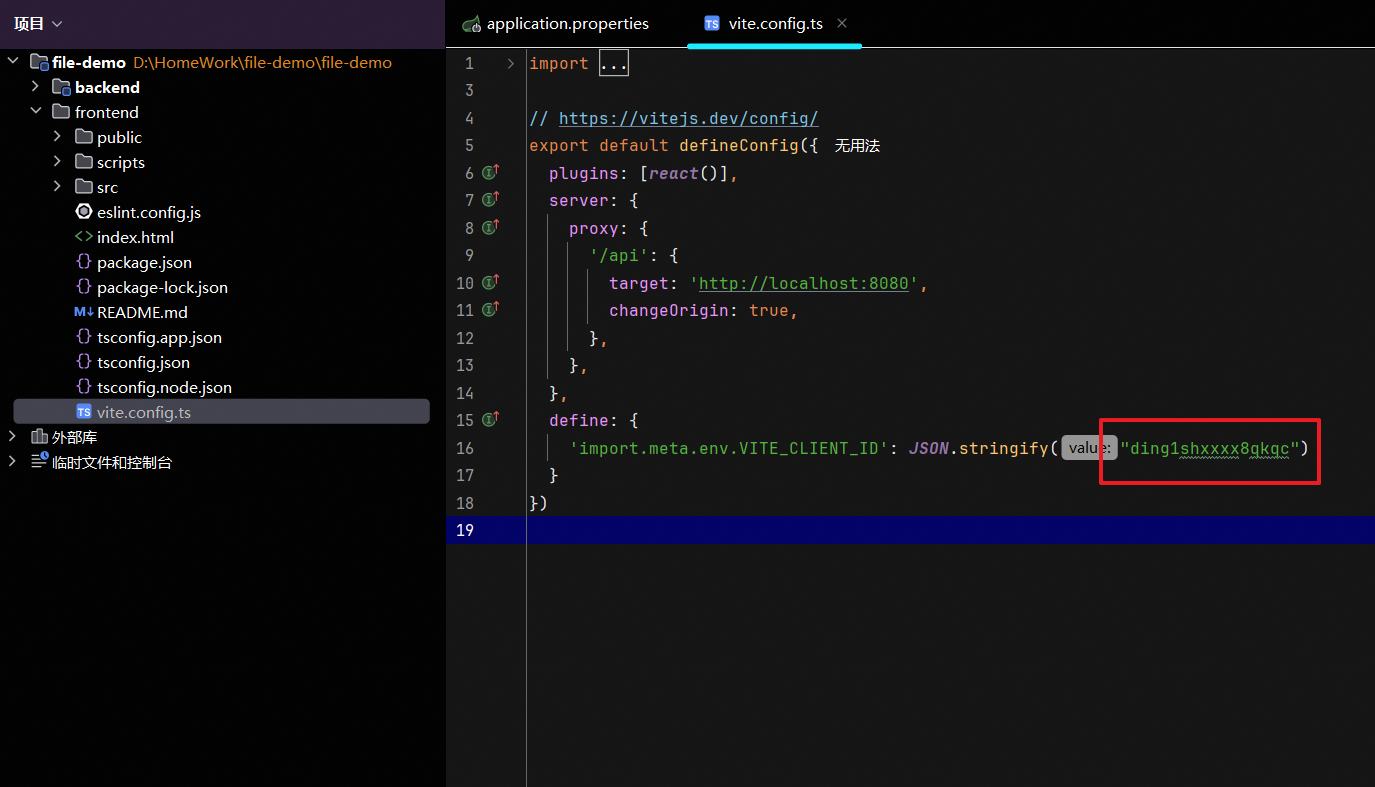
- 打开前端代码目录,修改
vite.config.ts,并填写正确的clientId(应用Client ID)。
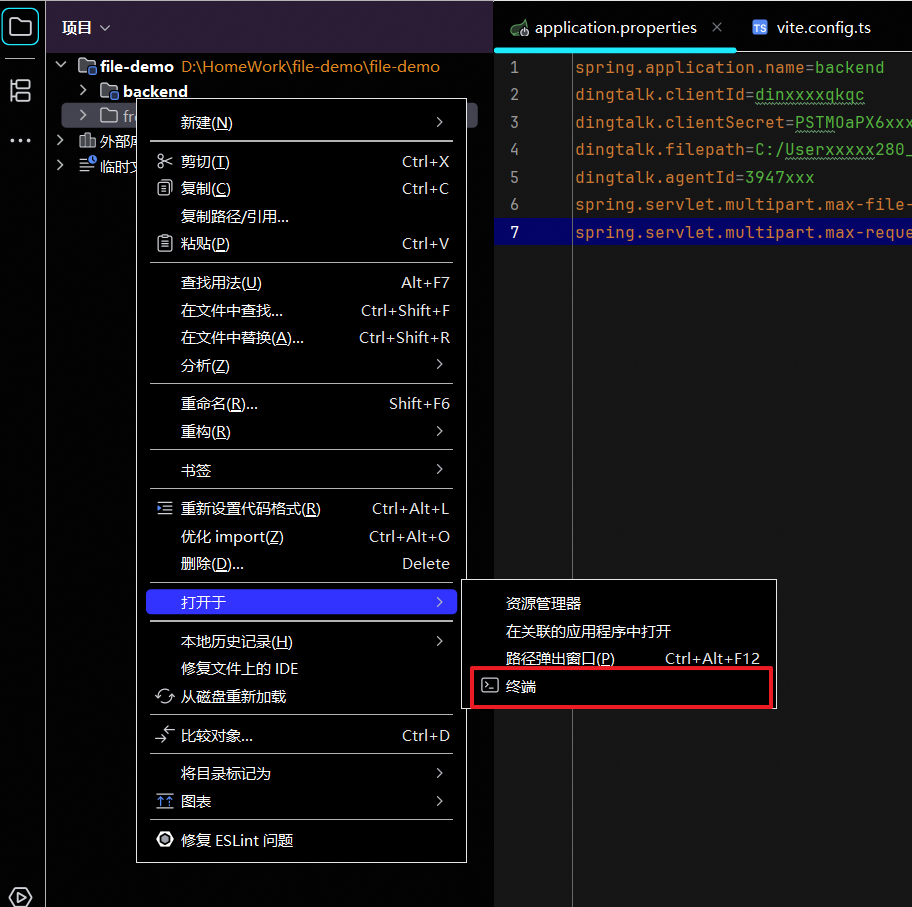
- 点击前端项目文件,鼠标右键并选择终端打开。
-
在终端窗口中,输出以下命令:
-
npm install -
npm run dev注意:windows 在启动时候,请使用
npm run dev:raw。
-
- 至此,前端和后端服务已经启动成功。
步骤六:测试应用
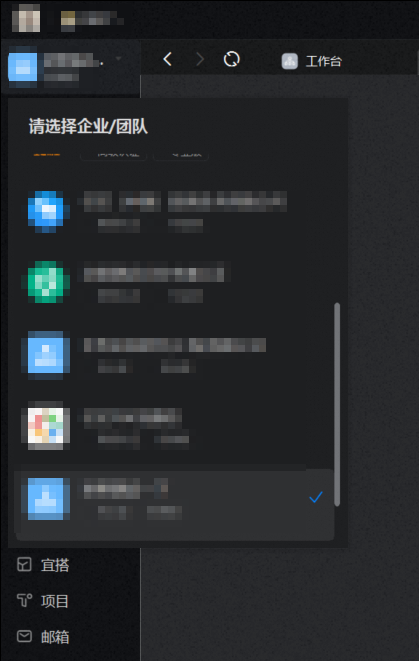
- 登录钉钉客户端,选择应用所在的组织。
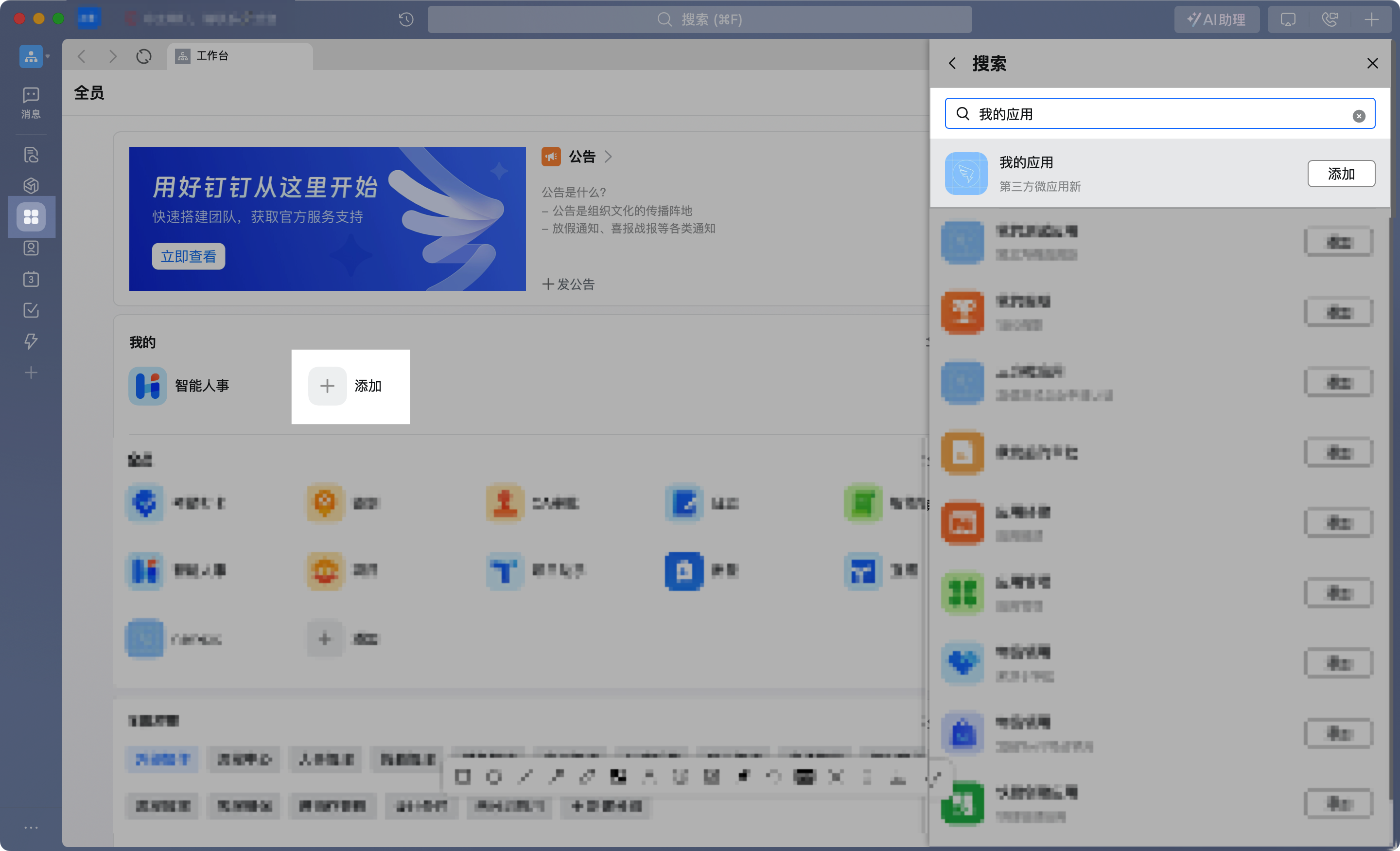
- 单击工作台 > 添加,搜索上方你创建的企业应用并完成添加操作。
-
在工作台访问应用,并单击上传文件按钮完成媒体文件上传。
要求上传文件小于 50M。