

 开发指南
开发指南简介
教学内容
本教程通过操作步骤和示例,帮助企业开发者通过本文的教程内容,快速完成钉盘文件的上传、下载、预览等操作。教学目标
助开发者能快速掌握搭建属于自己的应用,同时依赖钉钉基础接口,完成钉盘文件上传、预览、下载能力接入。教学范围
面向所有钉钉开发者。前提条件
- 已经获取开发者权限。
- 已经安装了 IDE 或其他开发工具。
- 在钉盘目录中新建 名为”测试文件夹”,该文件夹仅作为测试使用。
- 已经安装了 node.js,并完成了相关环境的配置。
- 已经安装了 maven,并完成了相关环境的配置。
- 已经安装了 JDK,并完成了相关环境的配置。
开发流程
- 通过免登方式获取当前登录人员的姓名、角色等信息,登录可参考网页应用(H5微应用)免登。
-
钉盘文件上传
- 调用搜索文件接口,搜索钉盘空间中的名为“测试文件夹”,并返回文件的
dentryUuid。
- 调用搜索文件接口,搜索钉盘空间中的名为“测试文件夹”,并返回文件的
说明
在调用该接口时,请先确保钉盘空间内只有一个名为“测试文件夹”的文件夹,否则可能会报错。 2. 根据dentryUuid调用获取文件上传信息接口,获取文件的上传信息,包括resourceUrls和headers参数值。
3. 使用OSS的header加签方式上传文件,如何上传,可参考获取文件上传信息接口中步骤 2。
4. 调用提交文件接口,提交当前文件到钉盘,并获取返回的spaceId、parentId、path、uuid等参数值。
3. 钉盘文件预览
-
通过钉盘文件上传中最后提交时获取的
uuid,拼接并打开文件,进行预览。 -
钉盘文件下载
-
通过调用获取空间列表接口,获取钉盘空间信息,获取
spaceId。 -
通过 spaceId 调用获取文件或文件夹列表接口,获取文件的
fileId和文件名称name。 -
通过获取的 filedId 和 name 获取文件下载信息接口,获取文件的下载信息,包括
internalResourceUrls和headers参数值。 - 通过以上的内容, 执行下载操作,下载代码请参考获取文件下载信息步骤 2。 说明
-
通过调用获取空间列表接口,获取钉盘空间信息,获取
说明
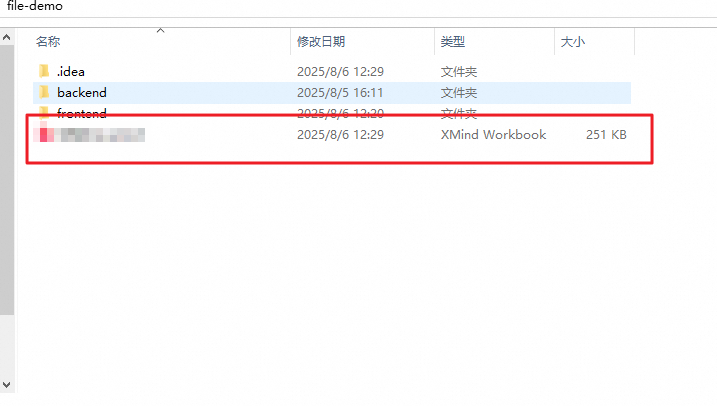
文件路径为当前项目的路径+文件名称,所以文件下载后,会自动保存到项目目录中,请自行查看。步骤一:创建应用
- 登录开发者后台。
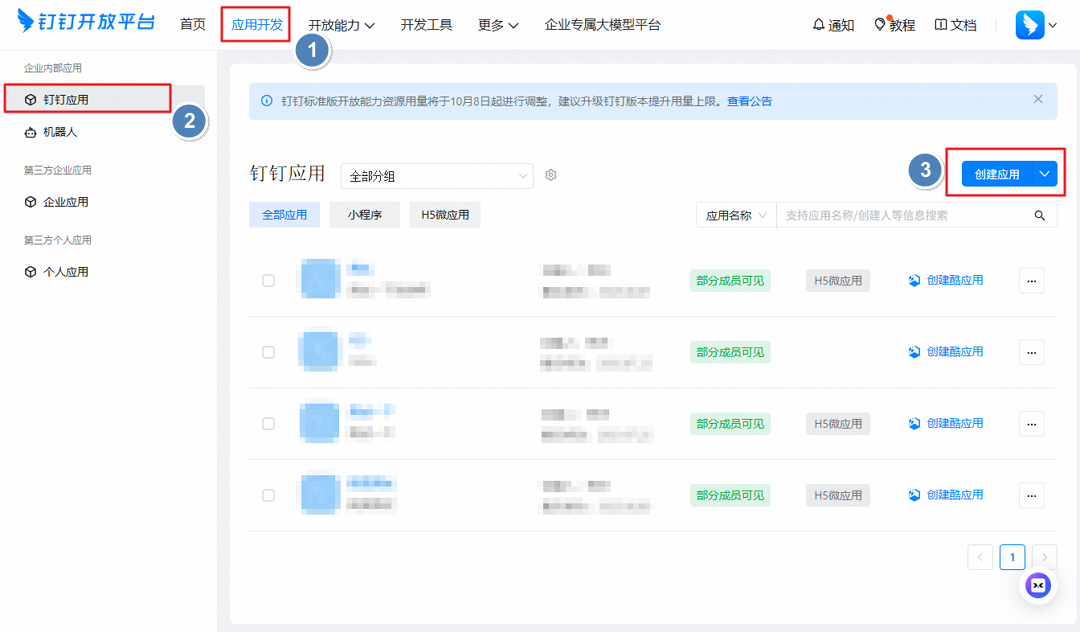
- 单击应用开发 > 企业内部应用 > 钉钉应用 > 创建应用。
-
填写应用信息。
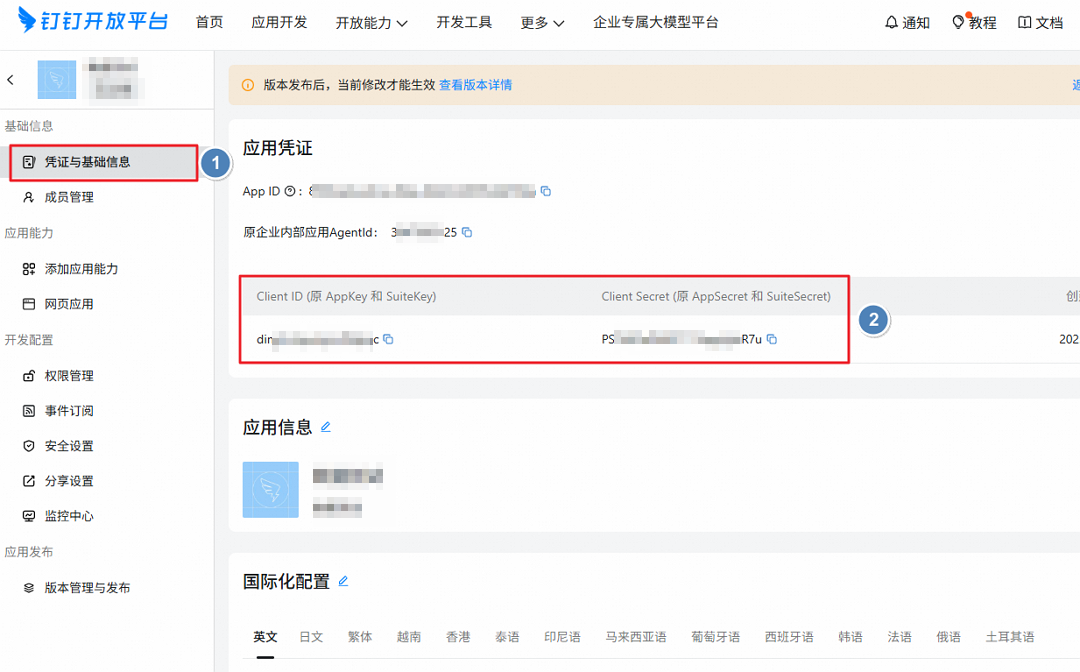
- 单击保存,进入应用详情页。 创建完成后,即可单击基础信息 > 凭证与基础信息,查看应用 Client ID 、Client Secret 和 AgentId。
步骤二:配置网页应用
- 在应用详情页,单击应用能力 > 添加应用能力。
- 选择添加网页应用。
-
配置网页应用(H5)信息:
- 配置完成后,单击保存。
步骤三:添加接口权限
在正式测试时,需要添加以下权限:- 文件搜索权限:
Storage.Dentry.Search - 企业存储文件上传信息读权限:
Storage.UploadInfo.Read - 企业存储文件写权限:
Storage.File.Write - 钉盘应用盘空间读权限:
Drive.Space.Read - 企业存储文件读权限:
Storage.File.Read - 企业存储文件下载信息读权限:
Storage.DownloadInfo.Read
步骤四:发布应用
- 应用配置完成后,你需要发布应用,在应用详情页,单击应用发布 > 版本管理与发布。
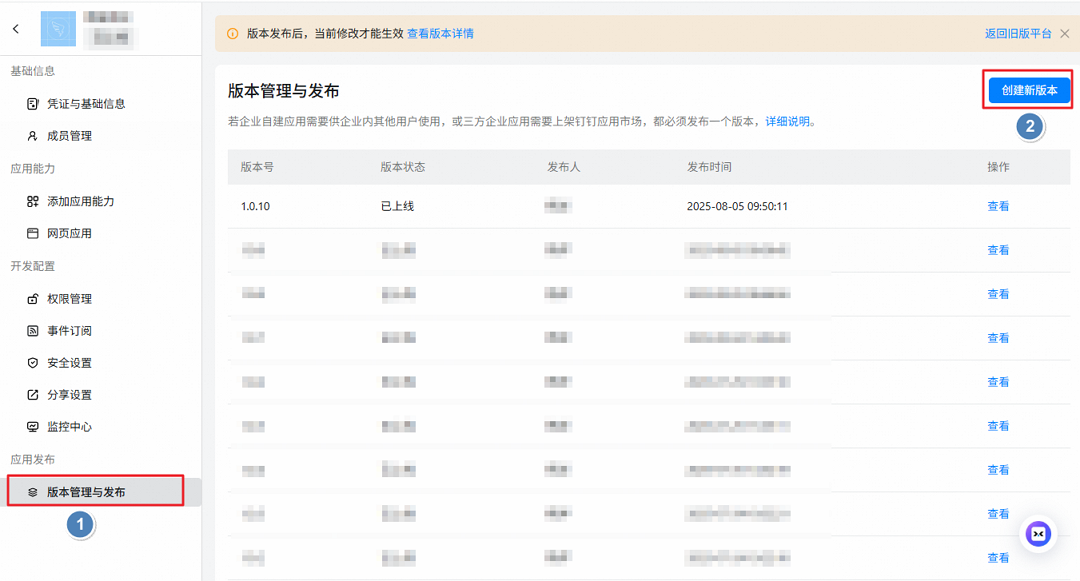
- 单击创建新版本,进入版本详情页面。
-
配置版本信息:
配置完成后,单击下方保存。
-
在保存成功的弹框页面,单击直接发布。
如果你不是企业管理员,发布应用时需要企业管理员审批,发布仅我可见则无需管理员审批。
步骤五:构建服务
- 确保已经完成上述步骤,获取下方 Demo 运行的参数信息。
- 你可以下载file-demo.zip Demo。
-
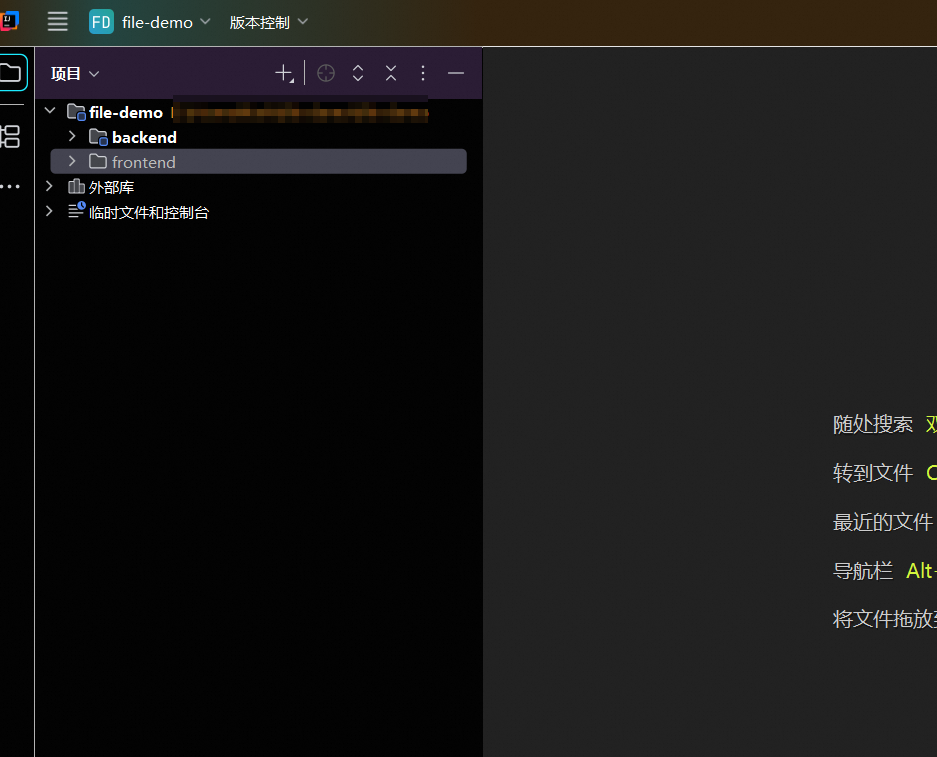
打开 IDE,并导入已下载的 Demo。
示例代码分为 backend(后端代码目录)和frontend(前端代码目录)。
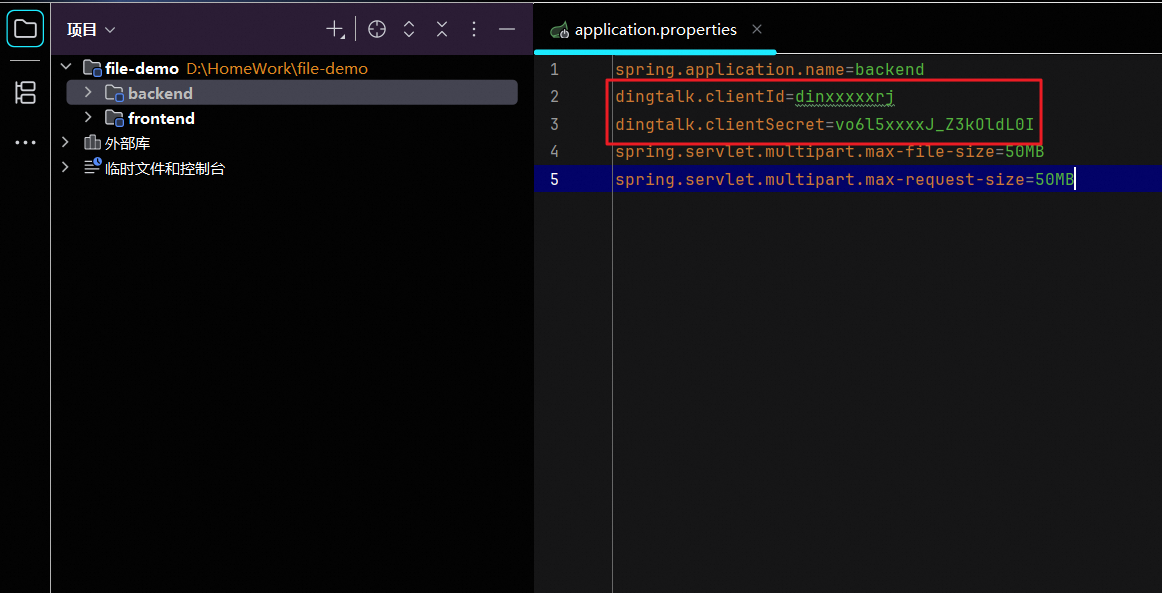
- 打开后端代码目录,在 resources 目录中修改
application.properties文件,填写clientId(应用Client ID)和clientSecret(应用Client Secret)参数。
-
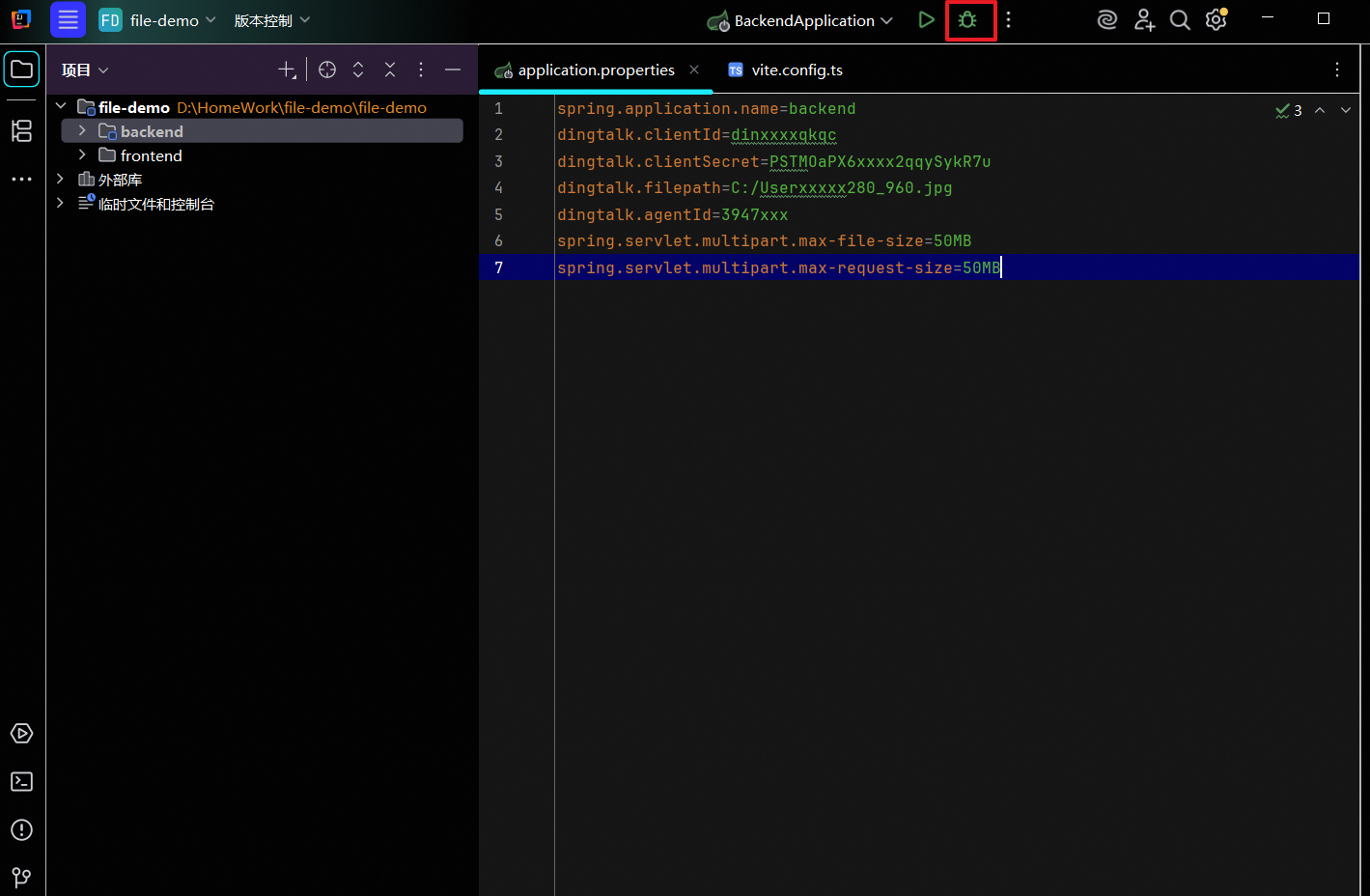
点击启动后端服务。
说明
- 在启动后端服务前,请确保已经正确安装Maven 和 JDK,并配置了相关环境;如果是初次安装 IDE,需要在 IDE 中修改相关配置文件。
- 确保 5173 和 8080 端口没有被占用。
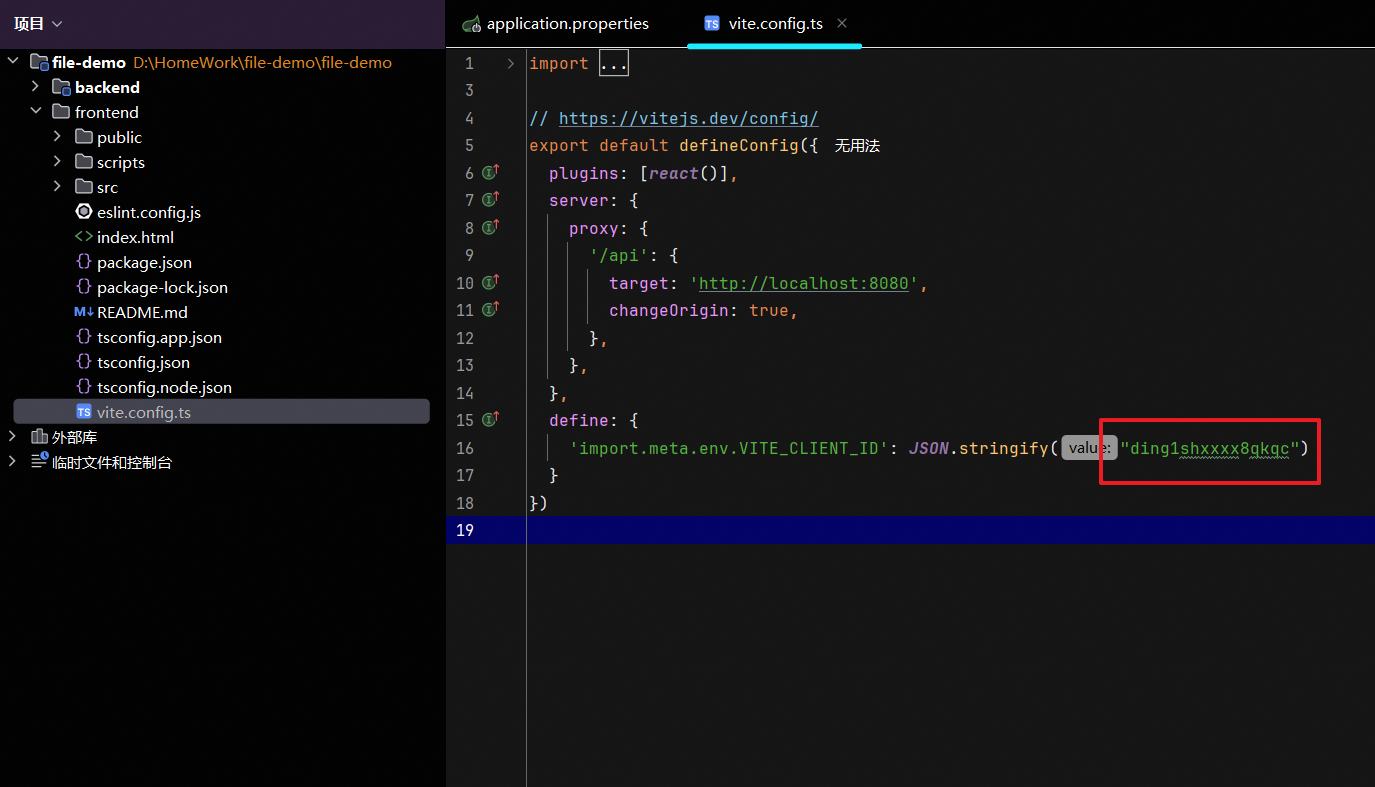
- 打开前端代码目录,修改
vite.config.ts,并填写正确的clientId(应用Client ID)。
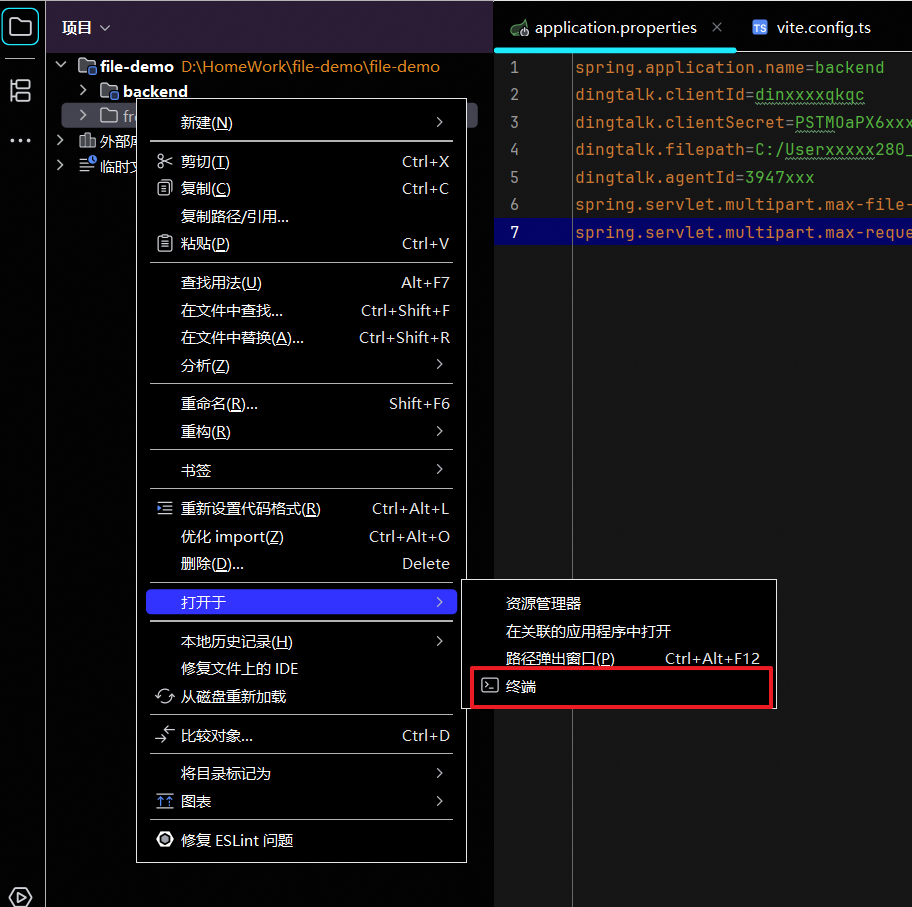
- 点击前端项目文件,鼠标右键并选择终端打开。
-
在终端窗口中,输出以下命令:
-
npm install -
npm run dev注意:windows 在启动时候,请使用
npm run dev:raw。
-
- 至此,前端和后端服务已经启动成功。
步骤六:测试应用
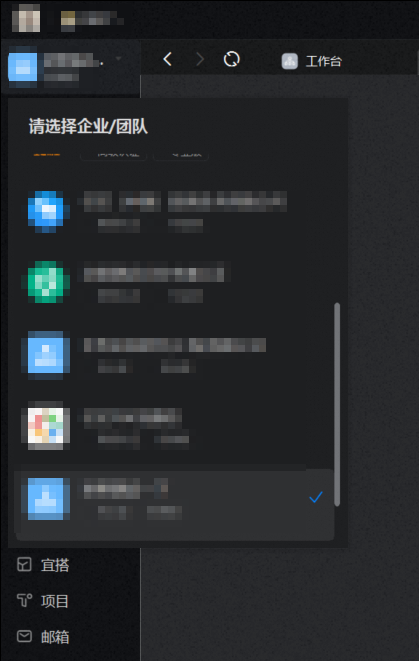
- 登录钉钉客户端,选择应用所在的组织。
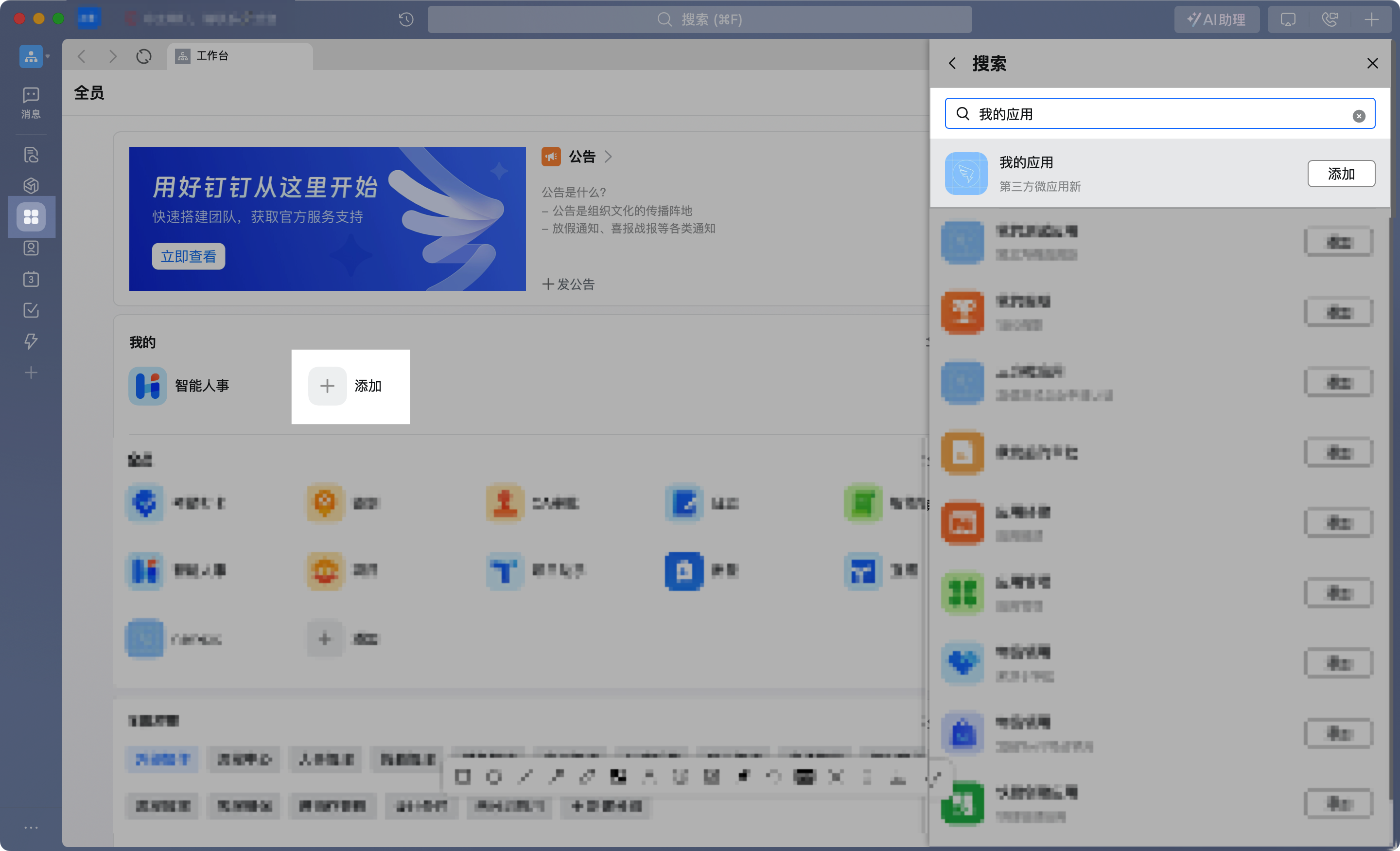
- 单击工作台 > 添加,搜索上方你创建的企业应用并完成添加操作。
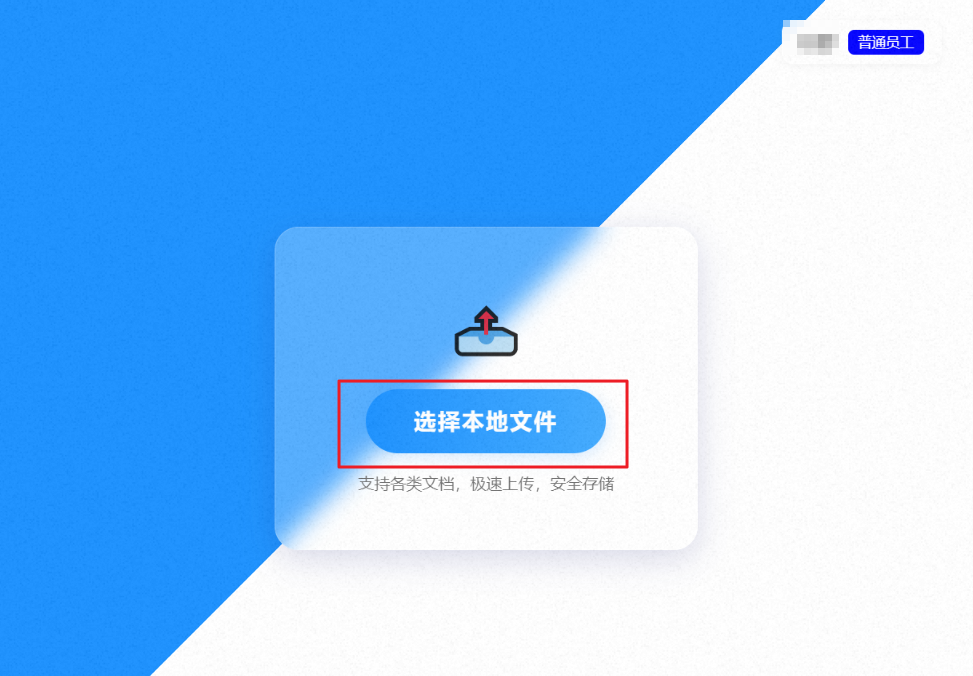
- 点开应用,点击选择本地文件,将本地文件上传到钉盘。
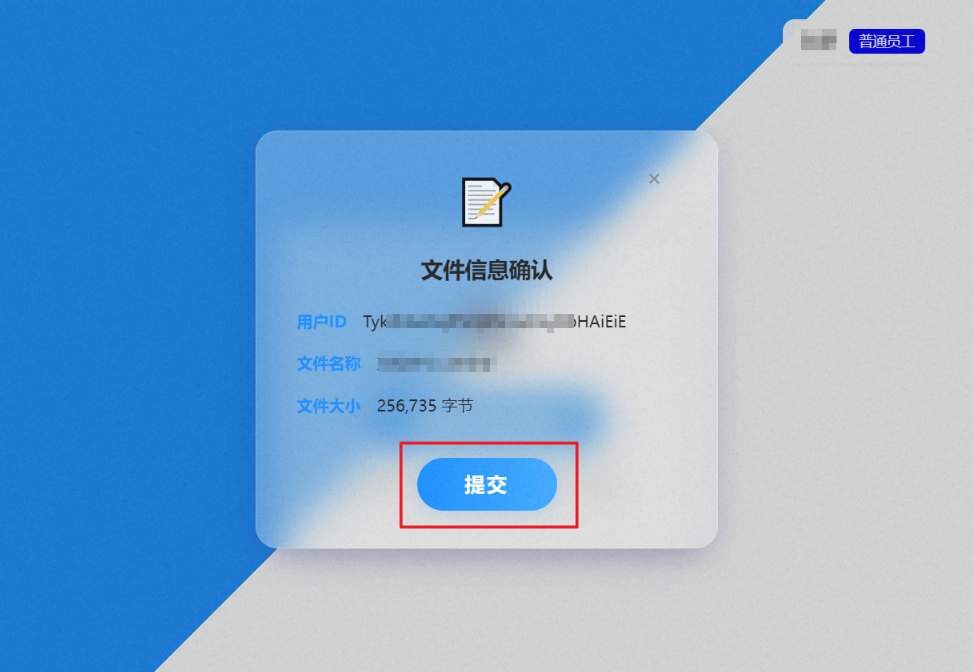
 选择文件后,单击提交即可,在文件信息确认中能看到用户的 ID 和文件名称及文件大小。
- 上传成功后,如下图所示:
说明
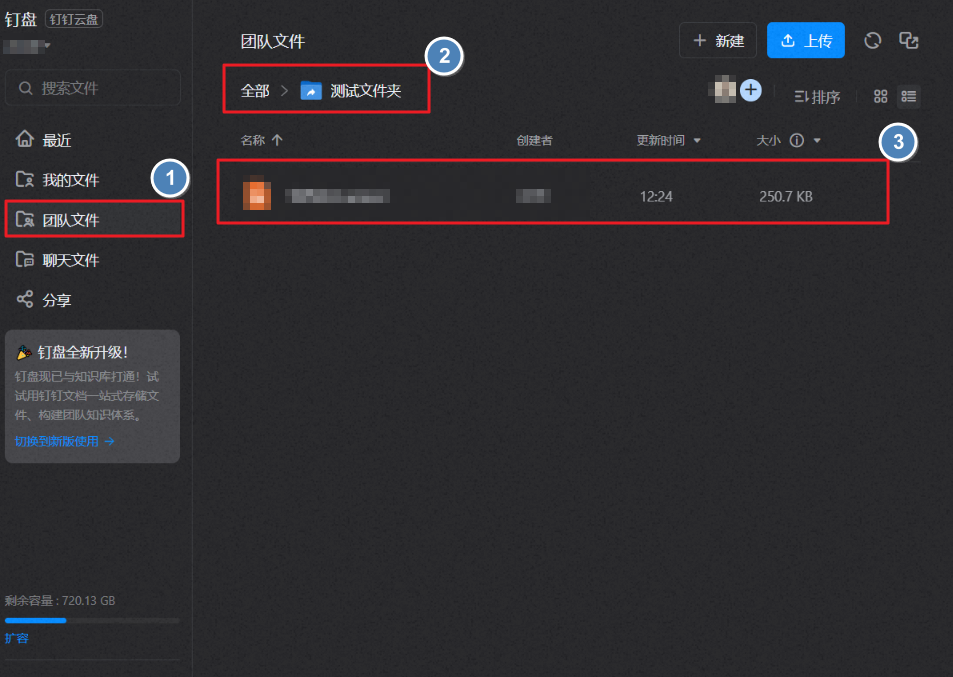
可通过点击链接,直接打开文件或通过点击打开文件按钮查看文件。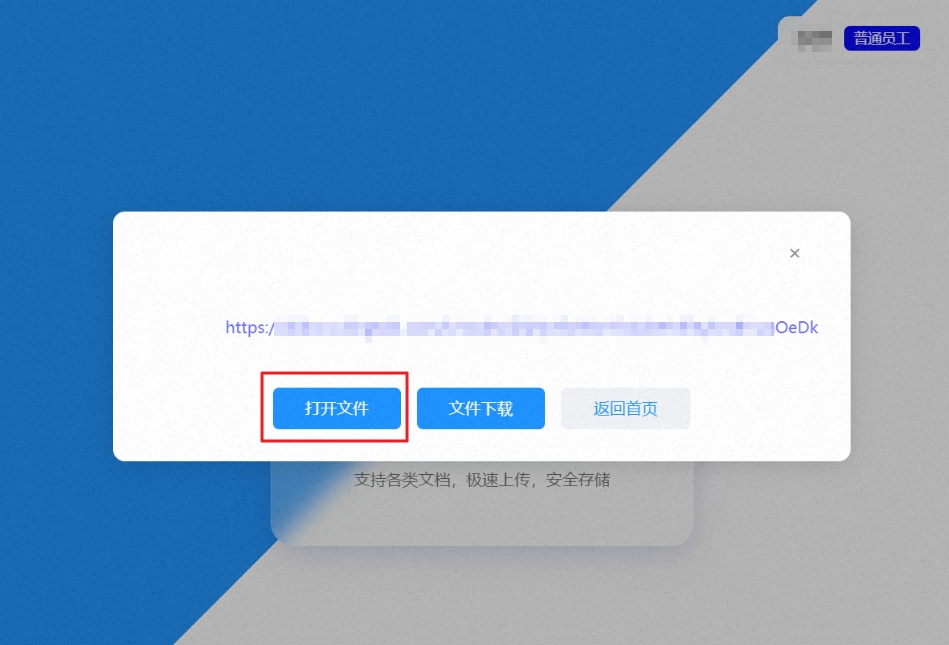 上传成功,可在钉盘的“测试文件夹”中查看已经上传成功的文件。
- 通过点击文件下载按钮,完成文件的下载。
重要
在文件下载时若出现“auth level of org is not enough”错误信息,则证明当前企业认证等级过低,需要升级后使用,详情请参考获取文件下载信息接口中的错误码说明。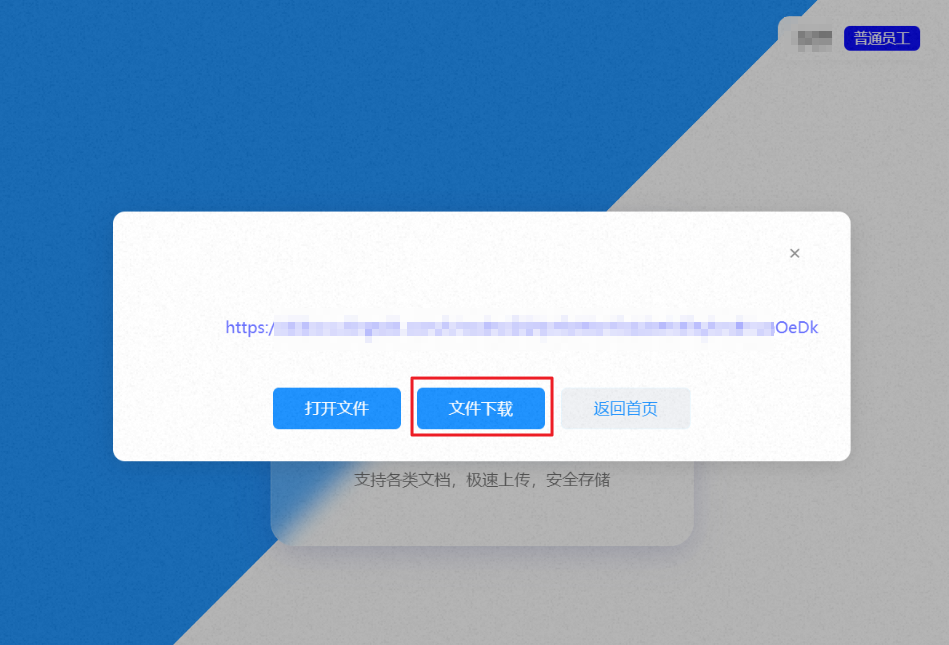 文件下载成功后,可在项目的目录中查看已经下载的文件。
- 至此,您已经完成了整个钉盘的上传、预览和下载的所有操作。